Беспроводные Наушники Honor Earbuds 2 Lite — Как Подключить к Телефону Android, Настроить Шумоподавление, Сбросить и Зарядить
В данной инструкции подробно расскажу, как подключить беспроводные наушники Honor EarBuds Lite 2 TWS на Android и настроить жесты. Модель получила широкое распространение, поэтому в интернете огромное количество вопросов на тему — как правильно зарядить гарнитуру, как подключить данные наушники к телефону, и настроить шумоподавление, чтобы с комфортом слушать музыку и принимать звонки. Также разберем сегодня такие важные аспекты, как сбросить настройки Honor EarBuds к заводским и повторно их синхронизировать между собой.
Видео инструкция
Как зарядить наушники Honor Earbuds?
Прежде, чем начать пользоваться Honor Earbuds Lite 2, необходимо полностью зарядить беспроводные наушники. Поскольку из коробки они заряжены примерно на 40%, этого будет недостаточно для полноценной работы в течение дня.

К счастью, разработчики позаботились и вложили в коробку полноценный кабель. Кстати, его можно будет использовать и со смартфоном, поскольку разъем имеет распространенный сегодня стандарт USB-C.

А вот блока питания в комплекте нет — можно подключить шнур напрямую в розетку или удлинитель, который снабжен USB портами. Или использовать зарядку от того же телефона. Текущий уровень аккумулятора наушников и кейса будут отображаться на экране смартфона в мобильном приложении

Подключение наушников Honor к телефону Android
Для того, чтобы со всеми удобствами использовать гарнитуру Honor, лучше всего скачать на свой телефон мобильное приложение Ai Life? доступное в официальном магазине приложений Андроид. Это общий центр управления всеми устройствами Хуавей и Хонор, зарегистрированными в одной и той же учетной записи. Например, я уже добавлял сюда свой роутер Huawei WS5200. Приложение есть на Google Play Store, однако из-за всем известных санкций против китайской компании, самая свежая версия находится в магазине приложений Huawei — AppGallery. Именно на него ведет ссылка, зашифрованная в QR коде, изображенном в инструкции.

Поэтому для того, чтобы на вашем телефоне была актуальная программа, лучше всего открыть сканер QR кодов, считать его камерой и загрузить приложение Ai Life по ссылке.
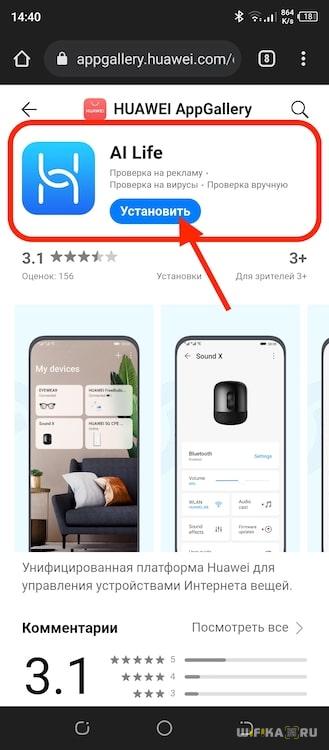
Сам же процесс подключения Honor Earbuds Lite 2 к смартфону слегка отличается от многих других моделей. Здесь нет необходимости вытаскивать беспроводные наушники из футляра. Для их включения и активации режима сопряжения надо:
- Открыть крышку чехла

- Зажать кнопку на корпусе кейса на 2 секунды, пока не замигает белый индикатор

- Далее включить Bluetooth на смартфоне и запустить приложение Ai Life
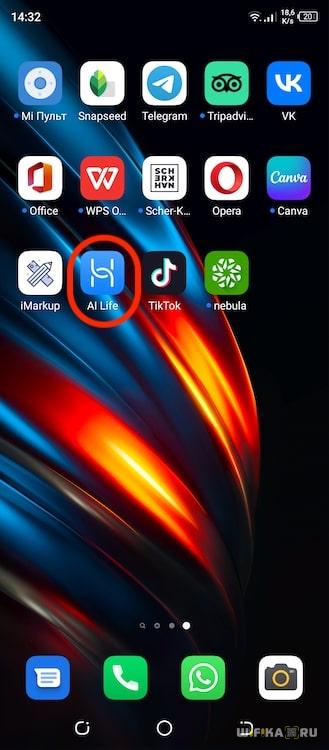
- Здесь жмем на плюсик в углу экрана
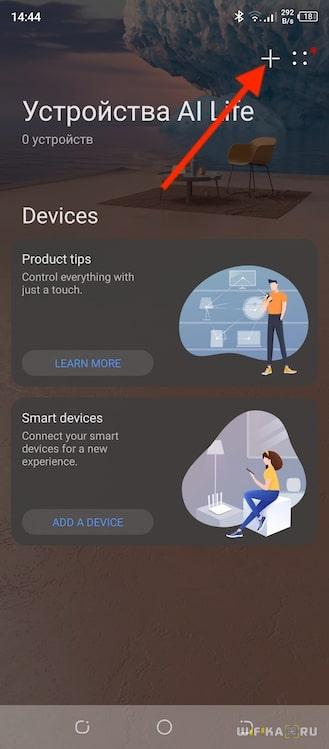
- И разрешаем доступ приложению к необходимым службам Андроид

- Наушники сразу же обнаружатся по беспроводной связи. Нажимаем на кнопку «Подключить»

- Произойдет синхронизация, при этом надо, чтобы оба модуля были помещены в кейс и телефон был имел выход в интернет и был расположен рядом с наушниками.
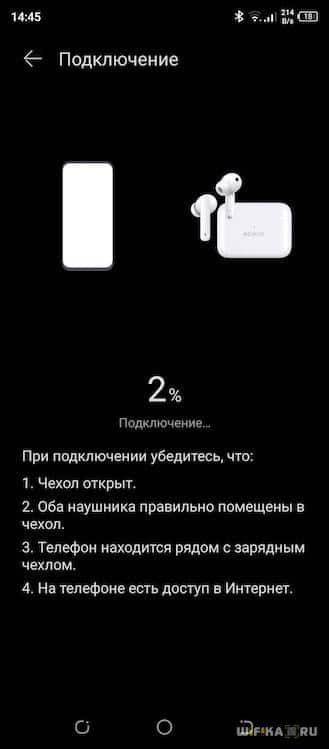
- Разрешаем доступ к контактам

- После чего в списке «Devices» появляется новое устройство — Honor Earbuds 2 Lite

- Нажимаем на него и попадаем в настройки
Как включить шумоподавление на наушниках Honor?
В первом блоке отображается текущий уровень заряда аккумуляторов правого и левого наушника, а также чехла.
Но более всего пользователей интересует, как включить на Honor Earbuds 2 Lite режим шумоподавления. Эта функция размещена во втором блоке. По умолчанию активна центральная иконка — стандартный режим без дополнительных опций. Он самый экономичный, и его следует использовать в том случае, если наушники уже достаточно разряжены или если вы хотите максимально растянуть время их работы без подзарядки.
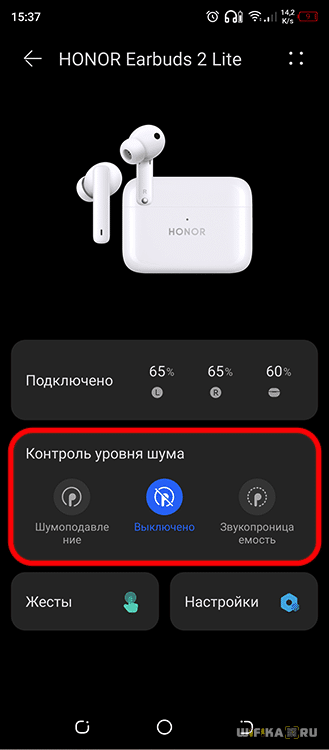
Режим шумоподавления включается левой иконкой — при его использовании все внешние звуки отсекаются для полного погружения в музыку в наушниках
Тут же имеется также так называемый режим «Звукопроницаемости». Он работает таким образом, что наоборот активирует микрофон и транслирует в динамики все окружающие звуки. Для того, чтобы у вас без вынимания наушников из ушей создавался эффект присутствия. Можно даже разговаривать с другим человеком и одновременно слушать треки.
Как включить FM-радио на смартфоне HUAWEI (honor)?


.
Современные смартфоны с каждым новым поколением наполняются всё новыми и новыми функциями, что расширяет их возможности. Но есть функции, которые востребованы всегда. Одна из них – это FM-радио.
Казалось бы, что с развитием Интернет, расширением сети мобильной сотовой связи и сети Wi-Fi, радио должно было угаснуть. На поверку оказалось, что сеть FM-радиостанций только расширяется, и каждый год появляются новые радиостанции.
По дороге на работу и в пути владельцы смартфонов по FM-радио получают самые последние новости и слушают любимую музыку в стерео режиме. И что особенно важно: всё это в режиме офлайн (с английского «offline», «отключённый от сети») – это не расходует трафик.
Но есть одно важное условие – к телефону должны быть подключены проводные наушники, так как они служат антенной для приёма радио-сигнала.
А как включить FM-радио на смартфоне Хуавей (Хонор)?
Порядок включения FM-радио на смартфоне HUAWEI:
1. На Рабочем экране открываем папку «Инструменты».
2. Запускаем приложение «FM-радио».

3. Подключаем проводные наушники к смартфону, которые будут служить антенной для приёма сигналов.
4. Включаем FM-радио нажав на кнопку «Вкл.».
После автоматического поиска и создания списка найденных радиостанций, устройство заработает.

Кнопки управления FM-радио.
| Кнопки | Наименование кнопок и их функции |
|---|---|
| Вкл./Выкл.: Включение и выключение FM-радио | |
| Далее: Перейти на следующую радиостанцию в прослушивании | |
| Назад: Перейти на предыдущую радиостанцию в прослушивании | |
| Избранное: Включение Станции FM-радио в список Избранное | |
| Внешний динамик: Переключение звучания с наушников на внешний динамик | |
| Список станций: Переход на страницу Список станций FM-радио | |
| Поиск: Обновление Списка станций FM-радио | |
| Плановое выключение: Включение планового выключения FM-радио |
Нажав на кнопку «Внешний динамик» – звук будет передаваться уже из внешнего динамика смартфона, но проводные наушники по прежнему должны быть подключены к аппарату.
Нажав на кнопку «Список станций» – вы перейдете к списку найденных FM-радиостанций.
Нажимая на кнопку «Избранное» напротив понравившейся станции – вы формируете Список станций «Избранное».

Нажав на кнопку «Поиск» – вы запустите обновление списка FM-радиостанций.
Нажав на кнопку «Плановое выключение» вы можете настроить время, через сколько минут будет выключен радио-приёмник. (В нашем случае – выключение через 10 минут)

При блокировке экрана FM-радио свою работу не прекратит. На заблокированном экране появится дополнительное меню управления радиоприёмником.
Как подключить радио к беспроводным наушникам на телефоне хонор
https://ria.ru/20210915/naushniki-1750164690.html
Как подключить беспроводные наушники: пошаговая инструкция
Как подключить беспроводные наушники к телефону через Bluetooth: инструкция для iOS и Андроид
Как подключить беспроводные наушники: пошаговая инструкция
Беспроводные наушники — небольшой современный девайс, позволяющий ощутить свободу движений и мобильность в любом месте. О том, как подключить беспроводные. РИА Новости, 15.10.2021
2021-09-15T15:04
2021-09-15T15:04
2021-10-15T11:01
технологии
МОСКВА, 15 сен – РИА Новости. Беспроводные наушники — небольшой современный девайс, позволяющий ощутить свободу движений и мобильность в любом месте. О том, как подключить беспроводные наушники ктелефону через bluetooth, как работает гарнитура для Android и Apple и какие основные проблемы встречаются при подключении наушников wireless к смартфону через блютуз — в материале РИА Новости.Как работают беспроводные наушники?На сегодняшний день беспроводные наушники — это выбор большинства пользователей. Такая гарнитура считается наиболее удобным способом прослушивания музыки, передачи голоса или просмотра видео со звуком. В первую очередь, за счет отсутствия лишних проводов и кнопок. Принцип работы подобных наушников заключается в получении сигнала “по воздуху”. Технологически это работает следующим образом:Как пользоваться наушниками?Эксплуатация беспроводных наушников дается намного легче, чем в случае с проводными, но и тут стоит придерживаться нескольких правил:Что нужно для подключения?Для подключения беспроводной гарнитуры требуется само устройство для приема звука и смартфон.Требования к телефонуДля прослушивания аудио через беспроводные наушники подойдет любая модель телефона, но с одним условием — она должна поддерживать работу Bluetooth или NFC (в зависимости от того, какой девайс был выбран). Для того, чтобы в этом убедиться, еще в магазине можно попросить консультанта проверить возможность соединения и произвести настройку устройств.Как подключить наушники к телефону на Android?Перед настройкой работы беспроводной гарнитуры на Android важно убедиться в том, что она заряжена, после чего обратиться к рекомендованной производителем схеме подключения. Как правило, она стандартная для большинства устройств.Включение и подготовка наушниковНекоторые модели включаются автоматически, как только их извлекают из зарядного бокса. После того, как девайс вошел в режим сопряжения с телефоном, можно приступать к прослушиванию музыки.Подключение через BluetoothЧтобы установить соединение, нужно выполнить несколько действий:Подключение наушников по NFCДля подключения по NFC для Android требуется всего несколько действий:Разрешение подключения на телефонеДля того чтобы устройства смогли соединиться, важно не забыть дать согласие на подключение гарнитуры.Как подключить AirPods к AndroidAirPods — это универсальные наушники, которые подключаются даже к ноутбуку. В случае с системой Android, процесс настройки почти ничем не отличается от iPhone:Как подключить наушники к телефону на iOS?Алгоритм действий при подключении беспроводных наушников к устройству на iOS аналогичен соединению с Android.Включение и подготовка наушниковВне зависимости от модели гарнитуры нужно убедиться в том, что устройство заряжено и готово к работе.Подключение через BluetoothЧтобы установить соединение, нужно выполнить несколько действий:Особенности настройки наушников разных брендовНесмотря на то, что разные бренды гарнитур имеют одинаковый принцип действия, процесс эксплуатации может иметь свои особенности.AirPodsНаушниками от бренда Apple можно управлять жестами, которые пользователь устанавливает на свое усмотрение. Также девайс успешно активируется голосом и двойным касанием, и выключает звук, когда один из наушников вынимается.JBLБеспроводная гарнитура этой марки также поддерживает управлением касанием. Кроме того, корпус оснащен LED-индикатором, который отображает уровень заряда, отсутствие/присутствие подключения и включение/выключение устройства.TWS isНастройка наушников этой марки предполагает похожий порядок действий. Но если, к примеру, пользователь захочет сбросить все настройки, для этого достаточно в течение 30 секунд удерживать сенсорную кнопку, дожидаясь появления красно-синего цвета индикатора.XiaomiAirDots подразумевает раздельное подключение каждого наушника, что может вызвать трудности. Чтобы настроить гарнитуру, необходимо достать наушники, сбросить настройки, удерживая кнопку на боксе до появления светового индикатора, затем снова вставить наушники обратно и снова одновременно вынуть. При правильном порядке действий устройство должно быть доступно для подключения. Рекомендуется подключать сначала правый наушник (в разделе блютуз телефона), а потом левый наушник, зажав на нем кнопку до появления сигнала. Как только устройства синхронизируются, все индикаторы погаснут.SamsungГарнитура от “Самсунг” поддерживает автоматическое подключение к телефону, поэтому настройка не отличается от AirPods.Возможные проблемы и решенияХотя подключение беспроводных наушников это довольно простая процедура, тем не менее могут возникать сложности при настройке и синхронизации устройств.Нет подключенияДаже если пользователь сделал все по инструкции, гаджет может не появиться в разделе “доступные устройства” на телефоне. В таком случае нужно выполнить следующие действия:Не находит устройствоПричин тому, что телефон “не видит” гарнитуру, может быть несколько:Чтобы установить соединение, нужно зарядить гаджет с наушниками, поднести гарнитуру к нему поближе и на всякий случай перезагрузить оба устройства.Работает только один наушникТакая проблема часто возникает, если наушники вынимали из бокса не одновременно и, как правило, решается следующими простыми действиями:Пропал звукОтсутствие звука может быть вызвано:Стоит убедиться, что выбран вариант получения аудиосигнала именно через наушники, удалить новые программы, которые возможно стали причиной проблем с передачей звука, и перезагрузить оба устройства. Если это не поможет, обратиться в службу поддержки пользователей или отправить гаджет на диагностику.
Использование функции «Live-прослушивание» с наушниками AirPods или Beats
При использовании функции «Live-прослушивание» устройство iPhone или iPad может выступать в роли микрофона, который отправляет звук в наушники AirPods или Beats.
Функция «Live-прослушивание» позволяет слышать собеседника в шумной обстановке или говорящего в другом конце помещения. Чтобы использовать функцию «Live-прослушивание» с наушниками AirPods, AirPods Pro, AirPods Max, Powerbeats Pro, Beats Fit Pro или Beats Studio Pro, на устройстве iOS или iPadOS должна быть установлена ОС iOS или iPadOS 14.3 либо более поздней версии. Вам также необходимо подключить к устройству наушники AirPods, AirPods Pro, AirPods Max, Powerbeats Pro, Beats Fit Pro или Beats Studio Pro к устройству
Добавление функции «Live-прослушивание» в Пункт управления
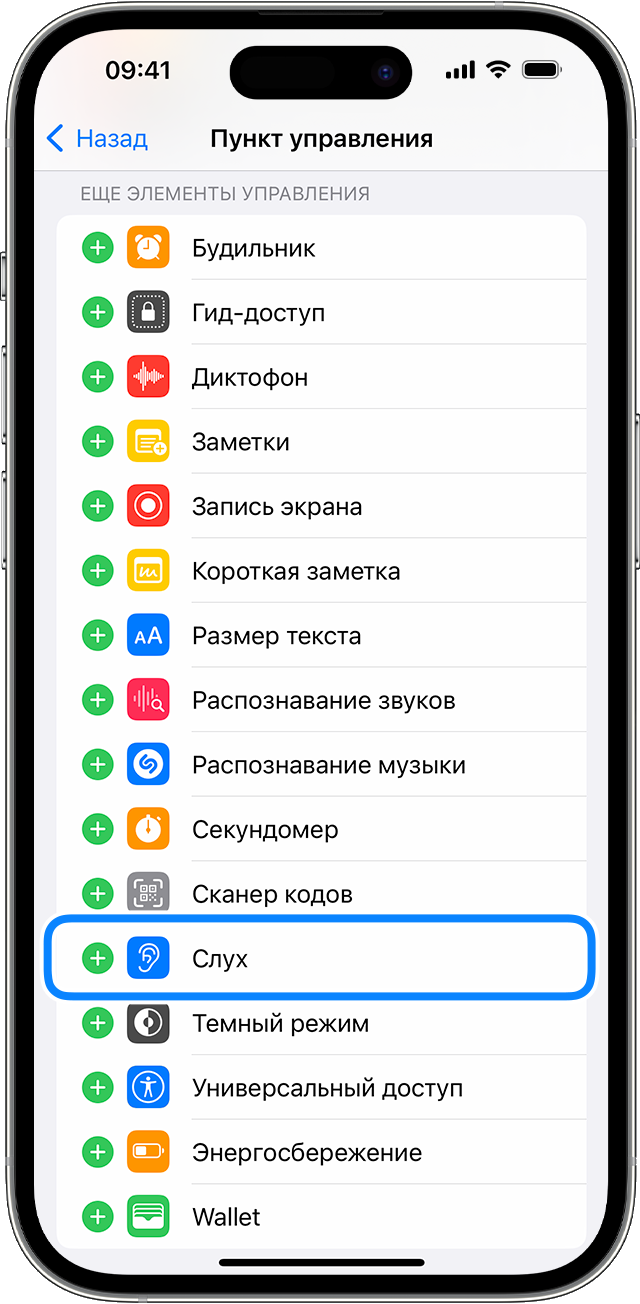
Чтобы пользоваться функцией «Live-прослушивание», ее необходимо добавить в Пункт управления:
- Перейдите в меню «Настройки» > «Пункт управления».
- Прокрутите вниз и нажмите кнопку «Добавить» около кнопки «Слух» .
- Нажмите «Настройки», чтобы сохранить изменения.
Использование функции «Live-прослушивание»
- Когда наушники AirPods или Beats находятся у вас в ушах и подключены к iPhone или iPad, откройте Пункт управления на iPhone или iPad.
- Нажмите кнопку «Слух» .
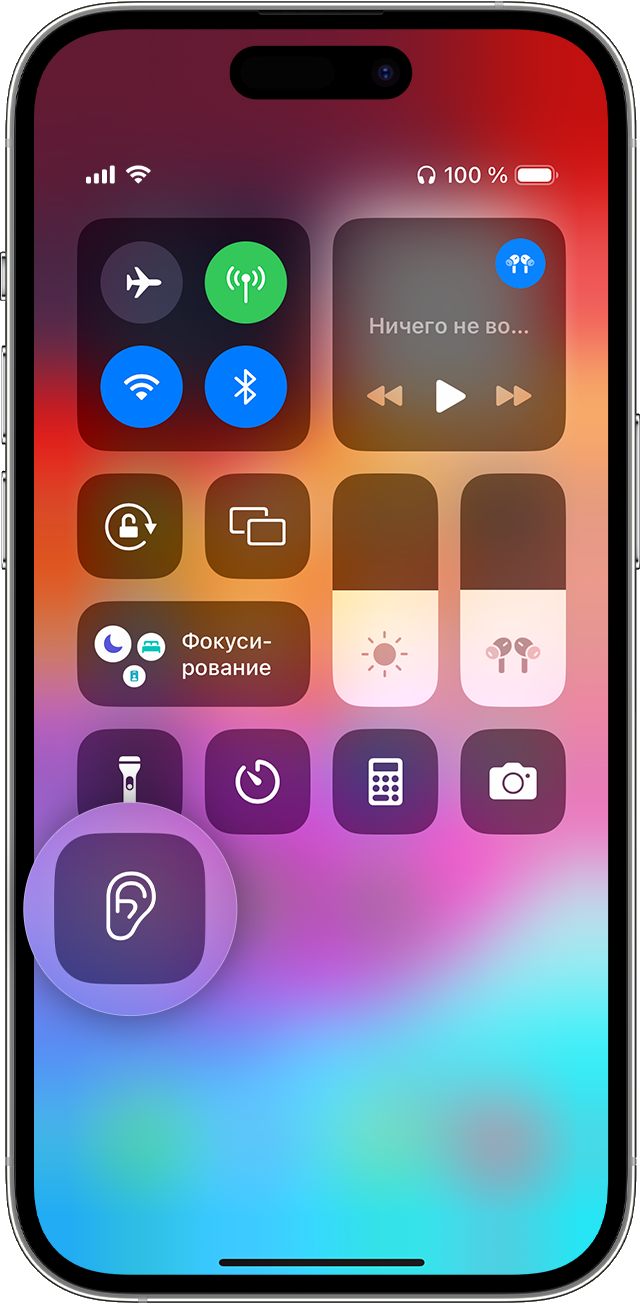
- Нажмите кнопку «Live-прослушивание»
 .
. - Поместите iPhone или iPad напротив собеседника, которого хотите услышать. Если слышно недостаточно хорошо, отрегулируйте громкость на своем устройстве.
Уровни звука в наушниках также отображаются в реальном времени при прослушивании контента. Вы можете быстро получить подробные сведения об уровне звука в децибелах.
Для использования функции «Live-прослушивание» с внешним проводным микрофоном подключите микрофон к порту Lightning или разъему для наушников на iPhone или iPad.
Если не удается подключить наушники AirPods, AirPods Pro, AirPods Max, Powerbeats Pro, Beats Fit Pro или Beats Studio Pro либо включить функцию «Live-прослушивание», проверьте, включен ли Bluetooth и заряжены ли наушники.
Узнайте об использовании функции «Live-прослушивание» со слуховыми аппаратами Made for iPhone.
Информация о продуктах, произведенных не компанией Apple, или о независимых веб-сайтах, неподконтрольных и не тестируемых компанией Apple, не носит рекомендательного или одобрительного характера. Компания Apple не несет никакой ответственности за выбор, функциональность и использование веб-сайтов или продукции сторонних производителей. Компания Apple также не несет ответственности за точность или достоверность данных, размещенных на веб-сайтах сторонних производителей. Обратитесь к поставщику за дополнительной информацией.