Как подключить смартфон или планшет к ТВ Samsung через функцию Screen Mirroring
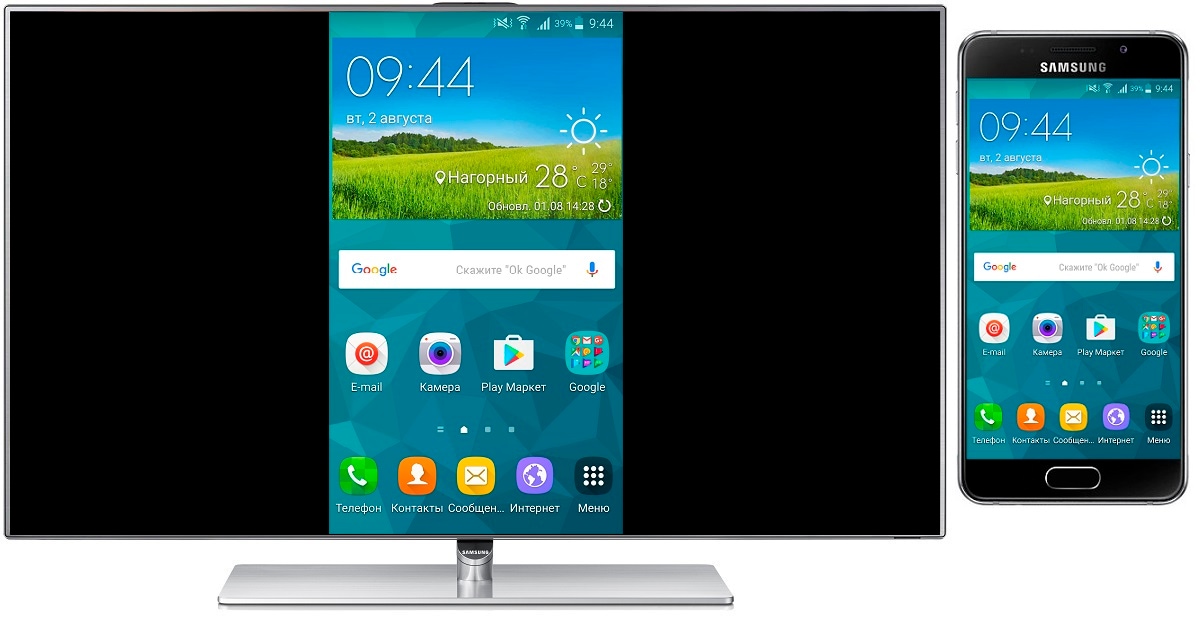
Функция «Screen Mirroring» дублирует экран смартфона или планшета Samsung на телевизор Samsung без проводов.
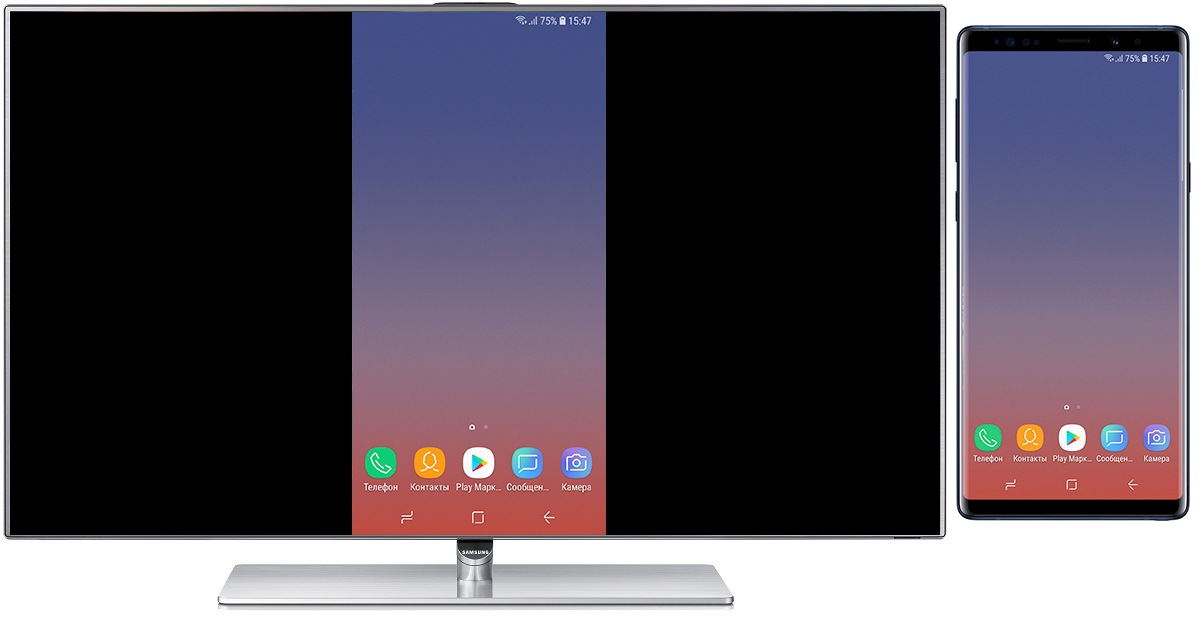
Все, что вы делаете на смартфоне или планшете, будет отображаться на телевизоре.
На какой технике есть Screen Mirroring
1. Телевизоры Samsung N, M, Q, LS, K, J, F-серии (зависит от модели).
2. Смартфоны и планшеты Samsung серии Galaxy (зависит от модели).
Чтобы узнать, есть ли на вашей модели Screen Mirroring, позвоните или напишите в службу поддержки.
- Как посмотреть серию телевизора Samsung
- Как посмотреть модель смартфона или планшета Samsung
- Контакты службы поддержки Samsung
Если смартфон, планшет или телевизор не поддерживает Screen Mirroring
Для передачи картинок, музыки или видео на телевизор используйте программу Smart View. Файлы должны находиться во внутренней памяти или на карте памяти смартфона/планшета. Программа работает даже с iOS.
Как настроить Screen Mirroring
Перед установкой посмотрите версию Android на вашем устройстве.
Если смартфон или планшет работает на Android 9
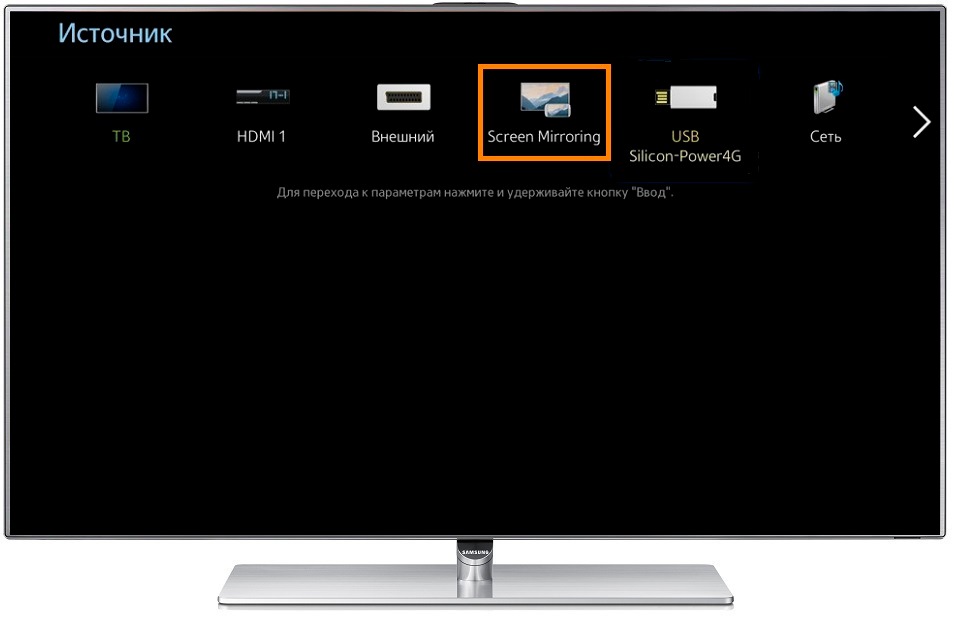
Нажмите кнопку «Source» на пульте телевизора и выберите «Screen Mirroring» из списка источников сигнала. Если у вас телевизор N, M, Q, LS или K-серии — пропустите этот шаг и перейдите к следующему.
2 Проведите по экрану сверху вниз, чтобы открылась панель быстрых настроек.
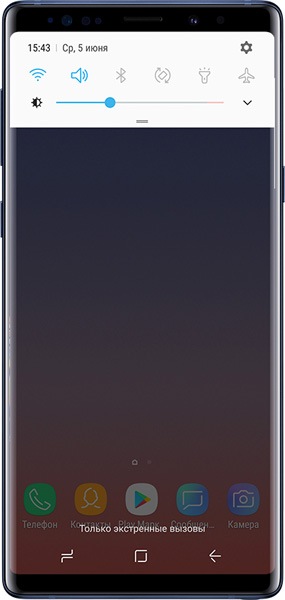
3 Проведите еще раз, чтобы развернуть панель полностью.
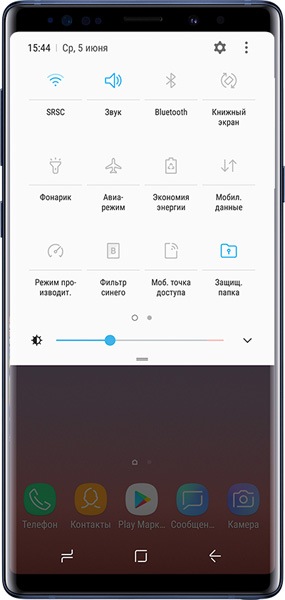
4 Проведите слева направо, чтобы открыть дополнительные настройки.
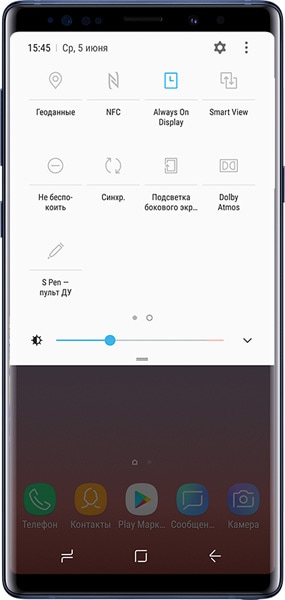
5 Нажмите «Smart View».
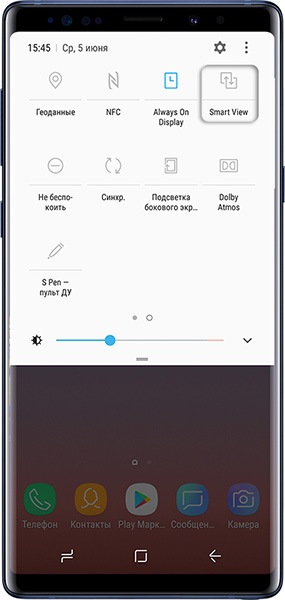
6 Смартфон/планшет начнет искать телевизор. Выберите телевизор, к которому хотите подключиться, из списка.
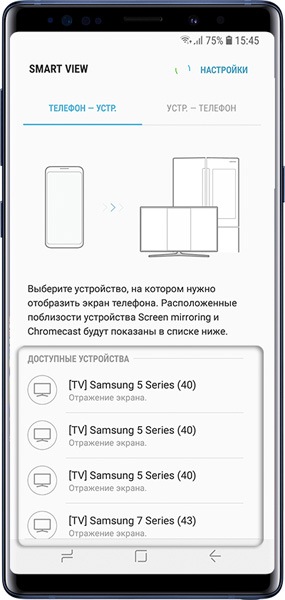
7 Смартфон/планшет начнет подключаться к телевизору. На телевизоре может появиться запрос на подключение. Разрешите его.
8 После подключения на экране телевизора появится изображение со смартфона или планшета.
Если смартфон или планшет работает на Android 8, 7
Нажмите кнопку «Source» на пульте телевизора и выберите «Screen Mirroring» из списка источников сигнала. Если у вас телевизор N, M, Q, LS или K-серии — пропустите этот шаг и перейдите к следующему.
2 Проведите по экрану сверху вниз, чтобы открылась панель быстрых настроек.
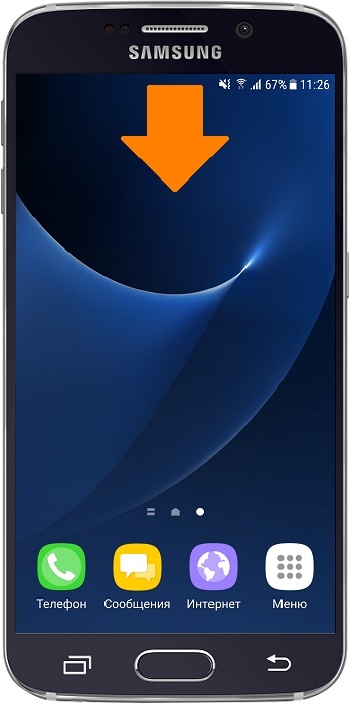
3 Проведите еще раз, чтобы развернуть панель полностью.
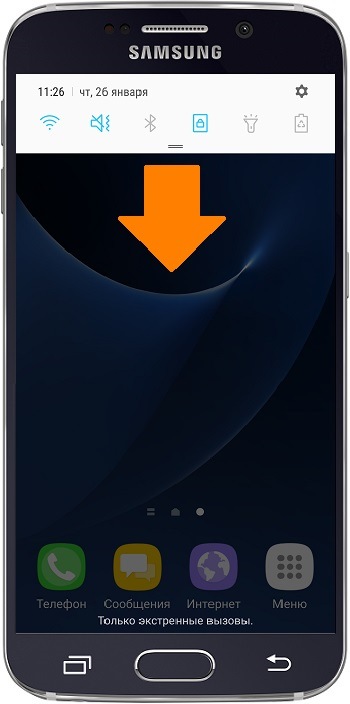
4 Проведите слева направо, чтобы открыть дополнительные настройки.
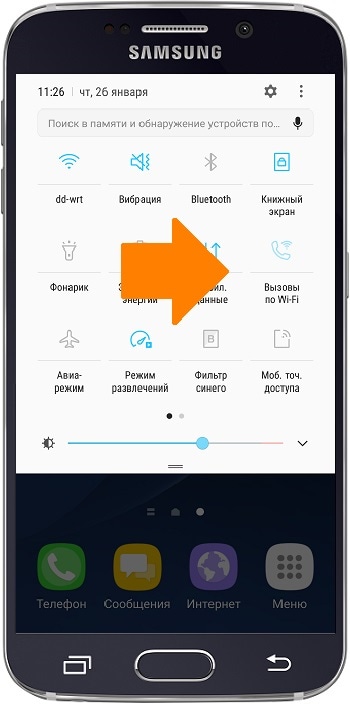
5 Нажмите «Smart View».
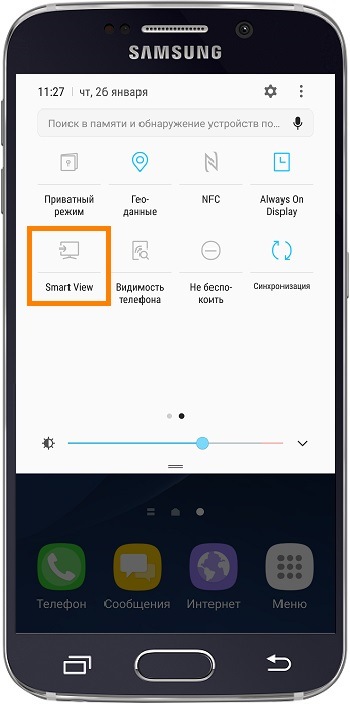
6 Смартфон/планшет начнет искать телевизор. Выберите телевизор, к которому хотите подключиться, из списка.
Как подключить Samsung Galaxy к телевизору Samsung через приложение SmartThings
Вы можете управлять телевизором Smart TV с планшета или смартфона. Для этого подключите к телевизору мобильное устройство с помощью SmartThings.
Что нужно, чтобы подключить телефон к телевизору
- телефон, поддерживающий приложение SmartThings
(чтобы проверить совместимость, загляните в инструкцию к телефону или просто попробуйте загрузить SmartThings через Galaxy Store, если загружается – все в порядке); - телевизор Smart TV;
- приложение SmartThings (нужно именно это приложение, не путайте со SmartThings Classic);
- учетная запись Samsung Account;
- Wi-Fi Direct.
Как подключить телефон к телевизору
1 На телефоне и телевизоре подсоединитесь к одному и тому же Wi-Fi.
Чтобы включить Wi-Fi на телевизоре:
1) зайдите в телевизоре в Настройки;
2) перейдите в Общие;
3) выберите Сеть;
4) нажмите Открыть настройки сети;
5) выберите Беспроводное соединение;
6) выберите ваш Wi-Fi.
Подробнее о подключении телевизора к интернету читайте здесь.
2 Откройте приложение SmartThings на телефоне.
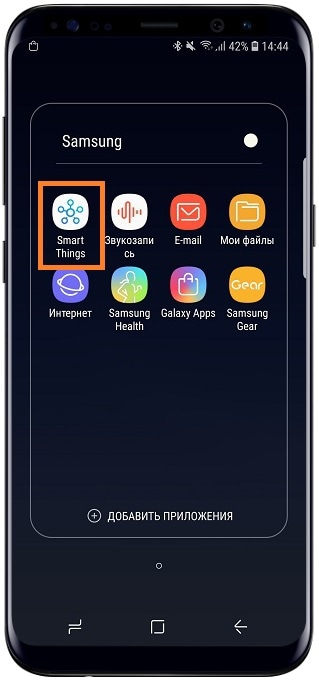
3 На экране телефона появится сообщение о подключении нового устройства. Выберите Добавить и перейдите к шагу 5.
Подключение смартфона к телевизору

Вы можете синхронизировать экраны смартфона и ТВ через приложение SmartThings. Оно автоматически распознает ваш телевизор, и вам не нужно выполнять никаких дополнительных действий.
- * Приложение SmartThings должно быть открыто или работать в фоновом режиме на вашем мобильном устройстве, чтобы автоматически распознавать ваш ТВ.
- * ТВ и смартфон должны быть подключены к одной сети.
- * Приложение SmartThings может не поддерживаться на некоторых мобильных устройствах и в некоторых странах.
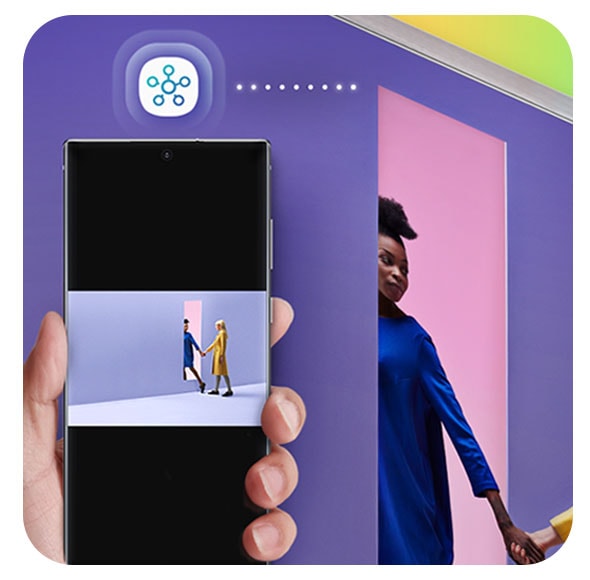
Tap View
Функция Tap View – еще один способ мгновенно перенести контент смартфона на большой экран. Просто коснитесь телевизора смартфоном, и ваш контент автоматически появится на большом экране.
- * Только для совместимых устройств.
- * Телевизор и смартфон должны быть подключены к одной и той же сети Wi-Fi.
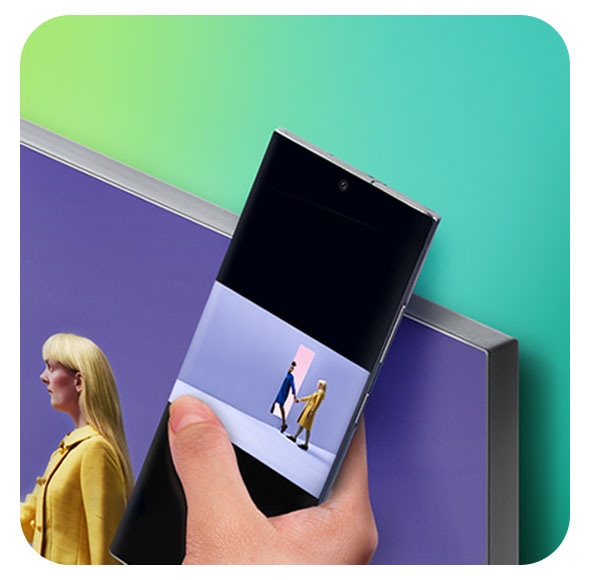
Откройте новые возможности благодаря подключению мобильного устройства к Smart TV

Дублирование экрана
Есть фильмы и сериалы, которые просто необходимо смотреть на большом экране – и благодаря дублированию экрана это стало проще простого. Не важно, что сейчас открыто на вашем смартфоне – игра или фильм – просто транслируйте контент на свой Samsung Smart TV, устройтесь поудобнее и наслаждайтесь!
- * Только для совместимых устройств.
- * Для дублирования экрана могут потребоваться одинаковые настройки сети между телевизором Samsung и мобильными устройствами (кроме смартфонов Galaxy).

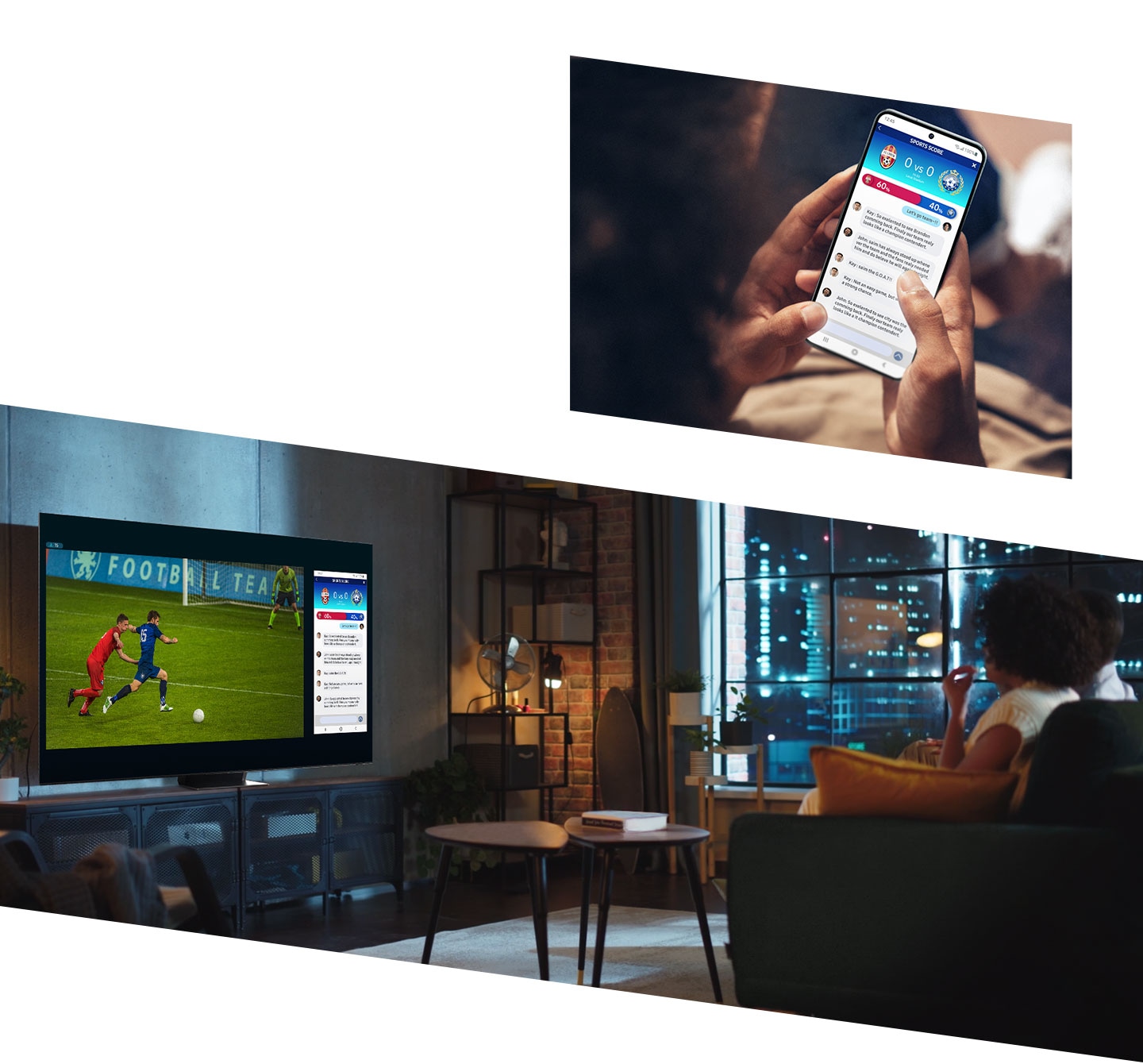
Режим Multi View
Бывает, что вы хотите смотреть футбольный матч по телевизору и следить за потоком комментариев на экране смартфона. Используйте режим Multi View, чтобы одновременно отображать мобильный и ТВ-контент на большом экране. А еще быстро настраивайте размер видео и параметры звука. Чем бы вы ни занимались – оставайтесь многозадачными!
- * Только для совместимых устройств.
- * Для Multi View могут потребоваться одинаковые настройки сети между телевизором Samsung и мобильными устройствами (кроме смартфонов Galaxy).
Телевизор –
центр вашего умного дома

Встроенный хаб SmartThings
Дополните свой умный дом Samsung Smart TV!
Просто подключите устройства к ТВ через приложение SmartThings и интуитивно управляйте ими прямо с большого экрана – например, мгновенно узнавайте, кто звонит в дверь, не отрываясь от просмотра.
- * Доступные технологии, функции и характеристики могут различаться в зависимости от страны, поставщика услуг, сетевой среды или продукта. Кроме того, они могут быть изменены без предварительного уведомления пользователей.
- * Требуется Wi-Fi, Bluetooth или другое беспроводное сетевое соединение и устройства, зарегистрированные в приложении SmartThings.
- * Подключенные устройства приобретаются отдельно.
- * Для подключения к устройствам Zigbee требуется отдельный ключ SmartThings (приобретается отдельно). Подключение к устройству Z-Wave не поддерживается.
- * Требуется вход в учетную запись Samsung.
Что делать, если Samsung Galaxy не подключается к телевизору Samsung через Smart View
Smart View — это метод дублирования экрана телефона Samsung Galaxy на экране телевизора Samsung напрямую через Wi-Fi. С помощью него вы можете транслировать фото, видео, презентации и игры со смартфона на большом экране.
Если смартфон поддерживает дублирование экрана, на нем будет доступна встроенная функция Smart View, устанавливать никакие дополнительные приложения не понадобится.
В этой статье расскажем, что делать, если у вас не получается запустить функцию Smart View.
Проверить наличие функции Smart View на мобильном устройстве можно в руководстве пользователя к вашей модели Samsung Galaxy.
- Если вы хотите транслировать контент со смартфона другого производителя (Android), убедитесь, что он поддерживает дублирование экрана по стандарту Miracast, и уточните способ запуска функции в руководстве пользователя.
- Если вы хотите транслировать со смартфона Apple, воспользуйтесь технологией AirPlay.