Резервное копирование контактов Samsung в аккаунт Google

Иметь список телефонных номеров всех наших друзей, родственников и коллег по работе очень полезно, поскольку у нас больше нет времени запоминать каждого из них. Также можно иметь две или три SIM-карты, что усложняет запоминание всех телефонных номеров.
Кроме того, задача умножается, если какой-либо из номеров случайно удален. Поэтому очень важно хранить копии контактов в надежном месте, например, в облачном хранилище, на компьютере и т.д. В этой статье описаны некоторые из лучших способов создания резервной копии контактов Samsung в Google для облегчения этой задачи. Давайте начнем!

Часть 1: Синхронизация контактов Samsung с аккаунтом Google
Аккаунт Google позволяет создавать резервные копии важных данных для обеспечения их сохранности и безопасности. Вы также можете синхронизировать свои контакты с учетной записью Google. Итак, вы можете создать резервную копию контактов на мобильном телефоне Samsung Galaxy, войдя в свой аккаунт Google. Для этого необходимо синхронизировать контакты с учетной записью Gmail, после чего контакты будут автоматически резервироваться при каждом обновлении учетной записи Gmail.
Чтобы создать резервную копию контактов Samsung galaxy в google, выполните описанные ниже действия:
Шаг 1: На мобильном телефоне Samsung перейдите в раздел Настройки. Открыть счет и синхронизировать или Счет (на некоторых телефонах), затем Google.
Примечание: Если у вас еще нет учетной записи на смартфоне, сначала нужно выбрать пункт Добавить учетную запись, затем Google и, наконец, добавить адрес Gmail.

Шаг 2: После того, как вы нажмете Google, нажмите адрес электронной почты. В результате вам будет показан тип файла. Чтобы создать резервную копию контактов, выберите Контакты.
Шаг 3: Наконец, нажмите на вертикальные три точки, чтобы увидеть Синхронизация сейчас вариант. При нажатии гаджет немедленно экспортирует контакты в Gmail.

Часть 2: Экспорт контактов Samsung на Google Диск
Google Drive — это облачное хранилище, которое позволяет хранить данные в Интернете без каких-либо затрат. Это надежный способ хранения предметов первой необходимости. Помимо облачного хранилища для файлов, Google Drive можно использовать для хранения контактов Samsung.
С его помощью вы можете получить доступ к большому количеству загруженных работ. Он облегчает поиск определенных файлов благодаря оптическому распознаванию символов и встроенным возможностям поисковой системы. После загрузки вы также можете поделиться фильмами и фотографиями со своими контактами Google.

Получив более полное представление о Google Drive, мы можем создать резервную копию контактов Samsung в Google, выполнив описанные ниже процедуры.
Шаг 1: Откройте приложение «Контакты» на телефоне или планшете Samsung.
Шаг 2: Перейти к Меню и затем выберите Настройки. После этого нажмите на Экспорт.
Шаг 3: Выберите одну или несколько учетных записей, из которых нужно экспортировать контакты. Затем выберите Экспорт в файл.VCF.
Шаг 4: Наконец, перейдите на Google Диск и загрузите файл VCFфайл, который был ранее там указан, выбрав Загрузка файлов вариант.
Бонусный совет: Резервное копирование контактов Samsung на ПК с помощью MobileTrans
Здесь описан наиболее подходящий метод переноса контактов с телефона Samsung essential на ПК. MobileTrans — это название программы, которая позволяет одновременно выполнять множество задач. С MobileTrans для Windows или MobileTrans для Mac у вас будет самый эффективный и простой метод защиты контактов Samsung. Это идеальный способ резервного копирования контактов Samsung на компьютер.
MobileTrans — резервное копирование телефона Samsung
Простое резервное копирование Samsung на ПК с помощью 1 щелчка!
- — Резервное копирование 18+ типов данных на вашем устройстве на компьютер одним щелчком мыши.
- — Быстрое резервное копирование данных WhatsApp на вашем устройстве на компьютер.
- — Легко восстанавливайте резервные копии iTunes на устройствах iOS и Android.
- — Поддерживает передачу 18+ данных между 6000+ мобильными устройствами.
- — Поддерживает передачу данных WhatsApp между устройствами iOS и Android
- — Полностью совместима с Windows 11 или Mac 10.15.
- — Полная совместимость с iOS 15 и Android 12.0.
4,085,556 люди скачали его
4.5/5 Отличный
Прежде чем приступить к пошаговому руководству, загрузите MobileTrans.
После установки утилиты создайте резервную копию контактов Samsung на ПК с помощью следующих шагов:
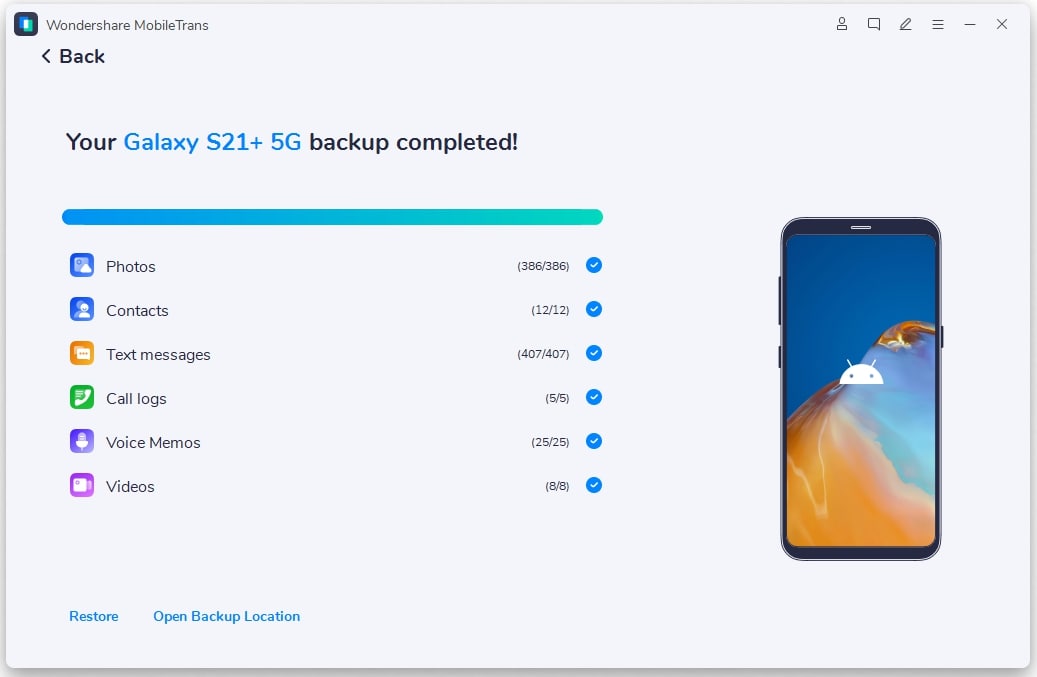
Шаг 1: Запустите Wondershare MobileTrans и выберите Резервное копирование и восстановление, затем Резервное копирование и восстановление телефона с основной панели.
Примечание: Обязательно подключите устройство Samsung к компьютеру через USB-кабель.

Шаг 2: Чтобы создать резервную копию контактов, перейдите в Резервное копирование меню. Выберите контакты, которые вы хотите передать на компьютер, установите флажок Контакты коробка.

Шаг 3: Теперь нажмите на Началочтобы начать процедуру передачи контактов. После завершения процедуры контакты со смартфона будут успешно перенесены на ПК.
Заключение
Поскольку вы не можете помнить все свои контакты наизусть, удаление контакта или потеря телефона станет большой проблемой. Однако мы надеемся, что вы сможете создать Резервное копирование контактов Samsung в Googleпосле прочтения этой статьи. Вы можете эффективно синхронизировать контакты с Google Drive или ПК с помощью описанных выше методов.
Более того, мы рекомендуем использовать инструмент Wondershare MobileTrans, если вы предпочитаете резервное копирование контактов на ПК. Он оснащен несколькими необходимыми функциями для решения проблем резервного копирования и восстановления.
Как сохранить контакты Android на компьютер
Если вам потребовалось сохранить контакты с Android телефона на компьютер для тех или иных целей — нет ничего проще и для этого предусмотрены средства как на самом телефоне, так и в аккаунте Google, в случае если ваши контакты синхронизируются с ним. Есть и сторонние приложения, позволяющие сохранять и редактировать контакты на компьютере.
В этой инструкции покажу несколько способов экспортировать ваши контакты Android, открыть их на компьютере и расскажу, как решить некоторые проблемы, наиболее распространенная из которых — неправильное отображение имен (показываются иероглифы в сохраненных контактах).
Сохранение контактов с использованием только телефона
Первый способ самый простой — вам достаточно только самого телефона, на котором сохранены контакты (ну и, конечно, потребуется компьютер, раз уж мы переносим эту информацию на него).

Запустите приложение «Контакты», нажмите по кнопке меню и выберите пункт «Импорт/Экспорт».
После этого вы можете выполнить следующие действия:
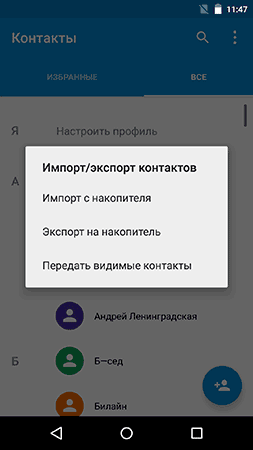
- Импорт с накопителя — используется для импорта в книгу контактов из файла во внутренней памяти или на SD карте.
- Экспорт на накопитель — все контакты сохраняются в файл vcf на устройстве, после этого вы можете его передать на компьютер любым удобным способом, например, подключив телефон к компьютеру по USB.
- Передать видимые контакты — этот вариант полезен, если вы предварительно в настройках установили фильтр (так, чтобы отображались не все контакты) и вам требуется сохранить на компьютер только те, которые показываются. При выборе данного пункта вам не будет предложено сохранить файл vcf на устройство, а только поделиться им. Вы можете выбрать Gmail и отправить этот файл себе же на почту (в том числе на ту же самую, с которой отправляете), а потом открыть на компьютере.
В результате вы получаете файл vCard с сохраненными контактами, который могут открывать почти любые приложения, которые работают с такими данными, например,
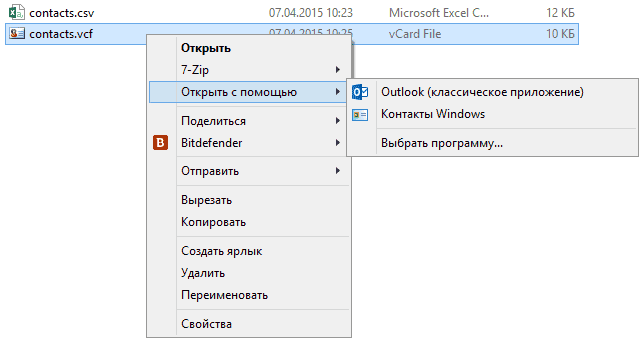
- Контакты Windows
- Microsoft Outlook
Однако с указанными двумя программами могут быть проблемы — русские имена сохраненных контактов отображаются как иероглифы. Если вы работаете с Mac OS X, то там этой проблемы не будет, вы легко импортируете данный файл в родное приложение контактов от Apple.
Исправление проблемы с кодировкой контактов Android в файле vcf при импорте в Outlook и контакты Windows
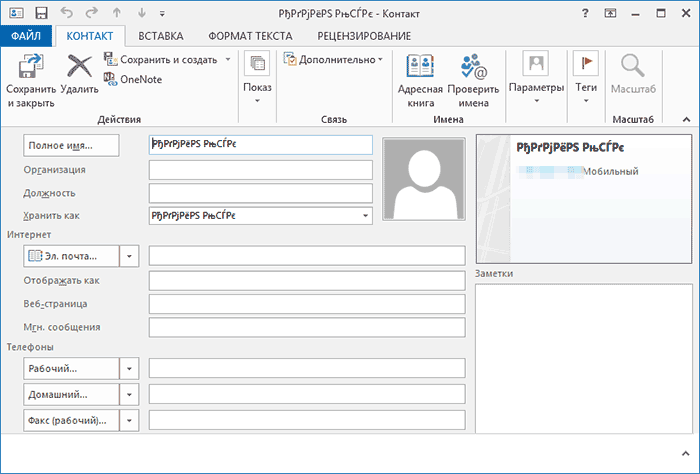
Файл vCard представляет собой текстовый файл, в котором в специальном формате записываются данные контактов и Android сохраняет этот файл в кодировке UTF-8, а стандартные средства Windows пытаются открыть его в кодировке Windows 1251, отчего вы и видите иероглифы вместо кириллицы.
Есть следующие способы исправить проблему:
- Использовать программу, которая понимает кодировку UTF-8 для импорта контактов
- Добавить специальные теги в файл vcf, чтобы сообщить Outlook или другой подобной программе об используемой кодировке
- Сохранить файл vcf в кодировке Windows
Я рекомендую использовать третий способ, как самый простой и быстрый. И предлагаю такую его реализацию (вообще, есть множество способов):
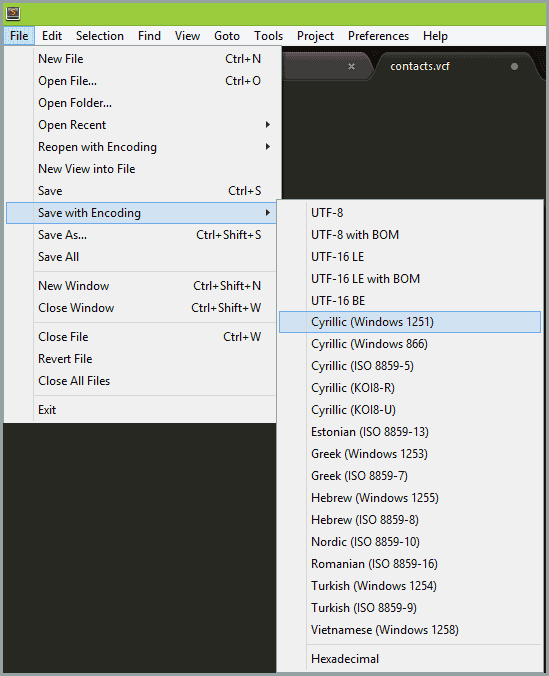
- Загрузить текстовый редактор Sublime Text (можно portable версию, не требующую установки) с официального сайта sublimetext.com.
- В этой программе открыть файл vcf с контактами.
- В меню выбрать File — Save With Encoding — Cyrillic (Windows 1251).
Готово, после этого действия кодировка контактов будет такая, которую адекватно воспринимают большинство приложений Windows, включая Microsoft Outlook.
Сохраняем контакты на компьютер с помощью Google
Если ваши контакты Android синхронизированы с аккаунтом Google (что я рекомендую делать), вы можете сохранить их на компьютер в разных форматах, зайдя на страницу contacts.google.com
В меню слева нажмите «Еще» — «Экспортировать». В момент написания этого руководства при нажатии данного пункта предлагается использовать функции экспорта в старом интерфейсе контактов Google, а потому дальнейшее показываю в нем.
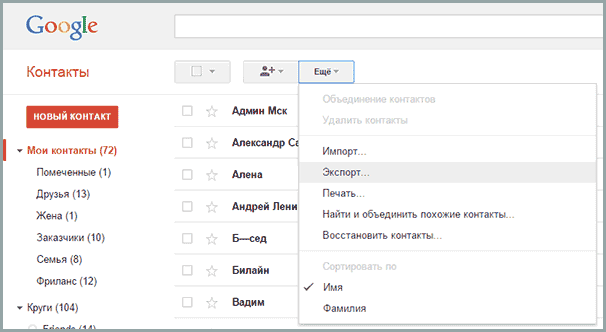
Вверху страницы контактов (в старом варианте) нажмите «Еще» и выберите «Экспорт». В открывшемся окне вам потребуется указать:
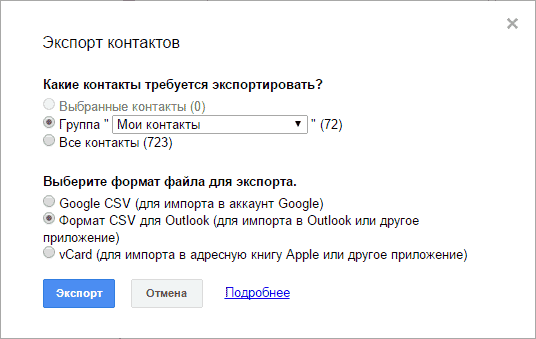
- Какие контакты экспортировать — рекомендую использовать группу «Мои контакты» или только выбранные контакты, поскольку в списке «Все контакты» содержатся данные, которые вам, скорее всего не нужны — например, адреса электронной почты всех, с кем вы хоть однажды переписывались.
- Формат для сохранения контактов — моя рекомендация — vCard (vcf), который поддерживается почти любыми программами для работы с контактами (если не считать проблемы с кодировкой, о которой я написал выше). С другой стороны, CSV также поддерживается почти везде.
После этого нажмите кнопку «Экспорт» для сохранения файла с контактами на компьютер.
Использование сторонних программ для экспорта контактов Android
Речь немного о других программах: многие производители смартфонов на Android поставляют собственное ПО для Windows и Mac OS X, позволяющее, в том числе, сохранять резервные копии контактов или импортировать их в другие приложения.
Например, для Samsung это KIES, для Xperia — Sony PC Companion. В обеих программах экспорт и импорт ваших контактов сделан так просто, как это только может быть, так что проблем возникнуть не должно.
А вдруг и это будет интересно:
- Лучшие бесплатные программы для Windows
- Клавиши Alt и Win поменялись местами — как исправить?
- Как открыть Свойства системы Windows 11 и 10
- GlideX — смартфон или планшет в качестве второго монитора и другие возможности
- Как открыть Управление компьютером в Windows 11 и 10
- Панель эмодзи Windows 11 и 10 — как открыть и решение возможных проблем
- Windows 11
- Windows 10
- Android
- Загрузочная флешка
- Лечение вирусов
- Восстановление данных
- Установка с флешки
- Настройка роутера
- Всё про Windows
- В контакте
- Одноклассники
-
Владимир 27.10.2015 в 12:11
- Dmitry 27.10.2015 в 12:31
- Ulysse 29.10.2016 в 18:48
Как перенести контакты с Android на iPhone: 5 способов
1.Как скинуть контакты с Android на iPhone с помощью сим-карты
Пожалуй, самый простой способ переноса контактов с андроида на айфон — сохранение номеров на сим-карте и ее подключение в новом смартфоне. Однако здесь важно учитывать, что симка может хранить максимум 255 контактов, и если вам требуется перенести больше информации, используйте другие способы. Как это работает: Для начала убедитесь, что ваши контакты сохранены на SIM. Для этого откройте приложение «Контакты» на андроид-смартфоне и зайдите в его настройки. Выберите пункт «Импорт/Экспорт контактов» — «Экспорт на накопитель: SIM«. Далее вам предложат выбрать, откуда вы хотите копировать контакты: из телефонной книги, Google, WhatsApp или других мессенджеров. Отметьте галочками необходимые контакты и подтвердите свой выбор.
2.Как передать контакты с андроида на айфон одним файлом
- Для этого снова зайдите в приложение «Контакты» на своем Android-смартфоне, откройте настройки и выберите «Импорт/Экспорт контактов» — «Отправка контактов».
- Откроется ваша телефонная книга, где можно выбрать номера людей, которые вы хотите скинуть с андроида на айфон.
- Далее нажмите «Отправить» и выберите способ передачи файла с номерами. Вы можете использовать почту, мессенджер, облако или Bluetooth.
- Чтобы контакты появились на айфоне, необходимо будет скачать и загрузить отправленный файл.
3.Как пересылать контакты по одному
Может быть так, что вам надо перенести только один контакт — например, чтобы поделиться с кем-то своим номером телефона.
- Откройте список контактов на Android-смартфоне.
- Выберите необходимый номер: для этого удерживайте имя контакта, пока не появится выпадающее меню для отправки или удаления.
- Тапните по «Отправить» и выберите формат для передачи информации: это может быть текст, QR-код или файл vCard.
- Далее все как и в предыдущем пункте — ищите в списке удобный способ отправки (Диск, Bluetooth, мессенджер) и перебрасываете контакт.
4.Как синхронизировать контакты с помощью Google
- Откройте настройки на смартфоне на андроид и выберите раздел «Пользователи и аккаунты» (или просто «Аккаунты», зависит от версии системы).
- Найдите в списке Google и выберите необходимый аккаунт, если у вас их несколько.
- Напротив пункта «Контакты» перетащите ползунок в активное положение.
- Откройте настройки на своем айфоне и выберите раздел «Пароли и Учетные записи». Добавьте аккаунт Google, зайдите в его параметры и активируйте ползунок «Контакты». Кстати, это работает не только на iPhone, но и на iPad.
5.Как скинуть контакты с андроида на айфон через Move to iOS
Если вы решили перейти с андроид-смартфона на айфон, то вам придется скидывать не только контакты, но и кучу других данных на новое устройство. Переместить всё за один раз можно через программу Move to iOS. Подробнее о том, как это работает, мы писали в отдельной статье о переносе данных на новый смартфон.
Установите Move to iOS на Android-телефон и включите iPhone. Важно учесть, что приложение работает при первой настройке айфона. То есть, когда вы условно достали гаджет из коробки. Система предложит перенести на него данные с Android — на этом этапе и пригодится Move to iOS.
Следуйте подсказкам программы, чтобы синхронизировать устройства. Вы сможете перенести не только контакты, но и свою галерею, данные календаря, заметки, приложения и прочие файлы.
Восстановление информации, фото, номеров, контактов, смс, даже если телефон не включается
Если Ваш телефон сломался, а вся важная информация (номера телефонной книги, sms-сообщения, заметки) хранилась в памяти устройства, не огорчайтесь — есть возможность восстановить эти данные, даже если телефон не включается. Причин неработоспособности смартфона может быть две: сбой программного обеспечения или аппаратная неисправность устройства. Каждый случай нужно рассматривать индивидуально, зачастую нужна предварительная диагностика, чтобы точно сказать, можно ли вытащить контакты адресной книги или нет. Итак, подробнее о разных вариантах далее в статье.
Первым делом проверяйте синхронизацию телефона с облаком
Современные телефоны при подключении к интернету по умолчанию синхронизируются с учетной записью (надеюсь, Вы пользуетесь этой функцией!). Если Ваш телефон (или планшет) перестал включаться, первым делом нужно проверить, какие данные были синхронизированы. Возможно, у Вас все хранится в облаке и обращаться в сервисный центр нет необходимости. Как это сделать:
Если у Вас Android смартфон:
Зайдите в браузере на ноутбуке в свой почтовый ящик Gmail (который был логином в Play Market на телефоне). В левом верхнем углу есть переключатель Gmail-Контакты-Задачи. Выберите «Контакты» и проверьте, есть ли нужные адресаты в списке.
Если у Вас iPhone
На компьютере откройте браузер и зайдите на сайт iCloud.com. Введите свои логин (почта) и пароль от Вашей учетной записи iCloud, которая использовалась на iPhone или iPad для доступа в App Store. Проверьте, вся ли нужная информация на месте.

Если синхронизации нет.
Тут уже все зависит от того, какой у Вас телефон и что с ним случилось. Самые популярные случаи, при которых можно восстановить информацию со смартфона или планшета:
1. Не показывает дисплей или не работает сенсор
Это проблема всех сенсорных телефонов, когда аппарат падает и появляются проблемы с экраном. При повреждении дисплея не видно картинки. Вслепую добраться до памяти телефона вряд ли получится. Или еще вариант проблемы, когда перестал работать сенсор. При нерабочем экране телефон нельзя ни подключить к ноутбуку, чтобы скачать информацию, ни настроить синхронизацию.
Вариантов два (применимо к iPhone и Android устройствам):
- Сделать ремонт аппарата и поменять экран. Это если Вы хотите продолжать пользоваться телефоном и дальше. Стоимость будет зависеть от модели смартфона и качества устанавливаемой запчасти. Уточняйте у мастера.
- Подставить рабочий дисплей и сохранить всю важную информацию. После этого экран вернуть на склад, а телефон не ремонтировать. Такой вариант будет целесообразен, если аппарат старенький и менять экран на нем просто нерентабельно. Важна только телефонная книга, фото и прочая инфа с памяти устройства. Стоимость за такую процедуру составит 300-450 грн в зависимости от сложности разборки устройства для подстановки рабочего экрана.
2. Телефон не включается
Тут вариантов очень много, потому что телефон может не включаться по разным причинам. Получится ли вычитать информацию можно сказать только после диагностики. Какие могут быть варианты:
В телефон попала вода
В этом случае нужно только разбирать смотреть, возможно получится починить аппарат, возможно придется прибегнуть к самому радикальному методу — выпаивать флеш память и вычитывать оттуда данные (смотрите ниже в статье). Почему после воды ничего нельзя сказать конкретно, я уже подробно расписал в разделе «Ремонт утопленных телефонов».
Телефон перестал заряжаться
Естественно сел аккумулятор и смартфон теперь не включается. Хорошо, если батарейка съемная и её можно зарядить отдельно на «жабке». А вот в случае, если аккумулятор встроенный, нужно обратиться в ремонт. Вариантов, что может быть тут тоже несколько: проблема с гнездом зарядки, с самим аккумулятором, контроллером питания и другое. Самый простой случай — это зарядить от блока питания аккумулятор и включить телефон для сохранения данных.
Телефон переехали машиной или разбили
При сильных механических повреждениях (переехали машиной, наступили, разбили о стену, раздавили телефон) нужно вскрывать аппарат и смотреть. Тут уже зависит от состояния платы, но самое главное микросхем — если микросхемы повреждены, речи о восстановлении данных быть не может.

Проблема с прошивкой
Важно! Нет, не так. МЕГАВАЖНО! Не пробуйте прошивать телефон или делать сброс к заводским установкам! Это удалит всю информацию с памяти устройства и восстановить её будет невозможно. В случае программных глюков выход остается только один — выпаивать флеш память и вычитывать на программаторе. Об этом подробнее в следующем пункте:
90% успешных случаев восстановления данных
Самый дорогой, но самый действенный способ. Заключается в физическом выпаивании микросхемы флеш памяти. В этом чипе как раз и хранится вся информация: и прошивка, и Ваши персональные данные. Вычитать можно всё: телефонную книгу, смс сообщения, заметки, календари, фотографии. Но при условии, что микросхема не повреждена! Состояние самого телефона безразлично. Будь он утоплен в море, перееханный машиной или даже переломанный пополам. Стоимость такой процедуры от 600 грн, зависит от модели телефона.
В двух словах, как это делается. Выпаиваем микросхему флеш памяти. Ставим чип памяти в программатор. Программой скачиваем дамп памяти и расшифровываем необходимую информацию. Процесс такого метода восстановления данных в картинках:


Обратите внимание! Данный способ работает только для Android телефонов и планшетов. Если у Вас iPhone или iPad, вычитать с них данные таким методом не получится, т.к. вся информация на iOS зашифрована.
P.S. На Андроид смартфонах вся информация тоже шифруется, начиная с версии Android 7.0. Вычитать ее можно, но расшифровать нет. Но бывают варианты, например если в телефоне был разблокирован загрузчик, если стояла кастомная прошивка. Или если стоят микросхемы памяти старого типа, например на бюджетных Meizu или Xiaomi. Каждый случай индивидуален, нужно консультироваться с мастером.
Пересадка микросхемы памяти на телефон донор
Это тот случай, когда микросхема памяти не читается программатором. Такое бывает на новых телефонах, где информация зашифрована и флеш память работает только в паре с процессором. Также этот вариант применим, если телефон нужно включить (именно включить), чтобы посмотреть данные какой-либо программы, например переписку в Телеграмм или Viber. При сильном повреждении телефона, например переехала машина или наступили, после попадания влаги, но при этом нужно включить аппарат — во всех этих случаях нужно искать такой же телефон как донор и перепаивать на него микросхемы памяти, и если нужно процессор и оперативную память, все зависит от модели телефона. На фото пример одного из телефонов после пересадки микросхем.

Если у Вас старый кнопочный телефон
Телефон не включается или самопроизвольно перезагружается, или же просто не отображает телефонные номера в списке контактов. В такой ситуации главное условие — ни в коем случае не прошивать телефон и не обновлять его ПО, иначе все данные будут утеряны безвозвратно. Принцип извлечения данных заключается в считывании файла прошивки телефона и дальнейшем его расшифровывании при помощи специальных программ.


Подведем итоги
В случае аппаратной неисправности вариантов путей решения много, а вот результат зависит от причины неработоспособности телефона. Если телефон не получается синхронизировать с компьютером из-за повреждений дисплея, нерабочего сенсора, повреждений шлейфа или разъема синхронизации, необходимо выполнить замену этих элементов.
В любом случае, лучше всего предварительно связаться с мастером и обсудить с ним возможность восстановления нужной информации с Вашего телефона. Можно задать вопрос в комментариях к статье или у нас на сайте.

Узнать актуальную стоимость замены дисплея Huawei Y5 и наличие запчастей, теперь можно напрямую у мастера

Отправить новой почтой
Если Вы не из Киева, можно отправить телефон Хуавей в наш сервис “Новой почтой”. Оплата при получении из ремонта
Пн-Пт: 10:00-19:00
Сб-Вс: выходные