Вход в приложения с помощью идентификатора Apple ID и паролей для приложений
Пароли для приложений позволяют безопасно использовать идентификатор Apple ID для входа в приложения, созданные разработчиками, не имеющими отношения к Apple. Некоторые приложения, созданные разработчиками, не имеющими отношения к Apple, просят вас войти в систему с помощью вашего идентификатора Apple ID, чтобы приложение могло получить доступ к такой информации как почта, контакты и календари, которые вы храните в iCloud. Если вы хотите быть уверены, что ваш приложение не сохранит и не получит ваш пароль Apple ID, вы можете создать пароль Apple ID для использования только с этим приложением. Вы сможете использовать этот пароль для приложения, когда оно запрашивает вход в систему с помощью вашего Apple ID. Для создания и использования таких паролей нужно защитить идентификатор Apple ID с помощью двухфакторной аутентификации.
Создание пароля для приложения
- Выполните вход в учетную запись на странице appleid.apple.com.
- В разделе «Вход в учетную запись и безопасность» выберите «Пароли приложений».
- Выберите «Создать пароль приложения» или нажмите кнопку «Добавить» , затем следуйте инструкциям на экране.
- Введите или вставьте пароль для приложения в поле пароля приложения.
Как аннулировать пароль для приложения
Можно иметь до 25 активных паролей для приложений. При необходимости можно аннулировать эти пароли по отдельности или все вместе.
- Выполните вход в учетную запись на странице appleid.apple.com.
- В разделе «Вход в учетную запись и безопасность» выберите «Пароли приложений».
- Нажмите кнопку «Удалить» рядом с паролем, который требуется аннулировать, или кнопку «Удалить все».
После того как пароль будет аннулирован, будет выполнен выход из учетной записи в приложении, использующем этот пароль, и вам потребуется создать новый пароль и заново войти в учетную запись с его помощью.
При любом изменении или сбросе основного пароля Apple ID все пароли для приложений автоматически аннулируются для защиты учетной записи. Для всех приложений, которые вы хотите использовать с паролями для приложений, потребуется создать новые пароли.
Информация о продуктах, произведенных не компанией Apple, или о независимых веб-сайтах, неподконтрольных и не тестируемых компанией Apple, не носит рекомендательного или одобрительного характера. Компания Apple не несет никакой ответственности за выбор, функциональность и использование веб-сайтов или продукции сторонних производителей. Компания Apple также не несет ответственности за точность или достоверность данных, размещенных на веб-сайтах сторонних производителей. Обратитесь к поставщику за дополнительной информацией.
[FAQ] Установка пароля на запуск приложений в Mac OS X

Если вы хотите увидеть на нашем сайте ответы на интересующие вас вопросы обо всём, что связано с техникой, программами и сервисами Apple, iOS или Mac OS X, iTunes Store или App Store, задавайте их на форуме AppStudio. Ответы на самые интересные из них будут появляться в материалах данной рубрики. К нам поступил следующий вопрос:
Можно ли поставить пароль на запуск
приложений в mac os? Например на iPhoto. Чтобы
никто допустим туда не мог зайти, когда
меня рядом нет с компом. Но чтобы им при
этом можно было пользоваться.
Можно, но выбор инструментов не так широк, как хотелось бы. Точнее говоря, если вы не хотите морочиться с самодельными скриптами, редактированием прав доступа на лету и прочими заботами, он вообще сводится к одной программе – Mac App Blocker.
Тех, кто подумает, что мы занимаемся рекламой, разочаруем – пост не проплачен, денег от разработчиков мы не получали. Просто мы действительно не нашли ни одного достойного аналога для решения описанной вами задачи. Mac App Blocker позволяет защищать единым паролем запуск любых нужных приложений на Маке. Утилита проста в настройке – достаточно только указать путь к приложению.
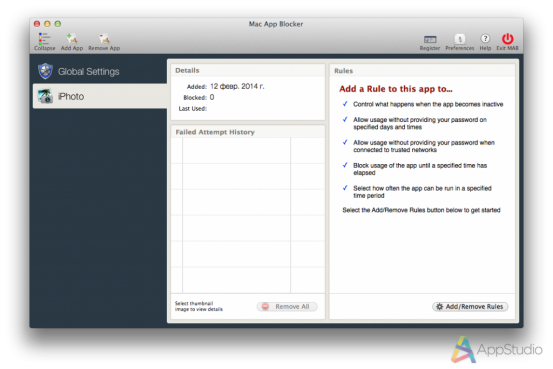
Приложение не только будет вести лог неудачных попыток запуска, но ещё и фотографировать пытавшихся запустить программу на камеру iSight.
Mac App Blocker можно бесплатно пользоваться 15 дней, после чего придётся покупать программу за 15 евро. Но покупать её лично вам мы не советуем, потому что для защиты iPhoto она совершенно не годится. Давайте разбираться:
- раз вы хотите защищать паролем iPhoto, вам нужно запретить доступ к фотографиям
- Mac App Blocker закроет доступ к iPhoto и станет запрашивать пароль при попытке открыть файл медиатеки iPhoto в папке «Изображения»
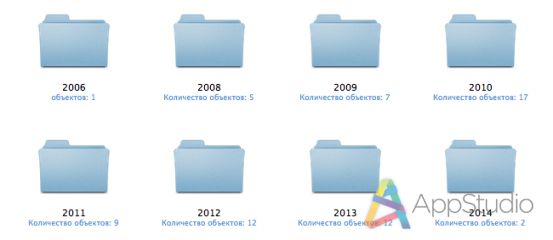
- любая осведомлённая персона, желающая посмотреть ваши фотографии, не разочаруется тем, что не получается открыть медиатеку iPhoto. Персона выберет в контекстном меню медиатеки пункт «Показать содержимое пакета» и перейдёт в папку Masters, где увидит всю хронологию импортов:
- предыдущий пункт ни для кого не является секретом и гуглится за пару минут
Защищать iPhoto лучше другим путём – через шифрованные контейнеры. Про такой способ мы уже рассказывали ранее.
Как установить пароль на запуск (открытие) приложений на iPhone или iPad
Если у вас есть ребенок, который часто просит ваш iPhone или iPad поиграть, обратите внимание на функцию «Экранное время». С ее помощью вы сможете разрешить ребенку пользоваться одними приложениями и функциями и ограничить паролем доступ к другим.
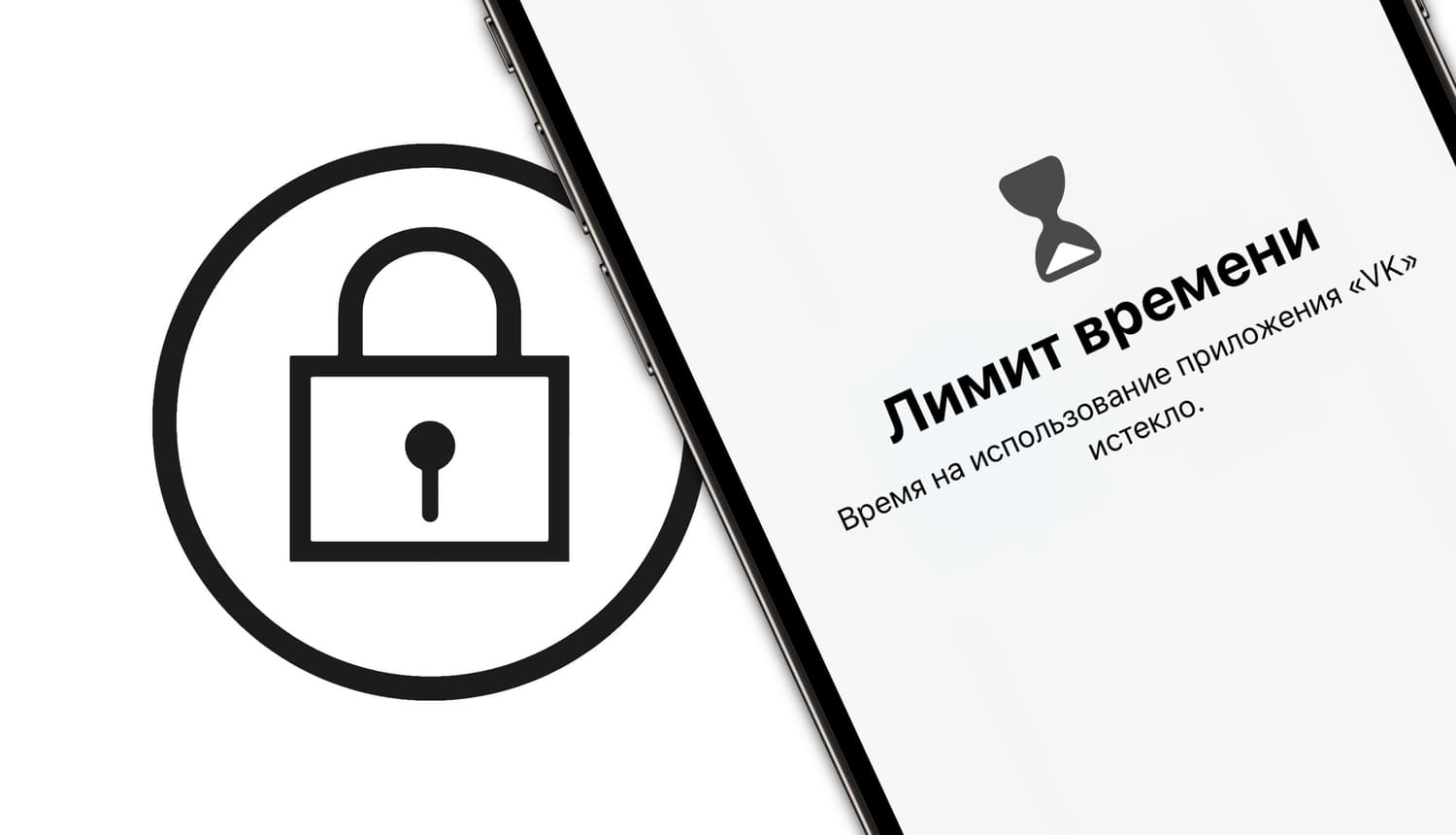
Начиная с iOS 12 на iPhone и iPad появилась возможность устанавливать ограничение по времени на использование устройства, чтобы ваше чадо не сидело в телефоне целый день.
Кроме того, этот метод можно использовать для собственных целей, например, в случае, если вашим телефоном иногда пользуются посторонние лица.
В этой статье мы расскажем вам, как ограничить ребенку доступ к приложениям на вашем iOS-устройстве.
Как ограничить доступ к приложениям и действиям на iPhone и iPad
1. На домашнем экране откройте приложение «Настройки»;
2. Перейдите в раздел «Экранное время».
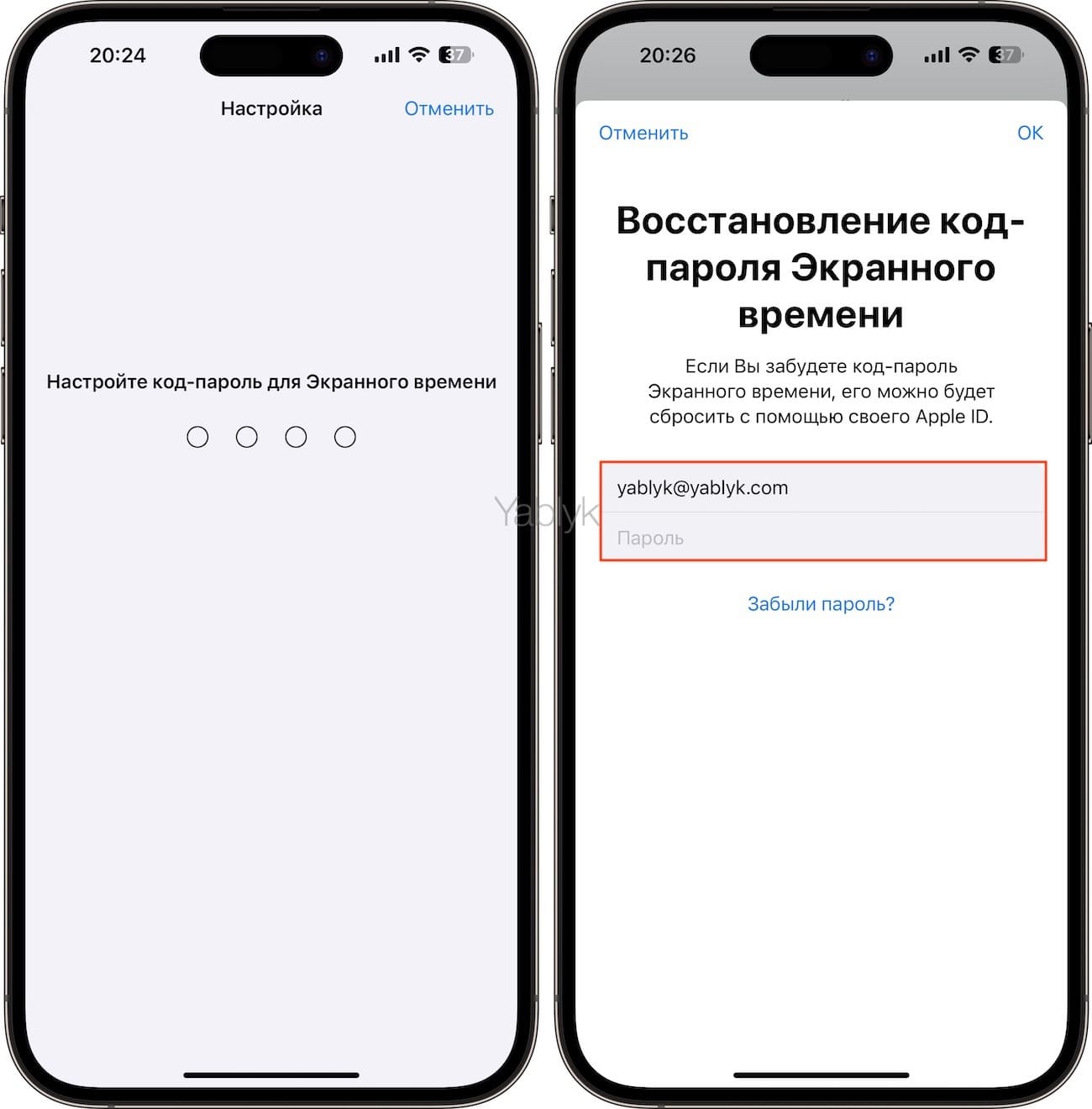
3. Нажмите кнопку-ссылку «Заблокировать настройки Экранного времени». На этом этапе необходимо придумать четырехзначный пароль, которым будут защищены настройки функции «Экранное время».
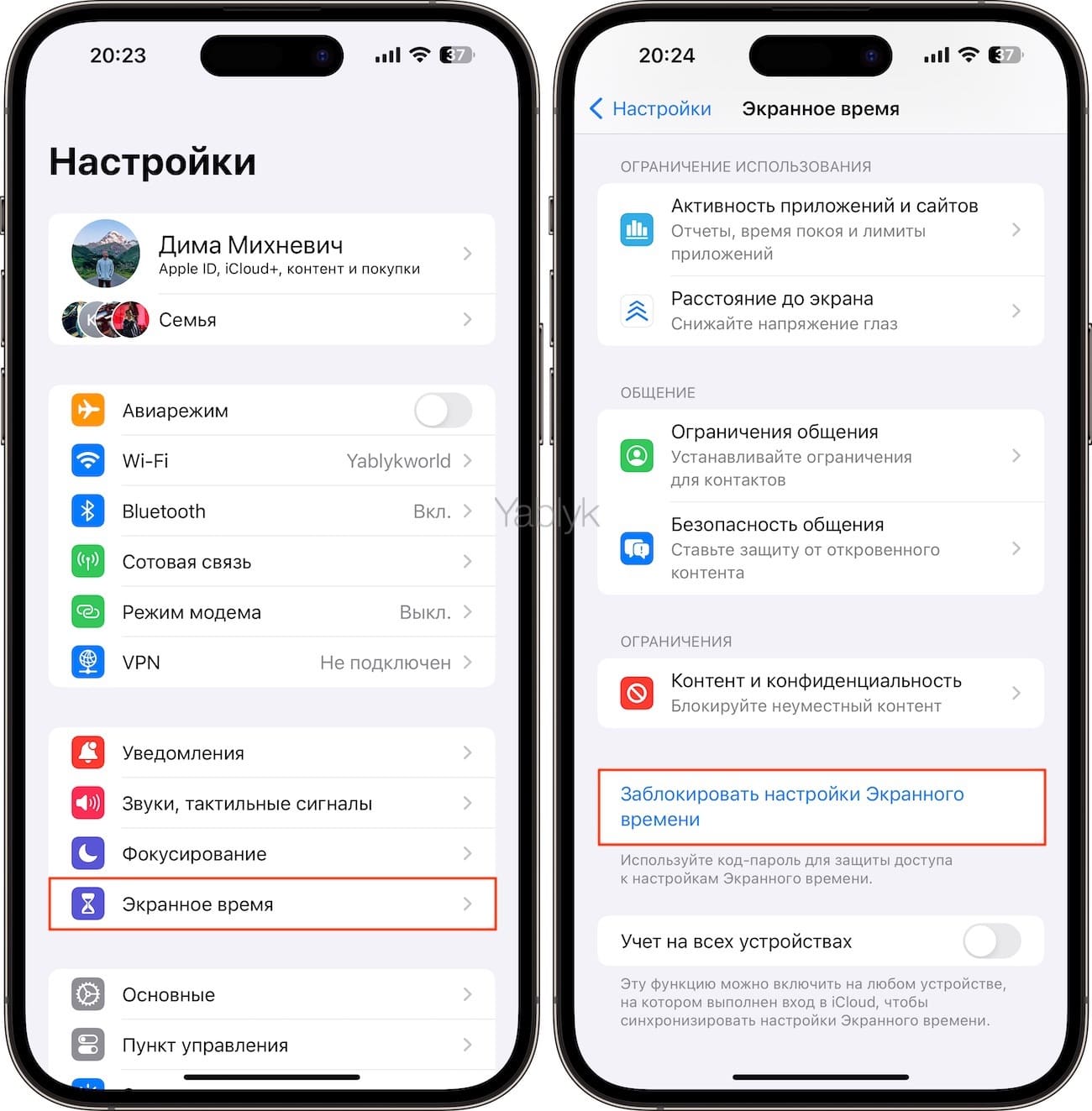
4. Создайте код-пароль, который потребуется для разрешения просмотра приложения. Введите свой Apple ID, который может понадобиться в случае, если вы забудете код-пароль.
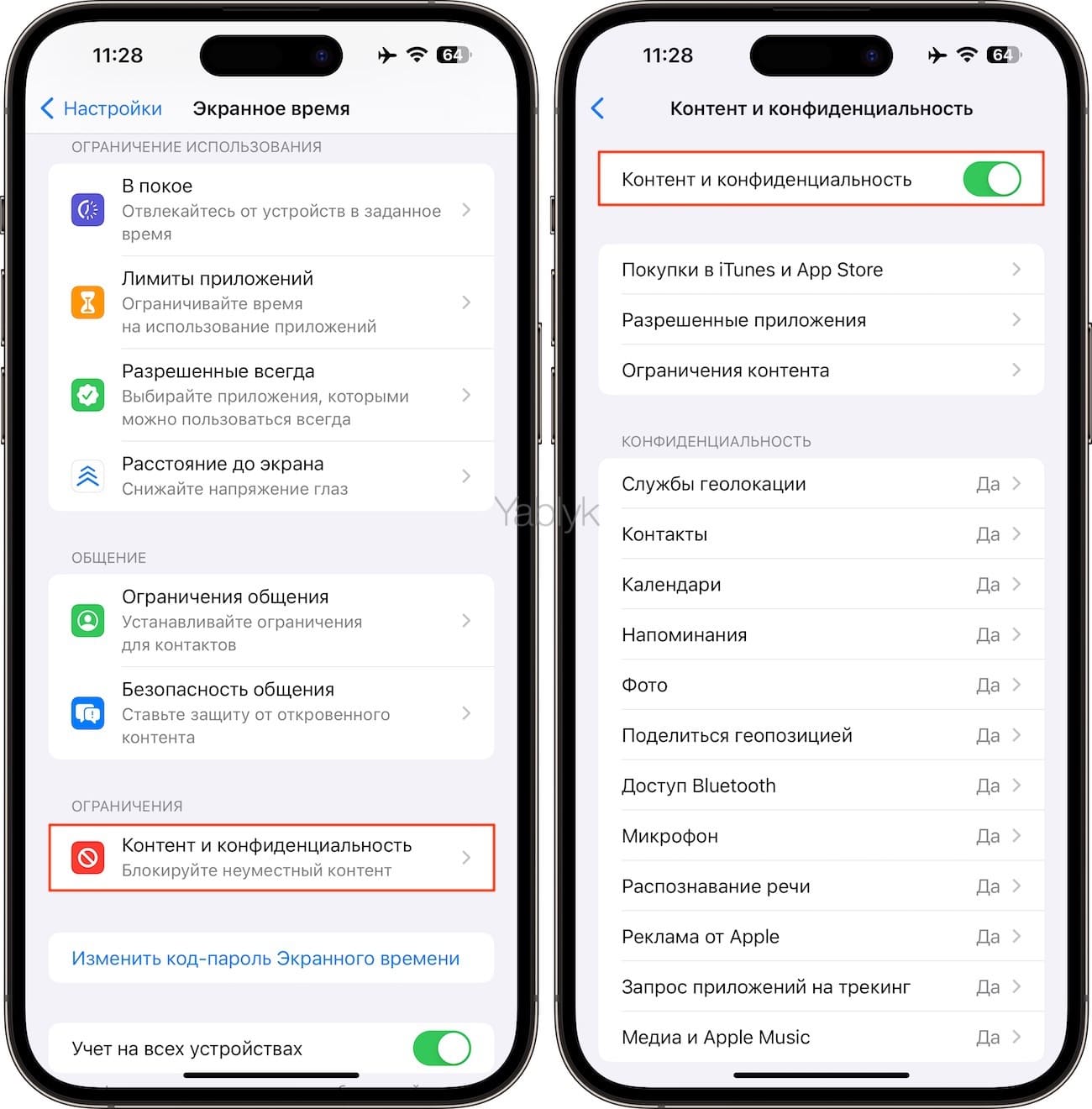
5. Вернитесь на главную страницу раздела «Экранное время» и выберите пункт «Контент и конфиденциальность».
6. Установите переключатель «Контент и конфиденциальность» в положение «Включено».
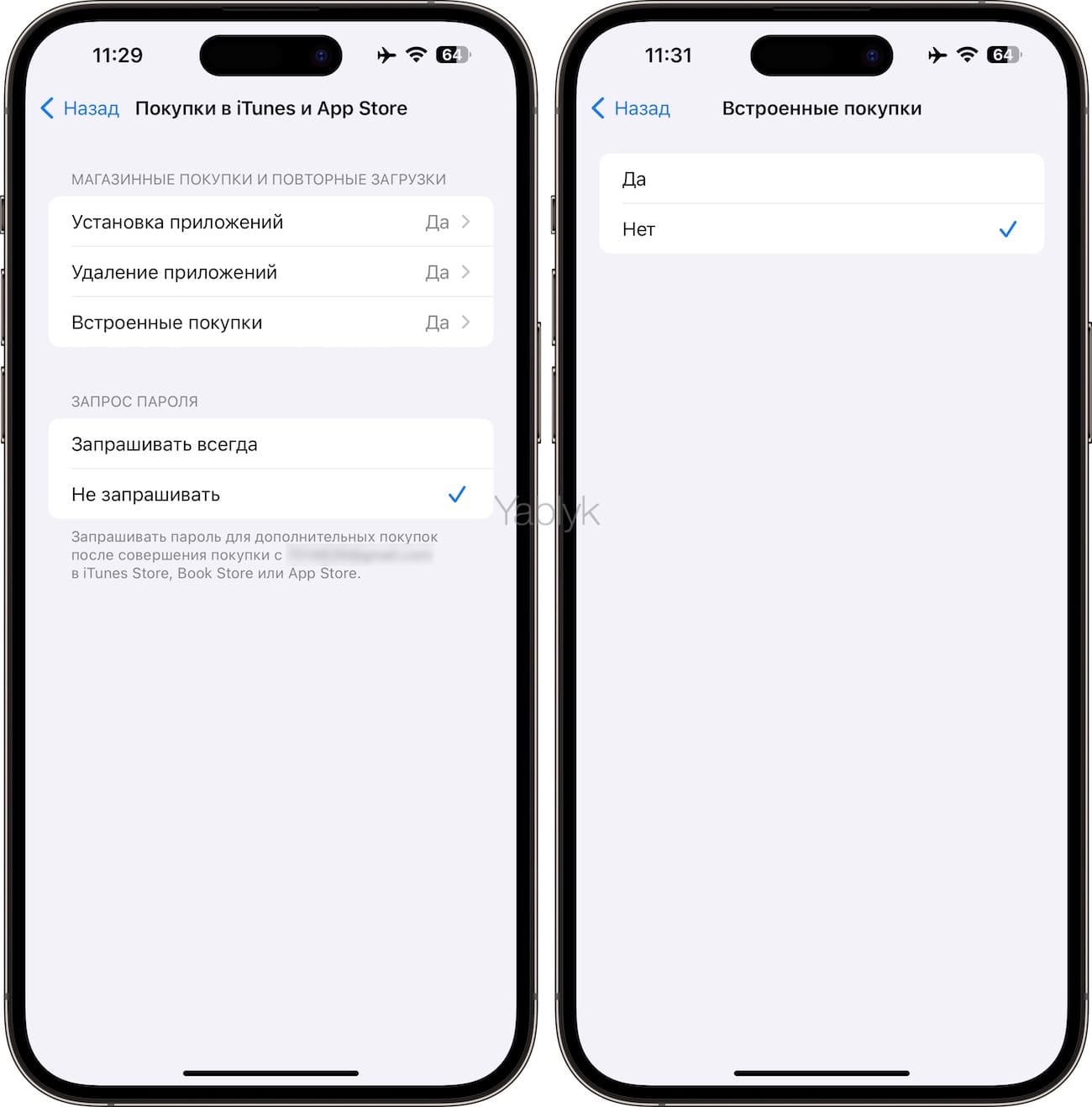
7. Выберите необходимый раздел для создания ограничений: «Покупки в iTunes Store и App Store», «Разрешенные приложения» или «Ограничения контента» и т.д.
8. Отключите необходимые приложения или действия, например, можно отключить встроенные покупки, доступ к камере, Safari и т.д.
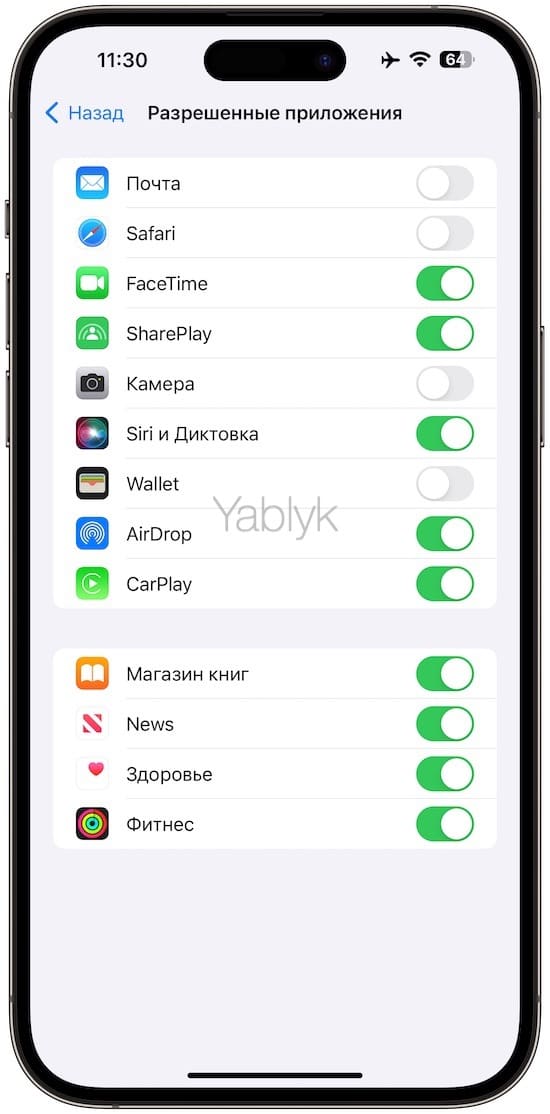
9. Отключенные приложения больше не будут отображаться на домашнем экране. Для того чтобы снова активировать к ним доступ, повторите все вышеописанные шаги и передвиньте переключатели в противоположную сторону.
Как установить пароль на запуск выборочных игр и программ на iPhone и iPad
Начиная с iOS 12 появилась возможность устанавливать временные лимиты для пользования приложениями. Разблокировать заблокированные приложения можно путем ввода код-пароля.
1. На домашнем экране откройте приложение «Настройки»;
2. Перейдите в раздел «Экранное время».
3. Нажмите кнопку-ссылку «Заблокировать настройки Экранного времени». На этом этапе необходимо придумать четырехзначный пароль, которым будут защищены настройки функции «Экранное время».
4. Создайте код-пароль, который потребуется для разрешения просмотра приложения. Введите свой Apple ID, который понадобится в случае, если вы забудете код-пароль.
5. Вернитесь на главную страницу раздела «Экранное время» и выберите пункт «Активность приложений и сайтов». Введите код-пароль для «Экранного времени».
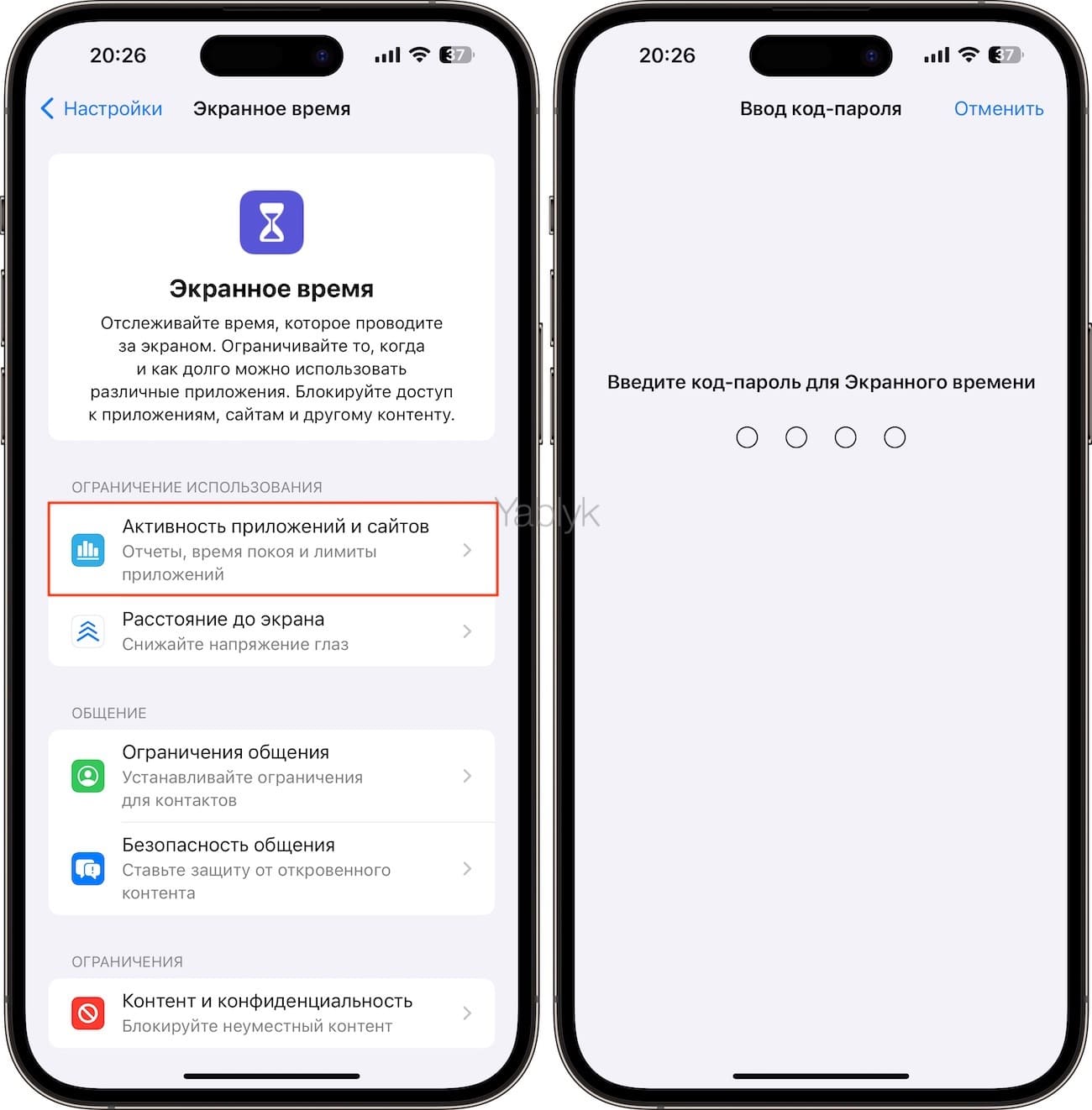
6. Нажмите кнопку «Включить учет Активности приложений и сайтов», а затем перейдите в меню «Лимиты приложений».
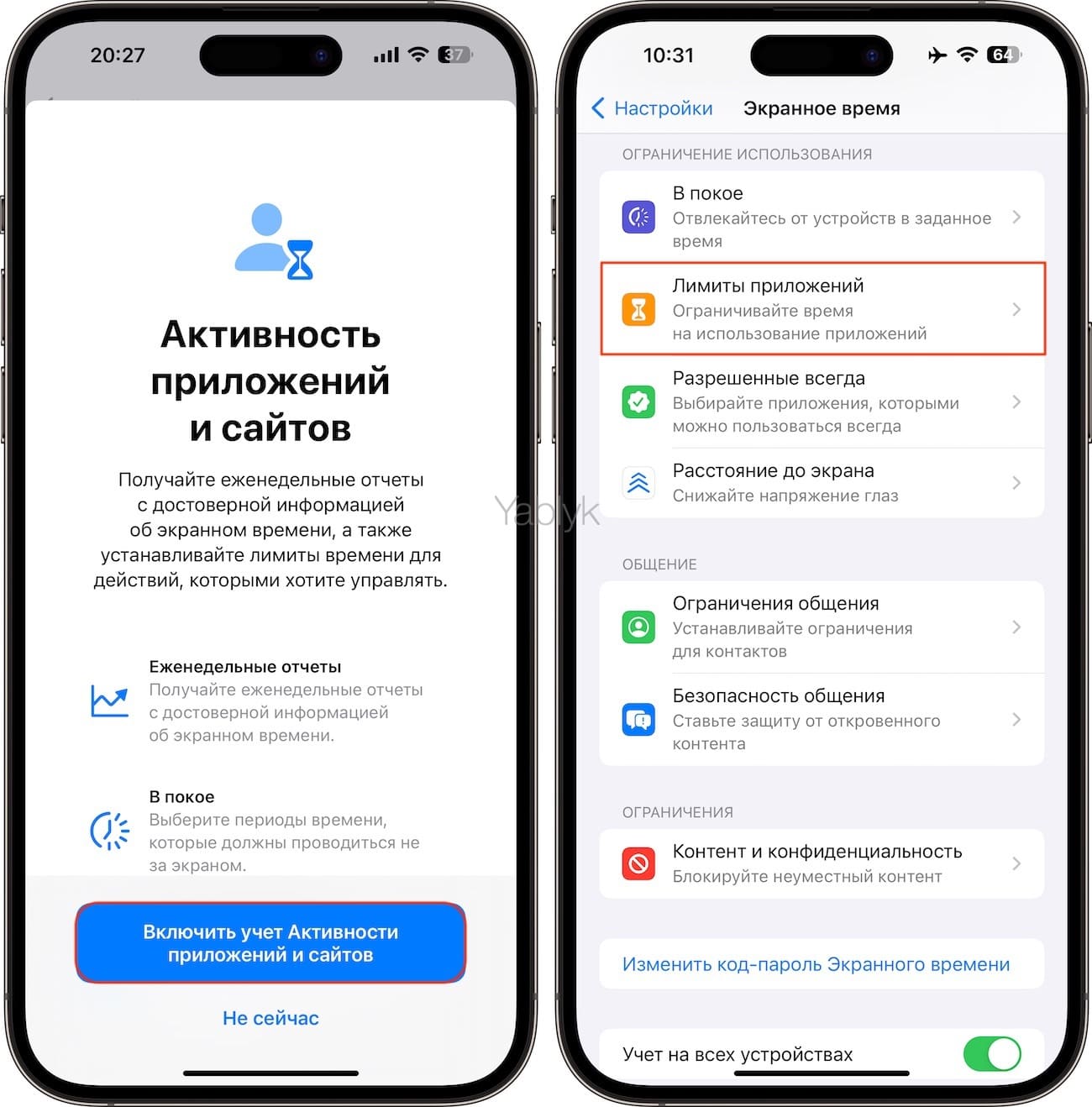
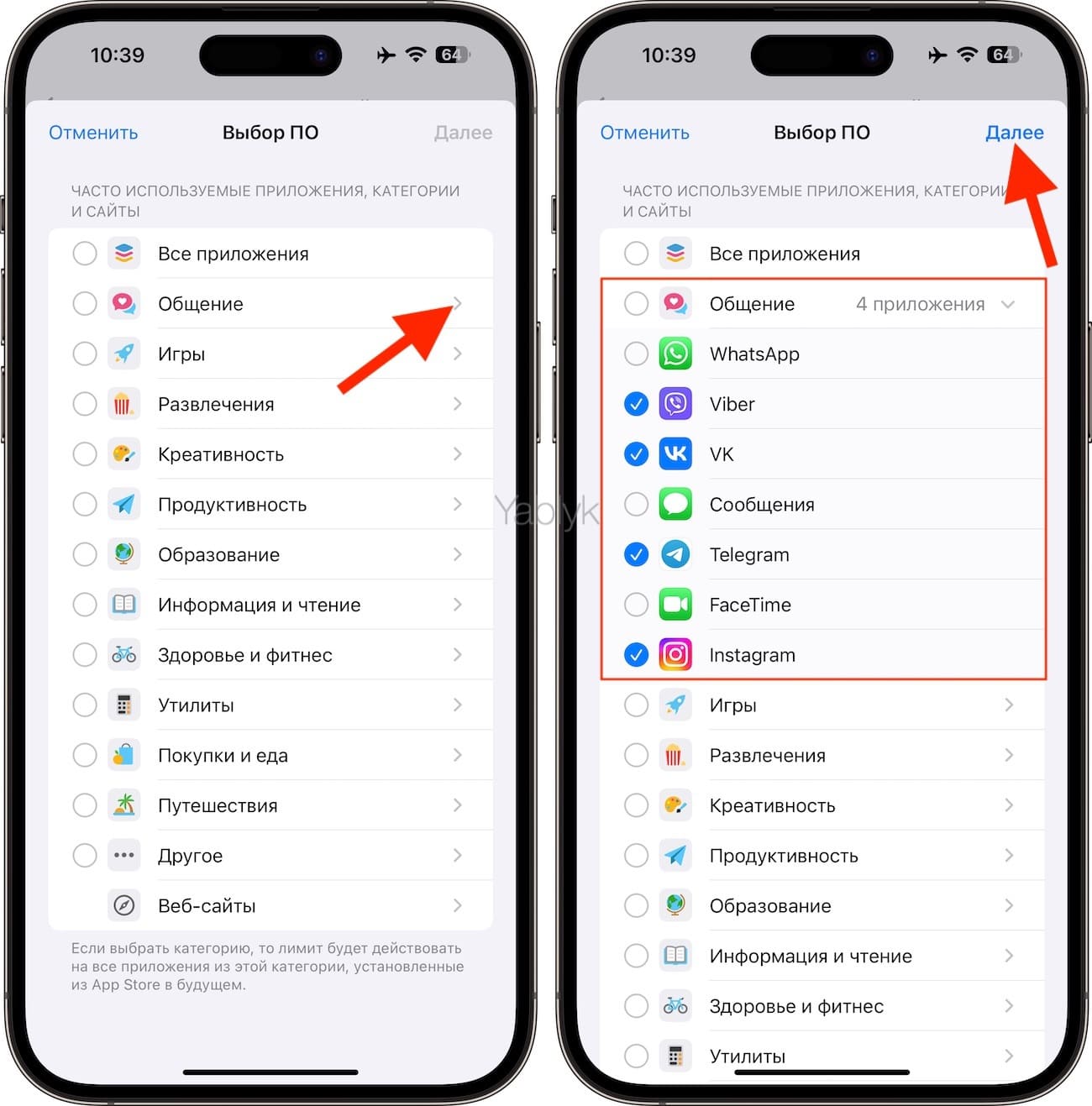
7. Выберите категорию приложений и нажмите на стрелку напротив ее наименования. Выберите приложения, на которые необходимо установить ежедневный лимит и нажмите «Далее».
8. Выберите лимиты времени в соответствии с днями недели. По истечении этого времени приложения будут блокироваться паролем.
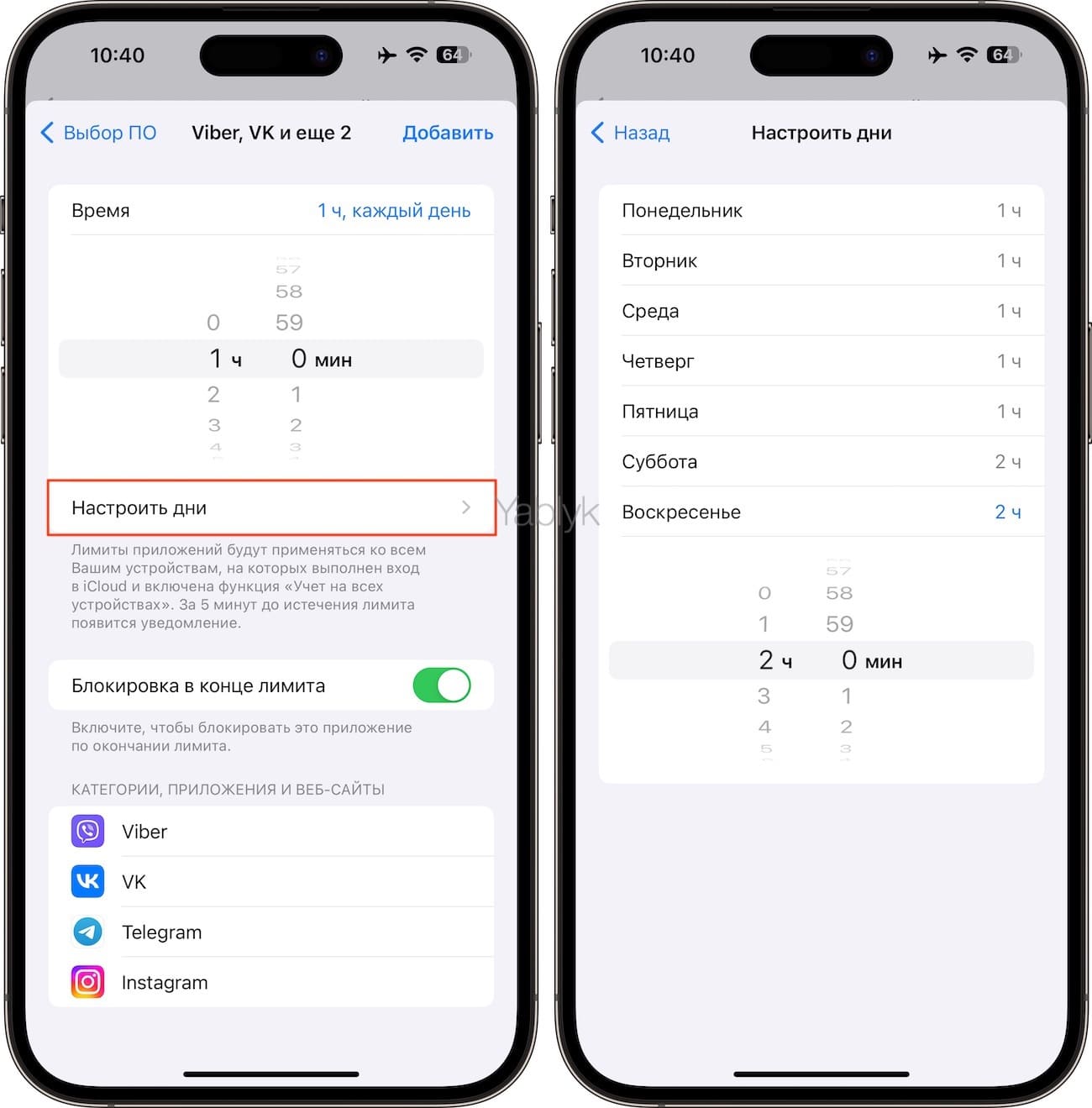
9. Установите переключатель «Блокировка в конце лимита» в положение «Включено» и нажмите «Добавить».
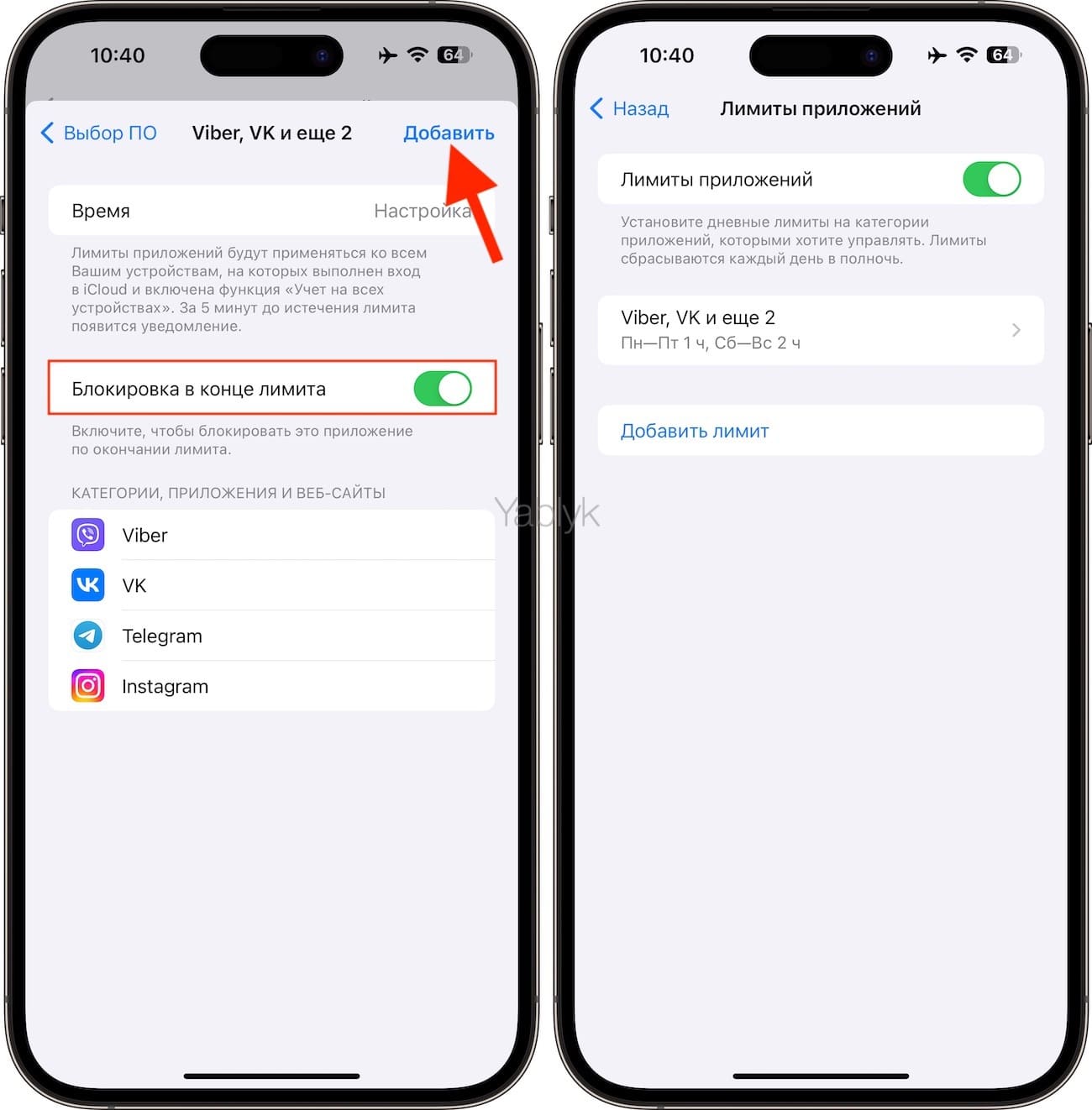
Примечание: Если вы хотите установить постоянный пароль на запуск определенного приложения, установите лимит в 1 минуту.
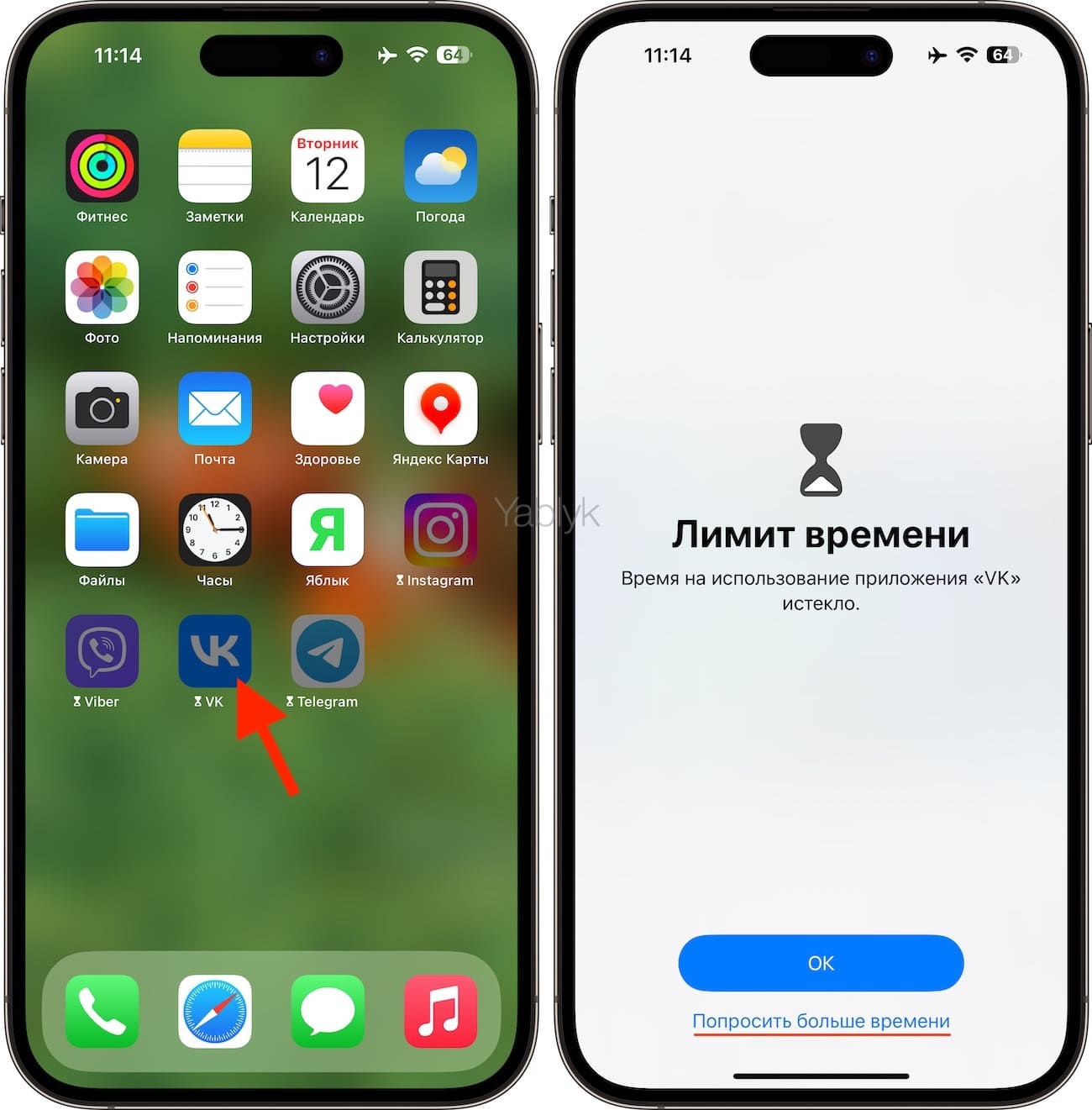
При запуске заблокированного приложения (по истечении лимита) система отобразит экран с уведомлением о достижении лимита, а иконки заблокированных приложений потускнеют и рядом с ними появится значок с изображением песочных часов.
Для продолжения работы с заблокированным приложением, коснитесь его иконки, а затем нажмите на кнопку «Попросить больше времени».
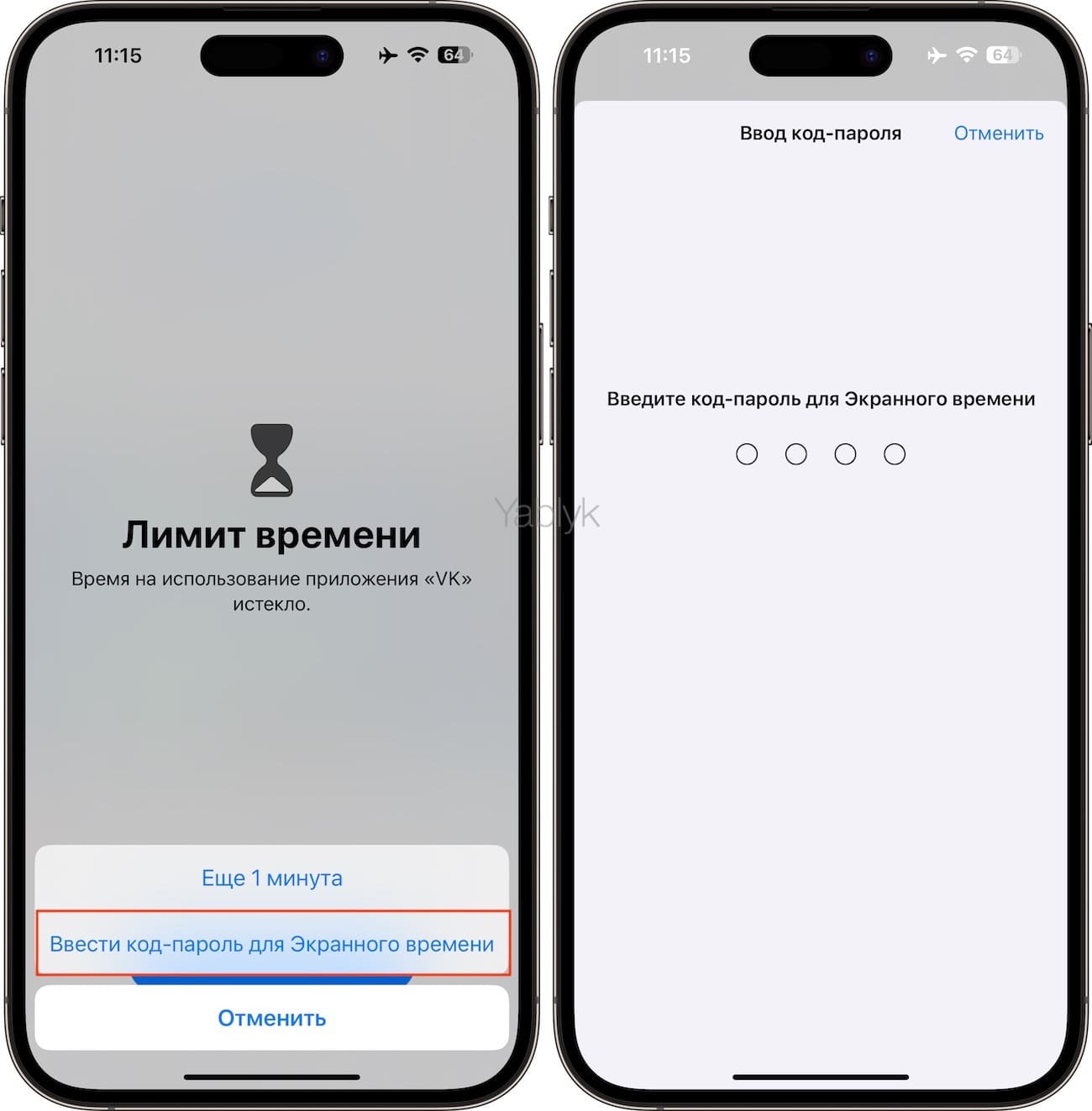
Нажмите «Ввести код-пароль для Экранного времени» и введите код-пароль.
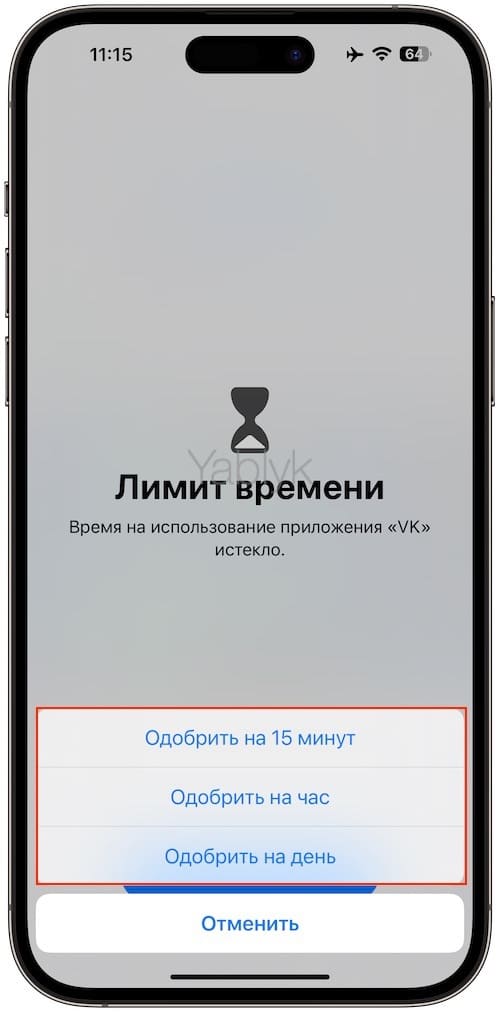
После успешного ввода кода-пароля, пользователю будут предложены 3 варианта для разблокировки приложения:
- Одобрить на 15 минут;
- Одобрить на час;
- Одобрить на день.
10. Для контроля над лимитами на всех устройствах, синхронизированных с одним Apple ID, установите переключатель «Учет на всех устройствах» на главной странице раздела «Экранное время» в положение «Включено».
Видео по теме:
�� Смотрите также:
- Как научить iPhone автоматически включать Режим энергосбережения.
- Постучать по крышке Айфона – сделать скриншот: как привязать действия к касанию задней части корпуса iPhone.
- Напоминание о Дне рождения на iPhone, iPad и Mac: как настроить и пользоваться.
�� Мы в Telegram и YouTube, подписывайтесь!
Как установить пароль на любое приложение в OS X

В закладки
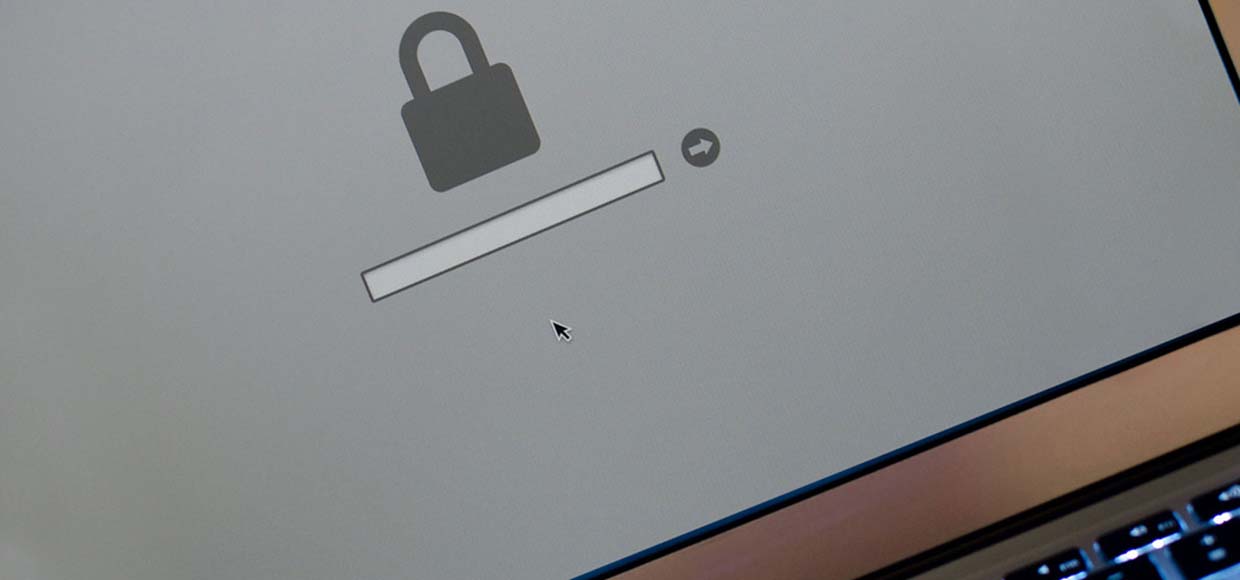
Защищаем программы от назойливых коллег или вездесущих родственников.
Недавно у меня появилась потребность в защите определенных приложений на компьютере. Паролить Mac при каждом уходе с рабочего места не хотелось, а вот установить код на запуск тех или иных программ было бы то, что нужно.
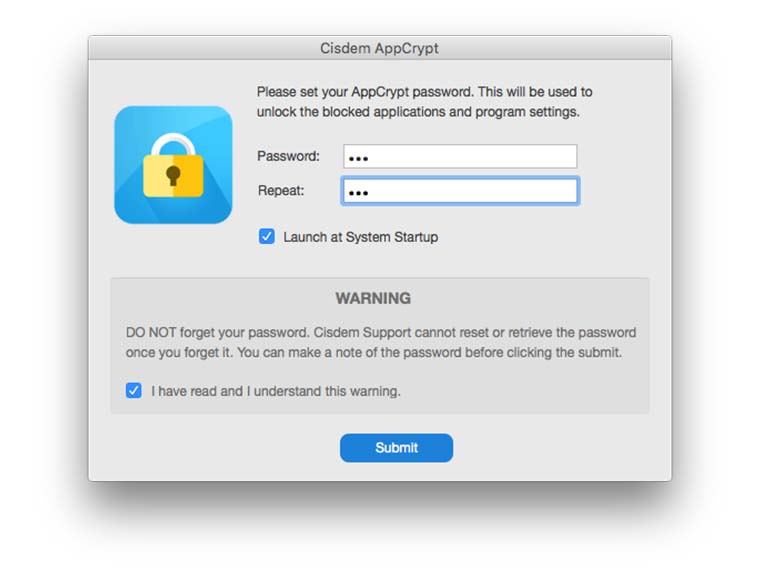
Решение я нашел в простом и понятном приложении AppCrypt 3. Программа просто работает без сложных настроек, как это часто бывает нужно.
При первом запуске AppCrypt 3 необходимо придумать пароль и подтвердить его. Лучше, чтобы он не совпадал с паролем учетной записи. Обязательно оставьте себе напоминание о новом коде, если не уверены, что сможете сохранить его в памяти.
В случае, если забудете код, можно просто удалить приложение из системы. Конечно, этот факт не позволяет доверять защиту особо конфиденциальных данных AppCrypt 3, но с несанкционированным доступом детей, жены или коллег программа справится.
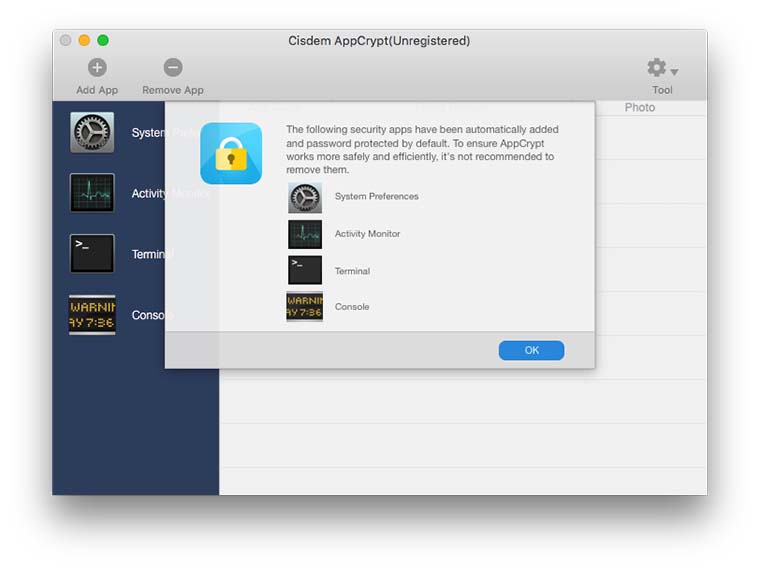
Главное меню приложения позволяет добавить любую из установленных программ для защиты паролем. Изначально приложение ограничивает доступ к Настройкам, Терминалу, Консоли и Мониторингу системы.
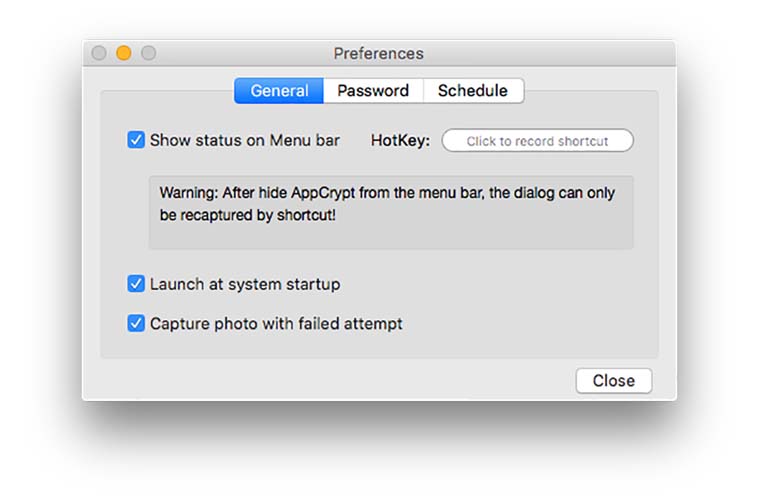
В параметрах можно включить автоматический запуск, скрыть иконку в строке меню (для этого нужно указать сочетание клавиш для вызова меню программы) и активировать опцию создания фотоснимка FaceTime-камерой при ошибочном вводе пароля. В нужные интервалы времени приложение может быть отключено, для настройки такой возможности предусмотрена отдельная вкладка.
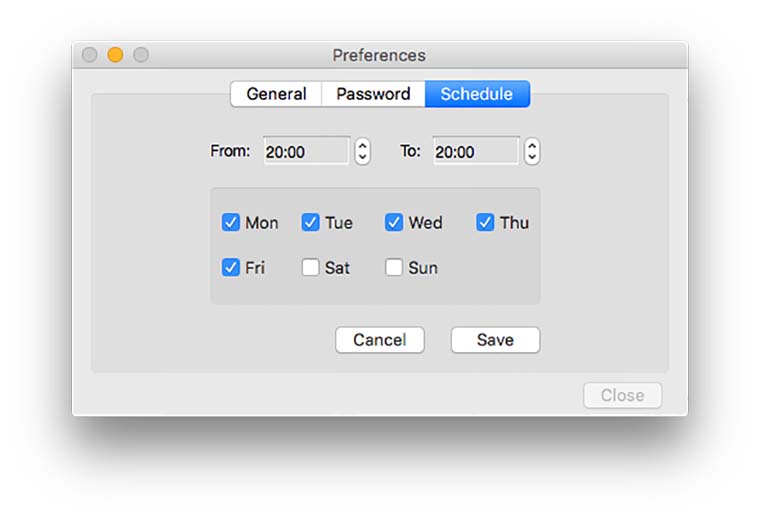
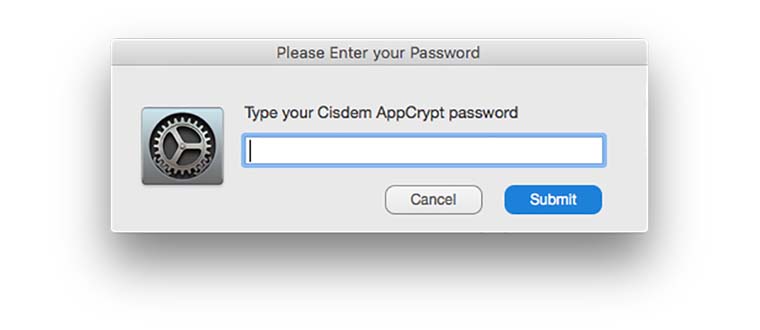
Теперь при старте запароленного приложения AppCrypt 3 любезно попросит ввести код.
Программа распространяется на сайте разработчика по цене $19.99. Сейчас действует 50% скидка на программу, купить AppCrypt 3 можно всего за $9.99. Доступна бесплатная полнофункциональная версия, работающая ограниченное время.
Преимущества:
- простота использования;
- скрытная работа приложения;
- расписание для отключения программы;
- создание снимков при неверном вводе пароля.
Недостатки:
- завышенная цена;
- нет возможности устанавливать разные пароли на отдельные приложения;
- программу можно просто удалить из системы.
Взвесив все плюсы и минусы, можно решить, подходит ли приложение для конкретного сценария использования. Я бы не стал рассматривать AppCrypt 3 в качестве серьезного шифрующего ПО, а вот для простой защиты определенных приложений программа отлично подойдет.
(1 голосов, общий рейтинг: 4.00 из 5)
�� Хочешь ещё? Читай больше в Telegram
�� Ищешь ответ на вопрос? Приходи на Форум
Защищаем программы от назойливых коллег или вездесущих родственников. Недавно у меня появилась потребность в защите определенных приложений на компьютере. Паролить Mac при каждом уходе с рабочего места не хотелось, а вот установить код на запуск тех или иных программ было бы то, что нужно. Решение я нашел в простом и понятном приложении AppCrypt 3. Программа.
- Mac App Store,
- полезный в быту софт
Артём Суровцев
Люблю технологии и все, что с ними связано. Верю, что величайшие открытия человечества еще впереди!