Как стереть пароль из памяти браузера Яндекс

Автоматическое сохранение пароля в браузере – очень удобная функция, которая помогает не заморачиваться со входом на сайты и запоминанием большого количества достаточно сложных буквенно-цифирных комбинаций. Но иногда появляется необходимость удалить пароль из яндекс браузера и в таком случае полезно будет знать, где программа эту информацию хранит и как от неё можно избавиться.
Почему пароли нужно удалять
Сохранение паролей – удобная функция, но далеко не всегда полезная. Есть несколько ситуаций, когда не рекомендуется сохранять эти данные в браузере:
- Когда за одним компьютером работают разные люди. Сохранённый код позволяет получить доступ к личной информации или к различным перепискам, деловым секретам. Мало кто захочет об этом распространяться.
- Когда необходимо выбирать, какую из учётных записей использовать. Сохранение пароля – удобная вещь, но не тогда, когда приходится постоянно менять аккаунты, выходить из одного и заходить в другой. В таком случае лучше сбросить пароль и вводить его постоянно самостоятельно.
- Если кто-то посторонний получил доступ к учётной записи в Яндексе. В таком случае лучше убрать любую конфиденциальную информацию, которой могут воспользоваться злоумышленники.
При возникновении любой из этих ситуаций лучше стереть из памяти браузера пароль. Это поможет не только обезопасить данные, но и облегчить вход на некоторые страницы.
На заметку:
Если в браузере включена синхронизация, то в таком случае пароль удалится изо всех сервисов одновременно.
Удаление паролей
Помимо того, чтобы полностью удалить пароль, можно воспользоваться и другими полезными функциями, которые помогают пользователям не избавляться полностью от этой полезной функции. В некоторых случаях эти знания могут стать альтернативой стиранию.
Отключение автозаполнения
Использование этого способа поможет ограничить доступ других людей к персональным данным. Для этого нужно:
- Зайти в настройки.
- Оттуда в пароли и карты.
- Затем снова в настройки, только уже слева.
- Рядом с пунктом об автоматическом заполнении формы для входа оставить галочку только у логина.
При использовании этого способа пароль всё так же останется в браузере.
Изменение и удаление только пароля
Иногда пароль необходимо удалить из-за того, что он был сменён, поэтому автозаполнение теперь работает неправильно. В таком случае необходимо:
-
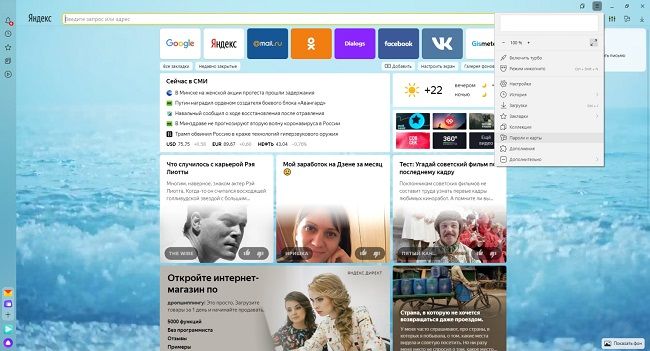
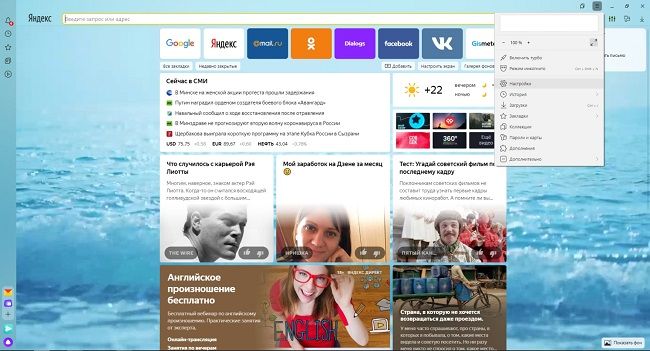
Зайти в настройки, оттуда в раздел пароли и карты.
На заметку:
При необходимости в меню для изменения пароля можно оставить информацию в поле для комментария.
Полное удаление пароля и логина
Если возникла необходимость стереть эти данные, чтобы их никто не мог узнать, нужно:
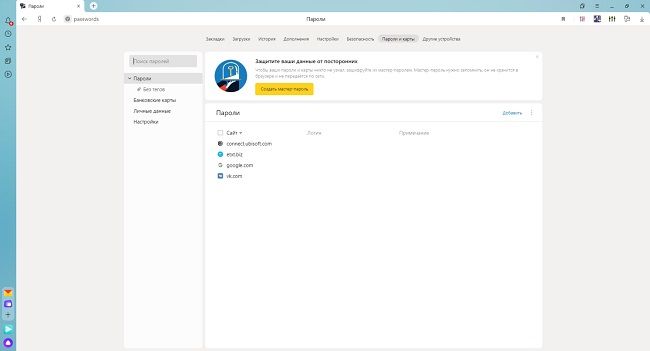
- Зайти в настройки, затем в раздел с паролями и картами.
- Найти нужный сайт в списке.
- Поставить напротив него галочку и нажать удалить.
Перед тем как закрыть вкладку, желательно убедиться, чтобы удалён верный пароль. Связано это с тем, что до обновления страницы ещё остаётся возможность его восстановить, но после – нет. Чтобы полностью стереть все пароли и логины, необходимо нажать на соответствующую клавишу над списком и затем – удалить.

Читайте также:
Как восстановить историю в Яндекс.Браузере после удаления
Что такое мастер-пароль
Мастер-пароль – это шифр, при помощи которого пользователь может защитить свои данные. Его будет необходимо вводить каждый раз для того, чтобы сохранить новый код или получить доступ к менеджеру паролей. Однако, хоть эта функция и позволяет надёжно защитить данные, пользуются ей немногие, так как она вызывает массу неудобств.
Первое – это необходимость постоянно вводить шифр при каждой авторизации. И второе – невероятно трудоёмкий процесс его восстановления в случае утери. Поэтому многие после первого опыта использования желают узнать, как отключить мастер пароль в яндекс браузере.
| Плюсы и минусы мастер-пароля | |
| Плюсы | Минусы |
| Ограничивает доступ к данным третьих лиц | Приходится вводить при каждой авторизации |
| Потеря базы данных с паролями не означает, что их все нужно менять, так как они находятся под защитой шифрования | Необходимо запомнить ещё один пароль, который должен быть надёжнее всех остальных |
| При синхронизации никто не может получить доступ к паролям, не зная шифр | Трудно восстановить при утере |
Как убрать мастер-пароль
Чтобы выключить функцию мастер-пароль, нужно:
- Зайти в настройки, после этого – в раздел пароли и карты.
- Ввести шифр.
- Перейти в настройки (слева).
- Найти и нажать на пункт «Удалить мастер-пароль».
После этого необходимость постоянного ввода этой комбинации пропадёт. Но стоит понимать, что это значительно снижает уровень безопасности данных.
Советы
Совет №1
Попасть в раздел с картами и паролями можно в любой момент в верхнем меню настроек.
Совет №2
Использование мастер-пароля помогает защитить данные от вредоносного ПО, так как даже при их утере их не получится расшифровать без этого кода.
Совет №3
Чтобы удалить пароль только с одного устройства, необходимо сначала отключить авторизацию, иначе он сотрётся везде.
Ответы на частые вопросы
Если я поменяю пароль, мне нужно изменить его в базе данных, или он поменяется автоматически?
Пароль необходимо изменить, так как автозаполнение будет работать некорректно.
Если я удалю пароль, смогу ли я его заново сохранить?
Да, для этого нужно будет нажать на соответствующую кнопку во всплывающем окне при следующей авторизации.
Если я удалю пароли через форму очистки истории, поставив галочку напротив очистки данных автозаполнения, они останутся в базе?
Нет, в таком случае база будет полностью очищена.
«Яндекс.Браузер» обзавелся встроенным менеджером паролей
Генератор паролей доступен на любом устройстве если на нем установлен браузер от «Яндекса». Сохранённые пароли можно искать, редактировать и дополнять примечаниями в настройках.
Для доступности паролей со всех устройств, необходимо включить синхронизацию.
Защитить пароли можно создав мастер-пароль, который можно заменить отпечатком пальца на смартфонах.
Браузер шифрует пароли случайным ключом, а ключ защищается мастер-паролем. Если пользователь забудет мастер-пароль, его можно будет сменить при помощи запасного пароля.
Сбросить мастер-пароль можно подтвердив свою личность при помощи пароля от учётной записи в «Яндексе» — но только на том устройстве, где мастер-пароль был хотя бы раз введён верно.
Как отключить мастер-пароль в Яндекс Браузере
Мастер-пароль – это уникальная возможность защитить свои сохраненные пароли от посторонних лиц. Его работа заключается в том, что сохранение нового пароля или доступ к менеджеру паролей доступен только при введении специального шифра, который создается пользователем. Несмотря на то, что функция довольно обширно защищает данные, она нередко вызывает недовольства.
Во-первых, мастер-пароль нужно регулярно вводить, если пользователь хочет войти в «Менеджер паролей» или сохранить новый пароль. Во-вторых, если его забыть, то можно потратить уйму сил на восстановление. Если вы хотите всего этого избежать, то читайте далее. В сегодняшней статье мы рассмотрим, как отключить мастер пароль в Яндекс браузере.
На компьютере
Отключение мастер-пароля происходит через настройки браузера. Чтобы это сделать, воспользуемся следующей инструкцией:
- Запускаем на компьютере браузер и открываем выпадающее меню из верхнего правого угла. Открываем в нем раздел «Пароли и карты».

- Далее вводим созданный ранее пароль.

- Осталось перейти в меню «Настройки» и выбрать «Удалить мастер пароль».

- Для окончания процедуры вводим новый пароль и нажимаем «Продолжить».

Такими не простыми манипуляциями мы можем деактивировать мастер-пароль в браузере. Если вы захотите снова создать пароль, то может сделать это всё в той же вкладке «Пароли и карты».
Далее мы рассмотрим, как выполнить данную процедуру с помощью смартфона.
На телефоне
Деактивация мастер-пароля на карманном девайсе осуществляется точно также, как и на компьютере. Рассмотрим на примере ниже.
- Запускаем на смартфоне приложение Яндекс браузер и нажимаем на кнопку с тремя точками справа от строки запроса.

- В отобразившемся окне открываем во вкладку «Настройки», в которой осуществляются основные действия с параметрами браузера.

- Листаем страницу примерно до середины, где должен быть раздел «Личные данные». Как раз-таки в нем и находится нужная нам функция под названием «Удалить мастер пароль», нажимаем на нее.

- Вводим свой старый пароль, либо нажимаем на кнопку «Не помню пароль», если вы его забыли. Затем нажимаем на кнопку «Подтвердить».

Таким образом, мы можем легко избавиться от дополнительного пароля. Сделать это, как видите, совсем не сложно и каждому под силу. Больше у вас не должно возникать вопросов как отключить мастер пароль в Яндекс браузере.
«Яндекс» добавил в «Яндекс.Браузер» встроенный менеджер паролей Статьи редакции
Защитить пароли можно будет при помощи мастер-пароля или отпечатков пальцев.
«Яндекс.Браузер» получил встроенный менеджер паролей. Об этом vc.ru рассказали в компании.
Генератор паролей доступен на любом устройстве с установленным браузером от «Яндекса». Сохранённые пароли можно искать, редактировать и дополнять примечаниями в настройках. Чтобы пароли были доступны со всех устройств, нужно включить синхронизацию, уточнили в компании.
Для защиты паролей от посторонних пользователи могут создать мастер-пароль. На смартфонах мастер-пароль можно заменить отпечатком пальца.
Система использует многоступенчатую систему шифрования: браузер шифрует пароли случайным ключом, а ключ защищается мастер-паролем. Если пользователь забудет мастер-пароль, его можно будет сменить при помощи запасного пароля.
Сбросить мастер-пароль можно подтвердив свою личность при помощи пароля от учётной записи в «Яндексе» — но только на том устройстве, где мастер-пароль был хотя бы раз введён верно.
Схема расшифровки паролей
3.6K открытий
25 комментариев
Написать комментарий.
Комментарий удален модератором
Развернуть ветку
Развернуть ветку
Вотэтода! Форк Хромиума с менеджером паролей тоже имеет менеджер паролей!
Шок! Сенсация! Скачать без СМС!
Развернуть ветку
Менеджер паролей в Chromium – это уже шутка.
Почитайте про архитектуру хранения паролей в Chromium. Там всё примитивно. Например, тут отчасти это объясняется: https://habrahabr.ru/company/yandex/blog/344382/
Развернуть ветку
Менеджер паролей с автоматическим слитием в ФСБ?)))
Развернуть ветку
По словам Яндекса, у Яндекса нет доступа к паролям!
Развернуть ветку
Когда есть возможность восстановить мастер пароль вся затея теряет смысл. Если Яндекс знает этот пароль, то эти данные уже не ваши.
Развернуть ветку
Яндекс не знает этот пароль. Там всё куда умнее сделано. Вот тут весь алгоритм описан https://habrahabr.ru/company/yandex/blog/344382/
Мастер-пароль можно сбросить только с помощью трех факторов:
– Резервный ключ (хранится локально)
– Пароль от Яндекса
– Устройство, где хотя бы раз вводили мастер-пароль
Развернуть ветку
Еще раз, сама возможность восстановления через любой вариант, на мой взгляд, портит затею. «Шифр/код доступа/мастера-пароль» должен оставаться в памяти, на это он и единственный требуемый для запоминания. Локальный ключ могут стащить, паролья от Яндекса (я вас умоляю), ну и утстройство — такая же история. Надежнее ли Хрома, видимо да, отвечает стандарту надежной защиты данных и приватности — не очень. И «дорогой друг», если с вами не согласны, это не повод минусовать комменты, хотя в «бессильной злобе» можно и так себя вести.
Развернуть ветку
Погодите, сброс мастер-пароля – это опция. Если не сделать резервный ключ, то сбросить его уже никак нельзя. Совсем никак.
Развернуть ветку
Ну так это гораздо безопасней. Украли ноутбук — восстановили пароли, к примеру.
Развернуть ветку
Нет, кража ноутбука не даст восстановить пароль. Вы забыли про ещё один фактор.
Развернуть ветку
Все верно. Даже у Яндекса не должно быть возможности восстановить пароли даже при очень большом желании. Потерял мастер пароль — давай до свидания, заново собирай пароли, иначе нет смысла в этой всей движухе.
Развернуть ветку
У Яндекса и нет возможности восстановить пароль.