Как скопировать текст с фото в Ватсапе на Айфоне
В 2023 году Ватсап принято считать второсортным мессенджером: если спросить кого-то из друзей, вам, скорее всего, скажут, что пользуются им редко или заходят туда только по работе. Тем не менее, несмотря на всеобщее помешательство на Телеграм, он по-прежнему полезен и имеет необходимые функции управления текстом. О некоторых из них знают далеко не все пользователи, совершая лишние нажатия и тратя на это время. Сегодня расскажем о том, как работает распознавание текста с фото в Ватсапе и чем оно отличается от Live Text в iOS.

В Ватсапе появилась полезная фишка для сканирования текста. Вот как она работает
Сканер текста на Айфоне
В последнее время разработчики мессенджера достаточно часто балуют пользователей масштабными обновлениями: в одном из них появилась возможность восстановить удаленное у себя сообщение. Спустя несколько месяцев в Ватсапе появился аналог Live Text, который есть в Айфоне еще со времен iOS 15: напомню, эта функция позволяет копировать текст с фотографий и видео без использования сторонних приложений.
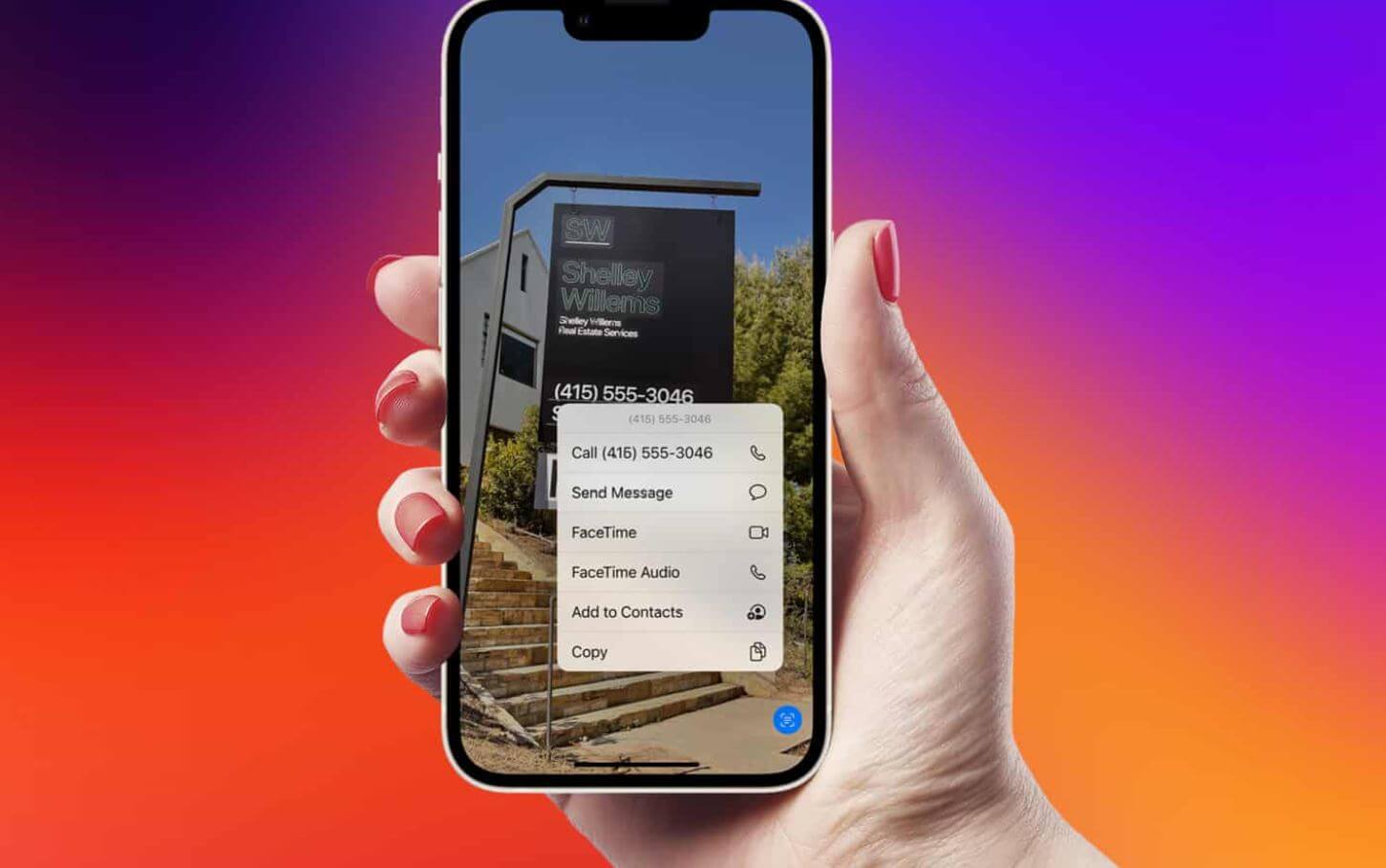
Сканер текста в iOS — одна из лучших фишек за последнее время
Сканер текста в Айфоне работает не только в приложении Фото, но и в Заметках, Камере и даже Safari. Все, что нужно сделать — нажать на текст, после чего выделить фрагмент и выбрать «Скопировать». В сторонних приложениях поддержки этой функции до сих пор нет: например, попробуйте скопировать текст с фото в Телеграм — у вас ничего не выйдет. Зато теперь это можно сделать в Ватсапе, причем эксклюзивно для владельцев iPhone.
Как копировать текст с фото в Ватсапе
Копирование текста с фото в Ватсапе работает похожим образом, хотя пока функция не лишена своих недостатков. Смотрите, как это делается.
-
Выберите любой чат в Ватсапе и найдите в нем фотографию с текстом.
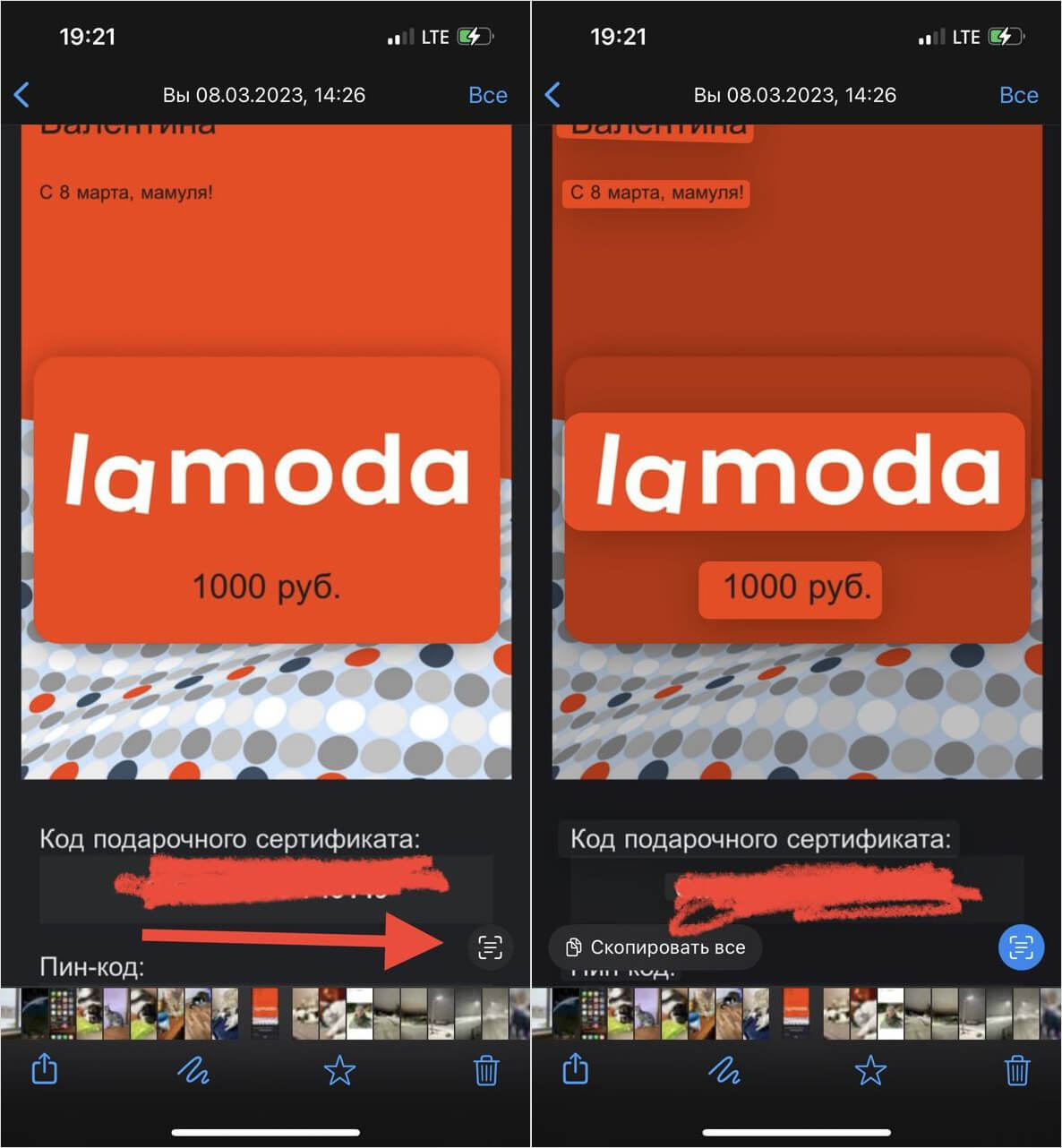
Скопировать текст можно, нажав на кнопку
Теперь вставьте текст в сообщение или документ. Как видите, все работает довольно точно и ошибок нет. Но распознать текст на картинке в Ватсапе можно и другим способом.
- Откройте чат и выберите изображение с текстом.
- Теперь удерживайте текст, после чего он выделится и появится контекстное меню.

Скопировать текст с картинки в Ватсапе можно, нажав на нужный фрагмент
Но больше всего понравилось то, что разработчики не забыли про фишку iOS под названием Drag and drop. То есть, нужный объект можно удерживать и перетаскивать в другое приложение. Таким же способом можно выделить текст на фотографии в Ватсапе. Смотрите.
- Открываем чат, выбираем нужное изображение.
- Удерживаем нужную часть текста, пока на ней не появится выделение.
- Затем выбираем нужный отрывок и снова удерживаем его пальцем.
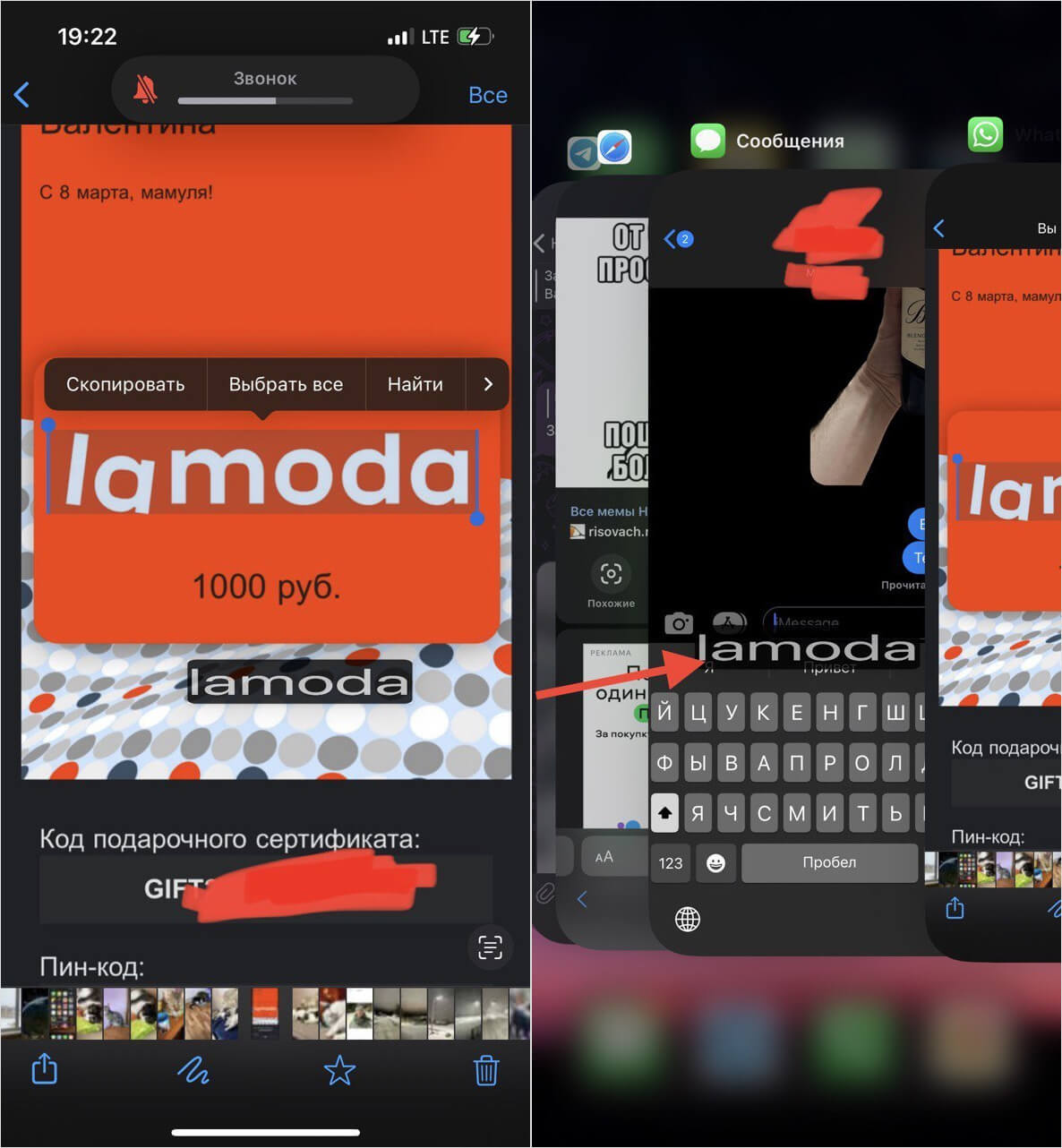
Выбранный фрагмент текста можно перенести удержанием в другое приложение
Что сказать: разработчики сделали почти идеальный сканер текста в Ватсапе. Теперь им сможет воспользоваться любой владелец вне зависимости от уровня его подготовки. Однако мне удалось найти некоторые недостатки, из-за которые распознавание текста в Ватсапе работает не как встроенный Live Text в Айфоне.
Не копируется текст с фото в Ватсапе
Как уже говорилось выше, распознать текст на фото в Айфоне можно разными способами: например, выбрав из медиатеки изображений. Достаточно удерживать текст на снимке: на данный момент мессенджер распознает не только фрагменты текста, но и другие данные. Например, определяет номера телефонов и даже геолокации на карте.
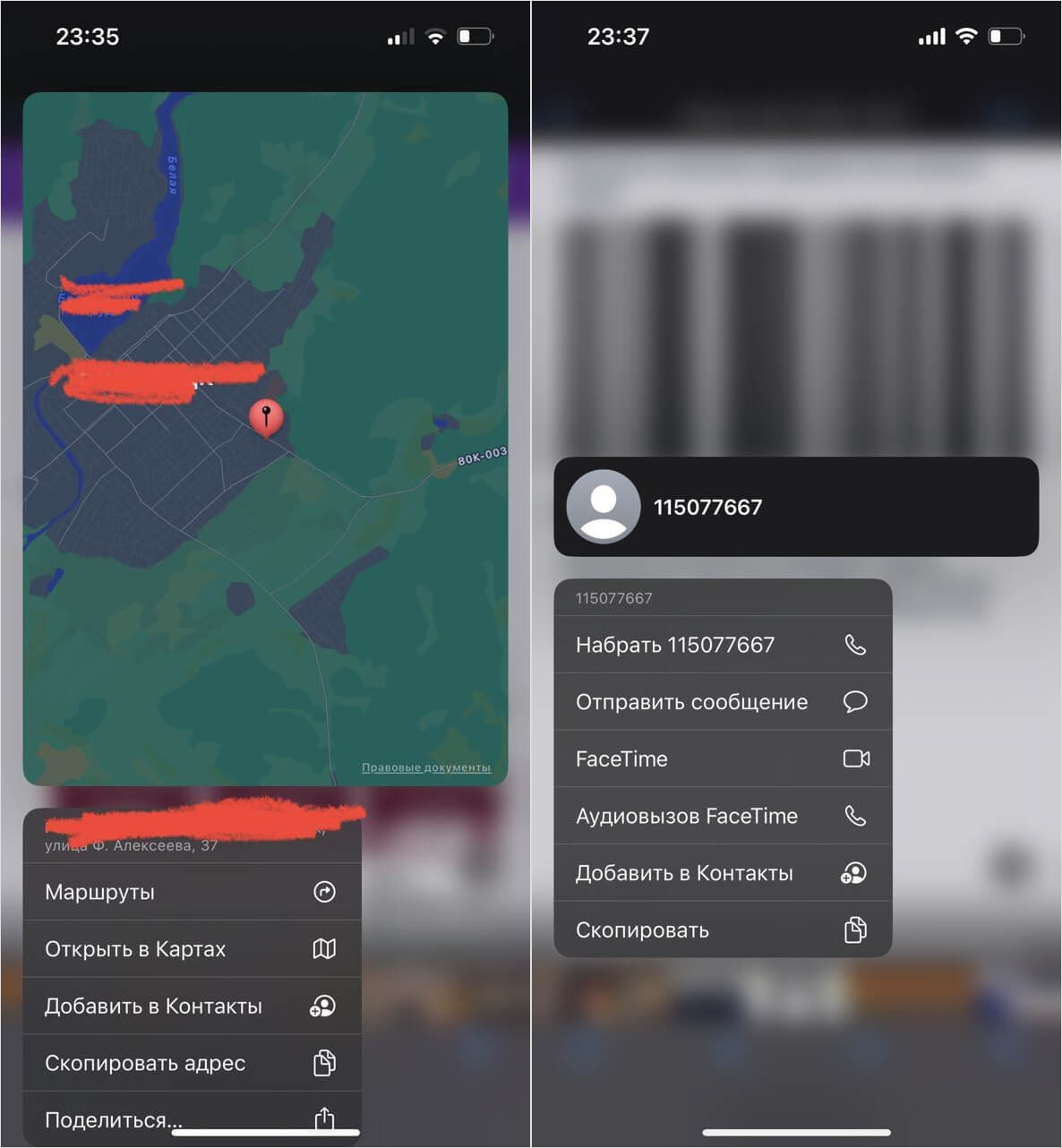
Ватсап не просто сканирует текст, но и открывает для содержимого нужное меню
При этом в Ватсапе нельзя скопировать текст с фото, предварительно выбрав ее в библиотеке. Попробуйте прикрепить фото к сообщению и удерживайте текст — ничего не выйдет. Ватсап распознает текст на фото, которое уже было отправлено в чате.
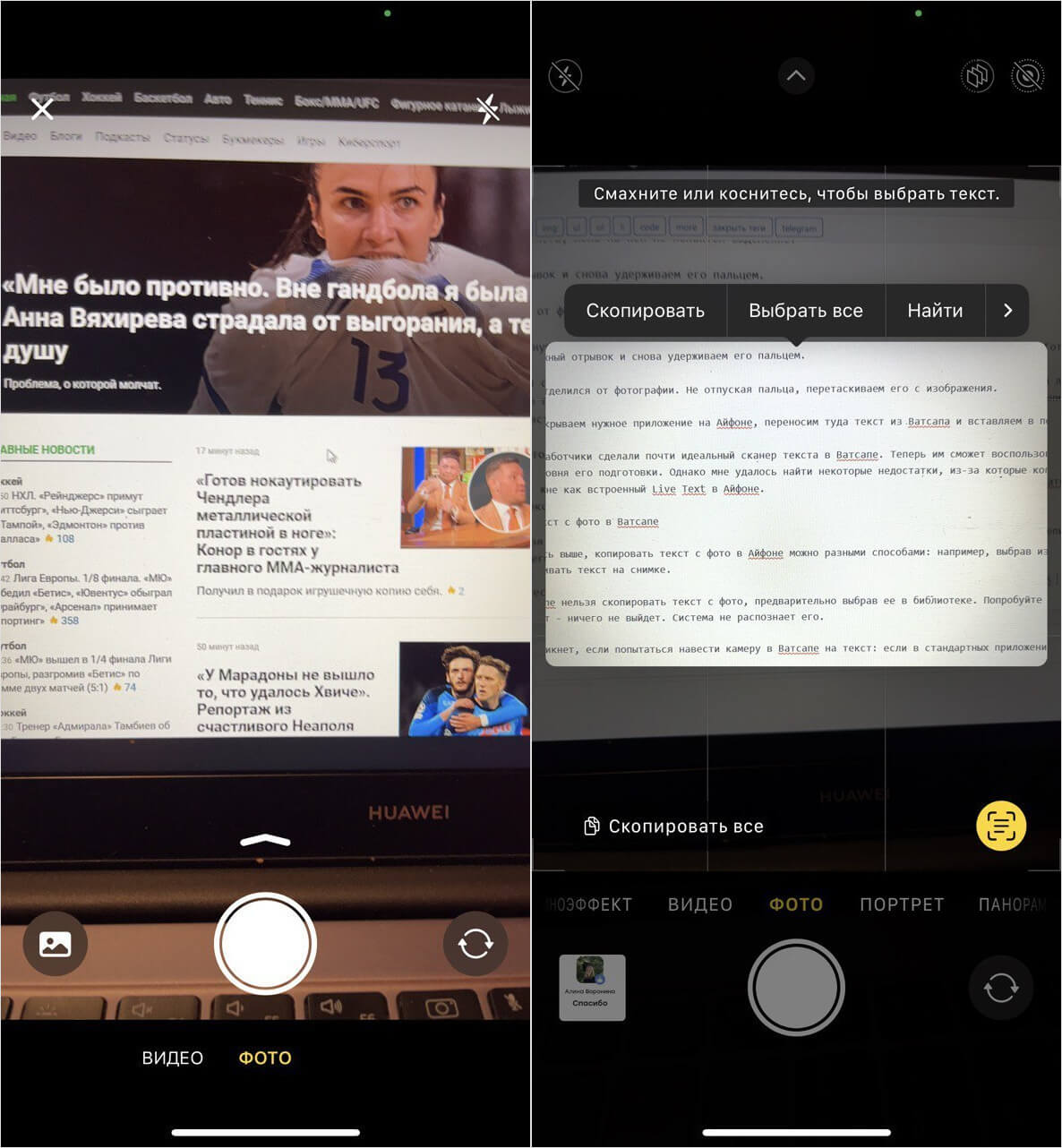
Камера в Ватсапе (слева) не распознает текст при наведении как стандартное приложение (справа)
То же самое возникнет, если попытаться распознать текст камерой в Ватсапе: если в стандартных приложениях iOS моментально видит его, выделяет и предлагает скопировать, то в мессенджере просто эта функция не работает. Нужно ли это — вопрос предпочтений каждого из нас, но чтобы отсканировать текст на Айфоне, придется сделать несколько лишних движений.
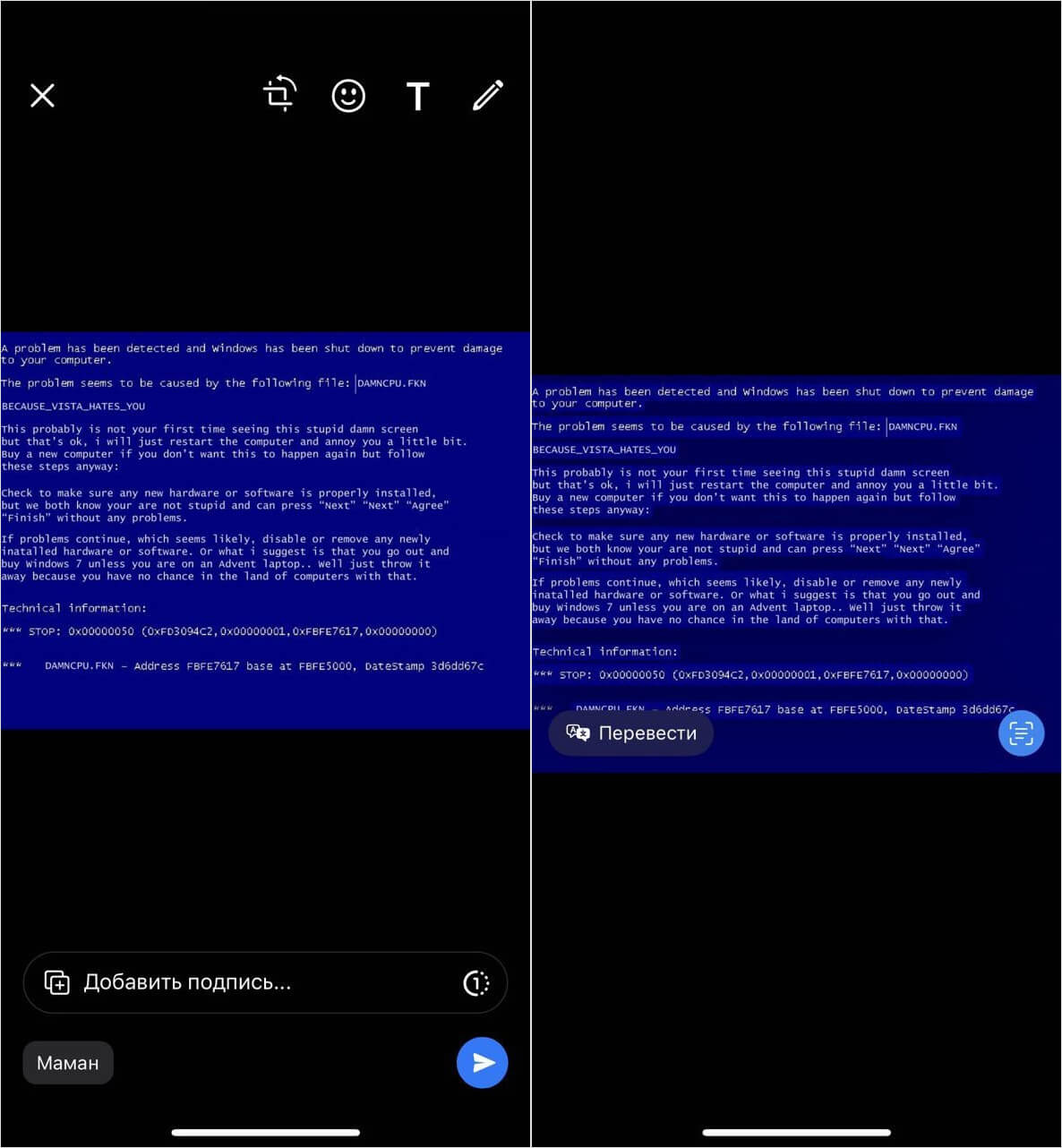
Ватсап не распознает текст на картинке при отправке
Впрочем, если распознавание текста на фото в Ватсапе не срабатывает, вы всегда можете сделать скриншот этого снимка, чтобы потом выделить и скопировать нужный фрагмент. Кроме того, мессенджер пока не определяет текст на видео, поэтому вам придется выбрать нужный кадр и сделать снимок экрана, после чего выделить текст оттуда.
Блог
Абоненты WhatsApp должны иметь представление о том, как копировать и перемещать текстовые фрагменты из переписки. Такое умение помогает быстро и без опечаток передавать содержание писем другим пользователям.
Копирование и вставка текстовых фрагментов
Алгоритм создания копии месседжа Вотсап:
- Запустить приложение.
- Открыть беседу, содержащую исходное послание.
- Выделить одно или несколько сообщений продолжительным нажатием. Выделенный текст окрасится в синий цвет.
- Выполнить копирование, нажав на соответствующий символ (2 прямоугольника) из меню, которое появится вверху экрана.
- Появление уведомления о копировании сообщения свидетельствует, что процедура завершена.
Чтобы вставить скопированный фрагмент, выполняются следующие действия:
- Открыть Вотсап.
- Перейти к нужному чату.
- Длительно нажать на поле, предназначенное для ввода текста, до появления команды «Вставить».
- После активации команды внутри текстовой строки появится скопированный фрагмент.
Как использовать цитаты в Вотсап
При необходимости ответить на конкретное послание абоненты Вотсап могут использовать функцию цитирования. Аналогичный способ применяется участниками больших групповых чатов, когда нужно ответить выбранному пользователю, выделив этот контакт из общего потока авторов посланий.
Разработчики сервиса постарались сделать применение данной функции максимально упрощенным. Отправка цитаты занимает 2-3 секунды.
Процедура цитирования месседжей имеет следующие особенности:
- Опция предназначена только для платформ Android или iOS.
- Использовать цитаты можно как в личных, так и в групповых чатах.
- Для ответа можно использовать разные языки.
- Опцию можно применять только для текстов или смайликов.
Алгоритмы действий по использованию цитат несколько отличаются для различных операционных систем.
Для Android
Обладателю смартфона на Андроид для цитирования послания внутри той же беседы, где сообщение появилось впервые, следует:
- Открыть беседу, где находится исходный месседж.
- Длительным нажатием выделить текст, пока сообщение не будет выделено синим фоном.
- Нажать на символ стрелки, направленную влево (вверху экрана).
- Исходный текст возникнет над строкой ввода месседжей, сразу под посланием можно написать ответ автору цитаты.
- Отослать реплику.
Для переноса цитаты в другую беседу необходимо:
- Перейти в чат с нужным контентом.
- Отметить цитируемый пост, продолжительно нажав на текст месседжа.
- Активировать символ стрелки, указывающей направо.
- После открытия списка контактов выбрать адресата послания. Около имени абонента появится «птичка» зеленого цвета.
- Нажать значок отправки.
Если меню со стрелками не появляется, это свидетельствует о необходимости обновить версию приложения через сервис Плэй Маркет.
Для iOS
Существует два метода использования цитат для мессенджера, установленного на iPhone.
- Осуществить запуск приложения.
- Открыть нужный диалог.
- Свайпнуть пальцем по исходной цитате слева направо.
- После появления выделенного текста внутри окна для месседжей набрать текст ответа.
- Выполнить отправку реплики.
- Внутри беседы появится ответ пользователя, прикрепленный к исходному месседжу.
- После входа в мессенджер обратиться к нужной беседе.
- Выделить сообщение, требующее ответа, путем длительного нажатия.
- Внутри контекстного меню выбрать команду «Ответить».
- Как и в первом случае, ответ будет размещен непосредственно под исходной цитатой.
Для корректного применения опции цитирования в Ватсап, установленном на смартфонах с платформами Андроид или iOS требуется наличие свежих версий ОС.
Заключение
Даны ответы: как скопировать, перенести и переслать часть смс в вацапе, как процитировать сообщение.
Как копировать и вставлять в WhatsApp
В создании этой статьи участвовала наша опытная команда редакторов и исследователей, которые проверили ее на точность и полноту.
Команда контент-менеджеров wikiHow тщательно следит за работой редакторов, чтобы гарантировать соответствие каждой статьи нашим высоким стандартам качества.
Количество просмотров этой статьи: 74 726.
В этой статье:
Из этой статьи вы узнаете, как в WhatsApp копировать и вставлять строки чата.
Метод 1 из 2:
На iPhone/iPad

Запустите приложение WhatsApp. Коснитесь значка в виде белой телефонной трубки на зеленом фоне.

Нажмите на переписку, чтобы открыть ее.

Нажмите и удерживайте строку чата. Он будет выделен, и при этом откроется меню с рядом опций, включая «Ответить» и «Переслать».

В меню коснитесь значка в виде направленной вправо стрелки. Отобразятся дополнительные опции.

Нажмите Копировать . Выделенный чат будет скопирован в буфер обмена.

Нажмите и удерживайте текстовое поле. Оно находится в нижней части экрана и в нем вы вводите свои сообщения. На экране появится опция «Вставить».

Коснитесь Вставить . Скопированный чат будет вставлен в текстовое поле.

Нажмите «Отправить». Этот значок в виде бумажного самолетика находится справа от вашего сообщения. Скопированный чат будет отправлен адресату.
Метод 2 из 2:
На Android-устройстве

Запустите приложение WhatsApp. Коснитесь значка в виде белой телефонной трубки на зеленом фоне.

Нажмите на переписку, чтобы открыть ее.

Нажмите и удерживайте строку чата. Он будет выделен.

Коснитесь «Копировать» (на панели инструментов в верхней части экрана). Этот значок в виде двух пересекающихся прямоугольников расположен в верхнем правом углу экрана (возле кнопки «Переслать»). Выделенный чат будет скопирован в буфер обмена.

Нажмите и удерживайте текстовое поле для ввода сообщения. На экране появится опция «Вставить».

- Если вы вставляете сразу несколько строк чата, для каждого чата также вставляется временная метка. Такие метки можно удалить вручную непосредственно в текстовом поле для ввода сообщения.

Нажмите «Отправить». Этот значок в виде бумажного самолетика находится справа от вашего сообщения. Скопированный чат будет отправлен адресату.
Дополнительные статьи

пользоваться WhatsApp на компьютере

узнать, кто просматривал ваш статус в WhatsApp

зачеркнуть текст в WhatsApp

узнать дату и время последнего посещения WhatsApp

определить, у кого в WhatsApp есть ваш номер телефона

отобразить синие галочки в WhatsApp

связаться со службой поддержки WhatsApp

понять, что кто–то онлайн в WhatsApp

просмотреть архивированные чаты в WhatsApp

найти человека на WhatsApp

создать WhatsApp аккаунт

отключить автокоррекцию в WhatsApp

отправить анимированное сердце в WhatsApp на Android

узнать, если кто нибудь заблокировал вас в WhatsApp
Об этой статье
Штатный автор wikiHow
В создании этой статьи участвовала наша опытная команда редакторов и исследователей, которые проверили ее на точность и полноту.
Команда контент-менеджеров wikiHow тщательно следит за работой редакторов, чтобы гарантировать соответствие каждой статьи нашим высоким стандартам качества. Количество просмотров этой статьи: 74 726.
Как копировать сообщения в ватсапе WhatsApp
Привет! Сегодня я покажу вам как копировать сообщения в ватсапе. Пример, вы хотите скопировать текст сообщения и вставить его в другое место. Например, вам прислали сообщение на английском языке и вы хотите его перевести. Для этого, нужно сначала копировать сообщение, а потом вставить его в поле переводчика. Как это сделать? Всё очень просто и быстро! Смотрите далее!
Как копировать сообщения в ватсапе
Откройте на своём смартфоне приложение WhatsApp . На главной странице, выберите чат, в котором вы хотите скопировать текст, и откройте его. На странице чата, нажмите по сообщению и удерживайте до появления вверху панели.

Сообщение у вас должно выделиться синим цветом. Вверху появится панель инструментов. Нажмите на кнопку Копировать (смотри скриншот ниже).

Всё готово! Теперь вы можете вставить это сообщение в любое место. Нажмите по полю, куда хотите добавить этот текст, и удерживайте. У вас появится кнопка Вставить , нажмите на неё.