Как сохранить веб-страницу
Firefox позволяет сохранять веб-страницы на вашем компьютере, чтобы вы могли просматривать их, когда отсутствует подключение к Интернету. Вот как это делается.
Оглавление
- 1 Сохранение веб-страницы
- 2 Сохранение частей страницы
Сохранение веб-страницы
- Щёлкните по кнопке меню Изображение «new fx menu» не существует. и затем Сохранить как Сохранить страницу . Появится диалоговое окно Сохранить как.
- В диалоговом окне введите имя для страницы, которую вы хотите сохранить и место для её сохранения. В выпадающем списке Формат, выберите тип файла, в который вы хотите сохранить страницу: В выпадающем списке Сохранить в формате, выберите тип файла, в который вы хотите сохранить страницу: В правом нижнем углу диалогового окна, выберите тип файла из выпадающего списка
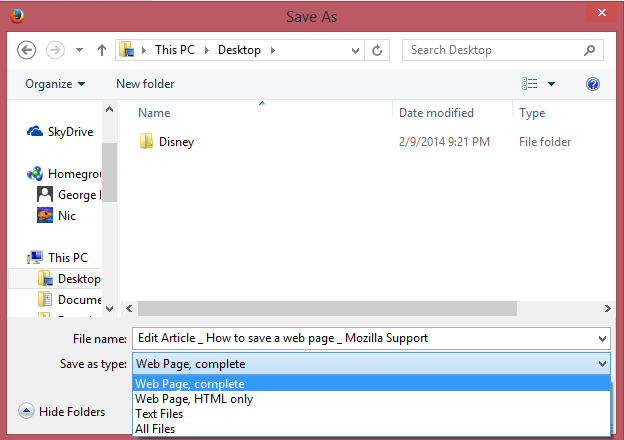
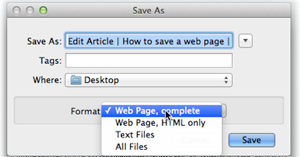
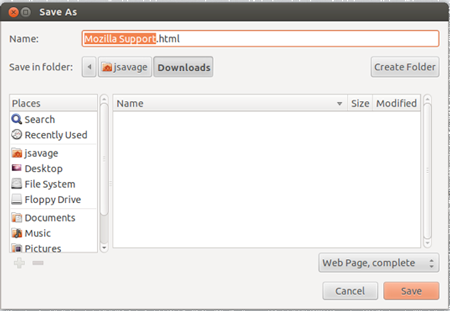
- Веб-страница, полностью: Сохраняется вся веб-страница вместе с картинками и стилями. Этот вариант позволяет просматривать сохранённую страницу в первоначальном виде. Ссылки на файлы в сравнении с исходной страницей не сохраняются. Firefox создает дополнительную папку рядом с сохранённой страницей, помещает в неё все файлы, необходимые для корректного отображения веб-страницы и заменяет ссылки.
- Веб-страница, только HTML: Сохраняется оригинал страницы без картинок и стилей. Ссылки на файлы в сравнении с исходной страницей не меняются.
- Текстовые файлы: Страница сохраняется в виде текстового файла, открываемого любым текстовым редактором. При выборе этого варианта будет сохранён только весь отображаемый на странице текст.
- Все файлы: То же, что и «Веб-страница, только HTML», но Вы можете указать другое расширение файла (например, «.htm» или «.shtml»).
- Щёлкните по Сохранить . Копия страницы будет сохранена в указанном месте в соответствии с выбранным типом файла.
Сохранение частей страницы
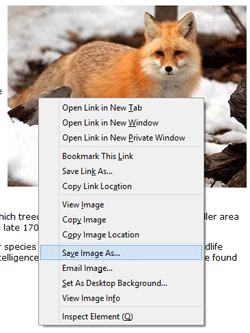
Сохранение изображений: Щёлкните правой кнопкой мыши Удерживая кнопку Ctrl щёлкните кнопкой мыши по изображению, которое вы хотите сохранить, затем выберите Сохранить изображение как. в контекстном меню. Затем выберите расположение на вашем компьютере для сохранения копии изображения.
Для получения информации о сохранении других элементов страницы, включая изображения, скрипты, стили и т.д. прочтите статью вкладка «Мультимедиа» окна «Информация о странице».
Эти прекрасные люди помогли написать эту статью:
Парсинг нетабличных данных с сайтов
С загрузкой в Excel табличных данных из интернета проблем нет. Надстройка Power Query в Excel легко позволяет реализовать эту задачу буквально за секунды. Достаточно выбрать на вкладке Данные команду Из интернета (Data — From internet) , вставить адрес нужной веб-страницы (например, ключевых показателей ЦБ) и нажать ОК: 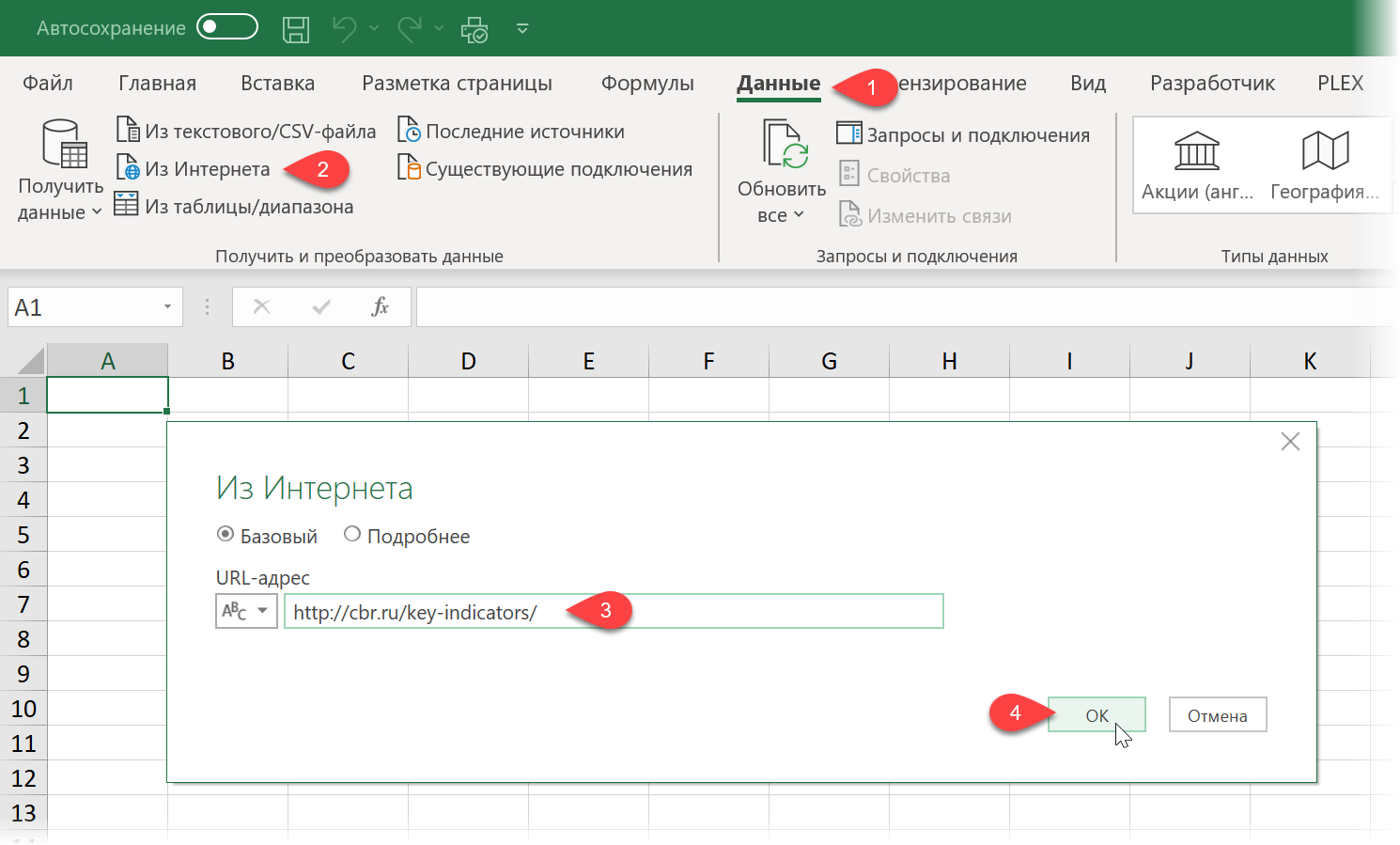
Power Query автоматически распознает все имеющиеся на веб-странице таблицы и выведет их список в окне Навигатора: 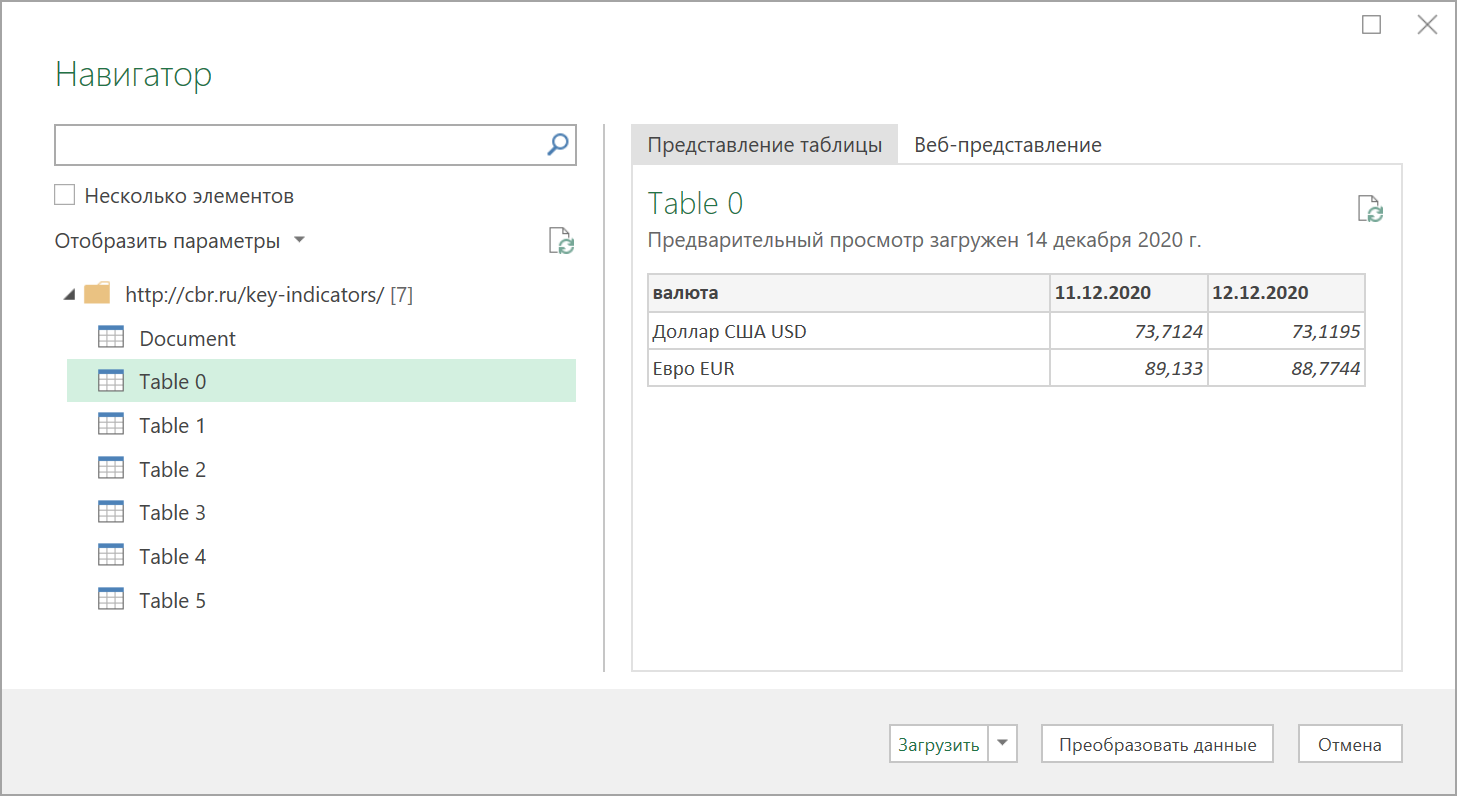
Дальше останется выбрать нужную таблицу методом тыка и загрузить её в Power Query для дальнейшей обработки (кнопка Преобразовать данные) или сразу на лист Excel (кнопка Загрузить).
Если с нужного вам сайта данные грузятся по вышеописанному сценарию — считайте, что вам повезло.
К сожалению, сплошь и рядом встречаются сайты, где при попытке такой загрузки Power Query «не видит» таблиц с нужными данными, т.е. в окне Навигатора попросту нет этих Table 0,1,2. или же среди них нет таблицы с нужной нам информацией. Причин для этого может быть несколько, но чаще всего это происходит потому, что веб-дизайнер при создании таблицы использовал в HTML-коде страницы не стандартную конструкцию с тегом , а её аналог — вложенные друг в друга теги-контейнеры . Это весьма распространённая техника при вёрстке веб-сайтов, но, к сожалению, Power Query пока не умеет распознавать такую разметку и загружать такие данные в Excel. Тем не менее, есть способ обойти это ограничение 😉
В качестве тренировки, давайте попробуем загрузить цены и описания товаров с маркетплейса Wildberries — например, книг из раздела Детективы: 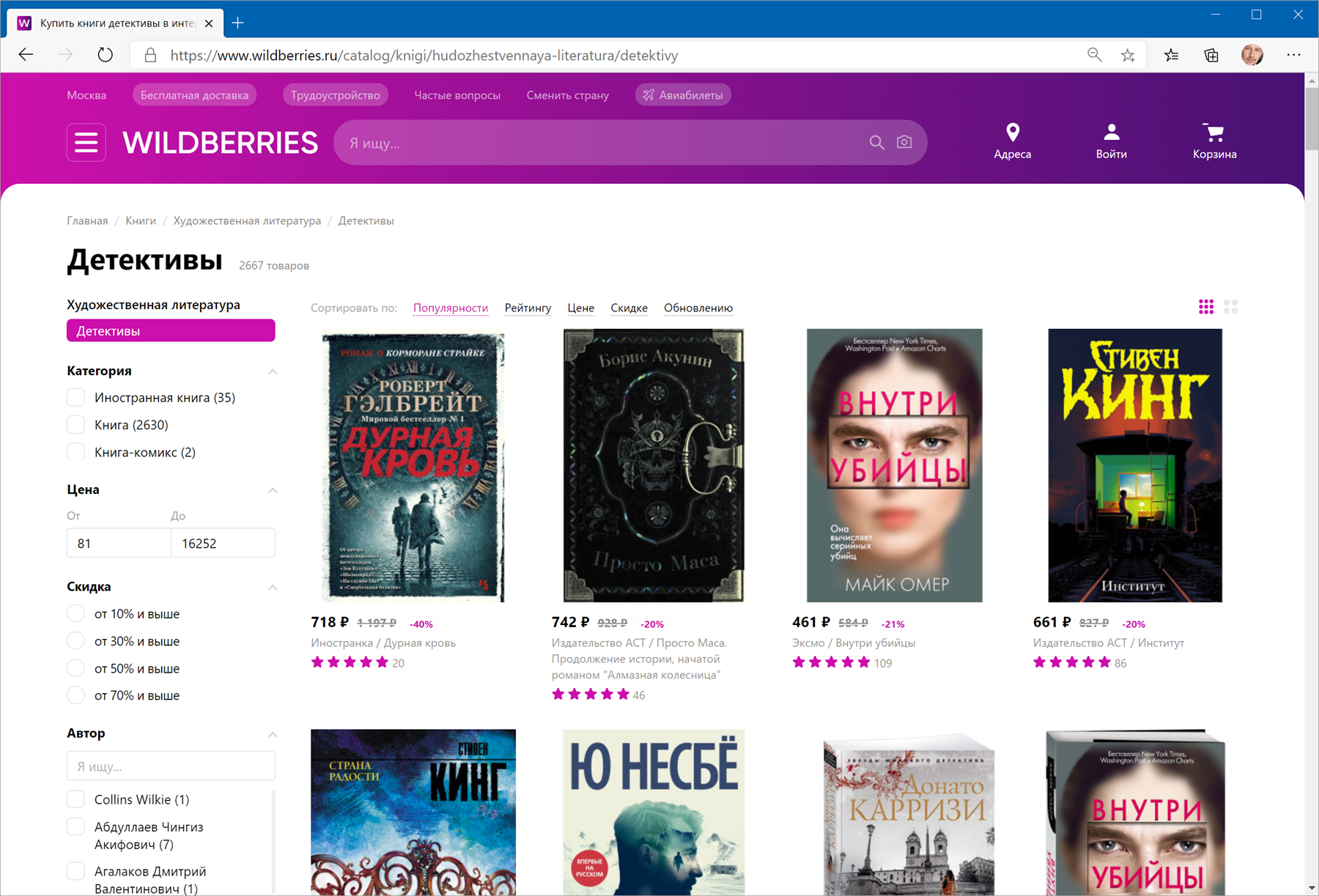
Загружаем HTML-код вместо веб-страницы
Сначала используем всё тот же подход — выбираем команду Из интернета на вкладке Данные (Data — From internet) и вводим адрес нужной нам страницы: https://www.wildberries.ru/catalog/knigi/hudozhestvennaya-literatura/detektivy После нажатия на ОК появится окно Навигатора, где мы уже не увидим никаких полезных таблиц, кроме непонятной Document: 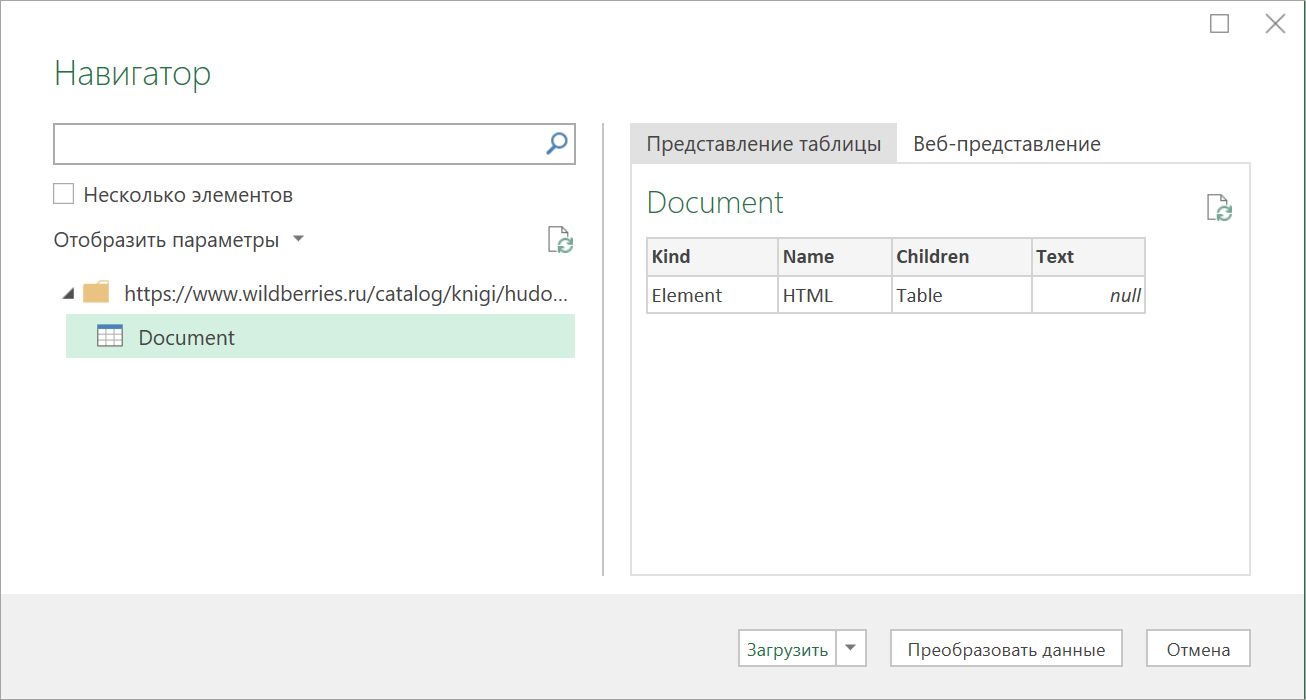
Дальше начинается самое интересное. Жмём на кнопку Преобразовать данные (Transform Data) , чтобы всё-таки загрузить содержимое таблицы Document в редактор запросов Power Query. В открывшемся окне удаляем шаг Навигация (Navigation) красным крестом: 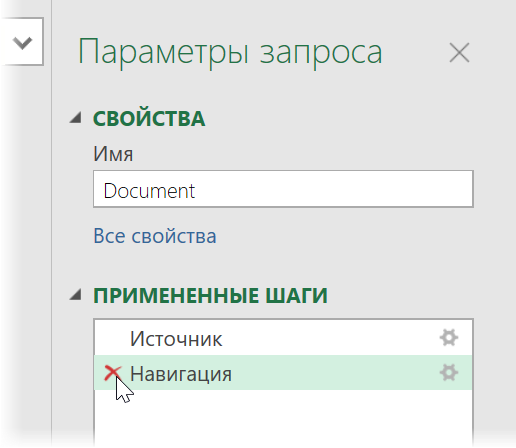
. и затем щёлкаем по значку шестерёнки справа от шага Источник (Source) , чтобы открыть его параметры: 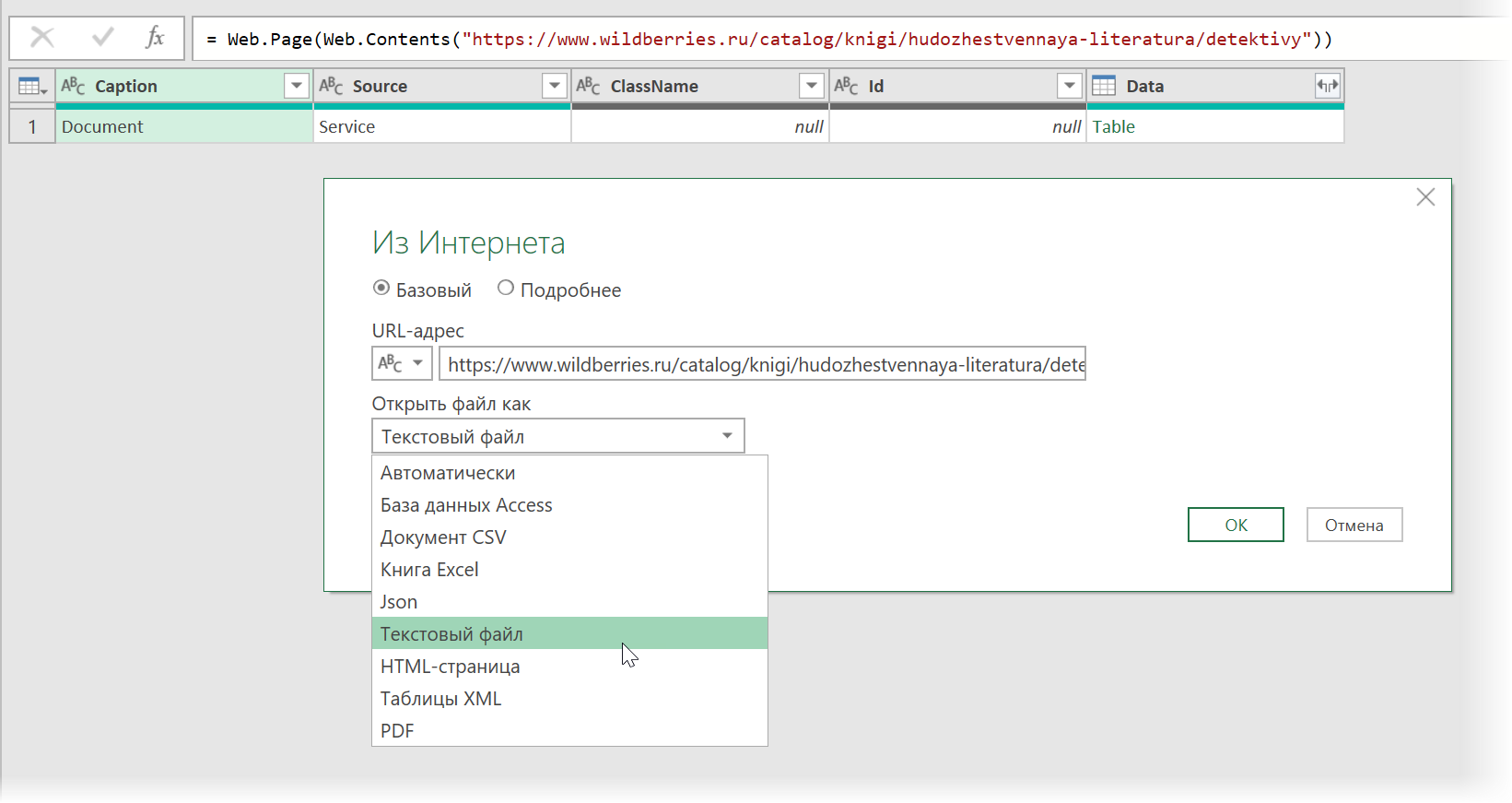
В выпадающием списке Открыть файл как (Open file as) вместо выбранной там по-умолчанию HTML-страницы выбираем Текстовый файл (Text file) . Это заставит Power Query интерпретировать загружаемые данные не как веб-страницу, а как простой текст, т.е. Power Query не будет пытаться распознавать HTML-теги и их атрибуты, ссылки, картинки, таблицы, а просто обработает исходный код страницы как текст.
После нажатия на ОК мы этот HTML-код как раз и увидим (он может быть весьма объемным — не пугайтесь): 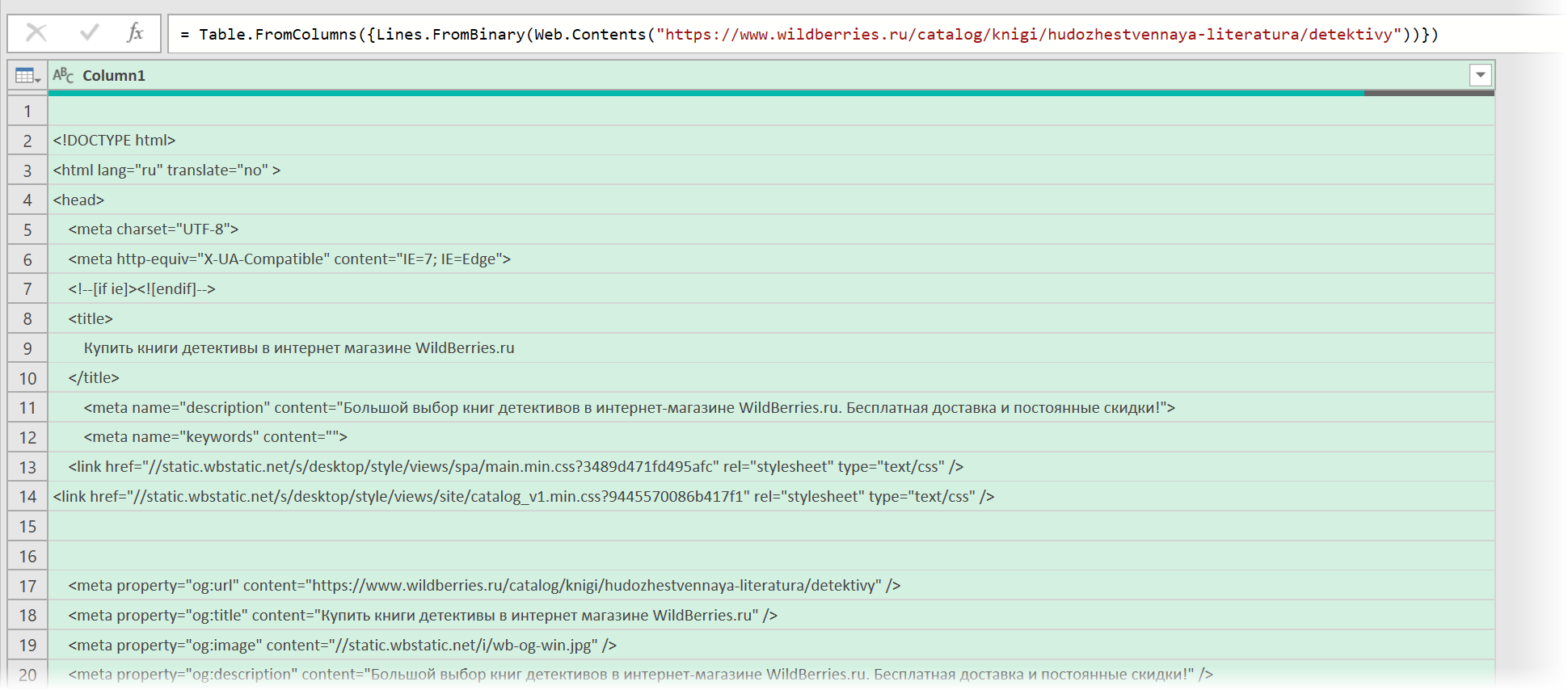
Ищем за что зацепиться
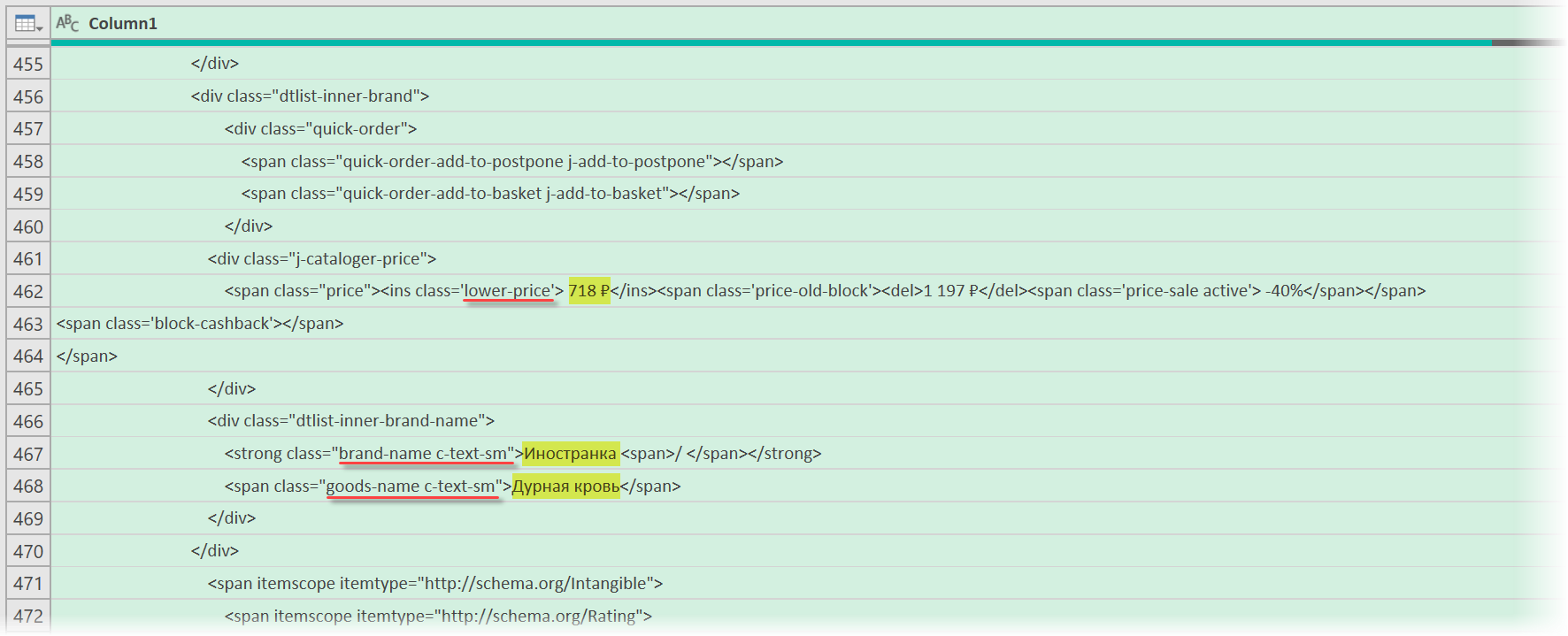
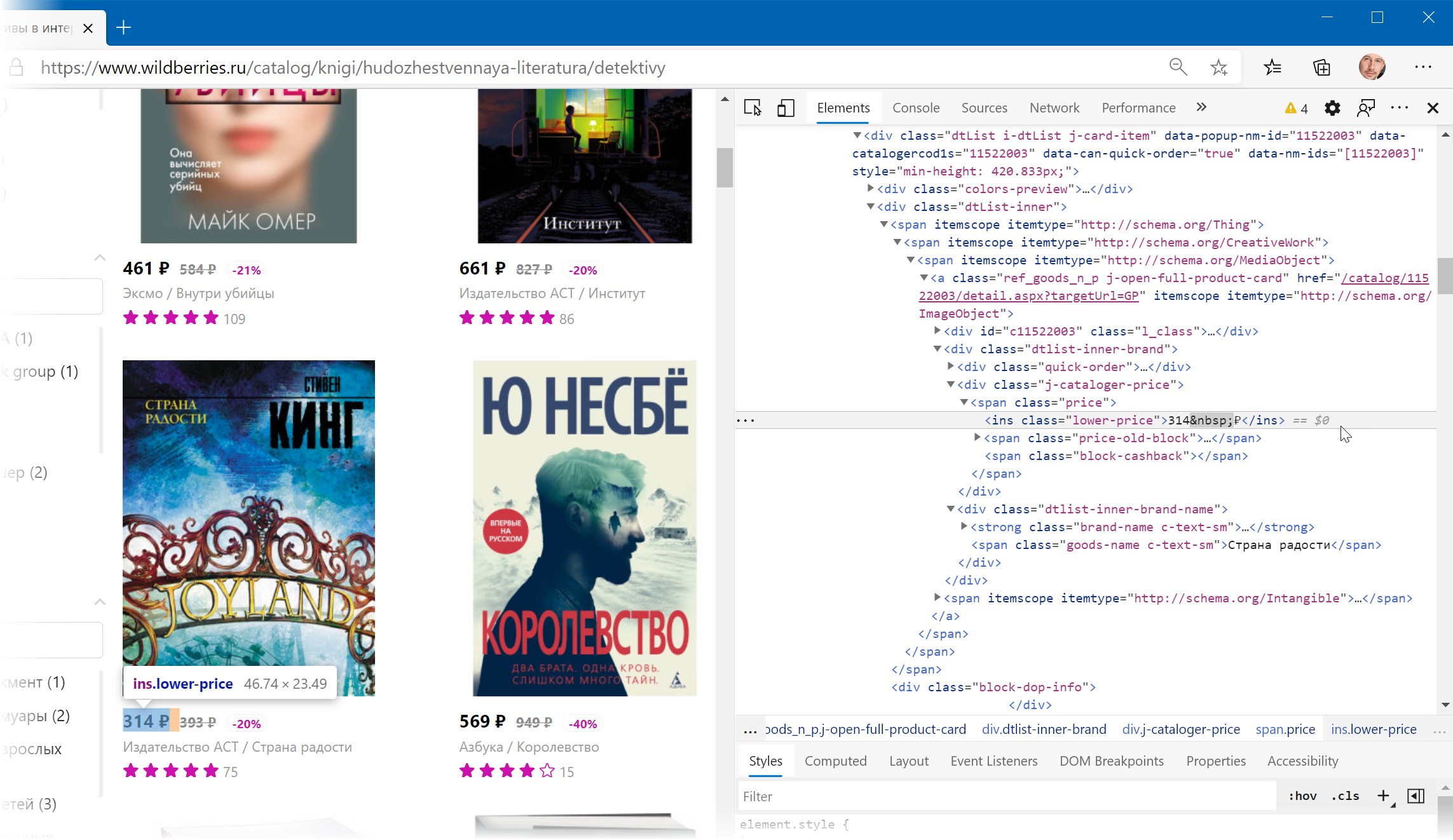
Теперь нужно понять на какие теги, атрибуты или метки в коде мы можем ориентироваться, чтобы извлечь из этой кучи текста нужные нам данные о товарах. Само-собой, тут всё зависит от конкретного сайта и веб-программиста, который его писал и вам придётся уже импровизировать. В случае с Wildberries, промотав этот код вниз до товаров, можно легко нащупать простую логику:
- Строчки с ценами всегда содержат метку lower-price
- Строчки с названием бренда — всегда с меткой brand-name c-text-sm
- Название товара можно найти по метке goods-name c-text-sm
Иногда процесс поиска можно существенно упростить, если воспользоваться инструментами отладки кода, которые сейчас есть в любом современном браузере. Щёлкнув правой кнопкой мыши по любому элементу веб-страницы (например, цене или описанию товара) можно выбрать из контекстного меню команду Инспектировать (Inspect) и затем просматривать код в удобном окошке непосредственно рядом с содержимым сайта:
Фильтруем нужные данные
Теперь совершенно стандартным образом давайте отфильтруем в коде страницы нужные нам строки по обнаруженным меткам. Для этого выбираем в окне Power Query в фильтре [1] опцию Текстовые фильтры — Содержит (Text filters — Contains) , переключаемся в режим Подробнее (Advanced) [ 2] и вводим наши критерии:
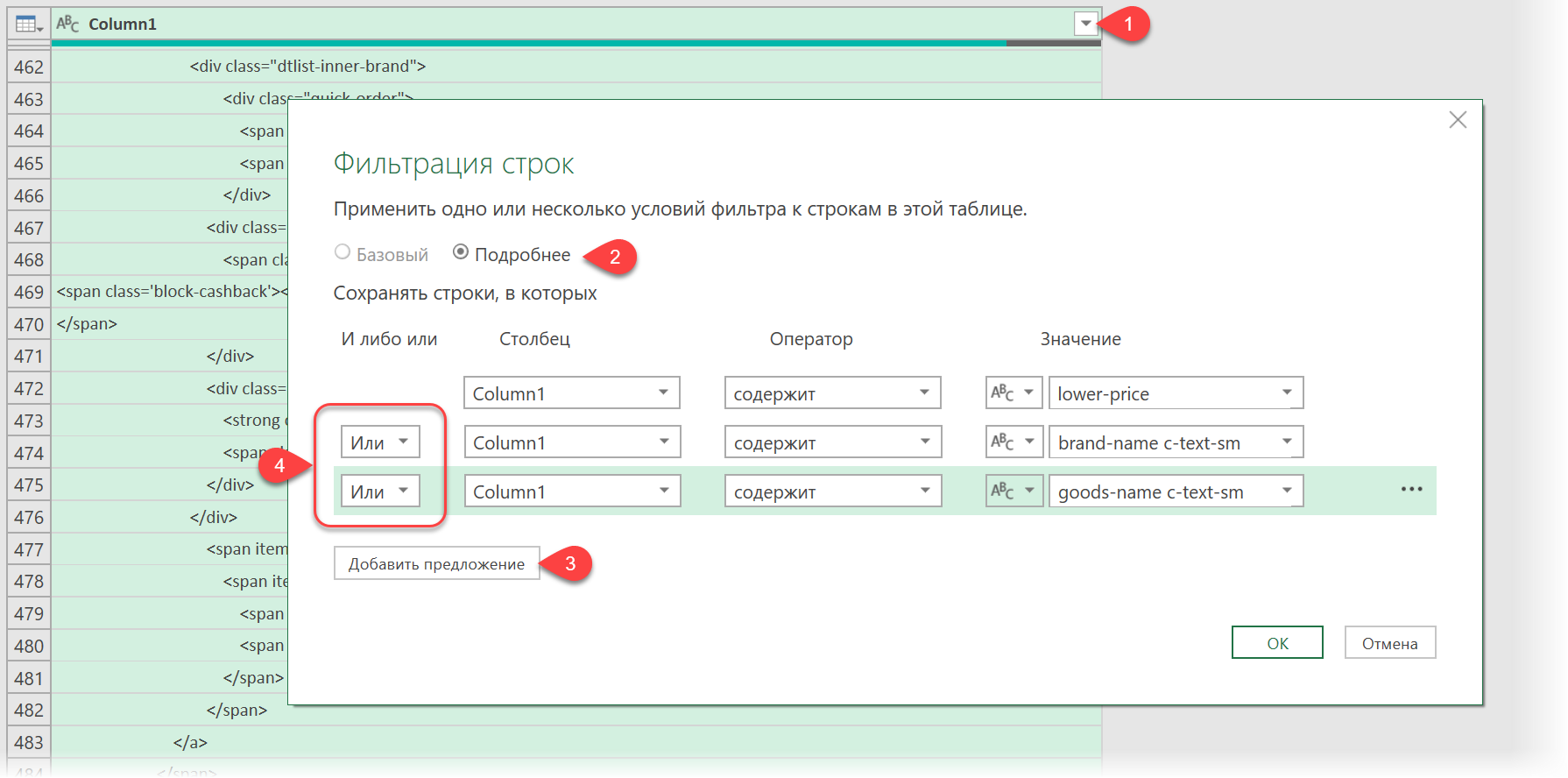
Добавление условий выполняется кнопкой со смешным названием Добавить предложение [ 3] . И не забудьте для всех условий выставить логическую связку Или (OR) вместо И (And) в выпадающих списках слева [4] — иначе фильтрация просто не сработает.
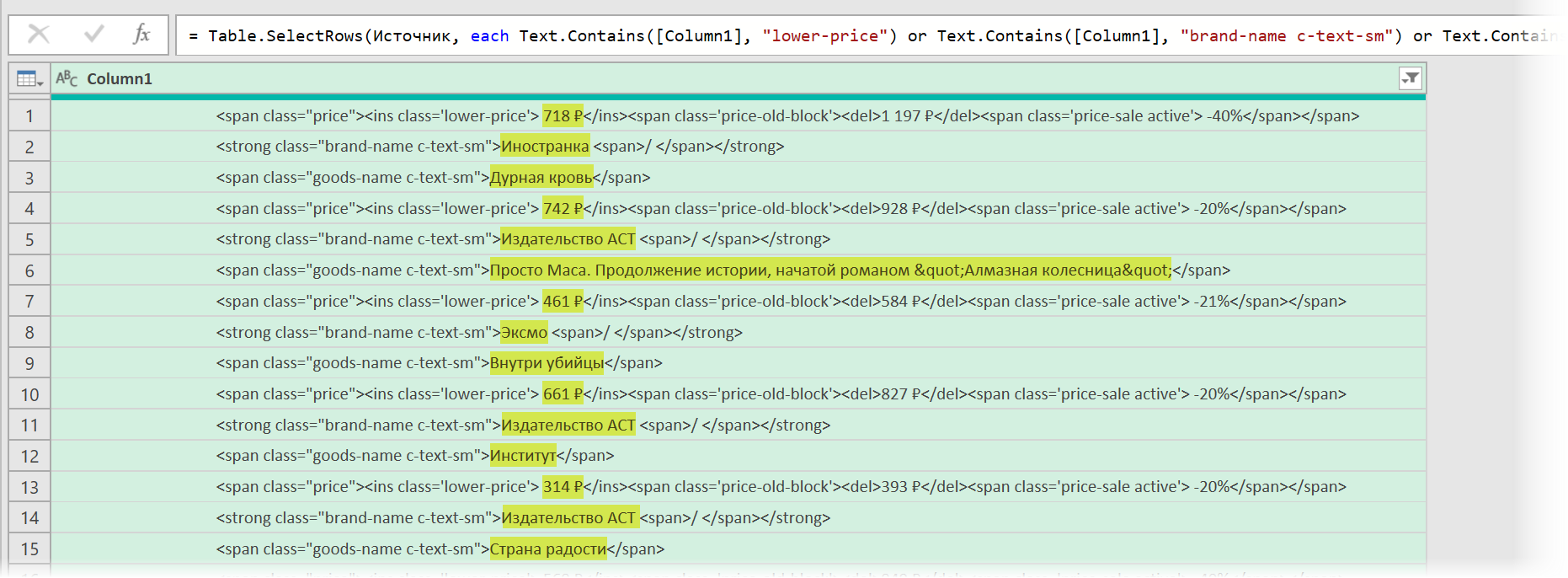
После нажатия на ОК на экране останутся только строки с нужной нам информацией:
Чистим мусор
Останется почистить всё это от мусора любым подходящим и удобным лично вам способом (их много). Например, так:
- Удалить заменой на пустоту начальный тег: через команду Главная — Замена значений (Home — Replace values) .
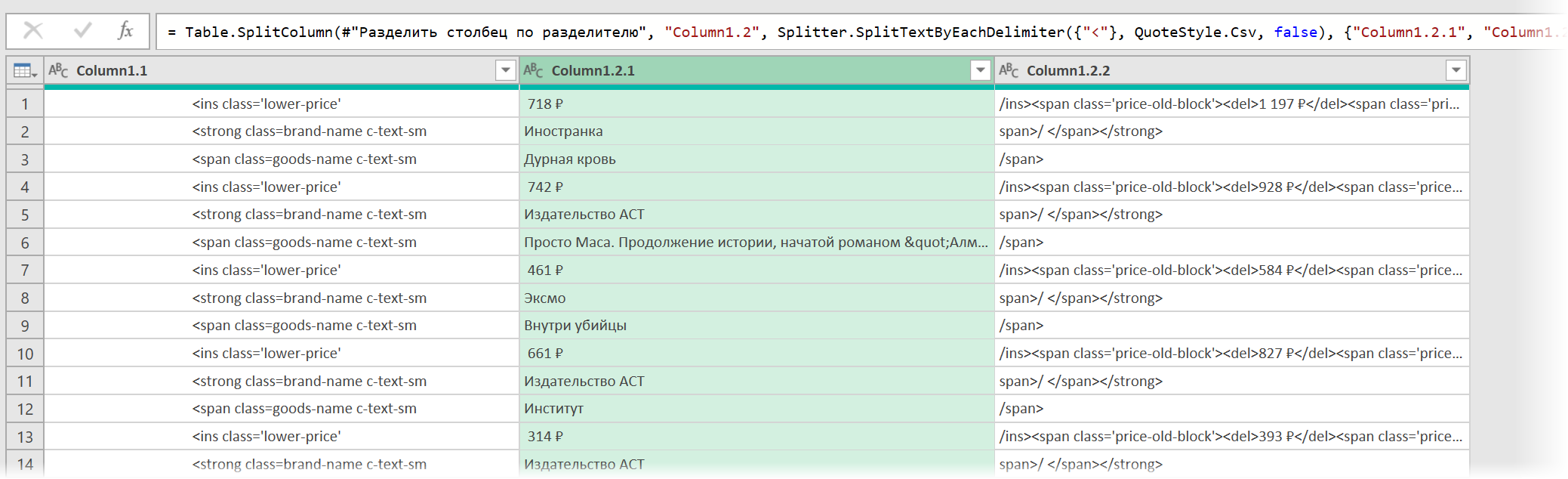
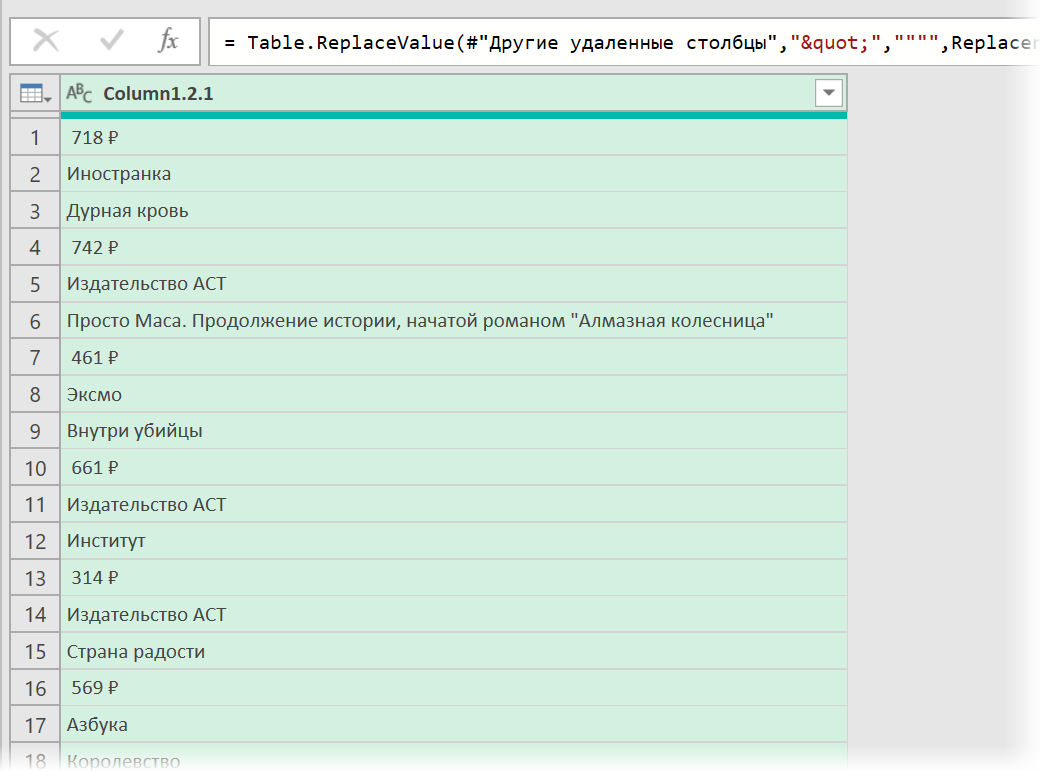
- Разделить получившийся столбец по первому разделителю » > » слева командой Главная — Разделить столбец — По разделителю (Home — Split column — By delimiter) и затем ещё раз разделить получившийся столбец по первому вхождению разделителя » < " слева, чтобы отделить полезные данные от тегов:
Разбираем блоки по столбцам
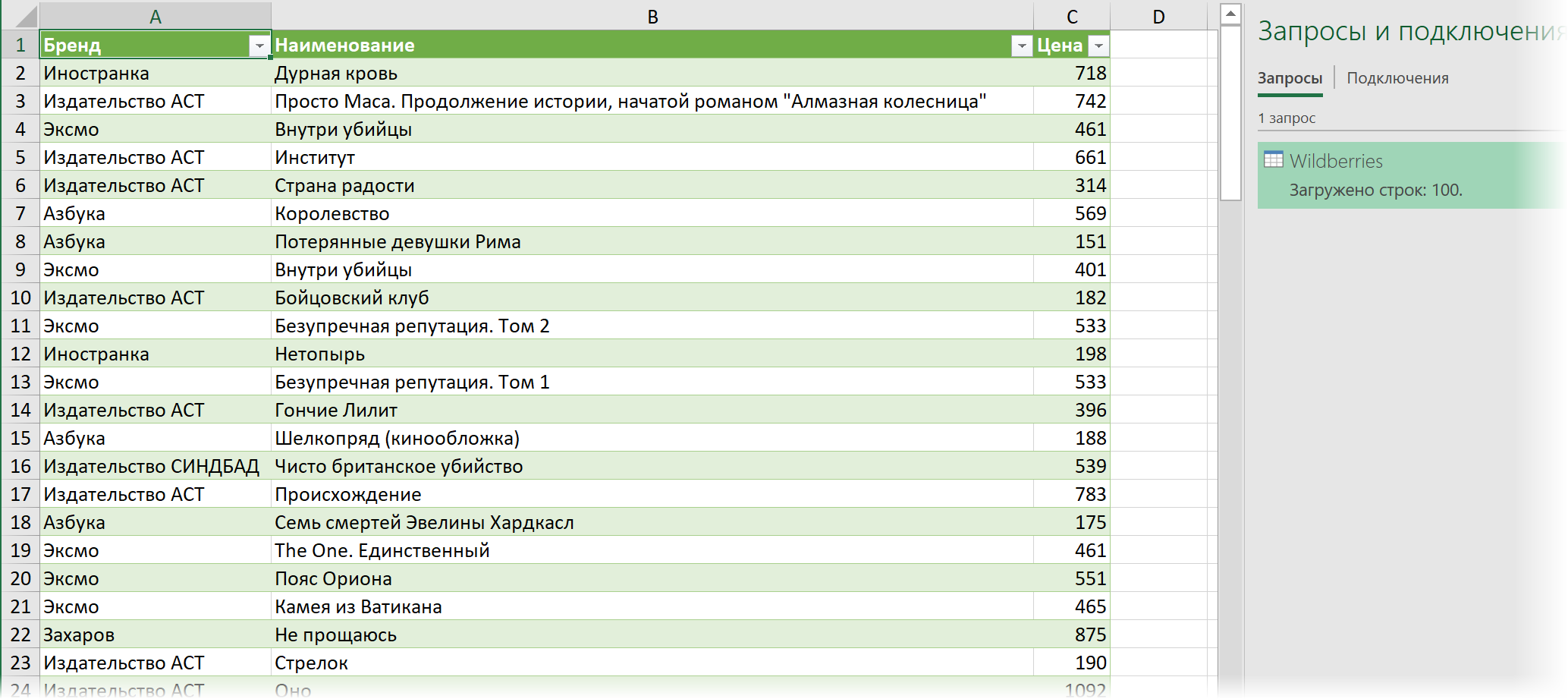
Если присмотреться, то информация о каждом отдельном товаре в получившемся списке сгруппирована в блоки по три ячейки. Само-собой, нам было бы гораздо удобнее работать с этой таблицей, если бы эти блоки превратились в отдельные столбцы: цена, бренд (издательство) и наименование.
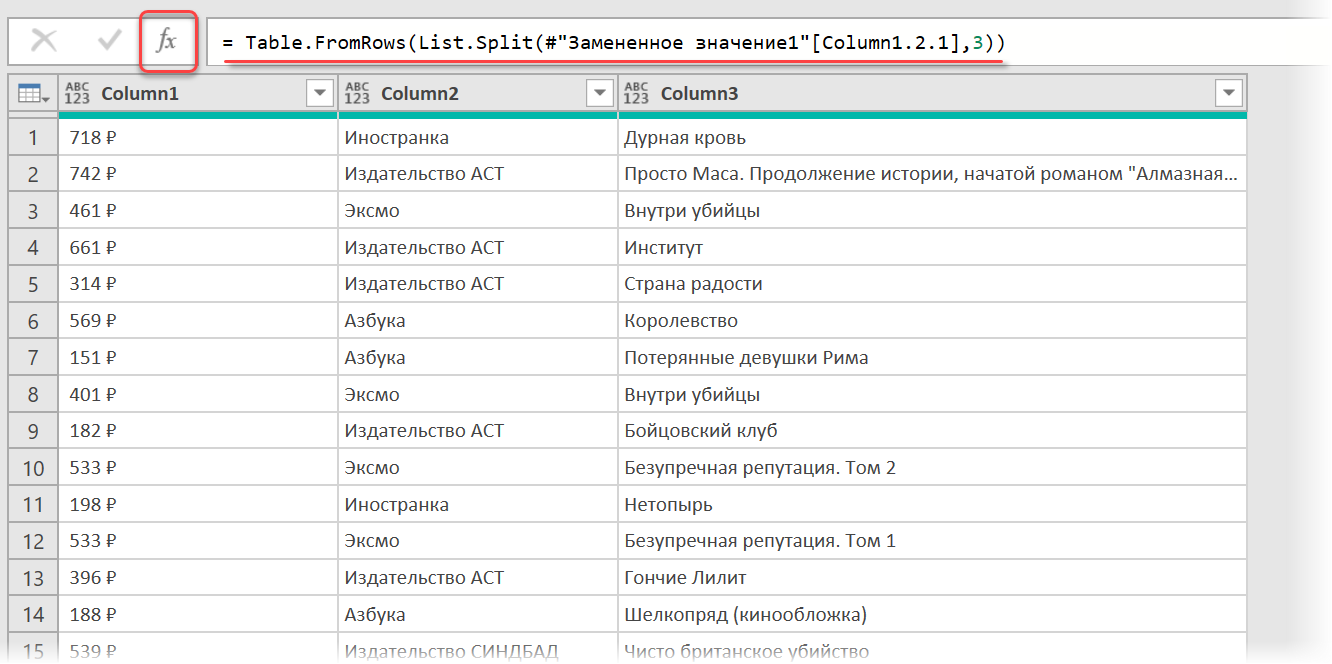
Выполнить такое преобразование можно очень легко — с помощью, буквально, одной строчки кода на встроенном в Power Query языке М. Для этого щёлкаем по кнопке fx в строке формул (если у вас её не видно, то включите её на вкладке Просмотр (View) ) и вводим следующую конструкцию:
= Table.FromRows(List.Split( #»Замененное значение1″ [Column1.2.1] , 3 ))
Здесь функция List.Split разбивает столбец с именем Column1.2.1 из нашей таблицы с предыдущего шага #»Замененное значение1″ на кусочки по 3 ячейки, а потом функция Table.FromRows конвертирует получившиеся вложенные списки обратно в таблицу — уже из трёх столбцов:
Ну, а дальше уже дело техники — настроить числовые форматы столбцов, переименовать их и разместить в нужном порядке. И выгрузить получившуюся красоту обратно на лист Excel командой Главная — Закрыть и загрузить (Home — Close & Load. )
Вот и все хитрости 🙂
Ссылки по теме
- Импорт курса биткойна с сайта через Power Query
- Парсинг текста регулярными выражениями (RegExp) в Power Query
- Параметризация путей к данным в Power Query
Курсы javascript
В javascript мне нужно сохранить данные в текстовый файл.
Например в php это делается с помощью file_put_contents, который принимает три параметра. Если например записать вот так.
file_put_contents(‘file.txt’, ‘text’, FILE_APPEND);
1. Файл который создается
2. Параметр который нужно записать в файл
3. FILE_APPEND — дописывает данные в конец файла если он сушествует. Без этого флага, файл будет перезаписываться, стирая последние изменения.
Как сохранить данные в файл и чтобы можно было добавлять новые данные? Существует аналог из php file_put_contents?
23.10.2021, 13:20
Регистрация: 02.01.2010
Сообщений: 6,458
Katy93, в каком javascript?
Серверном на Node.js?
Клиентском в браузере рандомного посетителя вашего сайта?
Если второе — то, очевидно, никак. Вы не имеете право трогать жёсткий диск клиента. Вы только можете предложить клиенту сохранить файл, а он может и отказаться.
Для этого используется Blob, URL.createObjectURL и » download=»»>.
Если первое — то для работы с файловой ситсемой есть встроенная библиотека fs. Запись файла, соответственно, fs.writeFile.
__________________
Последний раз редактировалось Aetae, 23.10.2021 в 13:27 .
23.10.2021, 13:26
Регистрация: 03.02.2020
Сообщений: 2,631
Javascript в браузере не имеет доступа к файловой системе.
Единственный способ что то сохранить — это выполнить «загрузку» через элемент При этом появится стандартное диалоговое окно выбора файла, куда записать. Дописывать естественно нельзя.
В Node.js конечно есть возможности записи в файл.
JavaScript | Как сохранить строку (данные) в файл на клиенте (браузере)?
Задача примитивно простая — нужно сохранить строку из браузера в какой-нибудь файл на компьютере или ноутбуке. Строка представляет собой полезные данные.
Пусть у нас будет строка, которую мы создадим на вкладке Console в инструментах разработчика браузера:
let stroka color: #993300;">BlaBla Bla HHHmm"
Мы хотим сделать так, чтобы наш браузер загрузил файл на компьютер с этой строкой внутри.
Не важно каким образом мы получаем строки, главное что эта строка хранится в какой-то переменной и мы хотим сохранить содержимое этой переменной.
Может пользователь что-то печатает в Input и сохраняет, может текст генерируется автоматически без пользовательской помощи. Не важно. Главное — это сохранить данные в файл на клиентской стороне без привлечения сервера.
Как это сделать?
Существует несколько способов реализации задуманного.
Видео на 30 минут с пояснениями клиентского сохранения строки
Способ № 1 — Использование конструкторов Blob и URL
Логика такая. Сначала создаём новый большой двоичный объект — Blob . По сути это файл.
let blob = new Blob([stroka], text/plain">)
Конструктор Blob() принимает 2 параметра — СТРОКУ и её ТИП.
СТРОКА помещается в квадратные скобки и становится первым элементом массива, а ТИП помещается в фигурные скобки. Строкой у нас является переменная stroka , а объект с типом является
Затем создаём новый объект ссылки (HTML-элемент) при помощи объектной модели документа DOM и метода createElement() :
let link = document.createElement("a")
Сейчас эта ссылка хранится в переменной link и её не видно в документе. О её существовании знает только консоль браузера и оперативная память компьютера пользователя. Эта ссылка не содержит никаких атрибутов. Сейчас она выглядит так:
Теперь нам нужно немного оживить наш элемент ссылки. Сперва добавим атрибут href для элемента . В качестве значения атрибута у нас будет выступать адрес URL . createObjectURL ( blob )
link.setAttribute("href", URL.createObjectURL(blob))
Пример адреса, который может быть в href. Запущен во вкладке «Экспресс-панели» браузера Opera.
URL.createObjectURL(blob) "blob:chrome://startpage/388da889-5981-4b67-8966-567b109b8612"
Мы видим, что ссылка будет использовать URI-схему « blob: »

Теперь нам нужно добавить ещё один атрибут для нашей ссылки. Это атрибут — download. Значением атрибута будет название файла для скачивания.
link.setAttribute("download", "my-text.txt")
Быстренько глянем на объект ссылки перед финальным действием.

Мы видим, что ссылка готова к нажатию на неё мышкой. Но мы не будем выводить эту ссылку в документ и не будем кликать на неё мышкой физически.
Вместо этого мы скажем JavaScript самому нажать на «невидимую» ссылку. Мы выполним событие клика за пользователя. Просто введём с консоль браузера:
link.click()

Смотрим что в файле на ПК:

Мы скачали файл с данными, которые получили на клиенте (в браузере)
Весь код без комментариев — Запусти в консоли браузера, протестируй!
let stroka color: #993300;">BlaBla Bla HHHmm"; let blob = new Blob([stroka], text/plain">); let link = document.createElement("a"); link.setAttribute("href", URL.createObjectURL(blob)); link.setAttribute("download", "my-text.txt"); link.click();
Функция сохранения строки (данных) в файл на ПК из браузера
function saveToPC(str) < let blob = new Blob([str], text/plain">); let link = document.createElement("a"); link.setAttribute("href", URL.createObjectURL(blob)); link.setAttribute("download", Date.now()+""); link.click(); >