Как на Android копировать и переносить контакты с телефона на сим-карту, сим-карты на телефон, карту памяти, гугл аккаунт
В этой статье мы покажем как переносить и копировать контакты на телефоне Андроид. Можно перекидывать контакты с телефона на телефон, с памяти телефона на сим карту, с сим карты на телефон, с одной симки на вторую, на карту памяти и Гугл аккаунт. Так же можно перенести контакты с Айфона на Андроид или с Андроида на Айфон.
Перенос контактов на Андроид может отличаться от версии Android на телефоне и фирменной оболочке производителя. Но если найти где в Андроиде находится импорт и экспорт контактов, то дальше можно разобраться, как перемещать или копировать контакты. Ниже мы покажем, как это делается на разных устройствах, надеюсь, один из способов подойдет к вашему телефону.
Первый способ, как копировать контакты на Андроид:
1) Открываем «контакты» и заходим в меню нажав на «кнопку с тремя точками».
2) Выбираем в меню «настройки».
3) Далее открываем пункт «контакты».
4) Следующим выбираем пункт «импорт/экспорт».
5) Теперь нужно выбрать откуда или куда мы хотим копировать контакты.
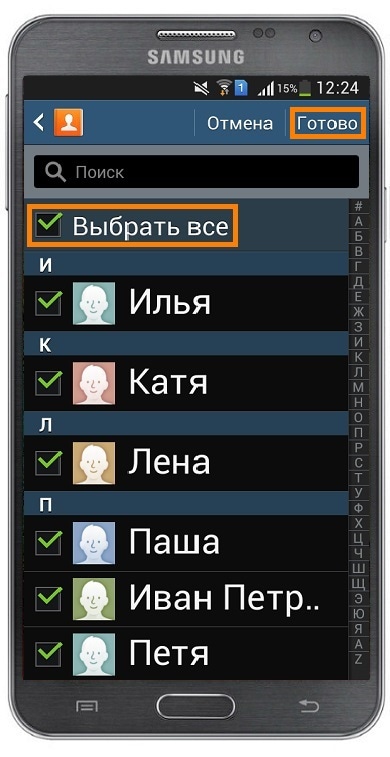
Далее выбираем откуда и куда мы хотим скопировать контакты на андроиде. Например, если выбрать «импорт с карты SIM 1», то откроется меню, где надо выбрать место для сохранения контактов с первой сим карты, после чего откроются контакты, где нужно отметить те которые мы хотим копировать. Для подтверждения переноса нажимаем «готово».
Если же мы выбираем пункт «экспорт на карту SIM 1», то откроется список с контактами где так же нужно выбрать контакты которые надо скопировать на первую сим карту. Подтверждаем «готово».
Второй способ, как копировать и перемещать контакты на Андроид смартфонах:
1) Открываем на Android «контакты» и входим в меню нажав на «кнопку с тремя точками».
2) Переходим в пункт «импорт/экспорт».
3) Теперь надо выбрать откуда мы хотим копировать контакты на Андроид. С телефона, сим карты, карт памяти, внутренней памяти, с аккаунта Гугл и подтверждаем «Далее».
4) Указываем, куда надо копировать контакты и подтверждаем кнопкой «Далее».
5) Далее откроется список контактов, где нам нужно галочкой отметить те контакты, которые мы хотим скопировать. Можно сразу вверху экрана поставить галочку и тогда все отметятся. После того как выбрали вы увидите внизу иконку в виде текстовых файлов, для подтверждения действий с контактами нажимаем по нему.
Третий способ, как переносить и копировать контакты на Android 10, 9 чистая версия:
Открываем на телефоне «Контакты»  .
.
Раскрываем «Меню» нажав на кнопку в виде трех полосок  .
.
В открывшемся меню переходим в пункт «Настройки»  .
.
В настройках контактов нам нужны пункты «Импорт контактов» и «Экспорт контактов» как показано на прикрепленной картинке.
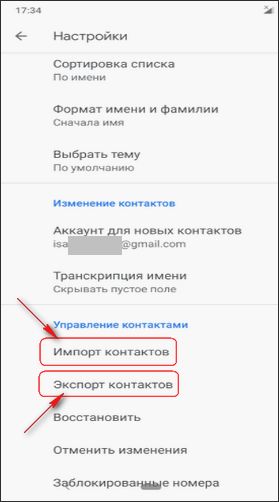
Теперь выбираете откуда и куда копировать контакты на телефоне Андроид. В пункте импорт контактов можно перекинуть контакты на телефон с сим карты или с VCF-файла. В пункте экспорт контактов можете копировать контакты с телефона или с Google аккаунта в VCF-файл. Если нужно перекинуть контакты с Андроид на другой телефон, то можно отправить VCF-файл с контактами по блютуз, ватсап или другим способом.
Есть еще один способ как перекинуть один или несколько или все контакты с Андроид на другой телефон:
Открываем на телефоне «Контакты» .
Нажимаем и удерживаем контакт пока она не выделится или не появится галочка, если нужно отметьте сразу несколько контактов.
Нажмите на значок «Отправить»  и выберите «Bluetooth», Ватсап, электронную почту или другой способ которым вы отправите контакты с телефона на телефон или иное устройство.
Если нужно отправить все контакты, то нажмите на значок в виде трех точек  и в открывшемся меню выберите пункт «Выбрать все» и отправить.
Надеюсь, информация как перекидывать контакты на Android оказалась полезной. Не забудьте добавить отзыв и указать модель устройства и версию Андроид к которому подошел тот или иной способ, чтоб и другим осталась от вас полезная информация. Если на вашем смартфоне контакты перемещаются иным способом то просим поделиться в отзывах. Спасибо за отзывчивость!
Статья размещена 19.01.2016г. Отредактирована 21.04.2020г.
Отзывы о переносе контактов на Андроид
Добавить отзыв или поделиться полезной информацией по теме страницы.
ОБНОВИТЬ СТРАНИЦУ С ОТЗЫВАМИ
Автор:Светлана
02-04-2020
11 час. 22 мин.
Сообщение:
Спасибо за подсказку, перекинула контакты на другой телефон через блютуз воспользовавшись последним способом, думаю этот способ самый удобный и нужно перенести в самое начало статьи.
Автор:Виктор
12-02-2018
07 час. 37 мин.
Сообщение:
После копирования контактов с siм на телефон, как удалить скопированные контакты с sim?
Автор:Ольга
18-10-2016
15 час. 04 мин.
Сообщение:
может кому пригодится, сама очень долго искала КНОПКУ МЕНЮ на андроиде.
Автор:Владимир
03-08-2016
21 час. 01 мин.
Сообщение:
На андроиде 6, нужно нажать на иконку «контакты», затем на иконку «три точки» и в выпадающем меню нажать на строчку «Управление контактами». После этого на строчку «Импорт и экспорт контактов».

Смартфоны с самой лучшей камерой 2023. В рейтинге предоставлены телефоны с самой лучшей камерой на сегодняшний день.

Бесплатно телефон по акции. Бесплатные телефоны, смартфоны сенсорные и кнопочные как брендовых производителей Samsung, iPhone так и малоизвестных.
Оставляя отзывы, Вы помогаете
другим сделать правильный выбор.
ВАШЕ МНЕНИЕ ИМЕЕТ ЗНАЧЕНИЕ.
- Копирование материалов и иной информации с сайта для дальнейшего размещения на других ресурсах разрешена только при наличии прямой (активной) и индексируемой ссылки на сайт www.telefoniy.ru или ссылки на страницу где взята информация!
Спасибо за понимание и удачи вам в ваших делах! - Связаться с администратором сайта
- Владелец сайта telefoniy.ru
- Правила пользования сайтом
- Сайт работает с 2011 по 2023 г.
Как перенести контакты с СИМ карты на телефон Android
Если вам требуется перенести контакты с СИМ карты на Android телефон: в память телефона или аккаунт Google, сделать это очень просто встроенными средствами системы.
В этой инструкции подробно о переносе или копировании контактов в СИМ карты с чистой операционной системой Android и на телефонах Samsung Galaxy. По аналогии действие можно выполнить и на смартфонах других марок.
Перенос контактов с СИМ карты на телефон с чистой ОС Android
Если на вашем телефоне установлена чистая ОС Android или используется приложение номеронабиратель и «Контакты» от Google, шаги для переноса контактов СИМ карты будут выглядеть следующим образом:
- Зайдите в приложение «Контакты». Внимание: недостаточно открыть вкладку «Контакты» в приложении «Телефон», необходимо запустить отдельное встроенное приложение «Контакты».
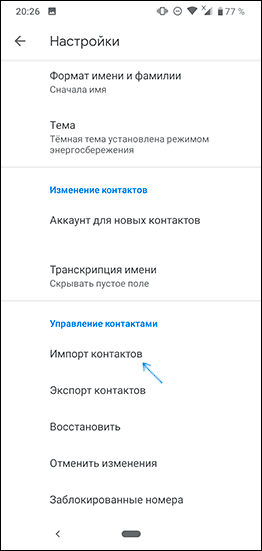
- В приложении «Контакты» нажмите кнопку меню и выберите пункт «Настройки».

- В разделе «Управление контактами» нажмите «Импорт контактов».
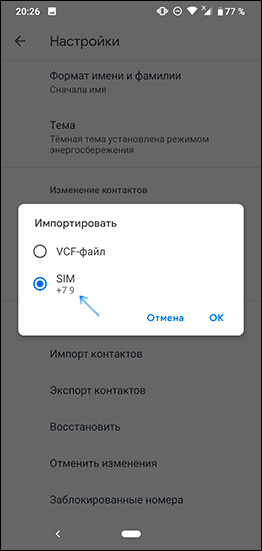
- Выберите SIM в окне «Импортировать» и нажмите «Ок».
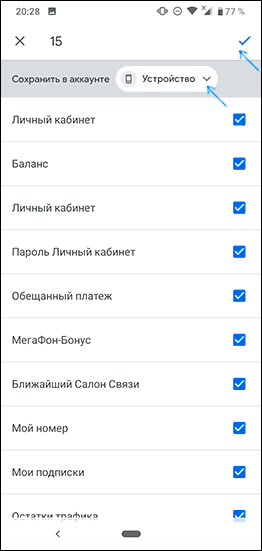
- В поле «Сохранить в аккаунте» выберите, сохранить ли контакты на телефон (в память телефона) или в ваш аккаунт Google. Отметьте те контакты, которые нужно перенести. Подтвердите перенос кнопкой в правом верхнем углу экрана.
- Дождитесь завершения переноса.
На этом контакты будут перенесены.
Вернее — они будут скопированы с СИМ-карты на телефон или в аккаунт Google. Если вам также требуется удалить контакты с СИМ, перейдите к разделу «Дополнительная информация», где описан метод сделать это.
На смартфонах Samsung Galaxy
Если у вас устройство Samsung, то перенос контактов с СИМ на телефон с помощью встроенных приложений будет состоять из следующих простых шагов:
- Зайдите в приложение «Контакты» (как и в предыдущем случае, нужно именно открыть отдельное приложение, а не вкладку «Контакты» в приложении «Телефон»).
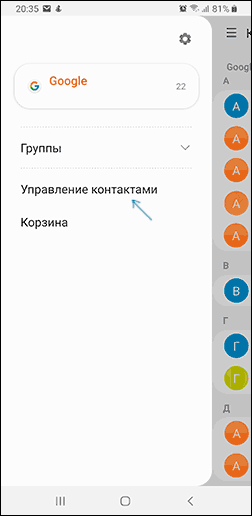
- Нажмите по кнопке меню и выберите пункт «Управление контактами».
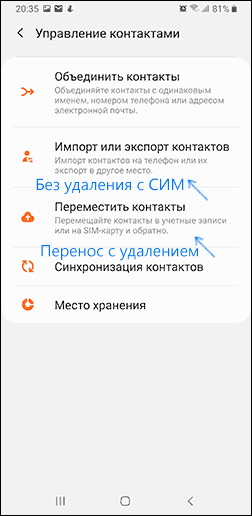
- Нажмите по пункту «Переместить контакты», если вам нужно выполнить перемещение на телефон с одновременным удалением с СИМ карты или «Импорт и экспорт контактов» если вам нужно скопировать контакты с СИМ на телефон без удаления. Далее будет рассмотрен именно перенос, копирование с СИМ карты на телефон Samsung реализовано аналогично и не составит проблем.
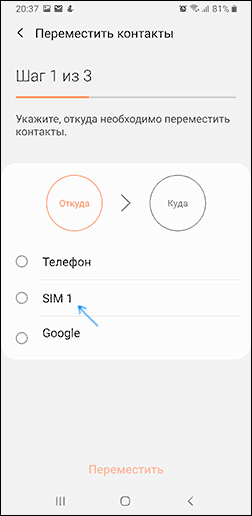
- Выберите откуда переместить контакты, в нашем случае — с SIM. При отсутствии контактов на СИМ карте вам сообщат об этом.
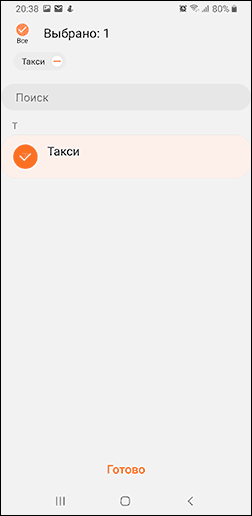
- Выберите, какие контакты нужно перенести с SIM карты и нажмите «Готово».
- Укажите, куда перенести контакты: на телефон, в аккаунт Google или аккаунт Samsung.
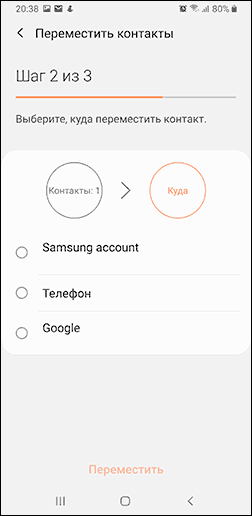
- Нажмите «Переместить» и вы увидите подтверждение, что контакты были перемещены с СИМ карты на телефон или в выбранный аккаунт.
Дополнительная информация
Если вам требуется удалить контакты с СИМ карты на чистой Android или на другом телефоне, где доступно только копирование, но не фактическое перемещение контактов, сделать это можно с помощью сторонних приложений, доступных в Play Маркет. С их же помощью можно выполнять и перенос.
- Оно отображает контакты SIM на вкладке «SIM Contact». При удержании контакта вы можете его удалить (пункте Delete) или выполнить другие действия.

- Если открыть меню, то в нем можно выбрать пункт «Delete All» для удаления всех контактов с СИМ или Import/Export для копирования контактов с СИМ на телефон (Copy to phone).

Также в контексте рассмотренной темы могут быть полезными материалы:
- Перенос контактов на SIM карту с Android
- Как восстановить контакты на Android
- Как перенести контакты с Android на iPhone
- Как перенести контакты и другие данные с iPhone на Android
В случае, если у вас остаются вопросы, касающиеся контактов на СИМ-карте или действий с ними, вы можете задать их в комментариях ниже, я постараюсь помочь с решением.
А вдруг и это будет интересно:
- Лучшие бесплатные программы для Windows
- Клавиши Alt и Win поменялись местами — как исправить?
- Как открыть Свойства системы Windows 11 и 10
- GlideX — смартфон или планшет в качестве второго монитора и другие возможности
- Как открыть Управление компьютером в Windows 11 и 10
- Панель эмодзи Windows 11 и 10 — как открыть и решение возможных проблем
- Windows 11
- Windows 10
- Android
- Загрузочная флешка
- Лечение вирусов
- Восстановление данных
- Установка с флешки
- Настройка роутера
- Всё про Windows
- В контакте
- Одноклассники
-
михаил 26.02.2020 в 11:49
- Dmitry 26.02.2020 в 13:09
Импорт контактов с SIM-карты на iPhone
Если ваша SIM-карта поддерживает импорт, можно импортировать контакты с SIM-карты на iPhone. Узнайте как.
Импорт контактов, сохраненных на SIM-карте
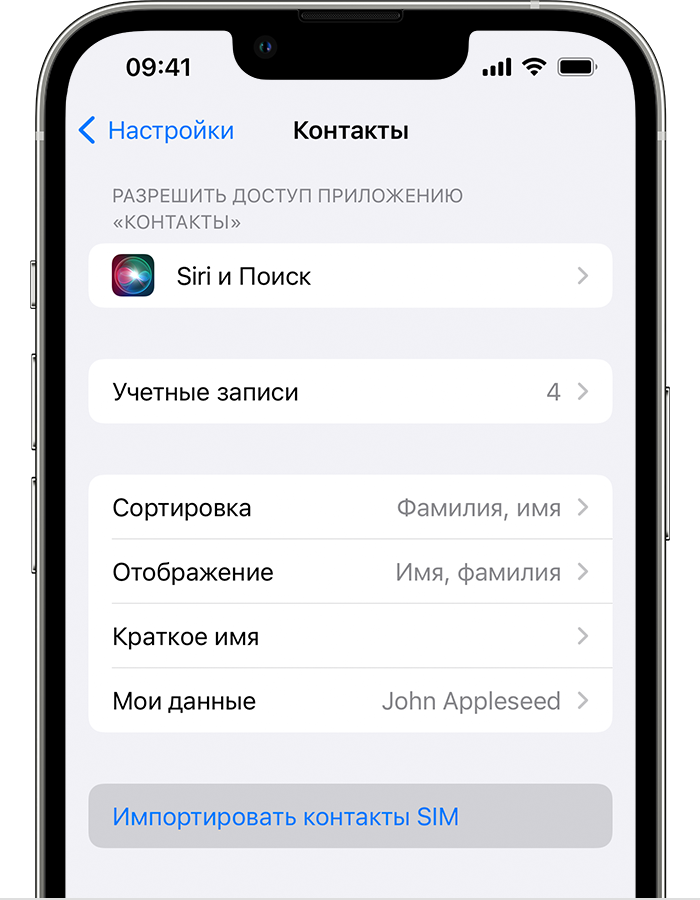
- Вставьте в iPhone предыдущую SIM-карту, на которой сохранены контакты. Убедитесь, что SIM-карта подходит и вставлена правильно.
- Нажмите «Настройки» > «Контакты» > «Импортировать контакты SIM».
- Если появится соответствующий запрос, выберите место импорта контактов SIM-карты.
- Дождитесь окончания импорта.
- Откройте программу «Контакты» и убедитесь, что контакты импортированы.* При необходимости вы можете заменить SIM-карту, с которой был произведен импорт контактов, на новую.
iPhone не сохраняет контакты на SIM-карте. Если требуется перенести контакты с одного устройства iPhone на другое, можно воспользоваться iCloud, чтобы создать резервную копию или перенести контент.
Дополнительная информация
- Переход на iPhone с Android или других устройств.
- Перенос содержимого с iPhone, iPad или iPod touch на новое устройство.
* Данные контактов, импортируемые с SIM-карты, зависят от того, как на предыдущем телефоне хранились данные на SIM-карте. За дополнительной помощью по импорту контактов с телефона стороннего производителя обращайтесь на веб-сайт производителя, в магазин программ или к своему оператору.
Как сохранить контакты на SIM-карту или скопировать с SIM-карты на Samsung Galaxy
Перед копированием посмотрите, какая версия Android установлена на устройстве.
Нажмите здесь, если на устройстве Android 13, 12, 11, 10, 9
- Откройте приложение «Контакты».
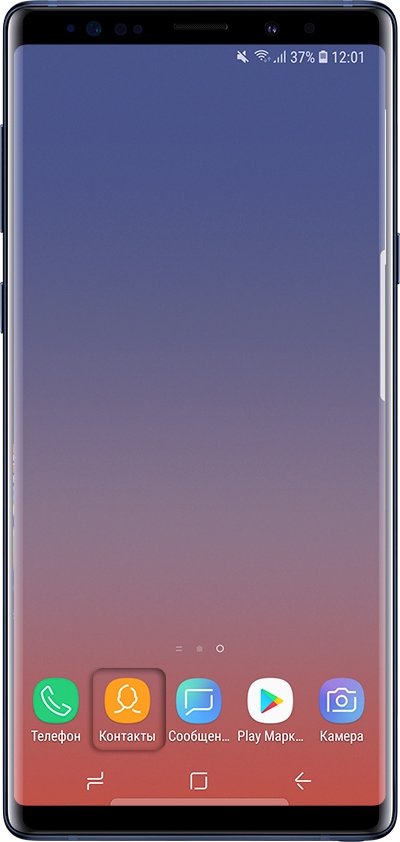
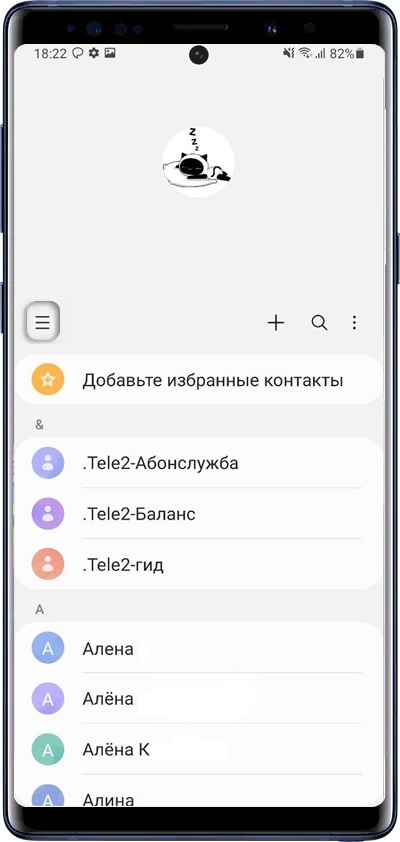
- Зайдите в «Меню» — может выглядеть как три горизонтальные полоски:
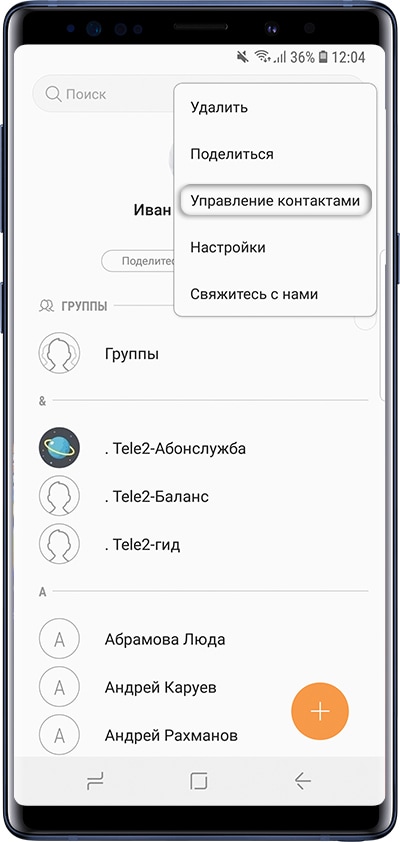
- Выберите пункт «Управление контактами».
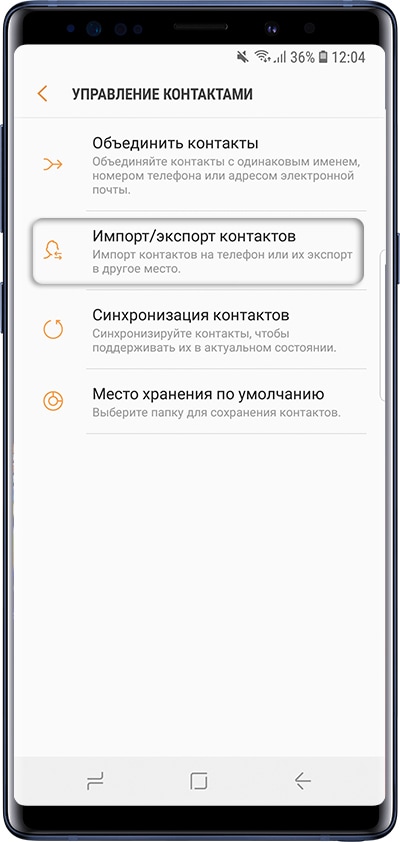
- Выберите пункт «Импорт/экспорт контактов».
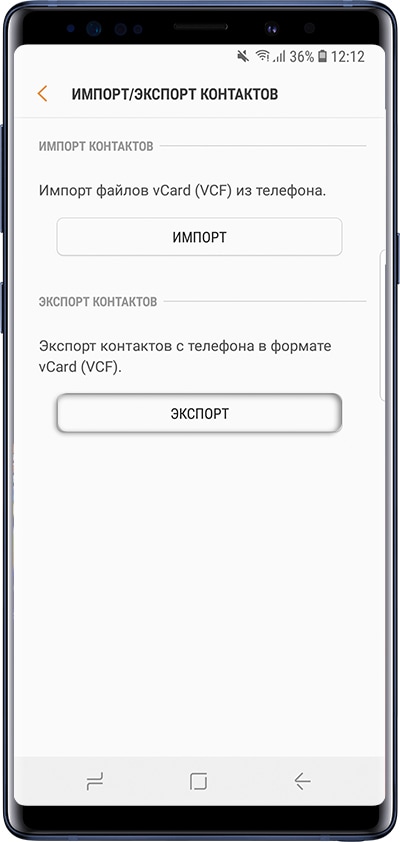
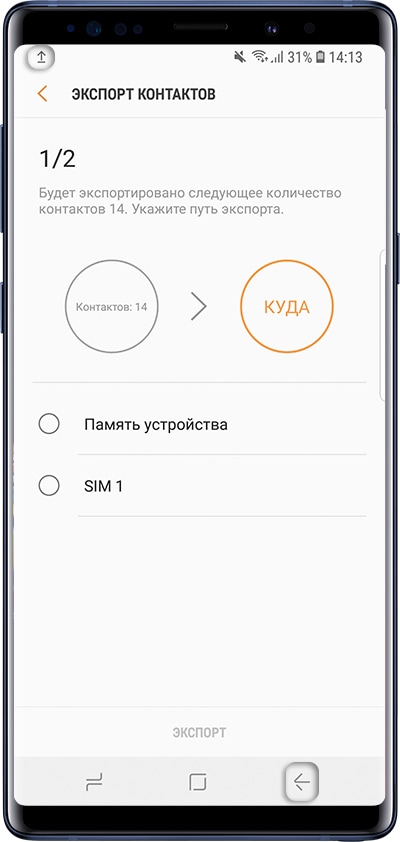
- Выберите пункт «Экспорт».
- Выберите SIM-карту, на которую хотите сохранить контакты.
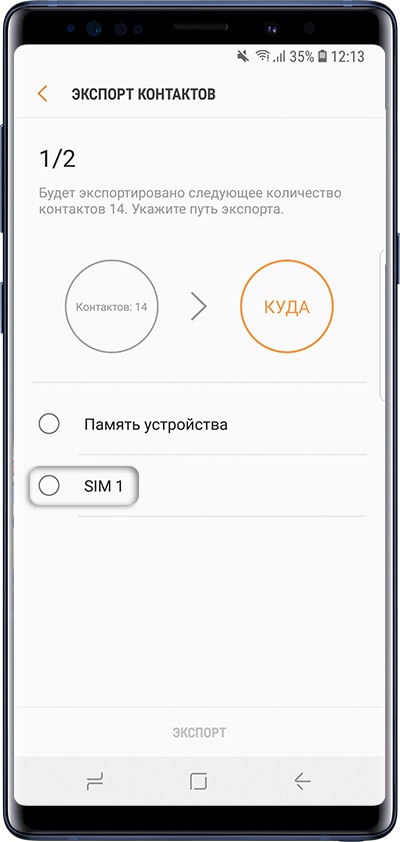
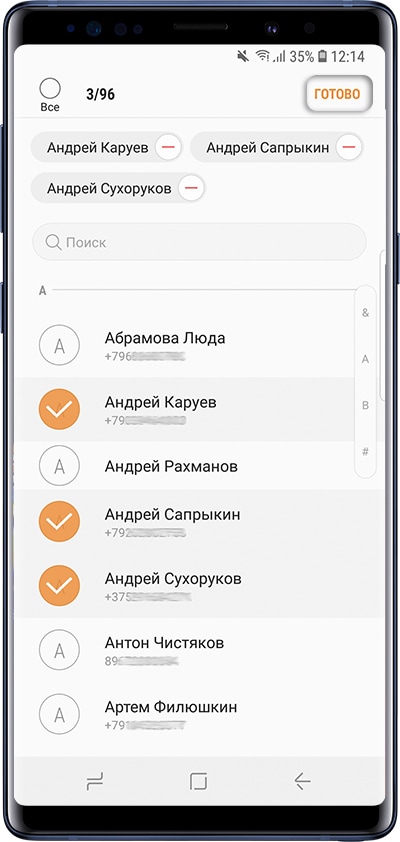
- Выберите контакты, которые хотите скопировать, или отметьте все. Нажмите «Готово».
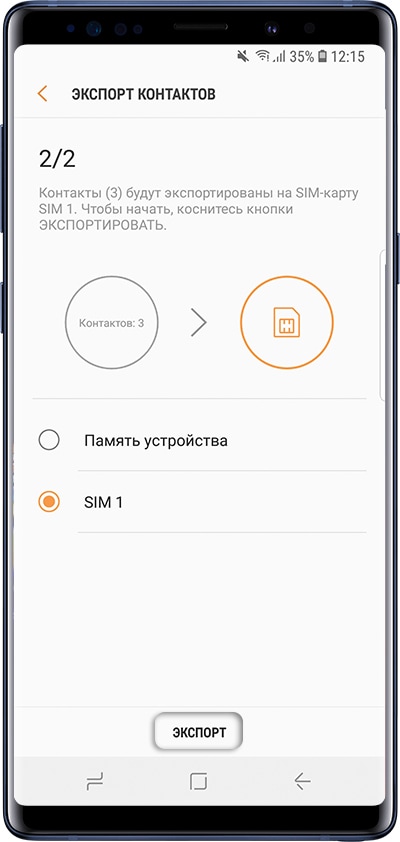
- Нажмите «Экспорт».
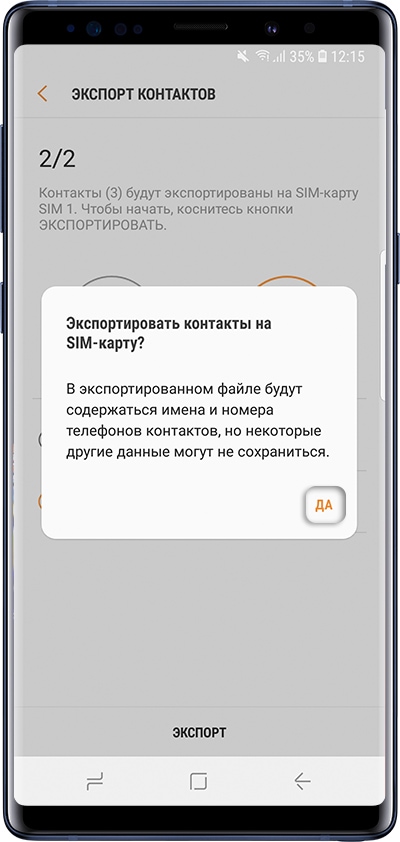
- Нажмите «Да» для подтверждения. Скопируются только имя и номер телефона, остальные поля контакта (электронная почта, фотография и т.д.) не скопируются. Это ограничение SIM-карты.
- Контакты скопируются на SIM-карту. Нажмите «Назад».
Нажмите здесь, если на устройстве Android 8, 7, 6, 5
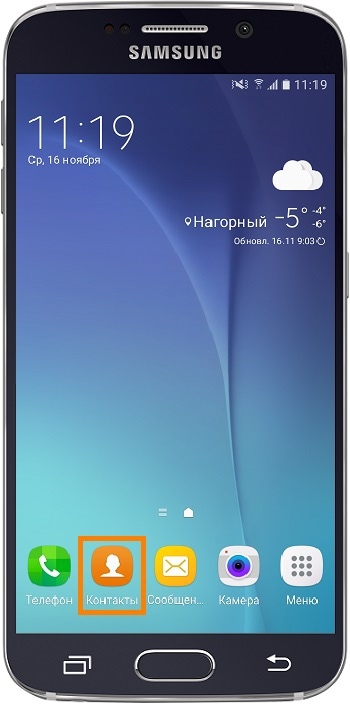
- Откройте приложение «Контакты».
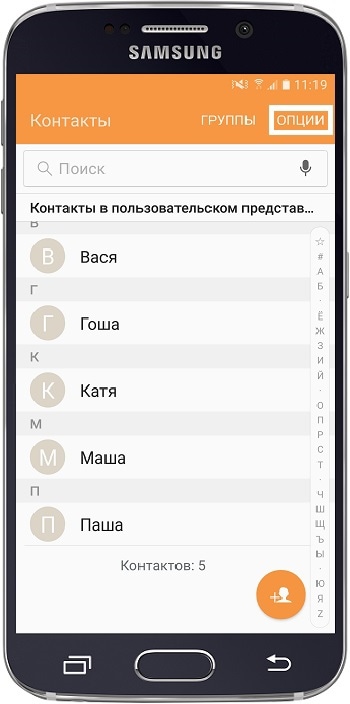
- Нажмите «Опции» (может выглядеть как три точки в правом верхнем углу).
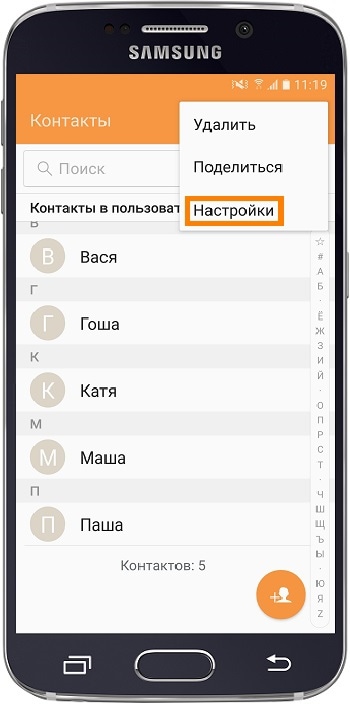
- Выберите пункт «Управление контактами». Если такого пункта нет, выберите пункт «Настройки».
- Выберите пункт «Контакты». Если такого пункта нет, перейдите к следующему шагу.
- Выберите пункт «Импорт/экспорт контактов». Если такого пункта нет, вернитесь к пункту №1 и выберите именно «Контакты», а не «Телефон».
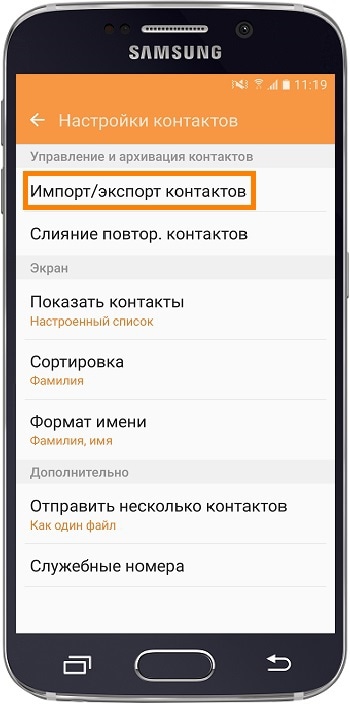
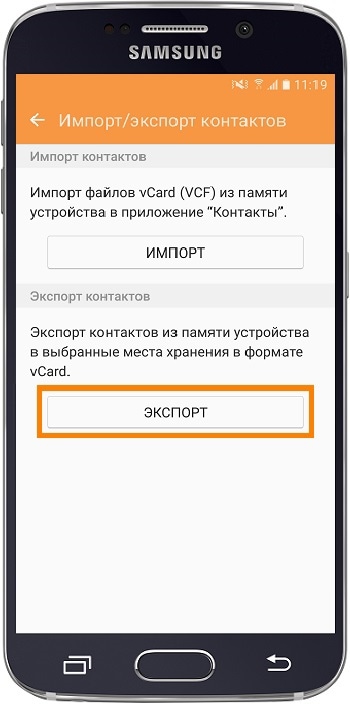
- Выберите пункт «Экспорт».
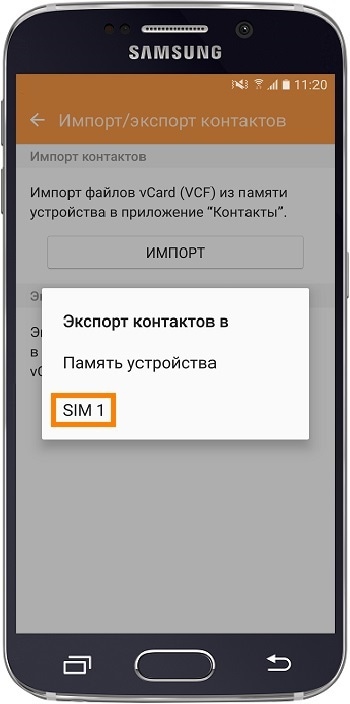
- Выберите пункт «SIM».
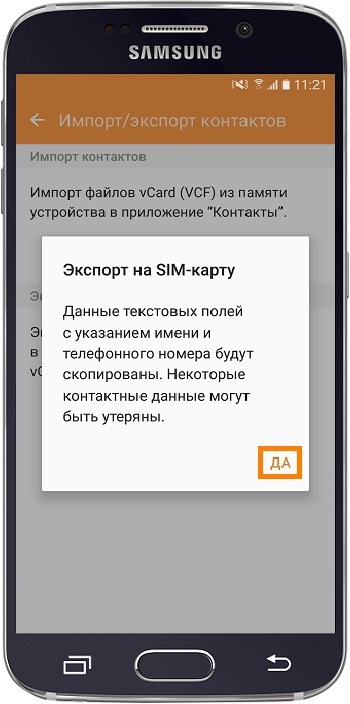
- Нажмите «Да» для подтверждения. Скопируются только имя и номер телефона, остальные поля контакта (электронная почта, фотография и т.д.) не скопируются. Это ограничение SIM-карты.
- Выберите контакты, которые хотите скопировать, и нажмите «Готово».
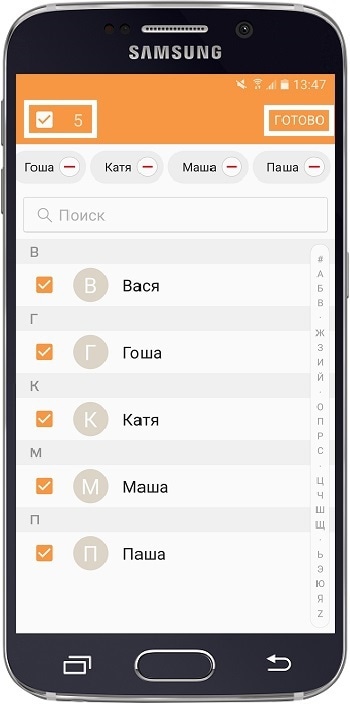
- Контакты скопируются на SIM-карту.
Нажмите здесь, если на устройстве Android 4
- Откройте приложение «Контакты».
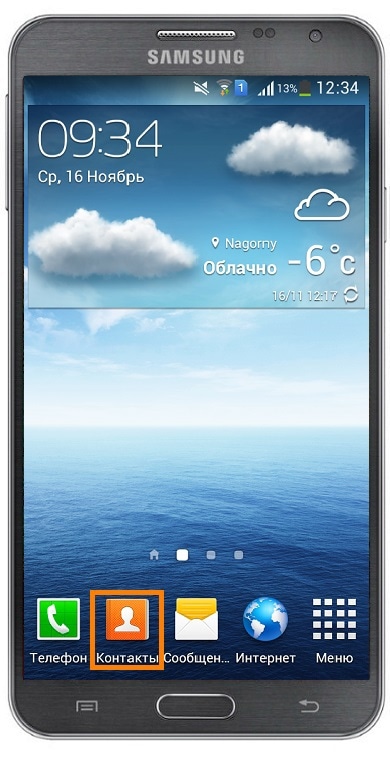
- Нажмите «Меню» или «Опции» (может выглядеть как три точки ) в правом верхнем углу.
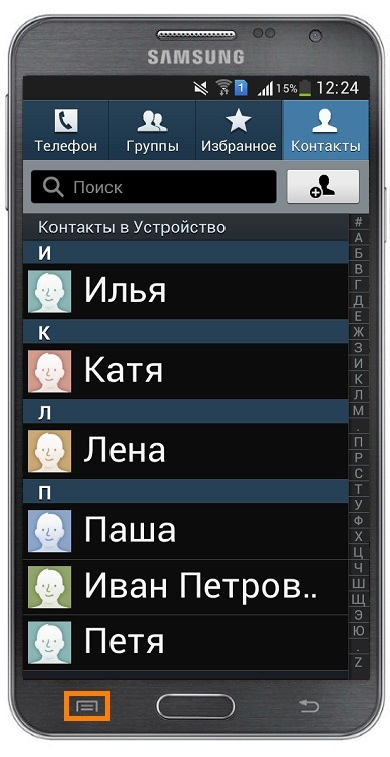
- Выберите пункт «Импорт/экспорт». Если такого пункта нет, выберите пункт «Настройки», а потом «Импорт/экспорт».
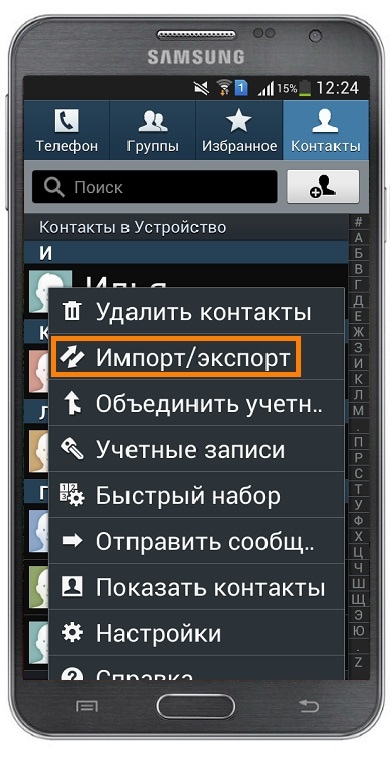
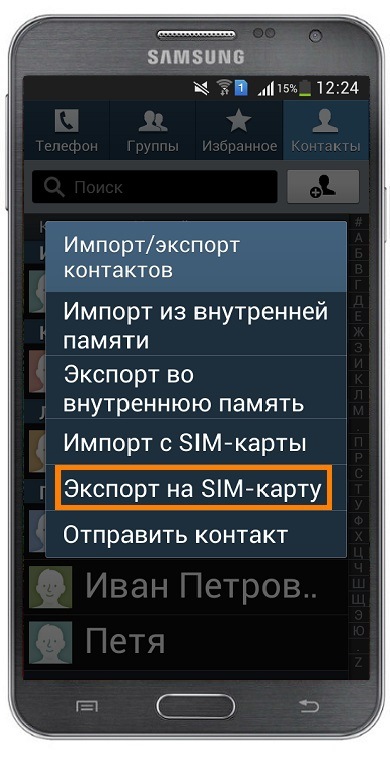
- Выберите пункт «Экспорт на SIM-карту».
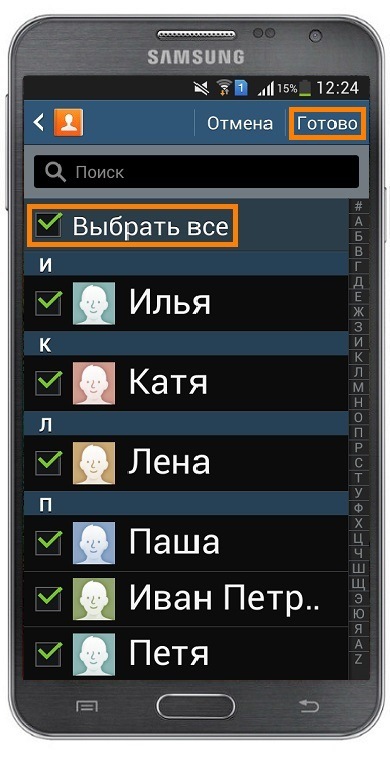
- Выберите контакты, которые хотите скопировать, и нажмите «Готово».
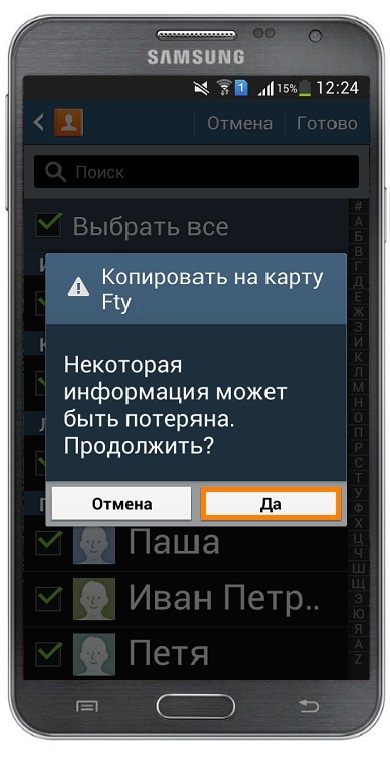
- Нажмите «Да» для подтверждения. Скопируются только имя и номер телефона, остальные поля контакта (электронная почта, фотография и т.д.) не скопируются. Это ограничение SIM-карты.
- Контакты скопируются на SIM-карту.
Как скопировать контакты с SIM-карты
Перед копированием посмотрите, какая версия Android установлена на устройстве.
Нажмите здесь, если на устройстве Android 13, 12, 11, 10, 9
- Откройте приложение «Контакты».
- Зайдите в «Меню» — может выглядеть как три горизонтальные полоски:
- Выберите пункт «Управление контактами».
- Выберите пункт «Импорт/экспорт контактов».
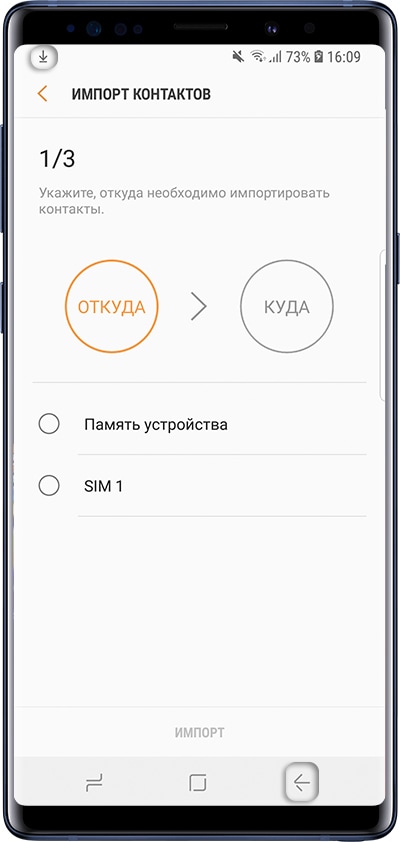
- Выберите пункт «Импорт».
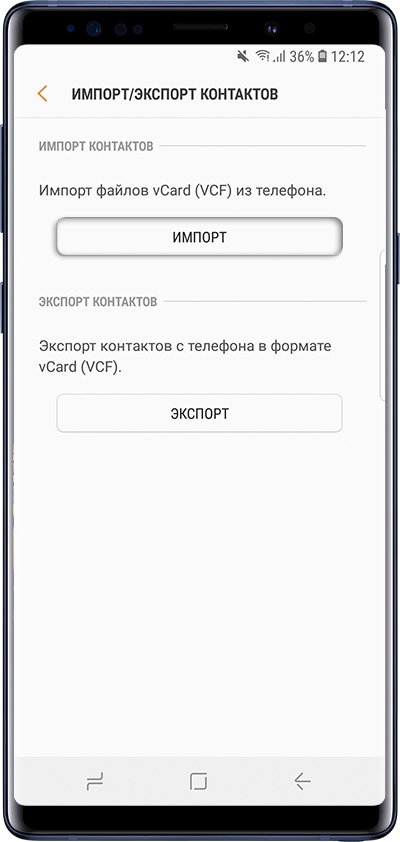
- Выберите SIM-карту, с которой хотите сохранить контакты.
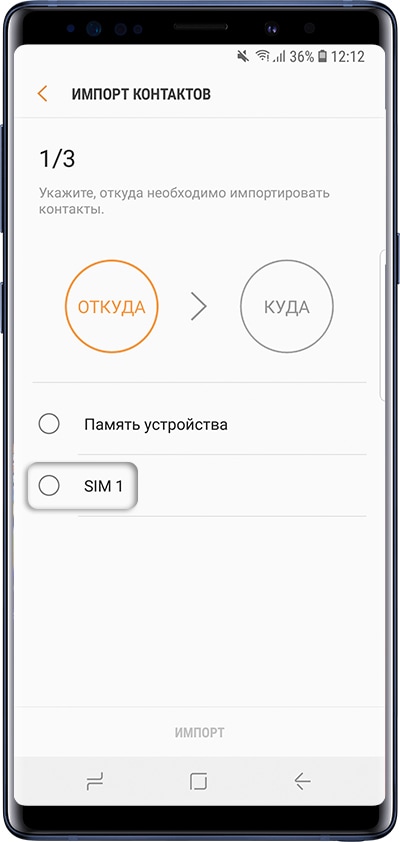
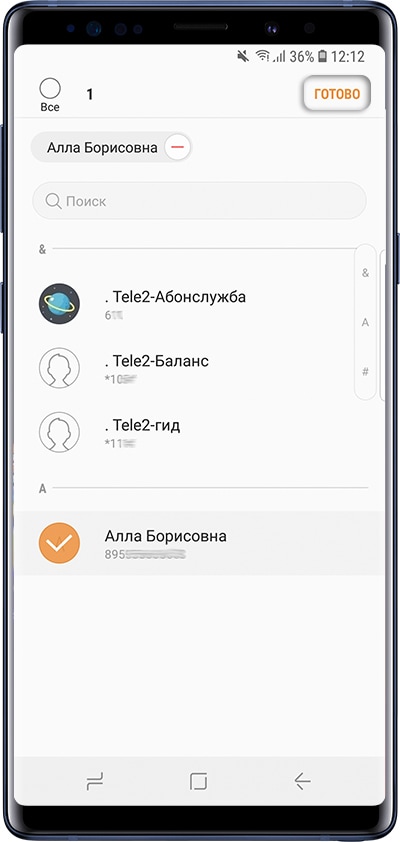
- Выберите контакты, которые хотите скопировать, или отметьте все. Нажмите «Готово».
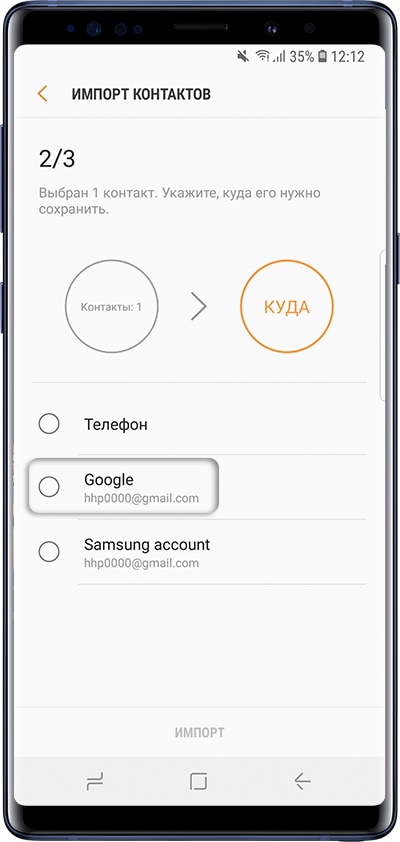
- Выберите место, куда хотите сохранить контакты. Рекомендуем хранить контакты в аккаунте Google.
- Нажмите «Импорт».
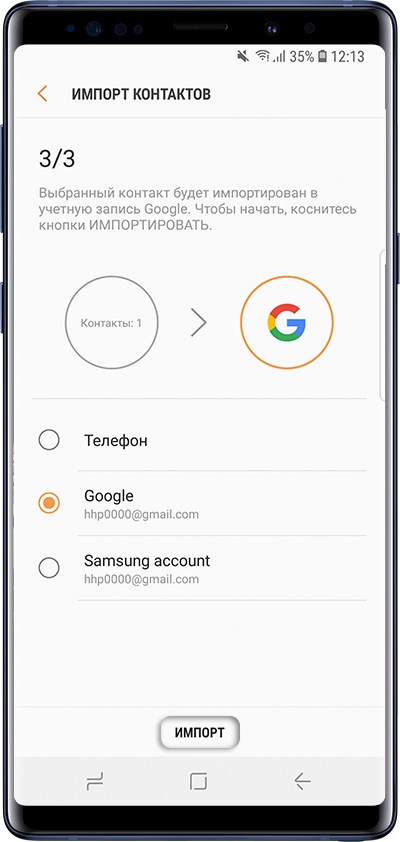
- Контакты скопируются в выбранное место. Нажмите «Назад».
Нажмите здесь, если на устройстве Android 8, 7, 6, 5
- Откройте приложение «Контакты».
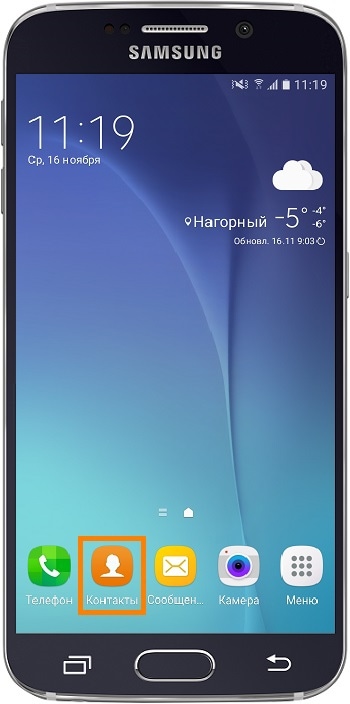
- Нажмите «Опции» (может выглядеть как три точки в правом верхнем углу).
- Выберите пункт «Управление контактами». Если такого пункта нет, выберите пункт «Настройки».
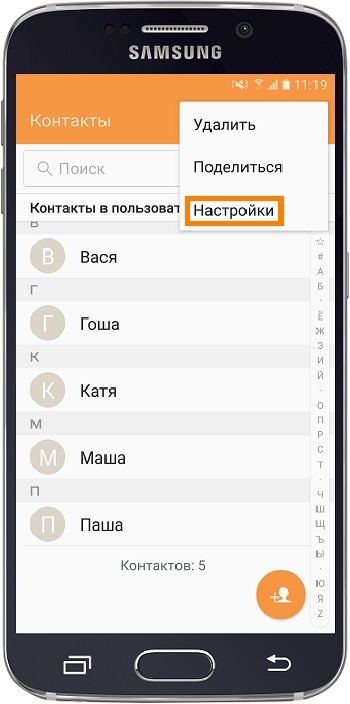
- Выберите пункт «Контакты». Если такого пункта нет, перейдите к следующему шагу.
- Выберите пункт «Импорт/экспорт контактов». Если такого пункта нет, вернитесь к пункту №1 и выберите именно «Контакты», а не «Телефон».

- Выберите пункт «Импорт».
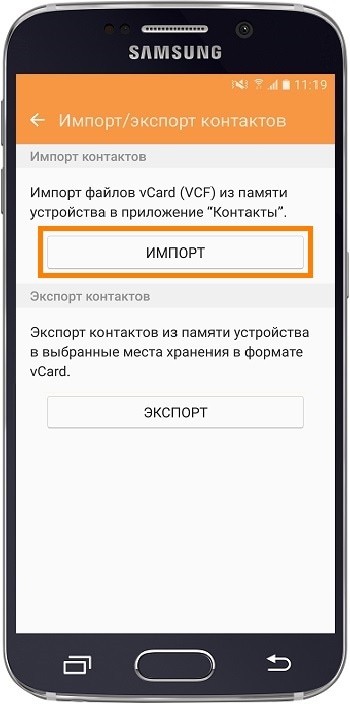
- Выберите пункт «SIM».
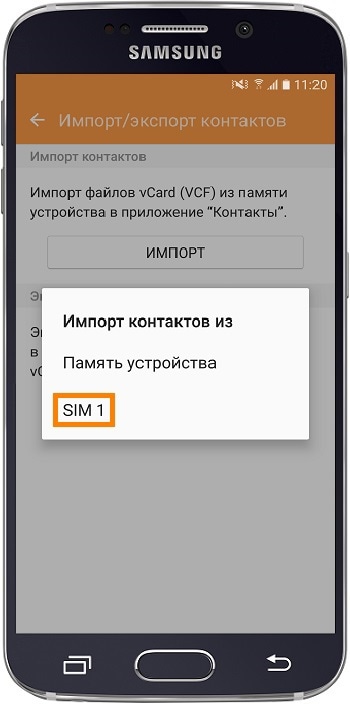
- Выберите место, куда хотите сохранить контакты. Рекомендуем хранить контакты в аккаунте Google.
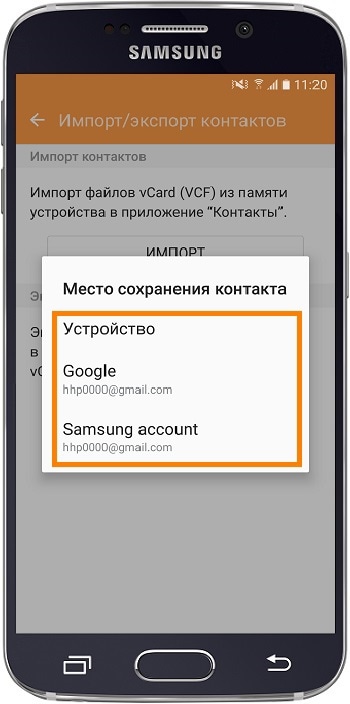
- Выберите контакты, которые хотите скопировать, и нажмите «Готово».
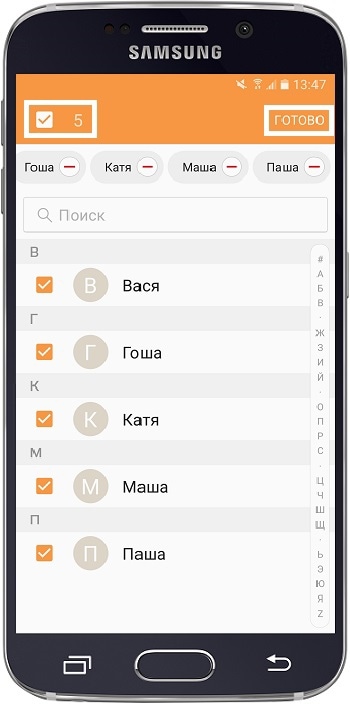
- Контакты скопируются в память устройства.
Нажмите здесь, если на устройстве Android 4
- Откройте приложение «Контакты».
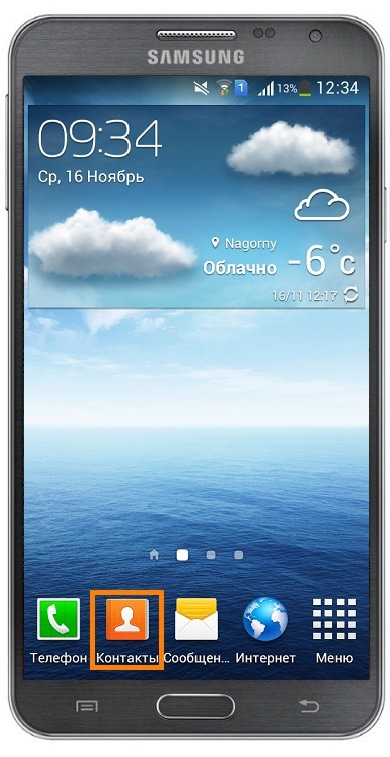
- Нажмите «Меню» или «Опции» (может выглядеть как три точки ) в правом верхнем углу.
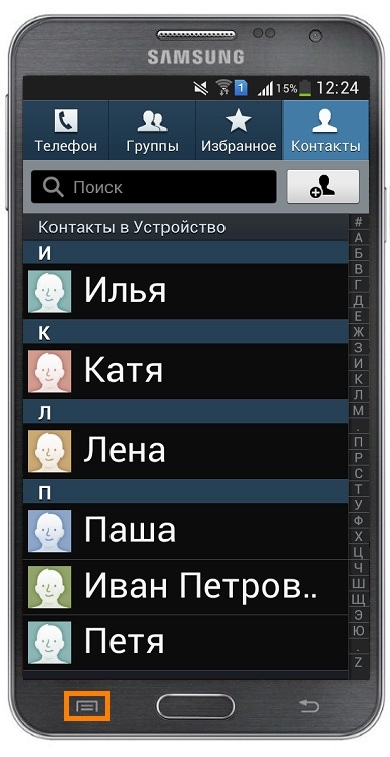
- Выберите пункт «Импорт/экспорт». Если такого пункта нет, выберите пункт «Настройки», а потом «Импорт/экспорт».
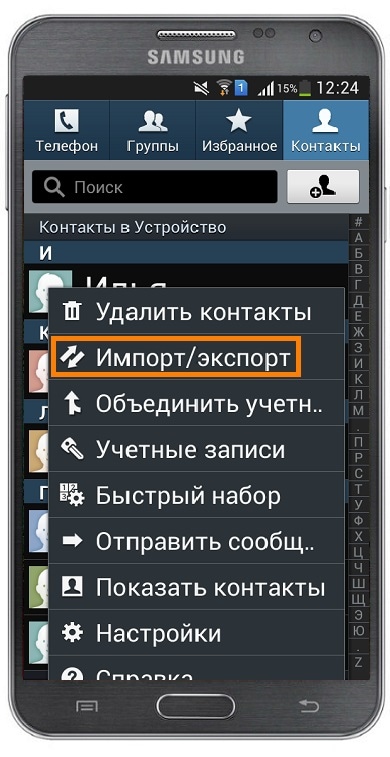
- Выберите пункт «Импорт с SIM-карты».
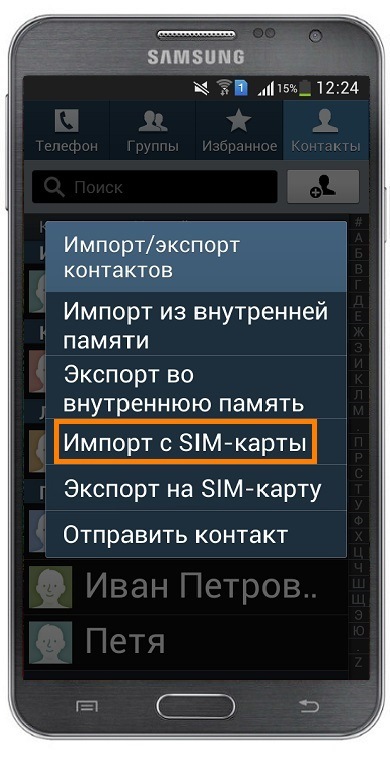
- Выберите место, куда хотите сохранить контакты. Рекомендуем хранить контакты в аккаунте Google.
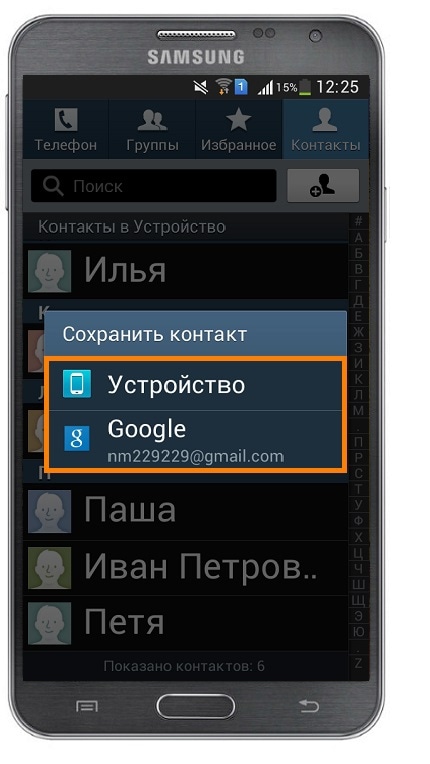
- Выберите контакты, которые хотите сохранить, и нажмите «Готово».
- Контакты скопируются в память устройства.