Как поднять руку в Microsoft Teams
В некоторых видах собраний Microsoft Teams есть только один лектор, а другие участники просто его слушают с заглушенным микрофоном. Яркий пример – онлайн-лекция или какой-нибудь семинар. У слушателей могут возникнуть вопросы к ведущему, но их не получится задать, только если через чат, в который далеко не всегда смотрят. Поэтому в конференциях предусмотрена специальная функция – «Поднять руку». Из данной статьи вы узнаете, как поднять руку в Тимс, чтобы привлечь внимание ведущего.
Пояснительная инструкция
Функция «Поднять руку» в Microsoft Teams будет очень полезной в онлайн-собраниях с одним диктором, когда остальные участники или просто молчат, или сидят с выключенным звуком. Она позволяет конкретному пользователю привлечь к себе внимание, например, чтобы задать какой-нибудь вопрос или уточнить непонятный момент.
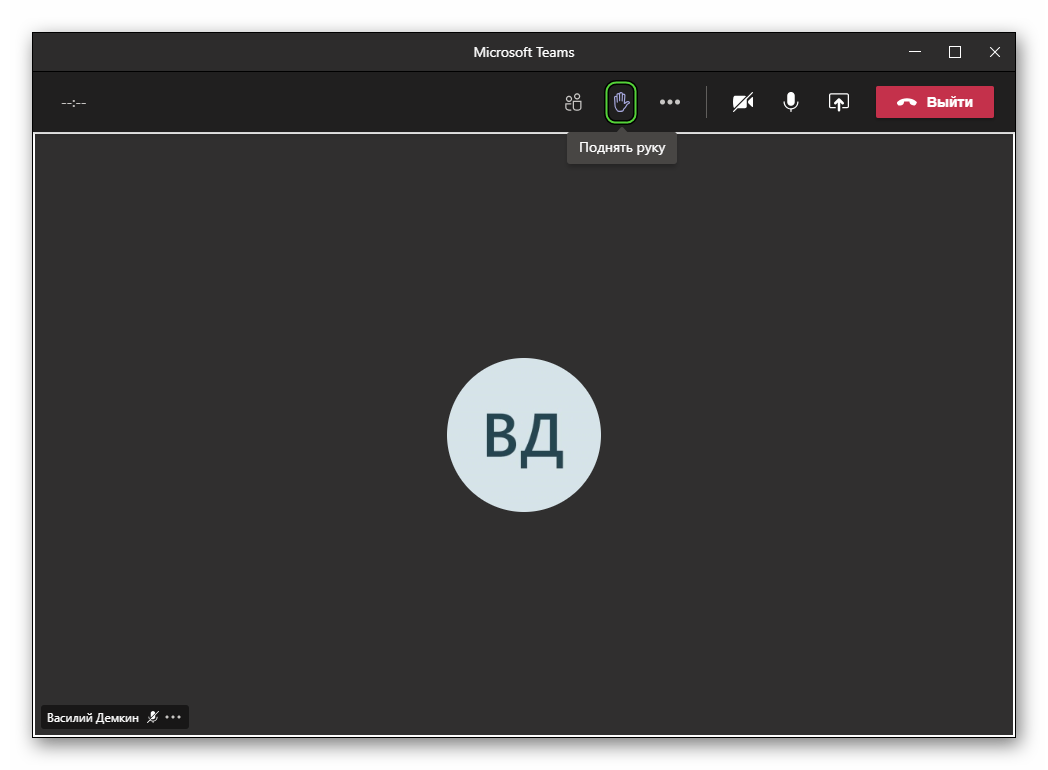
Данная функция имеется как на компьютере, так и на телефоне. В первом случае для ее вызова достаточно кликнуть по выделенному значку:
А во втором нужно:
- В окне конференции нажать на экран, чтобы увидеть элементы интерфейса.
- Вызвать меню управления, нажав на значок «три точки» (нижняя панель).
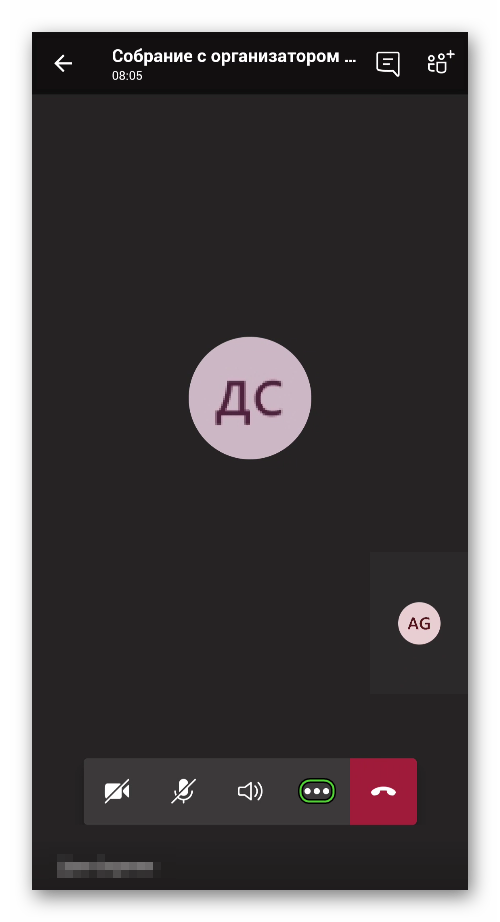
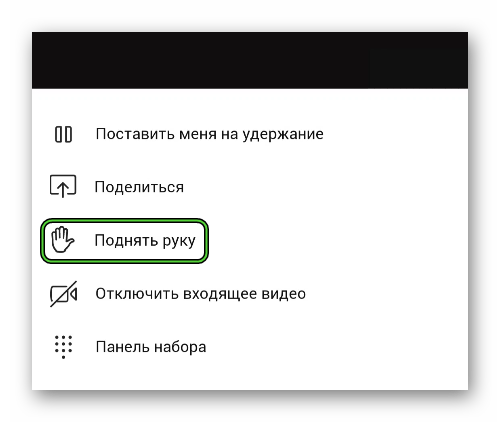
- Выбрать соответствующую опцию из списка.
Другие участники собрания и организатор увидят уведомление о вашем действии.
Чтобы опустить руку, повторите описанные ранее действия. Эта же возможность имеется у организатора. Плюс ко всему, через некоторое время иконка с ладонью пропадет сама по себе.
Если вам интересно, как можно самостоятельно организовать онлайн-встречу и пригласить туда других пользователей, то ознакомьтесь с нашей статьей.
Итоги
В данной статье мы рассказали, как поднять руку в Тимс с телефона или компьютера и как опустить ее. Если какой-то из участников конференции воспользуется данной функцией, то все это увидит. При желании можно открыть список присоединившихся пользователей, чтобы получить подробную информацию.
Просмотр списка участников:
- В ПК-версии MS Teams нажмите на эту иконку:
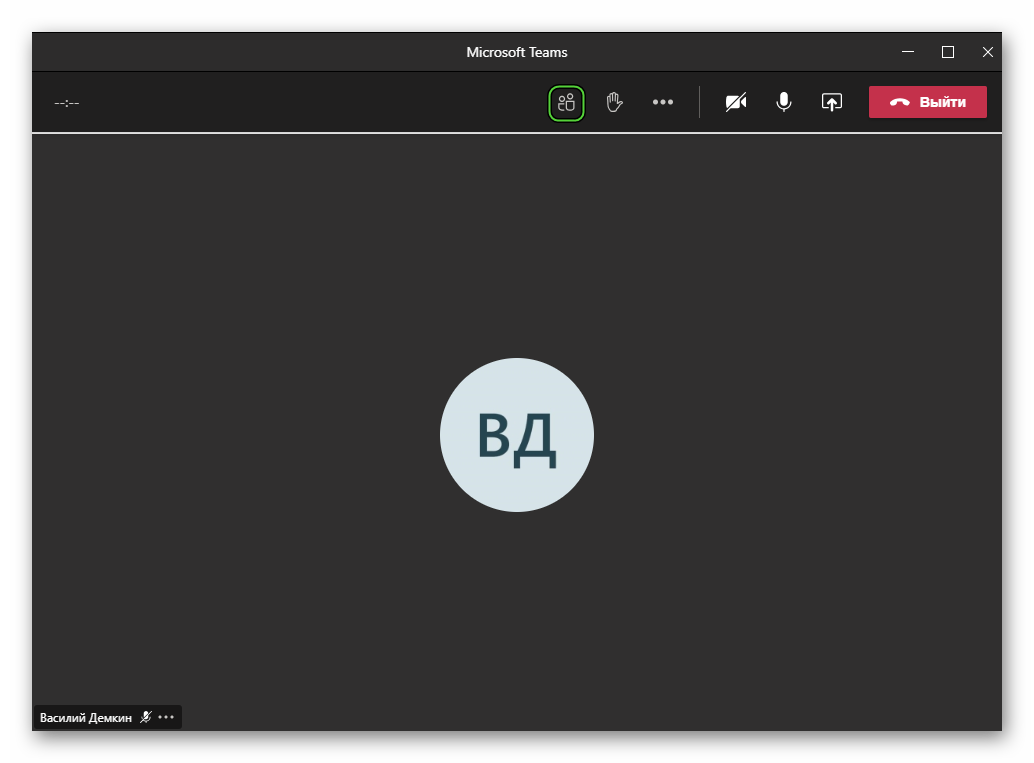
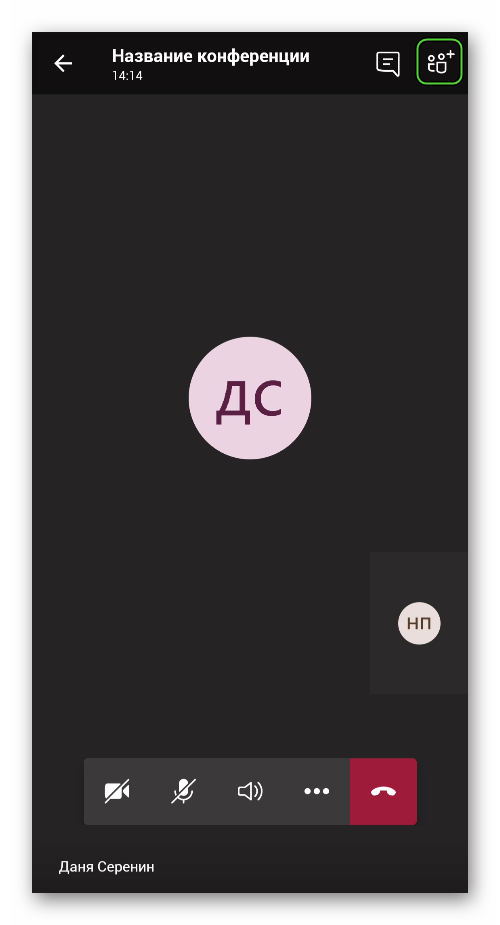
- А в приложении для смартфонов и планшетов тапните по отмеченному значку:
Управление разрешениями участников на аудио и видео в собраниях Microsoft Teams
Организуете ли вы большие собрания или представляете на них материал? Чтобы избежать случайных помех и визуальных отвлекающих факторов, можно отключить микрофоны и камеры участников. Затем, когда вы хотите, чтобы кто-то говорил или был замечен, вы можете позволить ему снова включить микрофон или камеру.
Примечание: В настоящее время участникам, которые звонят на собрание по номеру телефона, указанному в сведениях о собрании, не будет запрещено включать микрофон и камеру.
Сведения о том, какие участники собрания классифицируются как «участники», см. в разделе Роли в собрании Teams.
Запрет использования микрофона и камеры
Перед собранием
После планирования собрания и отправки приглашения организатор собрания может отключить микрофоны и камеры, чтобы участники не могли использовать их во время собрания. Все участники (но не выступающие) присоединяются к собранию с микрофоном и камерой.
- Перейдите в раздел Календарь и дважды щелкните собрание.
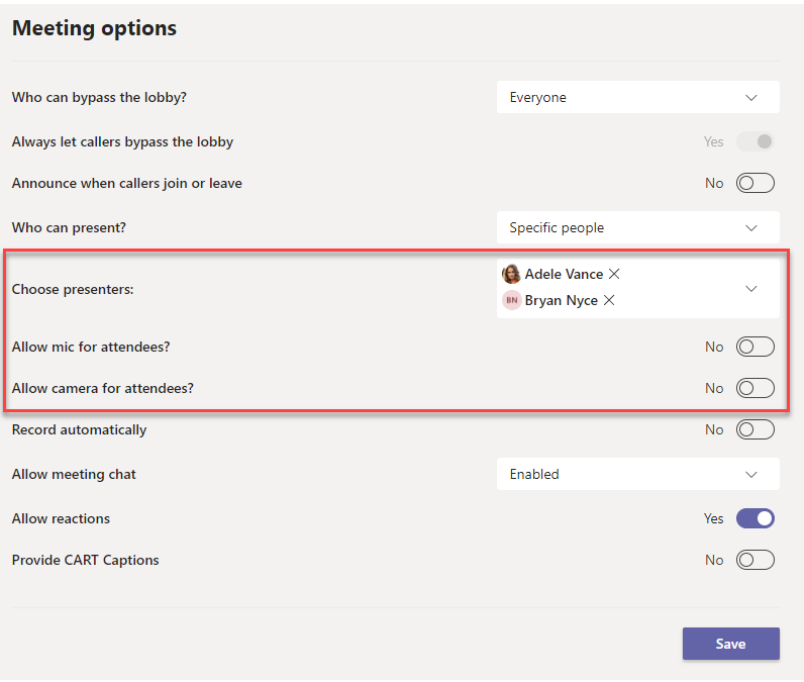
- Выберите Параметры собрания в верхней части экрана.

Отключите переключатель Разрешить микрофон для участников илиРазрешить камеру для участников? и нажмите кнопку Сохранить.
Во время собрания
Организатор и выступающие могут отключить микрофон или камеру всех участников или отдельных лиц в любое время во время собрания.
Примечание: В настоящее время этот параметр недоступен для организаторов и выступающих, которые присоединяются к собранию с устройств комнат Teams.
Отключение микрофонов или камер для всех участников

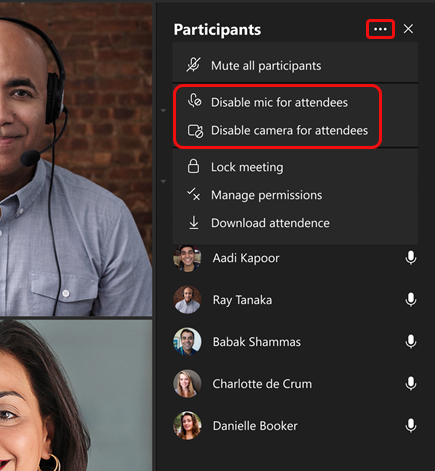
- Выберите Дополнительные параметрырядом с элементом Участники , а затем — Отключить микрофон для участников или Отключить камеру для участников.
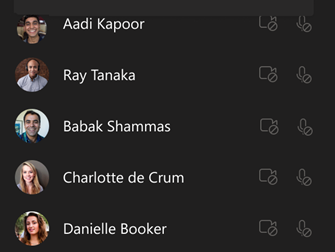
Микрофоны и камеры участников будут выглядеть затемненными.
Совет: Если вы просто хотите отключить микрофоны для участников, выберите Отключить звук всех участников.
Если позже вы захотите включить микрофон или камеру для всех пользователей, снова выберите Дополнительные параметры , а затем — Разрешить микрофон для участников или Разрешить камеру для участников.
Отключение микрофона или камеры пользователя
- Выберите Дополнительные параметрырядом с их именем, а затем выберите Отключить микрофон или Отключить камеру.
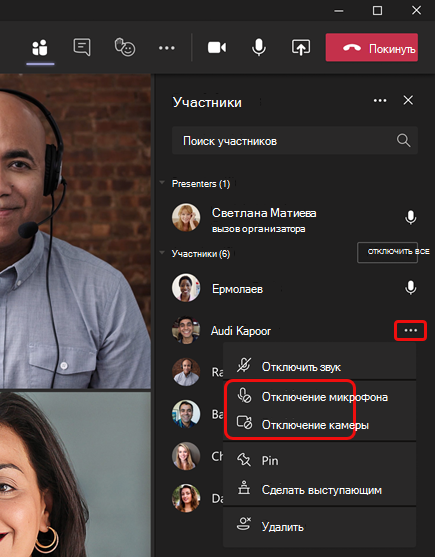
Совет: Участники могут сигнализировать о том, что они хотят говорить, поднимая руки.
Разрешить кому-то включить или поделиться своим видео
- Выберите Дополнительные параметрырядом с именем пользователя, а затем выберите Разрешить микрофон или Разрешить камеру.
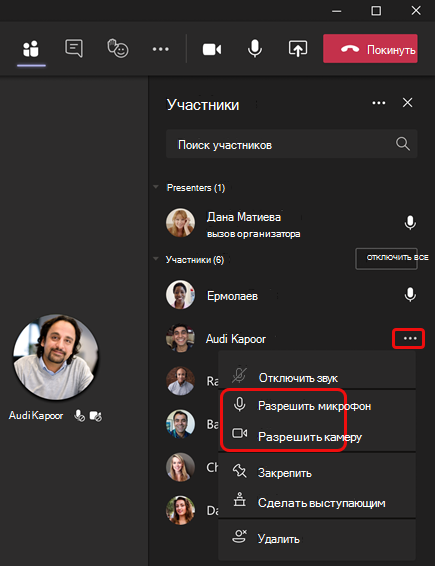
Теперь этот человек может включить в себя или поделиться видео.
Примечание: В настоящее время эта функция недоступна на устройствах комнат Teams.
Запрет использования микрофона и камеры
Перед собранием
После планирования собрания и отправки приглашения организатор собрания может отключить микрофоны и камеры, чтобы участники не могли использовать их во время собрания. Все участники (но не выступающие) присоединяются к собранию с микрофоном и камерой.
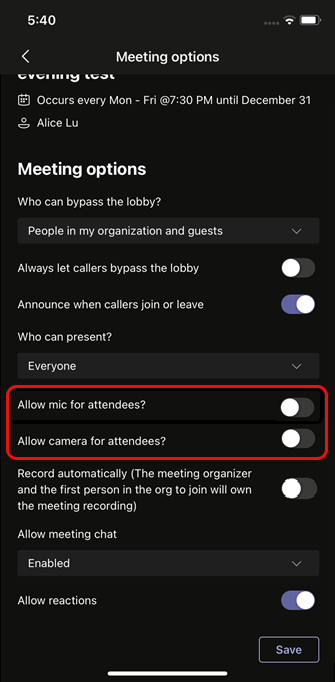
- В календаре Teams откройте событие собрания и выберите Параметры собрания.
- Отключите переключатель Разрешить микрофон для участников илиРазрешить камеру для участников? и нажмите кнопку Сохранить.
Во время собрания
Организатор и выступающие могут отключить микрофон или камеру всех участников или отдельных лиц в любое время во время собрания.
Отключение микрофонов или камер для всех участников
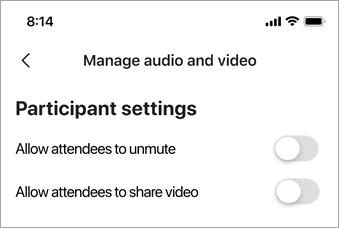
- Перейдите в список участников, выберите Управление звуком и видео, а затем отключите переключатель Разрешить участникам включать или Разрешить участникам делиться видео .
Микрофоны и камеры участников будут выглядеть затемненными.
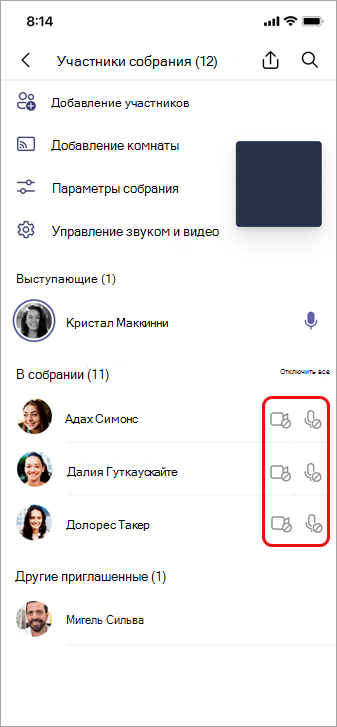
Совет: Если вы просто хотите отключить звук участников, не отключая микрофоны, перейдите в список участников и выберите Отключить все рядом с полем В собрании.
Отключение микрофона или камеры пользователя
- Выберите и удерживайте имя пользователя на экране main или в списке участников, а затем выберите Отключить микрофон или Отключить камеру.
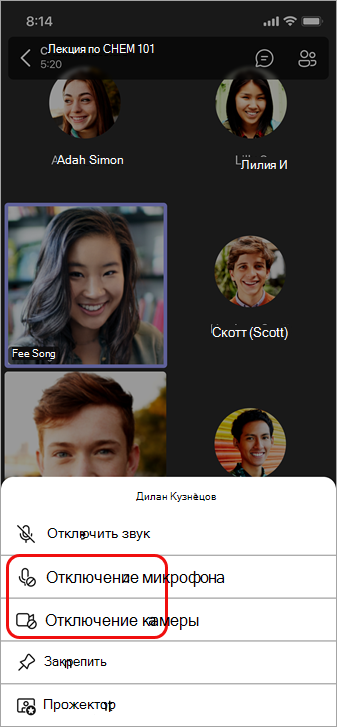
Совет: Участники могут сигнализировать о том, что они хотят говорить, поднимая руку.
Разрешить кому-то включить или поделиться своим видео
- Выберите и удерживайте имя пользователя на экране main или в списке участников, а затем выберите Разрешить микрофон или Разрешить камеру.
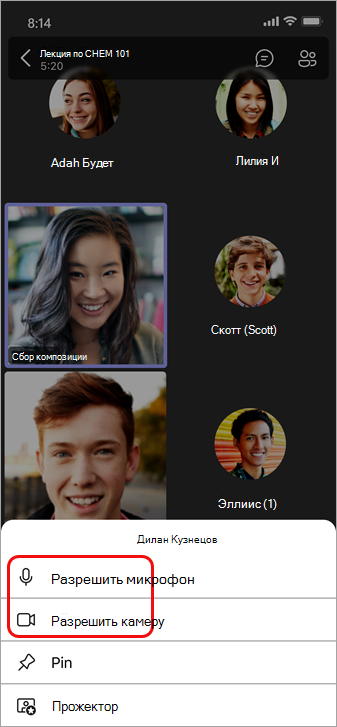
Теперь этот человек может использовать микрофон или камеру.
Поднимите руку на собраниях Microsoft Teams
Во время собрания вы можете поднять руку практически, чтобы сообщить людям, что вы хотите внести свой вклад, не прерывая беседу.
Поднимите руку

В элементах управления собранием в верхней части экрана выберите Поднять руку . Все участники собрания увидят, что ваша рука поднята.
Выступающие на собрании также получат уведомление о том, что ваша рука поднята. На собраниях, где участники не могут включить себя, выступающий может разрешить вам включить звук.
Совет: Помимо поднятия руки, вы также можете выбрать из пяти живых реакций , чтобы выразить себя во время встречи.
Посмотрите, кто поднял руку

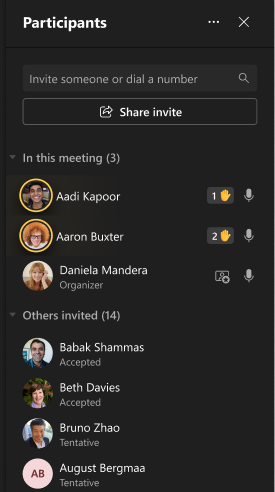
Выберите Люди в элементах управления собранием в верхней части экрана, чтобы просмотреть список всех участников собрания. Любой человек, чья рука поднята, будет иметь значок руки рядом с его именем. Если у нескольких людей руки вверх, их имена будут нумерованы, чтобы показать, по порядку, кто поднял руку раньше.
Опустите руку
Teams определяет, когда вы говорили на собрании, и уведомление будет уведомлять вас о том, что ваша рука будет автоматически опущена. Выберите Сохранить поднятый, если вы по-прежнему хотите, чтобы рука была поднята.
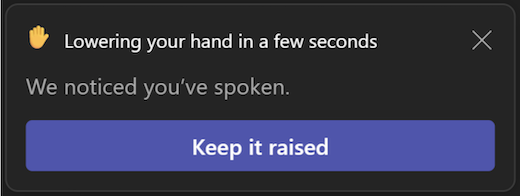
Если вы еще не говорили, но хотите опустить руку, вернитесь к элементам управления собранием в верхней части представления собрания и выберите Поднять руку , чтобы опустить руку вниз.
Примечание: Если подавление шума отключено (что происходит по умолчанию при высокой загрузке ЦП на устройстве), ваша рука не будет автоматически снижена после того, как вы произнесете речь.
Если вы являетесь докладчиком или организатором собрания, вы можете сразу опустить руку всем:
- Выберите Люди.
- Рядом с элементом Участники выберите Дополнительные параметры
 .
. - Выберите Опустить все руки.
Отключение и отключение микрофона в Microsoft Teams
При присоединении к собранию Teams можно отключить микрофон, чтобы предотвратить нежелательный шум или включить микрофон для участия в собрании.
Существует несколько различных способов отключения звука или включения микрофона в Teams.
Отключение звука или включение звука перед собранием

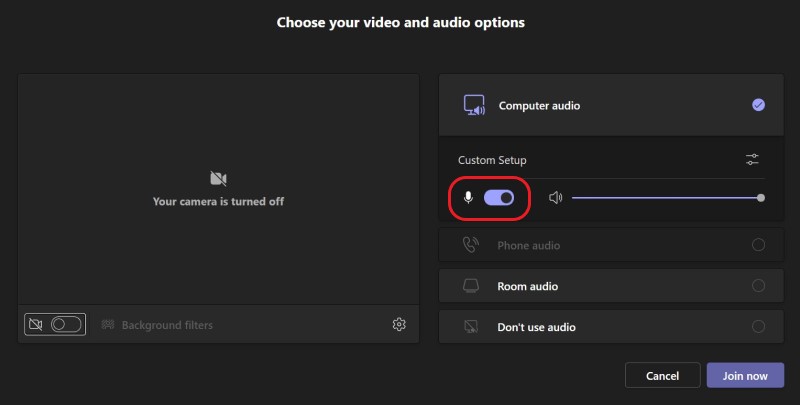
Перед присоединением к собранию можно включить или отключить микрофон, выбрав переключатель рядом с пунктом Микрофон в правой части экрана.
Отключение звука или включение звука во время собрания
Чтобы включить микрофон во время собрания, выберите микрофон  в элементах управления собранием в правом верхнем углу экрана. Чтобы отключить микрофон, снова выберите Микрофон , чтобы отключить микрофон.
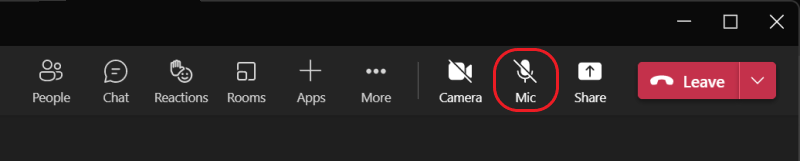
Вы также можете включить и выключить микрофон, нажав сочетания клавиш CTRL+SHIFT+M один раз. Дополнительные сведения см. в статье Сочетания клавиш для Microsoft Teams.
Используйте сочетание клавиш CTRL+ПРОБЕЛ, чтобы включить в нее
В классическом приложении Teams можно также отключить звук, чтобы избежать нежелательных прерываний или шума во время собрания и быстро реагировать на вызов. Чтобы быстро включить, удерживайте нажатой клавишу CTRL+ПРОБЕЛ (Windows) и OPTION+ПРОБЕЛ (Mac). Отпустите ключи, чтобы снова вернуться в отключенное состояние.
- Перейдите в раздел Параметры >конфиденциальность. Убедитесь, что переключатель для включения клавиш включен.
- Присоединиться к звонку или собранию. Выключите звук.
- В Windows нажмите и удерживайте нажатой клавишу CTRL+ПРОБЕЛ. На Компьютере Mac нажмите и удерживайте нажатой клавишу OPTION+ПРОБЕЛ. Вы увидите оповещение о временном включении. Убедитесь, что вы не смущены.
- При освобождении сочетания клавиш микрофон снова отключится.
Примечание: Как правило, сочетания клавиш CTRL+ПРОБЕЛ и OPTION+ПРОБЕЛ для отключаются, не работают в поле чата или когда такие приложения, как PowerPoint Live или доска, совместно используются на этапе собрания.