Как удалить CleanMyMac — Полное руководство по удалению

Технический эксперт по написанию текстов, который умеет писать сообщения об устранении неполадок в любой проблеме Mac и помог многим читателям спасти свои компьютеры Mac.
Уведомление «Пора очистить Mac» все еще появляется после удаления этого приложения? Это означает, что память приложений вашей системы почти заполнена. Не волнуйтесь, мы расскажем вам, как полностью удалите CleanMyMac на вашем Mac!
CleanMyMac — это хорошо известное среди пользователей средство удаления и очистки Mac OS, а для краткого ознакомления с новейшим программным обеспечением, которое в настоящее время выпущено их компанией, MacPaw может стоить вам почти $ 90 за разовую покупку и около $. 35 для годовой подписки.
Советы:
- Как удалить несколько программ на Mac
- Как заставить приложения выйти из Mac
Как удалить CleanMyMac из автозагрузки?
Вы можете удалить CleanMyMac по следующим причинам:
- Стоимость программного обеспечения высока
- Mac предоставляет еще один встроенный очиститель, который лучше и дешевле или бесплатно
- Переключиться на более подходящее программное обеспечение
Итак, во-первых, как убрать CleanMyMac из автозагрузки? Вы можете отключить его, выполнив следующие действия:
- Нажмите «Системные настройки» под логотипом Apple.
- Затем нажмите «Пользователи и группы», чтобы открыть новое окно, и нажмите «Элементы входа».
- Выберите CleanMyMac и щелкните символ «-».
Независимо от причин, вы можете выполнить полное удаление на вашем Mac при удалении CleanMyMac. Пожалуйста, просмотрите все методы ниже, чтобы удалить программное обеспечение.
Как полностью удалить CleanMyMac (быстрый способ)
Зачем удалять программу самостоятельно, если вы можете установить приложение, которое сделает это за вас? Это именно то, что iMyMac PowerMyMac сможет сделать. PowerMyMac управляет программами на Mac всего несколькими щелчками мыши. Этот единственный в своем роде очиститель Mac не просто удаляет программы; он служит нескольким целям, например, оптимизации производительности вашего Mac. Вам не нужно устанавливать отдельное приложение, чтобы выполнить оптимизацию за вас.
Вот бесплатная пробная версия что вы можете попробовать прямо сейчас.
Одной вещью, которую вы будете наслаждаться в очистителе приложений PowerMyMac, является Приложение Деинсталлятор. Эта функция позволит вам безопасно и полностью удалить ненужные приложения на Mac. Вот пошаговое руководство о том, как это поможет вам в этом:
- Запустите PowerMyMac на Mac. Панель инструментов приложения покажет несколько вариантов, которые вы можете использовать. Щелкните значок удаления приложений.
- Нажмите SCAN, после чего приложения вашего Mac будут отображаться после сканирования.
- Найдите значок CleanMyMac в списке приложений. Быстрый способ сделать это — выполнить поиск по названию приложения в строке поиска вверху по центру.
- Щелкните CleanMyMac. Когда вы это сделаете, список файлов и папок, связанных с CleanMyMac, будет отображаться в правой части экрана. Это позволяет вам выбрать, какие файлы вы хотите удалить.
- Нажмите кнопку ОЧИСТКА. Это удалит все файлы, которые вы выбрали для удаления. Подождите несколько секунд, чтобы завершить процесс.
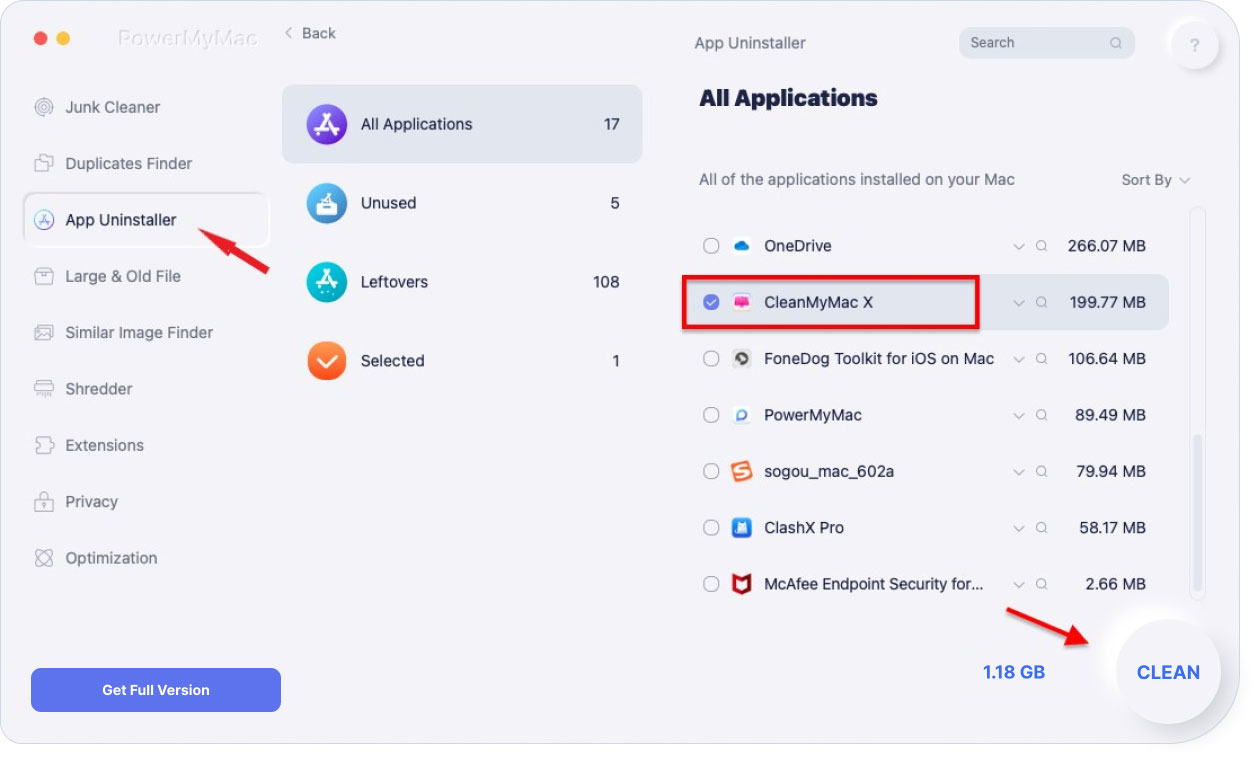
Это эффективно устраняет любые проблемы, удаляя CleanMyMac. Теперь вы можете установить новую версию CleanMyMac или просто разгрузить свой Mac, удалив тяжелое приложение.
Как удалить CleanMyMac вручную
Ниже приведены инструкции по удалению CleanMyMac вручную на вашем Mac:
- Закройте приложение и все процессы, которые все еще работают в фоновом режиме.
- Перемещение CleanMyMac в корзину: Перейдите в Finder → Папка приложения → CleanMyMac → Выберите «Переместить в корзину» или используйте команду «Удалить ярлык».
- Перейдите в папку «Библиотека», чтобы найти и удалить все файлы, связанные с CleanMyMac.
- Очистите корзину, чтобы окончательно удалить файлы.
Подробные шаги показаны следующим образом:
1. Обязательно закройте приложение и все процессы, которые все еще работают в фоновом режиме. Вы можете использовать Activity Motor для этого процесса.
2. Переместить CleanMyMac в корзину. Введите пароль администратора, если вас попросят подтвердить активность.
3. Перейдите в Finder → Папка приложения → CleanMyMac → Выберите «Переместить в корзину» или используйте команду «Удалить ярлык».
4. Другой способ — перейти на панель запуска → перетащить значок CleanMyMac в корзину.
5. Чтобы завершить процесс, перейдите в Library Папка и найдите и удалите все файлы, связанные с CleanMyMac. Пожалуйста, проверьте папки ниже:
- ~/Library/Preferences/
- ~/Library/Application Support/
- ~/Library/Caches/
6. Не забудьте очистить корзину, чтобы окончательно удалить файлы.
В заключение
Как вы думаете, какой метод подходит вам лучше всего? конечно, лучше всего использовать PowerMyMac! Это не только приносит вам удобство, но также позволяет сэкономить время и силы при удалении программного обеспечения. Небольшая информация о том, что Uninstaller поддерживает тысячи удалений и является ведущим в мире приложением для удаления!
Рейтинг: 4.7 / 5 (на основе 84 рейтинги)
How to uninstall CleanMyMac X
You can remove CleanMyMac X is by simply dragging it to the Trash. However, by doing this, as with removing any other app, it will leave application leftovers on your Mac.
It is recommended to use the Uninstaller module of CleanMyMac X for complete removal. And here’s how you do that:
- Open CleanMyMac X.
- Proceed to the Uninstaller module.
- Find CleanMyMac X in the list of apps found by the module.
- Click Complete Removal in the Smart Selector panel to mark the application file and all it related items for removal.
- Click Uninstall.
- Confirm that you are going to remove the app in the newly appeared message.
We will be pleased if you drop us a note why you’ve decided not to use the application further and uninstall it from your Mac.
Copyright © 2024 MacPaw Way Ltd.
MacPaw uses cookies to personalize your experience on our website. By continuing to use this site, you agree to our cookie policy. Click here to learn more.
Правильное удаление программ на Mac
Большинство материалов нашего сайта посвящено установке полезного ПО на Mac, а также советам по его использованию. Сегодня же затронем тему удаления ненужного софта. Часто случается так, что определенной программой вы перестали пользоваться, либо же она вам не подошла и ее необходимо деинсталлировать, чтобы освободить место на диске. Рассмотрим три основных способа это сделать.
Удаления программ через Launchpad в macOS
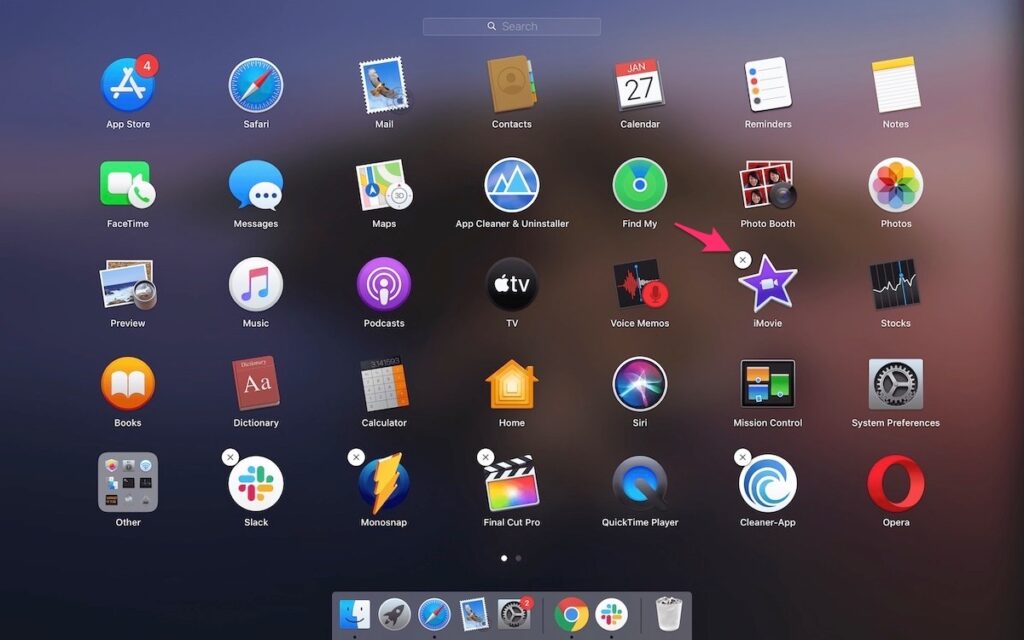
Все приложения установленные из App Store можно быстро удалять без использования сторонних инструментов. Но необходимо помнить, что программы, загруженные из другого источника, например, официального сайта разработчика — могут не поддерживать быстрое удаление простым способом. Как поступить с ними — читайте в следующем пункте. Если же софт был загружен с App Store, выполните такие простые действия:
- Запустите Launchpad. Сделать это можно из Dock-панели, или нажав на соответствующую кнопку (обычно F4).
- Также на MacBook возможно открыть Launchpad просто «сжав» четыре пальца на трекпаде.
- Зажмите любую иконку приложения на несколько секунд, пока не отобразятся значки «крестиков».
- Кликните на крестик и удалите программу.
Деинсталлятор в CleanMyMac X

Ранее мы уже делали обзор утилиты CleanMyMac. Это весьма мощный и гибкий инструмент, который позволяет очистить память Мак и оптимизировать его работу. Помимо всего прочего, он умеет удалять отдельные программы и делает это очень хорошо.
- Запустите CleanMyMac.
- В левой боковой панели найдите пункт «Программы» и кликнете на «Деинсталлятор».
- Отметьте галочками программы, которые следует очистить и нажмите кнопку «Удалить».
Удаление софта через «Оптимизацию хранилища»
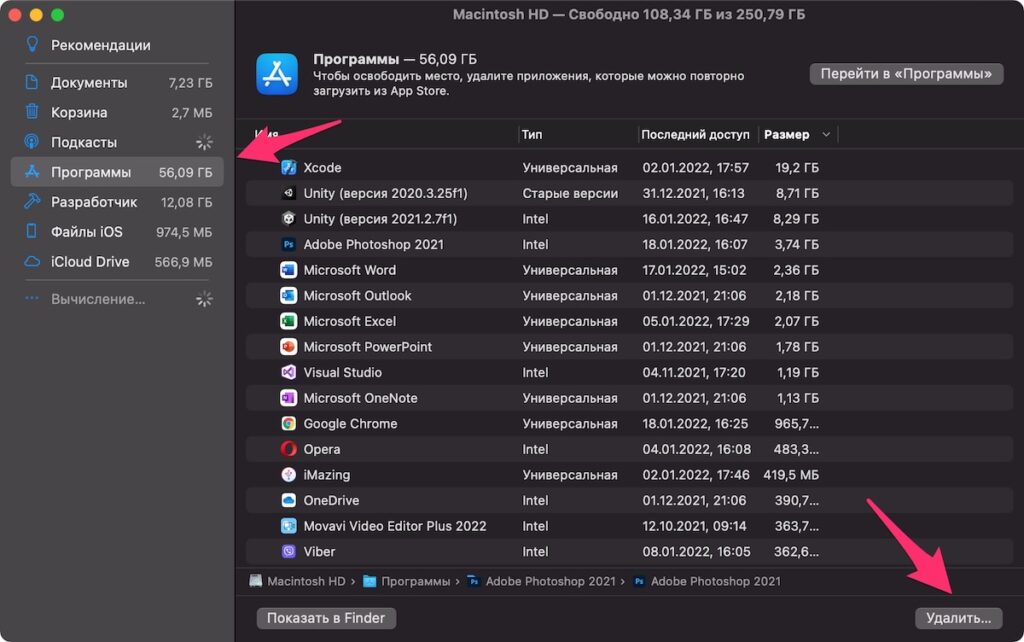
И, наконец, последний способ. Можно использовать встроенный в macOS инструмент оптимизации. Вот как им воспользоваться:
- Кликните на «яблочко» — «Об этом Mac».
- В окошке выберите вкладку «Хранилище» и нажмите «Управлять».
- Найдите пункт «Программы» в боковом меню.
- Выделите нужную программу и внизу кликните на кнопку «Удалить».
Учитывайте, что такой метод не является самым качественным, ведь в системе могут остаться некоторые файлы и «мусор» от удаленной программы. Мы советуем пользоваться специальными утилитами. Заказать установку CleanMyMac на MacBook вы можете в сервисном центре Apple BahMac Киев.
Мітки macOS, Блог, Поради, Програми
Подобається
Неподобається

ChuMac Mac Блогер
Профессиональный дегустатор яблок со стажем, адепт культа «маководов» и последний из клана MacCloud. Расскажу как готовить повидло, кто бросил яблоко на голову Ньютона, а также все об iMac, MacBook, Mac Pro, Mac mini, iPad, iPhone! Новости, обзоры, советы по использованию и ремонту Apple, естественно прямо из Купертино.
CleanMyMac X: информация, которую нельзя пропустить

Обновлено Лиза Оу / 06 сентября 2023 г. 09:15
Привет, ребята! Мы с моим лучшим другом вчера разговаривали по телефону. Я упомянул проблему с моим Mac, на котором не хватает места для хранения данных. После того, как я обсудил с ней эту проблему, она предложила программу CleanMyMac X, чтобы освободить место на моем Mac. Однако она не уверена, безопасен ли CleanMyMac X. Можете ли вы дать мне более подробную информацию об этой программе? Заранее спасибо!
Если вы новичок в этой программе, вам нужно знать о ней гораздо больше. Не волнуйся. Мы будем фильтровать информацию в каждой части этого поста, связанную с ней. Пожалуйста, прокрутите вниз, чтобы начать знакомство с CleanMyMac X.

- Часть 1. Что такое CleanMyMac X
- Часть 2. Безопасно ли CleanMyMac X
- Часть 3. Как использовать CleanMyMac X
- Часть 4. Лучшая альтернатива CleanMyMac X
- Часть 5. Часто задаваемые вопросы о CleanMyMac X
Часть 1. Что такое CleanMyMac X
Некоторых из вас может смутить, встроен ли CleanMyMac X в Mac из-за его популярности. Честно говоря, упомянутая программа не встроена в Mac, но является одним из ведущих инструментов очистки хранилища вашего Mac.
Он может оптимизировать ваш Mac, освободив гигабайты места. Вы также можете удалить программы на своем Mac за несколько кликов. В этом смысле это удобно, поскольку сокращает время процесса удаления программ Mac по сравнению с их удалением вручную.
Более того, CleanMyMac X может сохранить конфиденциальность вашей онлайн-активности. В этом случае никто не сможет получить к ним доступ или взломать. Если вам нужна дополнительная информация об этой программе, продолжайте читать этот пост.
Часть 2. Безопасно ли CleanMyMac X
Несмотря на то, что CleanMyMac X популярен, многие из вас задаются вопросом, безопасен ли он для ваших файлов. На самом деле, у этой программы есть слоган: «Сделайте свой Mac как новый.«Это признак того, что с вашими файлами нужно что-то сделать, чтобы повысить производительность Mac.
На самом деле, если вы используете CleanMyMac X, вам не о чем беспокоиться о безопасности ваших файлов. Эта программа гарантирует вам отсутствие вредоносного ПО. Тем не менее, рекомендуется создать резервную копию всего необходимого. В этом случае вы не будете беспокоиться, если с ними случится что-то плохое во время использования CleanMyMac X.

С FoneLab Mac Sweep вы очистите систему, электронную почту, фотографии, ненужные файлы iTunes, чтобы освободить место на Mac.
- Управление похожими фотографиями и дубликатами файлов.
- Показать вам подробный статус Mac с легкостью.
- Очистите мусорное ведро, чтобы получить больше места для хранения.
Часть 3. Как использовать CleanMyMac X
Узнав, что CleanMyMac X безопасен, вам, вероятно, будет интересно узнать, как его использовать. К счастью, мы подготовили подробные инструкции ниже. Однако вам придется набраться терпения при использовании этого инструмента. Причина в том, что инструменту требуется много времени, чтобы начать сканирование ваших файлов.
Более того, CleanMyMac не запрашивает разрешение у вашего Mac сразу. Это будет сделано в процессе. В этом случае вы должны оставаться перед своим Mac, несмотря на медленный процесс сканирования.
В любом случае, пожалуйста, внимательно следуйте приведенным ниже инструкциям, чтобы избежать ошибок в процессе. Двигаться дальше.
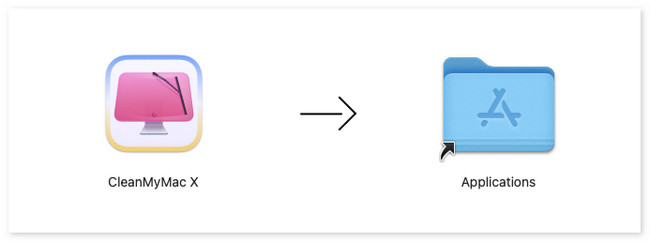
Шаг 1 Посетите официальный сайт CleanMyMac, чтобы загрузить подходящее программное обеспечение. После этого вам останется только нажать кнопку Скачать пробную версию кнопка. Процесс загрузки продлится всего несколько минут. Пожалуйста, подождите и нажмите «Загруженный файл» вверху. Перетащите его в Применение папку, чтобы настроить ее. Позже запустите инструмент.
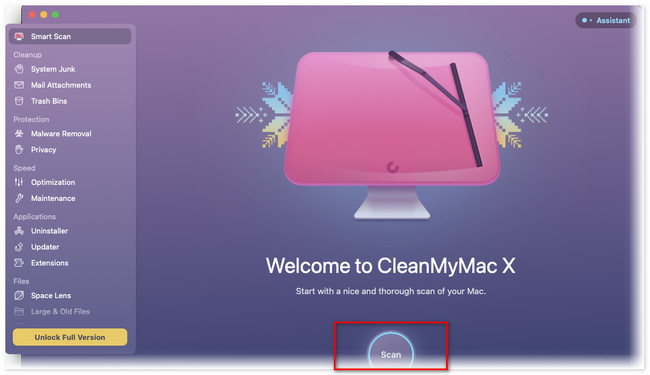
Шаг 2 Вы сразу увидите интерфейс сканирования инструмента. С левой стороны вы должны выбрать, какие данные вы хотите удалить с вашего Mac. Он включает в себя системный мусор, почтовые вложения, Мусорные ведра, Оптимизация, Удаление вредоносных программ и многое другое. После этого нажмите кнопку Сканировать кнопку.
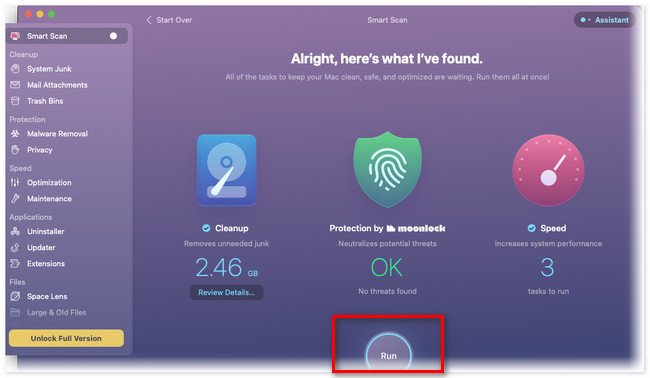
Шаг 3 Процесс сканирования займет слишком много времени. Вам нужно только дождаться окончания процесса. Позже нажмите кнопку Run Кнопка в нижней части основного интерфейса. Позже инструмент очистит ваш Mac в зависимости от функции, которую вы выбрали некоторое время назад.
Часть 4. Лучшая альтернатива CleanMyMac X
Знаете ли вы, что у CleanMyMac X есть ведущая альтернатива? Этот инструмент Очистка FoneLab Mac! Он может очистить ваш Mac за несколько кликов. Давайте посмотрим на некоторые его особенности ниже.
С FoneLab Mac Sweep вы очистите систему, электронную почту, фотографии, ненужные файлы iTunes, чтобы освободить место на Mac.
- Управление похожими фотографиями и дубликатами файлов.
- Показать вам подробный статус Mac с легкостью.
- Очистите мусорное ведро, чтобы получить больше места для хранения.
- Он может проверить состояние вашего Mac и подробно показать его вам. Он включает в себя процессор Mac, память и диск.
- Это помогает вам удалить несколько приложений в несколько кликов.
- Он управляет теми же фотографиями и другими файлами. В этом случае вы можете удалить дубликаты.
- It очищает кеши веб-браузеров Mac.
Эти функции — лишь некоторые из функций, которые содержит инструмент. Если вы хотите изучить Очистка FoneLab Mac, см. шаги ниже.
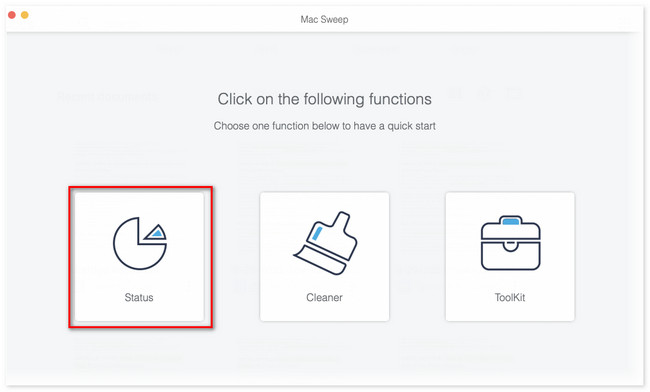
Шаг 1 Загрузите инструмент, отметив галочкой Бесплатная загрузка кнопка. Позже настройте программное обеспечение, перетащив его в папку «Приложения». После этого запустите инструмент. Вы увидите основной интерфейс инструмента. Если вы хотите сначала проверить на своем Mac, нажмите кнопку Статус: кнопка слева. Инструмент покажет вам текущую производительность вашего процессора, памяти и диска Mac.
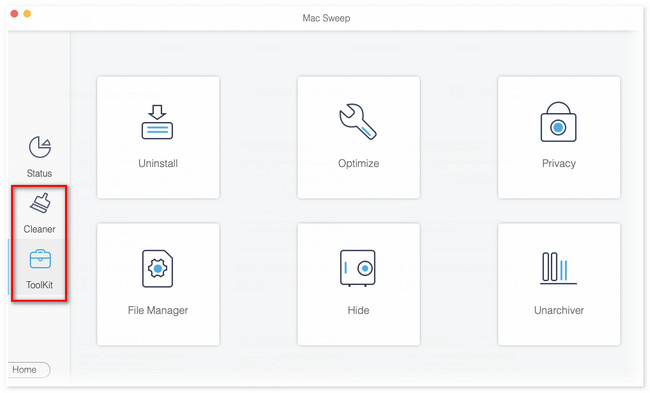
Шаг 2 Чтобы очистить Mac, вам нужно выбрать между очиститель и Инструментарий значки. Это зависит от того, какой тип файлов вы хотите удалить на своем Mac. Если вы выберете очиститель функции, вы увидите дополнительные функции «Похожие фотографии», «Дубликаты папок», «Большие и старые файлы», «Корзина», «Нежелательная почта iTunes», «Системный мусор», «Нежелательная почта iPhoto» и «Нежелательная почта».
Но если вы выберете Инструментарий вы увидите дополнительные функции «Удалить», «Диспетчер файлов», «Оптимизировать», «Скрыть», «Конфиденциальность» и «Разархиватор».
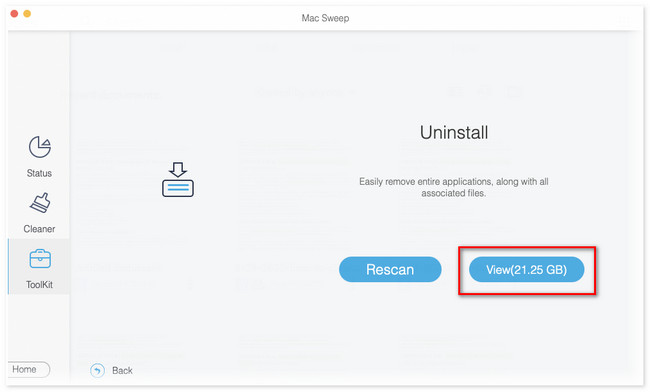
Шаг 3 Нажмите Сканировать кнопка. Результаты появятся на Вид кнопку в зависимости от размера всего файла впоследствии. Нажмите кнопку, чтобы увидеть результаты.
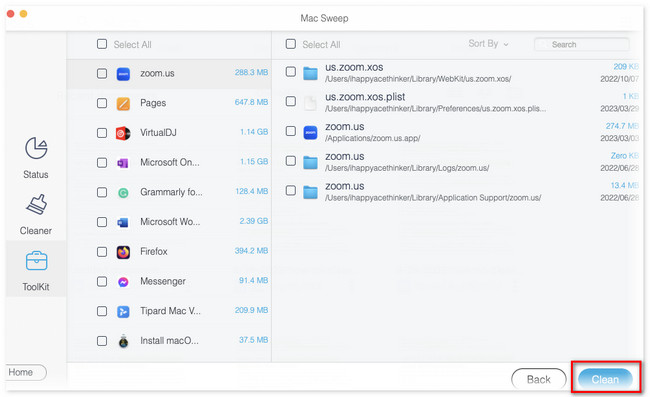
Шаг 4 Выберите файлы, которые вы хотите удалить. Отметьте Выбрать все кнопку, если вы предпочитаете удалить их все. Позже нажмите кнопку Чистка кнопку, чтобы начать их удаление.
С FoneLab Mac Sweep вы очистите систему, электронную почту, фотографии, ненужные файлы iTunes, чтобы освободить место на Mac.
- Управление похожими фотографиями и дубликатами файлов.
- Показать вам подробный статус Mac с легкостью.
- Очистите мусорное ведро, чтобы получить больше места для хранения.
Часть 5. Часто задаваемые вопросы о CleanMyMac X
1. Как получить бесплатную лицензию для CleanMyMac X?
Вы можете получить бесплатную лицензию от CleanMyMac X только на 7 дней. Это возможно благодаря использованию бесплатного пробного плана программы. Для этого используйте программу на своем Mac. Когда процесс подойдет к концу, программа предложит вам запустить бесплатную пробную версию. Нажмите кнопку Начните бесплатную пробную версию кнопку и закодируйте свою информацию о биллинге. Позже у вас будет доступ к ограниченным функциям программы в течение 7 дней.
2. Рекомендует ли Apple CleanMyMac X?
Мы все знаем, что Apple является производителем вашего Mac. К сожалению, Apple не рекомендует программу CleanMyMac X, хотя ее использование безопасно. Но вам не о чем беспокоиться. CleanMyMac X официально заверен нотариально Apple. Это означает, что программа прошла проверку на наличие вредоносного ПО.
Мы надеемся, что обзор CleanMyMac X вам очень поможет. Кроме того, мы надеемся, что вы учтете Очистка FoneLab Mac как альтернатива указанной программе. Загрузите инструмент сейчас, чтобы узнать о нем больше. Кроме того, если у вас есть дополнительные вопросы или сомнения по поводу вашего Mac, прокомментируйте их ниже.
С FoneLab Mac Sweep вы очистите систему, электронную почту, фотографии, ненужные файлы iTunes, чтобы освободить место на Mac.
- Управление похожими фотографиями и дубликатами файлов.
- Показать вам подробный статус Mac с легкостью.
- Очистите мусорное ведро, чтобы получить больше места для хранения.
Статьи по теме
- Как легко удалить почтовое приложение на Mac
- Как очистить кэш на Mac с помощью простых методов
- Простые методы Как получить больше памяти на Mac