Очистка диска после обновления до Windows 10 (версия 1903)
Все пользователи Windows, которые обновятся до Windows 10 May 2019 Update (версия 1903) с предыдущей версии системы, могут освободить большой объем пространства на системном диске с помощью функции «Память устройства»
Архивная версия старой Windows сохраняется при обновлении с одной ОС на другую, например, с Windows 7 до Windows 10 или при обновлении со старой версии Windows 10 на новую, например, с Windows 10 (версия 1809) до Windows 10 (версия 1903) .
Основная причина необходимости данной меры – возможность восстановить предыдущую версию, если вы столкнулись с серьезными проблемами после обновления.
После установки новой версии Windows 10 у всех пользователей есть 10 дней, чтобы протестировать её и при желании вернуться на предыдущую версию. При этом вы также можете изменить период доступности отката на предыдущую версию Windows 10 максимум до 60 дней.
Очистка диска после обновления Windows 10
Необходимо хотя бы пару дней в активном режиме использовать новую версию Windows 10 May 2019 Update перед тем, как воспользоваться очисткой диска.
Выполните очистку, если вы убедились, что новая версия работает стабильно и беспроблемно. Для непредвиденных случаев рекомендуется сделать резервную копию файлов.
Как удалить предыдущие установки Windows
В Windows 10 (версия 1903) обновленная функция «Память устройства» позволяет удалять временные файлы, включая Предыдущие установки Windows (папку Windows.old). Это как раз то, что нужно сделать после успешной установки и тестирования новой версии Windows 10.
- Нажмите сочетание клавиш Windows + I , чтобы открыть приложение Параметры, и перейдите в меню Система > Память устройства .
- Под системным диском перейдите в раздел Временные файлы.

- В разделе Временные файлы, дождитесь, пока завершится сканирование занятого пространства, и выберите в списке Предыдущие установки Windows. Обратите внимание, что по умолчанию для удаления также будут выбраны и другие категории.

- Как можно видеть на скриншоте выше, на конкретной тестовой машине, удалив предыдущую версию Windows, можно освободить 17.2 ГБ на системном диске.
- Нажмите кнопку Удалить файлы и дождитесь очистки старой версии системы.
Как удалить Windows old
В этой статье мы рассмотрим как удалить папку Windows.old после переустановки Windows. Она появляется либо после перехода на новую версию, например, если вы переходите с 8 на 10 или с 10 на 11 Windows, либо в случае переустановки операционной системы без форматирования диска. Нужна она для того, чтобы пользователь в любой момент мог восстановить старую операционку, если по какой-то причине новая его не устроит или возникнут какие-то ошибки.
Раньше обновление операционной системы происходило так: пользователь устанавливал новую версию Windows, и она сразу же замещала собой файлы предыдущей версии. Пользователю требовалось самостоятельно создавать резервные копии файлов на случай возникновения проблем, т.е. вручную сохранять копию своей операционной системы, которую можно было заново установить.
Все изменилось, когда Microsoft ввела файл Windows.Old. Многие видят эту папку после переустановки ОС и сразу же пытаются удалить ее. Ведь файлы Windows.Old могут занимать огромное количество пространства на жестком диске. При этом обычным способом она не удаляется.
Итак, вы замечаете, что места на вашем диске C: стало меньше. Кроме того, вы замечаете на вашем диске C: папку Windows.old и хотите узнать, что это за папка. Эта папка занимает немало места на вашем диске C:. Давайте узнаем больше о папке Windows.old.
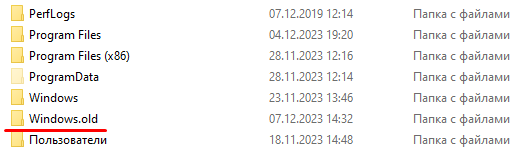
Что такое папка Windows.old?
Папка Windows.old хранит все файлы и данные с вашей предыдущей установки Windows. Поскольку файлы и данные в папке Windows.old не являются такими важными, их можно просто удалить. Они нужны только в случае, если вы хотите восстановить систему к предыдущей версии Windows. Иначе — это лишняя трата дискового пространства.
Размер папки Windows.old может составлять до 40 ГБ. Если вам не важно дисковое пространство, то вы можете просто оставить папку как есть. Windows автоматически удалит папку Windows.old через месяц. Но если вы планируете ставить какие-то большие приложения или если у вас SSD, не слишком большого объема, то эта папка будет явно мешать и вам захочется удалить ее сразу же.
Для удаления папки Windows.old мы воспользуемся встроенной утилитой очистки диска от Microsoft.
Для этого нужно правой кнопкой мыши нажать на диск C, выбрать «Свойства» и «Очистка диска».
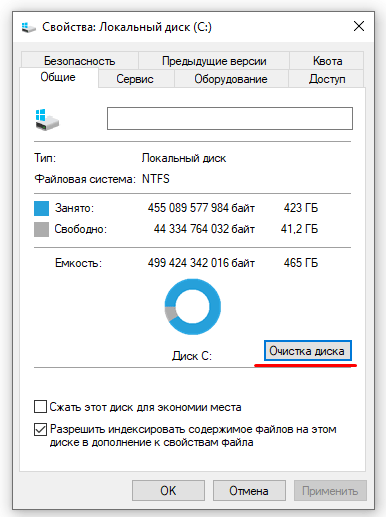
Не бойтесь, вы не запустите автоматическое форматирование. Далее перед вами появится следующее окно.
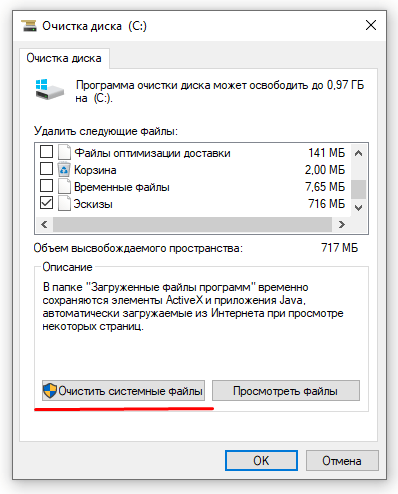
Здесь следует нажать на «Очистить системные файлы». И здесь отмечаем пункт «Предыдущие установки» и нажимаем на «ОК».
Также просмотрите другие файлы, которые выбраны для удаления. Например, возможно, вам не захочется удалять пакеты драйверов устройств, поэтому снимите галочку. И, когда будете уверены, нажмите «ОК» для продолжения.
После нажатия «ОК» перед удалением предыдущей установки Windows появится предупреждающее окно. Оно сообщает, что удаление этих файлов не позволит восстановить предыдущую версию системы. Нажмите «Да» и дождитесь завершения очистки папки Windows.old с помощью утилиты очистки диска.
Командная строка
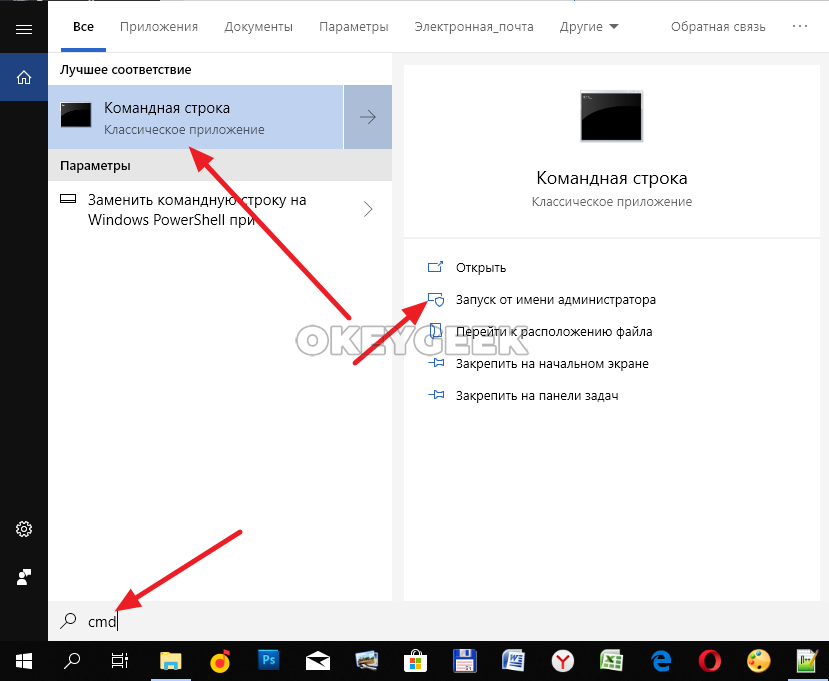
После удаления на диске может остаться пустая и не удаляемая папка Windows.old. Она не занимает места, но если она вас раздражает, то ее довольно просто удалить. Для этого нужно запустить командную строку от имени администратора. Просто напишите в поиске рядом с меню «Пуск»: «Командная строка» и найдите соответствующий ярлык. Правой кнопкой мыши вызовите всплывающее окно и выберите «Запуск от имени администратора».
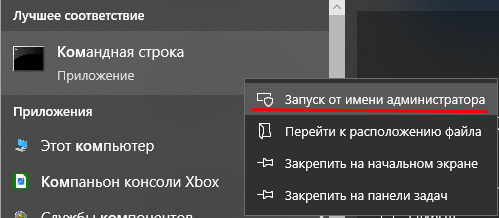
Далее введите следующую команду:
rd /s /q c:windows.old
С — это буква диска, на котором хранится данная папка. Если у вас она лежит на другом диске, то замените ее в этой формуле. Выполните команду и увидите, что пустая папка удалена.
Настройки доступа
Бывают способы и посложнее. Например, если вы установили новую операционную систему на новый диск, а на старом продолжает лежать старая папка Windows, которая упорно не желает удаляться. Удалить ее тем же способом, что и папку Windows.old не получится и придется пойти по другому пути.
Кликните правой кнопкой мыши по данной папке и во всплывающем окне выберите «Свойства». Далее перейдите на вкладку «Безопасность».
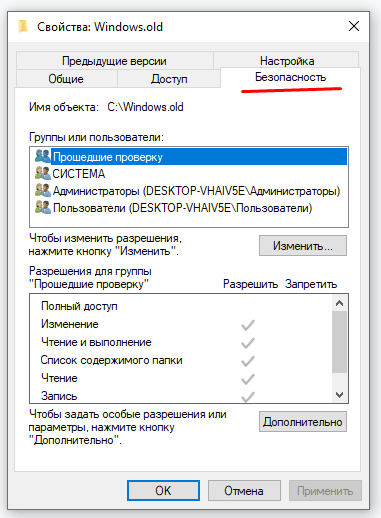
Здесь необходимо выбрать пункт «Дополнительно». Далее нужно нажать «Изменить» — «Дополнительно» — «Поиск».
Внизу выбираем имя администратора. Далее везде нажимаем «ОК», а в самом последнем оставшемся окне «Применить», а потом «ОК».
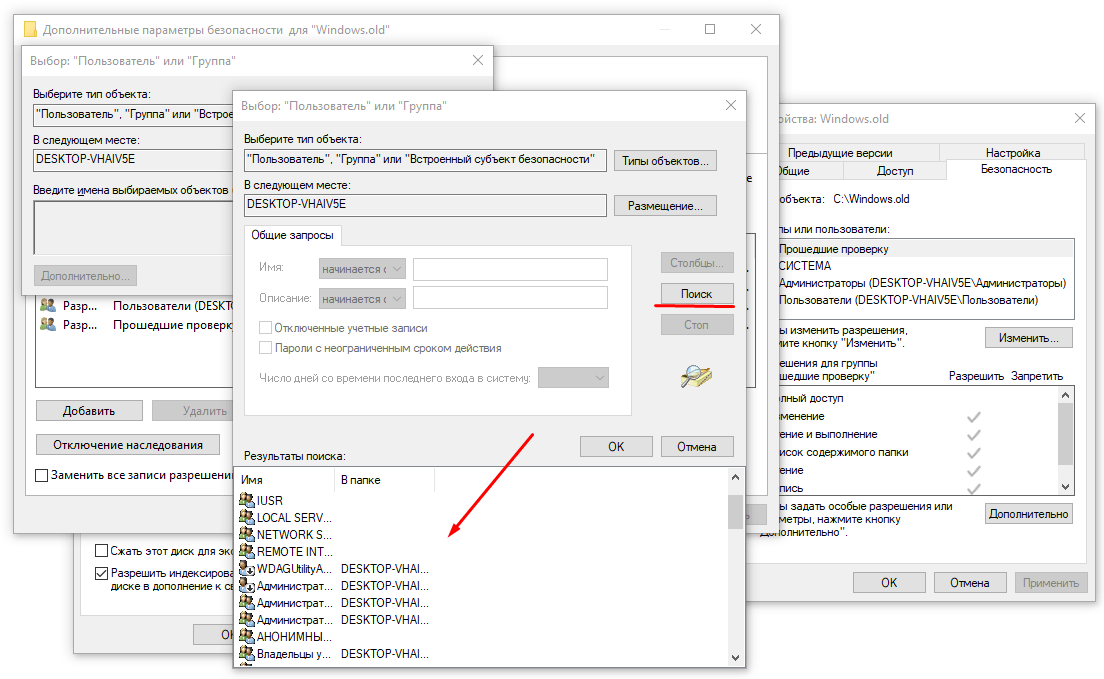
Вы получите доступ к данной папке и сможете спокойно ее удалить.
Но если по какой-то причине это вам не помогло, можно воспользоваться более сложным способом. Снова открываем командную строку от имени администратора и пишем следующую команду.
takeown /f «D:\windows» /r
Здесь имя диска также должно соответствовать диску, на котором лежит неудаляемая папка Windows. После того, как вы запустите скрипт, вам придется некоторое время подождать. Все зависит от того, сколько файлов лежит в данной папке.
После нужно будет запустить следующий скрипт:
icacls «D:\windows» /reset /T
Аналогичным образом, проверяйте букву диска. Здесь также придется подождать. После этого папка удалится.
Таким образом можно удалять любые неудаляемые папки.
Удаление предыдущей версии Windows
Через десять дней после обновления до Windows предыдущая версия Windows будет автоматически удалена с компьютера. Однако если вам нужно освободить место на диске и вы уверены, что файлы и параметры находятся там, где вы хотите, чтобы они были в Windows, вы можете безопасно удалить его самостоятельно.
Предупреждение: Если с момента обновления до Windows прошло менее 10 дней, предыдущая версия Windows будет указана как системный файл, который можно удалить. Вы можете удалить его, но помните, что вы удалите папку Windows.old, содержащую файлы, которые позволяют вернуться к предыдущей версии Windows. Если вы удалите предыдущую версию Windows, это невозможно отменить (вы не сможете вернуться к предыдущей версии Windows).
- Нажмите клавишу с логотипом Windows на клавиатуре, а затем выберите параметры>System >Storage.
Статьи по теме
Папка Windows Old: как удалить на Windows 10, зачем нужна, что в ней содержится

Обновить компьютер до Windows 10 компания Microsoft рекомендует всем пользователям, которые «сидят» на более ранних версиях операционной системы. Обновиться можно с диска, с USB-носителя или через интернет. Если не проводить полное форматирование жесткого диска, устанавливая новую версию Windows поверх старой, на компьютере появится папка Windows.old. Она необходима, чтобы при возникновении проблем, пользователь всегда мог вернуться на прошлую версию операционной системы с минимальными потерями. Если обновление до Windows 10 прошло удачно, и новое программное обеспечение отвечает всем запросам пользователя, то нет никакого смысла хранить папку Windows.old. Предлагаем вам подробные инструкции, как удалить Windows old в Windows 10.
Windows old – что это за папка, и нужна ли она на компьютере?

Как мы отмечали выше, папка Windows Old создается при обновлении операционной системы, чтобы у пользователя была возможность вернуться к прошлой версии Windows. Найти ее на компьютере несложно – она располагается на системном жестком диске. В папке содержатся различные данные о версии Windows, которая ранее была установлена на компьютере. Ее следует удалять только в том случае, когда вы уверены, что новая версия операционной системы работает без нарекания, то есть полностью совместима с «железом», драйверами и приложениями, которые необходимы пользователю.
Главная причина, чтобы удалить папку Windows Old с компьютера – это необходимость освободить свободное место на жестком диске. Если речь идет о стандартном HDD большого объема, освобождение 10-12 Гб (именно столько обычно весит папка Windows Old) не критично. Однако когда система установлена на дорогостоящей SSD памяти, следует заботиться о каждом гигабайте, и удаление Windows Old выглядит оправданным.
Как удалить Windows Old в Windows 10?
Удалить Windows Old с компьютера по инструкции довольно просто, и с подобной задачей справится любой пользователь. Перед тем, как начать удаление старой версии Windows, убедитесь, что вы имеете права администратора на компьютере, поскольку без них система не позволит стереть папку Windows Old.
Удаление папки Windows Old через встроенную программу очистки
В операционной системе Windows предусмотрена возможность очистки компьютера от папки Windows Old через встроенные инструменты. Чтобы удалить папку с прошлой версией Windows необходимо:
-
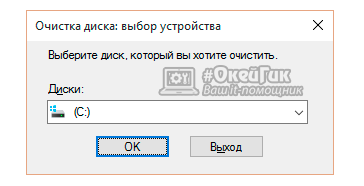
Нажать на клавиатуре сочетание Windows+R, и в открывшейся строке «Выполнить» прописать команду cleanmgr. Если у вас на компьютере имеется несколько жестких дисков, команда выдаст диалоговое окно, в котором следует выбрать накопитель, на котором находится папка со старой системой.
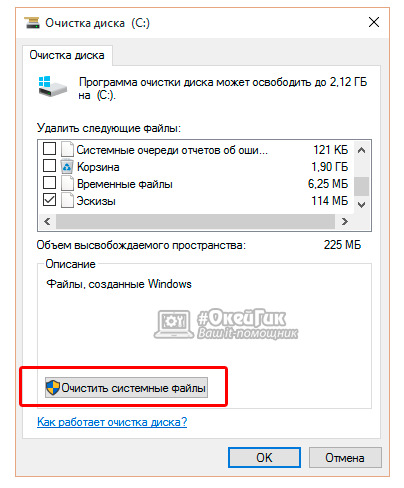
Далее в открывшемся меню «Очистка диска» выберите пункт «Очистить системные файлы».
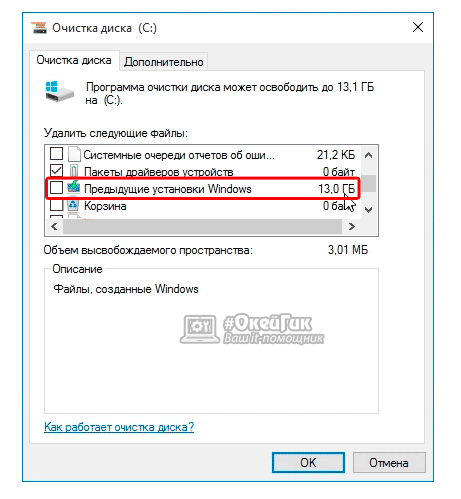
Если у вас на компьютере имеется папка Windows Old, среди предложенных к удалению системных файлов будет пункт «Предыдущие установки Windows». Поставьте напротив него галочку и нажмите «ОК» для начала удаления папки и всех файлов, находящихся в ней.
В зависимости от размера папки Windows OId, процедура удаления ее с жесткого диска может занять разное время.
Удаление папки Windows Old через командную строку
Командная строка в Windows дублирует многие системные функции. В частности, через нее можно удалить папку Windows Old, и для этого необходимо:
-
Запустить командую строку от имени администратора. Сделать это можно различными способами. Например, нажмите на значок поиска в левом нижнем углу, после чего пропишите CMD и нажмите правой кнопкой мыши на найденную командную строку. Выберите запуск от имени администратора.
RD /S /Q "%SystemDrive%\Windows.old"
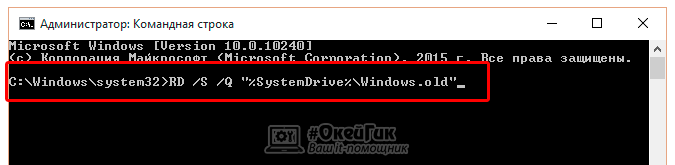
Обращайте внимание на все пробелы и знаки препинания. После того как команда прописана, нажмите клавишу Enter, чтобы выполнить действие. Спустя несколько минут указанная папка будет полностью удалена с компьютера, как и все ее содержимое.
Также удалить папку Windows Old в Windows 10 можно с помощь сторонних программ, но в данном случае их использование нецелесообразно. Средствами системы можно быстро и безопасно избавиться от старой версии Windows.