Настройка роботов в задачах Битрикс24
При работе с задачами часто возникает потребность автоматизировать какие-либо действия с ними. Аналогично CRM, в задачах также существуют роботы и триггеры, которые позволяют настраивать различную автоматику.
Роботы могут быть настроены на следующих событиях:
- Смена стадии в виде отображения «Мой план»
- Смена стадии в проекте/группе
- Смена статуса задачи (ждем выполнения, завершена и так далее)
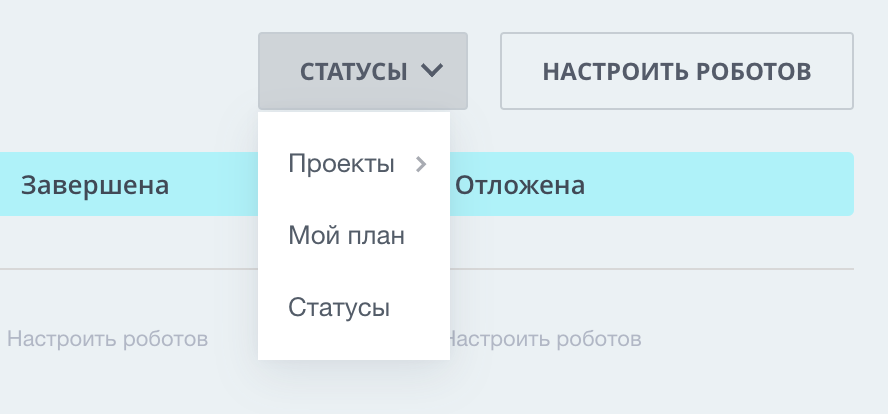
Настройка триггеров
Триггеры могут быть настроены только для стадий вида отображения «Мой план» и в проектах.
Важно понимать, что в своем личном плане каждый сотрудник может настроить роботов персонально для себя, в отличие от статусов и стадий проектов.
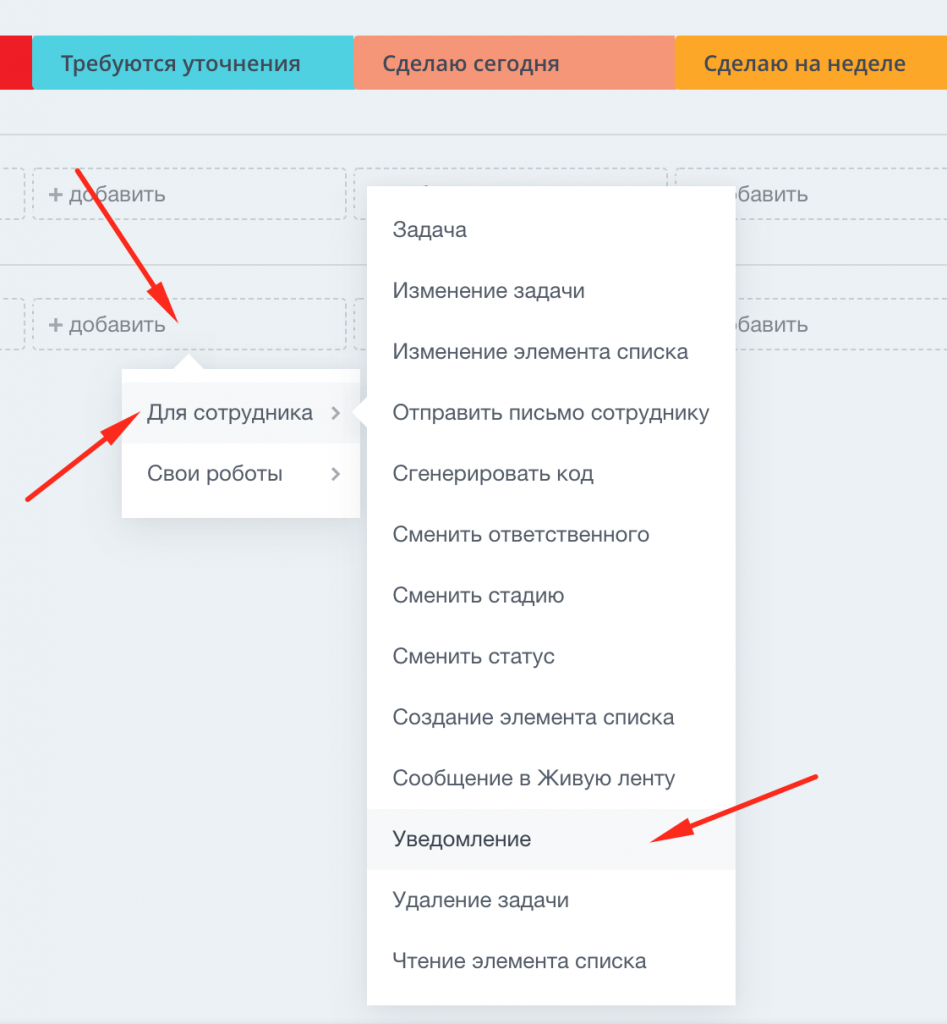
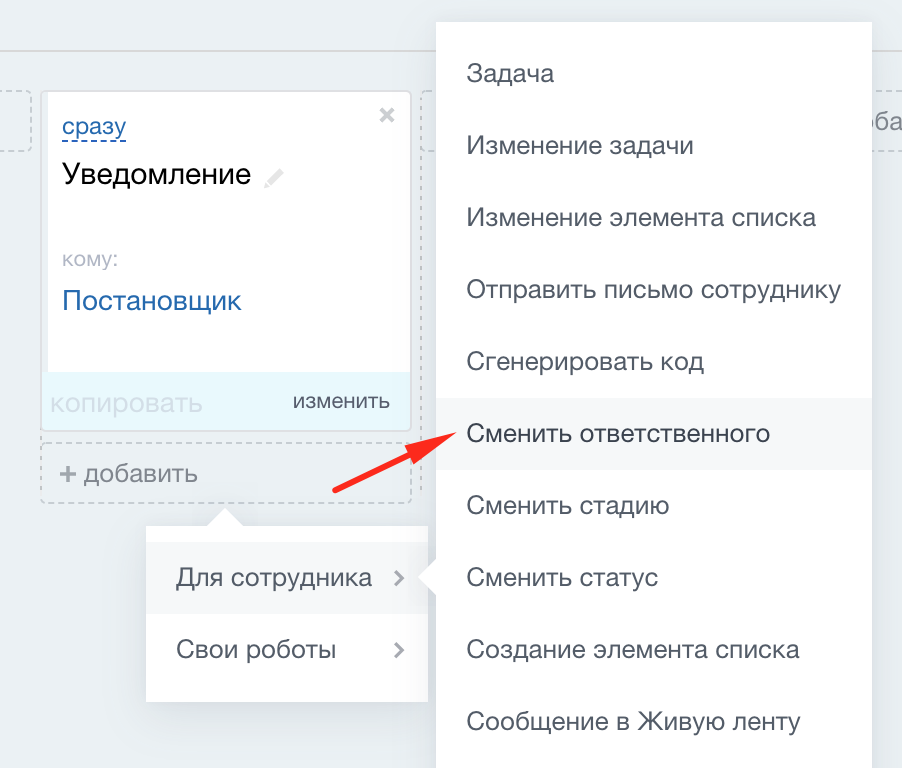
Рассмотрим вариант персональной настройки роботов в виде отображения «Мой план». Например, Вы хотите уведомлять постановщика задачи, что требуются уточнению по его задаче, для этого нужно в настройках роботов кликнуть на соответствующей стадии на кнопку «Добавить», выбрать «Для сотрудника» и там «Уведомление».
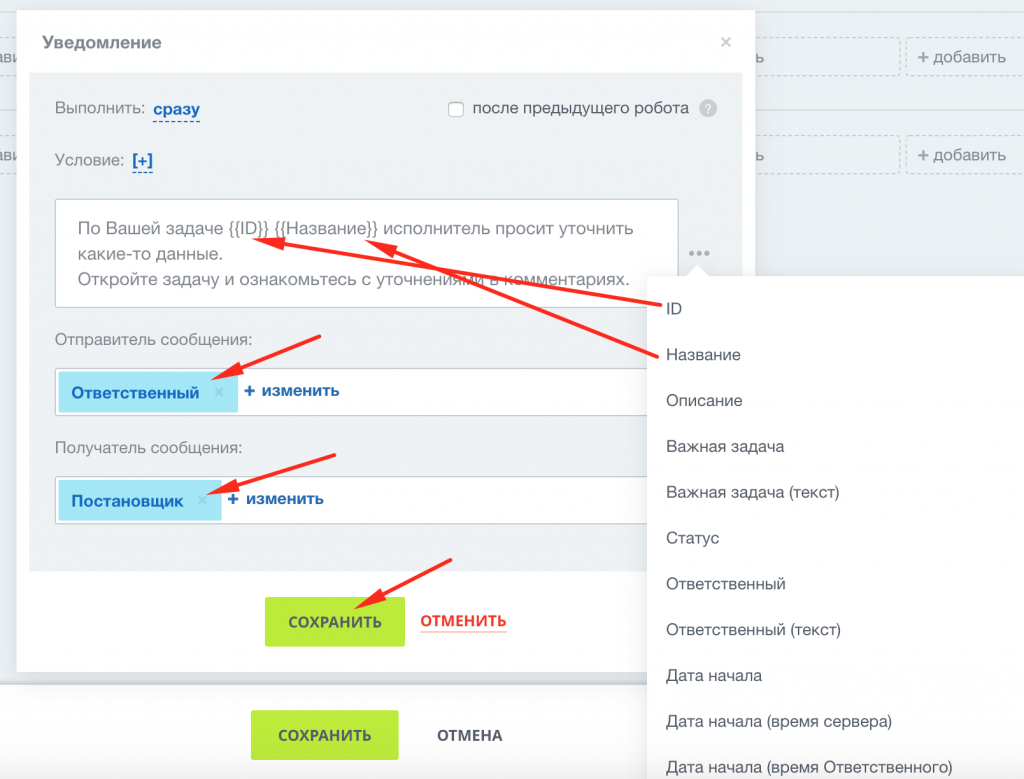
В настройках робота нужно задать описание, куда также, как и в роботах CRM можно указывать различные переменные, затем указать отправителя и получателя уведомления, в данном случае это будут ответственный и постановщик соответственно. После чего нужно нажать «сохранить» и ещё раз «сохранить» уже в общем окне роботов.
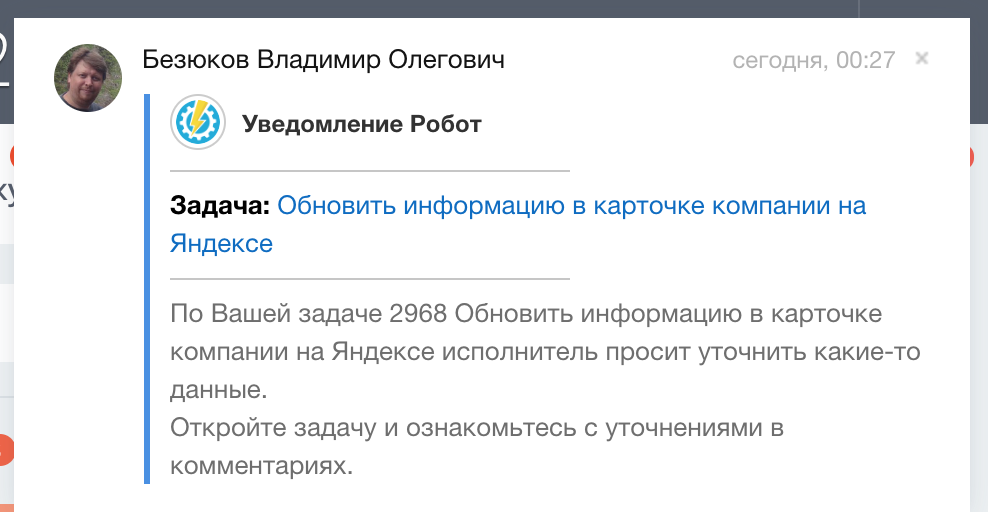
После того, как Вы переведете задачу в нужную стадию, постановщику придет соответствующее уведомление в область уведомлений.
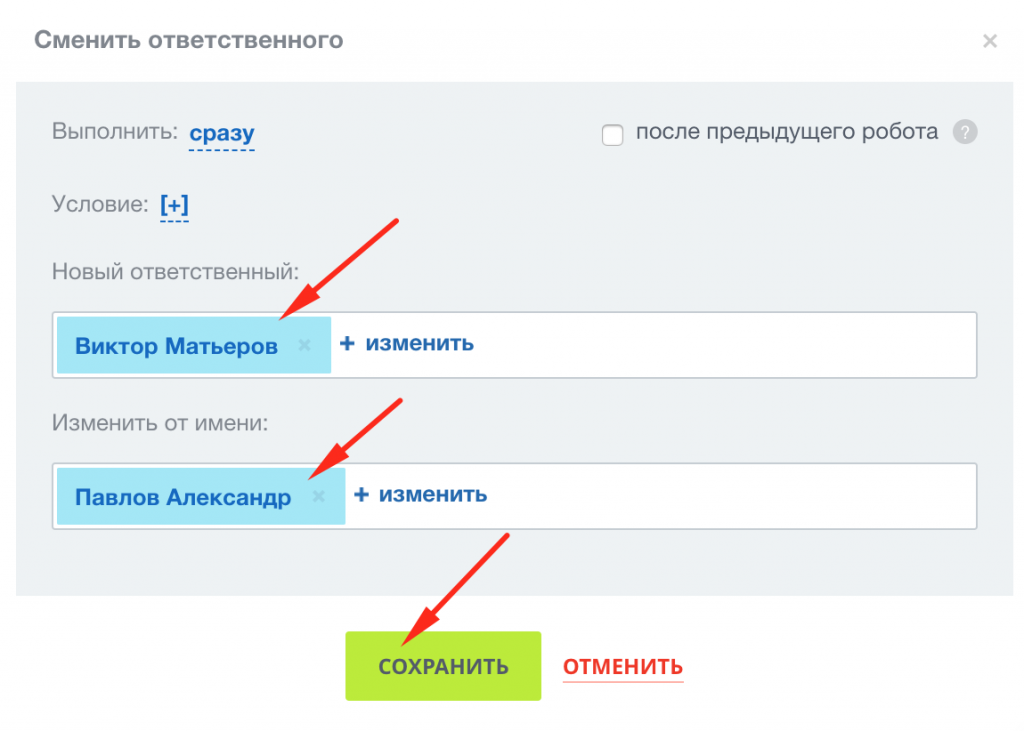
Аналогично можно сделать стадию с фамилией сотрудника и при переводе на неё автоматически менять ответственного на этого сотрудника.
В настройках робота нужно всего лишь задать нового ответственного и от чьего имени будет он изменен.
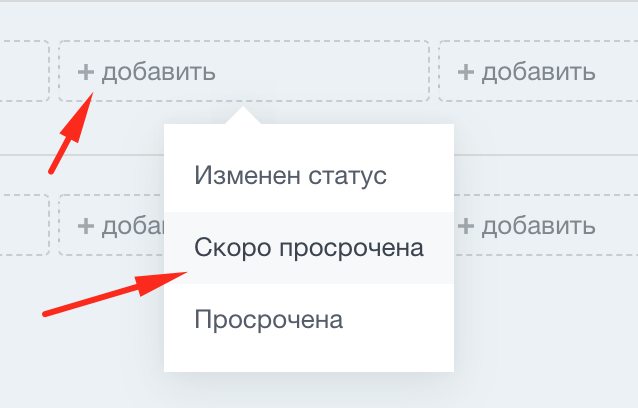
Триггеры действуют противоположно роботам, они переключают стадии задач в зависимости от внешних событий, например, при смене статуса задачи, или когда задача просрочена или почти просрочена.
Например, зададим, чтобы, когда задача будет почти просрочена, она перейдет на стадию «Сделаю сегодня».
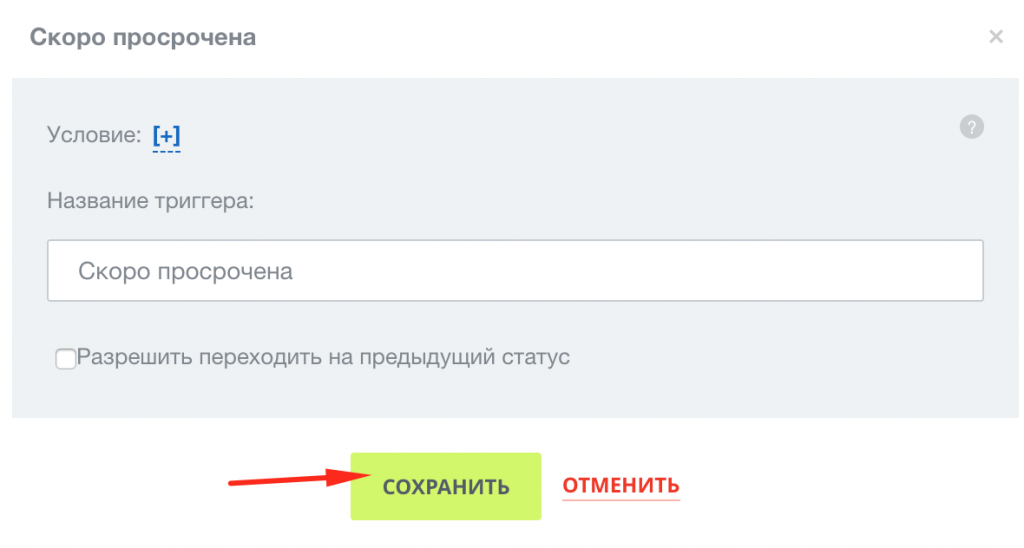
В окне триггера меньше настроек, чем в роботе, тут можно лишь добавить условия, разрешить переходить в обратном направлении и «сохранить».
Теперь задача, когда будет почти просрочена, она передвинется автоматически на стадию «Сделаю сегодня».
Таким образом в задачах и проектах есть отличная возможность автоматизировать какие-либо рутинные действия.
Что могут роботы и триггеры в Битрикс24?
Роботы в Битрикс24 — это простой помощник, с помощью которого вы сможете быстро автоматизировать не сложные бизнес-процессы вашего бизнеса. Они имеют массу настроек, но исходя из данной статьи, вам не сложно будет их освоить. Для сложных и многоуровневых процессов в Битрикс24 существует другой инструмент — «бизнес-процессы». С помощью бизнес-процессов в Битрикс24 можно полностью автоматизировать практически все деловые процессы компании, связать воедино работу отделов компании. Мы много лет занимаемся созданием бизнес-процессов для CRM в Битрикс24. Знаем, как организовать управление процессами в компании — от простых до сложных. Заполните форму и мы проведем вам онлайн-встречу, где вы получите примеры реализации с кейсами внедрений:
Алексей Окара,
основатель Пинол
Роботы и триггеры — в чем разница?
Роботы и триггеры в Битрикс24 — это простой и эффективный инструмент для автоматизации продаж. Доступен он пользователям тарифного плана «Проект+» и выше (роботы в сделках доступны только с тарифного плана «Команда»).
Основное отличие роботов от триггеров:
- роботы запускают какой-то процесс (создание письма, уведомления, задачи или отправка SMS-сообщения), когда лид или сделка переходит на определенную стадию обработки;
- триггеры переводят лид или сделку в нужную стадию, если происходит какое-то событие (входящее письмо, заполнена форма на сайте и т.д.).
Итак, когда сущность переходит в статус, для которого настроен робот, он сработает и выполнит какие-то действия вместо менеджера. Например, можно настроить робота, который будет отправлять письмо клиенту, если лид принят в работу (перешел в стадию «Назначен ответственный»).
Запустить же триггер может какое-то действие со стороны клиента, когда сущность находится на определенной стадии. Например, если лид заполнил форму на сайте, то он, минуя другие стадии сразу перейдет на стадию «Качественный лид».
Как настроить робота в Битрикс24?
Рассмотрим, как с помощью робота автоматизировать работу со сделками.
В Битрикс24 есть стандартные этапы, по которым движется сделка, но можно создавать свои этапы в зависимости от регламента компании. Для этого нужно перейти в настройки CRM, открыть настройки роботов и бизнес-процессов для сделок:
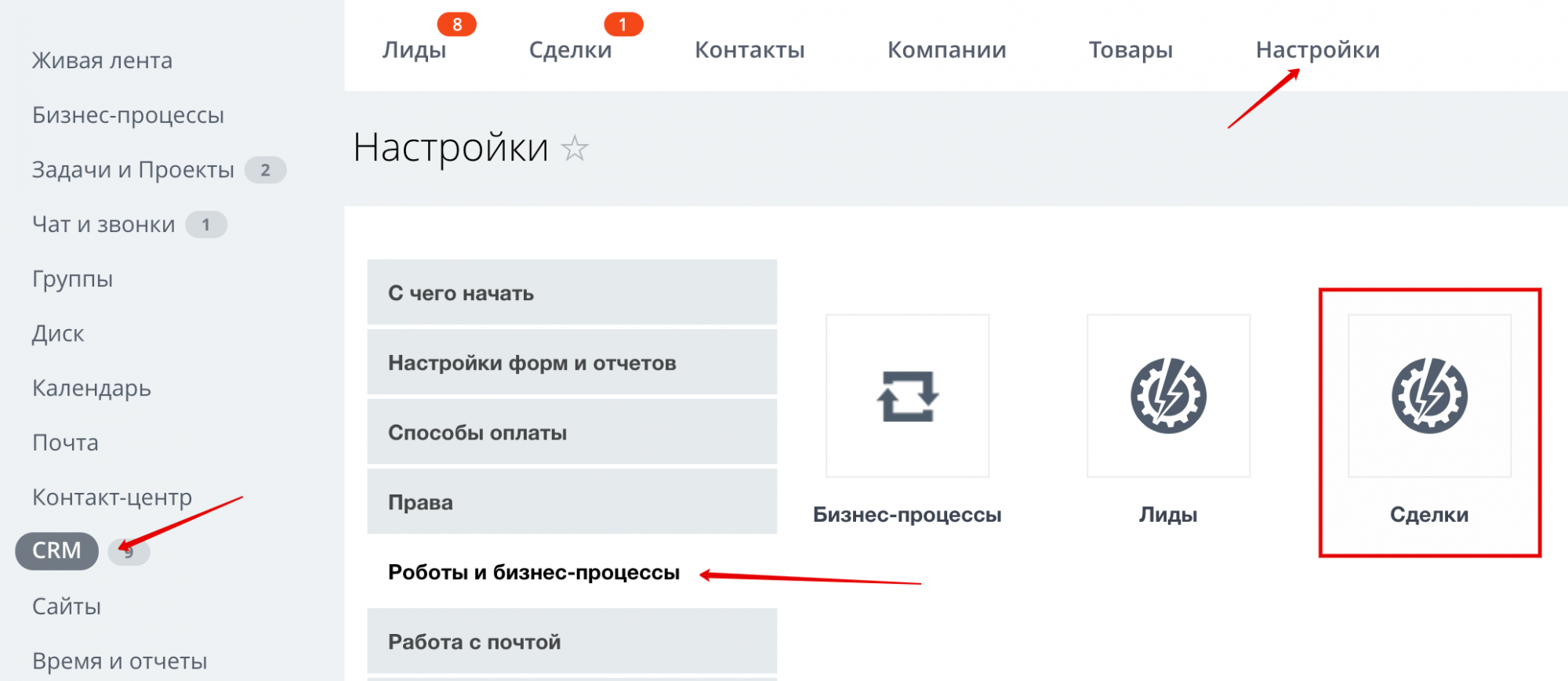
Например, этапы сделок выглядит следующим образом:

В соответствии с регламентом компании, на каждом этапе сделки менеджер должен выполнить определенные работы. Например, при переходе сделки на этап «Формирование КП», менеджеру необходимо подготовить коммерческое предложение.
Если у менеджера в работе находится много сделок, то есть вероятность, что он просто может забыть в срок составить предложение клиенту. Автоматизируем создание задачи менеджеру и контроль сроков ее выполнения. Для этого на стадию «Формирование КП» создадим робота:
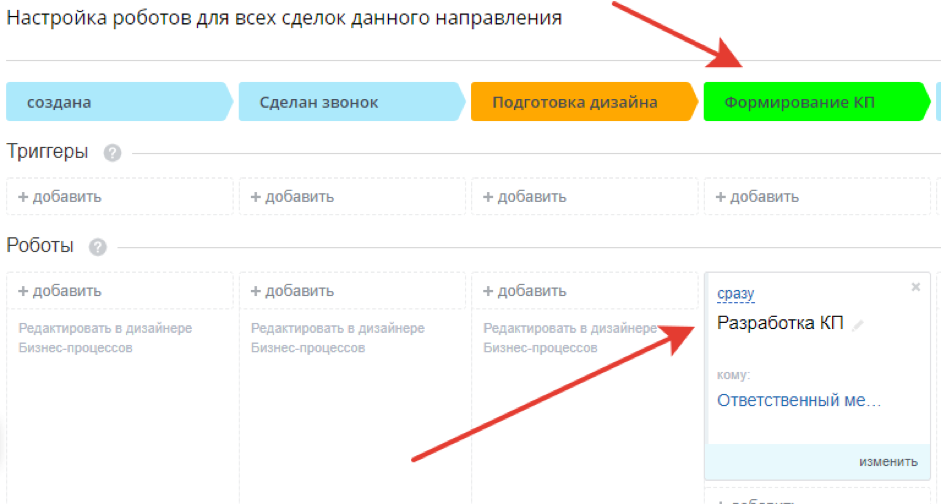
Что могут роботы?
Роботы в Битрикс24 делятся на такие категории: для сотрудника, для связи с клиентом, для автоматизации рекламы, свои роботы.
☞ Роботы для сотрудника
Для сотрудника можно автоматизировать такие функции:
- Добавить в список исключений — используется для того, чтобы данные этого лида или сделки, его письма и звонки не попадали в CRM.
- Задание — используется, чтобы создать задание CRM для указанного сотрудника.
- Задача — как ясно из названия, этот робот поставит задачу для сотрудника. Здесь можно установить крайний срок и другие атрибуты задачи.
- Запланировать встречу/звонок — создаст встречу или звонок с клиентом. При этом, данные о событии будут внесены в список дел в календаре ответственного.
- Изменение документа — этот робот изменит выбранное поле лида или сделки (на пример, при переходе лида в успешную стадию можно добавлять к его названию «Успешно сконвертированный»).
- Контроль — используйте данного робота, чтобы отправить руководителю ответственного менеджера сообщение. Например, можно отправить сообщение руководителю о том, что лид или сделка находится на одной стадии больше времени, чем положено по регламенту.
- Копировать сделку — робот сделает копию текущей сделки. Здесь можно настроить, чтобы новая сделка попала в другое направление и имела другого ответственного.
- Ожидание — робот приостановит обработку лида или сделки. Например, после отправки письма клиенту, нужно приостановить работу по сделке и ждать, пока клиент не ответит на него.
- Отправить SMS — используется для отправки SMS-сообщения сотруднику. Для этого нужно предварительно настроить одного из провайдеров в Битрикс24.
- Сменить ответственного — используется, если по регламенту компании на разных этапах работы по сделке или обработки лида работают разные менеджеры. Например, один менеджер занимается сбором информации, а другой — переговорами и заключением сделок.
- Сменить статус — если выполняется заданное условие (например, не заполнено какое-то поле), то робот передвинет лид или сделку в нужный статус (например, вернет на стадию «Уточнение информации»).
- Создание Документа CRM — как ясно из названия, на основании шаблона, который вы укажите, робот создаст документ в CRM.
- Создать Контакт к лиду — робот не cконвертирует лид, а создаст контакт и привяжет его к данному лиду.
- Создать на основании — выберите этого робота, чтобы автоматически создавать на основании лида сделку, контакт или компанию (конвертировать лид), а на основании сделки создавать счет или предложение (конвертировать сделку).
- Создать повторный лид — робот используется, чтобы запустить новый процесс продажи для существующего клиента.
- Сообщение в Живую ленту — включите этого робота для нужной стадии, чтобы обсудить рабочий процесс по сделке или лиду с коллегами.
- Уведомление — используется для отправки уведомления указанным сотрудникам. Например, при создании новой сделки можно отправить руководителю уведомление об ожидаемой сумме сделки.
- Удаление документа — при наступлении определенных условий (лид перешел в статус «Некачественный лид»), робот удалит текущий лид или сделку.
☞ Роботы для связи с клиентом
☞ Реклама
Если вы используете рекламу, то настройте этого робота, чтобы автоматически добавлять данные клиента в список аудитории, для которой вы настроили рекламу.
☞ Свои роботы
В Битикс24 можно использовать роботов сторонних разработчиков — «Webhook» и «Приложения24».
Как видите, роботы, легко настраиваются и достаточно много умеют. Теперь рассмотрим, как настроить и что могут триггеры.
Как настроить триггеры в Битрикс24?
Так же как и роботы, триггеры настраиваются для различных стадий лидов и сделок:

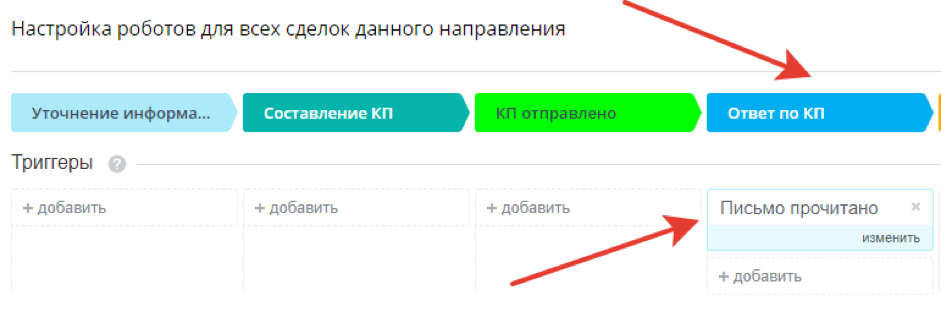
Например, у нас есть стадия «Ответ по КП». В данную стадию сделка должна переместиться тогда, когда клиент прочитал ранее отправленное письмо с коммерческим предложением.
Для автоматизации данного процесса устанавливаем триггер на стадию «Ответ по КП» и настраиваем его таким образом, чтобы триггер реагировал на прочитанное письмо клиентом.
Исходя из настроек, наша сделка автоматически перейдет на стадию «Ответ по КП» после того, как клиент прочитает письмо с коммерческим предложением.
Что могут триггеры?
Триггеры могут автоматически переместить ваш лид или сделку в определенную стадию, если произойдет одно из событий:
- Входящее письмо — сработает, если клиент прислал сообщение на электронную почту.
- Письмо прочитано — получатель прочитал письмо, отправленное из карточки CRM или роботом «Отправить письмо клиенту».
- Переход по ссылке из письма — получатель открыл ссылку в письме (ссылка указывается в настройках триггера).
- Входящий звонок — если у вас подключена телефония, то при использовании данного триггера, он сработает после входящего вызова.
- Заполнение CRM-формы — сработает, если клиент заполнил и отправил CRM-форму с вашего сайта.
- Webhook — используйте этот триггер, если используете стороннее приложение (в настройках необходимо указать URL).
- Визит — сработает при использовании визит-трекера.
- Возврат посетителя на сайт — если клиент поступает в систему через CRM-форму или обратный звонок на вашем сайте, то система сможет отследить когда этот же посетитель снова зайдёт на сайт.
- Входящее сообщение в Открытую линию — как ясно из названия, триггер сработает, когда будет получено сообщение в открытую линию.
- Триггеры приложений — если вы используете решения из каталога Приложения24, то можно создавать дополнительные события.
Выводы
Надеемся, мы убедили вас в том, что роботы и триггеры — это простой и эффективный инструмент для автоматизации рутинных рабочих процессов. Если вы используете бесплатный тарифный план Битрикс24, но желаете автоматизировать работу сотрудников, то предлагаем перейти на платный тариф на выгодных условиях.
Установка приложения
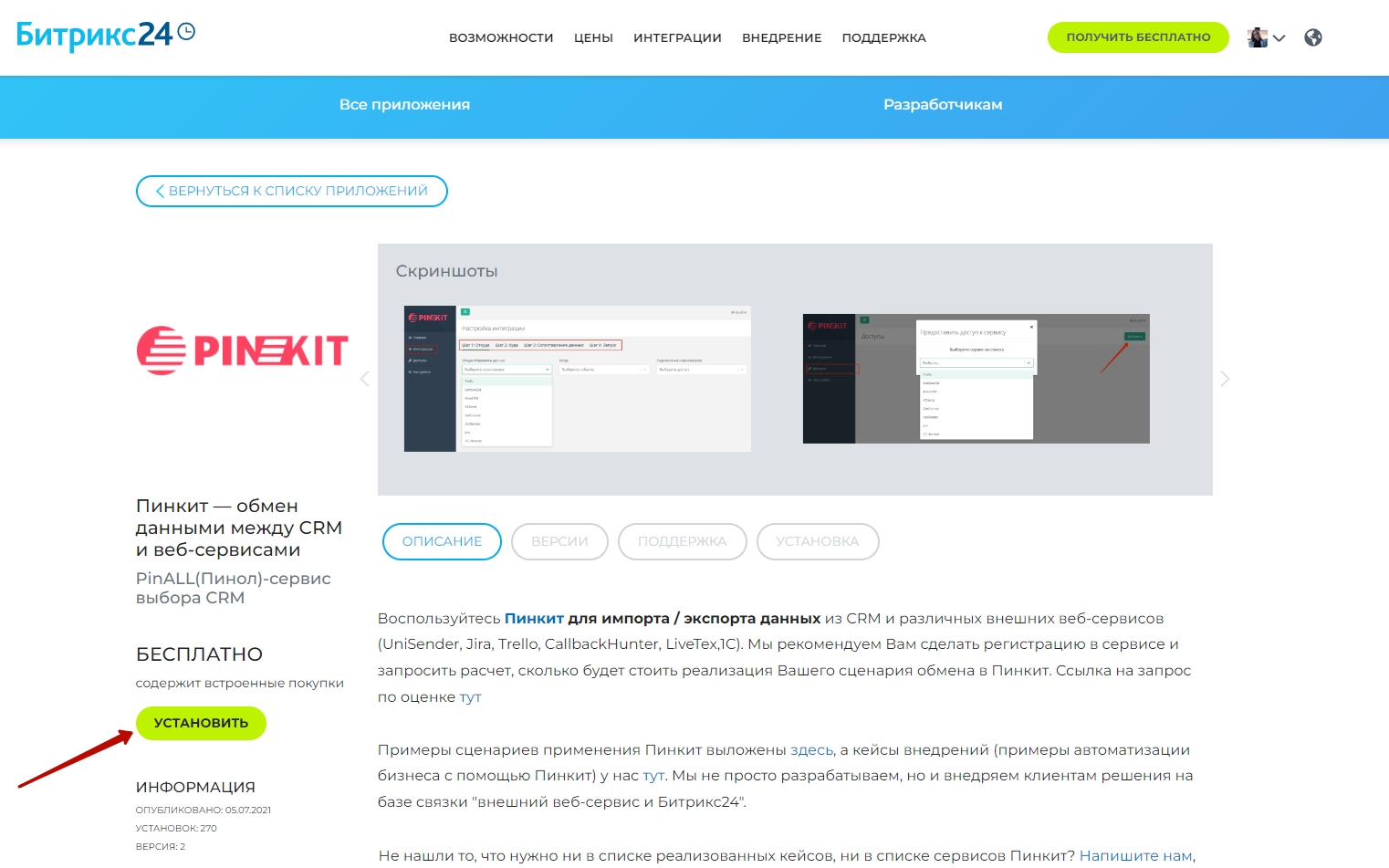
Чтобы в вашем Битрикс24 появились расширенные возможности с различными интеграциями, нужно установить приложение Пинкит:
На странице с описанием приложения, которая откроется, нажмите кнопку «Установить»:
Полезные ссылки
- Как сделать связку Пинкит и Битрикс24.
- Плейлист по работе платформы Пинкит.
- Как сделать связку Пинкит 2.0 и amoCRM .
- Инструкция по установке приложений.
- Найти готовый ответ на вопрос.
Если требуется автоматизировать более сложные деловые процессы вашей компании, вы можете заказать у нас разработку бизнес-процессов. Заполните форму и мы проведем вам онлайн-встречу, где вы получите примеры реализации с кейсами внедрений:
Задавайте ваши вопросы и специалисты с радостью ответят на них в кратчайшее время.
Время работы специалистов Пн.–Пт.: с 9:30 до 18:30; Сб.-Вс.: выходные.
Статусы и стадии проекта
Статусы проекта – это состояния проекта (черновик, текущий, завершен), которые заданы перечислением и не могут быть изменены.
Стадии проекта – это стадии жизненного цикла проекта , которые проект последовательно проходит в течение своей работы.
Статусы проекта
В системе выделяют следующие статусы проекта:
Черновик – новый проект, который пока не отображается на стартовой странице в портлете Текущие проекты . Для проекта с данным статусом может быть создан план проекта , но задачи по данному плану проекта не будут видны исполнителям до тех пор, пока проект не будет переведен в статус «Текущий»;
Текущий – опубликованный проект, задачи по которому поставлены исполнителям;
Завершен – завершенный проект, все задачи по которому закрыты. Завершенный проект переводится в архив.
Статусы проекта заданы перечислением и не могут быть изменены. Переход от статуса к статусу задается в настройках перехода между стадиями.
Статус проекта отображается в разделе Проекты – Список проектов при переходе в фильтр Все в столбце Статус (рис. 1).
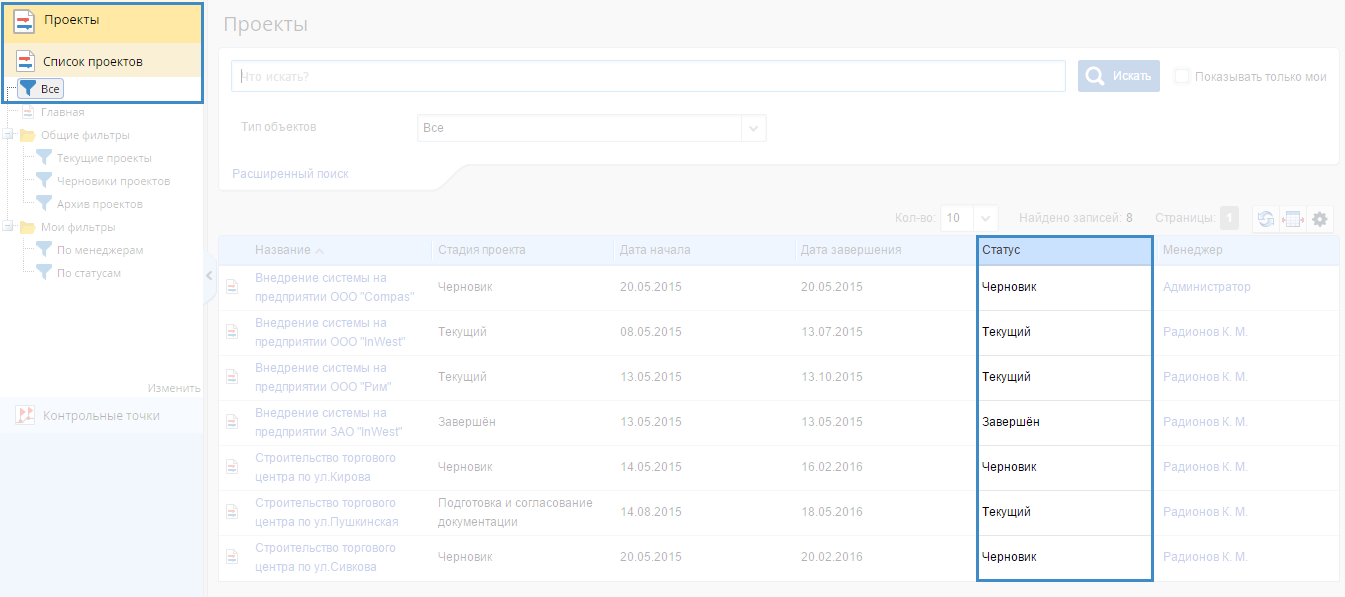
Рис. 1. Раздел «Проекты». Фильтр «Все». Столбец «Статус»
В дереве фильтров раздела Проекты фильтры настроены по статусам проектов (рис. 2):
Текущие проекты – проекты со статусом «Текущий»;
Черновики проектов – проекты со статусом «Черновик»;
Архив проектов – проекты со статусом «Завершен».
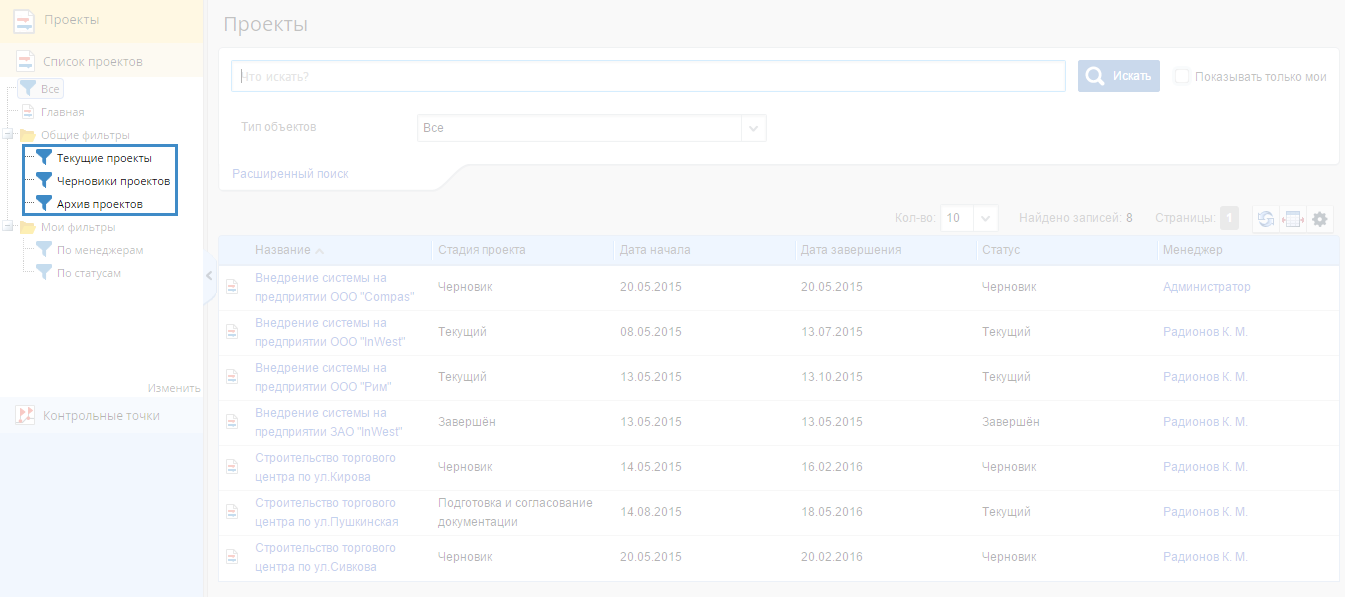
Рис. 2. Раздел «Проекты». Дерево фильтров (сортировка по статусам проектов)
Стадии проекта
В системе ELMA при создании типа проекта автоматически создаются 3 стадии (Черновик, Текущий, Завершен), одноименные статусам проекта. Стадии проекта не зависят от его статусов. В Дизайнере ELMA может быть создано неограниченное количество стадий для каждого типа проекта. Между созданными стадиями также должны быть созданы переходы , задающие правила и набор действий в системе при движении проекта от одной стадии к другой.
Изменение стадий проекта осуществляется пользователями с соответствующими правами доступа . Для изменения стадии проекта необходимо перейти на страницу требуемого проекта и нажать на кнопку Изменить стадию, расположенную в верхнем меню (рис. 3).
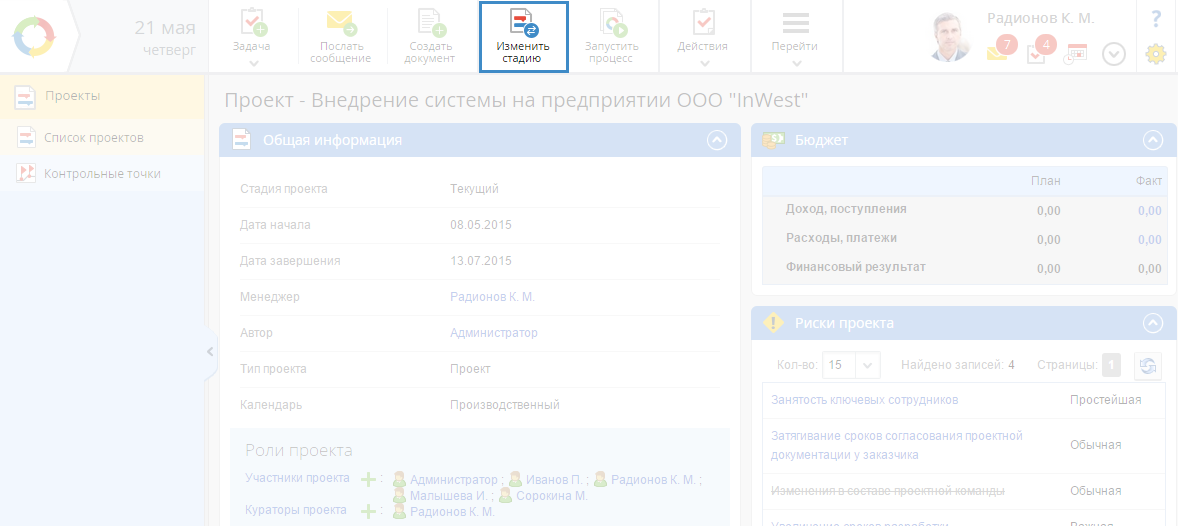
Рис. 3. Страница проекта. Кнопка «Изменить стадию»
В открывшемся диалоговом окне (рис. 4) необходимо из выпадающего списка выбрать требуемую стадию проекта и нажать на кнопку Установить.
Битрикс24.Задачи
Битрикс24 предоставляет собой многогранный инструмент для управления внутренними процессами, ресурсами, планами и сложными проектами. Один из основных инструментов портала — Задачи. Как и все разделы Битрикс24, задачи связаны с другими функциями:
- Ставить задачи можно непосредственно из обсуждения;
- Разрабатывать задачи можно как для отдельных сотрудников или подразделений, так и для целой команды работающей над отдельным проектом;
- В каждой задаче доступно обсуждение, сохраняющееся в виде комментариев;
- Задачи поддерживают уведомления пользователей о произошедших изменениях;
- Битрикс24.Диск доступен для обмена документами внутри задач;
- Запланированные мероприятия можно встроить в календарь и др.
Но основное преимущество работы с задачами в Битрикс24 — это решение главных управленческих проблем: планирование во времени, отслеживание занятости персонала, управление стадиями проекта, контроль выполнения и даже индивидуальные возможности по работе с группой задач.
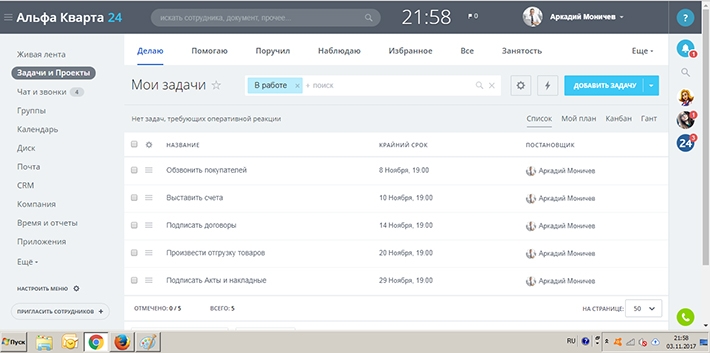
Как поставить задачу в Битрикс24
В Битрикс24 существует несколько способов поставить задачу себе или любому другому пользователю портала.
Самый простой способ — на вкладке «Мои задачи» выбрать функцию «Добавить задачу». В открывшемся меню можно настроить параметры задачи, в том числе исполнителей, сроки выполнения, описать подробности проекта, установить приоритет и др.
Иногда постановке задания предшествует обсуждение и согласование с несколькими сотрудниками. В этом случае, создать задачу можно прямо из обсуждения живой ленты, нажав кнопку «Еще» и выбрав функцию «Создать задачу». Ссылка на нее появится в обсуждении, а исполнители получат уведомление о создании задания.
Ну и самый важный способ использования Задач — это расстановка с помощью них указаний и сроков исполнения в проектах (в терминологии Битрикс24 — в Группах). То же самое касается и возможности устанавливать задачи напрямую из элементов CRM (Лидов, Сделок и т.д.).
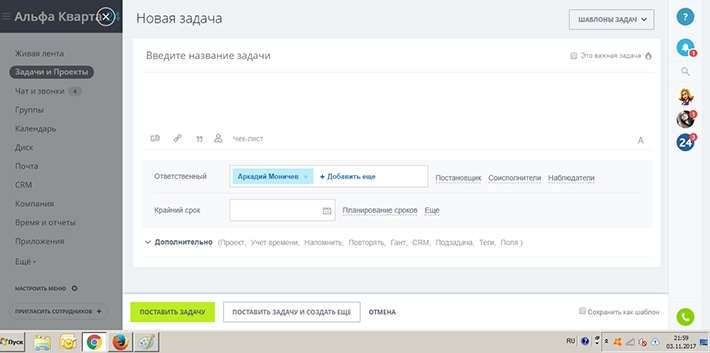
Настройка задачи в Bitrix24
Планирование работы нескольких отделов, сотрудников и даже компаний не будет эффективно, если задачи будут существовать простым списком выполняемых работ. Битрикс 24 позволяет управлять задачами и проектами во времени, отслеживать статус работы, устанавливать приоритеты, планировать ресурсы, в том числе временные.
Весь это функционал реализуется через установку свойств задач. При создании или в процессе редактирования задачи можно выбрать целый ряд настроек:
- Каждой задаче назначить постановщика, наблюдателей, соисполнителей;
- Установить крайний срок выполнения или дату начала и длительность работы;
- Повысить приоритет задачи;
- Добавить мероприятие в план рабочего дня;
- Связать задачи в один проект и настроить зависимость подзадач;
- Привязать задачу к группе (проекту);
- Установить функцию напоминания;
- Включить учет затраченного времени;
- Настроить повторяемость задачи.
Статусы задач и роли сотрудников
Ориентироваться во множестве задач на портале Битрикс24 просто благодаря автоматически устанавливаемому статусу задач и распределению ролей участников.
При постановке или редактировании задач можно выбрать следующие роли сотрудников:
- Ответственный;
- Постановщик;
- Наблюдатель;
- Соисполнитель.
Постановщик задачи
По умолчанию постановщиком задачи система назначает ее создателя. Если возникает необходимость передать контроль работы другому сотруднику, можно выбрать постановщика из числа пользователей портала. Эту функцию удобно использовать на время своего отсутствия или при делегировании контроля исполнения задачи. Изменение постановщика позволяет руководителю сконцентрироваться только на самых важных проектах, требующих личного участия.
Ответственный
Ответственныйза задачу назначается постановщиком. Выбранный сотрудник получает возможность менять статус задачи, активировать завершение, приглашать наблюдателей. Ответственный за задачу — это ее главный исполнитель. Именно этот сотрудник определяется системой как исполнитель работы.
Соисполнители
Соисполнители — сотрудники, участвующие в выполнении работы вместе с ответственным. Назначить соисполнителей удобно в том случае, когда работа имеет несколько стадий, за каждую из которых отвечает отдельный пользователь. Соисполнители получают доступ к задаче, могут вместе с ответственным отмечать стадии выполнения работы, дополнять чек-лист необходимыми мероприятиями, участвовать в обсуждении, оставлять ссылки на документы.
Если возникает необходимость открыть доступ к просмотру задания другим сотрудникам, руководителям смежных подразделений или коллегам, не участвующим непосредственно в данной работе, можно выбрать их наблюдателями задачи. Выбранные пользователи будут видеть статус задачи, степень ее выполнения, получат доступ к обсуждению и всем закрепленным за задачей файлам. Функцию наблюдения используют, когда сотруднику важно своевременно узнать о продвижении работы, возникающих сложностях, изменении проектов.
Такое распределение ролей в задачах позволяет работать с десятками видов процессов, уделяя им необходимое внимание. В зависимости от назначенной роли все задачи сотрудника в общем списке сортируются по типам:
- Делаю Здесь пользователь видит все задачи, за которые он назначен ответственным. Это работа, которую сотруднику необходимо выполнить в установленные сроки.
- Поручил В данном подразделе отображаются все задания, порученные другим сотрудникам. Этот перечень задач требует от пользователя контроля исполнения или подтверждения завершения.
- Помогаю Задачи в этом разделе требуют участия на определенных стадиях выполнения работы.
- Наблюдаю Из раздела наблюдения можно узнать о продвижении проектов в смежных подразделениях, о задачах, доступ к которым был открыт пользователю.
Дополнительный инструмент в управлении задачами реализован для руководителей отделов в разделе «Руковожу». Здесь отображаются все сотрудники подразделения и их активные задачи, распределенные по ролям. Из раздела можно увидеть количество задач по каждому сотруднику, в которых он назначен постановщиком, ответственным, соисполнителем, наблюдателем. Счетчики напротив каждого вида задачи напоминают о просроченных или близких по времени дедлайна заданиях.
Общая картина загруженности сотрудников отдела позволяет вовремя отреагировать на возникающие проблемы, задержки в проектах, оценить эффективность работы подчиненных.
В разделе «Занятость» благодаря настраиваемой сортировке руководитель может легко наблюдать загруженность отдельных сотрудников, подразделений, наблюдать за ресурсами по статусам задач, видеть занятость персонала в определенный промежуток времени. Для эффективного использования функции «Занятость» каждая задача должна иметь установленные сроки начала и окончания работы.
Сложные задачи: пути решения в Битрикс24
Часто планируемая работа настолько сложна, что не может быть описана простой задачей. Например, когда в процессе выполнения задействованы несколько сотрудников, последовательно выполняются разные виды работ, выполнение одних стадий процесса зависит от результатов предыдущих действий. Еще сложнее, когда все этапы работы требуют согласования или контроля.
В этом случае Битрикс24 предлагает два пути управления задачами:
- Создание чек-листа — списка необходимых мероприятий в пределах одной задачи;
- Создание дерева задач — группы подзадач, связанных между собой и с родительской задачей сроками выполнения и условиями принятия.
Чек-лист представляет собой простой перечень действий, которые планируется выполнить для достижения поставленной цели. Создать чек-лист можно на этапе постановки задачи. Исполнители могут дополнять перечень новыми заданиями, отмечать выполненные мероприятия, корректировать этапы, менять их порядок. По чек-листу руководитель с легкостью отслеживает этапы выполнения задач, когда они представляют собой последовательные действия.
Сложные процессы удобнее организовать в зависимые подзадачи. Каждая подзадача — это отдельная задача со своими исполнителями, сроками, временем выполнения. Завершение всех подзадач приводит к автоматическому закрытию основной задачи, если установить для нее соответствующие настройки. При необходимости контроля всего процесса целиком, эту опцию можно не активировать: в этом случае основная задача завершается вручную.
Шаблоны задач
Чтобы не тратить время на создание однотипных задач, можно использовать шаблоны задач. Достаточно один раз создать шаблон задачи и потом просто указывать его при постановке задачи. Более того, можно настроить задачу так, чтобы она автоматически регулярно создавалась в указанное время или через какой-то интервал от момента ее постановки. Это очень удобно для напоминаний или ежедневных дел, например, «проверить счет», «поставить на сигнализацию» и т.д.
Шаблоны задач можно настраивать не только для себя, но и для коллег. Им можно дать или полный доступ к шаблону, с правами на его изменение или доступ на чтение шаблона. В этом случае, сотрудник сможет применять шаблон, но не сможет его редактировать.
Ежедневная работа с задачами в Битрикс24: представления задач
Когда проектов в организации немного, работа с задачами в общем списке не составляет труда. Гораздо сложнее организовать работу по десяткам бизнес-процессов, каждый из которых требует участия нескольких сотрудников или подразделений, проходит разные стадии согласования и утверждения, требует контроля качества выполнения.
Битрикс24 решает проблемы управления задачами как в личном планировании, так и в рамках всей компании, благодаря нескольким удобным представлениям. Работать с задачами на портале можно в четырех формах:
Каждое представление задач помогает решать проблемы индивидуального и коллективного планирования в рамках сложных процессов.
Представление задач в виде простого списка
Простой список задач представляет все задачи единым списком, сгруппированным по проектам. В настройках можно указать поля, которые будут выводиться рядом с каждой задачей — крайний срок, статус и т.д.
Представление задач «Мой план»: личное планирование мероприятий
В то время как простой список позволяет просматривать задачи в виде перечня со статусами выполнения и назначенными ролями, работа в представлении «Мой план» предоставляет возможности индивидуального планирования работы по всем задачам.
Мой план — это личный планировщик задач каждого сотрудника, позволяющий разделять задачи по персонально настроенным критериям. Раздел выглядит как виртуальная доска, на которой пользователь расставляет задачи по своему усмотрению. Рассортировать задачи можно по статусам выполнения, по времени начала или завершения работы, по любым другим настраиваемым признакам. Свойства самих задач при этом не меняются, и уведомления участникам задачи не высылаются.
Представление «Канбан»: совместная виртуальная доска проекта
При одновременной работе с многочисленными задачами могут возникать сложности с отслеживанием стадии каждого мероприятия. Представление задач в режиме «Канбан» — визуально простой, наглядный и легко управляемый способ установить мониторинг за работой по проектам.
Задачи в режиме «Канбан» размещаются на виртуальной доске в виде стикеров. Администратор портала или владелец проекта может разделить доску на отдельные стадии или составные части. Участники проекта перемещают задачи из одной части доски в другую, передавая работу на согласование, контроль или дальнейшее развитие. Создавать задачи при этом можно непосредственно в Канбане и уже на выбранной стадии работы.
Диаграмма Ганта в Битрикс24: возможности мониторинга и анализа ресурсов
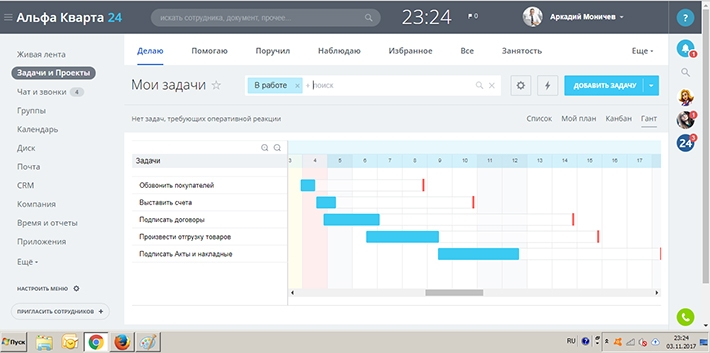
Эффективное планирование задач во времени — основа успешной работы организации. Наглядность представления задач в виде диаграммы Ганта открывает руководителю целый ряд преимуществ в управлении сложными задачами:
- Визуальный анализ занятости отдельного пользователя или подразделения;
- Своевременную оценку наслоения разных мероприятий по срокам;
- Идентификацию нарушений дедлайна по каждому проекту;
- Простоту изменения сроков и длительности целой группы взаимозависимых мероприятий.
В диаграмме Ганта все задачи расположены в календарной сетке в виде блоков определенной протяженности. Каждый блок имеет свои характеристики времени: дату старта, дату финиша, крайний срок завершения. Эти свойства задаются при создании или редактировании задачи.
Фильтр в режиме диаграммы Ганта помогает проанализировать загруженность ресурсов по разным критериям: занятость подразделения, отдельного сотрудника, загруженность ресурсов в установленный промежуток времени, занятость сотрудников по определенному виду задач.
Зависимые задачи в Диаграмме Ганта
В диаграмме Ганта даже многослойные задачи поддаются эффективному планированию благодаря легкости создания зависимых подзадач и автоматическому управлению сроками их выполнения.
Каждую задачу в этом представлении можно связать с предыдущим мероприятием условием зависимости. Это выполняется простым протяжением стрелки от одного блока к другому. Диаграмма Ганта поддерживает четыре основных типа взаимосвязей между задачами:
- Связь «от старта к старту» Задает начало задач в одно время. Перенос старта первой задачи повлечет автоматический сдвиг начала второго мероприятия.
- Связь «от старта к финишу» Сроки начала первой задачи определяют дедлайн второй.
- Связь «от финиша к старту» Запускает начало второй задачи после окончания первой.
- Связь «от финиша к финишу» Устанавливает для двух задач один крайний срок завершения.
При необходимости изменить сроки выполнения целого проекта в диаграмме Ганта достаточно сдвинуть сроки главных задач: все зависимые мероприятия изменятся автоматически. При передвижении по календарной сетке блока с основной задачей, расположение связанных задач меняется в соответствии с установленной зависимостью.
Портал Битрикс24 позволяет использовать задачи для реализации проектов самого разного уровня. Внедрение функционала в организацию помогает эффективно планировать ресурсы, выстраивать и контролировать сложные взаимосвязи в бизнес-процессах, повышает ответственность персонала и вовлеченность сотрудников в реализацию общих целей компании. Использование «Задач» вместе с другими разделами портала делает работу наглядной, легко контролируемой и надежной, а персональные подходы и настройки дают руководителю мощный инструмент для управления компанией.
Если стандартный функционал Битрикс24 не идеально отражает рабочие бизнес-процессы Вашей компании, можно установить и доработать коробочную версию. Наш опыт работы с Битрикс24, статус золотого партнера и штат квалифицированных программистов обеспечит Вам необходимый результат.