Как синхронизировать напоминания и календарь iOS?

leaningless дорогой пользователь, настоятельно рекомендуем еще раз обратить самое пристальное внимание на п. 3.1 регламента работы сервиса (и, в особенности, на его последний абзац). В противном случае, ваши вопросы будут удаляться по причине тег-спама, а систематические нарушения приведут к блокировке учетной записи.
leaningless @leaningless Автор вопроса
Модератор, а по какой причине? Если Вы про мой предыдущий вопрос, то он, пожалуй, сформулирован схожим образом и имеет общие черты, но совсем о другом.
Использование напоминаний на устройстве iPhone, iPad или iPod touch
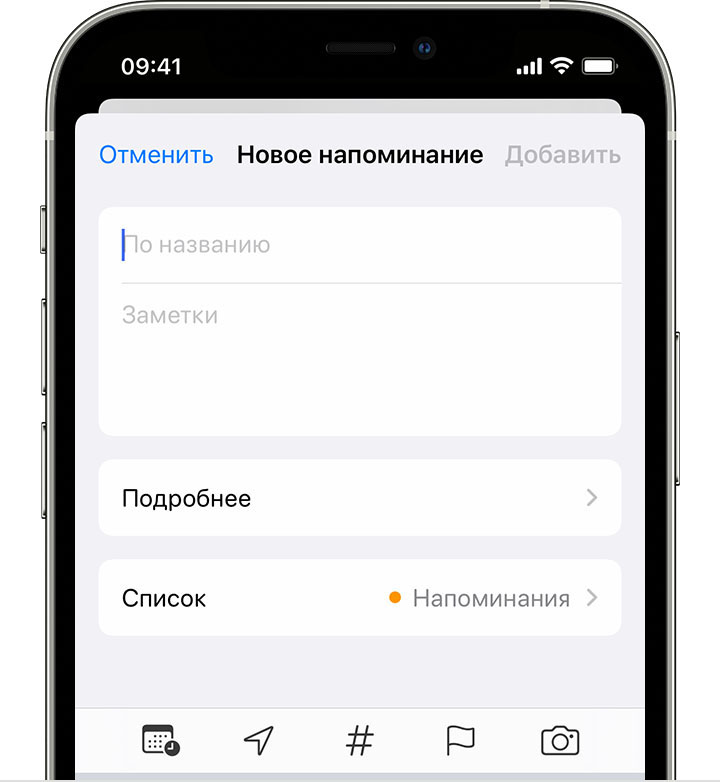
- Откройте приложение «Напоминания».
- Нажмите + «Новое напоминание» и введите текст напоминания.
Можно также добавлять напоминания в свои самые важные списки дел с помощью виджета «Напоминания» на экране «Домой».
Установка срока
Нажмите кнопку «Дата и время» , чтобы задать срок напоминания. Выберите «Сегодня», «Завтра» или «На этих выходных» либо нажмите «Дата и время», чтобы самостоятельно задать день и время.
Если для напоминания установлен срок, но не задано время, уведомление по умолчанию появляется в 9:00. Чтобы изменить время появления уведомлений для напоминаний на весь день, откройте приложение «Настройки», а затем откройте «Напоминания». Нажмите время под разделом «Напоминания на весь день», затем выберите другое время.
Добавление места
Нажмите кнопку «Геопозиция» , чтобы назначить уведомление на основе того, где вы находитесь. Выберите один из предложенных вариантов либо нажмите «Настройка», чтобы добавить место самостоятельно. Выберите время срабатывания уведомления — по прибытии или после ухода — и задайте периметр зоны, в которой срабатывает напоминание.
Чтобы получать уведомления на основе геопозиции, убедитесь, что включены службы геолокации. Откройте приложение «Настройки», выберите «Конфиденциальность и безопасность» > «Службы геолокации» и включите службы геолокации.
Добавление тега
Нажмите кнопку «Тег» для добавления тега. Теги позволяют быстро и автоматически упорядочивать напоминания по ключевым словам. Узнайте больше об использовании тегов для упорядочивания напоминаний.
Отметка напоминания флажком
Нажмите кнопку «Установить флажок» , чтобы отметить напоминание как особо важное и поместить его в смарт-список «С флажком» на главном экране приложения «Напоминания».
Добавление вложения
Нажмите кнопку «Фото» , чтобы добавить к напоминанию вложение. Можно сделать новую фотографию, выбрать изображение из медиатеки или отсканировать документ.
Редактирование напоминания
Нажмите кнопку «Редактировать подробную информацию» , чтобы добавить в напоминание дополнительные сведения и настройки, например заметки, URL-адрес и приоритет. Кроме того, можно изменить настройки уведомления для напоминания и список, к которому это напоминание относится.
Получение уведомления при отправке сообщения определенному пользователю
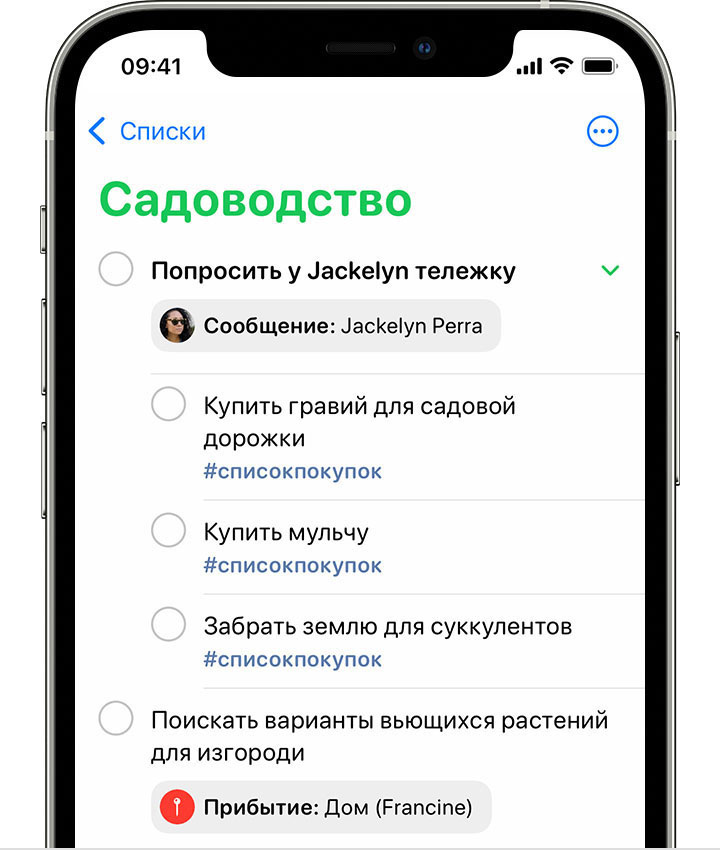
- Выберите напоминание, а затем нажмите кнопку «Редактировать подробную информацию» .
- Включите параметр «При отправке сообщения».
- Нажмите «Выбрать пользователя» и выберите имя в списке контактов.
При общении с этим человеком в следующий раз появится уведомление приложения «Напоминания».
Создание подзадач
В любое созданное напоминание можно добавить подзадачи. Например, напоминание о том, что необходимо собраться в поездку, может содержать список вещей, которые нужно взять с собой.
Подзадачи можно создавать несколькими способами.
- Нажмите и удерживайте напоминание, затем перетяните его на другое напоминание. Напоминание, которое вы перетянули, становится подзадачей другого напоминания.
- Смахните напоминание вправо, затем нажмите «Сместить вправо». Напоминание превращается в подзадачу напоминания, расположенного выше. Чтобы отменить действие, снова смахните напоминание вправо и нажмите «Сместить влево».
- Выберите напоминание, а затем нажмите кнопку «Редактировать подробную информацию» . Нажмите «Подпункты» > «Добавить напоминание», а затем введите подпункт. Повторите эти действия для всех подзадач, которые необходимо создать.
- Если у вас не получается создать подзадачи, проверьте, используете ли вы напоминания iCloud.
Отметка напоминания как завершенного
Чтобы отметить напоминание как завершенное, нажмите пустой кружок рядом с ним. Чтобы увидеть завершенные напоминания, нажмите на кнопку «Еще» и выберите «Показать завершенные».
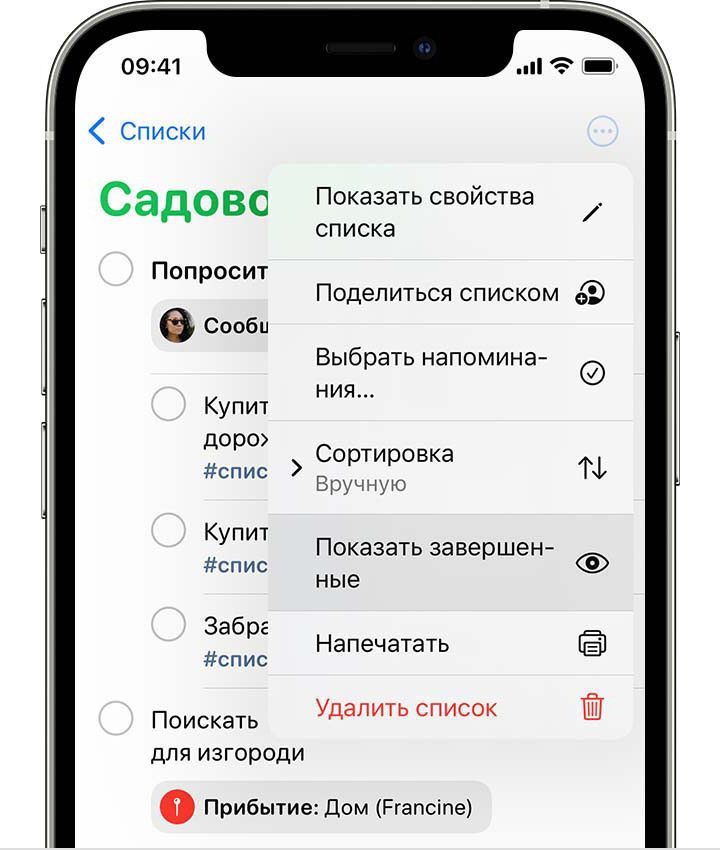
Чтобы удалить напоминание, не отмечая его как завершенное, смахните его влево, затем нажмите «Удалить».
Если уведомление о напоминании выводится на экране блокировки, смахните напоминание влево. Нажмите «Просмотреть» и «Отметить как завершенное».
Добавление напоминания с помощью Siri
Можно попросить Siri запланировать напоминание на устройстве iOS или на часах Apple Watch*. Вот несколько примеров:
- Напоминай кормить собаку каждый день в 7:30
- Напомни проверить почту, когда я приду домой.
- Напомни зайти в гастроном, когда я уйду отсюда.
- Напомни позвонить Лизе завтра в 3 часа дня.
Добавьте домашний и рабочий адреса в свою карточку в приложении «Контакты», чтобы использовать Siri для добавления напоминаний по месту. Откройте приложение «Контакты» и нажмите «Моя карточка». Нажмите «Редактировать», добавьте рабочий или домашний адрес, затем нажмите «Готово».
* Siri использует службы геолокации, когда для напоминания указывается определенное место. Функции, команды и доступность Siri зависят от языка, страны и региона. Узнайте, какие функции Siri доступны в различных странах и регионах.
Добавление напоминания из другого приложения
Напомните себе вернуться к этому приложению, например, чтобы еще раз посетить веб-сайт или место на карте, и добавьте в напоминание ссылку на то, где вы остановились. Откройте приложение, к которому необходимо вернуться, и найдите кнопку «Поделиться». Затем нажмите значок «Напоминания».
Дополнительная информация
- Узнайте, как упорядочивать напоминания с помощью списков и тегов в приложении «Напоминания».
- Создавайте списки покупок в приложении «Напоминания», чтобы упростить процесс похода за покупками.
- Делитесь списками напоминаний и назначайте напоминания другим пользователям из общего списка для разделения задач.
- Назначайте напоминания в общих списках в приложении «Напоминания».
- Создавайте и используйте шаблоны списков в «Напоминаниях».
Лучшие приложения-календари для iPhone, которые вы должны открыть для себя прямо сейчас

Размещено от Лиза Оу / 24 ноя, 2023 09:00
Время летит очень быстро. Вот почему мы часто не знаем дату каждого дня. Глядя на ваши устройства, например iPhone, мы сразу узнаем точную дату, включая время. Для нас это, конечно, очень удобно! Иногда нам также хочется добавить в наши календари напоминания, приглашения и другие настройки. Некоторые добавляют дни рождения, школьные мероприятия и тайм-менеджмент домашних заданий.

В этих случаях какое приложение-календарь для iPhone лучше всего? Существуют различные приложения-календари. Их можно найти где угодно, например на веб-сайте или в App Store. К счастью, мы нашли лучшие, которые оправдают ваши ожидания. Посмотрите их ниже.
- Часть 1. Лучшее приложение-календарь для iPhone
- Часть 2. Часто задаваемые вопросы о лучшем приложении-календаре для iPhone
Часть 1. Лучшее приложение-календарь для iPhone
На вашем iPhone существует несколько календарей. Однако их возможности не совпадают друг с другом. Давайте углубимся в них, поскольку мы знаем их функции и особенности. Узнайте их один за другим ниже.
Вариант 1. Встроенный календарь iPhone
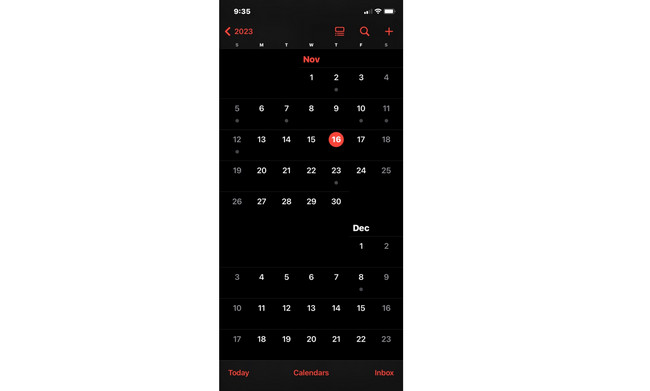
Конечно, дальше мы не пойдем. Одно из лучших бесплатных приложений-календарей для iPhone — встроенное. Он имеет множество функций, которые будут удобны для вас. При использовании календаря мы не можем запретить добавление в него событий. Этот календарь может отображать их все только в одном списке. Также календарь способен переключать аккаунты. Если да, вы можете добавить несколько учетных записей с разными напоминаниями. Эта функция хороша, если у вас есть учетные записи для учебы, работы и т. д.
Более того, приложение может находиться в темном режиме. Но это произойдет только в том случае, если iPhone находится в указанном режиме. Приложение «Календарь» будет следовать теме iPhone. Лучше всего это делать с темным режимом iPhone. Это значит увидеть эстетичный интерфейс приложения, потому что он красочный, в зависимости от того, сколько напоминаний вы установили.
Вариант 2. Фантастический календарь
Fantastic Calendar — одно из лучших приложений для семейного календаря для iPhone. Однако функции этого приложения зависят от приобретенной вами подписки. Да, приложение не бесплатное, но вы можете попробовать его с ограниченными функциями в рамках 14-дневной бесплатной пробной версии. Давайте посмотрим их особенности ниже.
Фантастические бесплатные функции
- Вы можете создать ограниченную поддержку задач в приложении. Но просмотреть и проверить их вы сможете только потом, потому что создать новый вы не сможете.
- Он имеет функции просмотра DayTicker.
- События календаря поддерживают анализатор естественного языка.
- Он содержит привлекательный дизайн функций прогноза погоды.
Фантастические премиум-функции
- Вы можете синхронизировать наборы календарей на своих устройствах Apple с помощью iCloud.
- Он содержит несколько шаблонов для задач и событий.
- Вы можете добавлять вложения к событиям календаря. Он включает в себя изображения и файлы.
- Он имеет полноэкранный режим, который вы можете использовать во время его использования.
- Прогноз погоды подробный. Он продлится 10 дней подряд.
Вариант 3. Календарь Google

Судя по названию, Календарь Google был разработан компанией Google. Знаете ли вы, что это одно из бесплатных приложений-календарей для iPhone? Это правда! Поначалу приложение показывало только ежедневные свидания. Но время шло, оно развивалось. Давайте посмотрим на некоторые преимущества и недостатки приложения ниже.
Плюсы
- Вы можете создавать напоминания с помощью приложения «Календарь». Плюс в том, что приложение предупредит вас до точной даты.
- Приложение содержит прямую интеграцию с Google Meet. Если да, вы можете управлять предстоящими собраниями в указанном приложении для онлайн-встреч.
- Вы можете настроить свое рабочее время. Приложение отобразит символ Луны рядом с вашим именем. Если да, другие пользователи будут знать, что вы заняты.
Минусы
- Интерфейс приложения станет удобным, если вы добавите несколько напоминаний.
- Он поддерживает только интеграцию с Google Meet. Никакие другие платформы видеоконференций не поддерживаются.
- Неизвестные пользователи могут пригласить вас на видеоконференцию даже без каких-либо уведомлений.
- Текст не имеет особенностей. Он не поддерживает функцию выделения жирным шрифтом.
Вариант 4. Тодоист

Todoist — это приложение-календарь, которое можно установить на свой iPhone и которое обладает мощными функциями. Однако вы можете получить к ним доступ только в том случае, если приобрели их план. В противном случае ограниченные функции могут быть предложены только вам. Доступ к бесплатной пробной версии можно получить примерно на 30 дней. Давайте посмотрим на некоторые функции, которые содержит это приложение.
Плюсы
- Он имеет интуитивно понятный пользовательский интерфейс. Большинству пользователей нравится использовать приложение, потому что оно легко понять и в нем легко ориентироваться.
- Вы можете свободно настраивать даты с помощью напоминаний и задач. Вы можете добавлять комментарии, вложения и многое другое.
- Приложение поддерживает синхронизацию с разных устройств. Это означает, что вы можете получить доступ к данным и информации календаря на других устройствах.
Минусы
- Приложение не имеет круглосуточной поддержки клиентов. Мы все знаем, что приложения иногда могут работать неправильно. Если это так, то отсутствие человека, с которым можно связаться, когда у вас возникают проблемы в приложении, расстраивает.
- Часто возникают технические проблемы. Большинство сообщений об ошибках, которые могут возникнуть в этом процессе, — это проблема «Ошибка запроса с кодом состояния 429».
- У него нет возможностей для каких-либо плагинов. Некоторые пользователи просят браузер Safari, потому что он будет более полезным.
Вариант 5. Рассвет – минимальный календарь

Судя по названию, приложение содержит минимум функций, к которым вы можете получить доступ. В отличие от других функций, которые включают в свой интерфейс несколько цветов, приложение Dawn — Minimal Calendar имеет только 2 — розовый и белый. Различные цвета будут отображаться только в том случае, если вы коснетесь любого из напоминаний. Кроме того, фон приложения будет меняться в зависимости от времени. Вечером он станет черным. С другой стороны, утром он станет белым.
Более того, этот инструмент считается одним из лучших бесплатных приложений-календарей для iPhone. Функции приложения минимальны, но они являются основными, которые вы найдете в приложении-календаре. Вы можете устанавливать напоминания, задачи, контрольные списки, задачи и многое другое.
Часть 2. Часто задаваемые вопросы о лучшем приложении-календаре для iPhone
1. Есть ли приложение-календарь, которое работает как на iPhone, так и на Android?
Да. Существуют различные приложения-календари, которые работают как с iPhone, так и с Android. Одним из ведущих является приложение Cozi Calendar. Приложение известно как лучшее организующее приложение для всей семьи! Кроме того, вы можете получить доступ к его функциям бесплатно.
2. Могу ли я синхронизировать свой iPhone и Календарь Google?
Да. Вам нужно всего лишь зайти в приложение «Настройки iPhone». Проведите пальцем вниз по экрану и нажмите кнопку «Календарь». Нажмите кнопку «Учетные записи» и выберите кнопку «Добавить учетную запись». Пожалуйста, выберите значок Google после этого. Введите свой адрес электронной почты и нажмите кнопку «Далее». Введите его пароль и нажмите кнопку «Далее». Позже все данные и информация вашего Календаря будут синхронизированы.

С FoneTrans для iOS вы сможете свободно передавать свои данные с iPhone на компьютер. Вы можете не только передавать текстовые сообщения iPhone на компьютер, но также легко переносить фотографии, видео и контакты на ПК.
- Передача фотографий, видео, контактов, WhatsApp и других данных с легкостью.
- Предварительный просмотр данных перед передачей.
- Доступны iPhone, iPad и iPod touch.
Вам понравилось искать лучшее приложение-календарь на iPhone? Большой! Мы рады, что этот пост помог вам найти наиболее актуальный вариант. У вас есть еще вопросы, на которые нужны ответы? Пожалуйста, оставьте их в разделе комментариев ниже. Спасибо!
Статьи по теме
- Перенос данных с одной карты Micro SD на другой Android
- Как перенести фотографии со старого телефона LG на компьютер
- Как перенести фотографии со старого Samsung на другой Samsung
- Как перенести картинки между iPhone и Android
«Чем больше в блокноте грязи, тем больше я молодец»: как мы планируем повседневные дела

Недавно мы спросили читателей, как они предпочитают планировать свою жизнь и какие инструменты для этого используют.
Подходы оказались очень разными — от простых заметок в телефоне до синхронизированного со всеми устройствами календаря и телеграм-каналов. Выбирайте вариант по вкусу и делитесь своими лайфхаками в комментариях.
Это комментарии читателей из Сообщества. Собраны в один материал, бережно отредактированы и оформлены по стандартам редакции
Notion для личных дел и TickTick для работы
соблюдает баланс жизни и работы
Ежедневно повторяющиеся личные дела веду в Notion — отдельная страничка под них. Утром следующего дня снимаю все галочки и начинаю заново. Удобно, потому что они зафиксированы в определенном порядке, нужно просто идти по списку, не задумываясь, что и когда делать.
Под рабочие дела и свои проекты уже почти три года пользуюсь приложением TickTick — самое удобное оказалось из всего, что пробовала. Можно настроить под себя миллион списков с приоритетами задач, фильтрами, тегами и прочей красотой, а можно просто кидать все в один список и не заморачиваться. Задачи, которые обязательно нужно сделать сегодня, добавляю в закреп, остальные разбиты на списки по проектам.
Когда работала ассистентом, у нас с руководителем была общая айфоновская заметка — он туда накидывал мысли и идеи, а я уже формулировала из них задачи и распределяла по дням. Просто и удобно.

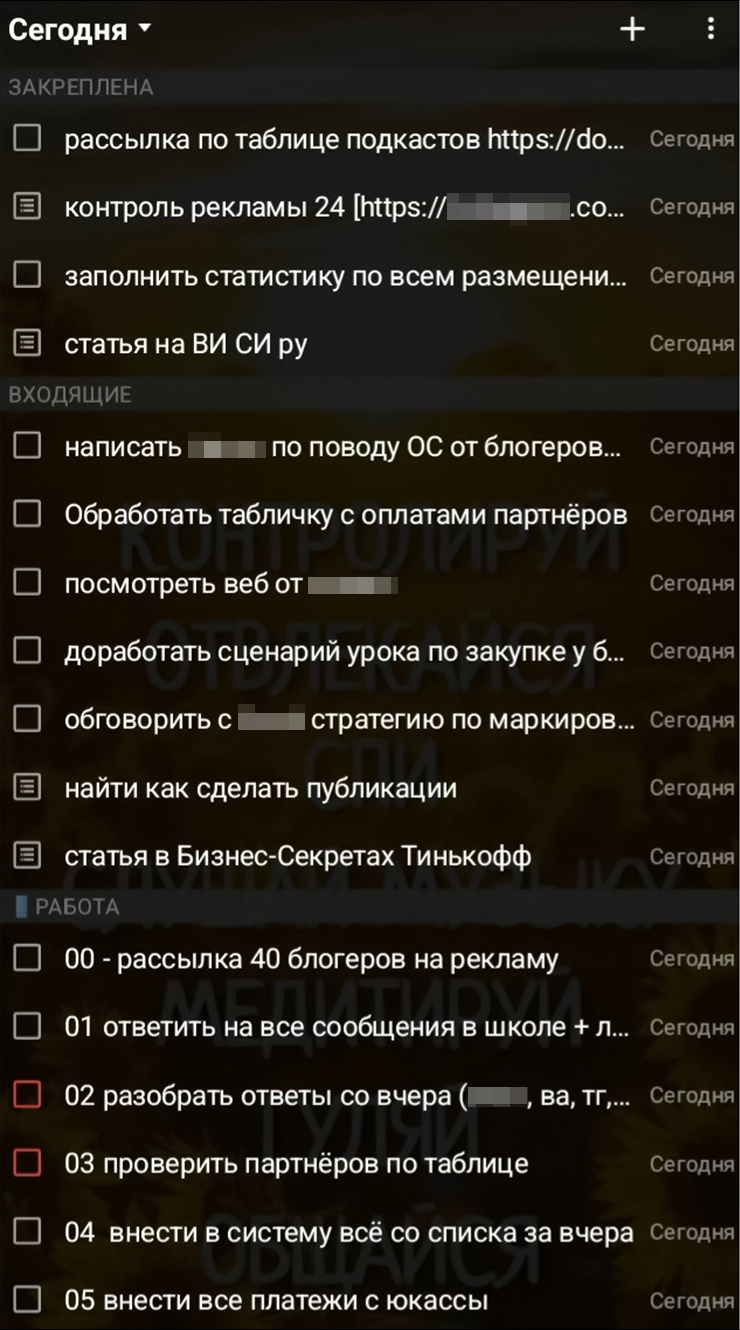
« Гугл-календарь » для всего
Расписываю все необходимое в « Гугл-календаре ». Потом удобно выводить статистику в «Эксель», отслеживать баланс работы и личных дел, вспоминать, как назывался рестик, куда ходила год назад.
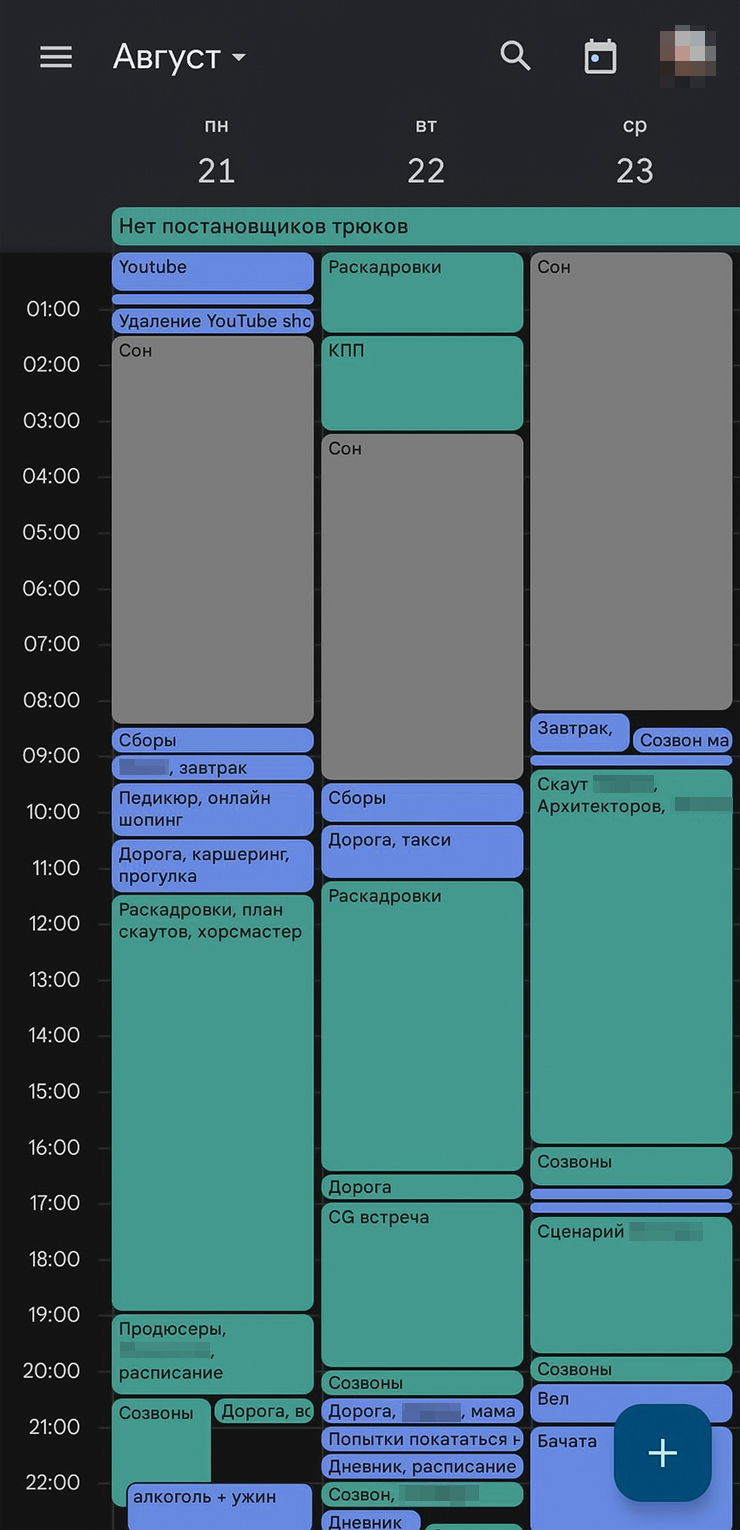
«Напоминания» на iOS
применяет удобные гаджеты
Встроенные «Напоминания» на iOS, простая функциональность. И бонусом, если срочно надо что-то запомнить, использую Сири на часах, прошу поставить напоминалку. Она автоматически отправляет это напоминание сюда.
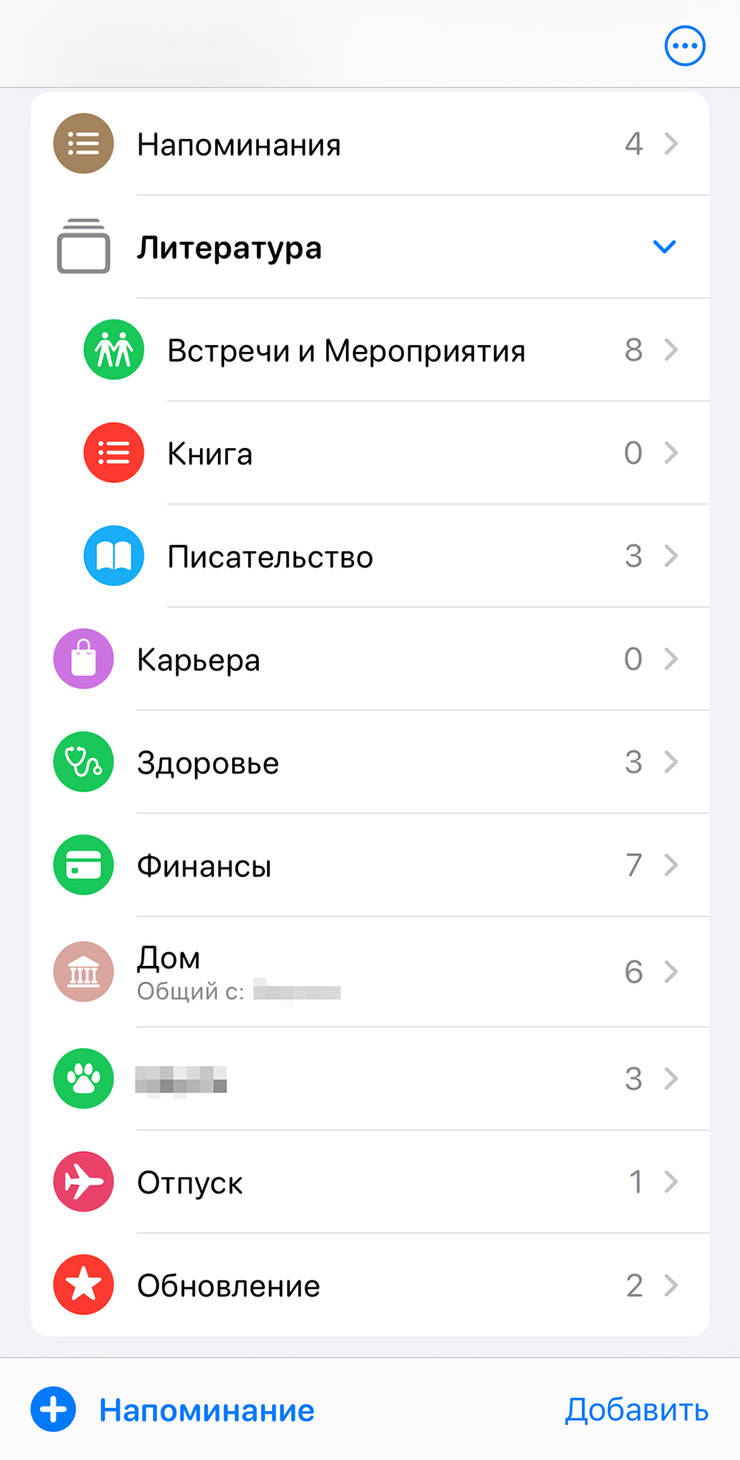
Интеллект-карты, чтобы ничего не забыть
раскладывает задачи на атомы
Рабочие задачи — на рабочем компьютере в бесплатной версии Singularity App. Нормальный планировщик, позволяет структурировать задачи по проектам, в целом устраивает.
Личные задачи мне удобнее всего вести в «Напоминаниях» на Айфоне. Календарем пользуюсь только для дат дней рождения.
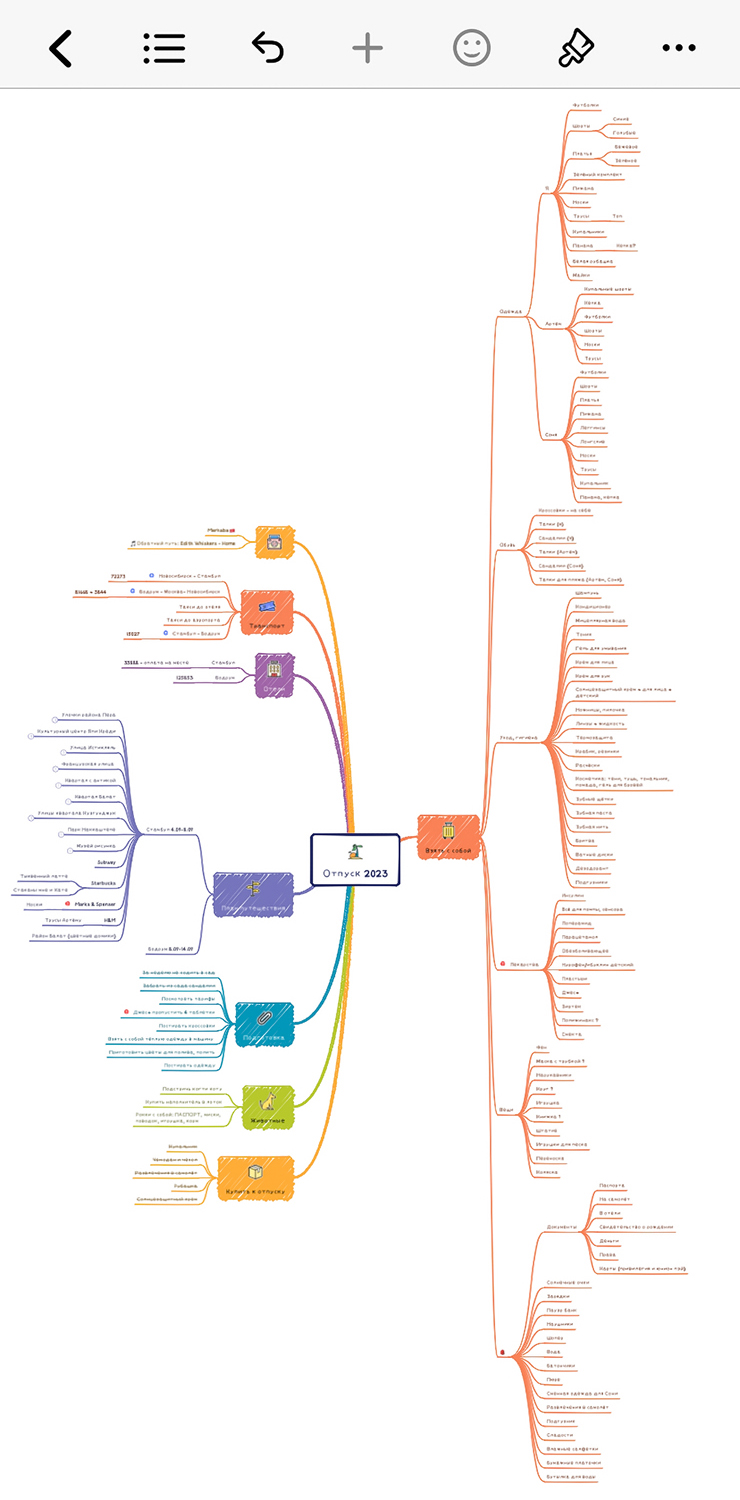
Еще в последнее время стала пользоваться Xmind в личных целях. Люблю интеллект-карты за их наглядность и возможность раскладывать на атомы любую задачу. И с оформлением поиграться можно. Применяю, например, для подготовки к отпуску, когда нужно распланировать кучу дел, от чего голова взрывается. Использую тоже бесплатную версию на телефоне.
Заметки на Айфоне и виджет «Задачи»
планирует на месяцы и годы
Пишу в одной заметке на Айфоне все дела на неделю. По мере выполнения отмечаю. План на месяц — тоже.
Есть еще план на год и отдельные планы на какие-то определенные события типа поступления в вуз — их отмечаю в Notion, подробно расписываю, как мне удобно.
А задачи с датами и временем отмечаю в гугл-виджете «Задачи».

Тематические телеграм-каналы
тестировала разные варианты
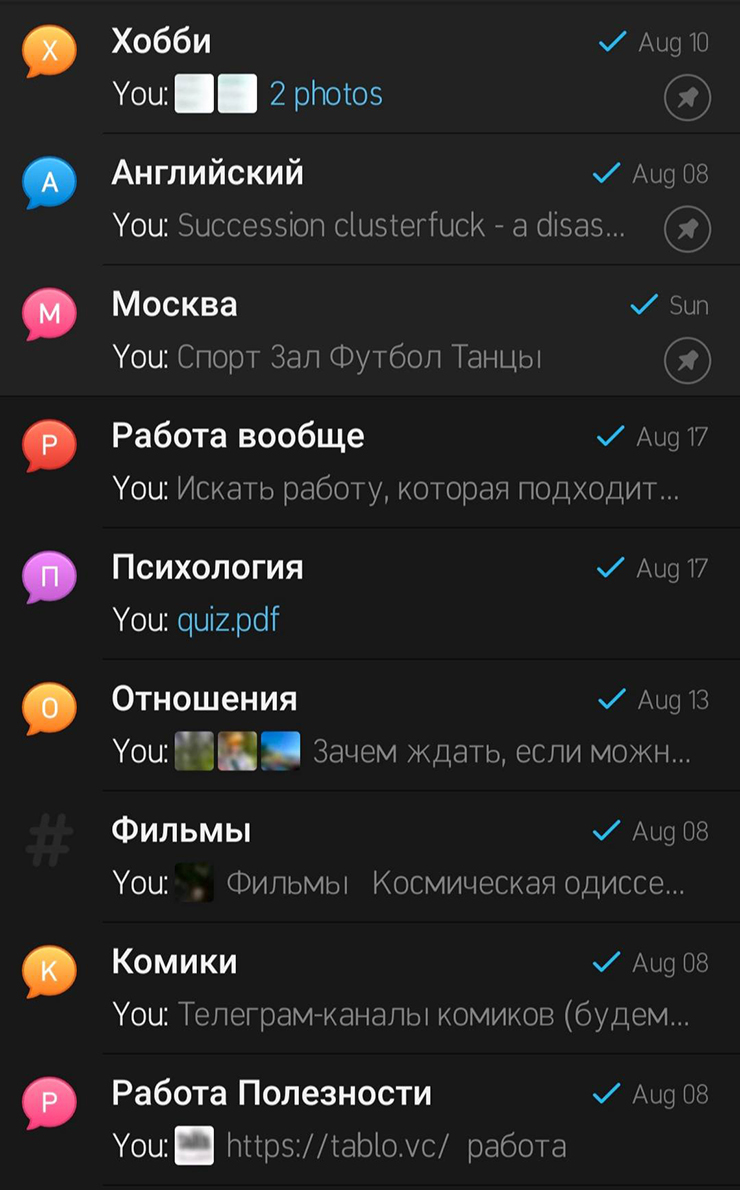
Перепробовала и бумажные ежедневники, и Todoist, и Airtable. Но самые действенные, с которыми дела реально делаются и не теряются, — это заметки в телефоне с функцией зачеркивания и многопрофильные каналы в «Телеграме».
Приложение Todoist и календарь с напоминаниями
основательно подходит к планированию
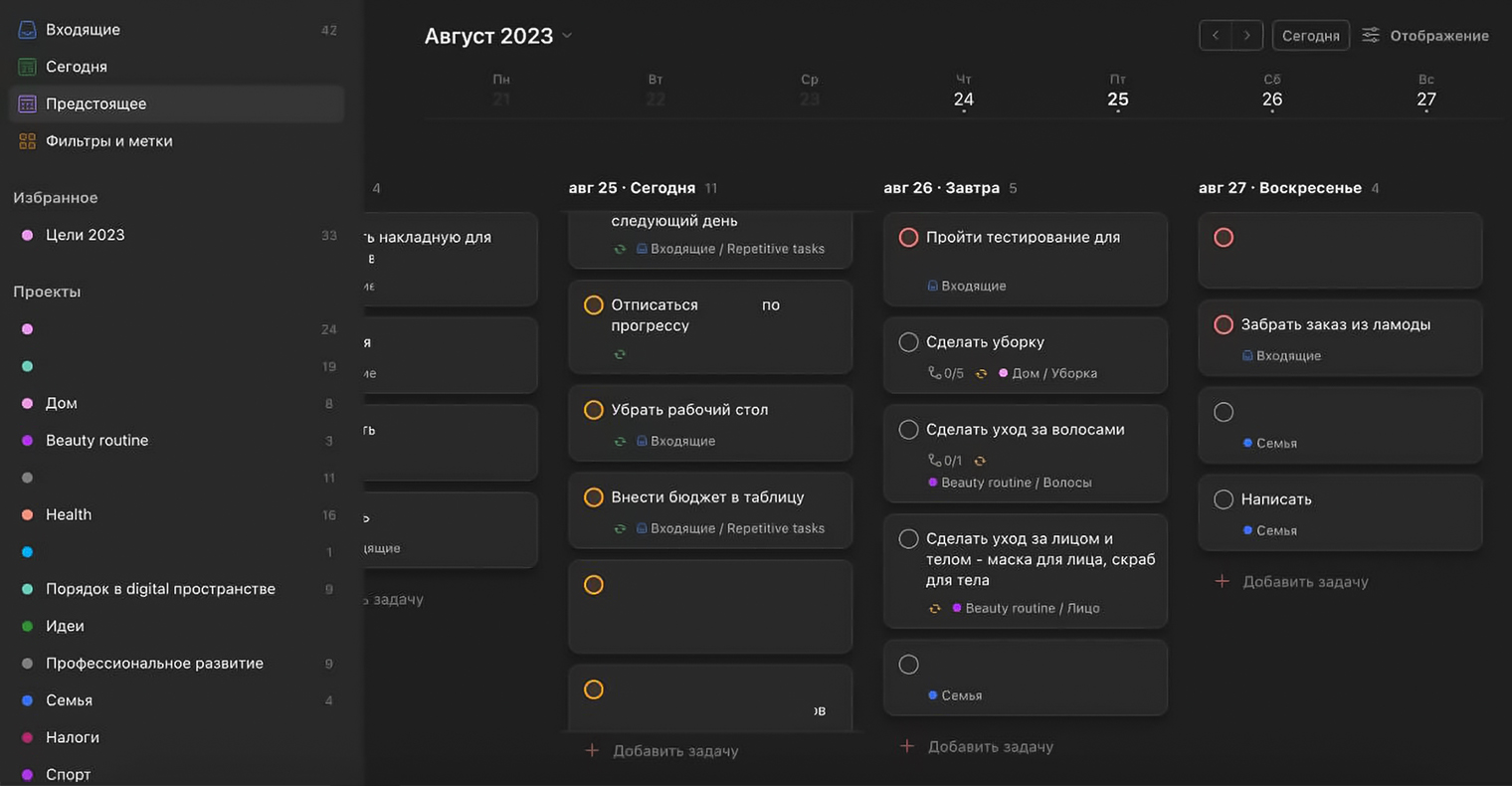
Список дел — в приложении Todoist. Там все распределено по проектам: работа, дом, здоровье, хобби. Планирую дела приблизительно на неделю, но каждый день составляю список на завтра — даже есть задача «составить список задач на завтра».
Использую встроенную систему приоритетов и шорткаты для даты, времени, повторяющихся задач вроде «раз в день проверить почту» или «убрать квартиру раз в неделю». Отношение к проектам добавляю с помощью шортката #дом, #работа.
Если что-то приходит в голову и не могу сразу сделать, заношу в папку «Инбокс» — другими словами, входящие. Раз в неделю эту папку и папки с проектами разгружаю: либо удаляю то, что теряет актуальность, либо добавляю задачу в конкретную папку, либо добавляю в план на следующую неделю.
Задачи, чувствительные ко времени, вроде похода к врачу, встречи по работе или с друзьями заношу в календарь и ставлю несколько напоминаний.
Todoist и календарь синхронизированы между телефоном и компьютером. Удобнее пользоваться с компьютера: все перед глазами. Но в телефон записываю что-то , когда нет возможности подойти к компьютеру, на ходу.
Еще важное правило — сразу записывать идеи, задачи и мероприятия, привязанные ко времени. Очень разгружается голова, и снижается тревожность.
Приложение для всей семьи
заплатила за удобные функции
Много лет записываю все в приложении aCalendar, даже покупала там какие-то платные функции — дополнительные цвета, шеринг мероприятий. У каждого члена семьи свой цвет. Есть возможность отправить кому-то приглашение на мероприятие с добавлением в его календарь через Гугл. Календарь синхронизируется с Гуглом, Яндексом, есть виджеты на месяц и неделю. К сожалению, платные фишки сейчас недоступны для покупки через Google Play. То, что уже куплено, осталось, но хотели дочке докупить — не дал.

Еженедельник и заметки для бытовых дел
следит за физической активностью
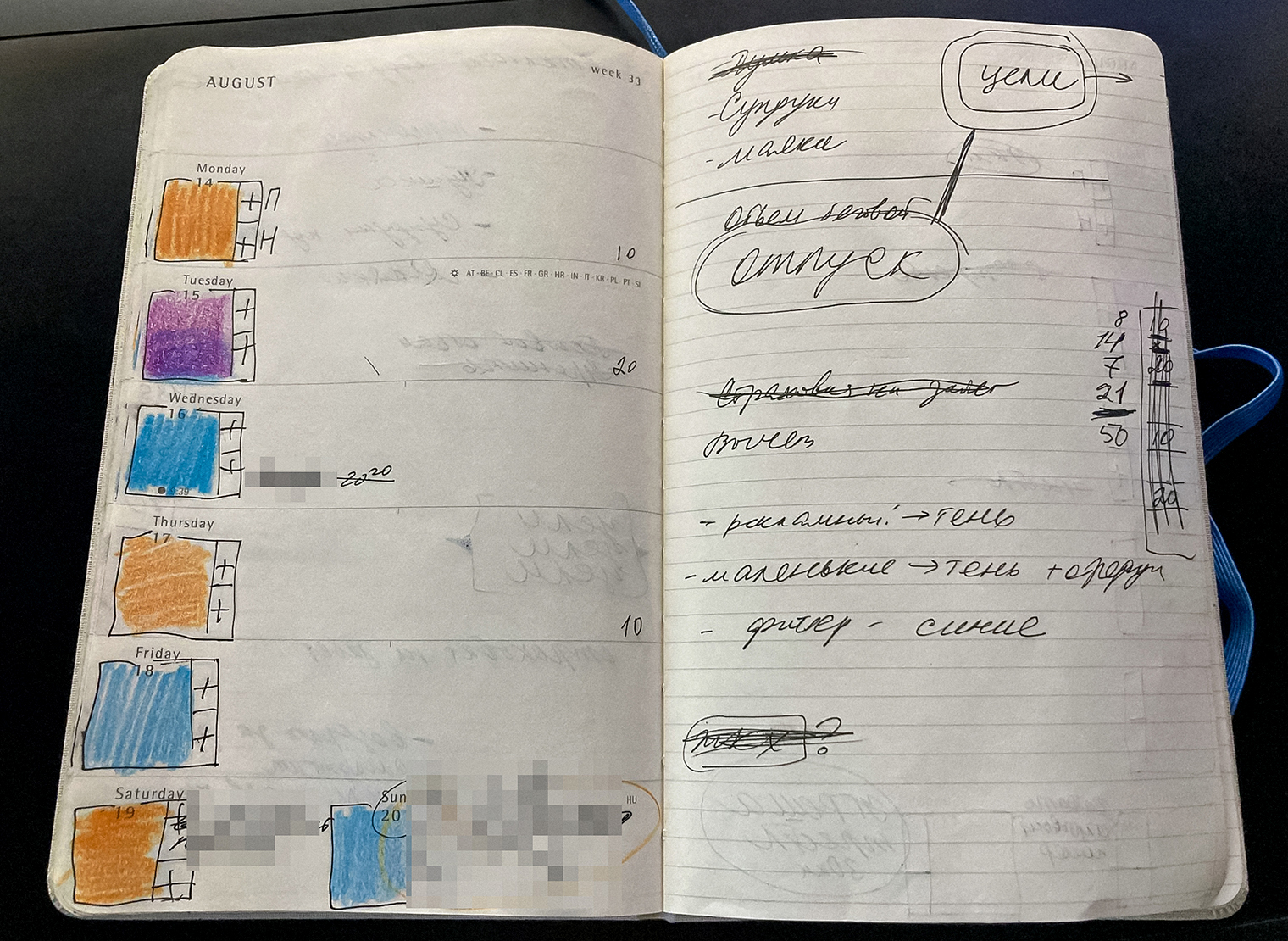
Пятый год веду еженедельник «Молескин», нравится видеть дела на неделю на одном развороте. Цветные квадратики — это физическая активность. Справа дела и заметки по работе.
Дела бытовые веду в заметках. Не записал — не сделал. Забавное ощущение, что я или ремонтирую что-то , или забираю покупки из магазина.

Классический блокнот для записей
выбирает хруст бумаги
Веду записи в красивом ежедневнике, мне нравится сам процесс писания ручкой по бумаге. Нашла удобный, с интересной обложкой и плотной бумагой, с кармашком для визиток. Что-то суперважное вношу в календарь телефона, чтобы предупредил заранее, но в основном все же записываю.

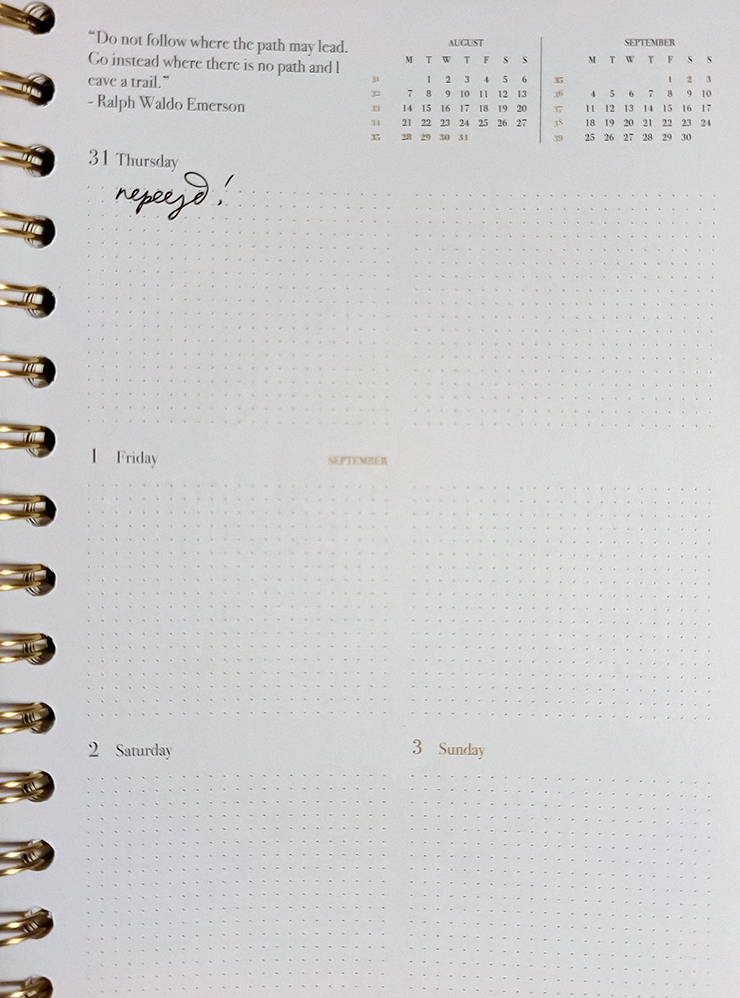
Ежедневник с личными целями на будущее
осознанно ставит цели
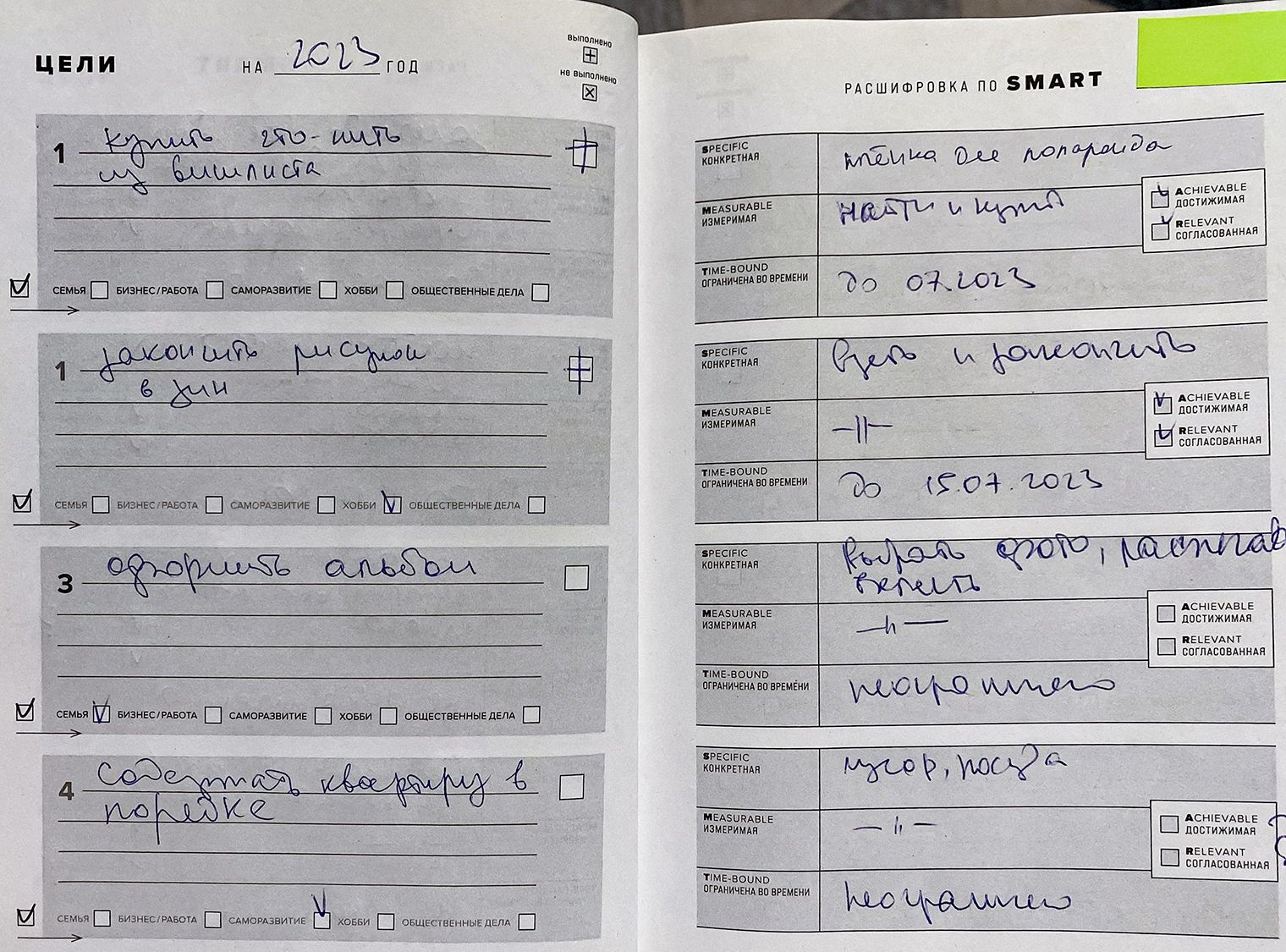
Люблю планировать! Рабочее — в гугл-календаре и планинге. Ежедневные дела — в блокноте, куда вообще все записывается, без разбору.
Что душе хочется — в специальном ежедневнике. Это, конечно, больше для целей. Но я использую для размазанных на месяц дел, например. Работает по системе SMART — особенно нравятся пункты с согласованностью и достижимостью. Бывает, из-за этого приходится пересмотреть запланированное дело.
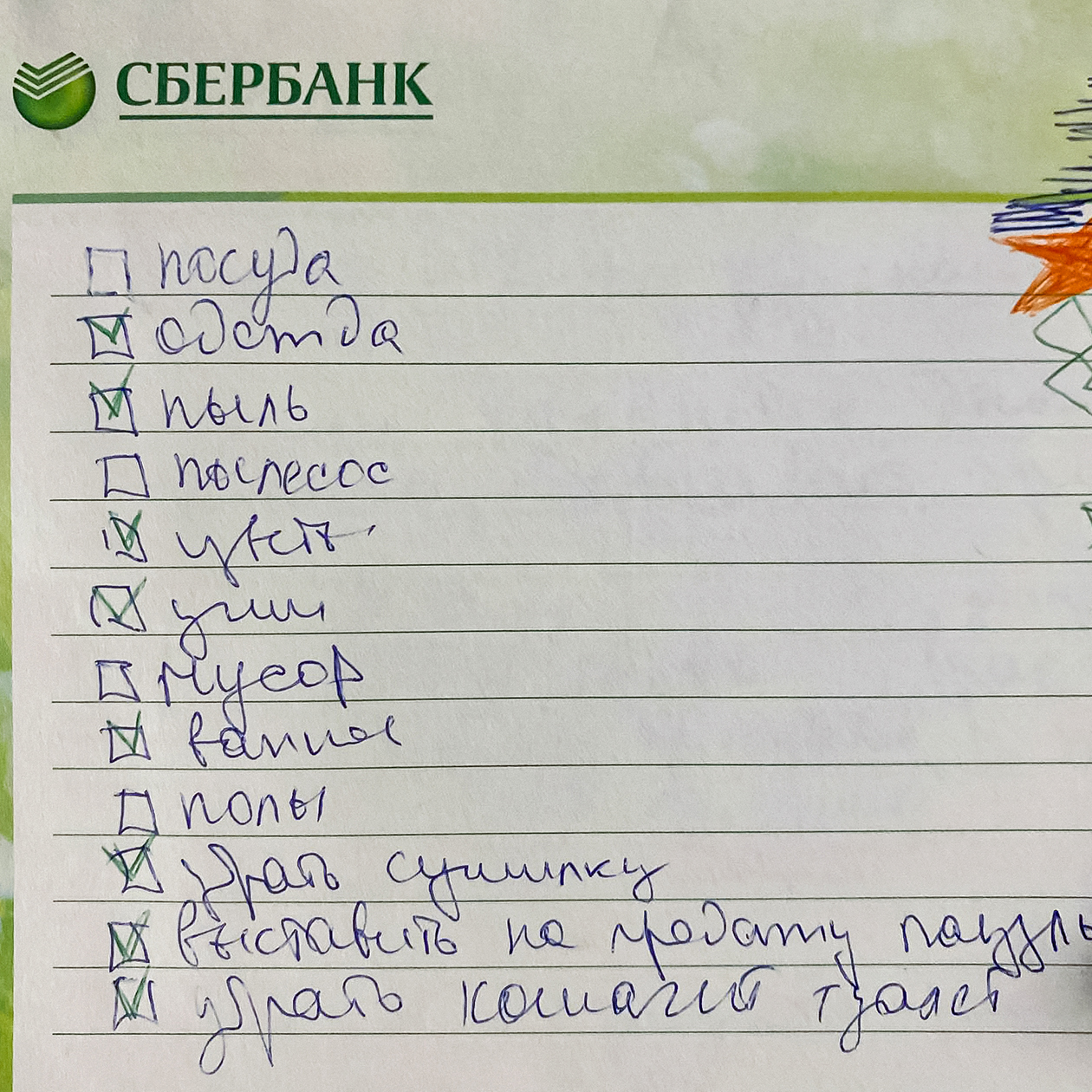
Радикальное вычеркивание сделанных задач
Поющая в коровнике
не боится грязи
Когда-то я была стеснительной — ошибки в школьных тетрадях исправляла так, чтобы непонятно было, в чем именно я ошиблась. Грязно, но бронебойно.
Прошли годы — я давно не стесняюсь, а пункты в ту-ду- блокноте вычеркиваю по привычке бронебойно, чтобы лишние буквы не отвлекали. Чем больше в блокноте грязи, тем больше я молодец. Но это походная версия — на столе еще две тряпки А4 лежат: одна — по работе, другая — для «купить-зашить-постирать-позвонить».
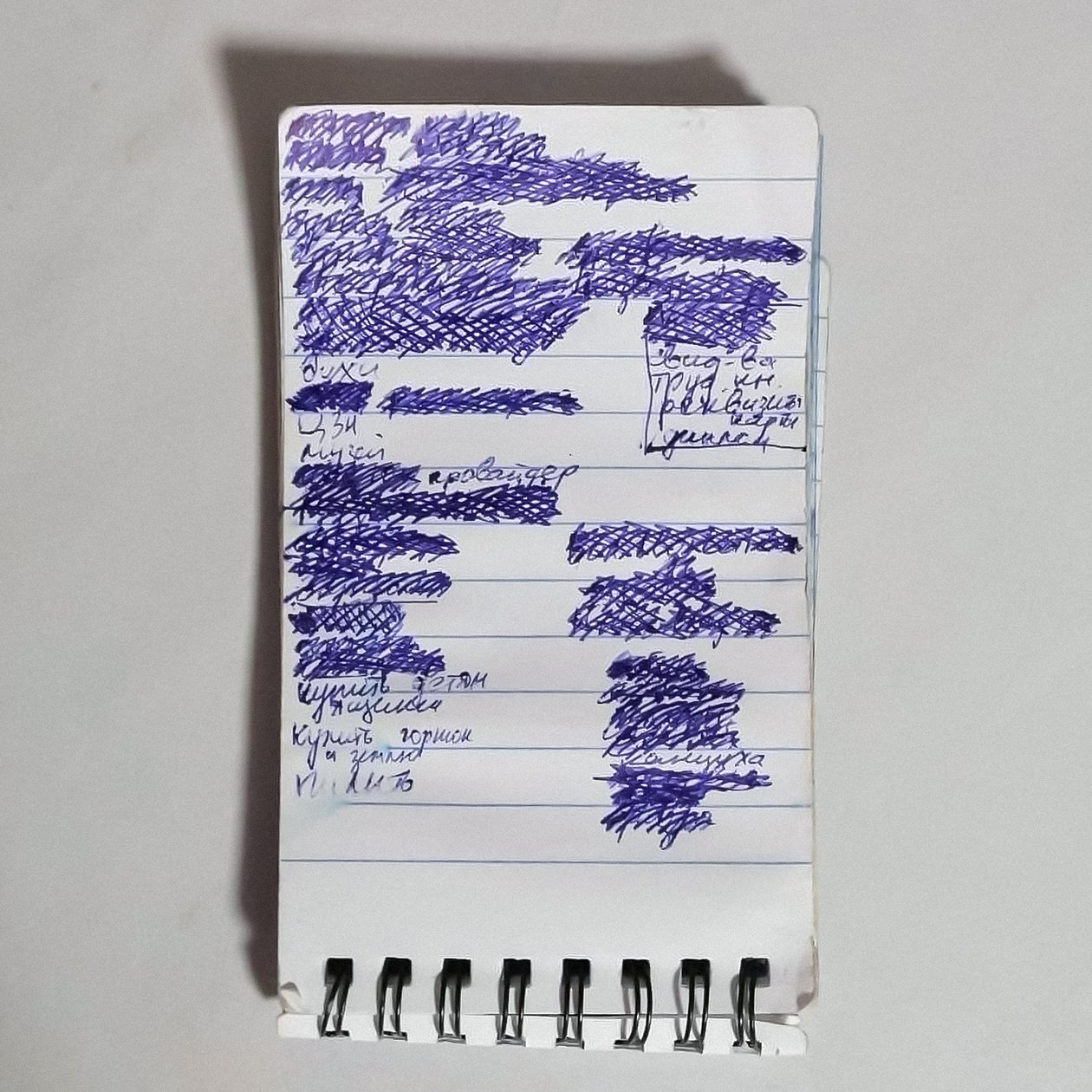

Соня Емельянова
Планируете каждый свой день или записываете только самое важное?

Герой статьи


Xmind выглядит просто как план по захвату вселенной!
Герой статьи
Ежевичный, возможно, действительно это выглядит страшно на первый взгляд) но там просто несколько списков, объединённых одной большой темой (отпуск) и показанных наглядно на одной карте. Иногда планирование такое масштабное (зато всё было детально расписано и ничего не забыто, ура!), но можно вести и более компактные списки.
P.S. Думаю, и план по захвату вселенной тоже будет удобно в xmind составлять 😉
Благоустройство, xmind отлично подходит для фиксирования ключевых заметок по лекциям/книгам)

Холиварная тема. У меня память, что у рыбки, поэтому записываю все дела. Записал — точно сделаю. Это очень помогает в работе и в рутинных делах. А вот день рождения ребенка или ремонт – такие вещи ни разу не удалось спланировать, все в итоге происходит стихийно
Сеньор, записал, что надо сделать, забыл, куда записал
Я использую Tick Tick, как первый автор, там есть матрица Эйзенхауэра, только я записываю не «важно-неважно-срочно-не срочно», а левая верхняя часть — рабочие дела, правая верхняя часть — список покупок, левая нижняя — дела по дому, а правая нижняя — личные дела, где «посмотреть то-то, записаться к врачу, почистить треки» и тд. Плюс там есть Habit tracker для ежедневных дел.

Зачем писать сон, еду и бытовые вещи в план собственных дел?
Или можно забыть лечь спать?
Михаил, позволяет избавиться от иллюзии, что у тебя много свободного времени. Заносишь сон, еду, бытовые вещи и оказывается, что времени на великие свершения не так уж и много и стоит распоряжаться им более тщательно.
1. Мимолётные мысли, которые проскакивают в потоке и список покупок в продуктовый магазин, записываются в заметки телефона, т.к. телефон всегда под рукой, это быстро и удобно.
2. Масштабные планы на неделю/месяц/год записываются в бумажный ежедневник. Так же в него переписываются мимолётные мысли из заметок телефона, ещё туда идут пароли от сервисов (мне кажется это надёжным), дни рождения друзей и родственников.
3. В календарь телефона заносятся дни рождения друзей и родственников. Удобно, что календарь тебе об этом напоминает за день и в день события.
4. В напоминания телефона заносятся те дела, о которых важно не забыть.
5. Ещё есть напоминания от приложений, которыми мы пользуемся временно (типа не забыть попить воды и почитать перед сном).
И это только личные дела, а ведь есть ещё рабочий ежедневник и рабочие напоминания, гугл-календарь со встречами, зумами.
Очень хочется, чтобы можно было обходиться только одним инструментом, но пользоваться только телефоном ненадёжно и неудобно, а если пользоваться только бумажным ежедневником, то он не умеет напоминать.
Как мне всё это дорого.