По вине Google на Android удаляются СМС и меняются имена отправителей
Приложение «Сообщения» собственной разработки Google, которое по умолчанию предустанавливается на большинство смартфонов под управлением Android, в последнее время страдает сразу от нескольких серьёзных багов, препятствующих комфортному использованию. По словам пользователей, которые столкнулись со сбоями, они заметили, что их сообщения пропадают из приложения сами по себе, а отправитель даже одного входящего послания может меняться на другого в произвольном порядке, вводя получателя в заблуждение. Мы попытались разобраться, что происходит и можно ли с этим как-то бороться.

В приложении «Сообщения» произошёл досадный сбой. Но ещё более досадно, что произошел он год назад и до сих пор не исправлен
Как в WhatsApp писать курсивом, жирным шрифтом и зачеркивать слова в сообщениях
Как показал анализ ситуации, проблема с исчезновением отдельных сообщений в приложении «Сообщения» тянется ещё с января 2019 года. То есть прошло уже больше года, а Google так и не удосужилась что-либо исправить. При этом, судя по всему, проблема имеет довольно широкое распространение, затрагивая пользователей самых разных смартфонов. Однако больше всего в списке аппаратов Google Pixel, Huawei, Motorola и HTC. Их владельцы жалуются на проблему чаще всего. Но причина такой избирательности может быть в том, что именно они поставляются с предустановленным приложением «Сообщения», тогда как другие вендоры предпочитают пользоваться собственными разработками.
На Android сами удаляются сообщения
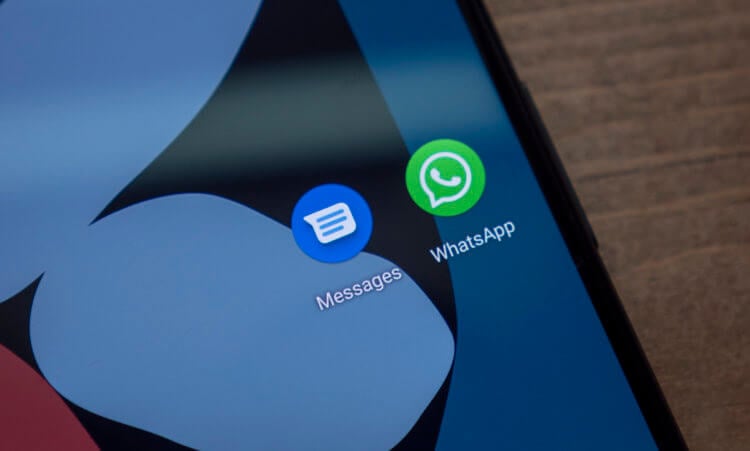
Удаление сообщений — это не главная проблема приложений. Хуже всего то, что «Сообщения» сами подменяют отправителей
Сами пользователи, столкнувшиеся с проблемой, отмечают, что послания удаляются выборочно и безотносительно каких-либо причин. К примеру, из приложения может пропасть как целый диалог, так и его отдельные фрагменты. Из-за этого многие теряют доступ к паролям восстановления или другим данным, обычно высылаемым по SMS. Правда, даже примерный временной интервал от момента получения сообщения до его удаления вычислить не удалось, поскольку все замечают пропажу посланий в разное время, а не следят за этим неустанно.
Как отправлять Android-пользователям сообщения с ПК
Другая проблема состоит в самопроизвольной подмене отправителей в уже полученных сообщениях. Приложение просто меняет имя абонента, который отправил послание на самом деле, на имя случайного контакта из адресной книги пользователя. При этом, к счастью, меняются имена только постфактум. То есть в момент получения сообщения оно имеет правильные реквизиты, поэтому признания в любви от второй половинки не будут поступать от Google, «ВКонтакте» и других сервисов или абонентов.
Как сбросить кэш приложений на Android
Несмотря на то что сама Google исправно игнорирует проблему вот уже целый год, местные знатоки время от времени делятся советами по её устранению. Из наиболее популярных и, судя по всему, действенных, отметим удаление приложения с повторной переустановкой из Google Play (скачать), либо удаление кэшей, которые иногда действительно могут вмешиваться в работу софта и препятствовать его функционированию.
- Чтобы удалить кэш, перейдите в «Настройки» — «Приложения»;
- Отыщите в списке установленных приложение «Сообщения»;
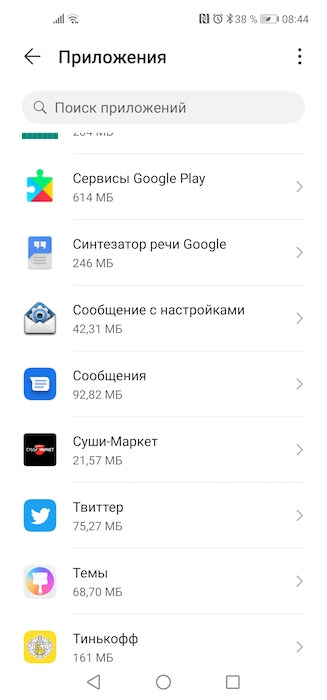
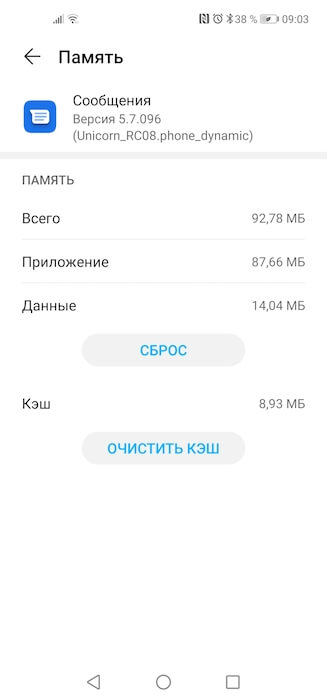
- Откройте страницу приложения «Сообщения» и перейдите в раздел «Память»;
- Здесь найдите кнопку «Очистить кэш» и удалите все накопленные данные (само приложение и хранящиеся в нём сообщения останутся на месте).
Как включить защиту от спама в приложении «Сообщения» на Android
Лично я ни с одной, ни с другой проблемой не сталкивался, а потому за эффективность их устранения путём удаления кэша ручаться не могу. Тем не менее, как показывает практика, некоторым пользователям Android это действительно помогает. Однако, на мой взгляд, по степени полезности при решении проблем удаление кэша довольно близко к перезагрузке смартфона. Ведь, по сути, кэш – это просто файлы данных, полученных приложением во время эксплуатации, а их удаление едва ли может привести к восстановлению повреждённых функций. Поэтому я бы советовал просто делать бэкап, чтобы иметь возможность вернуть удалённые сообщения.

Теги
- Компания Google
- Новичкам в Android
- Операционная система Android
- Приложения для Андроид
Наши соцсети
Новости, статьи и анонсы публикаций
Почему гугл удаляет сообщения
В Gmail все исходящие и входящие письма шифруются с использованием ведущих в отрасли технологий. Письма в Gmail никогда не используются для персонализации рекламы.
Каждый день Gmail защищает более миллиарда пользователей
Gmail блокирует 99,9 % писем со спамом, вредоносным ПО и подозрительными ссылками.
Передовые технологии защищают от фишинга
Если вам придет подозрительное письмо, Gmail предупредит вас о возможных рисках.
Конфиденциальность исходящих писем
Конфиденциальный режим позволяет задать срок доступа к письму, включить доступ по коду из SMS, запретить пересылку, копирование и печать письма, а также скачивание файлов.
Gmail помогает справляться с делами
Всегда оставайтесь на связи
В окне Gmail можно переписываться в чате, подключаться к видеозвонкам и работать с документами.
Освободите ценное время
Умный ввод поможет писать письма и сообщения быстрее, а значит вы будете тратить меньше времени на переписку.
Помните о том, что важно
Ненавязчивые напоминания помогут не упустить письма, требующие ответа.
Больше возможностей в приложении Gmail
Выражайте чувства при помощи эмодзи
Реакции с эмодзи – это быстрый и увлекательный способ отвечать на электронные письма, доступный только в приложении Gmail.
Запуск этой функции запланирован на октябрь 2023 года.
Находите письма быстрее
Упрощенный интерфейс мобильного приложения Gmail с приветственным электронным письмом для Елены, нового участника команды. Увеличенная панель с эмодзи показывает, как просто отправлять реакции на письма.
Переключайтесь между аккаунтами
Все письма из аккаунтов разных поставщиков электронной почты доступны в одном приложении.
Все преимущества Gmail на вашем устройстве
Совместимость с другими инструментами
Почту Gmail можно добавить в Microsoft Outlook, Apple Mail, Mozilla Thunderbird и другие клиенты, а также синхронизировать с ними контакты и мероприятия.
Офлайн-доступ
Читать и удалять письма, писать ответы, выполнять поиск по Gmail – всё это можно делать без подключения к интернету.
Доступность на всех устройствах
Все преимущества Gmail доступны вам на ходу с мобильных устройств.
Gmail в пакете Google Workspace
Единый центр для совместной работы, доступный на любом устройстве
Google Workspace – это набор инновационных и гибких инструментов для продуктивной работы и эффективного взаимодействия, которые подойдут для компаний и личного использования. Он включает Gmail, Календарь, Диск, Документы, Meet и другие популярные приложения Google.
Ответы на вопросы
Не нашли ответ?
Подробные инструкции и советы для новичков и опытных пользователей есть в Справке.
Как в Gmail обеспечивается конфиденциальность и защита почты?
Сервис Gmail всегда отличался надежными технологиями безопасности. Мы делаем все, чтобы защитить вас от спама, фишинга и вредоносного ПО. Антиспам-фильтры с использованием искусственного интеллекта распознают и блокируют около 10 миллионов нежелательных писем в минуту.
Вы используете содержимое писем для подбора рекламы?
Нет. Несмотря на то что в бесплатном аккаунте Gmail может появляться реклама, ваши электронные письма доступны только вам. Google не сканирует и не обрабатывает контент из Gmail в рекламных целях.
Как усилить безопасность почты?
Gmail обеспечивает высокий уровень безопасности, но для некоторых аккаунтов порой требуется нечто большее. Программа Дополнительной защиты Google помогает обезопасить конфиденциальную информацию публичных лиц и других пользователей, которые больше всего подвержены целенаправленным онлайн-атакам.
Можно ли использовать Gmail для бизнеса?
Да. Кроме привычных функций Gmail в платных версиях Google Workspace вам будут доступны адрес электронной почты в домене вашей компании, неограниченное количество групповых адресов, гарантия безотказной работы сервисов в течение 99,9 % времени, в два раза больше места для хранения, чем в бесплатной версии Gmail, отсутствие рекламы, круглосуточная поддержка, возможность использования инструмента Google Workspace Sync for Microsoft Outlook и многое другое.
Что делать, если не приходят письма на Gmail
Вот такие сообщения довольно часто приходят в Справочный центр Google :
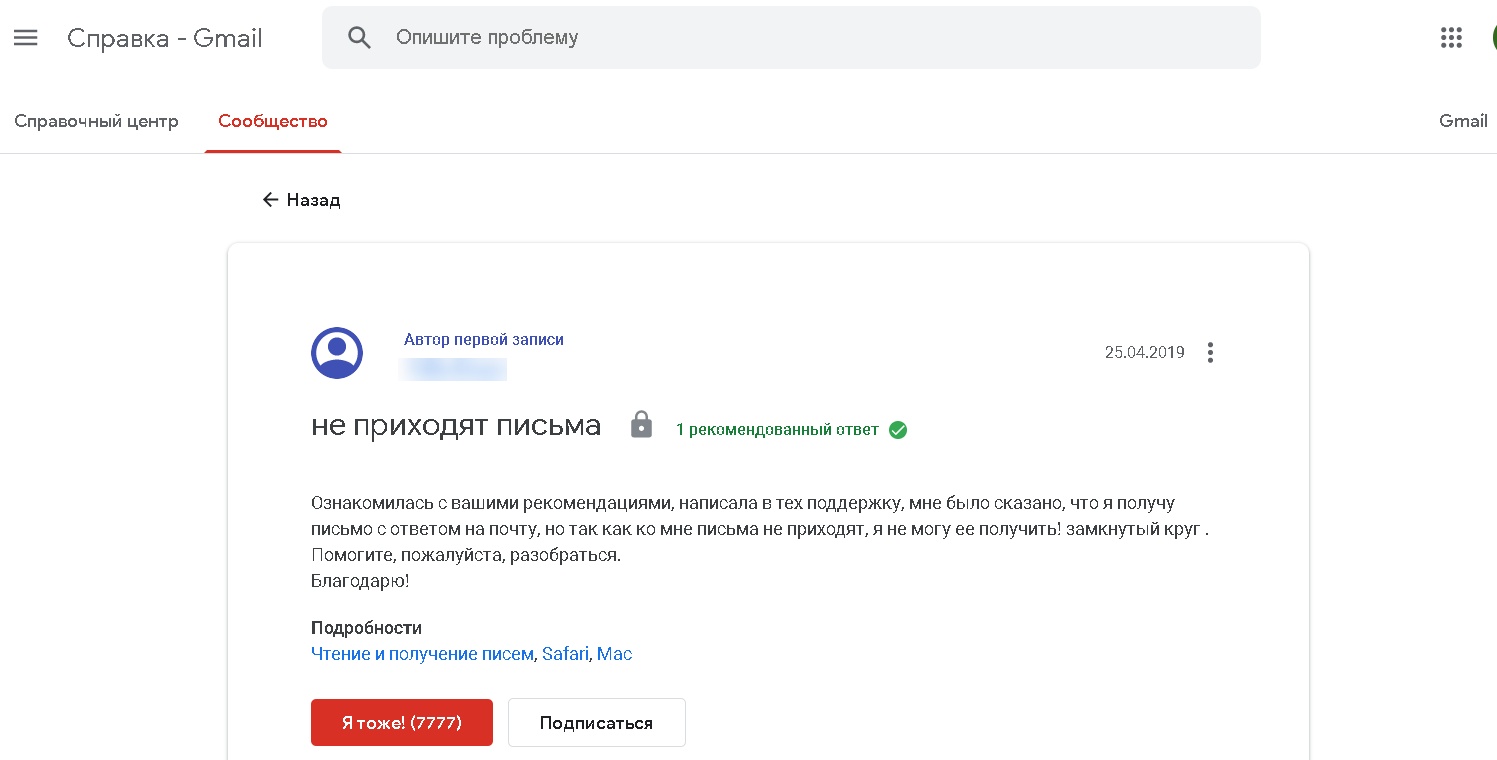
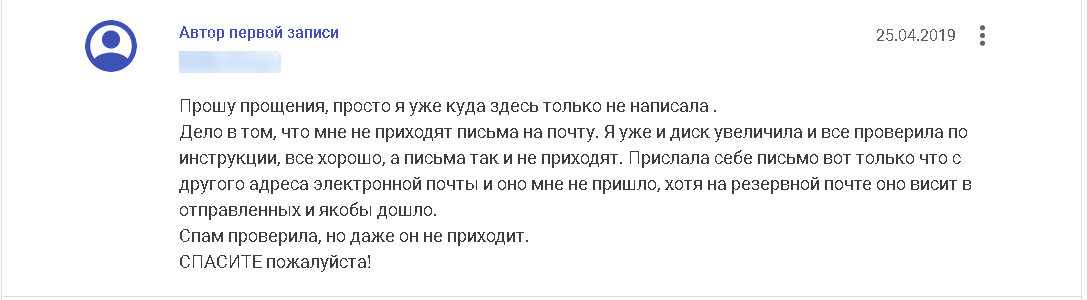
После довольно формального ответа специалиста пользователь вновь пишет о нерешенной проблеме:
Судя по количеству аналогичных обращений, данная проблема возникает у многих пользователей самого популярного в мире почтового сервиса. Чаще всего она решается путем довольно простых настроек в почтовом интерфейсе Gmail.
В этой статье я расскажу, по каким причинам могут возникнуть сложности с получением корреспонденции на почтовый ящик Google и как их можно самостоятельно решить.
Закончилось свободное место в хранилище Google
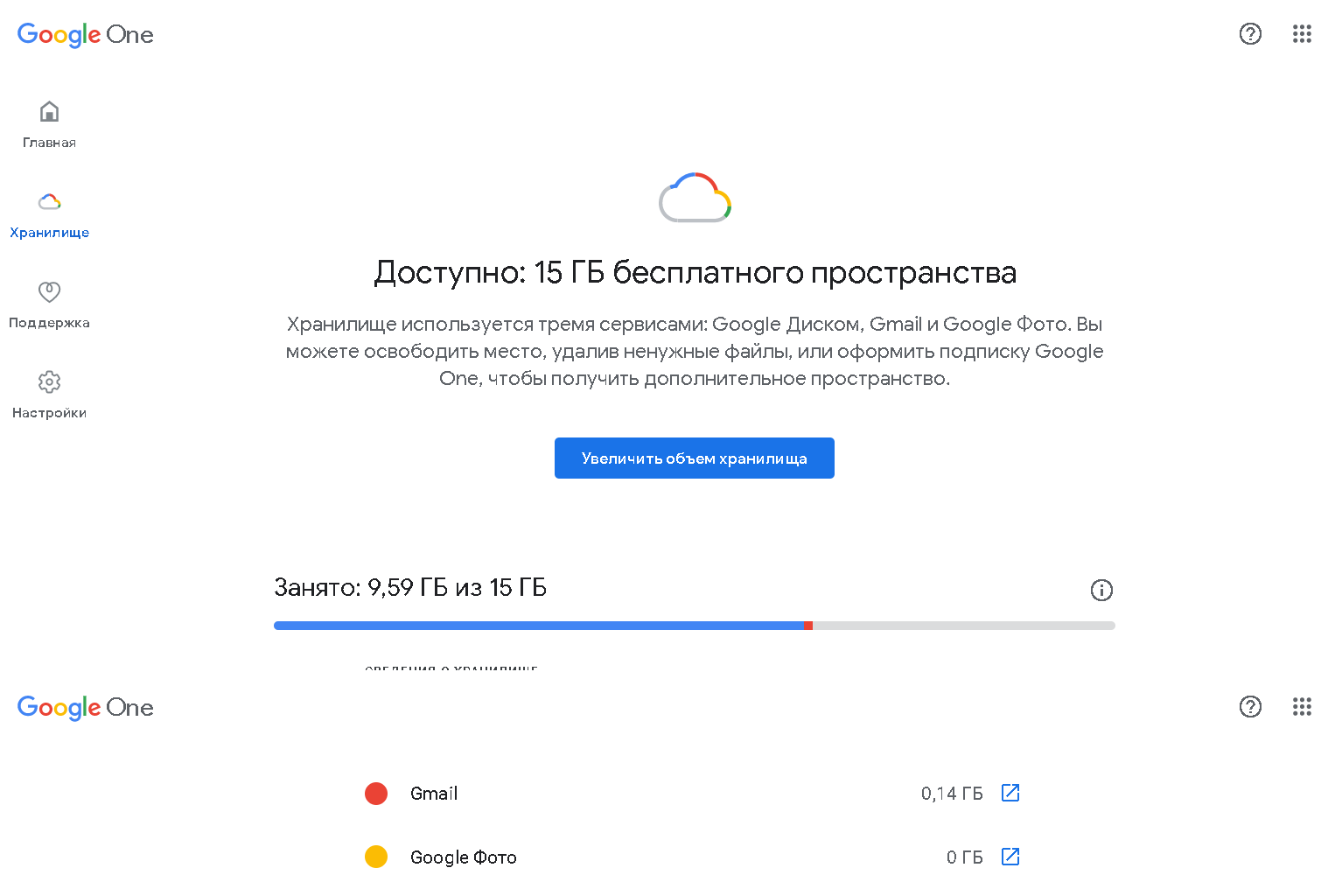
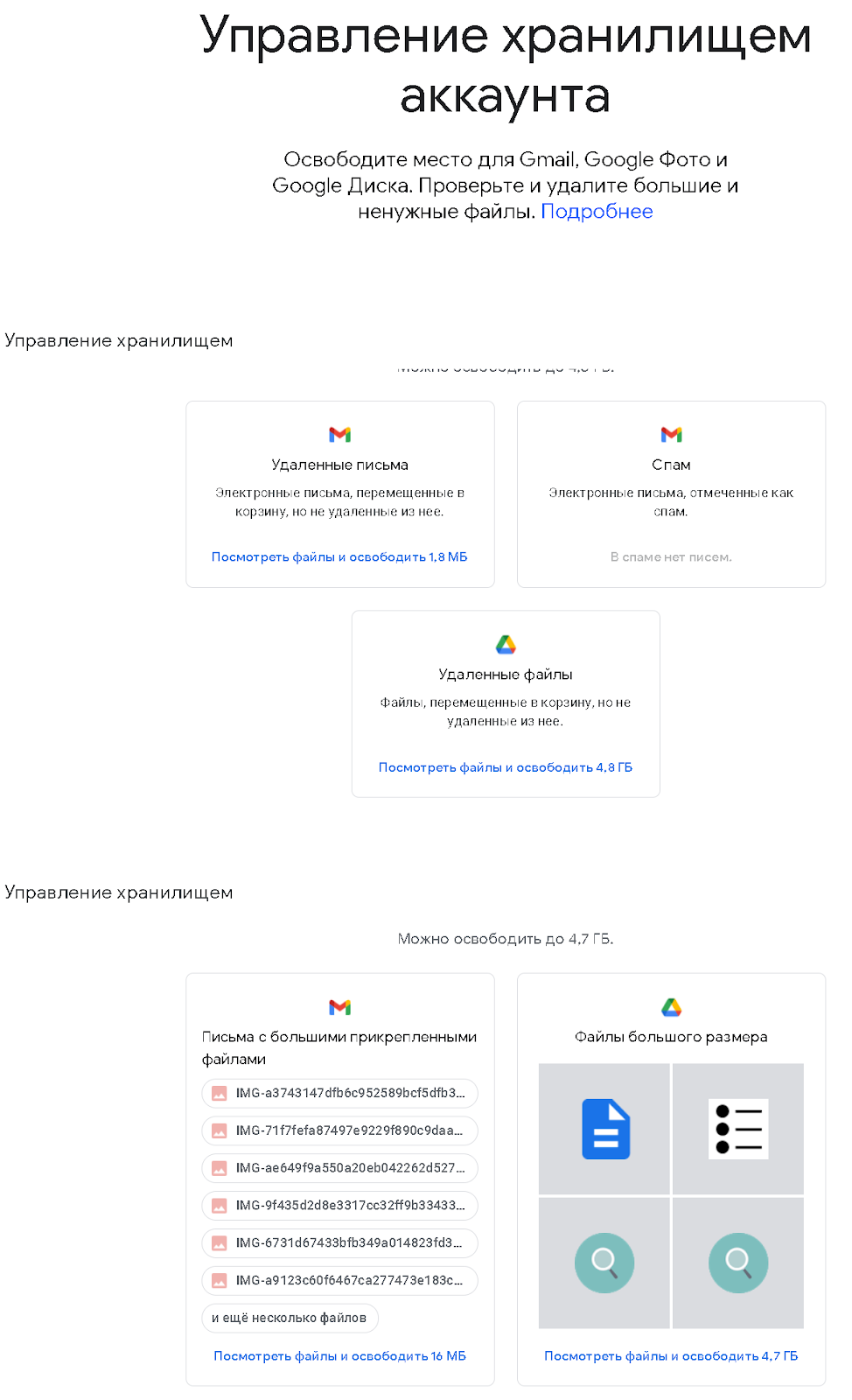
Это одна из наиболее распространенных причин невозможности получения почты на любом email-сервисе. При регистрации нового аккаунта в Google пользователю бесплатно предоставляется 15 Гб свободного пространства. Мало кто задумывается, что регистрация почтового ящика Гугл автоматически организует доступ ко всем сервисам веб-агрегатора. И лимит хранилища распространяется на данные, которые хранятся не только на почте, но и на Google Диске. Файлы, скачанные с ПК в облачное хранилище, видео и фотографии, доступные на синхронизированных через Гугл-аккаунт устройствах – все это занимает место на одном общем виртуальном диске.
Посмотрите, сколько писем хранится в папках «Спам», «Отправленные» и «Корзина». Обычно заполненность этих разделов не проверяется вообще, а ведь в них могут находиться тысячи сообщений с вложенными файлами. При более сложной настройке некоторые письма можно помещать в « Архив » . Но это не означает, что они не занимают место на виртуальном сервере.
Решение этой проблемы довольно простое – полная очистка Google Диска, Gmail и Google Фото от всего, что накопилось годами, но точно не несет никакой практической пользы. С папкой «Спам» все просто и понятно – ее можно очистить полностью.
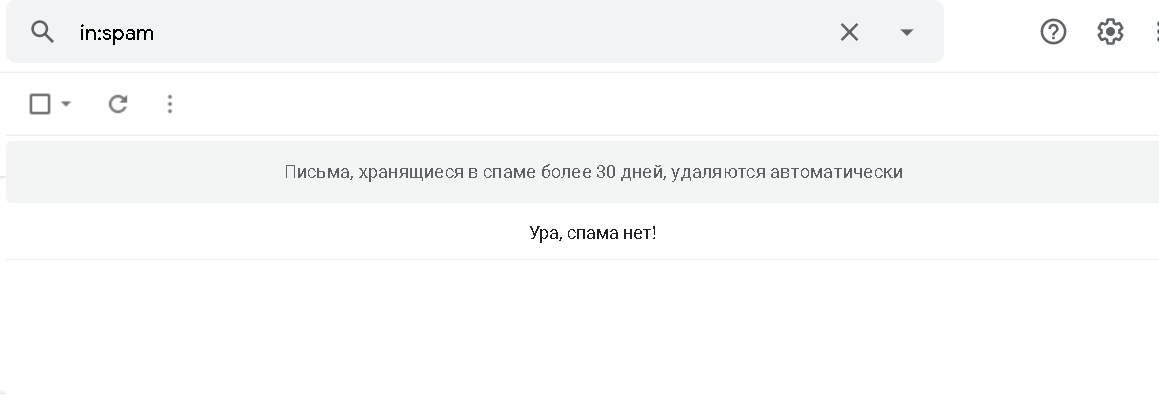
Правда, не стоит забывать, что некоторые письма могут оказаться в спаме по ошибке. Иногда система фильтрации сервиса неожиданно начинает отправлять в спам письма даже от проверенных адресатов.
С «Корзиной» тоже все просто. Пользователи сервиса Гугл наверняка обратили внимание на следующее сообщение от провайдера услуги:
«С 13 октября 2020 года правила автоматического удаления файлов из корзины Google Диска будут приведены в соответствие с теми, что действуют в других приложениях Google (например, Gmail). Теперь файлы, отправленные в корзину раздела «Мой диск» на Google Диске, будут автоматически удаляться через 30 дней. Объекты в корзине будут по-прежнему занимать место в хранилище, которое и дальше будет использоваться тремя сервисами: Google Диском, Gmail и Google Фото.
Обратите внимание, что файлы, которые будут находиться в корзине пользователя после 13 октября 2020 года, останутся там на 30 дней. По окончании этого срока файлы, которые находятся в корзине дольше 30 дней, будут удаляться автоматически».
Чем продиктовано это нововведение – заботой о клиентах или трудностями со свободным серверным пространством – не имеет значения. Главное, следить за регулярной очисткой «Корзины» теперь не нужно.
Намного сложнее дело обстоит с папками «Входящие», «Отправленные» и файлами, хранящимися на Гугл Диске. При многолетнем использовании аккаунта их становится очень много. Не факт, что вся информация старше одного года вдруг не окажется полезной. Но без ручной выборки или групповой сортировки по времени создания здесь не обойтись. Хотя сервис предлагает некоторую автоматизацию в виде сортировки файлов по типу и размеру.
Примечание. Не следует путать очистку истории браузера Google Chrome и удаление файлов cookie с освобождением пространства на сервере Гугл. Куки хранятся локально на вашем компьютере и никоим образом не влияют на объем облачного хранилища.
Другой способ увеличения квоты дискового хранилища – покупка дополнительного места. Немногим это решение придется по душе, но в случае необходимости хранения в облаке большого объема информации этот вариант будет оптимальным.
Совет бывалого пользователя. Проблема заполненности дискового пространства решается с помощью регистрации дополнительного аккаунта Гугл. Его можно не использовать для обработки почты, только для хранения файлов на Google Диске. Таких «халявных» облачных хранилищ можно создавать сколько угодно. Главное, не забывать данные для доступа.
Письма попадают в спам
Причин, по которым отдельные письма попадают в разряд нежелательных, много. Вот некоторые из них:
- система автоматической фильтрации ошибочно приняла отправку как нежелательную;
- вы несколько раз удалили письма с одного адреса непрочитанными, а робот «решил», что вы не хотите больше читать корреспонденцию данного респондента;
- отправитель многократно высылал вам «подозрительные» письма с некорректным контентом, рекламными вкладками или подозрением на наличие вирусов;
- пользователь случайно пометил письмо в меню как «спам».
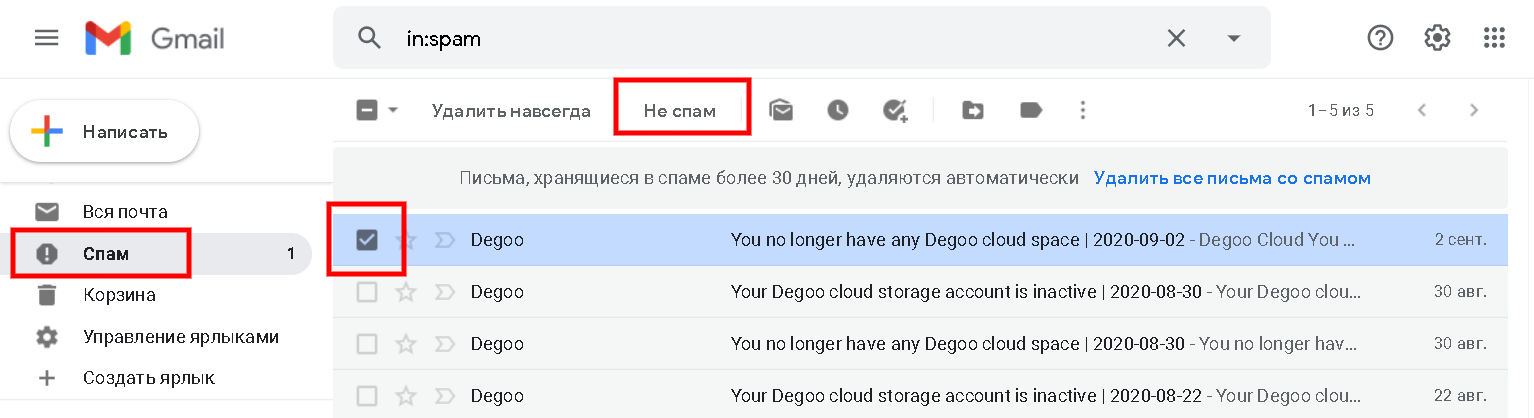
Вернуть доверие к отправителю довольно просто. Достаточно пометить письмо в папке и нажать на иконку в меню «Не спам». Это команда групповой обработки, и впредь она будет применена ко всем отправлениям адресата. Само письмо вернется в папку «Входящие», но находящиеся здесь более ранние послания необходимо будет отыскивать вручную или через поиск.
Примечание. Выбрав команду «Удалить навсегда» для писем в папке «Спам», вы полностью сотрете их без возможности восстановления. Будьте внимательны, чтобы случайно не удалить важные сообщения.
Вы можете управлять автоматической фильтрацией для создания «белого» или «черного» списка отправителей. Для этого войдите в «Настройки», перейдите на вкладку «Фильтры и заблокированные адреса». Разблокируйте те письма, которые оказались там случайно.
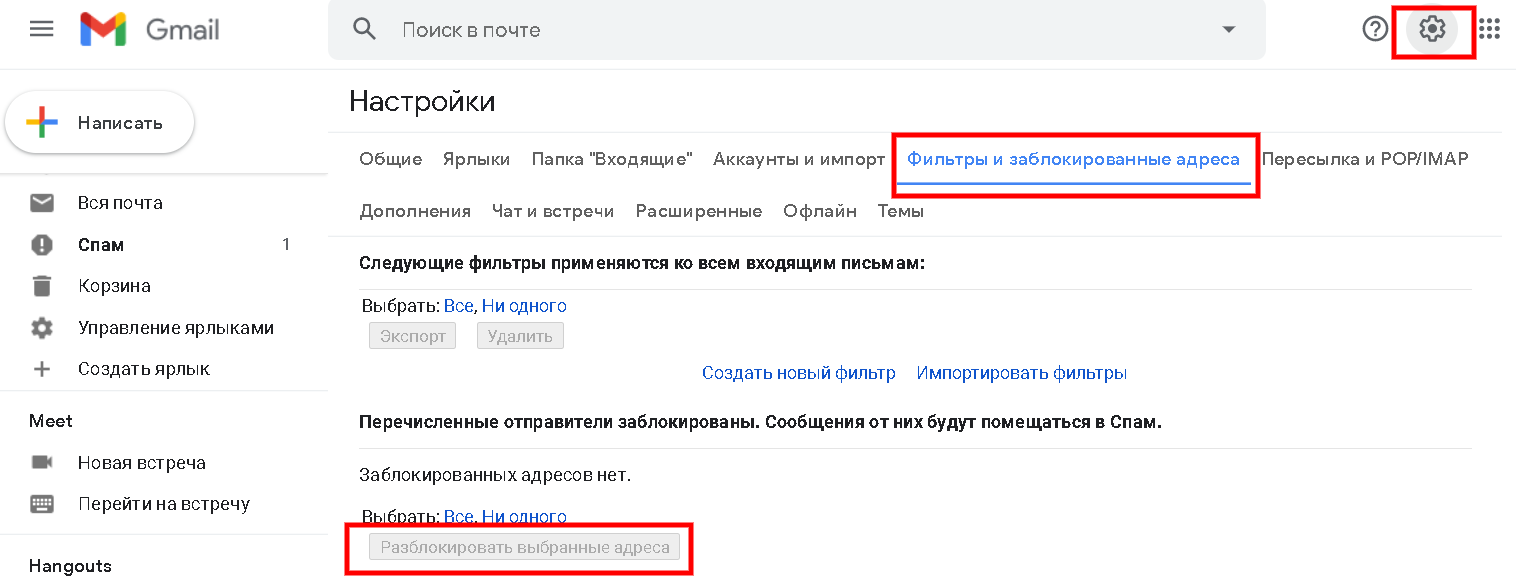 Для более тонкой настройки доступен механизм создания выборочной автоматической фильтрации. С его помощью можно запрограммировать действия системы по отношению к сообщениям, сгруппированным по определенным признакам. Чтобы настроить фильтры, необходимо войти в «Настройки», во вкладке «Фильтры и заблокированные адреса» выбрать «Создать новый фильтр».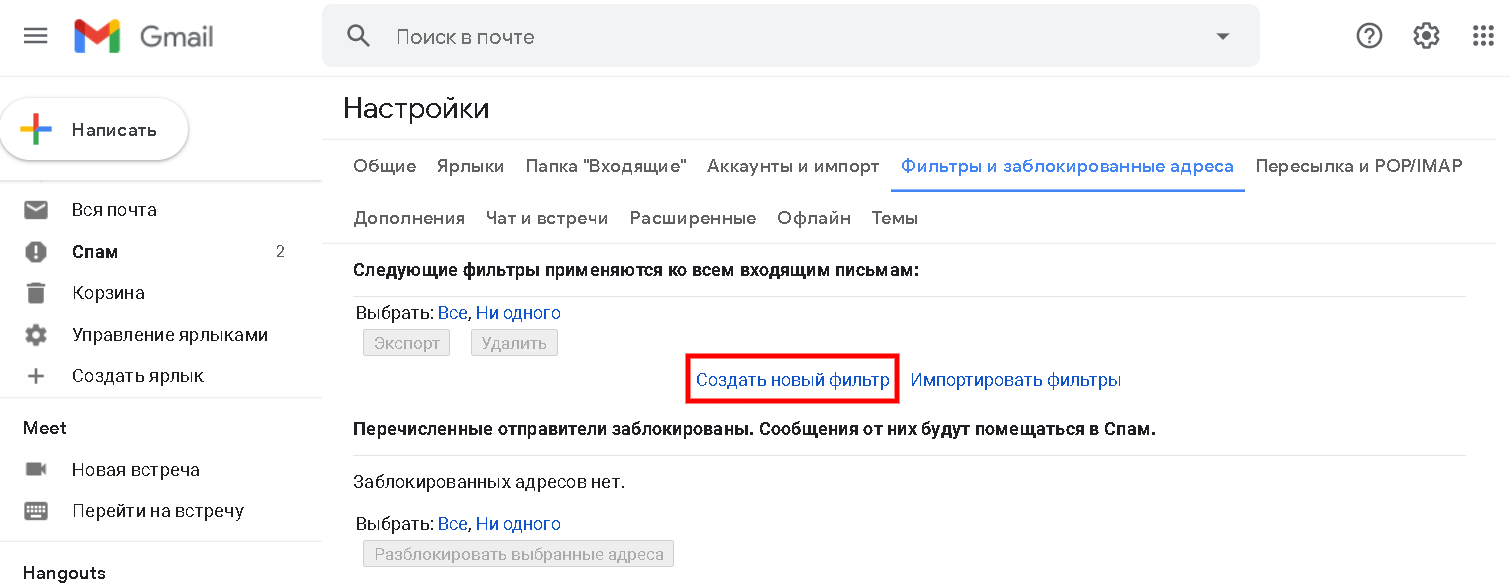
Далее заполняете необходимые данные адресата, к которому хотите применить ограничения (или же снять их), нажимаете «Создать фильтр». Возможен поиск в почте по фрагментам известной информации.
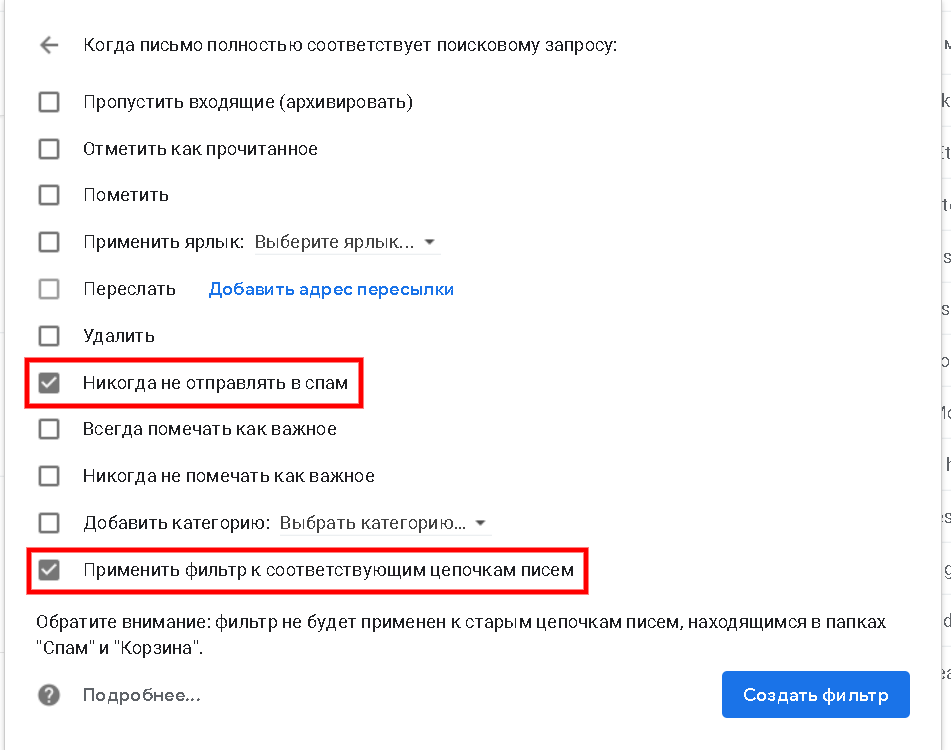
Далее выбираете варианты действий, которые необходимо применить к фильтруемой по ранее назначенным признакам корреспонденции. Пометка «Никогда не отправлять в спам» вернет адресата в список доверенных, а «Применить фильтр к соответствующим цепочкам писем» создаст групповую обработку взаимосвязанных сообщений.
Нажмите «Создать фильтр» для завершения настройки. Изменить или удалить его можно также в «Настройках», во вкладке «Фильтры и заблокированные адреса». Опять же учтите, что фильтр будет применен к письмам, поступающим с момента его создания.
Комьюнити теперь в Телеграм
Подпишитесь и будьте в курсе последних IT-новостей
Дополнительные причины сложностей в получении почты на Gmail
Бывают ситуации, когда письма не доходят до почтового ящика Гугл по причинам, не связанным с внутренними настройками или некорректной работой самого сервиса. Вот некоторые из них:
- неверное написание адреса получателя;
- ip-адрес отправителя попал в черный список Gmail;
- блокировка адресата произошла по причине массовой рассылки, содержанию ненадлежащего (противозаконного) контента, в том числе в аттачментах;
- подозрение на наличие вирусов;
- неустойчивое интернет-соединение с низкой скоростью, особенно при использовании мобильного трафика;
- проблемы взаимодействия почтовых серверов.
Отдельно стоит рассматривать сложности с получением корреспонденции в случае переадресации с других почтовых сервисов – @yandex.ru, @mail.ru и прочих. Даже неправильная настройка автоматического сбора входящих сообщений с дополнительного ящика Gmail создаст проблему с доставкой. Если почта настроена на локальном почтовом клиенте типа MS Outlook или The Bat!, то следует проверить настройки соответствующего приложения.
Самостоятельно проверить, как доходят письма на ваш почтовый ящик Gmail с альтернативных почтовых сервисов, достаточно просто. Нужно отправить тестовое сообщение с любого «негугловского» аккаунта. Если письмо не доставлено, то на ящик отправителя, скорее всего, придет сообщение с кодом ошибки. Это поможет понять причину, по которой сервер получателя не принимает входящий email.
Довольно часто ответ на вопрос «Почему мои письма до тебя не доходят?» нужно искать у отправителя, а не получателя. Более подробную информацию по устранению проблем отправки электронных писем смотрите в статье « Как исправить ошибки SMTP-сервера при отправке писем ».
В Gmail не приходят письма на смартфоне
По данным компании SlickJump, в сентябре 2020 года доля мобильного трафика в рунете достигла 80% и продолжает увеличиваться. Пользователи гаджетов часто сталкиваются со специфическими проблемами, в том числе при настройке и получении электронных сообщений в соответствующих приложениях Gmail.
В первую очередь следует убедиться, что сбои возникают именно на вашем мобильном устройстве. Для этого проверьте получение почты в аккаунте Гугл на стационарном компьютере. Если все в порядке, необходимо произвести ряд настроек на смартфоне. Советы даны для устройств на платформе Android. После каждой операции проверяйте, устранена ли проблема.
- Обновите Gmail.
- Перезапустите смартфон.
- Проверьте подключение к интернету. При подключении к общедоступным сетям необходимо принять условия обслуживания.
- Отключите режим «В самолете».
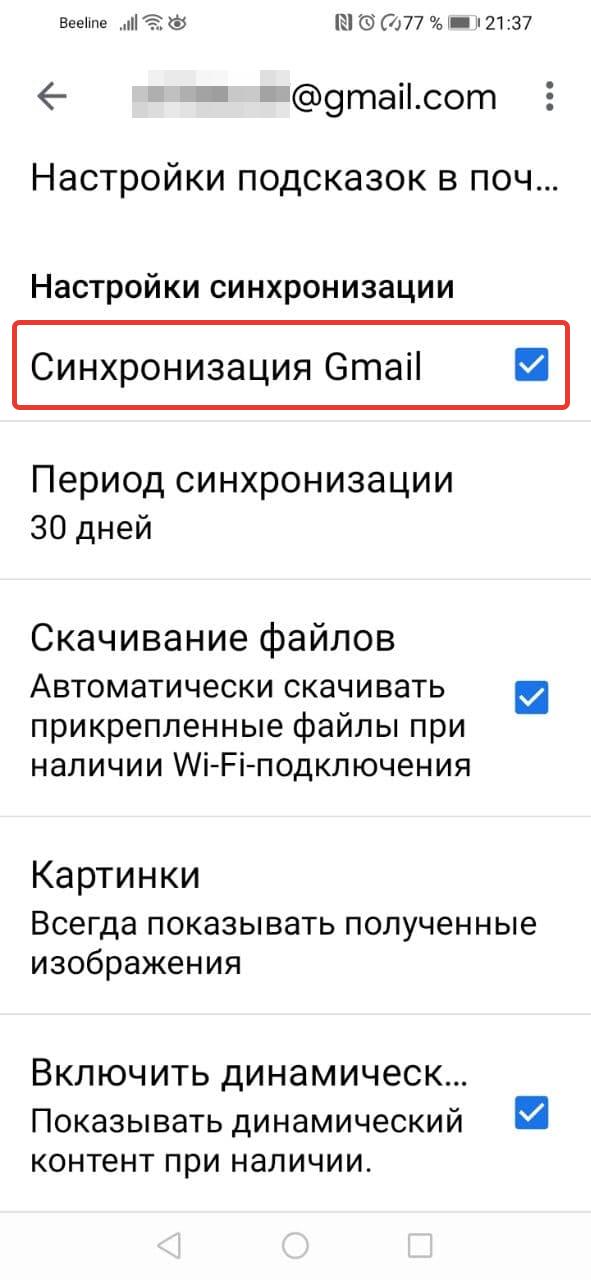
- Проверьте настройки синхронизации Gmail. Откройте меню « Настройки » и выберите нужный аккаунт. Флажок « Синхронизация Gmail » должен быть установлен.
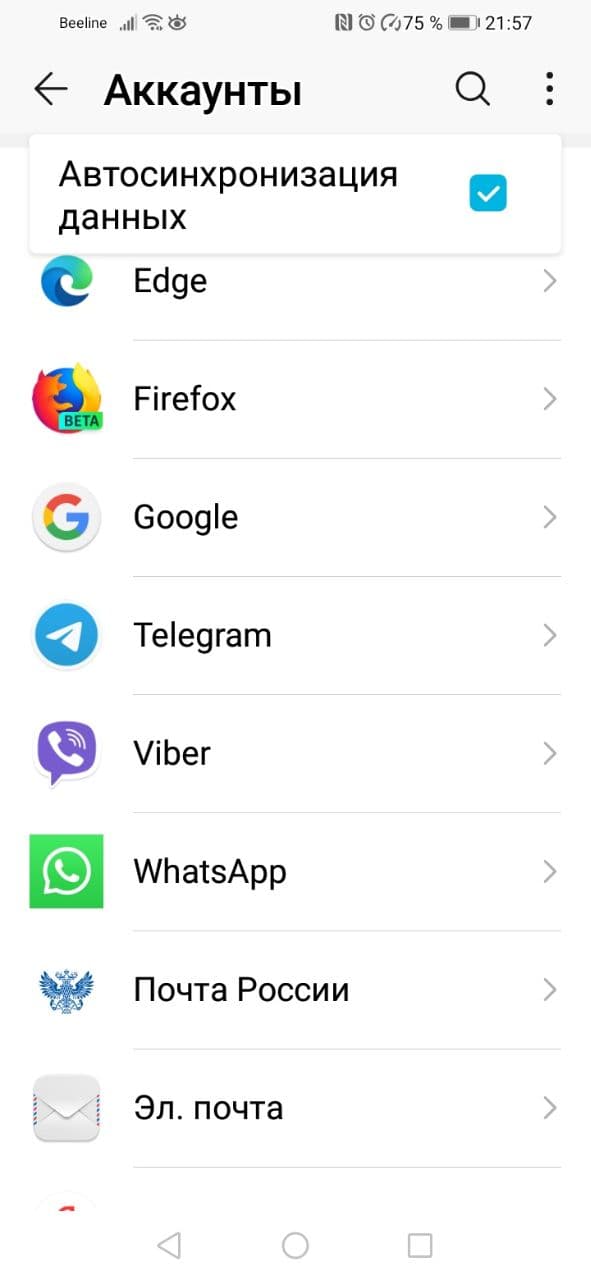
Проверьте настройки телефона или планшета. Откройте настройки устройства, нажмите «Аккаунты» и включите параметр «Автосинхронизация данных».
Самым кардинальным способом будет удаление данных Gmail в настройках. Такой способ будет актуален, если предыдущие действия не помогли. Войдите в настройки и нажмите «Приложения и уведомления» → «Сведения о приложениях». Выберите «Gmail» → «Хранилище». Нажмите «Стереть данные» и перезагрузите устройство.
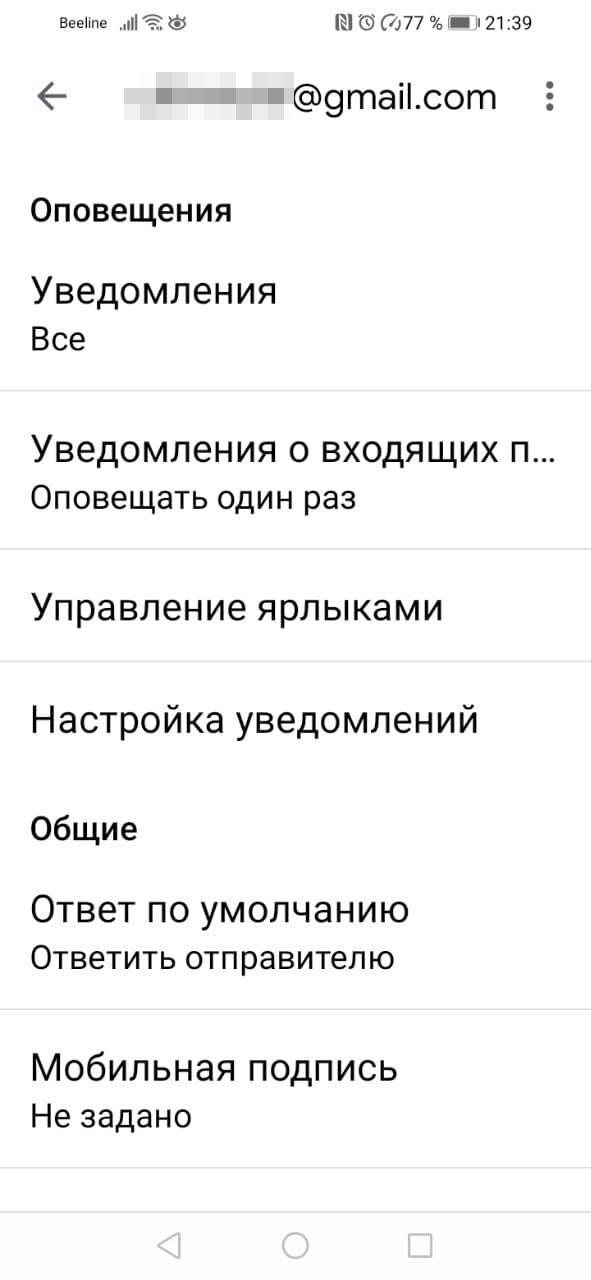
Чтобы получать уведомления о поступлении новых писем, следует в приложении Gmail включить эту функцию. Настройки для каждого аккаунта производятся отдельно.
Заключение
Следует понимать, что техническая поддержка компании Google не занимается индивидуальной настройкой отдельных аккаунтов. Почти вся информация об ошибках доступна в соответствующих разделах справочного центра Gmail на официальном сайте Google. Если советы, приведенные в статье, вам не помогли, то следует обратиться за помощью к специалистам.
Почему гугл удаляет сообщения
Правила программы, приведенные ниже, относятся к Gmail. Наши правила призваны обеспечить комфортную работу всем пользователям Gmail.
Если вы используете Gmail с обычным аккаунтом @gmail.com, изучите также Условия использования Google. Если у вас корпоративный или учебный аккаунт, для вас также могут действовать условия соглашения с Google и другие правила. Дополнительную информацию можно получить у администратора вашей организации.
Мы стараемся предотвращать нарушения наших требований и просим вас соблюдать перечисленные ниже правила. Узнав о нарушении, мы можем принять необходимые меры, в том числе ограничить доступ пользователя к продуктам Google. Если вы считаете, что ваш аккаунт заблокирован по ошибке, следуйте инструкциям на этой странице.
Мы можем принимать необходимые меры в отношении аккаунтов, превышающих квоты хранилища, например ограничивать возможность отправки и получения писем. Если пользователю не удастся освободить место в хранилище или приобрести дополнительное пространство, мы также можем удалить контент из его аккаунта. Подробнее о квотах хранилища…
Правила могут меняться, поэтому рекомендуем время от времени заходить на эту страницу.
Сообщить о нарушении
Если вы считаете, что аккаунт нарушает наши правила программы, есть несколько способов сообщить об этом.
- Для прочих сообщений о злоупотреблениях
- Для сообщений о совращении малолетних
- Для сообщений о нарушении авторских прав
Изучите правила ниже, чтобы понимать, какие действия считаются нарушением. В случае нарушения наших правил Google может заблокировать аккаунт нарушителя. Если вы считаете, что ваш аккаунт заблокировали по ошибке, следуйте инструкциям на этой странице.
Бездействие аккаунта
Пользуйтесь сервисом, чтобы аккаунт оставался активным. Использование подразумевает доступ к сервису или его контенту по крайней мере один раз в два года. Мы можем принимать определенные меры в отношении неактивных аккаунтов, в том числе удалять письма из сервиса. Подробнее…
Спам и массовая рассылка
Не используйте Gmail для рассылки спама и нежелательных рекламных сообщений.
Запрещена рассылка электронных писем, нарушающих законы о спаме (например, американский CAN-SPAM), несанкционированная отправка сообщений через открытые сторонние серверы и распространение адресов электронной почты без согласия их владельцев.
Запрещается автоматизировать интерфейс Gmail, чтобы отправлять, удалять и фильтровать письма с целью обмана или введения в заблуждение других пользователей.
Помните, что оценка понятия «нежелательная рассылка» у отправителя и получателя письма может быть разной. Подумайте, прежде чем отправлять письмо большому числу пользователей, даже если ранее они уже соглашались получать от вас рассылку. Если пользователь Gmail пометит ваше сообщение как спам, наши системы запомнят этот выбор, и в дальнейшем письма с вашего адреса могут считаться спамом.
Создание и использование нескольких аккаунтов Gmail
Не создавайте несколько аккаунтов с целью нарушить правила Google, обойти ограничения и фильтры Gmail либо другим способом уйти от блокировки аккаунта. Например, если ваш аккаунт был заблокирован другим пользователем или отключен из-за нарушения правил Gmail, не создавайте другой аккаунт в тех же целях.
Кроме того, запрещается создавать аккаунты Gmail автоматическим способом, а также покупать, продавать и перепродавать их другим лицам.
Вредоносное ПО
Не распространяйте через Gmail вредоносное ПО, в том числе вирусы, черви, троянские программы, поврежденные файлы и другие материалы, нарушающие работу компьютеров или вводящие пользователей в заблуждение. Также запрещено распространять контент, который вредит или препятствует работе сетей, серверов и других элементов инфраструктуры компании Google либо третьих лиц.
Мошенничество, фишинг и другие действия обманного характера
Не пытайтесь получить доступ к чужому аккаунту Gmail без явного разрешения владельца.
Запрещается использовать Gmail для фишинга. Не допускается запрашивать или собирать конфиденциальную информацию (в том числе пароли, данные банковских карт и номера паспортов).
Запрещается отправлять письма с целью обмануть или ввести в заблуждение других пользователей либо завладеть их данными нечестным путем. К таким случаям, среди прочего, относится выдача себя за другое лицо или организацию с целью обмануть или ввести в заблуждение.
Безопасность детей
Google придерживается политики абсолютной нетерпимости в отношении детской порнографии. Обнаружив изображения несовершеннолетних в сексуальном контексте, мы, в соответствии с законом, сообщаем об этом в американский Национальный центр поиска пропавших и эксплуатируемых детей (NCMEC) и можем удалить аккаунты Gmail всех пользователей, связанных с распространением такого контента.
Запрещено использовать Gmail с целью совращения несовершеннолетних, в частности, запрещены любые действия, направленные на установление контакта с ребенком, чтобы снизить уровень стеснительности с его стороны и тем самым подготовить почву для сексуального насилия, похищения и других вариантов недопустимого обращения.
Если вы считаете, что ребенок в опасности, подвергается плохому обращению, эксплуатации или похищен, незамедлительно обратитесь в местные правоохранительные органы.
Если вы уже сообщили о проблеме в правоохранительные органы, но вам по-прежнему нужна помощь или вы опасаетесь, что ребенку угрожает или угрожала опасность в Gmail, передайте информацию в Google при помощи этой формы. Помните, что вы всегда можете заблокировать любого отправителя, если не хотите, чтобы он мог связаться с вами в Gmail.
Авторское право
Соблюдайте законы об авторском праве. Не нарушайте чужие права на интеллектуальную собственность, в том числе патенты, товарные знаки, коммерческую тайну и другие права, и не побуждайте к этому других. Чтобы сообщить в Google о нарушении авторских прав, заполните эту форму.
Домогательства
Не используйте Gmail для домогательств, запугивания и угроз. Мы оставляем за собой право заблокировать аккаунт пользователя Gmail, нарушающего это правило.
Противозаконная деятельность
Действуйте в рамках закона. Запрещено использовать Gmail для любых видов противоправной деятельности.