Воспроизведение видео в веб-приложении PowerPoint
Если вам не удается просмотреть видео в PowerPoint в Интернете, скорее всего, проблема в типе видеофайла. Если видеофайл имеет формат Flash или WMV, вам потребуется проигрыватель, чтобы просмотреть его. Но если вы используете планшет или другое устройство, не поддерживающее проигрыватель, вам необходимо открыть презентацию в классической версии PowerPoint (используйте команду Изменить в PowerPoint в Веб-приложение PowerPoint).
Своевременное обновление браузера
Современные видеофайлы обычно имеют формат, который обеспечивает воспроизведение непосредственно в браузере, если вы используете обновленную версию браузера, которая поддерживает данную функцию (HTML5). Таким образом, еще один способ просмотреть видео — перейти на веб-сайт браузера и установить его последнюю версию. Если видео по-прежнему не воспроизводится, вам придется открыть презентацию в PowerPoint.
Если видеофайл имеет формат Windows Media или Flash (WMV- или FLV-файл), вы можете воспроизвести его, установив Silverlight (для воспроизведения формата Windows Media) или Flash Player (для воспроизведения формата Flash).
Если у вас установлен модуль Silverlight, можно воспроизводить видео и звук в режимах чтения и слайд-шоу. Для видео, которые воспроизводятся с веб-сайта, необходим подключаемый модуль Flash. Следите за размером файла, так как Веб-приложение PowerPoint не вставляет большие файлы мультимедиа. Для встроенных файлов мультимедиа максимальный размер может составлять 50–100 МБ, а для WAV-файлов — 100 КБ.
Если вы используете настольный компьютер с Windows 8, запустите Internet Explorer с рабочего стола (а не в иммерсивном режиме), чтобы использовать Silverlight или Flash Player. Обратите внимание, что эти проигрыватели невозможно установить на планшет или сенсорное мобильное устройство; чтобы воспроизвести видео, откройте презентацию в классической версии PowerPoint.
Видеофайлы, добавленные в классической версии PowerPoint
Добавляя видео в презентацию в классической версии PowerPoint, позаботьтесь о том, чтобы его можно было просматривать в Веб-приложение PowerPoint. Внедрите MP4-файл, а затем выберите Файл > Оптимизация файлов мультимедиа для совместимости. Эта команда преобразует видео в формат, который воспроизводится непосредственно в браузерах с поддержкой HTML5.
Неподдерживаемый формат видео в Веб-приложение PowerPoint
В Веб-приложение PowerPoint не воспроизводятся файлы Shockwave Flash (SWF). Чтобы обойти это ограничение, преобразуйте ролик в MP4-файл с видео в формате H.264 (MPEG-4 AVC) и звуком в формате AAC. Для этого можно использовать бесплатные конвертеры RealPlayer Converter (для Windows) или Any Video Converter (для Mac и Windows), которые можно найти в Интернете.
Что делать, если PowerPoint не может Воспроизвести Видео/Аудио Мультимедия
PowerPoint не может воспроизводить мультимедиа. Сталкиваетесь ли вы с такой ситуацией, когда пытаетесь воспроизвести медиа? Тогда вот статья, которая может вам понадобиться для быстрого решения проблемы.

Дмитрий Соловьев
2021-05-06 16:28:15 • Обновлено: Восстановление файлов • Проверенные решения
У меня есть видеофайлы .wmv, которые являются совместимыми с PowerPoint 2016. Когда я вставил видео в PowerPoint и воспроизвел видео, оно не заработало, но звук воспроизводился правильно, как и ожидалось. Пожалуйста, скажите мне, почему мое видео не воспроизводится в PowerPoint?
Иногда при использовании такого продукта, как Office, например PowerPoint, вы сталкиваетесь с некоторыми ошибками. И одна из них заключается в том, что PowerPoint не может воспроизводить мультимедиа mp4. Эта ошибка может привести к тому, что медиаконтент, т. е. видео или аудио, вставленные в презентацию, не будут работать должным образом или не будут воспроизводиться вообще. Для правильной работы медиафайлов необходимо выбрать правильный формат медиа, подходящий для используемой версии Office. PowerPoint не может воспроизводить мультимедиа-это распространенная ошибка при использовании слайдов PowerPoint, и она также может возникнуть из-за некоторых сбоев в работе самого PowerPoint.
Здесь, в данной статье, вы узнаете о возможных причинах, вызвавших ошибку, т.е. почему PowerPoint не может воспроизводить мультимедиа, и мы предложим вам соответствующее решения для исправления данной ошибки.
- Часть 1. Почему я не могу воспроизводить видео/аудио в Powerpoint?
- Часть 2. Восстановление поврежденных видео с помощью программы Wondershare Repairit Video Repair
Часть 1. Почему я не могу воспроизводить видео/аудио в Powerpoint?
В качестве ответа на этот вопрос в случае, если на экране вашего устройства появляется сообщение об ошибке, т.е. PowerPoint не может воспроизводить мультимедиа, вам необходимо выполнить следующие действия, которые мы описываем ниже:
- Попробуйте это на другом компьютере. Иногда из-за какого-либо фонового приложения или программного обеспечения операционная система не может воспроизводить медиафайлы. Попробуйте воспроизвести их на другом устройстве, чтобы проверить, работают ли они вообще.
- Если медиафайл работает должным образом на других устройствах, то на вашем устройстве существует проблема. Перезагрузите устройство.
- Всегда проверяйте громкость системы, настраивайте громкость на уровне слышимости, а затем воспроизводите медиафайлы в PowerPoint.
- Медиафайлы, т.е. аудио/видео, не будут воспроизводиться, если не включена опция слайд-шоу в PowerPoint.
- Всегда проверяйте громкость слайдов; иногда она отключена, что может привести к тому, что PowerPoint не сможет воспроизводить мультимедиа mp4.
- Иногда проблемы с выходом новых версий проигрывателя Windows Media вызывают ошибку, т. Е. PowerPoint не может воспроизводить мультимедиа mp4. Необходимо проверить наличие обновлений или попробовать установить новую версию.
Как только вы узнаете о причине, вызвавшей ошибку на вашем устройстве, следующим шагом будет выбор подходящего решения. Здесь мы перечислили потенциальные решения для исправления ошибки, т.е. когда PowerPoint не может воспроизводить мультимедиа mp4.
Решение 1. Настройте совместимость мультимедиа
Совместимость мультимедиа с PowerPoint является ключом ко всем основным функциям. Медиа файлы не будут воспроизводиться в PowerPoint, если они не находятся в формате, поддерживаемом office. Поэтому, если вы получаете сообщение об ошибке, что PowerPoint не может воспроизводить мультимедиа mp4, настройте совместимость с мультимедиа, выполнив следующие действия.
Шаг 1: Запустите PowerPoint и презентацию. В меню Файл выберите опцию Информация.
Шаг 2: Если медиа, встроенныей в слайд, несовместимы, на экране появится диалоговое окно Оптимизировать Совместимость Мультимедиа.
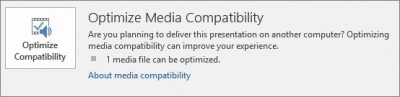
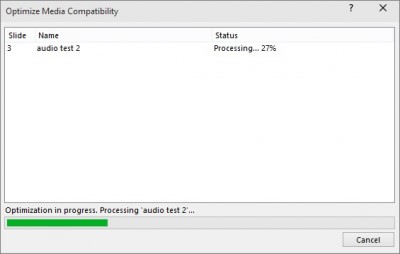
Шаг 3: При нажатии этой опции медиафайл будет обработан через сканирование. Если проблема связана с ее инициалами, мастер оптимизации совместимости исправит ее. Тем не менее, если проблема не будет решена, фактическая причина появится в мастере диалога.
Решение 2: Проверьте Кодеки
Если оптимизация совместимости мультимедиа в PowerPoint не является решением вашей проблемы, то следующим эффективным решением является проверка кодеков, так как возможно PowerPoint не может воспроизводить мультимедиа mp4 по этой причине.
Шаг 1: Установите кодеки для мультимедиа на свое устройство. Установка их позволит обеспечить бесперебойное функционирование медиафайлов на устройстве.
Шаг 2: в случае уже установленных кодеков обновите их. Если все еще не работает должным образом, дайте им переустановку.
Решение 3: Убедитесь, Что Поддерживается Формат Аудио/Видео
Одним из важных факторов, которые могут привести к ошибке, т.е. PowerPoint не может воспроизводить мультимедиа mp4, является совместимость мультимедиа с программой PowerPoint. Использование , поддерживаемых версий и форматов носителей помогает исключить ошибку.
Для аудиофайлов PowerPoint 2010 поддерживает файлы WAV. Это означает, что при использовании формата MP3-файла вы получите сообщение об ошибке, т.е. PowerPoint не может воспроизводить мультимедиа. В дополнение к WAV, PowerPoint 2016 поддерживает M4a, закодированный с помощью аудио AAC.
Для видеоформатов поддерживаются .wmv для PowerPoint 2010 и .wmv, а также mp4, закодированный с видео .
Переходите, чтобы узнать о том, как исправить поврежденные видео WMV и M4V видео.
Решение 4: Конвертируйте Аудио или Видеофайл
Если PowerPoint не поддерживает формат медиафайла, всегда можно воспользоваться возможностью преобразования формата медиафайла с помощью любого стороннего или онлайн-программного обеспечения.
Решение 5: Установите значение ссылки
Установка значения ссылки может решить проблему, связанную с тем, что PowerPoint не может воспроизводить мультимедиа. PowerPoint обычно служит для небольших или ограниченных значений ссылок, поэтому целесообразно установить соответствующее значение ссылки. Увеличение значения ссылки в PowerPoint позволит вам вставлять в слайды файлы большего размера. Вот шаги, чтобы увеличить значение ссылки.
Шаг 1: Откройте PowerPoint и в разделе Инструменты выберите Параметры.
Шаг 2: Выберите опцию Общие, здесь вы увидите опцию для установки значения ссылки, т.е. Звуковых файлов с размером файла Более 500000 КБ (приведено только в качестве примера).
Шаг 3: Выберите нужный диапазон, который вы хотите установить для файлов, и нажмите кнопку Ок, чтобы сохранить изменения.
Решение 6: Очистите ВРЕМЕННУЮ папку
Причиной, по которой PowerPoint не может воспроизводить мультимедиа, являются временные папки, которые могут повлиять на общую производительность PowerPoint. Если вы знаете, что используете совместимый формат мультимедиа, кодек установлен, значение ссылки работает хорошо, а все остальное на месте, попробуйте удалить некоторые временные папки, чтобы увидеть, имеет ли это значение. Следуйте следующим шагам.
Шаг 1: Начните с нажатия кнопки Window+R.
Шаг 2: Появится диалоговое окно для окна запуска; введите путь, т. е., %temp%
Шаг 3: Выберите все файлы с расширением пути TMP и удалите их.
Шаг 4: Как только временные файлы будут удалены, перезагрузите компьютер.
Часть 2. Восстановление поврежденных видео с помощью программы Wondershare Repairit Video Repair
В случае, если ваши видео случайно будут повреждены во время перенесения, единственное потенциальное решение, которое может сработать для вас- это программа для восстановления видео Repairit. Она позволяет вам исправлять файлы, которые были повреждены, труднодоступны, имеют ошибки или повреждены в форматах MOV, MP4, M4V, M2TS, MKV, MTS, 3GP, AVI, FLV и других форматах файлов. Она работает на всех видах камер; она не имеет никакого отношения к бренду камеры, она не принадлежит Nikon, Fuji, Samsung, Panasonic, DJI, Parrot, Skydio и Olympus, это программное обеспечение будет работать для всех камер. Этот инструмент предназначен для видео, которые имеют проблемы при воспроизведении на компьютере или в любом другом устройстве, проблемы с синхронизацией аудио-видео, нарушение воспроизведения видео, застрявшие видео и т. д. Этот инструмент поможет улучшить их работу на любом устройстве, где вы хотите, чтобы они работали. Если вы заинтересованы в этом программном обеспечении, нажмите кнопку загрузки ниже и попробуйте.
Шаг 1: Добавьте Свои Поврежденные Видео
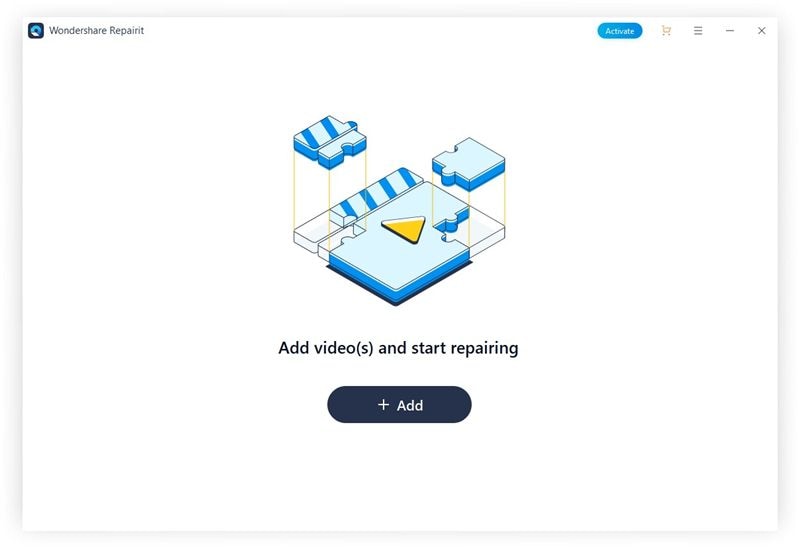
Самое первое, что нужно сделать, это запустить приложение на вашем компьютере. Чтобы добавить поврежденный файл, все, что вам нужно сделать, это нажать кнопку Добавить, также это можно сделать, нажав на область «Добавить видео и начать восстановление».
Шаг 2: Восстановите Свои Видео
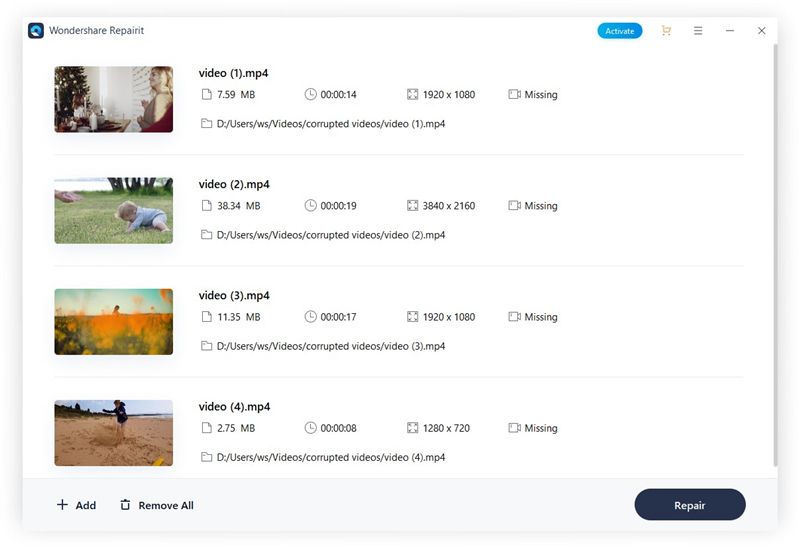
На втором шаге вы должны нажать кнопку «Восстановить», чтобы начать процесс восстановления поврежденного видеофайла.
Шаг 3: Предварительный просмотр видео
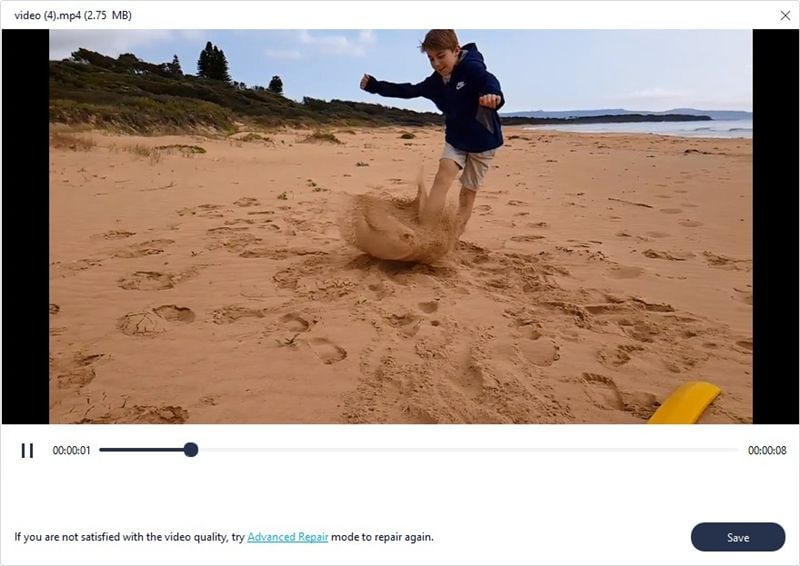
После этого, как потребуется некоторое время, чтобы восстановить поврежденный файл, на экране компьютера появится сообщение, показывающее, что ваше видео было успешно восстановлено. После этого вы можете нажать кнопку предварительного просмотра, чтобы просмотреть видеофайл, который был исправлен.
Шаг 4: Предварительный режим для сильно поврежденного видео (По желанию)
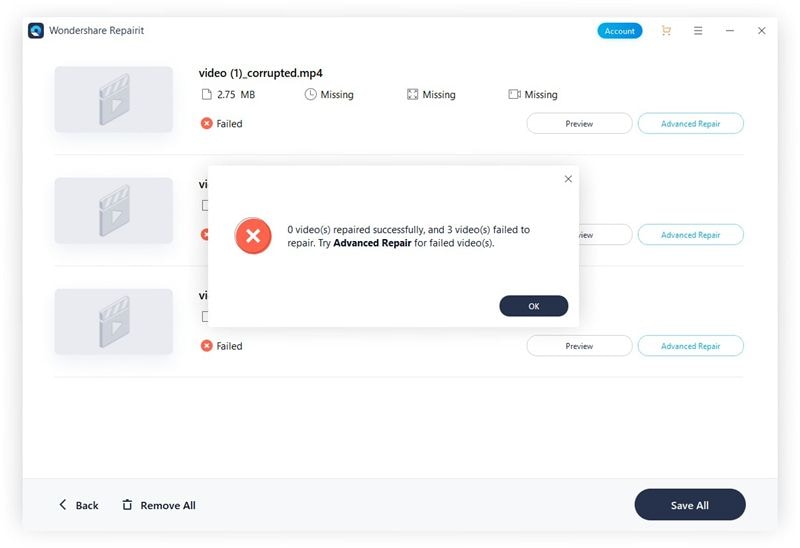
Для видео, которые немного сложны и не могут быть легко достигнуты с помощью мгновенного ремонта, вам нужно нажать кнопку «Advanced Repair».
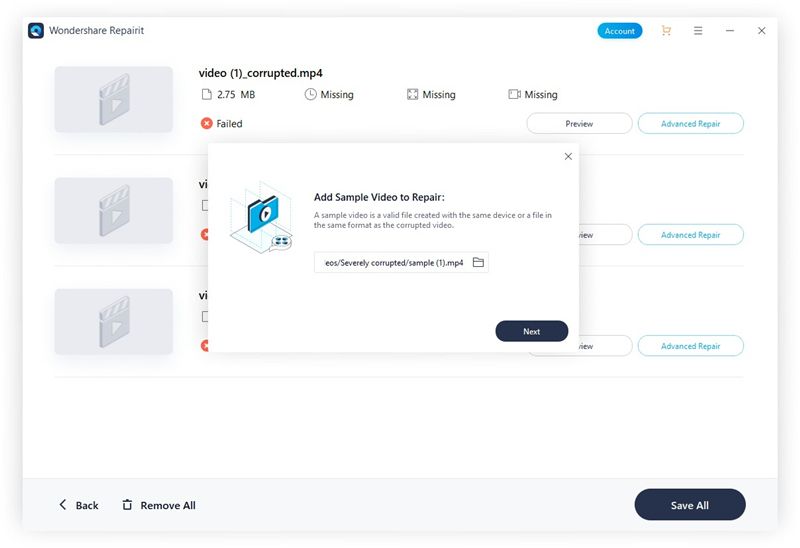
Добавьте поврежденный видеофайл, который вы хотите исправить.
Шаг 5: Сохраните Восстановленное Видео
Сохранение исправленного файла-это последний шаг, который очень важен; вам нужно будет нажать на кнопку «Сохранить», чтобы сохранить его на этом шаге.

Вы потеряли свои аудиофайлы по ошибке? Читайте дальше, чтобы узнать советы по восстановлению аудиофайлов с Tascam Recorder.
PowerPoint не будет воспроизводить аудио или видео в Windows 10 [ИСПРАВЛЕНО]
Презентации PowerPoint объединяют различные медиа в слайд-шоу. Большинство пользователей PowerPoint, вероятно, добавят хотя бы немного аудио и видео, чтобы сделать презентации более интересными.
Однако PowerPoint поддерживает не все форматы мультимедиа. Поэтому, если приложение не воспроизводит аудио и видео в презентации, это может быть связано с несовместимыми форматами мультимедиа или отсутствием необходимых для них кодеков.
Что делать, если вы не можете воспроизводить аудио или видео в PowerPoint
Содержание .
- Установите совместимость мультимедиа
- Проверьте кодеки
- Убедитесь, что видео поддерживается
- Конвертируйте аудио или видео файл
- Установите значение ссылки
- Очистить папку TEMP
Исправлено: невозможно воспроизвести аудио или видео в PowerPoint
Решение 1. Установите совместимость носителя .
Первое, что мы собираемся попробовать, это установить правильные параметры совместимости мультимедиа в PowerPoint. Эта опция установит все на месте, что позволит вам без проблем воспроизводить встроенный носитель.
Вот как оптимизировать совместимость мультимедиа в PowerPoint:
- Перейдите в меню Файл и выберите Информация.
- PowerPoint определит, несовместимы ли ваши медиафайлы с программой, и появится параметр Оптимизировать совместимость медиафайлов . Итак, выберите эту опцию, и PowerPoint оптимизирует вставку мультимедиа.
- Пусть мастер отсканирует вставленный носитель. Если доступно немедленное решение, мастер автоматически решит проблему.
Если параметр Оптимизировать совместимость мультимедиа не может решить проблему, он, по крайней мере, покажет вам виновника. Используя эту информацию, вы будете знать, что делать дальше. Что подводит нас к нашим следующим трем решениям …
Решение 2. Проверьте кодеки
Если на вашем компьютере не установлены нужные мультимедийные кодеки, у вас возникнут всевозможные проблемы с воспроизведением аудио/видео. Включая проблему PowerPoint, о которой мы говорим здесь.
Итак, проверьте свои кодеки, если они у вас уже установлены, обязательно обновите их. Если нет, установите их.
Если вы не уверены, какой набор кодеков выбрать, ознакомьтесь с нашим списком лучших аудио- и видео-кодеков для Windows.
Решение 3. Убедитесь, что формат аудио/видео поддерживается .
Мы подошли к вероятной сути проблемы. На самом деле, если вы не можете воспроизвести видео или аудио в презентации PowerPoint, есть большой шанс, что вы используете неподдерживаемый формат мультимедиа.
Что касается аудио, PowerPoint 2010 в основном использует файлы WAV ! Поэтому, если вы используете файл MP3 в своей презентации, у вас могут возникнуть некоторые проблемы. В PowerPoint 2016 все немного лучше. Помимо файлов .wav, эта версия также поддерживает файлы .m4a , закодированные с использованием аудио AAC. Любой другой формат не гарантированно работает.
Что касается видео, диапазон совместимых форматов также довольно ограничен. Microsoft рекомендует файлы .wmv для PowerPoint 2010, а в версии 2016 года добавляются файлы .mp4 , закодированные с использованием видео H.264 и аудио AAC. Microsoft также отмечает, что Flash-видео могут не работать в более новых версиях PowerPoint (2013 и 2016).
Решение 4. Преобразуйте аудио- или видеофайл .
Как мы уже говорили, даже несмотря на то, что PowerPoint может поддерживать текущий формат вашего видео или аудио, всегда лучше всего просто конвертировать его в .wmv/.wma.
К счастью, существуют десятки инструментов, которые могут мгновенно скрыть ваши медиа. А так как выбор довольно широк, мы составили список лучших аудио/видео конвертеров для Windows. Итак, не забудьте проверить это.
Решение 5. Установите значение ссылки
Хотя рекомендуется использовать файлы .wma, это может быть нецелесообразно. В основном потому, что файлы .wma больше других форматов. А поскольку в PowerPoint есть небольшая вещь, называемая ограниченным значением ссылки.
Эта опция не позволяет вам включать большие файлы в вашу презентацию. Таким образом, если ваш файл превышает лимит, вы не сможете его вставить.
Очевидное решение этой проблемы – просто увеличить лимит. Вот как это сделать:
- Перейдите на страницу Инструменты>Параметры .
- Выберите вкладку Общие .
- Установите для Связи звуков с размером файла больше, чем значение 500000 КБ (или любой другой размер больше, чем файл, который вы пытаетесь внедрить).
- Нажмите ОК , чтобы сохранить изменения.
Решение 6. Очистите папку TEMP
Тонны временных файлов хранятся в папке TEMP , и это может повлиять на PowerPoint. Итак, если вы уверены, что используете правильные форматы и все необходимые кодеки установлены, попробуйте очистить эту папку. Вот как можно очистить папку TEMP в Windows 10:
- Нажмите клавишу Win + R .
- В окне Выполнить введите следующий путь: % temp%
- Выберите все файлы с расширением TMP .
- Удалить файлы.
- Перезагрузите компьютер.
Итак, ваша папка TEMP теперь чистая, как новая. Надеюсь, это решит проблемы с дублированием в PowerPoint.
Так что это несколько способов исправить презентации PowerPoint, которые не воспроизводят видео и аудио. Убедитесь, что форматы файлов мультимедиа совместимы с PowerPoint и имеют необходимые кодеки.
Примечание редактора . Этот пост был первоначально опубликован в ноябре 2016 года и с тех пор был полностью переработан и обновлен для обеспечения свежести, точности и полноты.
Не воспроизводится видео в power point
«скидывал видосы сперва в презентацию а потом в папку и все работало» — а презентация продолжала брать видео из первоначальной папки (а не из той, куда вы скинули видео потом). У вас на компьютере эта папка есть, а на другом компьютере этой папки с видео нет.
Нужно сначала скинуть видео в одну папку с файлом презентации, а потом уже из этой папки вставлять видео в саму презентацию. Именно этот путь к видеофайлу запоминает презентация.
Женя Вшивков Ученик (146) 4 года назад
Вы не поняли, в момент добавления видео оно в презентации становится картинкой, ещё на моем компе
Александр Иванов Высший разум (207292) А это что? «суть в том что это не на моем компе, у меня все работало, я скидывал видосы сперва в презентацию а потом в папку и все работало»
Остальные ответы
Женя Вшивков Ученик (146) 4 года назад
Уже видел, тут нет ответа на мой вопрос, у меня именно картинка статичная, то есть скидываю видео а получается картинка, кодеки уже проверял
1) поверпойнт понимает не все форматы видео
2) надо сначала перетащить видео, а потом уже его вставлять — ИЗ-ТОЙ ЖЕ ПАПКИ
и его надо запускать. щелкнуть по видео
Женя Вшивков Ученик (146) 4 года назад
Формат mp4, суть в том что это не на моем компе, у меня все работало, я скидывал видосы сперва в презентацию а потом в папку и все работало
Может ли быть дело в том что повер поинт не активирован?
Владимир Юрганов Искусственный Интеллект (219041) поверпойнт запускает ТОЛЬКО файлы добавленные из той же папки, где лежит сама презентация. mp4 — вполне возможно не годный для этого формат. у нас не запускались. Попробуй WMV или AVI