Пользователи Android по всему миру столкнулись с «вылетами» приложений
Пользователи Android жалуются на вылеты, сбои и закрытие приложений без причины — непонятно, у кого конкретно они вылетают и при каких обстоятельствах, но проблема очень массовая. Google сообщила, что проблема заключается в обновлении приложения-компонента WebView в системе, которое приводит к сбоям программ.
Судя по жалобам в интернете, чаще всего вылетает приложение Gmail, мобильные игры и другие программы с подключением к интернету. Проблемы встречаются независимо от бренда и модели смартфона, версии Android и других параметров.
«Если вы столкнулись с проблемой, что приложения на любом Android-смартфоне начали вылетать или закрываться без причины, то есть простой способ это исправить. Для этого нужно зайти в «Настройки» → «Приложения» → в меню с тремя точками включить отображения системных приложений → в поиске найти Android System WebView → нажать «Удалить обновления»», — рассказали эксперты.
Они также отметили, что у некоторых пользователей отсутствует кнопка для удаления обновления WebView или это просто не помогает, в таком случае можно попробовать удалить и заново установить браузер Chrome.
В настоящее время Google сообщила, что исправила ошибку в обновлении компонентов, которые приводили к закрытию приложений на Android. Для этого нужно установить из Google Play актуальные версии Android System WebView и браузера Chrome.
Гугл Хром вылетает после обновления. Что делать
Google Chrome – самый популярный браузер в мире. Нет, серьёзно. Поэтому, когда с ним возникают какие-то неполадки, об этом узнают всё. Просто потому что он – пусть даже как второй – установлен ну практически у каждого. Даже если баг затрагивает 1-2% аудитории браузера, его существование быстро придаётся огласке. Так произошло и в этот раз, когда у некоторых пользователей Chrome начал самопроизвольно вылетать вне зависимости от процесса и сценария использования. Хорошо, что решение у этой проблемы уже есть. Разбираемся, что к чему.
Chrome вылетает? Не переживайте, у этой проблемы есть решение
Скорее всего, причина самопроизвольных вылетов Google Chrome заключается в обновлении за номером 90.0.4430.212, которое вышло 10 мая. Примерно с того же времени у пользователей наблюдаются проблемы с работой браузера, который крашится даже без значительной нагрузки.
Почему Хром выдаёт ошибку опаньки
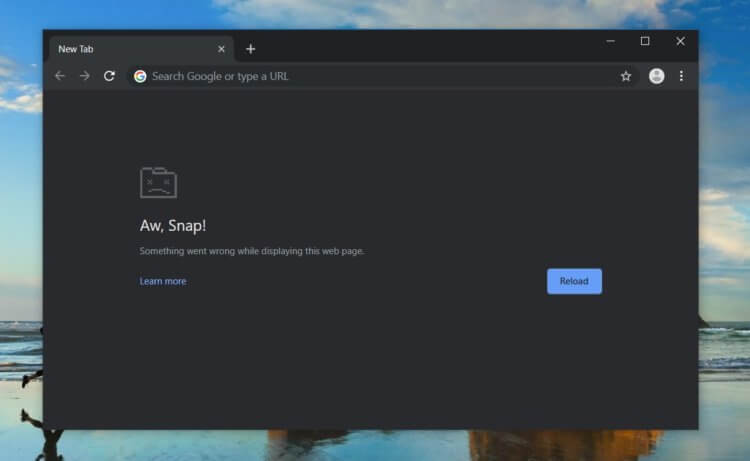
Если Хром крашится, то его нужно обновить
Судя по отзывам, проблема с вылетами наблюдается только на устройствах под управлением Windows 10. Компьютеры Mac, хромбуки, айфоны, айпады и смартфоны на Android проблема, к счастью, миновала. Однако это не отменяет того факта, что она есть, и с ней нужно как-то бороться.
К счастью, Google уже в курсе проблемы, а потому своевременно выпустила патч с исправлением, который нужно установить тем, кто испытывает проблемы в работе Google Chrome.
- Закройте все открытые вкладки в Google Chrome;
- В диспетчере задач выгрузите браузер из памяти;
- Запустите браузер заново и выждите 5-7 минут;
- После этого снова закройте его и запутите ещё раз.
Такая манипуляция – странная по своей сути – действительно должна помочь. Дело в том, что в этот момент браузер должен установить обновление, которое ему прилетело от Google. Освобождение памяти от вкладок позволит ему понять, что вы не работаете с браузером и ему можно обновляться. А повторное закрытие и открытие является своего рода перезагрузкой, нужно для применения изменений.
Как переустановить Google Chrome
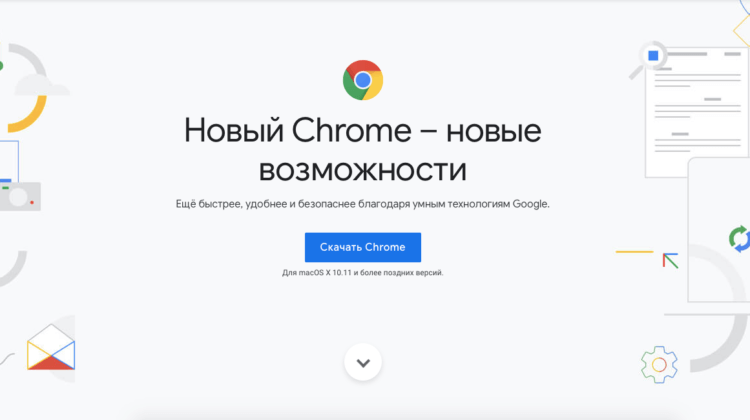
Если Хром не обновляется сам, удалите его и установите повторно
Патч, о котором идёт речь, представляет собой крошечное обновление, которое должно устанавливаться автоматически и, скорее всего, даже не изменит номер сборки Chrome. Однако может быть и такое, что установка не пройдёт в автоматическом режиме, и вылеты продолжатся даже после всех манипуляций, описанных в инструкции. В таком случае, вам остаётся только одно.
- Запустите меню Пуск на Windows-компьютере;
- Откройте раздел «Программы и компоненты»;
- Найдите здесь Google Chrome и удалите его;
- Перейдите по этой ссылке и скачайте Chrome заново.
Повторная установка браузера гарантированно решит эту проблему, потому что у себя на сайте, посвящённом Chrome, Google выкладывает только самую актуальную сборку, которая вообще существует на данный момент. Поэтому можете не переживать насчёт того, исправит переустановка баг с вылетами или сохранит его и впредь.
Кстати, есть ещё один способ решения возникшей проблемы, который заключается в использовании старой версии Chrome. Некоторые пользователи подолгу не обновляют браузер, держа открытыми и вкладки, и сам браузер. Из-за этого ему не удаётся освободить память и инициировать обновление. В результате те, кто остался на старой версии, с вылетами даже не столкнулись.

Теги
- Компания Google
- Операционная система Windows
- Приложения для Андроид
Наши соцсети
Новости, статьи и анонсы публикаций
Свободное общение и обсуждение материалов
Лонгриды для вас

В 2023 году WhatsApp претерпевает серьезные изменения. Мессенджер, чьи возможности долгое время уступали Telegram, всеми силами старается вернуть утраченную аудитории. С этой целью разработчики внедряют свежие функции, которые в течение последних месяцев появляются как из рога изобилия. Чтобы открыть новые возможности мессенджера, необходимо обновить WhatsApp на телефоне. Сделали это? Тогда оцените 10 самых крутых функций Ватсап, появившихся в 2023 году.

Несмотря на то что в России уже несколько лет работает Система быстрых платежей, которая позволяет переводить деньги по номеру телефона без комиссии, некоторые банки по-прежнему противятся тому, чтобы их клиенты ей пользовались. Ведь от этого в том числе зависит и их доход, часть которого они недополучают, потому что мы с вами ничем не платим за факт пересылки денег. Поэтому зачастую банки прячут кнопку перевода по номеру куда подальше, дабы мы её не нашли и отправили средства напрямую на карту, заплатив комиссию. Какое-то время и Сбербанк придерживался такой же политики, но в конце концов сдался и больше других упростил процедуру перевода денег.

Современный человек буквально привязан к компьютеру, ведь эта машина представляет собой универсальное устройство для работы и развлечений. Но, в отличие от смартфона, ПК не положишь в карман, а потому нам кажется, будто взаимодействовать с ним можно только на рабочем месте. Если вы придерживаетесь того же мнения, ошибаетесь. Существует отличный способ, позволяющий управлять компьютером с телефона. С его помощью вы можете выключить ПК, находясь в другой комнате, или заменить сломавшуюся мышку. И это далеко не все, что способно предложить управление компьютером со смартфона.
Почему не работает и вылетает Гугл на Андроиде

При использовании устройств с операционной системой Android пользователи часто сталкиваются с различными неисправностями (впрочем, как и при работе с другими ОС). Важно понимать причины неполадок, например – почему вылетает Гугл на операционке Андроид, и что с этим делать. Существует несколько вариантов действий. Инструкции несложные, подойдут начинающим юзерам.
Причины проблемы

Приложение вылетает по нескольким причинам. К наиболее часто встречающимся относятся:
- неисправности, возникающие после обновления или скачивания;
- на устройстве открыто одновременно значительное количество вкладок;
- у приложения «забита» память или хранилище кэш-файлов;
- произошел сбой в работе телефона.
Внимание! Решение проблемы зависит от того, какая причина вызвала неполадку. Однако пользователю редко удается достоверно установить первопричину, поэтому рекомендуется пробовать приведенные ниже способы поочередно.

Что делать, если не работает Гугл на Андроиде
Существует несколько вариантов действий. Часто помогает стандартная перезагрузка устройства или чистка памяти. Наличие достаточного количества «свободной» оперативки существенно, поэтому необходимо проводить регулярные чистки.
Перезагрузить устройство
Если на телефоне произошел сбой, зависать или вылетать могут разные приложения, не только Google. Чтобы перезапустить телефон, нужно выбрать один из способов:
- нажать и не отпускать несколько секунд кнопку питания (обычно находится на боковой панели), нажать «Перезагрузка»;
- извлечь аккумулятор (способ «жесткий», не рекомендуется использовать постоянно);
- на некоторых устройствах работает комбинация клавиш – нужно одновременно нажать клавишу питания и громкость (обе), не отпускать 10-15 секунд, перезагрузка начнется автоматически.
Последний способ подойдет для тех устройств, на которых батарея не снимается. Пользователь может использовать любой вариант, итог не поменяется.

Чистка кэша
Наличие памяти необходимо для корректной работы телефона. Рекомендуется регулярно проводить чистку памяти устройства и кэша. Инструкция:
- открыть раздел «Настройки»;
- перейти в блок «О телефоне»;
- кликнуть по пункту «Хранилище»;
- действующие показатели появятся в верхней части монитора;
- нажать «Очистка кэша».
Если доступной памяти на телефоне меньше 100 МБ, нужно удалить ненужные файлы или переместить нужные на другое устройство.

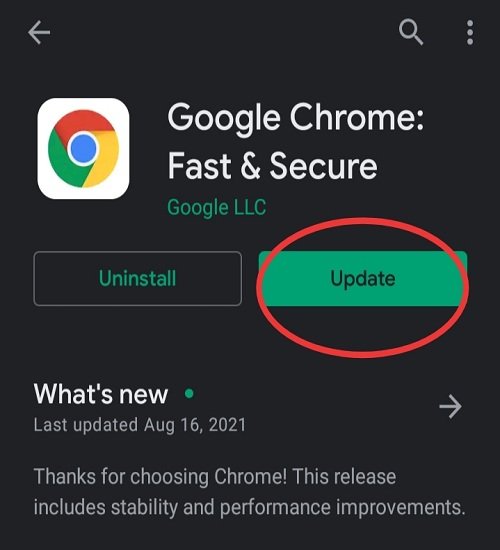
Обновить приложения
Разработчики постоянно совершенствуют созданные программы, поэтому для их корректной работы требуется устанавливать обновления. Этапы действий:
- запустить работу Play Market;
- перейти в блок настроек (обычно это три полоски слева вверху);
- перейти к разделу «Мои игры и приложения»;
- выбрать вкладку «Обновления»;
- найти необходимый вариант «Сервисы Гугл», и запустить процесс.
Аналогичным образом можно обновить каждое приложение, установленное на устройстве с операционной системой Андроид.
Сброс параметров
В некоторых случаях сбой вызывают настройки, установленные в процессе использования программы. Чтобы сбросить характеристики до начальных, нужно выполнить следующие действия:
- открыть блок «Настройки»;
- открыть «Приложения и уведомления».
Внимание! В некоторых версиях наименования разделов могут быть другими. Это зависит от запущенной версии операционки, прошивки и обновлений устройства.

- нажать строку «Показать все приложения»;
- кликнуть по трем точкам справа вверху;
- откроется контекстное меню раздела, где следует выбрать пункт «Сбросить настройки приложений».

Процедура будет запущена и займет некоторое время (обычно несколько секунд). После завершения процесса нужно проверить работоспособность сервисов Гугл.
Удаление учетной записи Google
Этот вариант подразумевает удаление информации с планшета или телефона, а затем повторное подключение. Инструкция:
- открыть блок «Настройки»;
- найти подраздел «Google» (если его нет, сначала нужно перейти к вкладке «Учетные записи»);
- кликнуть на строку «Настройка аккаунта»;
- нажать пункт «Удалить аккаунт» (нужно удерживать несколько секунд).
Затем нужно будет подтвердить действие, нажав «Да» на мониторе. После этого требуется принудительно перезагрузить телефон или планшет, потом прикрепить аккаунт обычным способом.

Сброс до заводских настроек
Если предыдущие варианты действий не запустили работу приложения, можно попробовать радикальный метод. Инструкция:
- открыть раздел настроек устройства;
- в нижней части открывшегося списка кликнуть по пункту «Система»;
- выбрать вариант действий «Сброс настроек»;
- нажать на пункт «Удалить все данные».

Телефон или планшет будут перезапущены, операционка выполнит необходимые процессы самостоятельно.
Внимание! Данный способ используют последним. Рекомендуется предварительно сохранить важную информацию – например, в облачных хранилищах, перенести на другие носители.
Сбой работы Гугла – неполадка, которая возникает достаточно часто. Установить начальную причину удается редко, поэтому нужно использовать указанные методы решения проблемы до полного устранения неисправности.
Почему вылетают приложения на Android и как с этим бороться
Почему вылетают приложения на Android и как с этим бороться
Почти для всех процессов в жизни, будь то покупка авиабилетов, заказ еды или такси, оформление документов, созданы мобильные приложения. Они очень облегчают нам жизнь, но если приложения вылетают во время работы, это создает серьезные неудобства. Рассказываем, почему вылетают приложения на Android, и как с этим бороться.
Причины вылетов приложений
- некорректная установка приложений — что-то пошло не так во время установки, или вы обновили прошивку, к которой не подходит текущая версия приложения;
- мало места на устройстве — это самая частая причина вылетания приложений, следите за состоянием хранилища;
- плохой интернет — в этом случае чаще всего приложения «тормозят», но могут и вылетать.
В целом, можно сказать, что причины неправильной работы приложений могут быть глобальными, когда дело в ошибках операционной системы, или локальными — проблемы и ошибки в самом приложении. Разбираемся, что вы можете предпринять, если вылетает одно из приложений.
Перезагрузить телефон
Самое простое, что можно предпринять, если одно из приложений начинает вылетать — это перезагрузка телефона. Удивительно, но метод часто срабатывает — современные операционные системы очень сложны, и малейший сбой может привести к эффекту вылетания. Перезагрузка помогает системе обновиться. После проверьте, как работает приложение. Не помогло? Не стоит волноваться, есть еще масса способов.
Переустановить приложение
Возможно, первоначальная установка приложения прошла некорректно из-за проблем с соединением. Или старая версия больше не поддерживается разработчиком. В каждой новой версии приложения исправляются мелкие и серьезные недочеты, оно начинает работать стабильнее и быстрее. Если приложение на Android начало вылетать, рекомендуется снести его полностью (Настройки — Приложения — Удалить нужное), а затем установить свежую версию из Google Play. Этот метод решает большинство проблем с нестабильной работой приложений.
Удалить кэш приложения
Кэш — это данные, которые сохраняются при использовании приложения для более быстрой загрузки его в будущем. Так, в кэше сохраняются изображения, элементы интерфейса, поисковые запросы и др. Иногда кэш выручает, но когда кэшированных данных становится слишком много, это приводит к проблемам, в том числе в виде внезапного вылетания. Особенно часто приложения «ломаются» после обновления, если они пытаются использовать старые данные кэша.
Очистить кэш конкретного приложения можно так:
Настройки — Приложения — выбрать нужное — Очистить — Очистить кэш.
Это удалит некоторые сохраненные элементы, и первое время приложение может работать чуть медленнее, зато стабильнее.
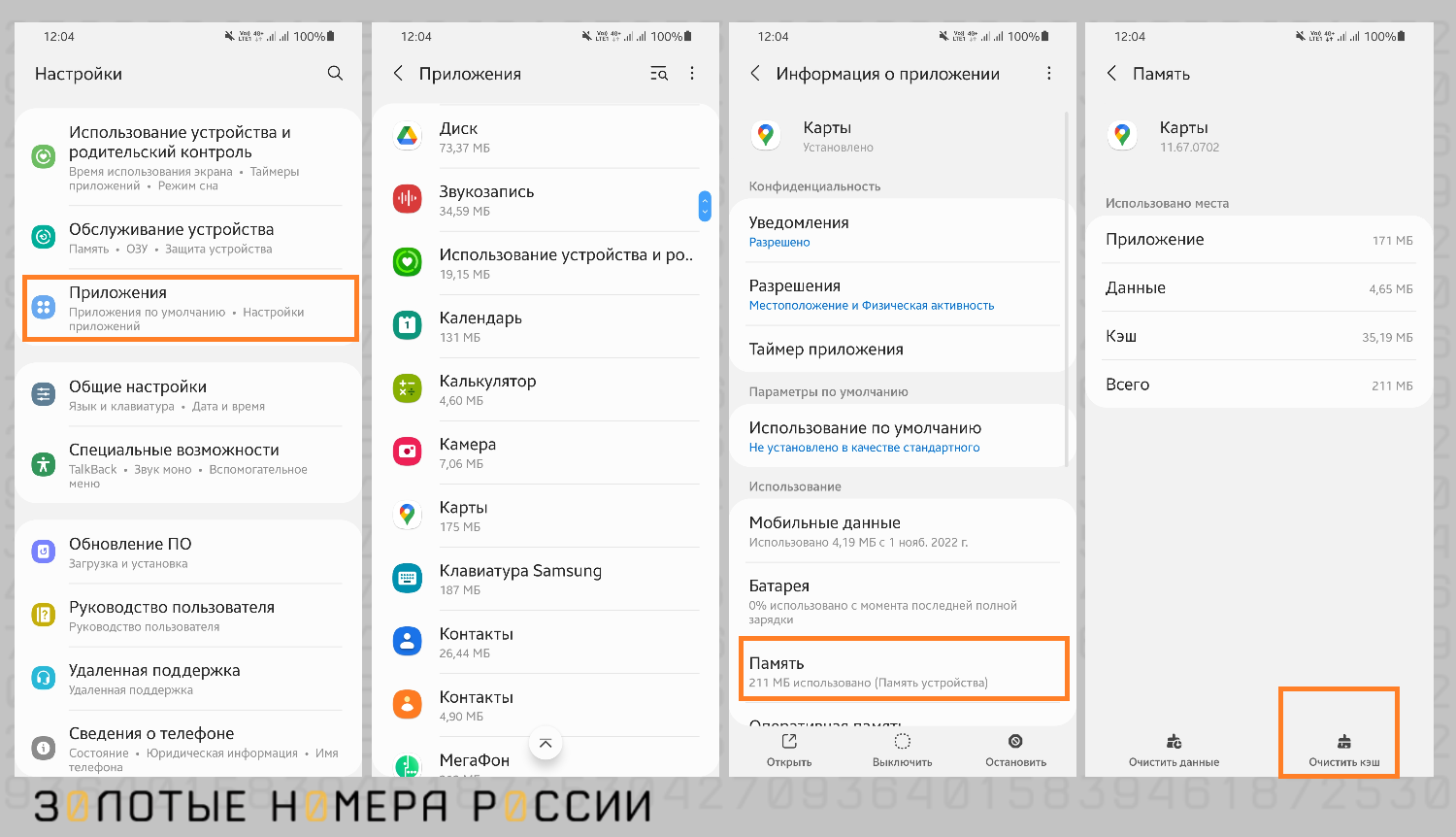
Одновременно с этим можно очистить данные приложения, однако эта операция удалит все, что хранится в нем — переписку и фото из мессенджеров, пароли в автоподстановке и многое другое. Операция необратима, будьте внимательны! Идеально, если вы очистите кэш и данные приложения, а затем переустановите его. Это должно решить все проблемы с вылетанием.
Освободить место в хранилище
Если внутренняя память почти полностью занята приложениями и медиафайлами, многие программы могут плохо загружаться и вылетать в самый неподходящий момент. Если памяти осталось менее 20%, займитесь очисткой телефона. Сначала проведите анализ хранилища, чтобы определить, на какие типы файлов приходится наибольший объем. Затем можете вручную удалить большие видеоролики, неиспользуемые приложения, аудиофайлы. Кроме того, Android позволяет перенести файлы и приложения на внешний накопитель — SD-карту. Карту памяти на смартфоне можно использовать либо как расширение внутренней памяти, когда на ней сохраняются приложения, либо как съемный накопитель для файлов, к которым относятся любые фото и видеоролики.
Для глубокой очистки в автоматическом режиме существует несколько удобных программ.
CCleaner. Умеет очищать историю браузеров, кэш приложений, буфер обмена. Показывает редко используемые приложения и самые большие файлы, удаление которых приведет к быстрой очистке хранилища. Это одно из самых известных приложений для чистки мусора в телефоне и оптимизации его работы. Самые полезные функции представлены только в платной версии.
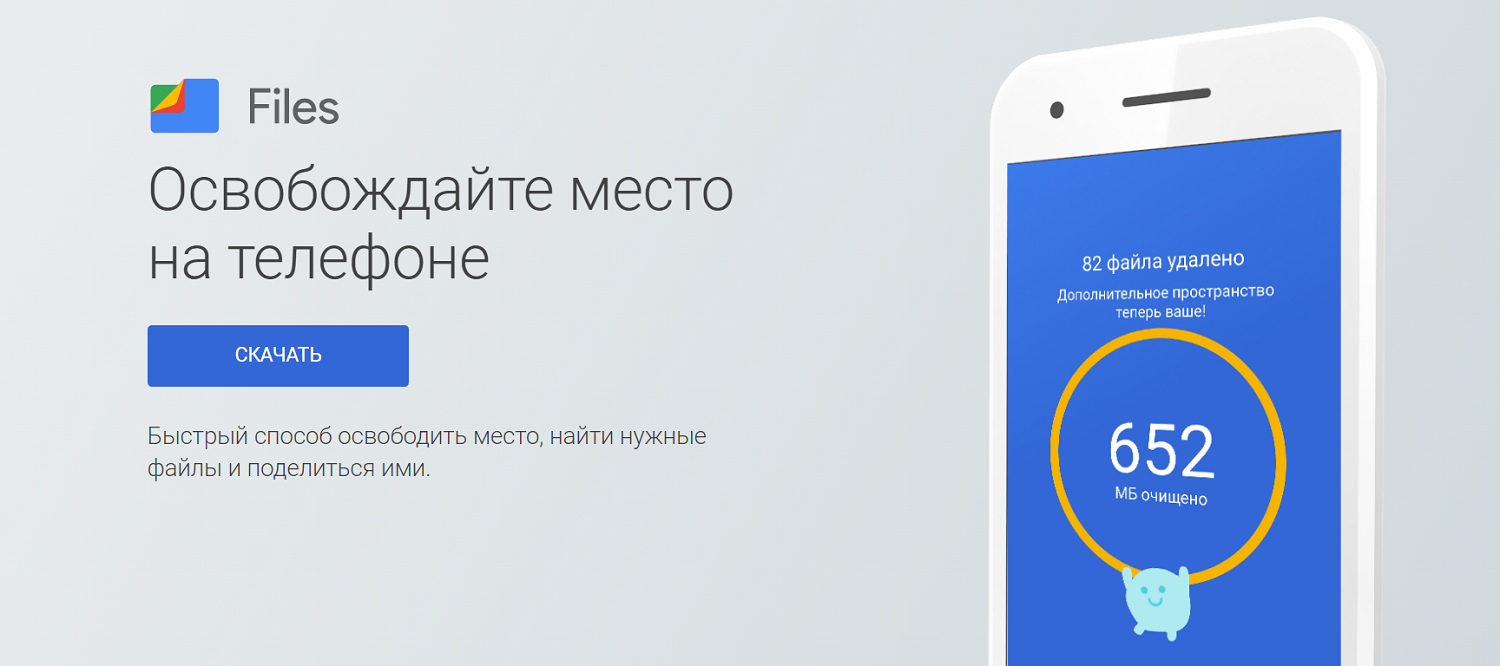
Google files. Системное приложение, которому можно доверять. Рекомендует файлы, снимки экрана, дубликаты фото и старые приложения, которые можно удалить. Хотя это в первую очередь файловый менеджер, с функций очистки телефона он справляется отлично.
SD maid. Набор инструментов для управления приложениями и файлами. Удобно просматривать все, что имеется на устройстве и управлять файлами через полноценный проводник. Умеет удалять незаметный мусор, отчеты о сбоях и другие файлы, о которых пользователь даже не подозревает. Выполняет текущую очистку и удаление, заменяя стирание кэша каждого приложения вручную. Обнаруживает дубликаты фото, музыки и документов, независимо от имени и расположения файлов. Очистку можно запускать по расписанию или вручную. Весьма полезное приложение для любого владельца Android. По отзывам пользователей, некоторые приложения сканируются очень долго, их можно добавить в исключения, если вы уверены, что они не занимают много места.
Клинер. Новое мощное приложение для очистки и ускорения телефона Android, которое также можно использовать, когда приложения начинают сбоить и вылетать. Процесс очистки включает в себя удаление мусора и ненужных файлов, чистку памяти и кэша, данных приложений. Пользователи отмечают видимое ускорение игр и других приложений после очистки этой утилитой. Интерфейс программы очень удобный, русифицированный.
Внимание! Занимаясь очисткой места в хранилище, обратите внимание на кэш Telegram — он может занимать десятки гигабайт.
Проверить сетевое соединение
Банально, но иногда приложение зависает надолго из-за проблем с интернетом. Попробуйте отключить wi-fi и запустить его через мобильный интернет. Затем снова включить wi-fi, если мобильный трафик ограничен.
Проверить на вирусы
Система Android подвержена воздействию вирусов, так как работает на открытом коде, поэтому на телефоне нужно иметь качественный антивирус. Если вы подозреваете наличие вредоносных программ, установите один из мобильных антивирусов — Dr. Web, Kaspersky, Avast и др. Пробной или бесплатной версии вполне достаточно для глубокого сканирования и поиска угроз.
Сбросить Android до заводских настроек
Если ни один из вышеперечисленных способов не помог справиться с вылетающими приложениями, остается выполнить полный сброс устройства — это вернет его в первоначальное состояние и удалит все ошибки операционной системы. Однако вместе с этим с телефона исчезнут все приложения, восстановить которые можно из аккаунта Google.
Операция сброса необратима, поэтому перед этим необходимо позаботиться о резервной копии всего телефона. Обычно она создается автоматически и сохраняется в аккаунте Google. Тем не менее, необходимо проверить дату создания последней копии, место сохранения и объем файла. При необходимости, создать свежую копию, отметив файлы, которые вы хотите сохранить — контакты, заметки, сообщения и т.д. Только после сохранения содержимого телефона можно приступать к процедуре сброса.
Опция сброса обычно располагается в основных настройках телефона, но может называться по-разному. В общем случае путь выглядит так: Настройки — Восстановление и сброс — Восстановление заводских настроек — Сброс устройства.
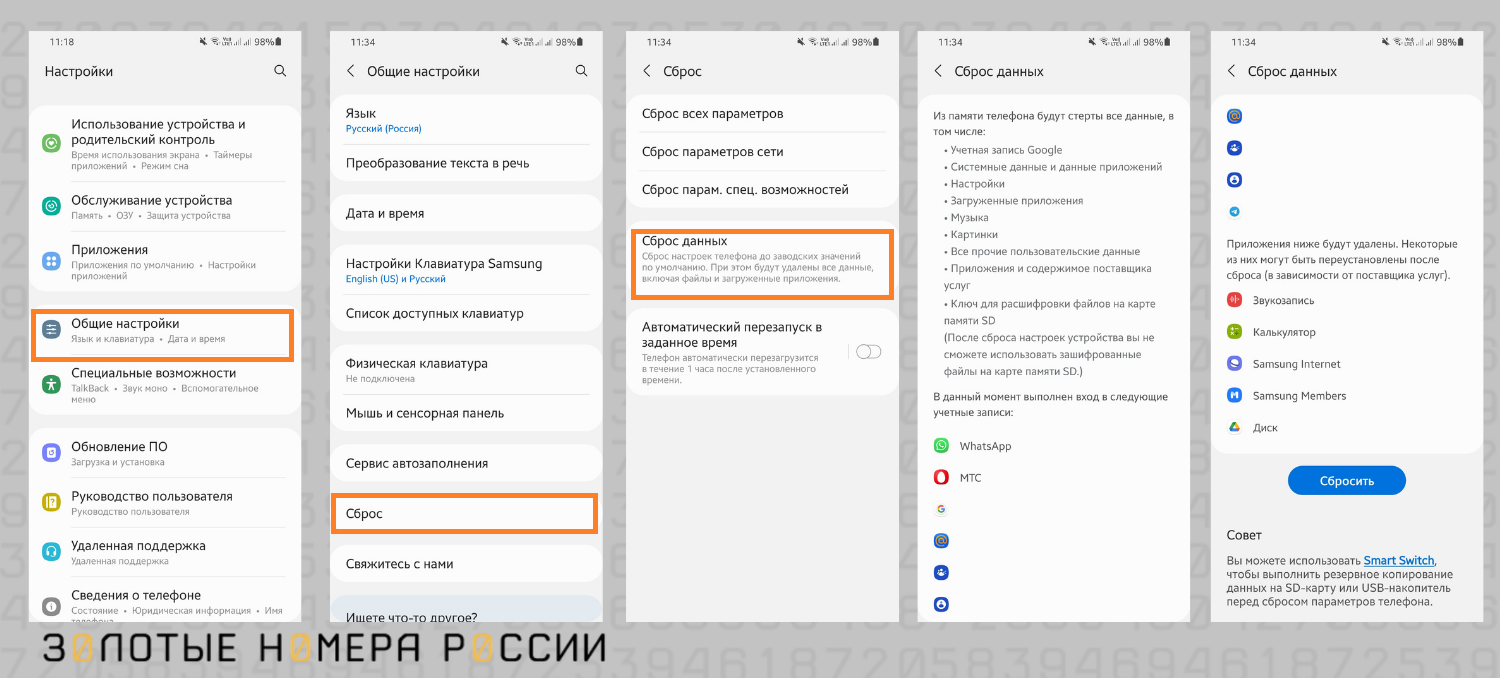
Если и после сброса какие-либо приложения работают некорректно, возможно, телефон просто «не тянет» их, то есть аппаратные возможности не позволяют работать с мощными приложениями. Особенно часто это касается игр.
Почему вылетают конкретные приложения
В начале 2023 года владельцы Android стали жаловаться, что вылетают «Госуслуги». Это может быть связано с тем, что старая версия приложения не поддерживает определенные сертификаты безопасности Минцифры. Решение — установка последней версии из Google Play. Те, у кого включено автоматическое обновление программного обеспечения, даже не заметили неполадок. После установки новой версии приложения проблемы отпадают.
Пользователи Huawei часто жалуются, что у них вылетает приложение Здоровье. В этом случае рекомендуется устанавливать приложения не из Google Play, а из магазина App Gallery — по отзывам пользователей, это решает проблему.
Выводы
Многие владельцы телефонов Android сталкиваются с тем, что приложения начинают вылетать — закрываются сами собой в самый неподходящий момент, не позволяют полноценно работать в них. Причин у этого явления может быть несколько — ошибки от разработчиков конкретного приложения, сбои в прошивке системы, аппаратная проблема.
Начинать борьбу рекомендуется с простой перезагрузки телефона. Затем можно очистить кэш и данные приложения, переустановить его, поставив самую новую версию. Проанализируйте состояние хранилища — в нем должно быть достаточно места. Используйте специальные приложения для глубокой очистки телефона и удаления мусора.
Если ничего не помогло, можно сделать сброс настроек телефона до заводских и затем восстановить его из резервной копии. Если и это не решило проблему, остается обратиться в сервисный центр. Отметим, что игры на Android вылетают чаще всего из-за несоответствия запросов приложения и технических возможностей смартфона, то есть для них нужна более мощная модель с большой оперативной памятью.