Как включить функцию Deep Fusion на iPhone 11, iPhone 12 и старых iPhone
Вместе с iPhone 11 Apple представила технологию съёмки Deep Fusion с использованием искусственного интеллекта и нейронных сетей для получения на выходе максимально качественной фотографии. Технологию даже успели прозвать «режимом для свитера», так как Deep Fusion лучше всего справляется с обработкой мелких деталей. И хотя много где можно встретить информацию, что эта функция включена на новых iPhone по умолчанию, зачастую ее необходимо активировать вручную в настройках. Ниже расскажу, как это сделать.
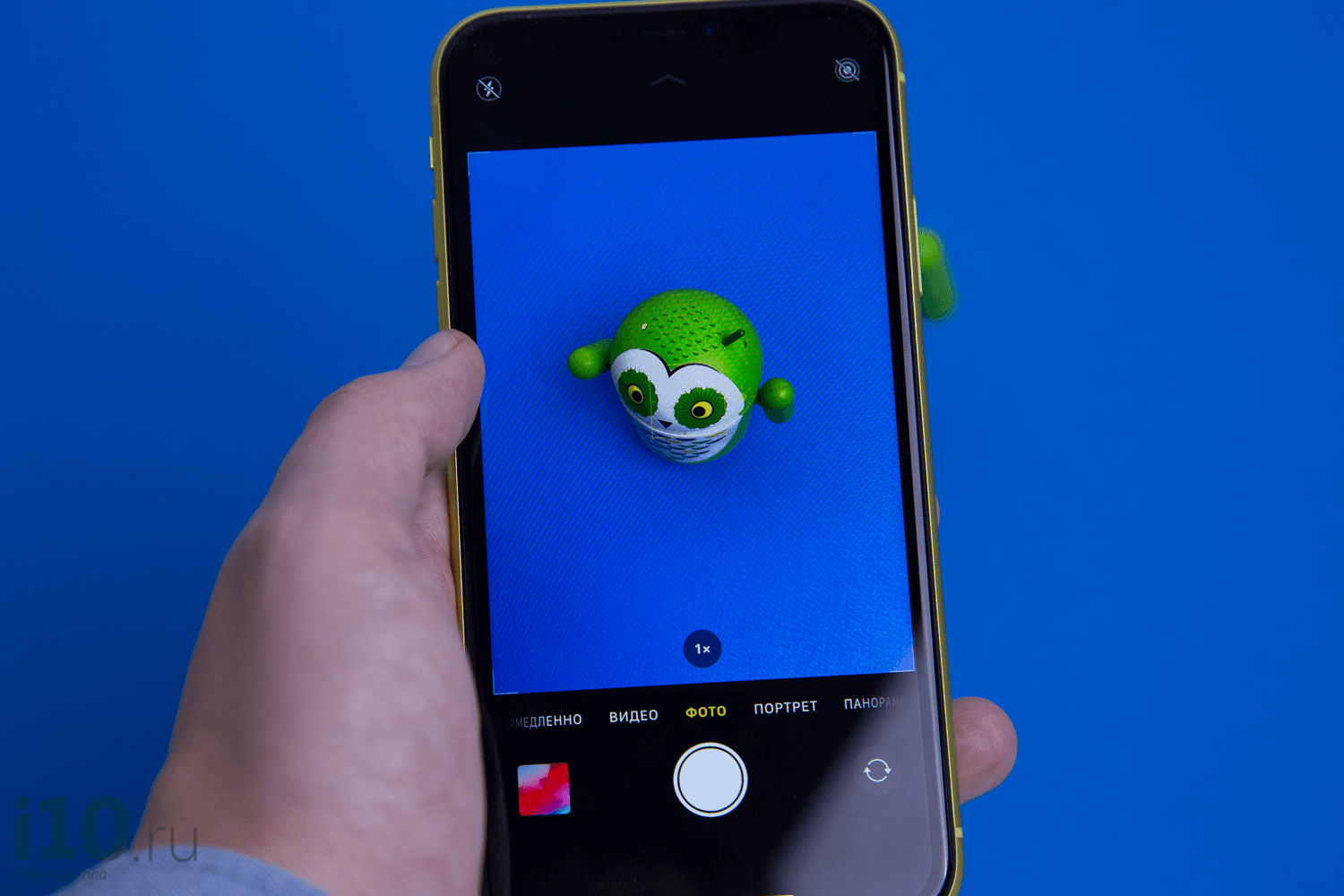
Хотите делать фото с максимальными деталями? Deep Fusion поможет
Что такое Deep Fusion?
При съемке Deep Fusion задействует сразу несколько инструментов. Технология анализирует каждый пиксель и улучшает его, получая на выходе максимально бесшумный и максимально чёткий снимок без засветов и тёмных зон. Также она делает три снимка с короткой выдержкой до нажатия на кнопку спуска затвора, а потом ещё четыре, один из которых — на длинной выдержке. Потом все эти кадры объединяются в один и достигается более высокий уровень детализации кадра. Вместе с попиксельной обработкой снимка на выходе получается действительно сочное фото.
Вот парочка примеров (да, героев специально попросили надеть свитер тонкой вязки):

Как работает Deep Fusion
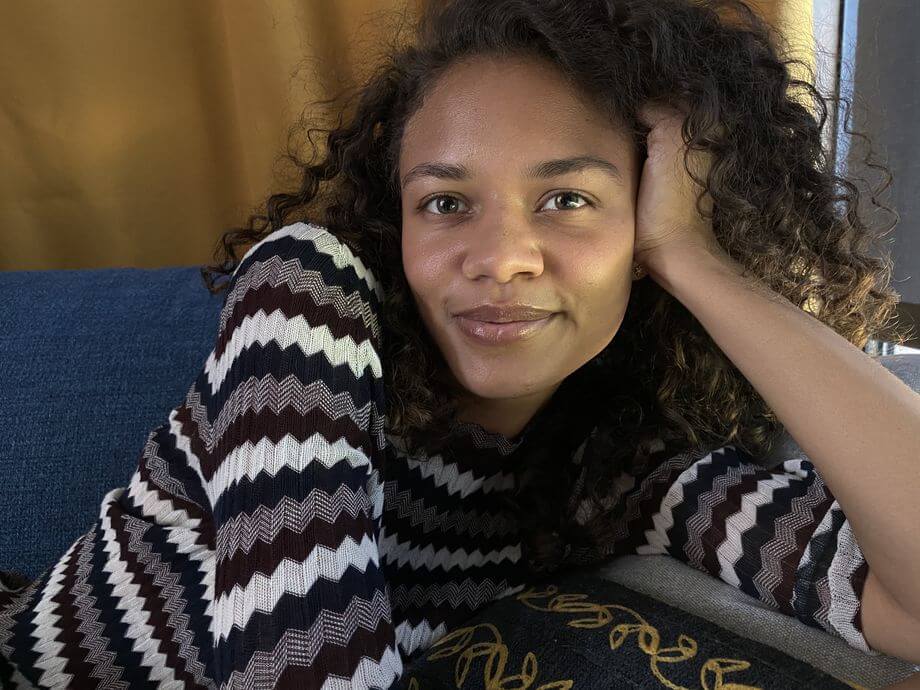
Deep Fusion хорошо справляется с мелкими деталями
Как включить Deep Fusion на iPhone 11 и iPhone 12
Deep Fusion действительно в большинстве случаев включается автоматически, но этот режим активируется только в определенных случаях. В первую очередь у вас должна быть установлена iOS 13.2 и новее. После этого проверьте следующие настройки:
- Откройте Настройки на iPhone;
- Пролистайте до меню Камера и откройте его;
- В открывшемся меню в разделе Композиция выключите функцию Показ вне кадра.
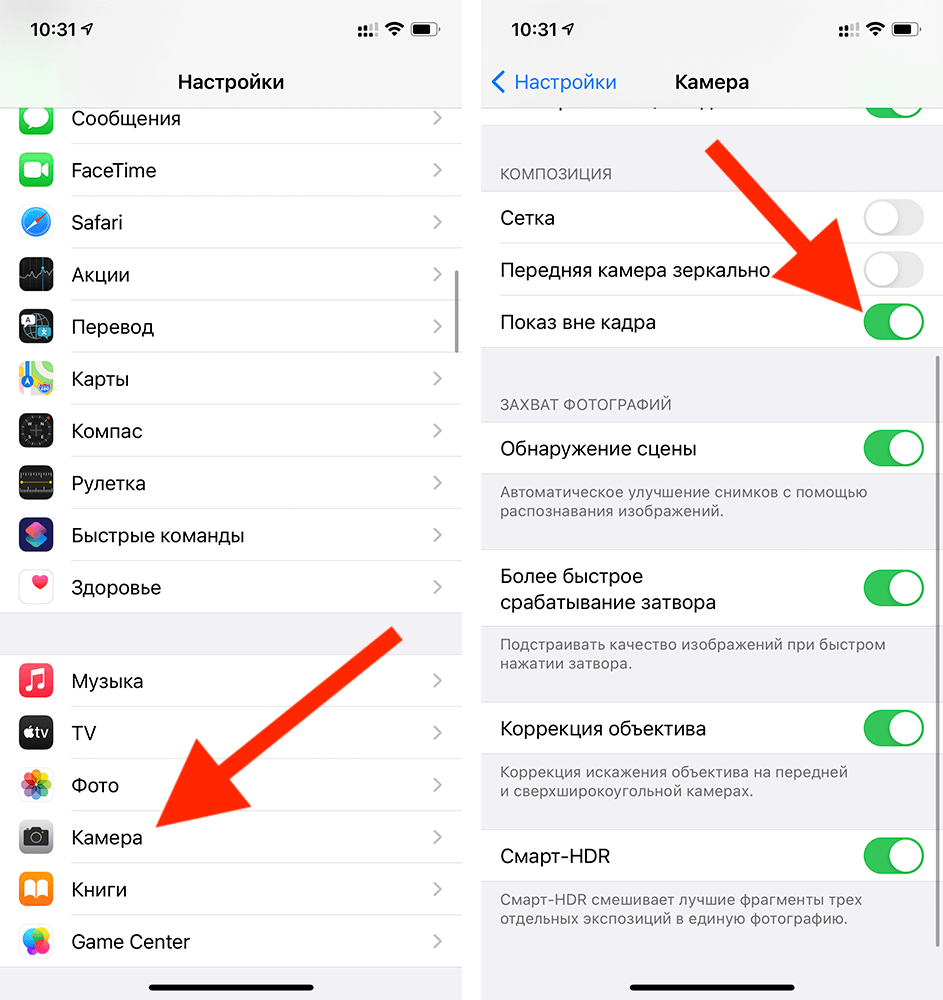
Отключите эту функцию для работы Deep Fusion
После этого Deep Fusion будет срабатывать в автоматическом режиме. Хотя индикатор, указывающий на активную работу Deep Fusion не появится, вы однозначно заметите улучшенное качество фотографий.
Зачем отключать функцию Показ вне кадра? Она используется для захвата остальной части сцены за пределами кадра, однако Deep Fusion не может работать в таком режиме из-за недостатка пикселей фокусировки и оптической стабилизации изображения. Поэтому если вы оставите Показ вне кадра включенным, Deep Fusion работать не будет.
На каких iPhone есть Deep Fusion?
Поддержка технологии Deep Fusion на данный момент предусмотрена в iPhone 11, 11 Pro, 11 Pro Max и новее. Главное, чтобы в телефоне был 8-ядерный нейронный движок, установленный в процессор A13 и A14.
Однако включить функцию Deep Fusion можно и на старых iPhone с помощью сторонних приложений. Например, в популярном приложении камеры Halide также есть режим обработки фото с искусственным интеллектом (Smartest Processing), просто в этом случае используются алгоритмы не Apple, а стороннего разработчика. Они работают не так эффективно, но все же неплохо, учитывая, что других вариантов улучшить камеру айфона по сути нет. В нашем канале Яндекс.Дзен мы рассказывали об этом более подробно.
Преимущество Smartest Processing в том, что данная функция может улучшать как обычные фотографии, так и портретные снимки, и даже ночные. Тогда как Deep Fusion обычно работает хорошо только в условиях с хорошим освещением.
А как вы фотографируете на iPhone? Используете ли вы сторонние приложения вроде Halide или какие-то встроенные функции iOS? Расскажите в комментариях или можете даже отправить примеры фотографий в наш Телеграм-чат.
Использование режимов камеры на iPhone или iPad
Узнайте, как использовать режимы «Портрет», «Панорама», «Замедленно» и другие режимы камеры на вашем устройстве.
Выбор подходящего режима для съемки
Различные режимы камеры, доступные непосредственно на iPhone и iPad, помогут вам добиваться идеального результата при фото- и видеосъемке. Чтобы переключаться между режимами, смахивайте вправо или влево. Доступны следующие режимы: «Фото», «Видео», «Таймлапс», «Замедленно», «Квадрат», «Портрет», «Киноэффект» и «Панорама». Вы также можете делать фотографии во время видеосъемки или использовать функцию QuickTake для записи видео в режиме «Фото». Сначала убедитесь, что у вас установлена последняя версия iOS или iPadOS.

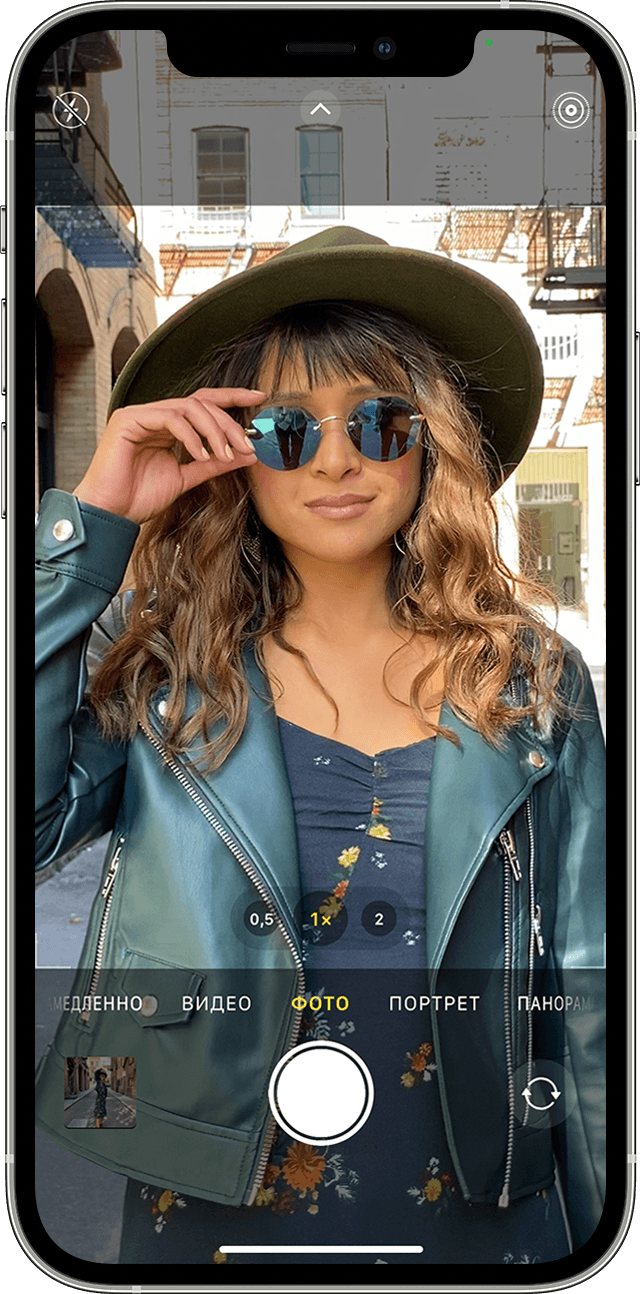
Режим «Фото»
«Фото» — это стандартный режим, который вы увидите, открыв приложение «Камера». В этом режиме вы можете делать обычные фотографии и снимки Live Photos. Ваша камера автоматически сфокусируется и установит экспозицию в зависимости от того, на что вы ее наведете. Вы можете коснуться другой области в видоискателе, чтобы изменить фокус и экспозицию. Затем, если необходимо оставить фокус и экспозицию в той же точке, нажмите на экран и удерживайте нажатие, пока не появится надпись «Фиксация экспозиции/фокуса».
QuickTake
На iPhone XS, iPhone XR и более поздних моделях можно использовать функцию QuickTake, чтобы удобно снимать видео в режиме фотосъемки. На других моделях iPhone можно нажать и удерживать кнопку спуска затвора, чтобы выполнить серийную съемку. Чтобы остановить съемку, просто отпустите кнопку спуска затвора.
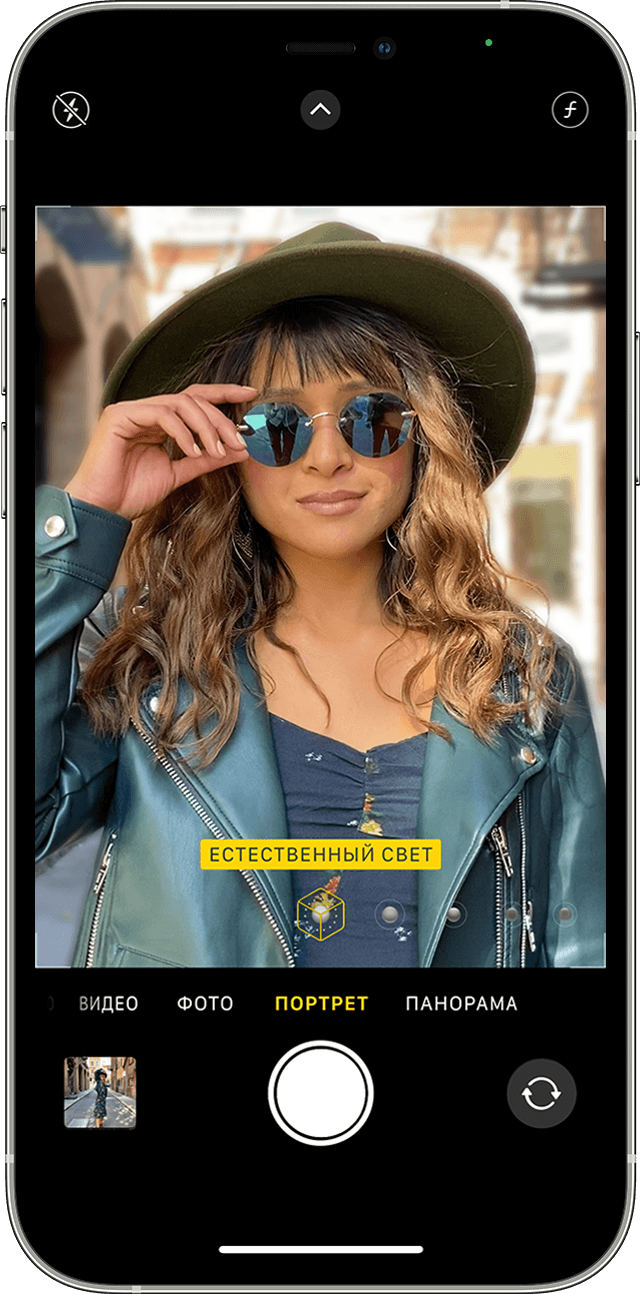
Режим «Портрет»
Режим «Портрет» создает эффект глубины поля, благодаря которому объект съемки остается резким на размытом фоне. Вы можете использовать режим «Портрет» на iPhone 7 Plus, iPhone 8 Plus и более поздних моделях. На iPhone X или более поздних моделей также можно делать селфи в режиме «Портрет». Кроме того, вы можете использовать режим «Портрет» с фронтальной камерой на моделях iPad Pro 11 дюймов (все поколения) и iPad Pro 12,9 дюйма (3-го поколения и более поздние). Чтобы использовать режим «Портрет», откройте приложение «Камера» и перейдите в режим «Портрет». Если приложение посоветует отойти дальше от объекта съемки, сделайте это. Когда поле «Эффект глубины» станет желтым, сделайте снимок. Теперь изображения, полученные в режиме «Портрет» на iPhone X и более поздней модели, а также iPhone 8 Plus, можно сделать еще более завораживающими благодаря эффектам освещения студийного качества. После съемки нажмите «Править» и выберите один из эффектов: «Студийный свет», «Контурный свет», «Сценический свет» или «Сценический свет — моно». С помощью эффекта «Светлая тональность — Ч/Б» на iPhone XS и более поздних моделей можно создавать красивый классический вид. Камера iPhone XR на задней панели не поддерживает эффекты «Сценический свет», «Сценический свет — Ч/Б» и «Светлая тональность — Ч/Б».
Режим «Квадрат»

В режиме «Квадрат» область кадра на экране камеры ограничивается квадратом — такой размер фотографии оптимален для большинства социальных сетей. Таким образом, сделанный снимок можно тут же опубликовать в любимой социальной сети. На iPhone 11 и более поздних моделях нажмите на стрелку , чтобы получить доступ к режиму «Квадрат» и другим параметрам.
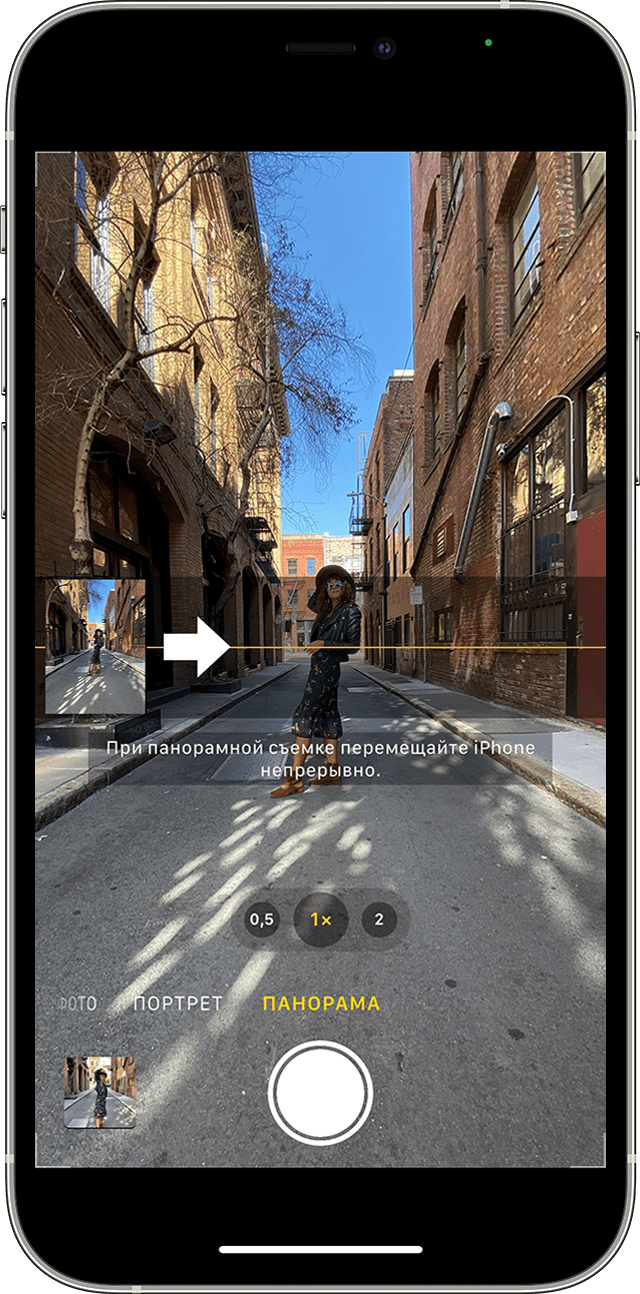
Режим «Панорама»
Используйте режим «Панорама», чтобы получить широкоугольный снимок ландшафта, медленно перемещая свое устройство. В режиме «Панорама» в центре экрана отображается направляющая линия, которая помогает сделать фотографию. Если нужно снять панораму в направлении слева направо, убедитесь, что стрелка указывает вправо. А если справа налево — нажмите стрелку для смены направления. Нажмите кнопку затвора и медленно перемещайте камеру по прямой линии от одной стороны снимка к другой. Старайтесь двигать камеру так, чтобы стрелка постоянно находилась на желтой направляющей линии.
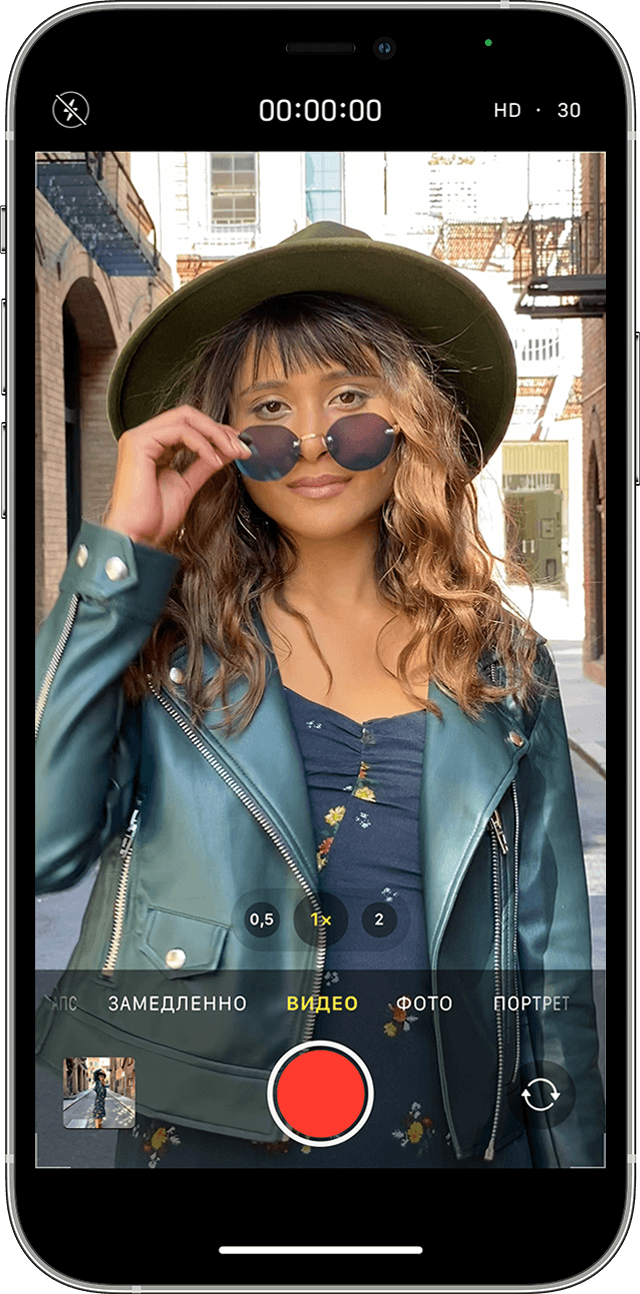
Видео
Если выбрать любой режим видеосъемки, кнопка затвора меняет свой цвет с белого на красный. Нажмите кнопку спуска, чтобы начать съемку, а затем нажмите ее еще раз, чтобы завершить. Во время записи видео можно нажать белую кнопку затвора, чтобы сделать обычное фото. Хотите изменить длину видео? Нажмите «Править» или кнопку редактирования и перемещайте ползунок, чтобы изменить время начала и завершения видео. Нажмите кнопку «Готово», чтобы сохранить изменения.
Режим «Киноэффект»
Режим «Киноэффект» в камере iPhone позволяет записывать видео в кинематографическом формате с малой глубиной резкости и добавлять функцию плавного перемещения фокуса. Для использования режима «Киноэффект» требуется iPhone 13 или более поздней модели. Узнайте больше об использовании режима «Киноэффект» на iPhone.
Режим «Экшн»

В режиме «Экшн» можно снимать плавное видео без штатива, даже если вы при этом много перемещаетесь. Для включения режима «Экшн» нажмите кнопку . Для съемки в этом режиме требуется iPhone 14. Узнайте больше о режиме «Экшн» на вашем iPhone.
Режим «Замедленно»
В режиме замедленной съемки видео будут записываться как обычно. Но при просмотре применяется эффект замедленного воспроизведения. Можно редактировать видео, чтобы действие режима замедленной съемки запускалось и останавливалось в указанное вами время.
Режим «Таймлапс»
Снимки делаются через выбранные временные интервалы, и в результате получается ускоренное видео, которое можно тут же опубликовать. Если перейти в режим «Таймлапс» и нажать кнопку затвора, камера будет делать снимки с заданной периодичностью, пока вы не нажмете эту кнопку еще раз.
Дополнительная информация
- Сведения о функциях камеры на iPhone
- Помощь в работе с программой «Камера»
- Съемка и редактирование фотографий с помощью устройств iPhone или iPad
- Доступ к фотографиям и видеозаписям на всех ваших устройствах с помощью функции «Фото iCloud»
- Управление хранилищем фотографий и видео
Правильные настройки камеры iPhone
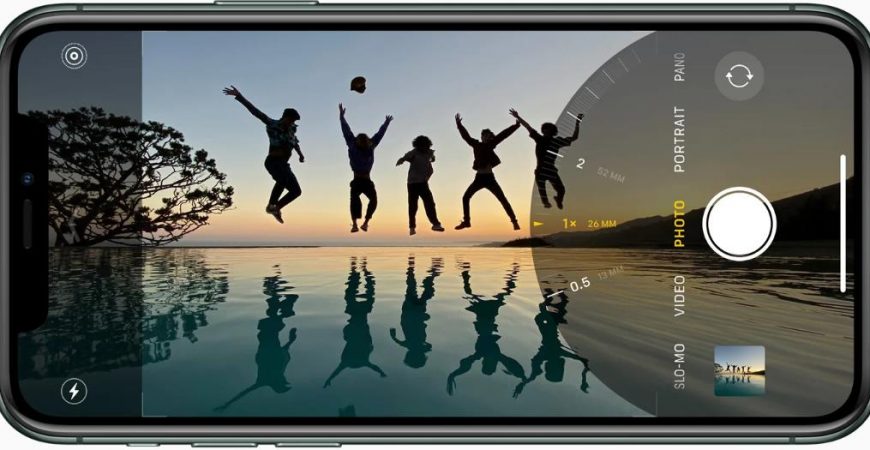
Как правильно настроить камеру iPhone, чтобы ваши фото и видео стали еще лучше? Настроек стандартного приложения Камера не так и много, но не все так однозначно.
Во-первых, не все пункты понятны и логичны, а на качество фото и видео они влияют существенно. Во-вторых, у владельцев все равно возникает вопросы по использованию, а кто-то мог только недавно перейти на iPhone с Android. И в-третьих, в iOS 17 появилось пару крутых фич
Сетка и уровень
В основных настройках камеры обязательно включаем Сетку и Уровень (новая фишка iOS 17).
Технически сетка – это эталонные горизонтальные и вертикальные линии, которые помогут правильно выстроить композицию кадра, чтобы снимок выглядел более профессионально.
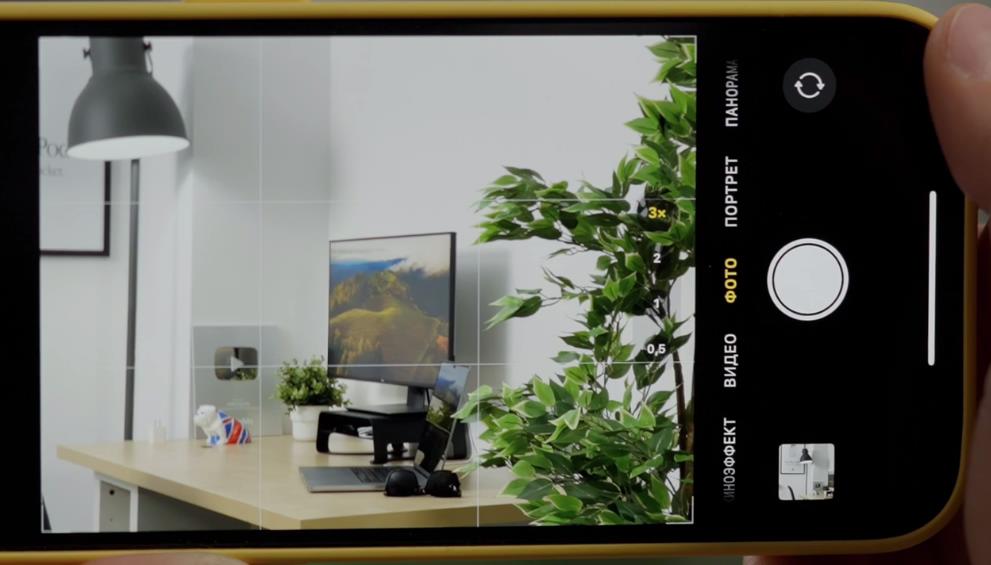
Есть такая штука, как “правило третей”. Правило утверждают, что важные части снимка должны быть расположены вдоль этих линий или на их пересечении.
Или например при съемке пейзажей линия горизонта обычно располагается так, чтобы делить кадр в соотношении 1:2, то есть две трети кадра будут занимать море или небо.
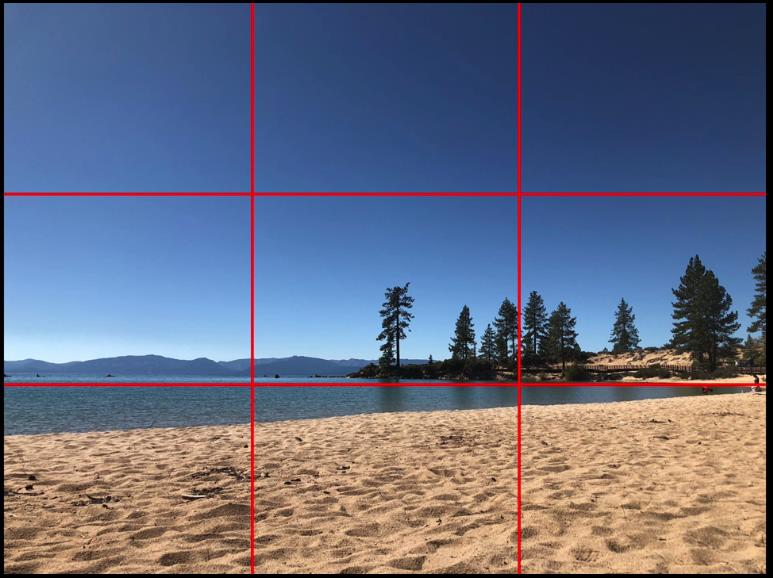
В общем, с сеткой намного удобнее делать правильные кадры, но это всего лишь рекомендация
Уровень – штука не менее полезная, чтобы понимать, ровно ли вы держите смартфон.
Передняя камера зеркально
Эта опция переворачивает снимок и показывает нам селфи, как будто мы смотримся в зеркало. Так как если не переворачивать селфи, то для нас это может выглядеть непривычно и немного странно, как будто мы смотрим на себя со стороны. Но имейте ввиду, что надписи на заднем фоне могут тоже переворачиваться.
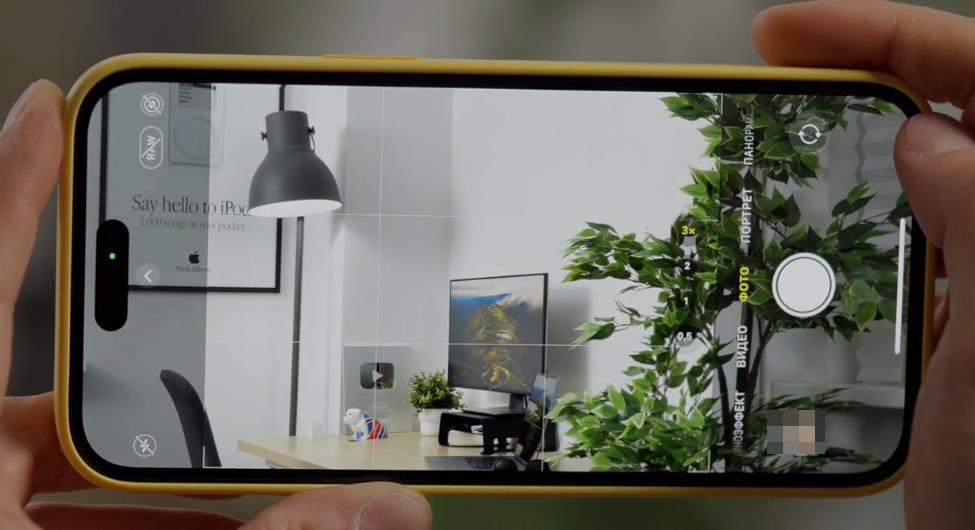
Показ вне кадра
Эта опция помогает понять, что можно снять другим объективом с более широким углом обзора. Тут включайте, как вам больше нравится. Иногда может быть полезно, но лично у меня выключено.
Фотографические стили
Они появились в iPhone 13 и 14 и очевидно, что никуда не денутся в более новых моделях. Штука специфическая, но может пригодиться. По сути – это умные фильтры, которые через нейросеть анализируют кадр, чтобы затем изменить цвет и контраст, сохраняя естественным небо и людей.
Включить фотографические стили можно, свайпнув вверх в приложении Камера, выбрав соответствующую иконку. доступно 4 стиля, каждый можно редактировать под себя и даже смешивать их друг с другом, тогда их получается еще больше.
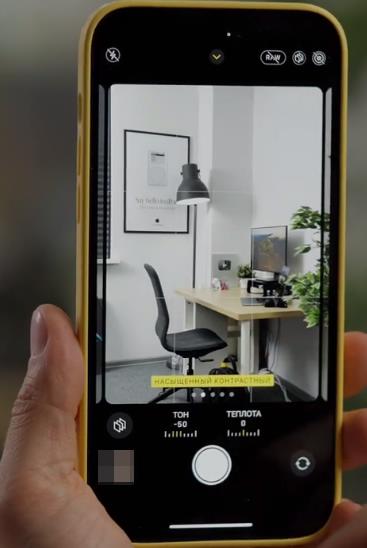
В общем это такой встроенный умный Фотошоп в вашем iPhone, который не просто делает снимок теплее или холоднее, а делает это с умом, редактируя отдельные участки кадра.
Поэкспериментировать с фотографическими стилями определенно стоит, но помните, что после съемки отредактировать стиль уже нельзя.
Более быстрое срабатывание затвора
Описание этой функции на сайте Apple звучит так: “Функция изменяет способ обработки изображений. Это дает возможность еще быстрее делать снимки, отрывисто нажимая кнопку затвора”.
Почему для этого нужно отдельная функция, и что будет, если ее выключить? Простыми словами, вам нужно выбрать, что для вас важнее: чтобы iPhone максимально быстро делал снимки подряд или качество этих снимков.
Но это не значит, что если выключить быстрое срабатывание, то iPhone будет по минуте обрабатывать каждый кадр – все равно это происходит достаточно быстро. А вот при очень детальном рассмотрении качества снимка все же лучше, если эту функцию выключить. Но разница может быть очень незначительной, но она будет.
Коррекция объектива
Опция касается только объектива передней и сверхширокоугольной камеры. Суть в том, что при съемке на сверхширокоугольную камеру могут появляться искажения по краям или эффект рыбьего глаза. Как раз из-за того самого широкого угла обзора. То же самое касается и расширенного угла на передней камере.

Как раз для устранения таких искажений и существует функция коррекции объектива. В 99% случаев хуже не будет, так что рекомендую включить эту фишку.
Автомакро
Почему камера начинает автоматически переключаться туда-сюда на разные объективы при сильном приближении объекта съемки? Как раз такое переключение и включает тот самый макро режим.
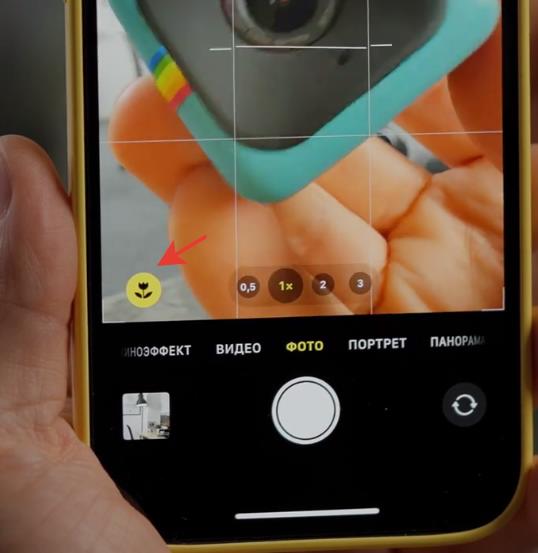
Но такое автоматическое переключение больше раздражает и бесит, чем приносит реальной пользы. Как раз для этого и нужно обязательно включить автомакро в настройках. Теперь при включении макро режима будет отображаться соответствующая иконка, и при необходимости можно просто выключить эту функцию на время съемки.
Сохранение настроек
В этом пункте можно сохранить настройки камеры, что и так понятно из названия, чтобы после выхода из приложения настройки не сбрасывались на стандартные. Сохранить можно в том числе настройки фильтров, глубину, экспозицию, ночной режим, автомакро.
Настройки видео
Переходим к настройкам записи видео. Очевидно, что нам надо 4К, но в чем разница 24/30/60 кадров в реальной жизни?
Исторически сложилось так, что 24 к/с стали стандартной частотой кадров для фильмов и телевидения, потому что при этом использовалось наименьшее количество пленки, и картинка при этом выглядела естественно для человеческого глаза. Многие предпочитают использовать 24 кадра как раз для достижения такого “киношного” эффекта. Но картинка 30 к/с выглядит более плавной и больше подойдет для социальных сетей. В большинстве случаев именно 30 кадров можно использовать каждый день для съемки видео на смартфон.
Съемка видео 60 к/с не всегда актуальна.Картинка может выглядеть слишком гиперреалистичной и слишком четкой в обычной жизни. 60 кадров отлично подойдет для съемки динамических сцен, спортивных событий, гонок или к примеру если вы хотите замедлить в 2 раза видео на постобработке без потери качества.
Суть в том, что если мы попробуем замедлить в 2 раза видео, снятое в 30 к/с, то оно будет выглядеть, как прерывистое замедленное движение, потому что в нем просто нет лишних кадров.
В общем советую выбирать по ситуации, по вашей задумке, о чем будет видео, как оно будет смонтировано. Но совершенно не обязательно снимать все в 60 к/с. Помните, что более высокая частота кадров не означает более высокое качество видео и не улучшает разрешение вашего видео, но занимает почти в 2 раза больше места.
Если включить показ форматов PAL, то у нас еще появится несколько вариантов частоты кадров, но глобально это исключительно региональные нюансы различных стран, можно выключать.
Что касается остальных настроек, таких как улучшенная стабилизация, неяркий свет в экшен режиме и фиксация режимов камеры, то все это можно смело в значениях по умолчанию.
HDR-видео, то есть расширенный динамический диапазон. Такие видео получаются слишком “вырви глаз” и выглядят искусственно. Очень ярко, картинка получается более сочная при съемке пейзажей, но в реальной жизни я предпочитаю эту функцию выключить.
Автовыбор частоты кадров
Опция позволяет вам сделать выбор для съемки видео в условиях плохого освещения. Так себе качество видео или так себе качество видео, которое выглядит ярче. Скажу, что оба варианта получаются средненькими, но выбор зависит опять же от задумки автора ролика.
Если нужно передать максимум информации, то включайте эту функцию – телефон вытянет все возможное из кадра при плохом освещении. А если нужно снять видео в том виде, как это выглядит на самом деле, то есть темно, тогда выключайте.
Блокировка баланса белого
Крутая фишка, которая появилась в iOS 17 – это блокировка баланса белого.
В чем смысл? Ранее при съемке видео баланс белого настраивался автоматически в зависимости от освещения. Особенно хорошо заметно, если попытаться снять экран другого Айфона – баланс белого меняется, и видео выглядит не особо профессионально.
Теперь баланс белого можно заблокировать, и это позволить снять разные сцены с одними теми же настройками. Лично для меня это одна из топ фишек iOS 17. Думаю, что любители снять видео на iPhone тоже оценят эту возможность.
Форматы
Высокоэффективный и наиболее совместимый – что лучше? В большинстве случаев вы не заметите разницу между этими двумя вариантами. Но если вы будете фотографировать что-то с большим количеством деталей, а потом под микроскопом рассматривать и сравнивать снимки, то качество будет лучше, если выбрать вариант “наиболее совместимый”.
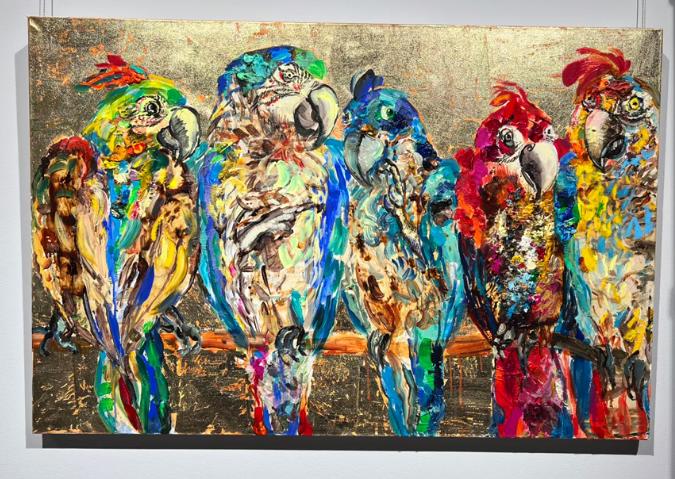
Высокоэффективный немного уменьшает размер файла, но и теряет в качестве. Хотя разница на практике может быть очень незначительной.
Обратите внимание, что для записи видео 4К 60 кадров требуется включение формата Высокоэффективный. Так что либо можете переключаться между режимами при необходимости, либо просто оставить высокоэффективный, если вам нужна съемка видео 4K 60 кадров.
ProRAW и ProRes
Если у вас iPhone с поддержкой ProRAW и ProRes, то определенно стоит включить эту фишку. При съемке в ProRAW передается намного больше деталей, но занимают такие кадры существенно больше места, намного больше места.
Съемка в ProRAW может пригодиться, если вы собираетесь заморочиться с самостоятельной обработкой снимков, но этим мало кто занимается. А вот более реальное применение высокого разрешения заключается в том, что вы можете обрезать кадр при необходимости без потери качества этого кадра. И вот это уже реально полезно.
Именно так работает фишка с двойным увеличением на моделях iPhone 14 Pro и 14 Pro Max. Но конечно в реальной жизни нет смысла снимать в высоком разрешении какие-то бытовые фотографии, которые мы делаем каждый день просто на память.
При этом стоит помнить, что 48 Мп камера IPhone выдает исключительно в режиме ProRAW, а не в стандартном, как думают некоторые пользователи из-за различных рекламных кампаний.
Формат Apple ProRes для съемки профессиональных видео я оставлю без комментариев. Одна минута видео ProRes занимает 6 Гб, если снимать 4K 60 кадров. На самом деле, за все время я пользовался этой штукой максимум раз 5. В реальной жизни для обычных пользователей от ProRes нет никакого смысла.
Запись стереозвука
Опция позволяет записывать звук на видео с нескольких микрофонов, которых в Айфоне целых 4.
Кнопка громкости для серий, сканер QR-кодов
Кнопка увеличения громкости для серии позволяет сделать серию снимков нажатием и удержанием этой самой кнопки. А кнопка уменьшения громкости позволяет записать короткое видео, пока вы держите кнопку. Эта фишка называется Quick Take.
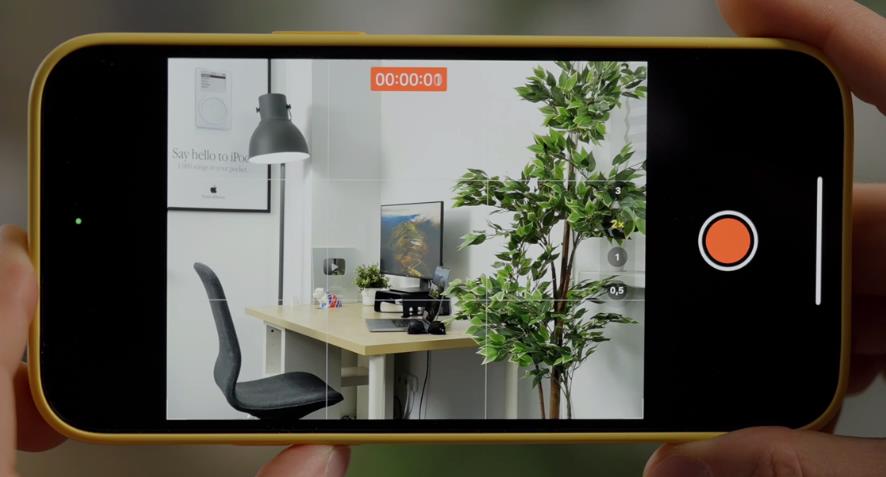
Со сканированием QR-кодов все понятно. А показ обнаруженного текста позволяет выделить текст прямо в приложении Камера, если такой попался в ваш кадр.
Две эти фишки чисто функциональны, но полезные.
Фишки приложения Камера
В режиме Видео можно быстро переключаться между разрешением и частотой кадров, включать режим Action либо ProRes.
В режиме Фото можно включать ProRAW, выбирать фотографические стили, размер кадра, регулировка экспозиции. Совершенно не обязательно нажимать для этого на экран и блокировать фокус, как раньше. Плюс можно установить таймер, выбрать фильтры или включить ProRAW.
Переключаться между камерами можно как касанием иконки, так и через колесико где сразу отображается эквивалентное фокусное расстояние объектива. Тоже полезно, особенно если нужно сделать плавный зум.
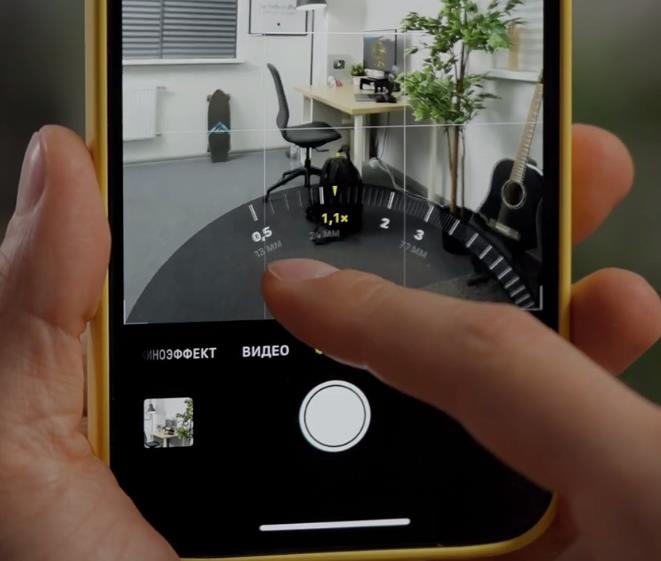
Включить режим Quick Take для быстрой съемки видео можно удержанием кнопки затвора, либо можно потянуть кнопку в сторону и сделать серию снимков. И не забывайте что в режиме Портрет можно изменять не только объективы или эффекты, но и глубину размытия фона – иногда может пригодиться. Размытие фона, кстати, можно редактировать и после съемки.
По материалам @NewtonLabs.
Скрытая функция iPhone 11 позволяет снимать фото сразу на две камеры

В закладки
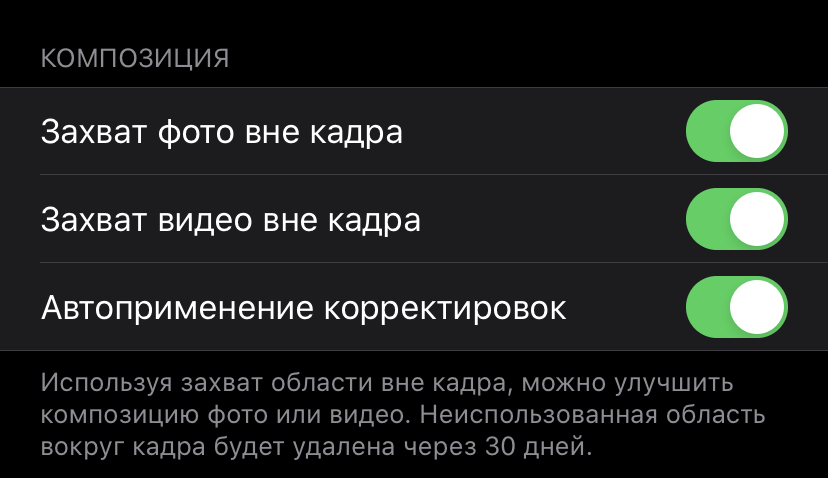
В iPhone 11 и iPhone 11 Pro появились новые функции камеры, одна из которых требует особого внимания.
Называется она Автоприменение корректировок, она работает в связке с опцией Захват фото/видео вне кадра. Суть их в том, что они позволяют новым айфонам снимать одновременно с двух камер: обычной и сверхширокоугольной.
В приложении Фото у вас отображается только один снимок, но по факту их два, и они оба хранятся в памяти устройства. Работает это тогда, когда вы фотографируете на обычную камеру, в памяти при этом остаётся второй снимок с «ширика», захваченный автоматически.
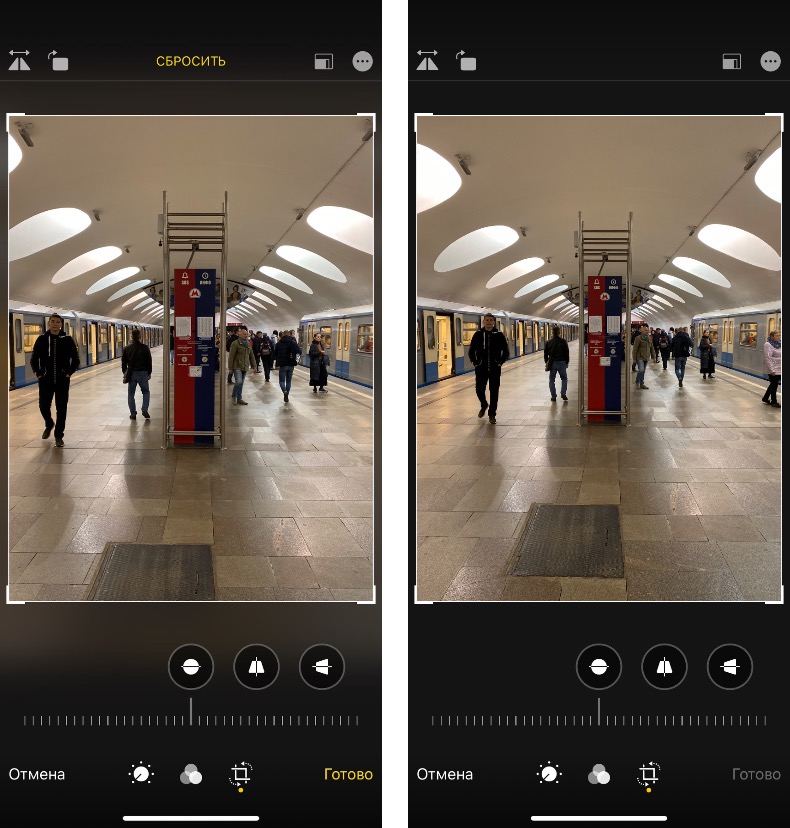
За рамками есть дополнительно снятая область
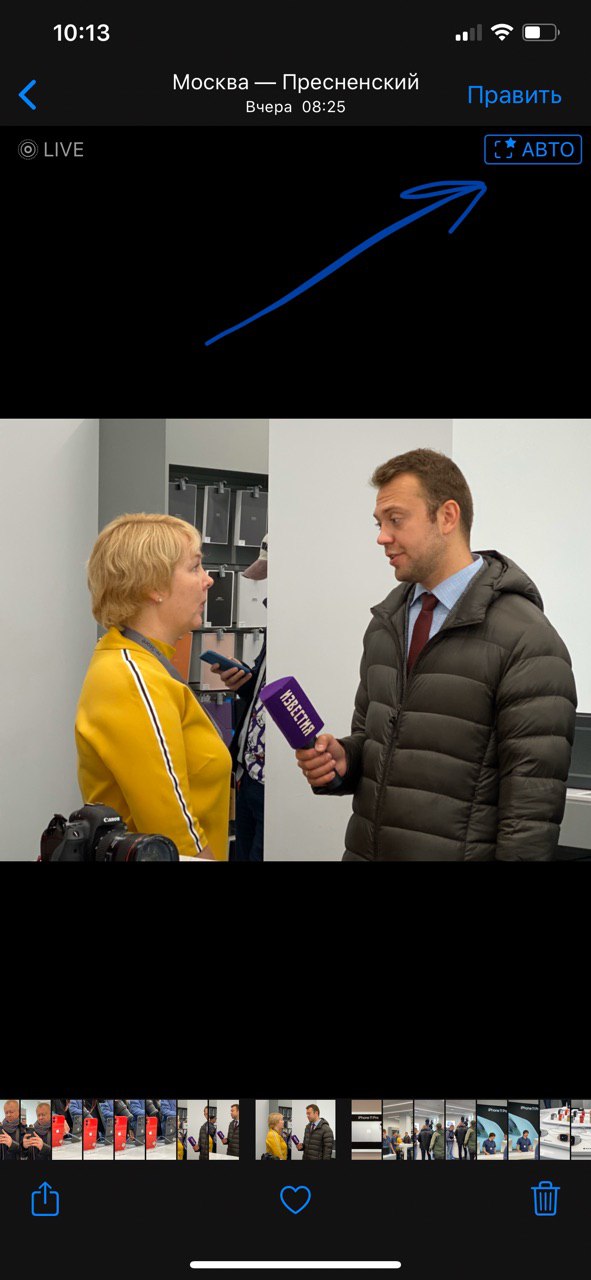
Узнать о наличии двух снимков в одном можно по этой иконке
При редактировании фото появляется возможность отдаления изображения для получения картинки, полученной со сверхширокоугольной камеры. Автоприменение корректировок позволяет хранить второй снимок в течение 30 дней, и если вы с ним ничего не сделаете, он удалится.
Найти соответствующие опции можно в меню Настройки -> Камера. В iPhone 11 Захват фото вне кадра по умолчанию отключён.