Как исправить ошибку «Последняя строка больше не доступна» на iPhone
Последняя строка, больше недоступная на iPhone, часто появляется на моделях, использующих две SIM-карты или eSIM. Как только вы увидите это уведомление, не беспокойтесь, так как это нередкая ситуация, и ее можно исправить после простого устранения неполадок. Между тем, отрывок содержит следующие темы: что означает последняя строка больше недоступна на айфонеи решения для устранения этой проблемы. Если вы используете iPhone 13/14/15 и столкнулись с такой ошибкой, вы можете исправить ее с помощью методов, описанных ниже.

- Часть 1: Последняя строка больше недоступна Значение iPhone
- Часть 2. Решения для Last Line больше не доступны на iPhone
- Часть 3. Часто задаваемые вопросы об iPhone «Последняя строка больше недоступна»
Часть 1: Последняя строка больше недоступна Значение iPhone
Когда вы пытаетесь набрать последний номер из недавних вызовов с помощью номера по умолчанию на вашем iPhone, вы можете увидеть эту ошибку, последняя строка больше не доступна на iPhone. Вы по-прежнему можете использовать этот номер для набора номера, и вам будет задан вопрос, хотите ли вы продолжить вызов, используя оставшиеся линии. Если вы видите всплывающее напоминание и нажимаете кнопку «Позвонить», вам нужно знать, что вы будете звонить на случайный номер, а не на тот, на который вы пытаетесь позвонить в первую очередь. Такая ситуация, скорее всего, произойдет на iPhone 13/14/15 с eSIM или других моделях iPhone с системой с двумя SIM-картами. Причиной могут быть случайные ошибки, проблемы с сотовой связью или поврежденные настройки сети. Поскольку причины не совсем ясны, в следующих частях будут перечислены все возможные решения для устранения ошибки: iPhone сообщает, что последняя строка больше не доступна.
Часть 2. Решения для Last Line больше не доступны на iPhone
Основные советы по устранению неполадок, такие как отключение и включение режима полета или перезагрузка iPhone, являются полезными советами для устранения распространенных проблем с iPhone. За исключением этого, вы можете просмотреть приведенные ниже решения, чтобы получить более действенные советы по исправлению последней строки, которая больше не доступна. Ошибка iPhone. Кроме того, вы также можете сначала попытаться загрузить последнюю версию iOS, чтобы узнать, можно ли решить проблему.
Решение 1. Включите и выключите режим полета
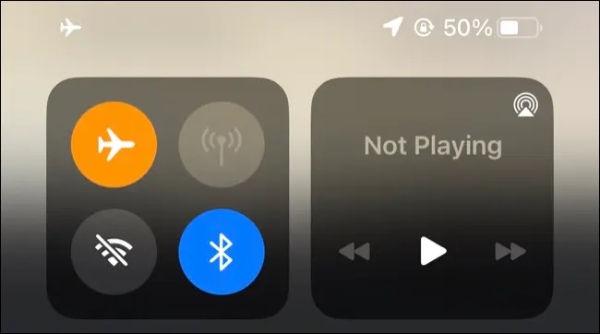
Если вы видите, что последняя строка больше недоступна на iPhone, вот простой совет. Вы можете провести вниз от правого верхнего угла, чтобы открыть Центр управления и коснитесь значка самолета, чтобы включить Самолет режим. Подождите некоторое время и снова коснитесь этого значка, чтобы выключить его. Подождите, пока ваш сотовый сигнал и сеть не вернутся в нормальное состояние. Затем вы можете попытаться дозвониться еще раз.
Решение 2. Перезагрузите iPhone
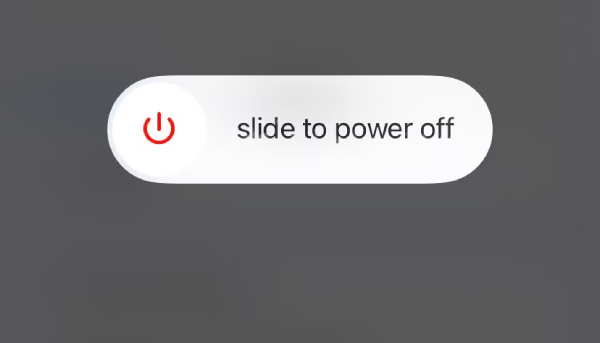
Еще один практический совет по исправлению ошибки iPhone, говорящей о том, что последняя строка больше недоступна, — перезагрузить iPhone. Между тем, этот совет может исправить и другие случайные ошибки, такие как неработающие уведомления, небольшие сбои определенных приложений и т. д. Чтобы выключить iPhone, нажмите кнопку Боковую и Убавить звук кнопку вместе, пока не появится примечание о выключении питания. Вы можете немного подождать и включить iPhone.
Решение 3. Удалить недавние вызовы на iPhone
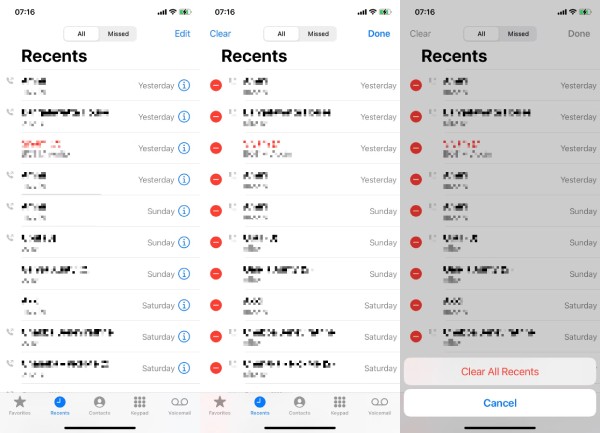
Попробуйте очистить все недавние вызовы в следующий раз, когда вы увидите, что последняя линия больше не доступна на iPhone. После удаления всей истории контактов попробуйте еще раз позвонить по ранее набранному номеру. Чтобы удалить недавние вызовы, перейдите в приложение «Телефон» и коснитесь значка Недавние кнопку внизу, чтобы увидеть история звонков iPhone. Затем нажмите кнопку «Изменить» и нажмите кнопку Прозрачные кнопка в левом углу выше. Затем коснитесь Очистить все недавние кнопку, чтобы удалить все.
Решение 4. Исправьте систему iPhone — восстановление системы iOS
Иногда причина, по которой вы видите ошибку iPhone «Последний вызов больше не доступен», может быть связана с системной проблемой. В этом случае вам нужен практичный инструмент, который поможет вам восстановить вашу систему iOS. Восстановление системы iOS Программа — отличный выбор для вас, которая позволяет быстро устранять любые проблемы с iOS, защищая при этом ваши данные от повреждений. Если вы все еще опасаетесь потенциальной потери данных, вы также можете использовать опцию резервного копирования данных в этой программе, чтобы создать резервную копию на своем компьютере и безопасно восстановить свой iPhone из этой резервной копии после исправления ошибки «Последний звонок больше не доступен iPhone».
Как настроить eSim на iPhone, и почему она не работает с iPhone 14
Как настроить eSim на iPhone, и почему она не работает с iPhone 14
Многие уже оценили удобство современных электронных сим-карт eSim, но не все готовы отказаться от привычного чипа сим-карты. В этой статье рассказываем о том, почему eSim лучше, а также о некоторых проблемах с подключением eSim в новейших моделях iPhone.
Что такое eSim
В новых моделях смартфонов есть возможность наряду с обычной физической сим-картой использовать электронную eSim. Она отличается лишь тем, что представляет собой встроенный микрочип, который можно привязать к любому сотовому оператору. С ней не нужно искать скрепку, чтобы открыть лоток для сим-карты и заменить ее, все устанавливается в настройках телефона. С электронной картой можно также звонить, отправлять сообщения, пользоваться интернетом — ее функционал ничем не отличается.
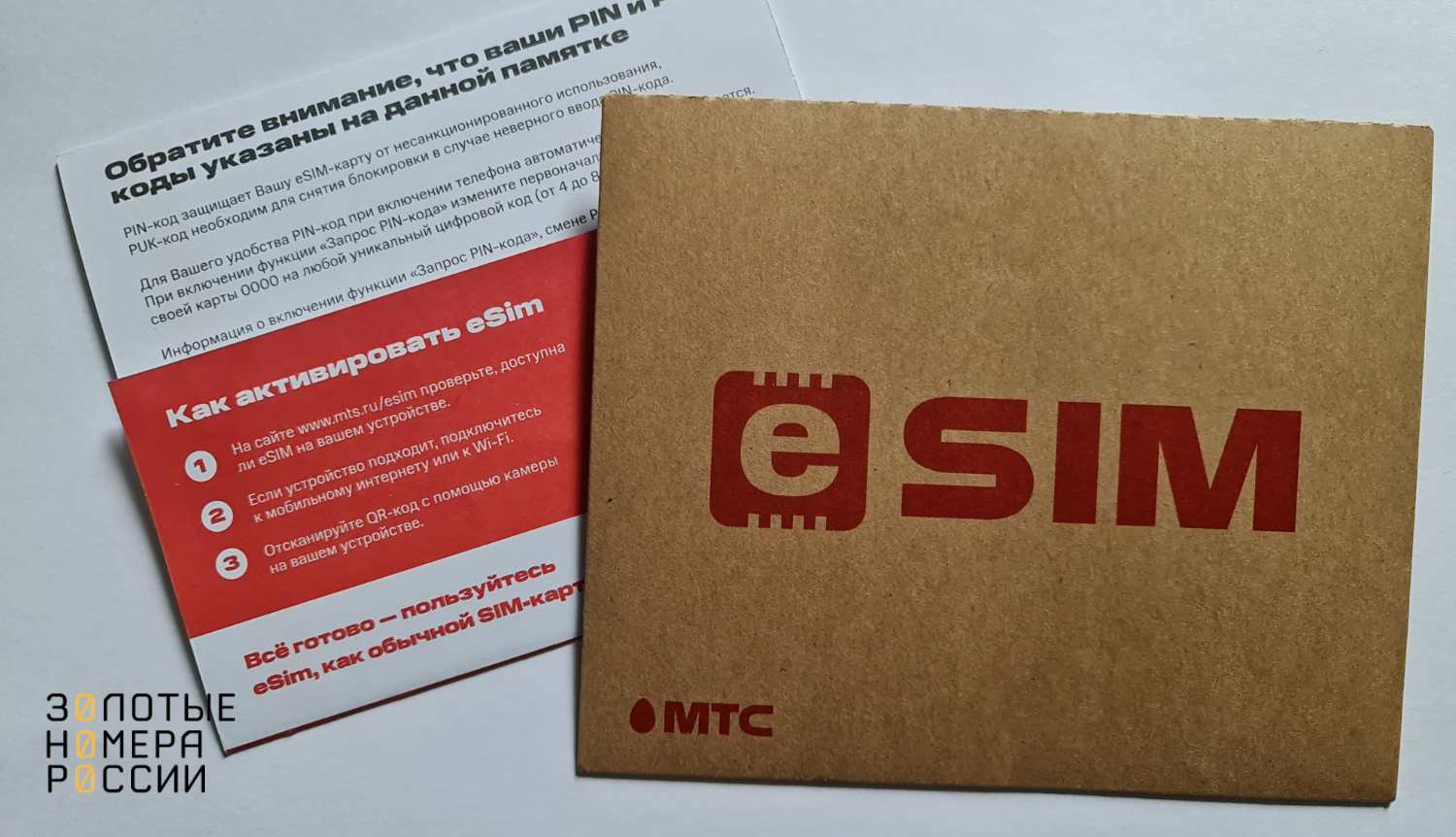
Если телефон утерян и не защищен паролем или FaceID, электронную сим-карту необходимо отключить через оператора, обратившись в фирменный салон. Для временного отключения сим-карты, например, в поездке за границу, можно сделать это в настройках сотовых данных. На Android пройдите по пути Настройки — Подключения — Диспетчер SIM-карт, на iOS — Настройки — Сотовые данные.
Вот так просто можно добавить несколько номеров на одну электронную сим-карту, встроенную в новые модели смартфонов. Тем не менее, процесс не всегда протекает гладко.
Перенос eSim на новый iPhone
Помимо установки eSim через QR-код на iPhone есть вариант переноса сим-карты с одного устройства на другое. Его можно использовать при покупке нового телефона. Для успешного переноса на обоих устройствах должна стоять последняя версия iOS 16.
Чтобы перенести eSim, пройдите на новом телефоне по пути Настройки — Сотовые данные — Добавить eSim — Перенос с другого iPhone. Телефон, на который переносится карта, должен быть включен, защищен код-паролем, разблокирован, на нем должна быть включена функция Bluetooth и установлена iOS 16. Такой способ удобен тем, что не придется обращаться к оператору за QR-кодом. Достаточно положить рядом два Айфона, и они все сделают сами. Если же eSim не работает, то есть перенос не удался, то карту придется устанавливать вручную, через QR-код.
Внимание! Перед переносом eSim на старом аппарате необходимо удалить сотовый тариф в настройках, так как eSim может стоять только на одном устройстве.
Почему eSim не работает с iPhone 14
Хотя iPhone 14 еще официально не появился в российских магазинах, уже есть счастливые обладатели самого свежего Айфона — они получили его в подарок или купили сами за границей. Именно от них пришли тревожные вести о том, что eSim не работает с iPhone 14. То есть они проводят процесс активации по описанной выше схеме, но при сканировании QR-кода появляется сообщение о сбое активации. О таких проблемах сообщали те, кто пытался подключиться к операторам «Билайн», МТС, «Мегафон», то есть к тарифам ведущих игроков российского рынка мобильной связи.
Только представьте себе расстройство тех, кто купил iPhone 14 без лотка для физической сим-карты, рассчитанный исключительно на eSim. К счастью, это был кратковременный программный сбой, который быстро устранили. Уже к концу сентября не было новых сообщений о том, что возникают проблемы с iPhone 14.
Время от времени на форумах также возникает вопрос, работает ли eSim от МТС в новых Айфонах — в последнее время сложностей в активации виртуальной карты от этого оператора также не наблюдается.
Отметим, что абоненты оператора Tele2 и работающих на его инфраструктуре ТинькоффМобайл и СберМобайл данный сбой не коснулся, они без проблем активировали eSim на iPhone 14. Поэтому в дальнейшем, если подобные сбои будут возникать вновь, советуем присмотреться к оператору Tele2 или виртуальным операторам, если в регионе есть покрытие.
Кстати, именно Tele2 первым внедрил eSim на своей сети, и произошло это еще в 2019 году. Все началось с тестирования технологии на сотрудниках, затем распространили на всех клиентов. Только в 2022 году люди распробовали удобство электронных сим-карт — количество активаций, по отчету Tele2, в 2022 году возросло в 5,5 раз.
Большинство клиентов сейчас могут получить сим-карту по цифровым каналам, не обращаясь в розничные точки. То есть раньше люди не доверяли технологиям, даже имея гаджеты, которые поддерживают eSim, однако в 2022 году ситуация кардинально изменилась. Учитывая, что на рынке появились модели телефонов без лотка для сим-карты, тот же iPhone 14, тенденция будет только нарастать.
Как настроить разные тарифные планы на iPhone
Модели iPhone, поддерживающие технологию eSim, могут работать с двумя SIM-картами: одна из них будет физической, вторая виртуальной. Начиная с 13 версии iPhone появились две активных электронных карты, в том числе в телефонах без лотка для физической карты.
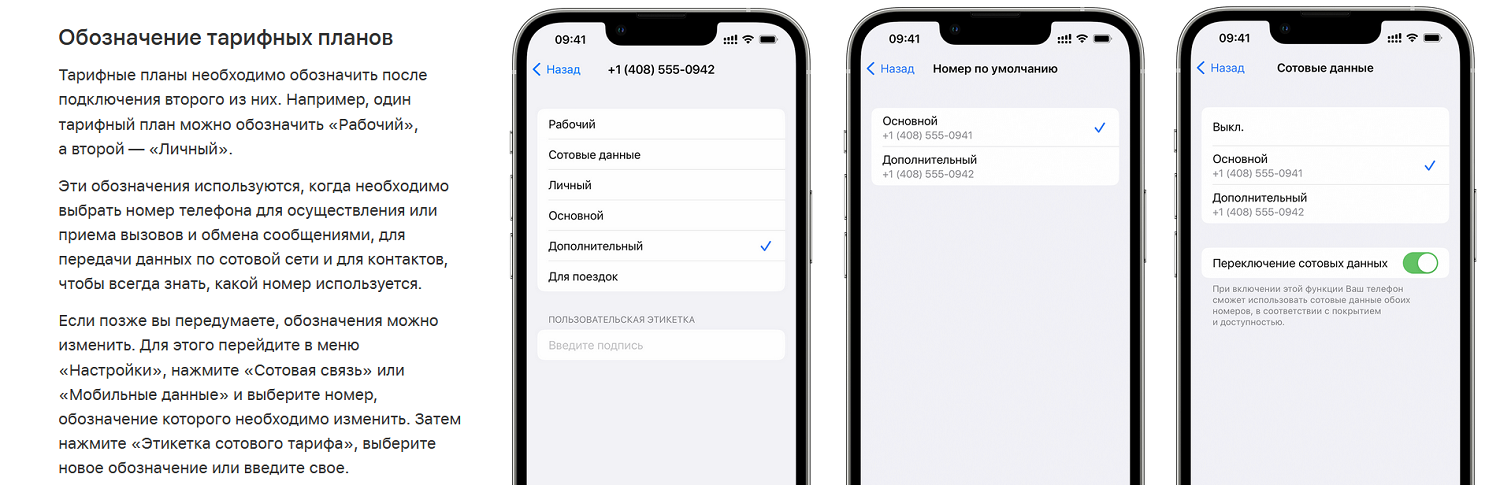
По описанной выше схеме с QR-кодом активируйте две сим-карты, затем обозначьте тарифные планы. Один из них может быть рабочим, второй личным, к примеру. Или «Домашний» и «Зарубежный» — так будет проще выбрать номер для совершения звонка, включения передачи данных, чтобы не путаться, какой номер используется в той или иной ситуации.
Этикетки тарифов, то есть их обозначения, можно изменить в любой момент. Один из номеров должен быть выбран по умолчанию — он будет использоваться для звонков и отправки сообщений людям, которые не записаны в списке контактов. Также потребуется выбрать сим-карту, с которой будет связь по FaceTime и iMessage.
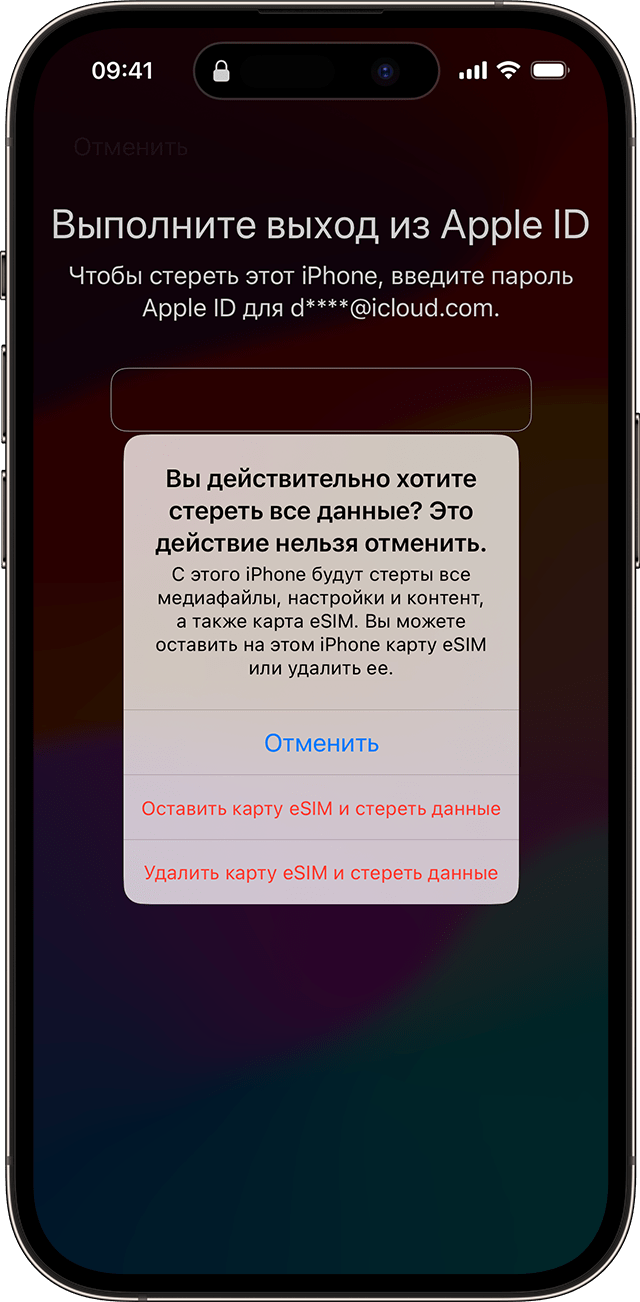
6. Когда устройство перезапустится, следуйте указаниям на экране, чтобы снова настроить его, восстановить данные и настройки из резервной копии, а также установить новый код-пароль.
Перейти на экран «Защитная блокировка» можно только при наличии соединения с сотовой сетью или Wi-Fi, если на устройстве был предварительно включен Локатор. После десяти попыток ввести код-пароль устройство либо сотрет данные, либо на нем отобразится экран «Защитная блокировка» и пункт «Забыли код‑пароль?» без таймера (в зависимости от предварительных настроек устройства).
Если вы недавно изменили код-пароль, используйте старый код-пароль для временного входа в систему
При изменении код-пароля в iOS 17 и более поздних версий функция «Сброс код‑пароля» предоставляет 72 часа, в течение которых для доступа к iPhone можно использовать старый код-пароль. Разблокировав iPhone таким образом, вам необходимо немедленно снова изменить код-пароль.
Чтобы использовать функцию «Сброс код‑пароля», выполните указанные далее действия.
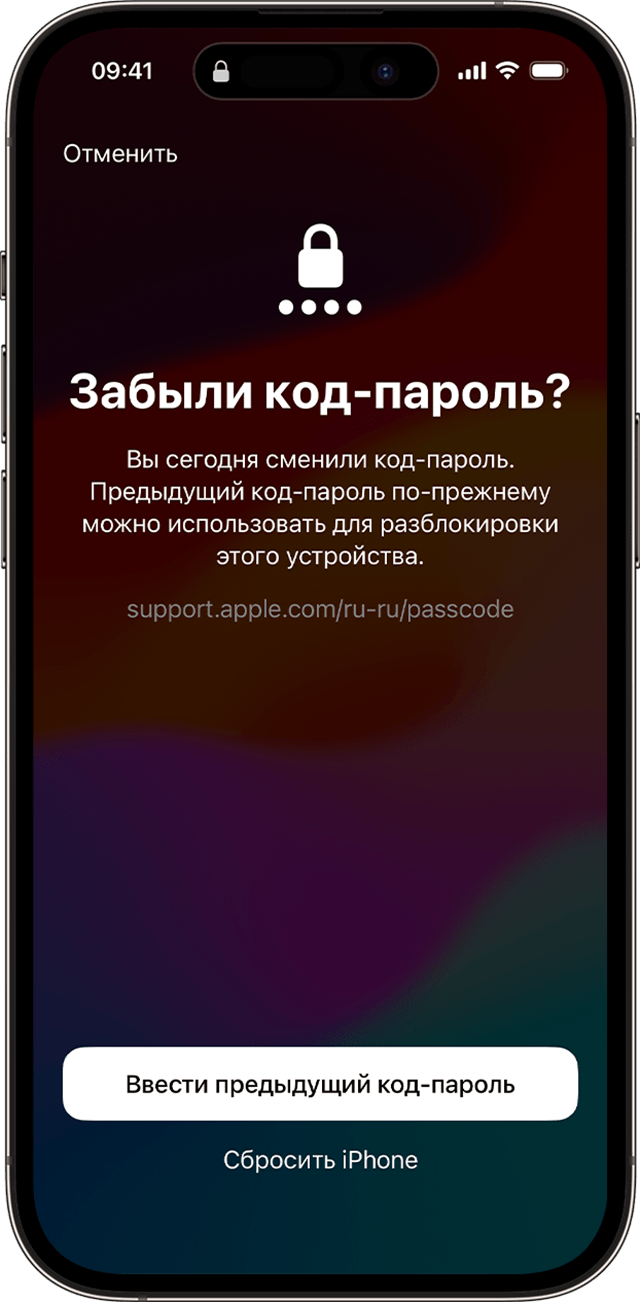
- На экране блокировки устройства пробуйте вводить код-пароль до тех пор, пока на экране не появится сообщение о том, что устройство недоступно, и вам не будет предложено повторить попытку позже.
- Когда сможете, нажмите «Забыли код‑пароль?» в нижнем углу экрана.
- Нажмите «Попробовать Сброс код‑пароля».
- Введите старый код‑пароль, а затем следуйте указаниям на экране, чтобы установить новый код‑пароль.
Если не удается выполнить сброс устройства
- Сброс настроек iPhone с помощью компьютера.
- Сброс настроек iPad с помощью компьютера.
- Сброс настроек iPod touch с помощью компьютера.
Apple iPhone 12 Pro Max 128/256/512 GSM Unlocked, Verizon Unlocked Very Good

Oops! Looks like we’re having trouble connecting to our server.
Refresh your browser window to try again.
Refresh Browser
US $39.21 eBay International Shipping
Совершайте покупки по всему миру с уверенностью, пользуясь подробной информацией для отслеживания и процессом упрощенного возврата товаров. Подробнее
Находится в: Sanford, Florida, США
Импортные сборы:
Этот товар может подпадать под условия импортных сборов и налогов при доставке
Вам, возможно, придется оплатить пошлины и сборы при доставке
При получении заказа таможенные органы могут взимать пошлины, налоги и таможенные сборы. Если вы обязаны что-то оплатить, местный таможенный орган свяжется с вами.
Что такое импортные сборы?
Импортные сборы включают пошлины, обрабатываемые сборы и налоги на импорт.
Пошлины — это вид налога на импортируемые товары, взимаемый таможенными органами страны. Обычно пошлины зависят от товара и его стоимости. В разных странах этот налог может быть отнесен к таможенным и импортным пошлинам и тарифам
В дополнение к пошлинам службы доставки и таможенные органы могут взимать дополнительные сборы за обработку .
Приблизительно с ср, 28 февр. по ср, 20 мар.
Расчетный срок доставки — открывается в новом окне или вкладке учитывает время обработки заказа продавцом, почтовый индекс отправителя и получателя и время принятия посылки и будет зависеть от выбранной службы доставки и получения обработанного платежа обработанный платеж — открывается в новом окне или вкладке . Время доставки может варьироваться, особенно в пиковые периоды.
Примите во внимание, что расчетный срок доставки составляет более 28 раб. дн.
30-дневный возврат товаров . Покупатель оплачивает доставку возвращаемого товара . См. подробнее — дополнительная информация о возвратах
Покупайте с уверенностью
Лучший продавец плюс
Надежный продавец, быстрая доставка и простой возврат товаров. Подробнее. — Top Rated Plus — открывается в новом окне или вкладке
Гарантия возврата денег eBay
Об этом товаре
Доставка, возврат и оплата
Продавец берет на себя полную ответственность за это объявление о товаре.
Номер товара на eBay: 274923478241
Последнее обновление 11.12.2023 21:01:39 ALMT Просмотреть все версии Просмотреть все версии
Характеристики товара
Очень хорошее состояние — восстановлен
на товаре имеются минимальные следы износа, и к нему прилагается годовая гарантия. Товар находится в полном рабочем состоянии, был восстановлен профессионалом, проверен и вычищен до очень хорошего состояния квалифицированными продавцами. К товару прилагаются оригинальные или новые аксессуары, и он будет доставлен в другой, отличающейся от исходной упаковке. См. объявление продавца для получения полной информации. См. определения всех условий открывается в новом окне или вкладке
Примечания продавца
“Devices come in Very Good physical condition. The screen will typically show light scratches. . Подробнее о примечаниях продавца “Devices come in Very Good physical condition. The screen will typically show light scratches. Expect minor amounts of wear in the form of scratches, minor dents and/or black markings on the housing. AT&T / Sprint / T-Mobile: Selecting one of these options means you will receive a device compatible with the carrier you have selected. Devices in these categories are NOT compatible with other carriers. Unlocked: Selecting this option means you will receive a GSM unlocked phone that is compatible with GSM carriers such as AT&T & T-Mobile. GSM Unlocked devices will not work with CDMA carriers such as Sprint & Verizon. Verizon: Selecting this option means you will receive a Verizon Unlocked device. These devices are compatible with ALL CDMA+GSM carriers, except Sprint, this includes international service providers. Please reference listing for further details.” Меньше о примечаниях продавца