Музыкальный бот Дискорд: как добавить и настроить
Музыкальный бот удобный инструмент для воспроизведения аудио для всех пользователей находящихся на канале. Зачатую управление осуществляется с помощью различных команд, которые необходимо написать в чат. Файлы не нужно скачивать и добавлять самостоятельно, так как большинство ботов используют умеют находить песни самостоятельно. Показателем хорошего бота является отсутствие лагов при воспроизведении, поэтому мы протестировали самые популярные варианты, после чего можем порекомендовать лучшее из них к использованию.
Может быть полезно: Ники для Дискорда
Содержание
Бот Maki Music
Ссылка: maki.gg
Помимо простого воспроизведения музыки, он умеет еще кучу сторонних вещей, но сейчас не об этом. При использовании проблем с лагами не возникало, а звук был качественный и чистый.
Как только вы авторизовали бота, напишите в чат /connect и он зайдет на канал.
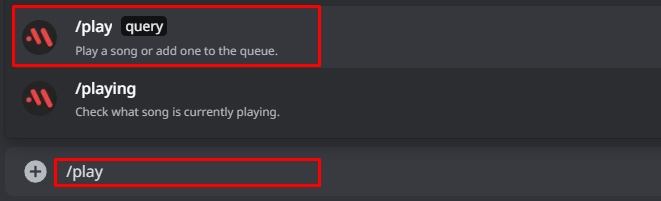
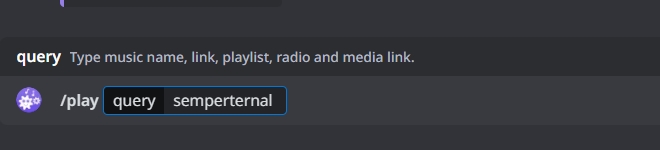
Для запуска музыки используйте команду /play, после чего выберете query и введите название песни. Старайтесь писать плавильно, так как бот может вас не понять.
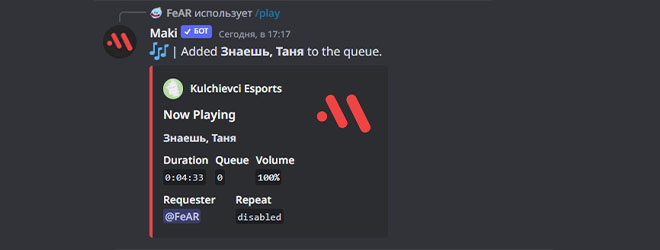
Команды:
- /connect — подключает бот к голосовому каналу;
- /play — воспроизведение или постановка песни в очередь;
- /queue — отображает очередь песен;
- /playing — показывает какая песня играет в данный момент;
- /pause — ставит песню на паузу;
- /resume — запускает песню с момента остановки;
- /skip — пропускает текущую композицию;
- /rewind 10 — перемотка текущей композиции на заданное количество секунд;
- /forward 10 — перемотка текущей композиции вперед на заданную величину;
- /volume 20 — громкость;
- /shuffle — перемётывает песни в очереди;
- /stop — очистит очередь и отключится;
- /repeat — зациклит текущую очередь.
FlaviBot
Ссылка: flavibot.xyz
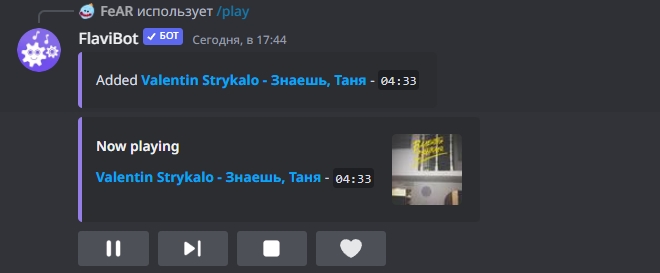
Для запуска музыки с помощью FlaviBot используйте команду /play, после чего укажите название песни и исполнителя.
Данный бот имеет более продвинутый плеер с кнопками, который гораздо улучшит пользовательский опыт. Помимо этого, нажав на сердечко, вы добавите песню в свой плейлист. Создавать разные списки песен, к сожалению, можно лишь в премиум версии.
Помимо этого, главной фишкой бота является возможность воспроизведения вашей библиотеки со Spotify.
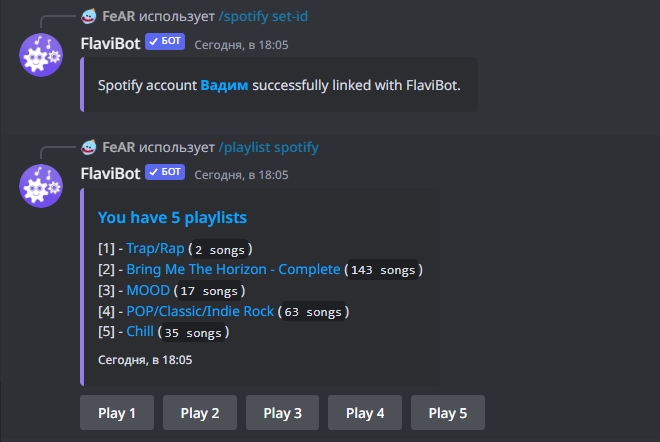
Для получения информации о всех доступных командах, пропишите /help
Как добавить музыкального бота в Дискорд
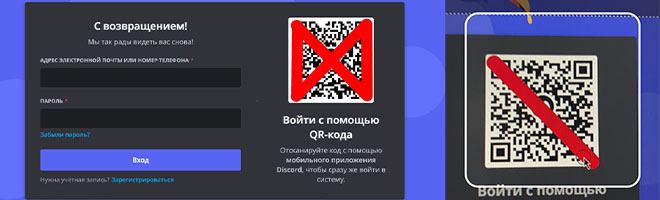
Используя одну из предоставленных нами ссылок, для удобной активации музыкального бота на ваш канал, лучше использовать Web-версию Discord. Авторизоваться проще простого, используйте одноименное мобильное приложение которое может отсканировать QR-код.
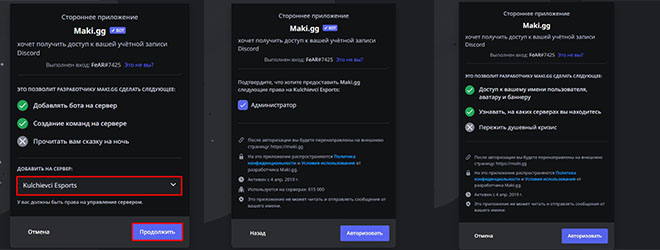
Как только вы войдете на свой аккаунт, выберете соответсвующий сервер из списка, после чего авторизуйте бота, просто нажимая по синей кнопке в каждом новом окне.
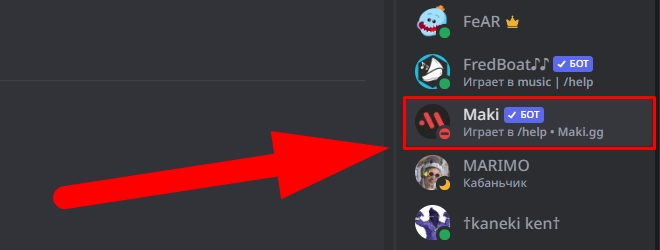
Переходим на канал и наблюдаем, что новый пользователь в лице бота появился в участниках. После этого, напишите в чате специальную команду для установления связи, часто это /connect
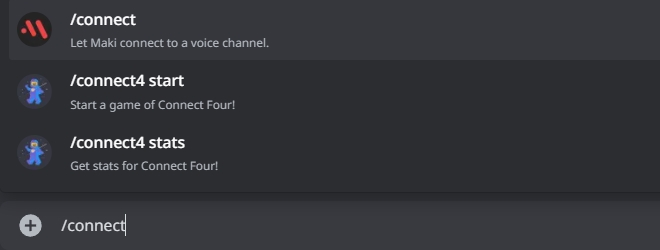
В момент добавления вы должны находится в голосовом канале.
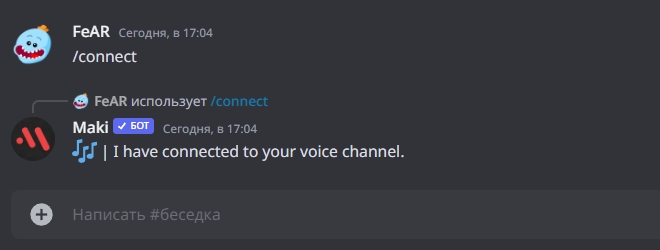
Если все пошло как надо, бот присоединиться к вам.
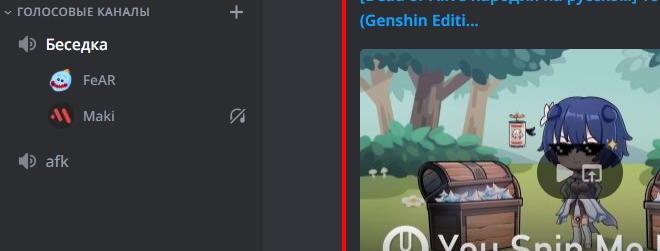
Запускаем музыку с помощью команд и наслаждаемся!

Вадим Белинский
Главный редактор сайта
Киберспорт не оставил шансов юриспруденции и финансам в выборе основного занятия. Знаю про CS:GO практически все и немного больше. За десятилетний опыт игры, данная киберспортивная дисциплина открылась по новому, о чем вы узнаете в моих статьях.
- → Ники для Дискорда
- Как часто выпадают вещи в Раст ←
- 1. FaZe Clan
- 2. MOUZ
- 3. ENCE -1
- 4. G2 -1
- 5. Vitality
- 6. Complexity +1
- 7. Monte +2
- 8. Natus Vinsere -2
- 9. Astralis +1
- 10. Virtus.pro -1
Весь рейтинг команд



Почта для связи
gocsgo.net@gmail.com
Sx bot как включить музыку
Если вы хотите установить готового музыкального бота, без лишних проблем и траты времени, то этот гайд специально для вас. Мы объясним на конкретном примере, как поставить на ваш сервер Discord музыкального бота, который будет работать круглые сутки. Разделим наш гайд на этапы, чтобы вам было немного удобнее ориентироваться в тексте.
1 этап – Выбор
На этом этапе нам необходимо выбрать бота на сервер.
Для этого заходим по ссылке: https://www.carbonitex.net/Discord/bots
Во вкладке Info можно узнать полезную информацию о боте, его функционал, возможности и т. д.
Во вкладке Features вы можете посмотреть основные особенности бота, его отличие от остальных.
Во вкладке Usage обычно пишут способ применения бота, его основные команды и подсказки.
Обратите внимание, что нам необходимо выбрать бота с музыкальным функционалом.
Для примера мы выбрали бота под названием WildBot, но вы можете выбрать другого.
2 этап – Установка
После того, как вы выбрали подходящего бота, нажмите на зелёную кнопку Add Bot To Server.
Затем, нам необходимо выбрать сервер на который мы хотим установить бота.
Для примера мы выбрали Тестовый сервер.
Рекомендуем вам создать аналогичный, пустой сервер, для пробной попытки.
Желательно не снимать галочки с разрешений (если они есть), для успешного функционирования бота.
Нажимаем кнопку Авторизовать.
Переходим в программу Discord, на тестовый сервер.
3 этап – Настройка и запуск музыкального бота
В сети мы можем увидеть нашего музыкального бота.
Обычно боты автоматически задают себе роль и права после авторизации, но в нашем случае необходимо выдать права и роль в ручную. Пишем название роли для бота, мы для примера взяли Бот и выставляем галочки в правах.
Внимание: У каждого бота есть свои текстовые команды и префикс, условия для работы, но они они могут повторятся.
Например: у одного бота, команда воспроизведение музыки может быть следующая $Music[пробел]название трека, а другого !Play[пробел]название трека
У выбранного нами бота WildBot имеются свои команды и префикс (++) для ввода.
Вводим в текстовой чат на сервере команду ++help и получаем в личные сообщения от нашего бота список основных команд для работы.
Далее мы вводим команду ++voice, чтобы добавить бота в голосовой чат.
(Очень важно, если вы хотите слышать музыку)
Далее мы видим в текстовом чате следующее.
- ++request – Добавление музыки в плейлист (Ссылка на видео из Youtube или Soundcloud).
- ++music pause – Поставить музыку на паузу.
- ++music play – Воспроизводить музыку.
- ++volumе – Изменять громкость музыки.
- ++playlist – Посмотреть плейлист.
- ++Shuffle – Перемешать треки в плейлисте.
- ++voteskip – Голосование за пропуск трека.
- ++skip – Пропустить трек.
- ++leave-voice – Убрать бота из голосового чата.
Если бот не начал играть музыку после ввода команды ++voice, добавляем свои треки при помощи команды ++request и затем жмём ++music play.
Наслаждаемся музыкальным ботом на своём сервере.
4 этап – Конец
В данном гайде мы рассмотрели один из вариантов установки музыкального бота на ваш сервер. Этот вариант подойдет тем, кто не хочет мудрить с настройками и установкой бота на свой ПК (сервер). Минус в том, что вы не сможете контролировать работоспособность такого бота, но вы всегда можете его поменять на другого.
Tempo Bot для Discord: установка и использование на сервере

Tempo Bot – один из самых популярных музыкальных ботов для сервера в Discord. Удобен в использовании, обладает основными функциями управления треками и целыми плейлистами, а также имеет интересные премиум-опции, недоступные в других похожих ботах. В рамках этого материала я покажу, как осуществляется добавление данного бота на сервер, его активация и применение команд для воспроизведения и управления треками.
Возможности Tempo Bot
Сначала несколько слов о том, что вообще может Tempo Bot. По умолчанию это стандартный музыкальный бот на сервер, который может воспроизводить треки по запросу пользователя в голосовом канале. Поддерживаются инструменты для создания полноценных плейлистов с последовательным проигрыванием, а также есть кнопки для управления треками, чтобы их можно было пропустить или даже перейти к просмотру текста песни.
На этом бесплатные возможности Tempo Bot заканчиваются. Что касается премиум-версии, которая покупается через официальный сайт, то она открывает дополнительные команды для добавления эффектов к трекам. Вы вводите одну или несколько таких команд, чтобы ускорить трек, наложить на него любой эффект или даже включить режим караоке, если текст будет доступен. Все это делает Tempo Bot самым функциональным ботом для музыки в Discord из всех существующих на текущий момент.
Комьюнити теперь в Телеграм
Подпишитесь и будьте в курсе последних IT-новостей
Установка Tempo Bot на сервер
Если ранее вы уже сталкивались с установкой ботов или понимаете, как осуществляется данный процесс, можете выполнить добавление Tempo Bot самостоятельно и не следовать инструкции из этого раздела статьи. Однако некоторым пользователям она будет полезной, особенно тем, кто только что создал сервер и еще не до конца разобрался в управлении им.
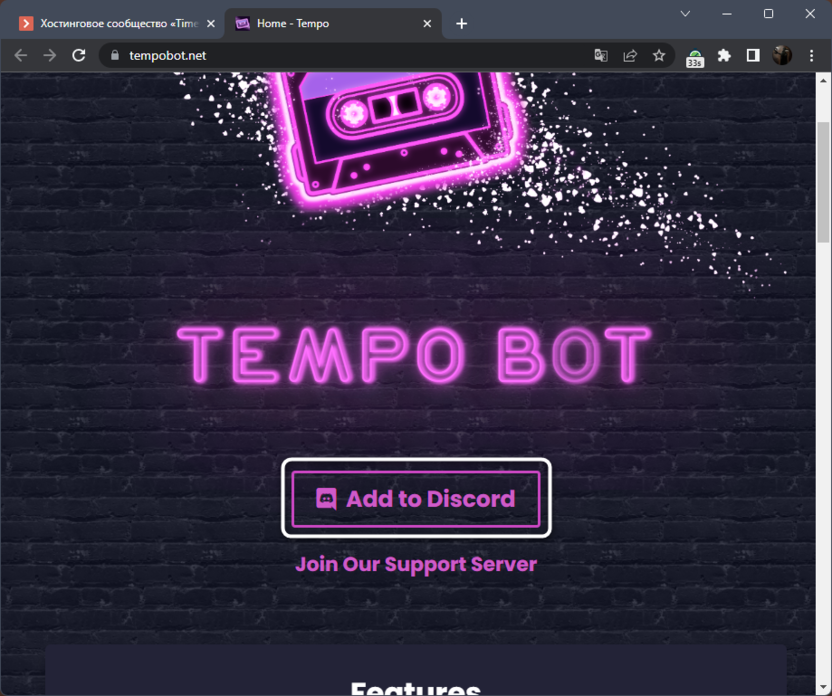
- В первую очередь перейдите на официальный сайт Tempo Bot, где нажмите кнопку «Add to Discord».
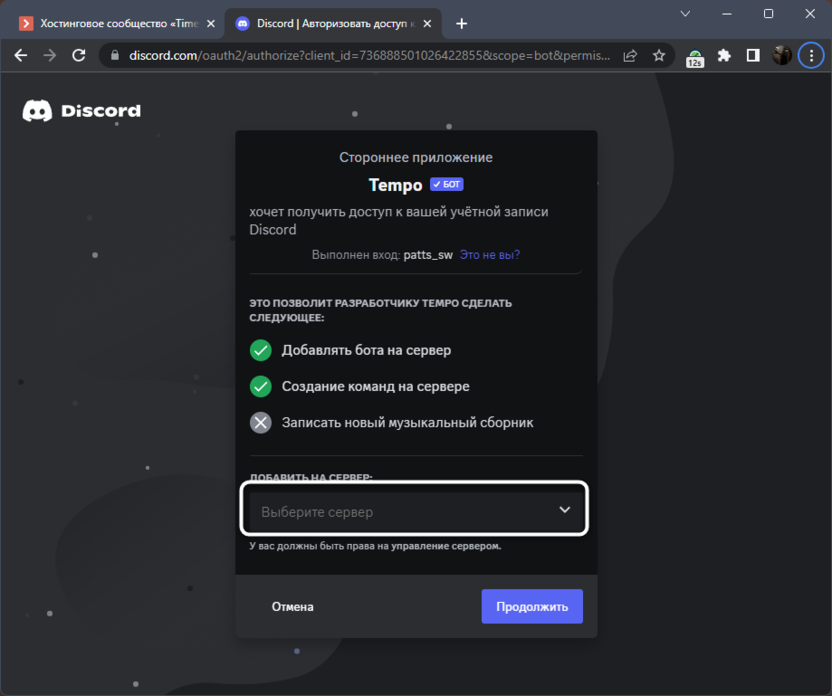
- Произойдет переход на страницу авторизации бота для сервера в Discord. Соответственно, для этого в браузере у вас должен быть выполнен вход со своего аккаунта, где вы являетесь администратором или создателем сервера. Выберите этот сервер из списка и переходите к следующему шагу.
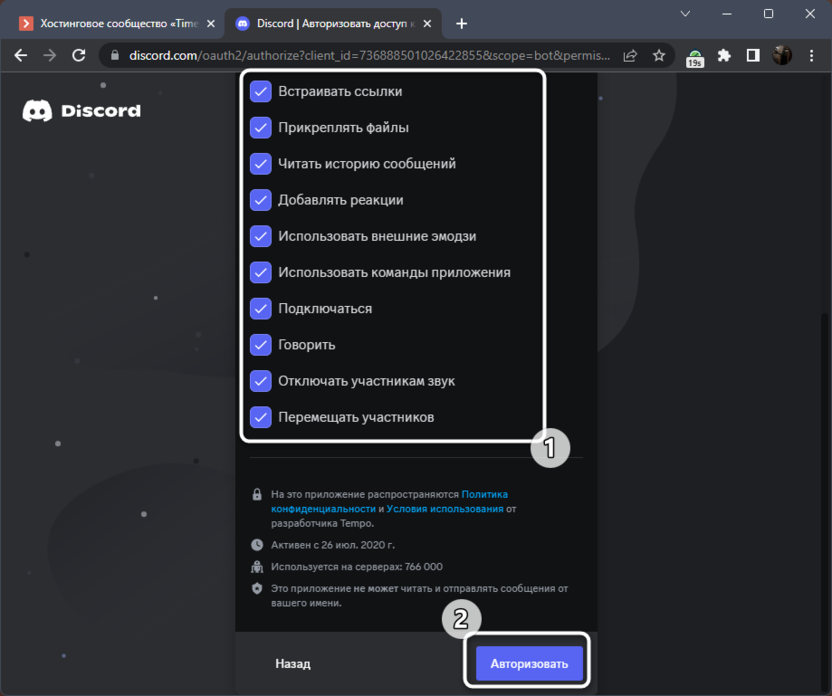
- Ознакомьтесь с тем, какие права вы предоставляете боту при добавлении его на сервер. Если вас все устраивает, щелкните по «Авторизовать».
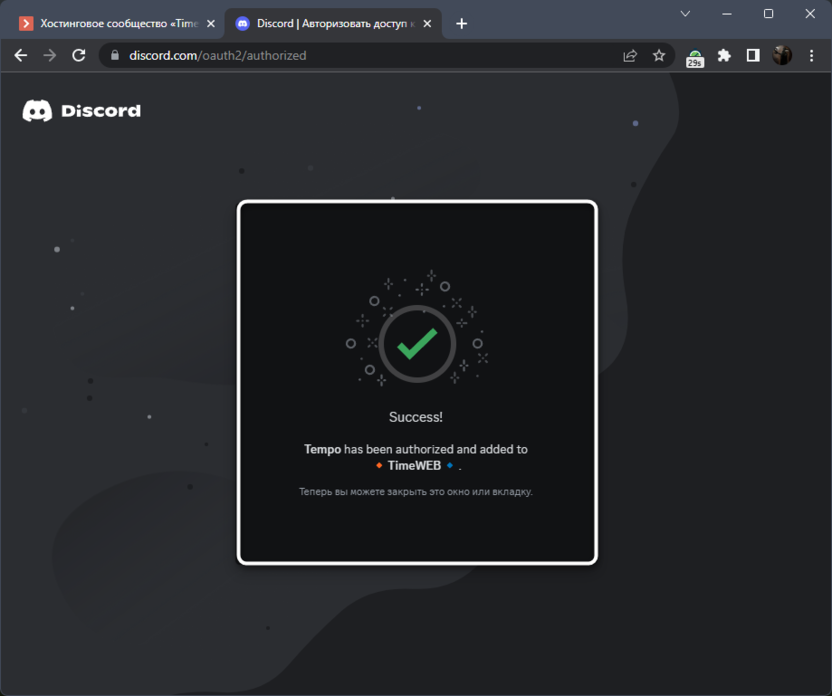
- Вы будете уведомлены о том, что бот теперь добавлен на ваш сервер. Можете закрыть данное окно и перейти непосредственно к программе Дискорд на вашем компьютере.
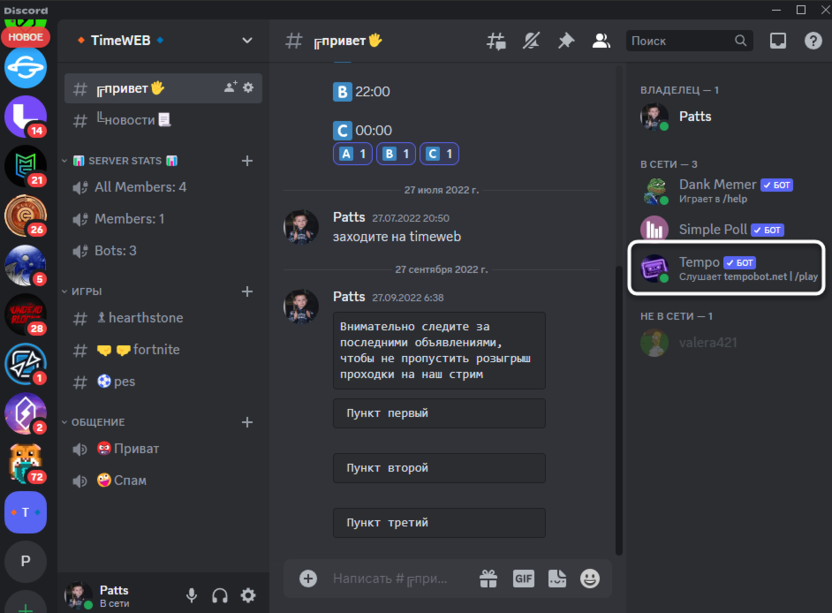
- Войдите на сервер, куда был добавлен Tempo Bot, и убедитесь в том, что он отображается в списке участников справа. Теперь он может откликаться на ваши команды и воспроизводить музыку.
Доступные команды для бота
Tempo Bot поддерживает больше двух десятков самых разных команд управления плейлистами, добавления эффектов и настроек поведения самого бота. Для знакомства с ними можете использовать страницу помощи на официальном сайте или просто в любом текстовом или голосовом канале объявить начало записи команды через / и ознакомиться со всем списком.
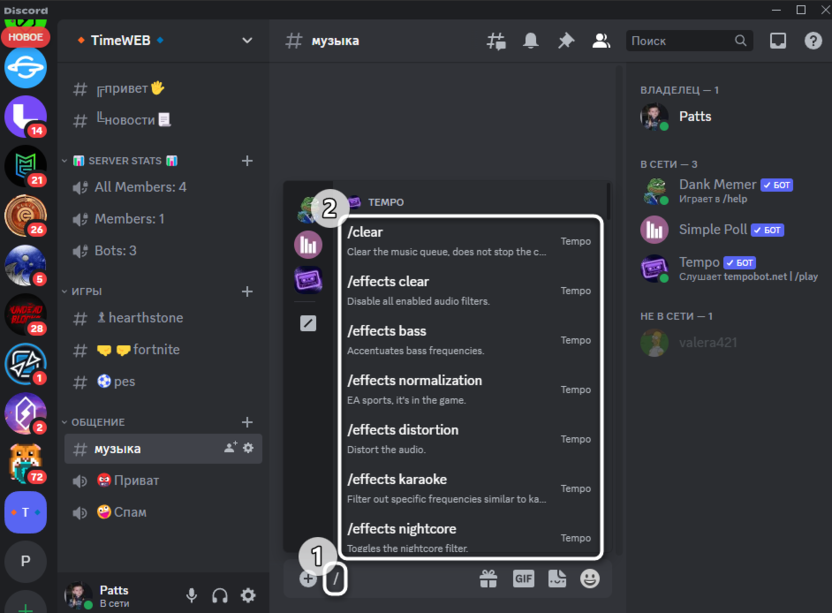
Далее я выделю несколько основных команд работы с Tempo Bot, которые точно пригодятся для воспроизведения музыки, настройки плейлиста и добавления новых треков.
- /play – воспроизведение трека по его названию или через прямую ссылку;
- /pause – остановка воспроизведения;
- /clear – удаление треков из плейлиста с сохранением воспроизведения текущего;
- /seek – перемотка текущего трека;
- /playlist add – добавление трека в плейлист;
- /effects – открывает перечень доступных эффектов (поддерживается только в премиум-версии бота).
В принципе, все команды для Tempo Bot довольно простые и понятные, поэтому разобраться с ними и запомнить нужные можно довольно быстро. Далее давайте поговорим о том, как использовать данного бота на своем сервере в Discord.
Воспроизведение музыки через Tempo Bot
Поскольку воспроизведение музыки – основная функция Tempo Bot, то и начать стоит с этого. Есть несколько обязательных пошаговых действий, которые нужно выполнить, чтобы начать проигрывание. Перед началом разбора инструкции отмечу, что с недавнего времени бот не поддерживает YouTube, поэтому для вставки прямых ссылок используйте Deezer, Apple Music, Spotify или SoundCloud.
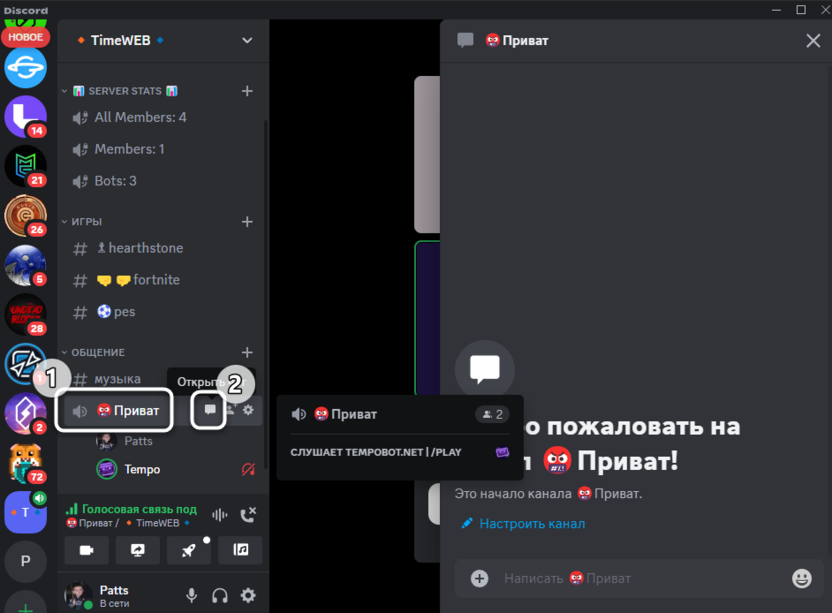
- Воспроизводить композиции, что логично, музыкальные боты могут только в голосовых каналах сервера, поэтому подключитесь к одному из таких, затем откройте чат данного канала для управления Tempo Bot.
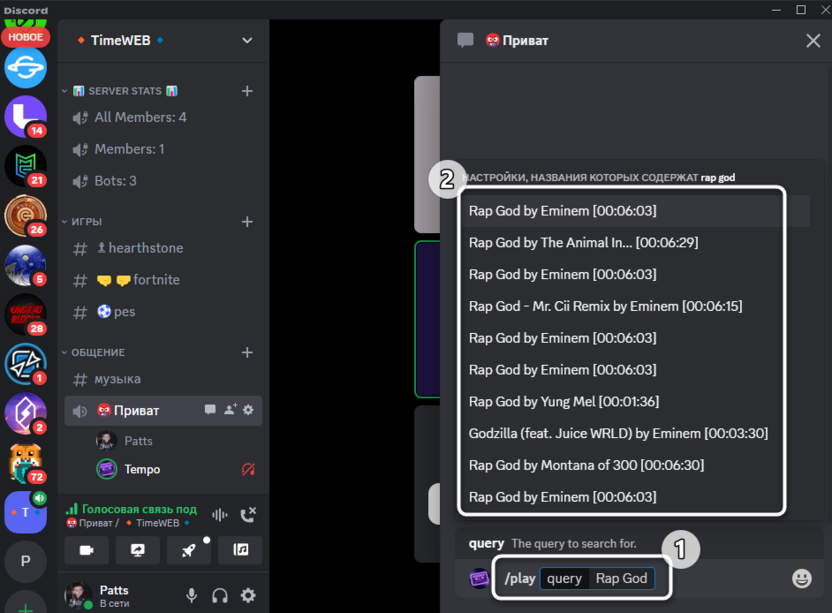
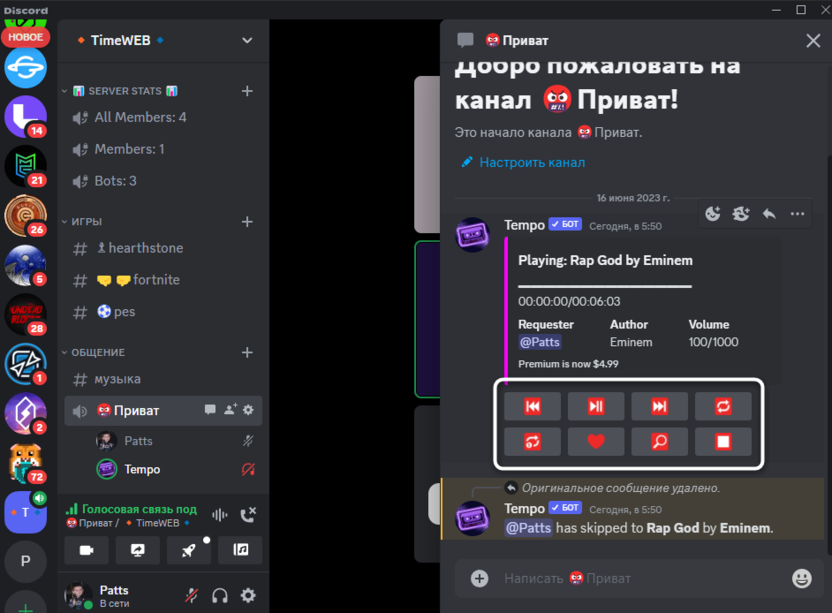
- Для поиска трека по его названию введите команду /play, подтвердите добавление аргумента query и введите название песни. Дождитесь отображения результатов в списке сверху и выберите один из подходящих.
- Активируйте команду и дождитесь начала воспроизведения, что должно произойти практически мгновенно. В своем сообщении бот предложит переключать треки между плейлистами, перематывать их, включать повтор или переходить к просмотру текста. Все это осуществляется путем нажатия по одной из реакций.
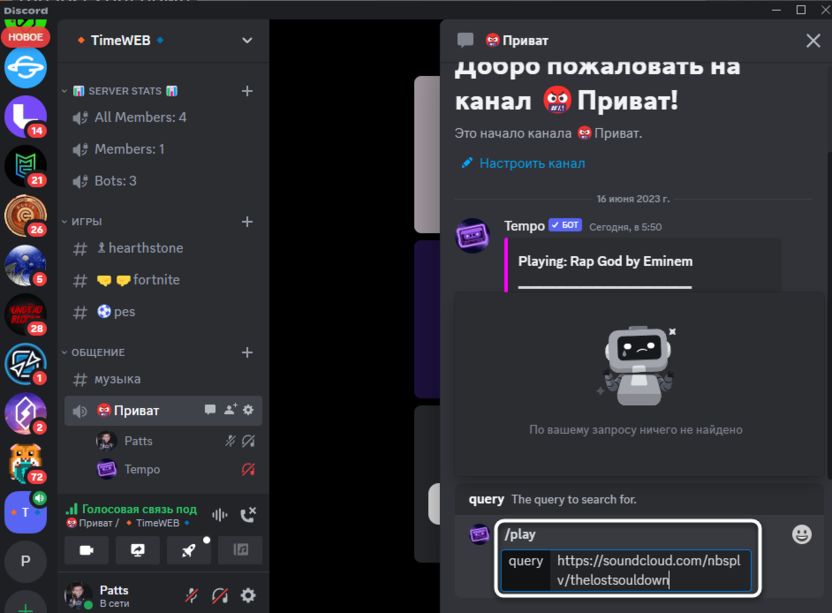
- Точно так же вы можете воспроизвести трек по его полной ссылке на один из поддерживаемых сайтов. Точно так же понадобится ввести /play с аргументом query и уже вставить свою ссылку.
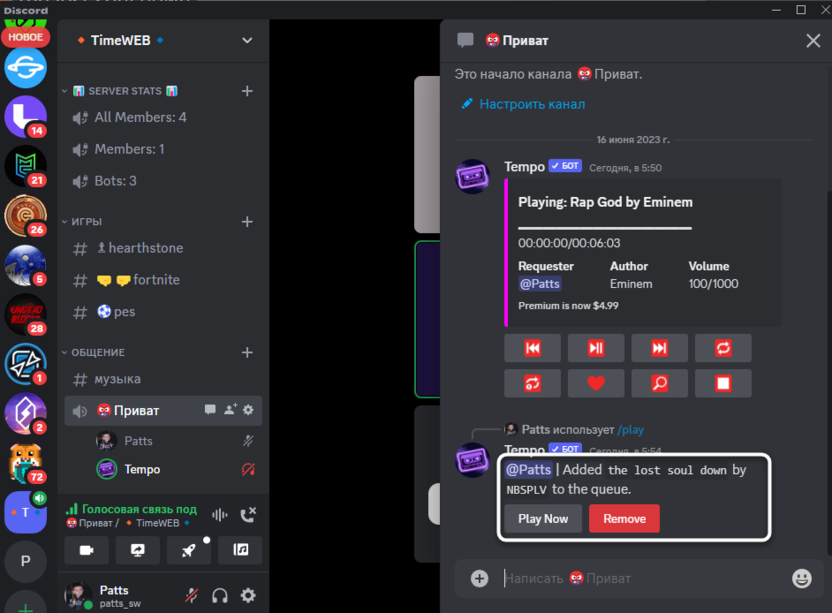
- Если во время добавления композиции уже воспроизводится другая, вы будете уведомлены о том, что трек добавлен в очередь. Можете удалить его оттуда, дождаться проигрывания или нажать по «Play Now» для запуска с пропуском текущей песни.
Применение других команд в Tempo Bot
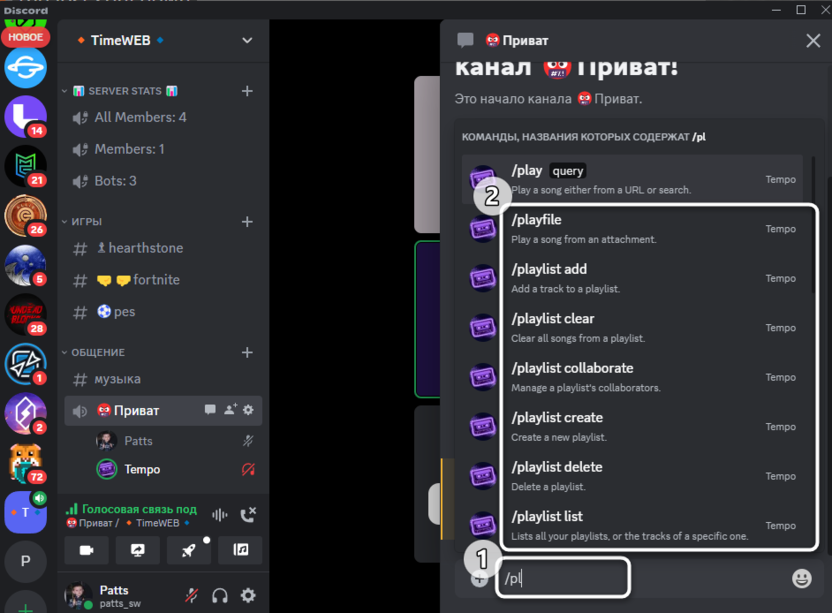
Рекомендую ознакомиться и с другими командами, которые могут пригодиться во время воспроизведения музыки и управления плейлистами. Если вы введете сначала просто /play, то в списке команд отобразится весь перечень подходящих вариантов работы с плейлистами и добавлением треков в очередь. Можно воспроизвести музыку из файла, создать новый плейлист, удалить существующий и вывести полный список созданных плейлистов. Кстати, потратив немного времени на формирование нескольких плейлистов с треками, вы можете обеспечить воспроизведение музыки на своем сервере практически 24/7 и только иногда заходить проверять работу бота на специально выделенном для него канале.
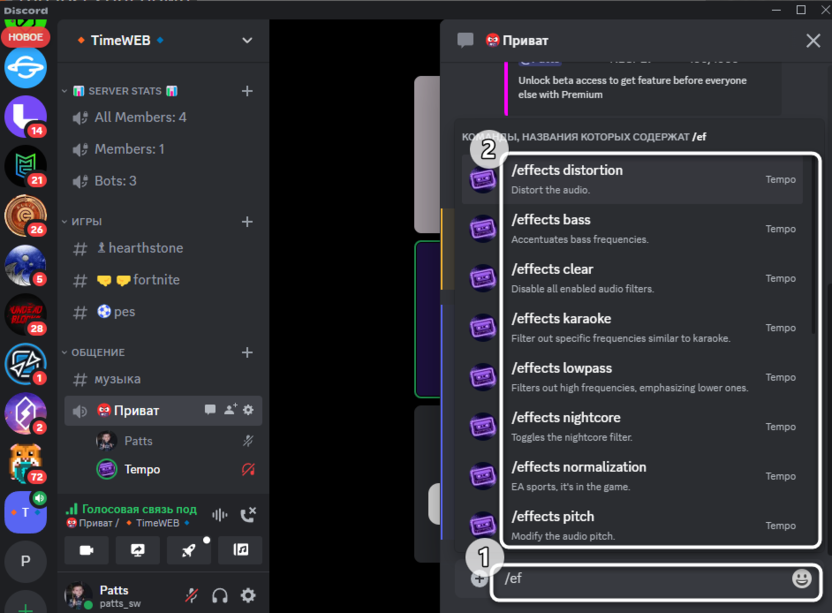
При наборе /effects появляется список всех доступных эффектов. Можно добавить дисторшн, увеличить бас, ускорить воспроизведение, поднять тон и нормализовать громкость. Есть и команда для удаления всех наложенных эффектов, которая выглядит как /effects clear. Еще раз упомяну, что работа со всеми этими командами доступна только в том случае, если вы приобрели Tempo Bot Premium.
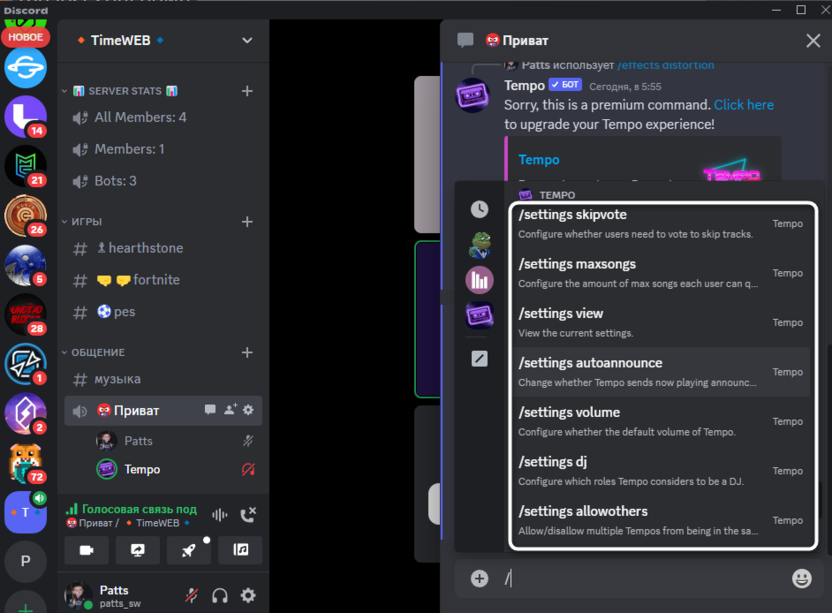
Обязательно обратите внимание на доступные настройки через /settings. С их помощью можно управлять громкостью, указывать максимальное количество песен, которые может поставить один пользователь, выбрать сообщения об анонсах следующих композиций из очереди и управлять ролями, которым будет доступна работа с ботом. Текущие настройки выводятся через команду /setting view, чтобы вы могли быстро оценить поведение Tempo Bot на текущий момент.
Подводя итоги, отмечу, что Tempo Bot показался мне довольно удобным и продвинутым ботом для музыки. Только с ним не возникло никаких проблем с настройками, их даже не пришлось менять, чтобы сразу воспроизвести треки. Минусами же этого бота можно считать наличие некоторых платных функций и отсутствие поддержки YouTube.
Читайте также в Комьюнити:
- Что делать, если Discord глючит во время игры
- В Discord добавлен чат-бот на базе OpenAI. Включение и примеры использования
- Как посмотреть упоминания в Discord