Почему смарт тв самсунг теряет соединение?
Ребят подскажите как решить проблему.
ТВ — самсунг ue55h6400
настроил вайфай, сигнал два деления. В браузере не возможно работать, так как постоянно пропадает связь, пишет соединение прервано, проверьте настройки сети, точно так когда пытаешься установить новые приложения, причем та любых других устройствах (телефон, пк, два планшета) таких проблем нет. адсл роутер dsl 2600u (с последней прошивкой), скорость загрузки до 20 мб
сервис центр будет последней мерой (тв не на гарантии, нам прислали как подарок издалека)
UP а можете еще пж посоветовать софтину для мониторинга интернет соединения. сейчас сижу на ПК в браузере и иногда выбивает оффлайн и тут же восстанавливается. может таки проблема с роутером. гуглил такие программы, но все типа networks — для мониторинга скорости и трафика.
UP2
Поставил роутер на место (в другую комнату), проверяю интернет на ТВ — все норм работает, меряю скорость через спидтест в браузере телека — 70 пинг, скорость загрузки 4 метра. в течении получаса делаю еще пяток замеров — показатели те же. Роутер не может же работать через раз — то стабильно то нет. Меряю скорость на компе (инет локально) — 16 метров загрузка.
проверю этот вариант:
Найдите софт для андроида который сканирует вайфай сети вокруг вас возможно соседи собрались на одной частоте.
—
хотя у нас же пароль стоит, и к тому же недавно меняли.
Может еще провайдер глючит?
—
в общем переключился на второй канал, вроде норм, хоть и скорость 2 метра. Но тут наверно проблема в том, что у соседей скорость сигнала больше чем у моего роутера, хоть и сидим на разных каналах.
- Вопрос задан более трёх лет назад
- 44312 просмотров
1 комментарий
Оценить 1 комментарий
Как подключить телевизор Samsung к интернету по Wi-Fi
Для того чтобы пользоваться всеми Smart-функциями телевизора, его нужно подключить к интернету. Сделать это можно двумя способами: через LAN-кабель или по Wi-Fi.
В этой статье описан способ подключения телевизора Samsung к интернету через Wi-Fi.
Если вы хотите подключить телевизор к интернету через LAN-кабель, перейдите к статье «Как подключить телевизор Samsung к интернету по кабелю (проводу)».
- Какие телевизоры можно подключить к интернету через Wi-Fi
- Как подключить телевизор к Wi-Fi
- Что делать, если возникли проблемы при подключении
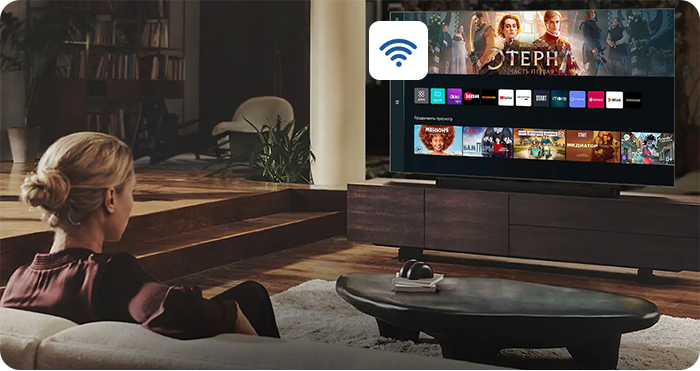
Какие телевизоры можно подключить к интернету через Wi-Fi
Только Smart-телевизоры (в которых есть Smart Hub).

Для ранних моделей некоторых телевизоров может потребоваться специальный Wi-Fi-адаптер.
Чтобы проверить наличие функции на вашем телевизоре, воспользуйтесь руководством пользователя.
Как подключить телевизор к Wi-Fi
Чтобы подключиться к Wi-Fi, вы должны знать название сети и пароль от нее. Нельзя подключиться к любой сети, которую обнаружит телевизор.
Если у вас есть своя сеть, но вы не знаете ее название или пароль — обратитесь к интернет-провайдеру.
Скриншоты устройства и пункты меню могут отличаться в зависимости от модели устройства и версии программного обеспечения.
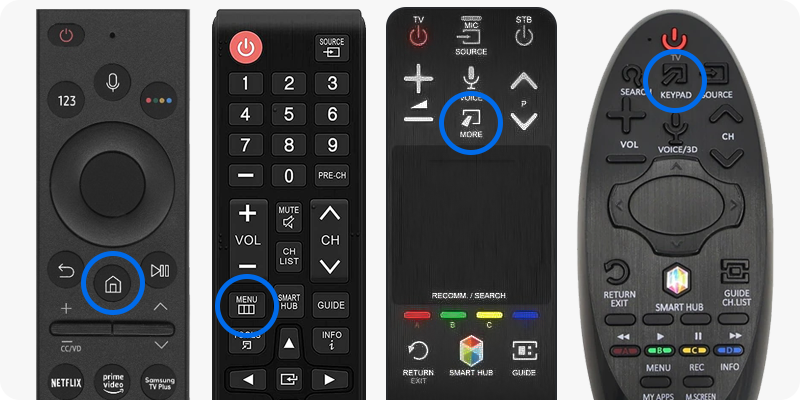
1 Откройте настройки телевизора.
- На пульте Smart Control: нажмите кнопку «Home» (Дом) и выберите пункт «Настройки» на экране телевизора.
- На кнопочном пульте: нажмите кнопку «Menu».
- На пульте с тачпадом: нажмите кнопку «More» или «Keypad» и выберите кнопку «Menu» на экранном пульте.
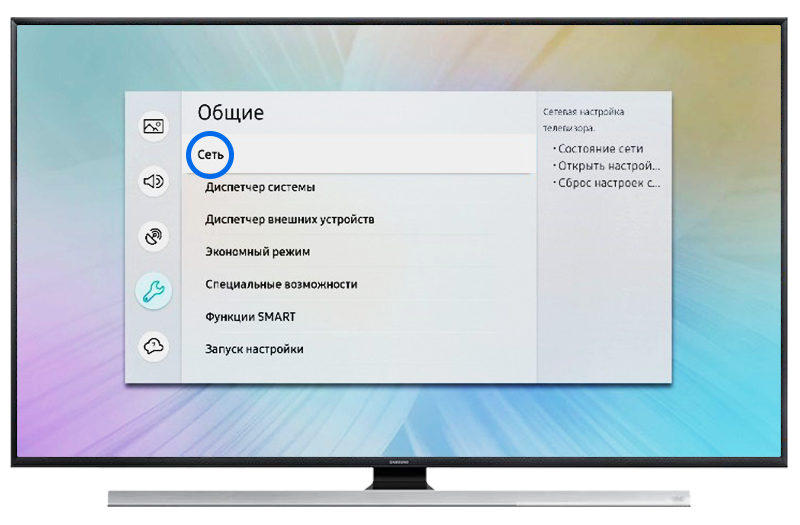
2 Для телевизоров A-серии (2021 год) и новее: Выберите пункт Подключение, затем перейдите в раздел Сеть.
Для телевизоров M, N, R, T-серии (2017–2020 годы выпуска): Выберите пункт Общие, затем перейдите в раздел Сеть.
Для телевизоров К-серии (2016 год) и более ранних моделей: Выберите пункт Сеть.
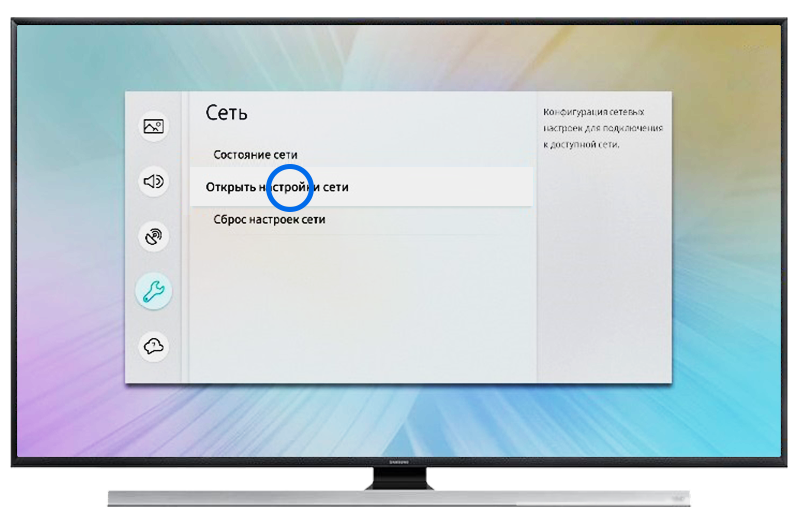
3 Выберите пункт Открыть настройки сети.
4 Выберите тип сети — Беспроводной.
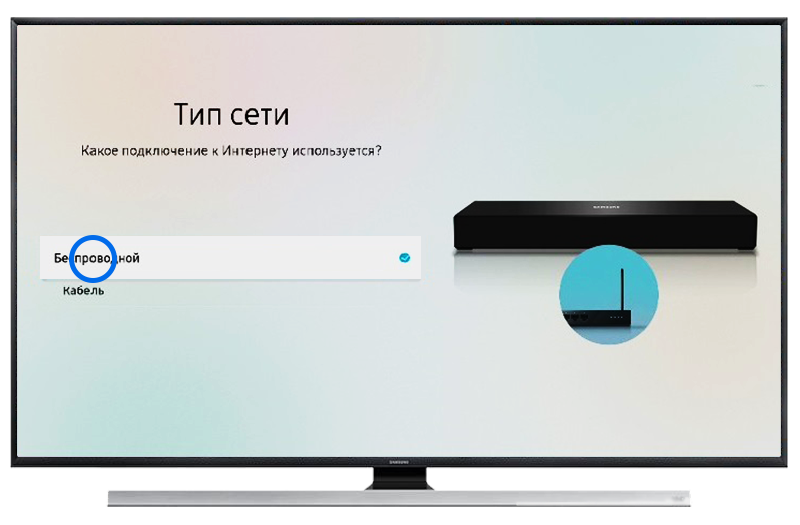
5 Подождите, пока телевизор найдет сети Wi-Fi, и выберите свою.
- Что делать, если телевизор Samsung не находит ни одну сеть Wi-Fi
- Что делать, если телевизор Samsung теряет сеть Wi-Fi
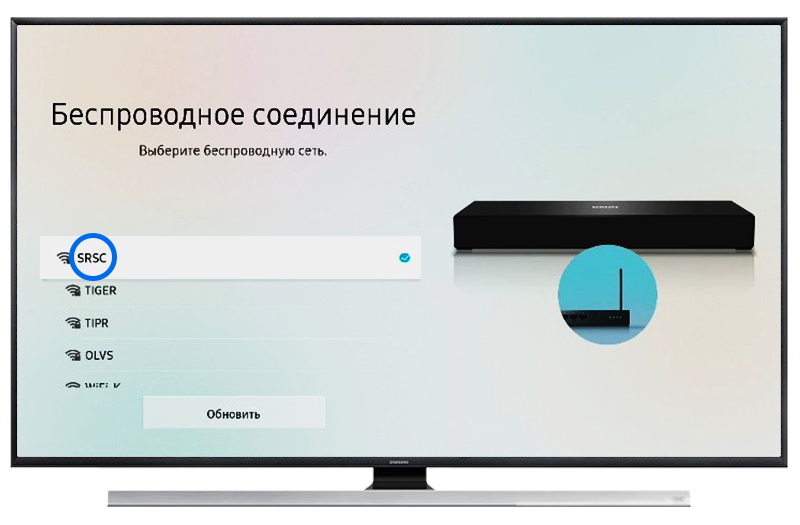
6 На экране появится клавиатура. Введите пароль от сети и нажмите Готово. Чтобы посмотреть, какой пароль вы ввели, поставьте галочку в поле Показ. пароль.
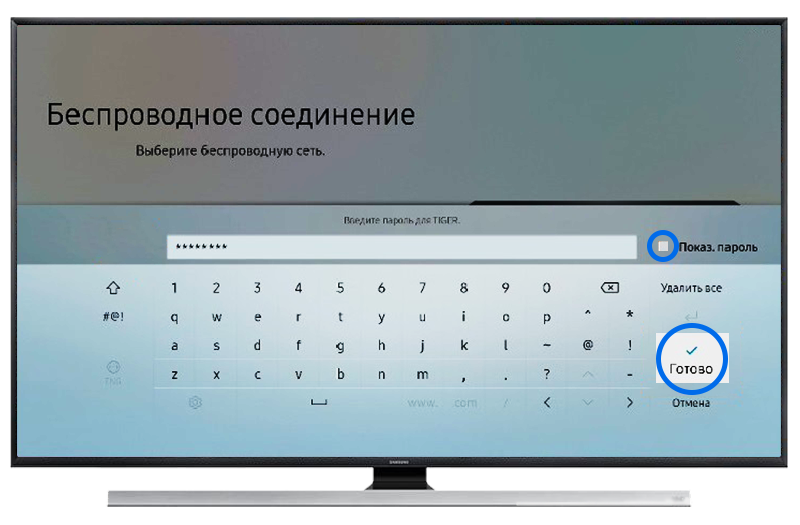
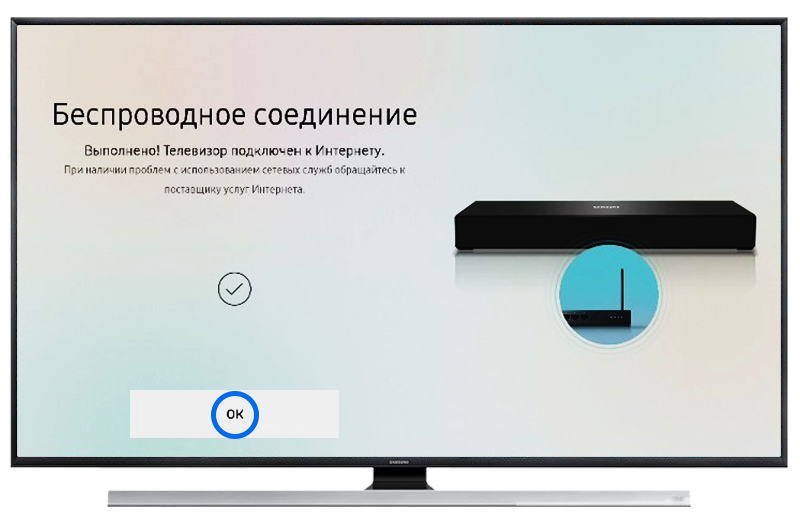
7 Дождитесь, пока телевизор проверит пароль, и нажмите OK.
Что делать, если возникли проблемы при подключении
Телевизор не видит сеть Wi-Fi
Если при настройке Wi-Fi телевизор не видит ни одной сети, выполните рекомендации из статьи ниже.
Если телевизор видит другие сети Wi-Fi, но не находит вашу, значит, он работает исправно, а проблема связана с настройками роутера. Выполните следующие действия:
1 Убедитесь, что роутер работает исправно и находится рядом с телевизором.
Проверьте, видят ли другие устройства вашу Wi-Fi-сеть. Если роутер находится в другой комнате, переместите его ближе к телевизору.
Если роутер находится рядом с телевизором и другие устройства без проблем подключаются к сети Wi-Fi, перейдите к следующей рекомендации.
2 Откройте настройки роутера.
Чтобы открыть панель управления роутером, воспользуйтесь инструкцией к нему. Обычно для этого нужно запустить браузер на любом устройстве, которое подключено к роутеру (компьютер или смартфон), а затем перейти по адресу, указанному на корпусе маршрутизатора.
Если вы не знаете, как открыть панель управления, рекомендуем вам обратиться в службу поддержки производителя роутера.
Телевизор Samsung не видит Wi-Fi, не подключается к интернету. Ошибка подключения в меню Smart TV и не работает интернет
Одна из частых проблем, с которой сталкиваются владельцы телевизоров Samsung Smart TV – неполадки с подключением к интернету. И если при подключении телевизора к интернету по кабелю все работает более-менее стабильно, то с подключением по Wi-Fi бывают проблемы. Например, не редко пользователи пишут, что в настройках телевизора Samsung нет Wi-Fi, он не видит беспроводные сети, или не подключается к Wi-Fi. В некоторых случаях, после подключения к роутеру в меню Smart TV телевизора Samsung, нет доступа к интернету в приложениях и браузере. Ошибка подключения к интернету или к серверу («сеть не подключена», «отсутствует подключение к сети») в разных приложениях. Бывают ситуации, когда, например, интернет не работает только в YouTube, или в браузере телевизора не открываются сайты.
Если мы говорим о подключении по беспроводной сети, то нужно понимать, что причиной каких-то проблем может быть не только телевизор, но и маршрутизатор. Сам процесс подключения телевизора Samsung к Wi-Fi совсем не сложный. Рекомендую перейти по ссылке и попробовать подключиться следуя инструкции. Возможно, все получится, и вам не придется разбираться в решениях, о которых я буду рассказывать в этой статье.
Для начала я рекомендую убедится, есть ли вообще Wi-Fi в вашем телевизоре. Если вы уверены что есть – пропустите несколько абзацев. В многих моделях телевизоров Samsung (в основном старых) с функцией Smart TV нет встроенного Wi-Fi модуля. К интернету эти телевизоры можно подключить либо через внешний USB-приемник (фирменный, только от Samsung) , либо по сетевому кабелю.
Проверить можно тремя способами:

- Если у вас телевизор Samsung без поддержки Wi-Fi, то в настройках скорее всего вообще не будет параметров беспроводного подключения, или эти настройки будут серые (неактивные) . Либо телевизор попросит подключить USB-адаптер (в виде флешки) .
- Можно зайти в настройки телевизора, в раздел «Поддержка» – «Обращение в Samsung» (или «Об этом телевизоре») и прокрутив страницу вниз, мы увидим информацию о МАС-адресе. Там будет указан MAC-адрес проводного и беспроводного подключения.
Если в строке «MAC-адрес беспр.инт.» не указан адрес, нет этой строки, или там все нули (или другие одинаковые знаки) , то значит Wi-Fi в телевизоре нет. На старых моделях это меню выглядит немного иначе, но это не имеет значения. - Узнать модель своего телевизора и через поиск (можно через поиск на сайте Samsung) найти и посмотреть его характеристики. В характеристиках будет указано, есть ли встроенная поддержка беспроводной сети. Если в характеристиках написано опционально (или что-то типа этого) , то это значит, что встроенного Wi-Fi в телевизоре нет. Но поддержка беспроводного подключения появится после подключения фирменного USB-адаптера. Более подробно об этой проверке я писал в статье по ссылке выше.
Если в вашем телевизоре нет поддержки беспроводной сети (но есть Smart TV) , то вы можете подключить его к интернету с помощью кабеля. Или использовать в качестве приемника обычный роутер, или репитер. Об этом я рассказывал здесь.
Не зависимо от того, какая у вас проблема (ошибка) , прежде чем перейти к каким-то сложным решениям, я настоятельно рекомендую сделать это:
- Полностью отключить телевизор на 10-15 минут. Не просто выключить его с пульта дистанционного управления, а отключить питание (вытянуть вилку из розетки) . Очень много случае, когда такая перезагрузка телевизора Samsung решает проблемы с подключением к интернету.
- Отключить роутер на секунд 30 и включить его обратно.
- Попробовать подключить телевизор к другой Wi-Fi сети. Это очень важно проверить, ведь так мы сможем выяснить, в чем причина того, что телевизор Samsung не подключается к Wi-Fi, или не работает интернет после подключения. Можно раздать Wi-Fi с телефона на Android, или поделиться интернетом с Айфона. Только обратите внимание, что некоторые операторы сейчас блокируют раздачу. Сеть создается, но без доступа к интернету. Так что перед подключением к этой сети телевизора, желательно для проверки подключить другое устройство.
- Убедиться, что другие устройства без проблем подключаются к домашней Wi-Fi сети и на них есть доступ к интернету.
Дальше мы рассмотрим решения в зависимости от возникшей проблемы:
- Телевизор не видит Wi-Fi сети
- Телевизор Samsung не видит Wi-Fi сети в диапазоне 5 GHz
- Телевизор не подключается к Wi-Fi
- Не работает интернет после подключения к беспроводной сети
- Универсальные решения: сброс настроек сети, полный сброс настроек телевизора и сброс Smart Hub
- Настройка Wi-Fi (смена региона) через сервисное меню телевизора
Вы можете сразу переходить к решениям определенной проблемы (используя навигацию по статье выше) .
Samsung Smart TV не находит Wi-Fi сети
Тут может быть два варианта: телевизор не видит только нашу Wi-Fi сеть (а другие видит) , или не находит ни одну беспроводную сеть. При этом другие устройства в этом же месте находят домашнюю и соседние Wi-Fi сети.
Чаще всего, конечно, в списке доступных сетей на телевизоре Samsung нет именно нашей беспроводной сети, к которой другие устройства подключены и отлично работают. Если телевизор не находит ни одну сеть (но они отображаются на других устройствах) то скорее всего это аппаратная проблема с телевизором, или в нем вообще нет беспроводного модуля. Вернемся к проблеме, когда в списке нет одной, нужной нам сети.

Можно нажать на кнопку «Обновить». Если есть не появится в списке, то первым делом убедитесь, что роутер раздает Wi-Fi (другие устройства видят сеть) . Возможно, телевизор установлен далеко от роутера и возле него просто не ловит наша беспроводная сеть. Или сигнал очень плохой. Если есть такая возможность – установите телевизор ближе к роутеру. Перезагрузите роутер.
Если это не помогает, тогда смените канал вашей Wi-Fi сети в настройках роутера. Как это сделать, я писал в статье как найти свободный Wi-Fi канал, и сменить канал на роутере. Просто заходим в настройки роутера и ставим статический канал. Например, 6-той. Так же можно поэкспериментировать с настройками ширины канала и режима работы. Либо «смешанный», либо «только n». Никаких «только g», «b/g».

После смены настроек нужно сохранить изменения и перезагрузить маршрутизатор.
Телевизор Samsung не видит Wi-Fi сети в диапазоне 5 GHz
В новых моделях телевизоров Samsung встроенные беспроводные модули могут быть с поддержкой нового стандарта Wi-Fi 802.11ac. Эти телевизоры можно подключать к беспроводной сети в диапазоне 5 GHz. Скорость на этой частоте выше, а для просмотра онлайн видео в хорошем качестве это важно. Здесь есть два нюанса:
- Телевизор должен иметь поддержку беспроводного стандарта 802.11ac. Можно посмотреть характеристики, или узнать модель, позвонить в поддержку Samsung и спросить.
- У вас должен быть двухдиапазонный роутер и он должен раздавать сеть на частоте 5 GHz.
Если оба пункта выполнены, но телевизор не находит сеть, которая работает на частоте 5 GHz, то скорее всего проблема в канале, на котором работает ваша сеть в данном диапазоне. В настройках роутера, для сети в диапазоне 5 GHz нужно установить один из четырех каналов: 36, 40, 44, или 48.

Если ничего не помогает, пробуйте сделать сброс сети, или полный сброс настроек телевизора (инструкции в конце статьи).
Обновление: есть поддержка Wi-Fi 5 GHz, но не находит сети
Благодаря информации из комментариев удалось выяснить, что бывают ситуации, когда конкретная модель телевизора Samsung поддерживает Wi-Fi 5 GHz (Wi-Fi 5, 802.11ac) , об этом написано в характеристиках на официальном сайте, но телевизор все равно не видит Wi-Fi сети в диапазоне 5 ГГц и смена канала в настройках роутера не помогает.
Как оказалось, причина в том, что поддержка этого диапазона может быть заблокирована в самом телевизоре. По причине того, что конкретно этот телевизор поставлялся в странны, где запрещено использовать диапазон 5 ГГц.
Решение есть. Можно попробовать разблокировать поддержку данного диапазона в сервисном меню телевизора. В комментариях Valeriy поделился своим опытом и фотографиями, за что ему большое спасибо.
Все действия вы делаете на свой страх и риск.
Для входа в сервисное меню своего телевизора используем один из трех вариантов:
- Нажмите на кнопку Mute, затем последовательно нажмите «1» — «1» — «9» — «OK» — «1» — «2» — «3» — «4» — «OK».
- Быстро и последовательно нажать кнопки «Info» — «Menu» — «Mute» — «Power».
- Быстро и последовательно нажать кнопки «Menu» — «1» — «8» — «2» — «Power».
В сервисном меню делаем так:
- В разделе Option в пункте Local Set устанавливаем параметр CIS_RUSSIA.
- Переходим в раздел MRT Option. И меняем следующие параметры: Lenguage Set — CIS, Region — PANEURO, PnP Lenguge — ENG (можно RU).
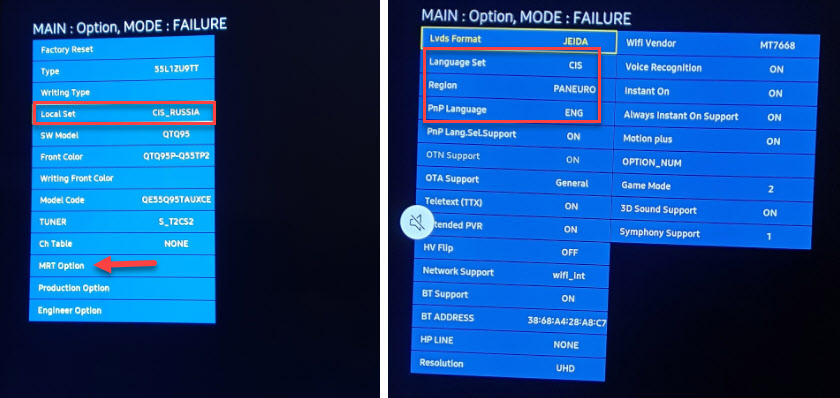
После этого нужно выключить телевизор, включить его, зайти в настройки (Общие — Сеть) и посмотреть, есть ли наша сеть в диапазоне 5 ГГц в списке доступных сетей. Если есть – выбрать ее и подключиться.
Телевизор Samsung не подключается к интернету по Wi-Fi
Следующая проблема – ошибка в процессе подключения. Ошибки бывают разные. Чаще всего они связаны с паролем, или настройками безопасности Wi-Fi сети.
Если после выбора Wi-Fi сети и ввода пароля вы видите ошибку «недопустимы пароль», «неверный пароль» и т. д., то обязательно убедитесь, что вы правильно вводите пароль. Можете вспомнить пароль от своей сети по инструкции как узнать свой пароль от Wi-Fi, или что делать, если забыли пароль. Пароль должен быть минимум из 8 символов. Большая буква «A» в пароле и маленькая «a» – это разные символы.

При вводе пароля установите галочку «Показать пароль», чтобы видеть, какие символы вы вводите.
Другие причины и решения:
- Настройки безопасности. В параметрах маршрутизатора должен быть установлен современный тип безопасности и шифрования беспроводной сети. Ставьте WPA2-PSK.
- Там же должен быть установлен актуальный режим работы беспроводной сети. Либо смешанный режим (b/g/n) , либо «только n» (если речь идет о сети в диапазоне 2.4 ГГц) . Если что, вот инструкция: https://help-wifi.com/nastrojka-wi-fi-setej/rezhim-raboty-wi-fi-seti-b-g-n-ac-chto-eto-i-kak-smenit-v-nastrojkax-routera/
- На роутере должен быть включен DHCP-сервер. Он включен по умолчанию, но если его по какой-то причине отключили – телевизор не сможет подключиться к роутеру. Как минимум до той поры, пока вы на нем не пропишите статические IP-адреса.
- Возможно, на роутере настроена фильтрация устройств по MAC-адресам, или еще какие-то функции защиты. Если вы что-то похожее настраивали, то нужно проверить и отключить/изменить настройки этих функций.
- Если установлен усилитель Wi-Fi сигнала, то возможно телевизор пытается подключиться к нему. Это может быть причиной того, что телевизор Samsung не подключается к интернету.
Пробуйте подключить свой Smart TV к другой сети. Если подключится, то значит телевизору по какой-то причине не нравится ваша Wi-Fi сеть, и решение нужно искать на стороне маршрутизатора.
Не работает интернет на телевизоре Samsung Smart TV
Бывает, что телевизор без проблем подключается к беспроводной, или кабельной сети. Но доступа к интернету нет. В браузере, приложениях, каких-то функциях Smart TV интернет не работает. Если открыть «Состояние сети», то можно увидеть примерно такую картину:

Сообщение: «Не удалось подключиться к проводной (беспроводной) сети». «Телевизор подключен к локальной сети, но не удалось установить соединение с интернетом». И на картинке мы видим, что соединение между телевизором и роутером есть, а между роутером и интернетом – нет.
Конечно же, первым делом проверяем, работает ли интернет через роутер на других устройствах. Если работает – отключаем питание телевизора на 15 минут. Перезагружаем роутер и пробуем выполнить повторное подключение.
Если проблема не была решена – нужно попробовать в настройках сети на телевизоре Samsung прописать статический DNS-сервер.
Открываем «Состояние сети».

Переходим в «Параметры IP».

Ставим «Настройки DNS» в режим «Ввести вручную». Ниже вводим адрес 8.8.8.8 (это публичные DNS от Google) и нажимаем Ok.

Можно нажать на кнопку «Повторить». Если соединение с интернетом не появилось – перезагрузите телевизор (отключив питание на несколько минут) . Пробуйте сделать сброс сети по инструкции ниже. Проверьте, будет ли работать интернет при подключении к другой сети.
На старых телевизорах Самсунг, Smart TV может не работать (сообщать, что отсутствует подключение к сети) из-за проблем с доступом к серверам компании. Была информация, что Российские провайдеры блокируют доступ к этим серверам. Можно уточнить эту информацию у поддержки интернет-провайдера, или Samsung.
Универсальные решения
Ниже я покажу, как выполнить сброс настроек сети и полный сброс настроек телевизора. Возможно, это поможет решить проблему с подключением к интернету.
Сброс сети в настройках телевизора Samsung Smart TV
Если я правильно понял, то функция «Сброс настроек сети» есть не на всех телевизорах Samsung. В моем случае один из новых телевизоров (серии M, Q, LS) .
Открываем настройки и переходим в раздел «Общие» – «Сеть».
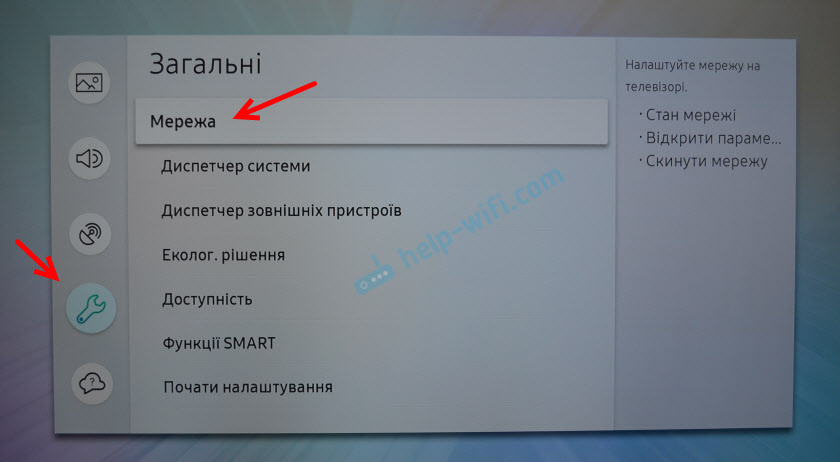
Выбираем «Сброс настроек сети» и подтверждаем сброс до заводских значений.
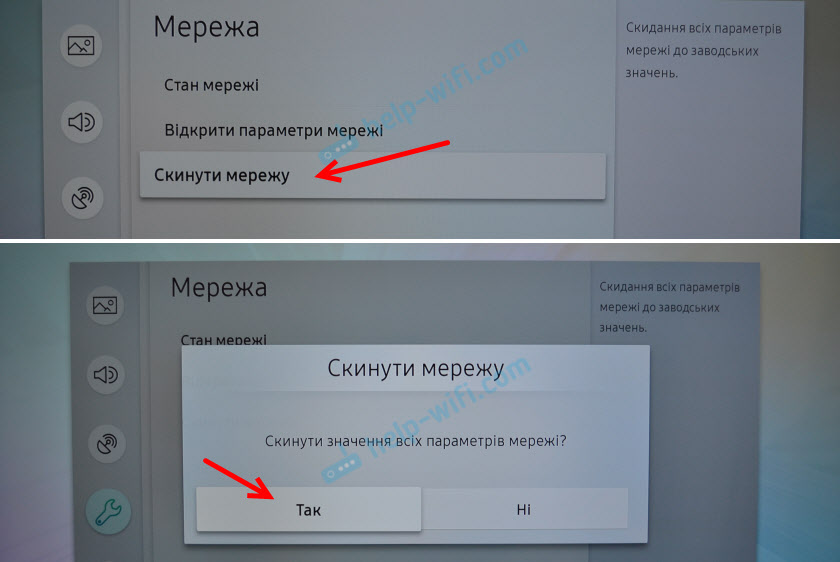
После восстановления заводских настроек сети на телевизоре Samsung пробуем подключить его к интернету еще раз.
Полный сброс настроек, или сброс Smart Hub
Если верить информации на сайте Samung, то при выполнении сброса настроек будут удалены все настройки, каналы, а параметры сети останутся. Так что в нашем случае это решение вряд ли даст какой-то результат.
Выполнить сброс можно в разделе «Поддержка» – «Самодиагностика». Пункт меню – «Сброс». Возможно, понадобится ввести пароль. Стандартный: 0000.

Если у вас другое меню и не можете найти эти настройки, то смотрите инструкцию (для всех серий) на сайте Samsung: https://www.samsung.com/ru/support/tv-audio-video/how-do-i-reset-settings-on-my-samsung-tv/
Там же можно выполнить «Сброс Smart Hub».

В некоторых телевизорах настройки Smart Hub можно сбросить в разделе настроек «Smart Hub» – «Сброс Smart Hub».
У Samung очень много моделей телевизоров, серий, версий системы Smart TV. Все они немного отличаются. Сделать подробную инструкцию для все моделей практически нереально.
Смена WIFI REGION через сервисное меню телевизора Samsung
Есть информация, что смена буквы в настройках «WIFI REGION» в сервисном меню телевизора позволяет восстановить работу Wi-Fi.
Важно! Все описанные ниже действия вы делаете на свой страх и риск. Не меняйте все подряд. Запоминайте, какие параметры вы меняете.
Чтобы открыть сервисное меню телевизора Samsung, нужно выключить телевизор и использовать одну из этих комбинаций:
- Быстро и последовательно нажать кнопки «Info» — «Menu» — «Mute» — «Power».
- Быстро и последовательно нажать кнопки «Menu» — «1» — «8» — «2» — «Power».
В сервисном меню нам нужно открыть раздел «Control».
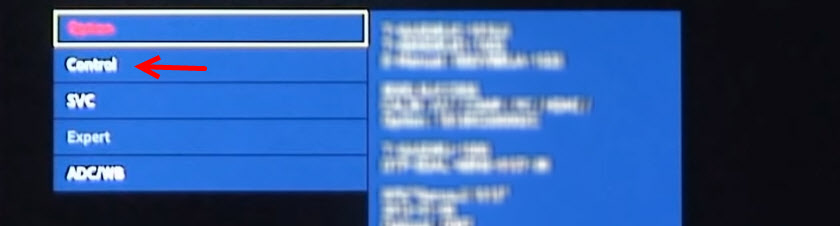
Нас интересует пункт «WIFI REGION». В нем нужно поставить букву «А». Если не помогло – установите «B».

Возможно, кому-то это решение пригодится.
Послесловие
Надеюсь, интернет на вашем телевизоре Samsung все таки заработал. Если да – поделитесь, какое решение помогло. Возможно, у вас есть какая-то полезная информация, которой нет в статье. Если интернет на телевизоре по прежнему не работает – пишите в комментариях. Подробно опишите свою проблему, что уже пробовали делать для ее решения и прикрепите фото ошибки. Будем вместе искать решение. Новую и проверенную информацию буду сразу добавлять в статью.

500

563957

Сергей

Samsung Smart TV
Почему SAMSUNG UE49NU7370 постоянно отключается от Интернета?
В большинстве случаев проблемы с подключением к Wi-Fi вызваны маршрутизатором, а не самим SAMSUNG UE49NU7370 , хотя это тоже может случиться. В следующих вариантах вы можете найти причины и возможные решения ваших проблем с сетевым подключением между вашим маршрутизатором и телевизором SAMSUNG. Отметьте эти параметры, которые могут привести к отключению Smart TV от Интернета. Эти параметры помогут вам исправить сетевое подключение.
Почему SAMSUNG UE49NU7370 постоянно отключается от Интернета:
- Просто простая ошибка
- Ошибка настроек DNS
- Устаревшее программное обеспечение смарт-ТВ.
- Проблема с вашим модемом/маршрутизатором
- Ошибка MAC-адреса
- Программное обеспечение Wi-Fi роутера
- Маршрутизатор слишком далеко
- Медленное подключение к интернету
- Полный доступ Smart TV к роутеру
- сетевой кабель
Просто простая ошибка
Может случиться так, что SAMSUNG UE49NU7370 отключится от Интернета один раз, это может быть связано, например, с изменением сетевого пароля или программной ошибкой. В этом случае просто переподключитесь к Вашей сети Wi-Fi.
Ошибка настроек DNS
Телевизор, который поддерживает Интернет, также имеет DNS, который представляет собой систему доменных имен. Когда вы пытаетесь подключить телевизор к Интернету, он пытается загрузить DNS-сервер. Если что-то не так, Вам придется вручную установить адрес DNS-сервера. Зайдите и посмотрите , как исправить ошибку DNS на вашем смарт-телевизоре.
Устаревшее программное обеспечение смарт-ТВ.
Если программное обеспечение вашего телевизора устарело, это может привести к проблемам с сетью или вообще к отсутствию доступа к сети. Если Вы можете достаточно долго подключаться к сети, Ваш SAMSUNG телевизор должен автоматически загрузить обновление, но в противном случае Вам нужно будет найти вкладку, где Вам потребуется принудительно выполнить обновление. Однако, если вы не можете получить доступ к Интернету, вам следует вручную загрузить и установить обновление, чтобы вы могли снова подключиться к своей сети Wi-Fi.
Проблема с вашим модемом/маршрутом
Если у Вас старая модель модема/роутера, могут возникнуть трудности с подключением, в этой ситуации Вам необходимо обратиться к Вашему провайдеру и попросить заменить модем/роутер, чтобы Вы могли снова подключить Ваш телевизор к сети.
Ошибка MAC-адреса
Если ваш SAMSUNG UE49NU7370 не обнаруживает беспроводное соединение, вероятно, ваш интернет-провайдер заблокировал MAC-адрес устройства. Обратитесь к своему интернет-провайдеру. Возможно, вам потребуется заменить ваше устройство.
Программное обеспечение Wi-Fi роутера
В этом случае Вам необходимо обновить Ваш роутер. Посмотрите , как обновить программное обеспечение маршрутизатора.
Маршрутизатор слишком далеко
Роутер должен располагаться в центре Вашего дома или комнаты для надлежащей мощности и стабильности сигнала. Попробуйте разместить роутер ближе к телевизору.
Медленное подключение к интернету
Если ваш Wi-Fi недостаточно сильный и быстрый, ваш SAMSUNG UE49NU7370 может полностью отключиться. Вы можете заметить низкую скорость, если смотрите потоковое видео 4k, потому что оно использует большую пропускную способность. Проверьте, уверены ли вы, что скорость вашего интернета достаточно высока для поддержки вашего Smart TV.
Полный доступ Smart TV к роутеру
Если Вы подключили свой телевизор к гостевой сети, это может привести к разрыву связи, поскольку маршрутизатор и телевизор не могут в полной мере обмениваться данными друг с другом. В этой ситуации Вам следует изменить сеть на обычную сеть. Вы можете посмотреть , как подключить телевизор к обычной сети Wi-Fi здесь.
сетевой кабель
Если ни одно из вышеперечисленных решений не сработало, попробуйте вместо этого подключить свой маршрутизатор к вашему SAMSUNG UE49NU7370 через кабель Ethernet. Это решение обеспечивает быстрое и стабильное соединение между двумя устройствами. Узнайте здесь, как подключить Smart TV через кабель Ethernet.
Почему SAMSUNG UE49NU7370 постоянно отключается от Интернета?, How To — HardReset.info
Рейтинг: 2,0 — 62 отзывы
Если Вам помогло это решение, поделитесь им с другими чтобы помочь им, и подписывайтесь на наши страницы в Facebook, Twitter and Instagram