Телевизор Telefunken не видит Wi-Fi
Предлагаем вам ремонт телевизора, если он не видит Wi-Fi, по выгодной цене, от:
| Замена модуля Wi-Fi | 1 100 р |
| Ремонт системной платы | 630 р |
| Перепрошивка системной платы | 730 р |
Гарантия 2 года
Ремонт при Вас
Выезд в течение 30 минут
В наше время телевизоры стали не только источником развлечения, но и полноценными мультимедийными устройствами. Они позволяют просматривать интернет-контент, стримить видео из различных сервисов и играть в онлайн-игры. Однако, порой возникают проблемы с подключением к Wi-Fi сети. Рассмотрим основные причины, по которым телевизор не видит Wi-Fi.
Почему телевизор не видит Wi-Fi: возможные причины
Рассмотрим возможные причины такого неполадки.
- Первая и, пожалуй, самая очевидная причина заключается в неправильных настройках Wi-Fi на вашем телевизоре. Некоторые модели требуют ручного ввода имени сети (SSID) и пароля для подключения к Wi-Fi. Убедитесь, что вы правильно вводите эти данные и что они соответствуют вашей домашней сети.
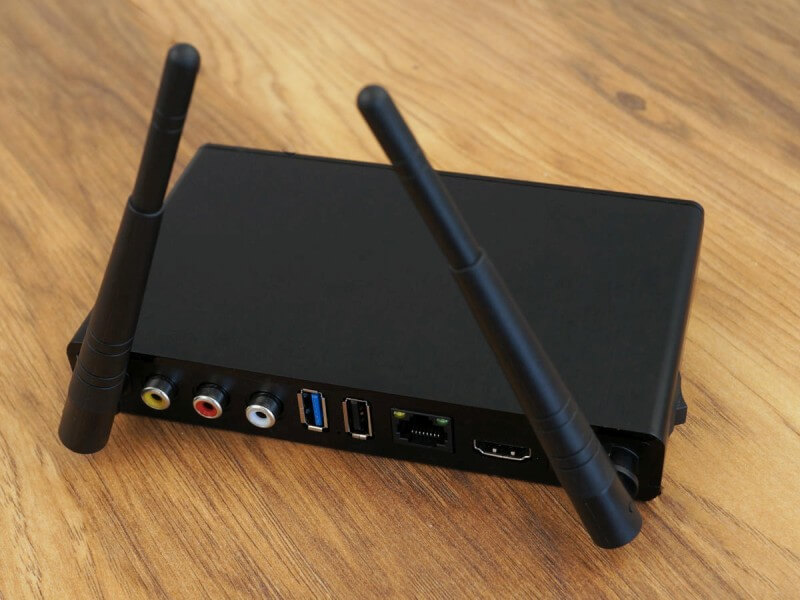
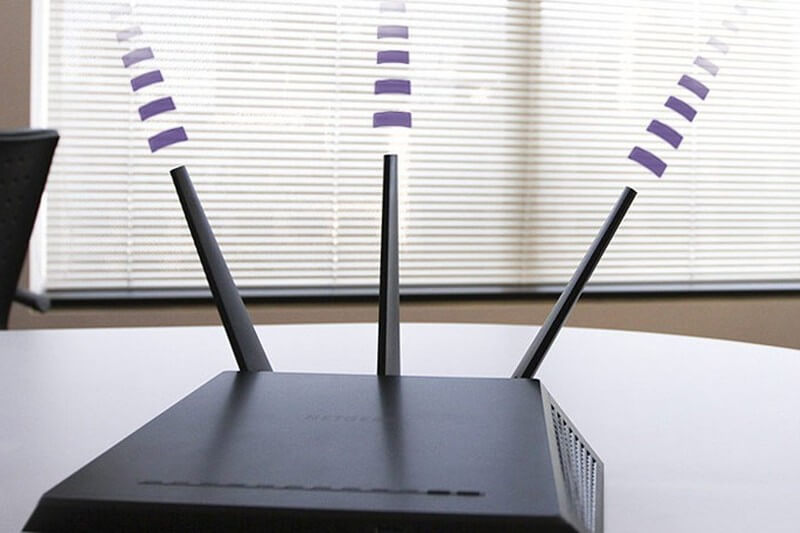
- Если ваш телевизор находится на значительном расстоянии от маршрутизатора или есть стены и другие физические преграды между ними, это может быть одной из главных причин отсутствия соединения по Wi-Fi. Попробуйте переместить маршрутизатор ближе к телевизору или использовать Wi-Fi-усилитель сигнала для расширения зоны покрытия.
- Если ваш телевизор ранее успешно подключался к Wi-Fi, но вдруг перестал видеть сеть, возможно, проблема заключается в самом маршрутизаторе. Перезагрузите его, проверьте настройки безопасности (например, фильтрацию MAC-адресов) и убедитесь, что он работает исправно.
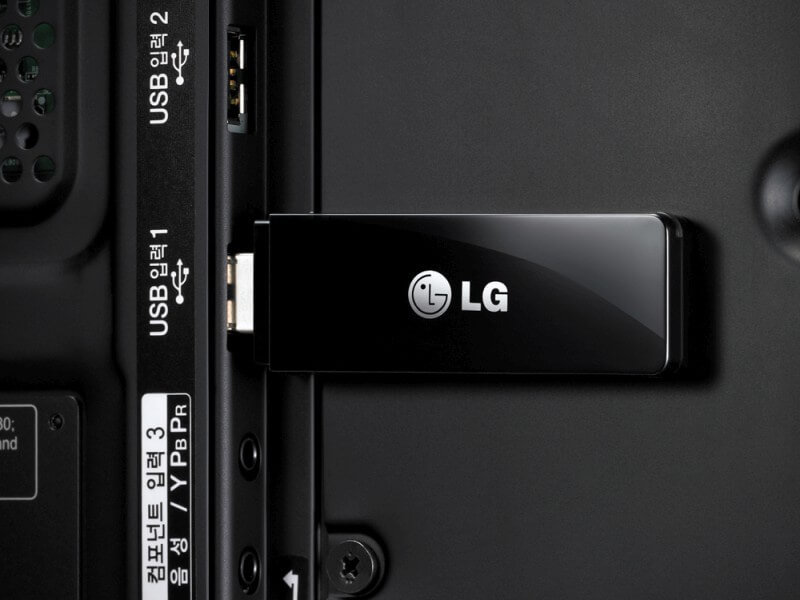
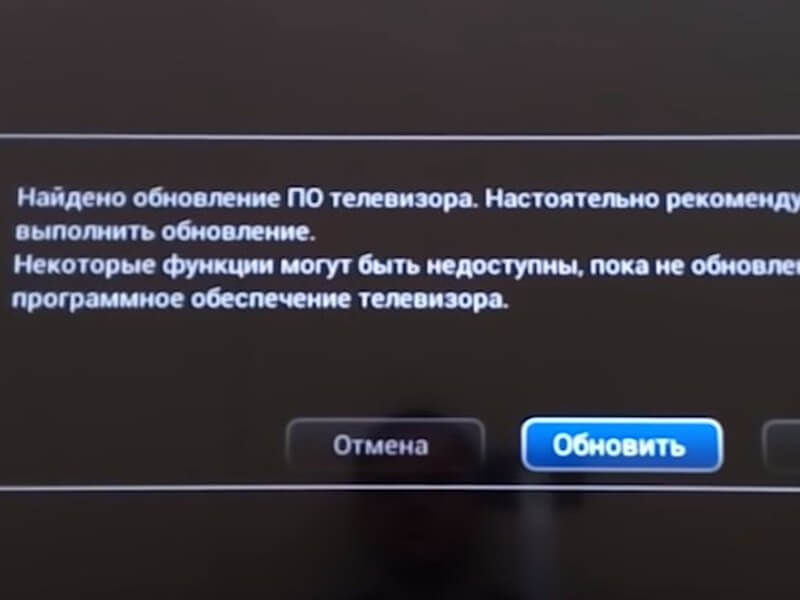
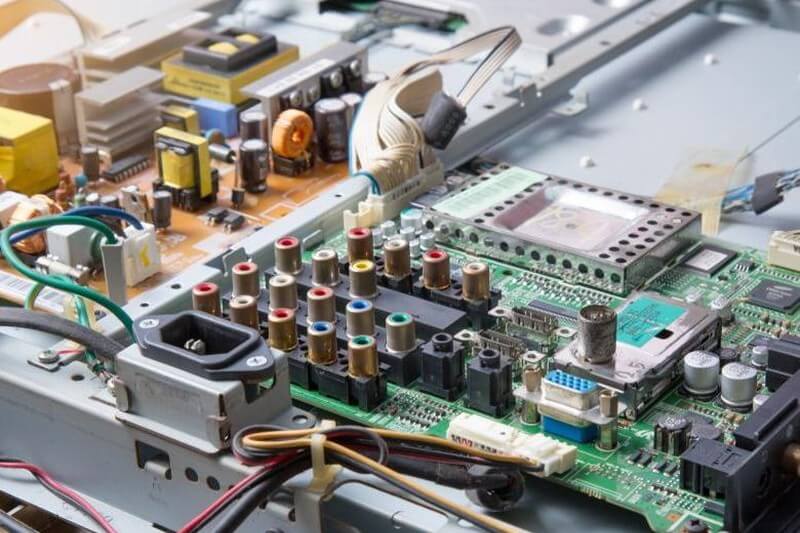
- Некоторые модели телевизоров имеют проблемы с Wi-Fi-модулем или программным обеспечением. Проверьте наличие обновлений прошивки для вашей модели и установите их, если они доступны. Если это не помогает, возможно потребуется обратиться к сервисному центру для диагностики и ремонта.
- Иногда может возникнуть конфликт IP-адресов между вашим телевизором и другими устройствами в домашней сети. В таком случае попробуйте изменить настройки DHCP на маршрутизаторе или назначить статический IP-адрес вашему телевизору.
Телевизор не видит Wi-Fi-сеть 5 ГГц
Одной из возможных причин может быть то, что ваш телевизор не поддерживает частоту 5 ГГц. Некоторые модели имеют ограничение на использование только частоты 2,4 ГГц. Проверьте спецификации вашего телевизора и убедитесь, что он поддерживает соответствующую частоту.
Также стоит отметить, что даже если ваш телевизор поддерживает 5 ГГц частоту, рядом с ним может быть другое электронное оборудование (например, микроволновая печь или беспроводные телефоны), которое может создавать помехи и мешать стабильному подключению к Wi-Fi.
Телевизор видит Wi-Fi сеть, но не подключается
Если ваш телевизор видит доступные Wi-Fi сети, но не может успешно подключиться к ним, возможно, причина в неправильном вводе пароля или настройках безопасности. Убедитесь, что вы правильно вводите пароль от вашей Wi-Fi сети и проверьте настройки безопасности. Если возникают проблемы с подключением только на конкретном телевизоре, попробуйте выполнить обновление программного обеспечения (ПО) телевизора.
Телевизор подключается к Wi-Fi-сети, но интернет не работает
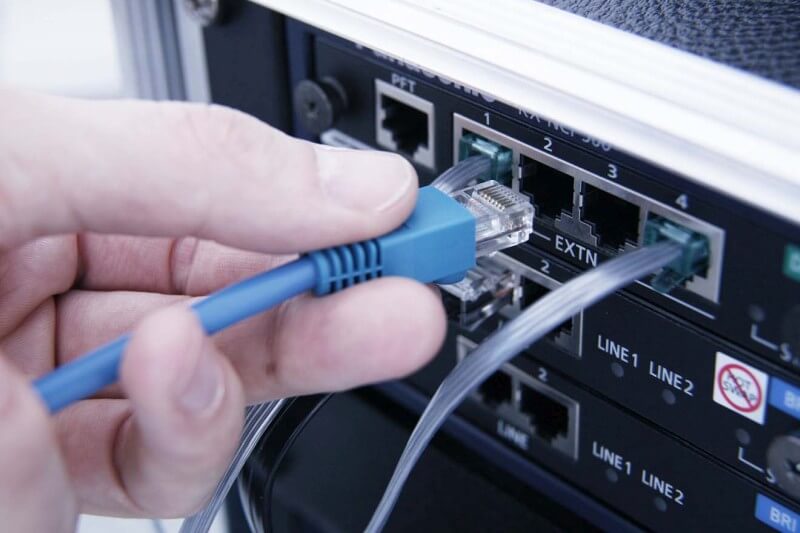
Если ваш телевизор успешно подключается к Wi-Fi-сети, но при этом интернет не работает, проблема может быть связана с роутером или провайдером интернет-услуг. Попробуйте перезагрузить как роутер, так и телевизор. Это поможет устранить временные проблемы соединения.
Варианты устранения неисправности
Если вы столкнулись с проблемой отсутствия Wi-Fi соединения на своем телевизоре, есть несколько вариантов устранения неисправности.
Перезагрузка ТВ и роутера
Первым шагом может быть перезагрузка как телевизора, так и роутера. Отключите электропитание обоих устройств на несколько минут, а затем снова подключите их к сети. Это поможет очистить временные ошибки и возможно восстановить соединение.
Перенос роутера ближе к телевизору
Если ваш телевизор находится далеко от роутера или за стенами, возможно Wi-Fi сигнал плохой. Попробуйте перенести роутер ближе к телевизору или использовать усилитель Wi-Fi сигнала.
Обновление ПО
Проверьте наличие новых обновлений для программного обеспечения вашего телевизора. В некоторых случаях проблемы с подключением могут быть связаны со старой версией ПО. Выполните обновление до последней доступной версии и повторите попытку подключения к Wi-Fi.
Сброс настроек на заводские
Если все вышеперечисленные методы не помогли восстановить работу Wi-Fi, можно попробовать выполнить сброс настроек телевизора до заводских. Учтите, что при этом будут удалены все сохраненные настройки, поэтому перед сбросом сделайте резервную копию необходимых данных.
Где отремонтировать телевизор?
Если вы попробовали все возможные способы устранения проблемы и ваш телевизор до сих пор не видит Wi-Fi, возможно, требуется обращение к профессионалам. Обратитесь в наш сервисный центр для получения дальнейшей информации о ремонте или замене Wi-Fi модуля. Оставить заявку можно на сайте или по телефону.
Счастливые часы
30% скидка на услуги после 16:00
До конца акции остается 7 часов 17 минут
Нажимая на кнопку «Получить скидку», вы подтверждаете своё совершеннолетие и соглашаетесь на обработку персональных данных в соответствии с условиями.
Телевизор не видит Wi-Fi? Отремонтируем в день обращения!
Работаем с 68 брендами

Телевизор не видит Wi-Fi сеть? Отремонтируем с гарантией до 2-х лет!


Бесплатная диагностика
Счастливые часы
30% скидка на услуги после 16:00
До конца акции остается 7 часов 17 минут
Нажимая на кнопку «Получить скидку», вы подтверждаете своё совершеннолетие и соглашаетесь на обработку персональных данных в соответствии с условиями.
Неисправности
- Не включается
- Нет изображения
- Нет звука
- Нет сигнала
- Не видит устройства
- Не переключает каналы
- Сам выключается
Информация
Ремонт ТВ в Москве
Центральный сервис:
Варианты оплаты
2018-2023 © Ремонт телевизоров в Москве — срочный сервис «Сделано!». ООО «Консалтинг плюс». ИНН 7158493141. ОГРН 5015668715750
Оставьте свои контакты, мы перезвоним в течение 2 минут
Нажимая на кнопку «Отправить», вы подтверждаете своё совершеннолетие и соглашаетесь на обработку персональных данных в соответствии с условиями.
Или позвоните нам по телефону: 8 (495) 146-39-71
Обратный звонок
Получите полезную консультацию. Введите Ваш номер телефона. Мы свяжемся с Вами в течение 2 минут.
Нажимая на кнопку «Позвоните мне», вы подтверждаете своё совершеннолетие и соглашаетесь на обработку персональных данных в соответствии с условиями.
Как подключить и настроить WiFi интернет на TELEFUNKEN TF-MID801G
Здравствуйте, уважаемые посетители нашего сайта! Приветствуем Вас на droidium.ru! Решили подключить WiFi на TELEFUNKEN TF-MID801G?
На этой страничке мы расскажем, как просто и быстро настроить Wi-Fi на Андроид и выполнить подключение беспроводного интернета на TELEFUNKEN TF-MID801G.
Часто бывает так, что покупатели планшетов и смартфонов не знают после покупки, как настроить WIFI на своём новеньком устройстве. Между тем, сложностей настройки Wi-Fi на Android-гаджетах особенно и нет. Достаточно зайти в настройки и верно прописать данные, подключив Wi-Fi на TELEFUNKEN TF-MID801G. Или что ещё проще, просто выбрать нужную сеть. Для начала немного теории чтобы Вы смогли разобраться, что к чему.
Подключение интернета WiFi на TELEFUNKEN TF-MID801G
Небольшое важное замечание. Статья разбита на две части – настройка Wi-Fi на Android 2 и на Android 4 соответственно. На TELEFUNKEN TF-MID801G установлена версия Android 4.0.
Чтобы подключиться к WiFi на планшете TELEFUNKEN TF-MID801G, у Вас должна быть рабочая беспроводная сеть с доступом в интернет. Наиболее частым и типовым решением для этого является беспроводной роутер, который также называется маршрутизатором. Помимо домашнего роутера, WiFi сеть можно найти и в других местах, например в кафе или торговых центрах. У Wi-Fi есть ряд преимуществ по сравнению с 3G интернетом и стационарным интернетом по кабелю.
Wi-Fi дешевле, поскольку Вы платите только за входящий интернет канал, стоимость которого ниже, чем 3G интернет. И даже бесплатен, если сеть общедоступна. С помощью качественного WiFi беспроводного соединения можно обновить прошивку и приложения. Вайфай можно пользоваться в радиусе действия покрытия беспроводной сети.
Мы уже описали настройку и подключение роутера в одной из наших предыдущих статей. Её можно прочитать по этой ссылке.
Настройка Wi-Fi на Android 2
Будем считать, что доступную беспроводную wi-fi сеть Вы уже нашли. Приступим к настройке Wi-Fi.

Нам нужно попасть в настройки устройства. После этого, нужно включить ползунок или поставить галочку (для версии Андроид 4 — напротив пункта меню “WI-FI” или “WLAN”), которые отвечают за включение Wi-Fi модуля.
После того, как Вы включите WiFi, нужно зайти в меню настроек сети. Для этого просто нажмите на настройки Wi-Fi, как показано на картинке ниже.

После входа в данное меню нам станут доступны сети, которые гаджет уже обнаружил. Сеть может быть защищённой или общедоступной. При подключении к защищенной сети нужно вводить пароль. Если это не ваша сеть и Вы не знаете пароля, то данная Wi-Fi сеть будет для Вас недоступна при попытке подключения. На скриншоте ниже WiFi сеть выбрана. Давайте осуществим подключение к ней.

Если при попытке подключения подключиться не удалось, то проблема может быть в настройках самой сети. Рассмотрим данную ситуацию. Если на роутере или точке доступа включен DHCP сервер, то при попытке подключения, к Wi-Fi сети вашему устройству автоматически выдаётся IP адрес. В случае, когда автоматически это не организованно, следует ввести IP адрес и другие настройки сети вручную.
Для этого следует выбрать нужную сеть и зайти в раздел «Дополнительно”. Скриншот расположенный ниже иллюстрирует, что данные уже введены. Эти данные (IP-адрес, маска, шлюз и DNS) целиком зависят от конкретной сети. И как уже было сказано выше, если на источнике сети (роутере, модеме или точке доступа) включен DHCP сервер, то вводить ничего не нужно, Wi-Fi сеть должна подключиться автоматически.


После заполнения раздела «Дополнительно», не забудьте сохранить все введенные данные. Если все настройки и пароль буду внесены правильно, то сеть должна заработать.

Настройка Wi-Fi на Android 4
Перейдём к настройке и подключению WiFi на Андроид версии 4. Далее будет дана краткая инструкция, — куда зайти и что нажать для того, чтобы подключиться к Wi-Fi на Андроид версии 4 и выше. Итак, заходим в настройки.

Выбираем пункт “Беспроводные сети”. Либо выбираем пункт меню “Wi-Fi” или “WLAN”, на который нужно нажать. Ставим галочку или двигаем ползунок для включения Wi-Fi, как показано на следующей картинке.


Заходим в пункт меню “Настройки Wi-Fi” и выбираем нужную сеть.


Далее, остаётся только подключиться к нужной беспроводной сети Wi-Fi.

На этом всё. Надеемся инструкция пригодилась и была полезной. Задать вопрос можно в комментариях.
Настройка
- Как подключить WiFi чтобы всё заработало
- Как выключить / отключить 3G на Андроид
- Не работает интернет на телефоне или на планшете
- Ошибка аутентификации WiFi
- Не подключается телефон/планшет к WiFi
- Как отформатировать карту памяти в Андроид
- Вконтакте не работает
- Компьютер включается и сразу выключается
- Как войти в БИОС
- Как удалиться из одноклассников
- Почему не заходит вконтакт
- Как продлить срок службы батареи (аккумулятора)
Не можем настроить Wi fi

Для решения проблемы с Wi-Fi на телевизоре Telefunken TF-LED42S39T2S, вам стоит попробовать следующие варианты:
1. Перезагрузите маршрутизатор и телевизор:
— Отключите питание маршрутизатора, подождите несколько секунд, а затем снова подключите его к источнику питания.
— На пульте дистанционного управления телевизора нажмите кнопку питания, чтобы выключить его. Подождите около 1-2 минут и затем включите его снова.
2. Удалите сеть Wi-Fi с телевизора и создайте новое подключение:
— На пульте дистанционного управления телевизора нажмите кнопку «Меню» или «Настройки» (в зависимости от вашей модели).
— Перейдите в меню настроек Wi-Fi и найдите сеть Wi-Fi, с которой у вас возникла проблема.
— Выберите эту сеть и выберите опцию «Удалить» или «Забыть».
— После удаления сети Wi-Fi создайте новое подключение к Wi-Fi, следуя инструкциям на экране. Введите правильный пароль для сети Wi-Fi.
3. Обновите программное обеспечение телевизора:
— Проверьте, доступно ли обновление программного обеспечения для телевизора Telefunken TF-LED42S39T2S.
— Если доступно обновление, следуйте инструкциям по установке, чтобы обновить телевизор до последней версии программного обеспечения.
4. Проверьте настройки маршрутизатора:
— Убедитесь, что ваш маршрутизатор поддерживает шифрование WPA2 и правильно настроен.
— Если у вас есть другие устройства, подключенные к Wi-Fi, убедитесь, что они также имеют проблемы с подключением после включения света. Если только телевизор имеет проблемы, проблема может быть специфична для него.
Если ни один из этих шагов не помог решить проблему, рекомендуется связаться с технической поддержкой Telefunken или провайдером интернет-услуг. Они смогут предоставить более подробную помощь и рекомендации для вашей конкретной ситуации.
Не подключается к Wi-Fi телевизор Telefunken
Одна из популярных причин обращения в сервисный центр – телевизор Telefunken не подключается к Wi-Fi. Услуги по устранению данной неисправности нашей компанией отточены до самого высокого уровня. ТВ Telefunken не видит Wi-Fi – обратитесь в TV Visor!

Бесплатный выезд мастера на дом
Диагностика телевизора — 0 руб
Срочный ремонт в течение 2 часов
Сертифицированные специалисты
Фирменная гарантия — 2 года
Оригинальные запчасти для всех моделей
Услуги
Варианты решения
- Ремонт платы телевизора Telefunken от 880 р.
- Прошивка телевизора Telefunken от 770 р.
- Замена модуля Wi-Fi в телевизоре Telefunken от 890 р.
Какая бы неисправность не возникла с телевизором – наши мастера всегда предложат самый оптимальный вариант ремонта, после которого не придется снова чинить технику. Оригинальные запчасти на любые бренды всегда есть в наличии на собственном складе – ремонт телевизора не заставит себя ждать, а мастер после работ выдаст вам официальную гарантию от сервисного центра на 2 года.
Отзывы
Клиенты о нас
На рынке услуг представлено большое множество компаний, которые тем или иным образом связаны с ремонтом телевизоров. Но все ли они работают добросовестно и дают длительную гарантию на свои услуги? Сервисный центр TV Visor годами зарекомендовывает себя как надежный исполнитель, об этом говорят отзывы наших клиентов.
Дмитрий Чумаков
Спасибо, что починили мой ТВ Samsung. Вообще не понимал, что с ним такое. Включу, он отключится. И так несколько раз. Хорошо, мастер приехал действительно профи. С проблемой махом разобрался. Нашел поломку через 15 минут, через час уже починил ТВ. А именно — заменил на блоке питания предохранитель. По цене – супер, думал выйдет дороже.
Алиса П.
Сломался телевизор LG. 5 лет работал без сбоев вообще а тут раз и все(. Очень расстроилась. Он не включался, даже лампочка не горела. Ясно же что что-то серьезное. Спасибо Андрею, мастеру сервиса этого, после приезда почти сразу успокоил, сказал, что сможет починить. Правда пришлось ему за какой-то запчастью для материнки съездить, только из-за этого звезду снижаю, что чуть больше времени потратил. А так все хорошо.
Валерия Митрофанова
Всем довольна! Ремонт телевизора Philips сделали за два часа! Если считать от времени моего звонка в компанию. Представьте какая скорость, так ни один сервис не работает! И запчасти у них есть для телевизоров, и мастера свободные. Просто чудеса! Благодарю от всего сердца!
Валерий Викторович
Обращался по поводу ТВ Sony, перестал сохранять настройки. Причем все – и громкость, и параметры изображения. Да что там, даже настройки каналов. Я мучился сам, обновлял прошивку. Толку никакого. Как оказалось, его бы и не было. Возникли проблемы с памятью на системной плате. Мастеру пришлось ее заменить. Недешево, но что поделать. Все равно дешевле, чем покупать новый телевизор. Так что спасибо.
Дарья Селезнева
Отлично отработал мастер Виталий! Чинил телевизор Sharp, менял лампочки сзади экрана, подсветка вроде называется. Очень понравилось, что быстро, без лишних заморочек и по цене приемлемо. Плюс гарантию дали. Спасибо вам!
Олеся М.
Все устроило – цена, качество услуг. Приезжают быстро, с запчастями, инструментами. Мастер аккуратный, убирает мусор за собой, не топчет. Ремонтировал телевизор Panasonic, он показывал черный экран. Забыла, какую то плату заменил. Не суть важно. Главное что все сделал качественно и оперативно.
Как мы работаем

Заказ услуги ремонта телевизора на дом
Вы оставляете заявку на нашем сайте или звоните нам по телефону +7 (495) 137-02-73, сообщаете о проблеме вашего телевизора, и мы организуем выезд мастера к вам домой в течение 1 часа или в удобное для вас время.

Выезд специалиста и диагностика
Наш мастер приедет к вам домой и сначала оценит состояние вашей техники для того, чтобы точно определить проблему. Благодаря глубоким знаниям и профессиональному опыту, он быстро и точно определит неисправность и предложит правильное решение.

Согласование стоимости и ремонт
После диагностики мастер предоставит вам полную смету работ, включая стоимость запчастей и работы. Он убедится, что вы полностью согласны с ценой перед началом работ, и только после этого начнет ремонтные работы. Если ремонт нельзя произвести на дому, будет организована доставка вашего телевизора в мастерскую.

Проверка телевизора и выдача гарантии
После ремонта наш специалист проведет тщательную проверку вашего телевизора, чтобы убедиться, что все функции работают исправно. Ваше удовлетворение — наша главная цель. По окончании ремонта вы получите гарантийный талон на выполненные работы и замененные детали.
Заказать ремонт со скидкой 20%
Нажимая на кнопку «Перезвоните мне» вы соглашаетесь с условиями обработки персональных данных
Если ваш телевизор Telefunken не может подключиться к Wi-Fi, это может вызывать неудобство и ограничивать доступ к онлайн-содержимому. Давайте рассмотрим возможные причины и способы устранения этой проблемы:
- Неправильные настройки Wi-Fi: Проверьте, правильно ли вы ввели имя сети (SSID) и пароль Wi-Fi на телевизоре Telefunken. Убедитесь, что вы не допустили опечаток и правильно выбрали тип безопасности (например, WPA2). Проверьте настройки Wi-Fi на роутере и убедитесь, что они совпадают с настройками на телевизоре.
- Проблемы с роутером или сетью: Проверьте работу роутера и Wi-Fi сети в целом. Убедитесь, что другие устройства успешно подключаются к Wi-Fi. Если нет, попробуйте перезагрузить роутер или связаться с провайдером интернет-услуг для проверки состояния сети.
- Сигнал Wi-Fi: Если телевизор Telefunken находится на значительном расстоянии от роутера или есть преграды (например, стены или другие электронные устройства), это может ослабить сигнал Wi-Fi. Попробуйте приблизить телевизор к роутеру или установить усилитель Wi-Fi для расширения зоны покрытия.
- Проблемы с аппаратными компонентами: В некоторых случаях проблема подключения к Wi-Fi может быть связана с аппаратными компонентами телевизора Telefunken. Если все вышеперечисленные шаги не помогают, рекомендуется обратиться в авторизованный сервисный центр Telefunken для диагностики и возможного ремонта.
- Совместимость Wi-Fi: Убедитесь, что телевизор Telefunken поддерживает используемый вами тип Wi-Fi сети (например, 2.4 ГГц или 5 ГГц).
Возможные причины и способы устранения
Переходя к следующему разделу, мы сосредоточимся на анализе возможных проблем, которые могут возникнуть, и представим методы их устранения. Это важно для того, чтобы гарантировать бесперебойную работу вашего телевизора.
Перезагрузка ТВ и роутера
Перезагрузка телевизора Telefunken и роутера может помочь в случае временных сбоев и проблем с подключением к Wi-Fi. Отключите оба устройства от электропитания, подождите несколько секунд, а затем включите их снова. После перезагрузки попробуйте подключить телевизор к Wi-Fi.
Перенос роутера ближе к телевизору
Расстояние и преграды между роутером и телевизором могут влиять на качество Wi-Fi сигнала. Попробуйте переместить роутер ближе к телевизору или убрать преграды, такие как стены или другие устройства, чтобы улучшить сигнал Wi-Fi.
Обновление ПО
Проверьте наличие обновлений программного обеспечения для вашего телевизора Telefunken. Обновления ПО могут содержать исправления, включая проблемы с подключением к Wi-Fi. Проверьте официальный веб-сайт производителя или меню настроек телевизора, чтобы узнать о наличии доступных обновлений, и выполните их установку.
Сброс настроек на заводские
Если все вышеперечисленные методы не помогают, рассмотрите возможность сброса настроек телевизора Telefunken на заводские значения. Обратите внимание, что это удалит все настройки и персональные данные, сохраненные на телевизоре. В меню настроек телевизора найдите опцию сброса или восстановления заводских настроек и выполните сброс согласно указаниям.
Телевизор не видит Wi-Fi-сеть 5 ГГц
Если ваш телевизор Telefunken не видит Wi-Fi-сеть с частотой 5 ГГц, убедитесь, что ваш роутер поддерживает эту частоту и правильно настроен на работу в диапазоне 5 ГГц.
Телевизор видит Wi-Fi сеть, но не подключается
Если телевизор Telefunken видит Wi-Fi сеть, но не может подключиться к ней, убедитесь, что вы вводите правильный пароль Wi-Fi. Проверьте также другие настройки безопасности Wi-Fi, такие как режим шифрования. Попробуйте перезагрузить роутер и телевизор, а затем повторите попытку подключения.
Телевизор подключается к Wi-Fi-сети, но интернет не работает
Если ваш телевизор Telefunken подключается к Wi-Fi, но нет доступа в интернет, проверьте подключение других устройств к Wi-Fi. Если другие устройства также испытывают проблемы с доступом в интернет, это может указывать на проблемы с вашим интернет-провайдером. В таком случае свяжитесь с провайдером для получения дополнительной информации. Если только телевизор имеет проблемы с интернетом, перезагрузите роутер и телевизор, а также проверьте настройки сети Wi-Fi на телевизоре.
Как оставить заявку на ремонт в нашем сервисе?
Мы готовы помочь в решении любых проблем с вашим устройством. Свяжитесь с нами по телефону или заполните форму на сайте, и наши специалисты приедут к вам, проведут диагностику и быстро устранят поломку. Все наши работы подкреплены официальной гарантией.
Ремонтируем телевизоры во всех районах Москвы и Подмосковья
Наши специалисты устранят любые неисправности вашего телевизора, работаем по всей Москве, а также выезжаем в регионы ближайшего Подмосковья (до 20 км от МКАД)