Представление данных в виде гистограммы
Excel для Microsoft 365 Outlook для Microsoft 365 Excel 2021 Outlook 2021 Excel 2019 Outlook 2019 Excel 2016 Outlook 2016 Excel 2013 Outlook 2013 Excel 2010 Outlook 2010 Excel 2007 Outlook 2007 Еще. Меньше
Гистограммы полезны для представления изменений данных с течением времени и для наглядного сравнения различных величин. В гистограммах категории обычно располагаются по горизонтальной оси, а значения — по вертикальной.
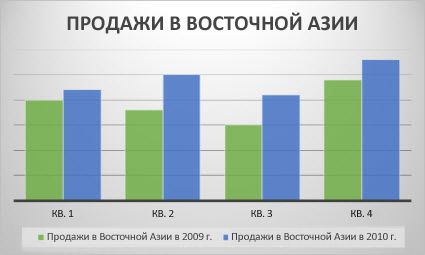
Сведения о гистограммах и о том, когда их следует использовать, см. в статье Типы диаграмм в Office.
Чтобы создать гистограмму, сделайте следующее:
- Введите данные в электронную таблицу.
- Выделите данные.
- В зависимости от используемой версии Excel выполните одно из указанных ниже действий.
- Excel 2016: на вкладке Вставка щелкните значок Вставить гистограмму или линейчатую диаграмму, а затем выберите нужный тип гистограммы.
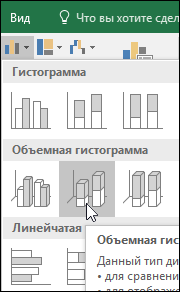
- Excel 2013: на вкладке Вставка щелкните значок Вставить гистограмму, а затем выберите нужный тип гистограммы.
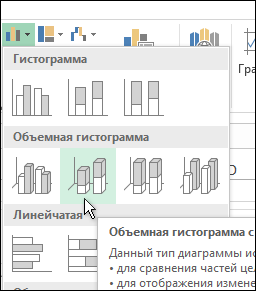
- Excel 2010 и Excel 2007: на вкладке Вставка щелкните значок Гистограмма, а затем выберите нужный тип гистограммы.
- Excel 2016: на вкладке Вставка щелкните значок Вставить гистограмму или линейчатую диаграмму, а затем выберите нужный тип гистограммы.
Вы можете при необходимости отформатировать диаграмму. Ниже описаны некоторые варианты.
Примечание: Перед применением форматирования нужно щелкнуть диаграмму.
- Чтобы изменить макет диаграммы, щелкните Конструктор >Макет диаграммы и выберите макет.
- Чтобы изменить стиль диаграммы, щелкните Конструктор >Стили диаграмм и выберите стиль.
- Чтобы применить другой стиль фигуры, щелкните Формат >Стили фигур и выберите стиль.
Примечание: Стили фигур отличаются от стилей диаграмм. Стиль фигуры — это форматирование, применяемое к границе диаграммы, а стиль диаграммы — это форматирование, которое применяется ко всей диаграмме.
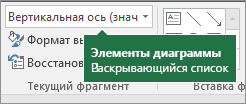
Примечание: Если вы хорошо знакомы с диаграммами, вы также можете щелкнуть правой кнопкой мыши определенную область на диаграмме и выбрать параметр форматирования.
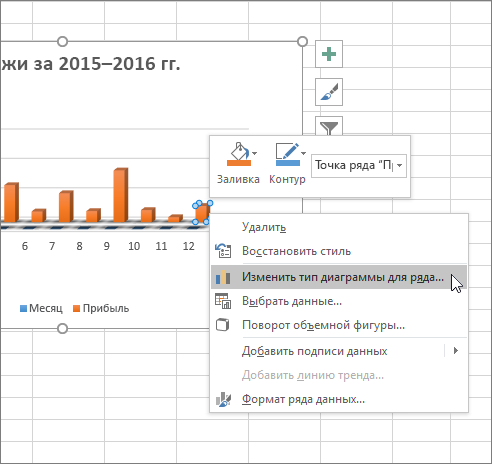
Чтобы создать гистограмму, сделайте следующее:
- В окне сообщения выберите Вставка >Диаграмма.
- В диалоговом окне Вставка диаграммы щелкните Гистограмма, выберите нужный тип гистограммы и нажмите кнопку ОК. В разделенном окне откроется лист Excel с примером данных.
- Замените их собственными данными.
Примечание: Если на диаграмме не отображаются данные листа, перетащите вертикальные линии вниз до последней строки таблицы.
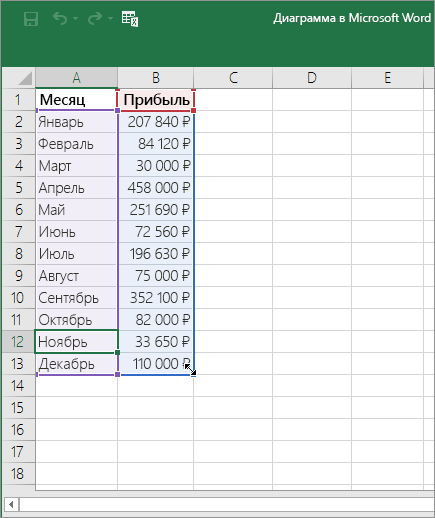
- Щелкните значок Измените данные Microsoft Excel на панели быстрого доступа.
 Лист откроется в Excel.
 - Сохраните лист.
Совет: Чтобы повторно открыть лист, щелкните Конструктор > Изменить данные и выберите нужный вариант.
Вы можете при необходимости отформатировать диаграмму. Ниже описаны некоторые варианты.
Примечание: Перед применением форматирования нужно щелкнуть диаграмму.
- Чтобы изменить макет диаграммы, щелкните Конструктор >Макет диаграммы и выберите макет.
- Чтобы изменить стиль диаграммы, щелкните Конструктор >Стили диаграмм и выберите стиль.
- Чтобы применить другой стиль фигуры, щелкните Формат >Стили фигур и выберите стиль.
Примечание: Стили фигур отличаются от стилей диаграмм. Стиль фигуры — это форматирование, применяемое к границе диаграммы, а стиль диаграммы — это форматирование, которое применяется ко всей диаграмме.
Примечание: Если вы хорошо знакомы с диаграммами, вы также можете щелкнуть правой кнопкой мыши определенную область на диаграмме и выбрать параметр форматирования.
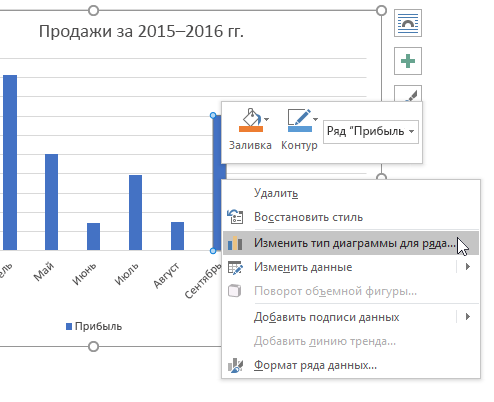
Вы знали?
Если у вас нет подписки Microsoft 365 или последней Office, вы можете попробовать:
3D-карта в Microsoft Excel: создание, добавление графиков, вывод на лист
В новых версиях Microsoft Excel присутствует отдельный инструмент работы с 3D-картой, который позволяет не только создать ее изображение, но и разместить по странам, городам или точным координатам элементы диаграмм. Это позволяет сделать информацию в вашей таблице более информативной и простой для понимания, когда значения в ячейках общей таблицы привязаны регионально.
Далее я расскажу о том, как правильно создать такую карту, настроить ее внешний вид, добавить информацию из таблицы, сохранить на лист или даже записать видеопоказ слайдов, что открывает совершенно новые возможности в демонстрации проектов. Давайте по очереди разберемся со всеми этими аспектами, начав с формирования таблицы и добавления необходимых данных на 3D-карту.
Подготовка таблицы, переход к 3D-карте и импорт данных
Сама по себе 3D-карта не дает практически никакой уникальной информации, поэтому ее необходимо объединять со сведениями из таблицы с региональными привязками, чтобы строить диаграммы и наглядные представления всех значений. Для этого сначала необходимо подготовить лист с данными, отформатировав его как таблицу. Если с описанной функцией вы не знакомы, прочитайте посвященный этой теме материал по ссылке ниже.
Читайте также на комьюнити: Как работать в Excel с таблицами
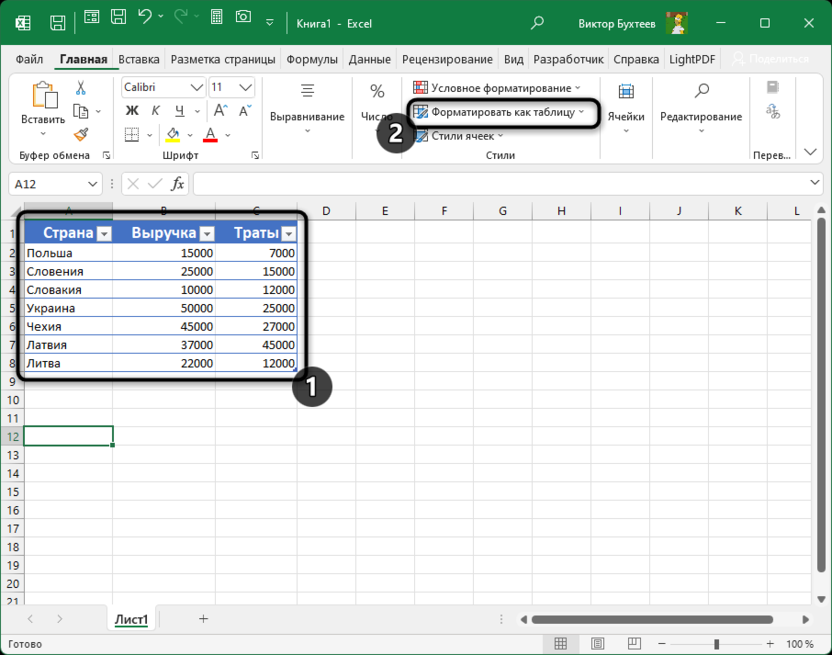
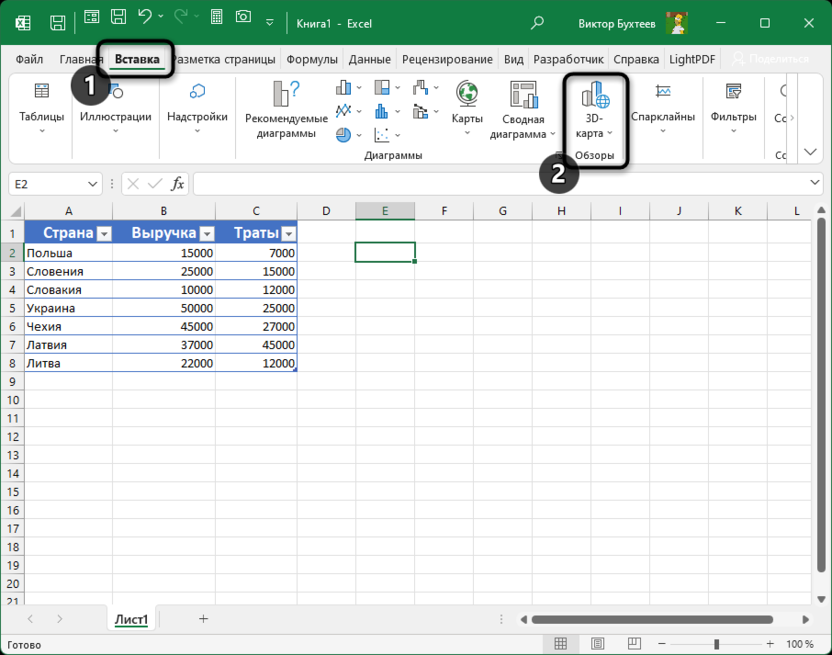
Второй подготовительный этап заключается в переходе к рабочему пространству 3D-карты, что позволит выполнить ее оформление, перенести все данные и в дальнейшем уже взаимодействовать так, как это нужно именно вам. Для этого откройте вкладку «Вставка» и нажмите по кнопке «3D-карта».
По умолчанию в ней не будет никаких данных с вашей таблицы, а также заранее перенести их нельзя. Поэтому нужно после перехода к новому окну с картой на время свернуть его, выделить весь диапазон таблицы и для того же варианта вставки выбрать теперь активный пункт «Добавить выбранные данные в 3D Maps».
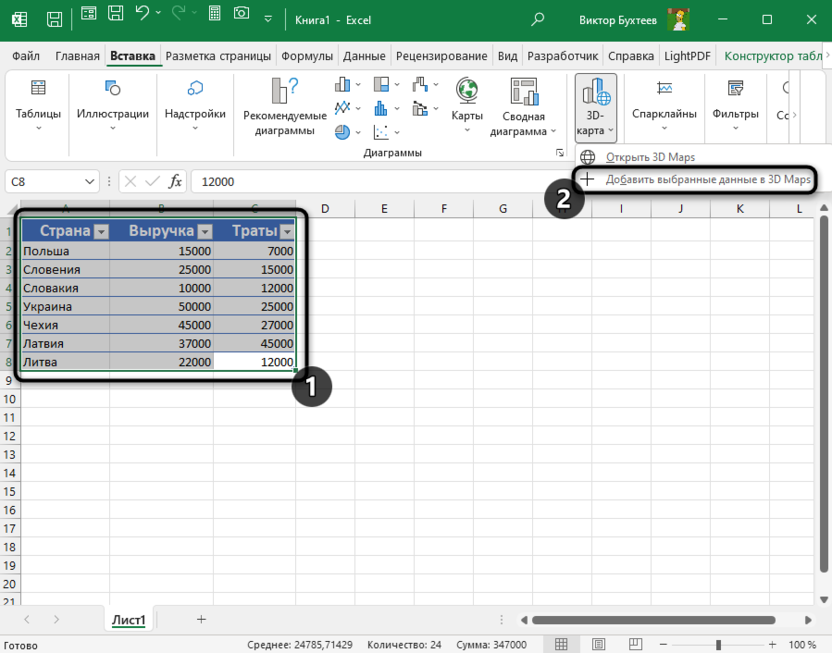
Важно предварительно правильно оформить таблицу, о чем уже было сказано выше. Это нужно для корректного создания диаграмм и графиков, что актуально и для работы с их привычным видом. Тогда после переноса у вас не возникнет никаких проблем с идентификацией данных и их расположением на карте.
Комьюнити теперь в Телеграм
Подпишитесь и будьте в курсе последних IT-новостей
Интерфейс окна 3D Maps
Если вы впервые сталкиваетесь с работой в 3D-картах Microsoft Excel, наверняка не все области интерфейса будут вам понятны. Поэтому предлагаю детально остановиться на каждом важном элементе, разобрать предназначение инструментов и возможные сценарии их использования. На следующем скриншоте вы видите четыре выделенных области, это поможет вам сориентироваться по описаниям ниже и понять, где и что расположено.
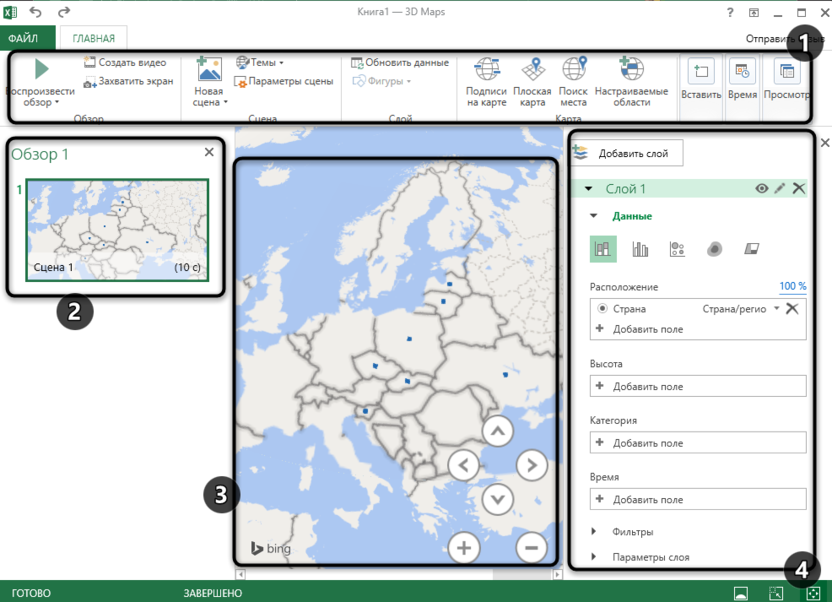
- Основные настройки присутствуют сверху. Отсюда вы добавляете сцены, воспроизводите видео и делаете захват экрана. Тут же обновляются данные из таблицы, меняются темы карты, влияющие на ее внешний вид, переводится режим просмотра в плоский вид, добавляются области и места.
- Каждая сцена слева является отдельным кадром. Их можно настраивать в любом порядке так, как вам нужно. Принцип работы с кадрами аналогичен тому, как это происходит в PowerPoint. Их последовательность и длительность показа влияет на воспроизведение слайд-шоу, если вы решите делать его в дальнейшем.
- Основная область самой карты расположена по центру. Здесь вы видите инструменты перемещения и изменения вида. Можете отдалять ее, вращать, делать акценты на конкретных странах или использовать общий вид. Если вы собираетесь добавлять снимок карты на лист, обязательно нужно выбрать подходящее отображение как раз при помощи настроек в основном окне.
- Взаимодействие с графиками и данными происходит справа. Это реализовано в виде слоев, поэтому можно одновременно управлять разными показателями. Поддерживается пять разных видов диаграмм, можно добавлять разные поля, обеспечивая одновременно отображение разной информации. Тут же применяются фильтры и изменяются параметры внешнего вида диаграммы.
Далее вы получите больше информации о том, как работать с каждой из этих областей, поэтому сейчас важно запомнить только базовые вещи. В будущем вам будет значительно проще управлять 3D-картой и вы сможете понимать, когда ее использовать и как сделать внешний вид презентации значительно лучше.
Создание диаграмм и работа со слоями
В виде комплексной инструкции предлагаю разобраться с тем, как осуществляется создание диаграмм по заранее известным данным на 3D-картах. Разберемся с тем, как настроить правильный внешний вид, отображать только важные сведения, а также работать со слоями, чтобы на одной карте наглядно видеть разные статистические данные из таблицы.
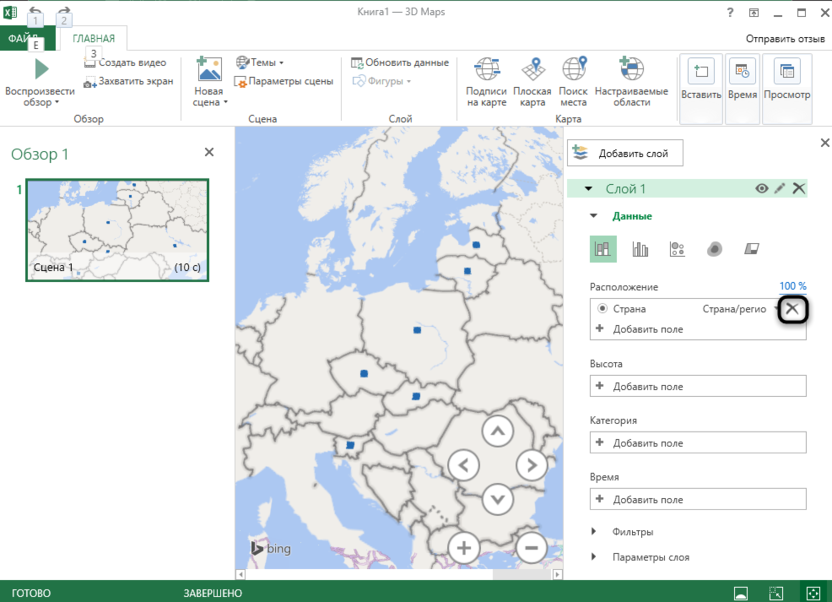
- После добавления своей таблицы в 3Д-карту у вас появляется возможность работать со всеми данными, чтобы настроить будущие диаграммы. Региональные параметры в виде названий стран или городов могут быть определены по умолчанию. Если вместо них показывается что-то другое или тип географической единицы выбран неправильно, вы можете просто нажать по крестику возле блока «Расположение», чтобы удалить текущий выбранный столбец и добавить новый.
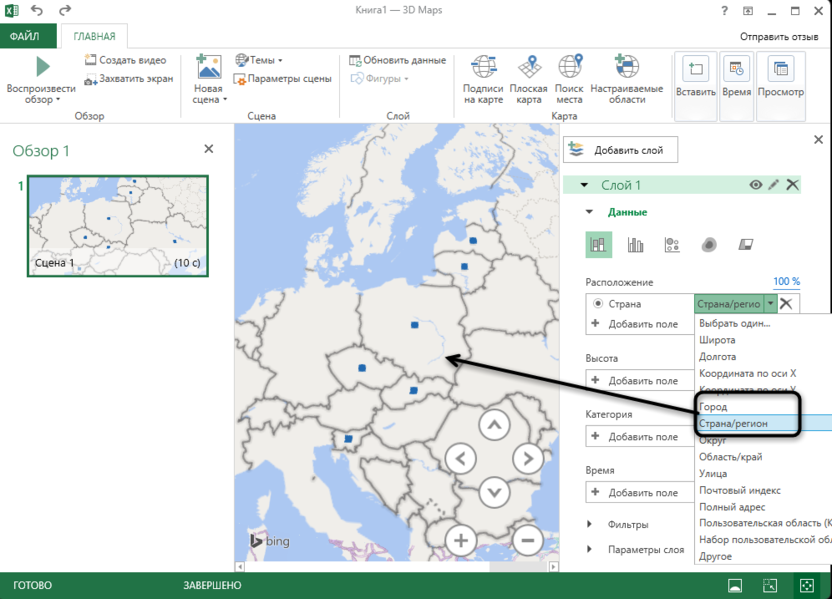
- Из списка для «Расположение» вы можете выбрать один из типов географической единицы или даже задать точные координаты, которые будут браться из заранее заготовленных ячеек. Маркеры сразу же будут нанесены на саму карту.
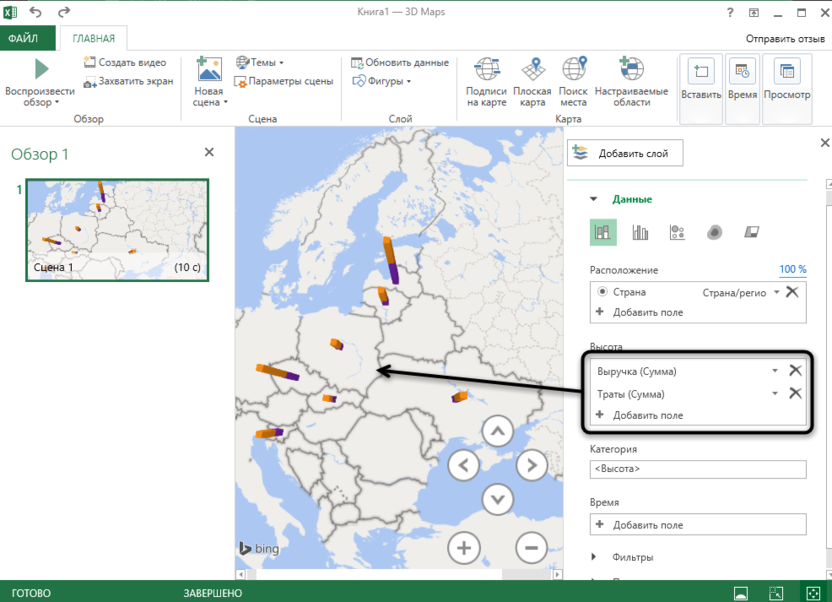
- Для параметра «Высота» вы можете добавить одно или несколько полей, чтобы отображать для каждой точки на карте свой график с вашими данными из таблицы. В данном случае на следующем скриншоте вы видите отображение полей выручки и затрат по каждой стране, которая отмечена на карте. Однако пока что внешний вид диаграммы не настроен и информация отображается не совсем понятно.
- Гистограммы имеют трехмерный вид, поэтому вы можете поворачивать карту и смотреть под углом, чтобы получить наглядное представление о графиках, однако не забывайте о том, что далее еще предстоит настроить правильный внешний вид, чтобы сделать отображение информации корректным и понятным для зрителя.
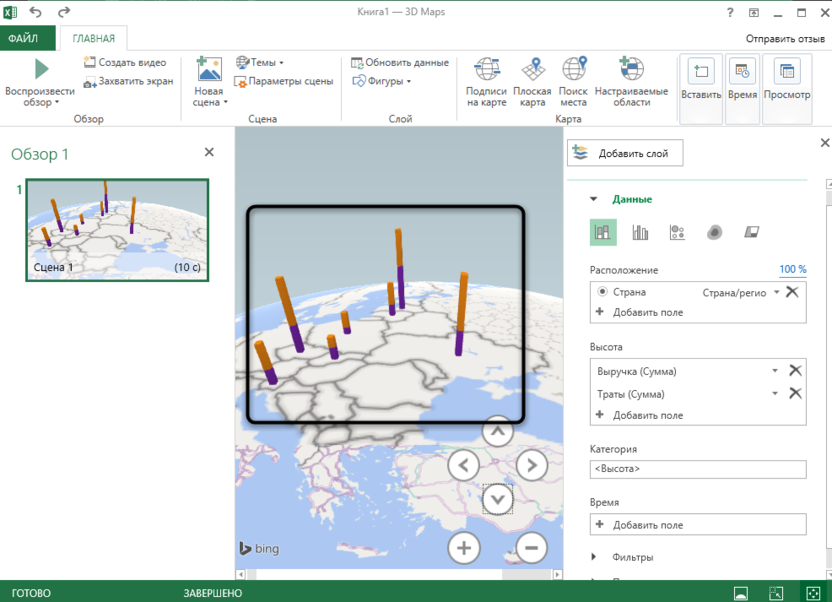
- Как раз тип диаграммы можно поменять, чтобы рядом отображалось несколько графиков. В случае с прибылью и затратами уже становится все намного понятнее, поскольку видно соотношение.
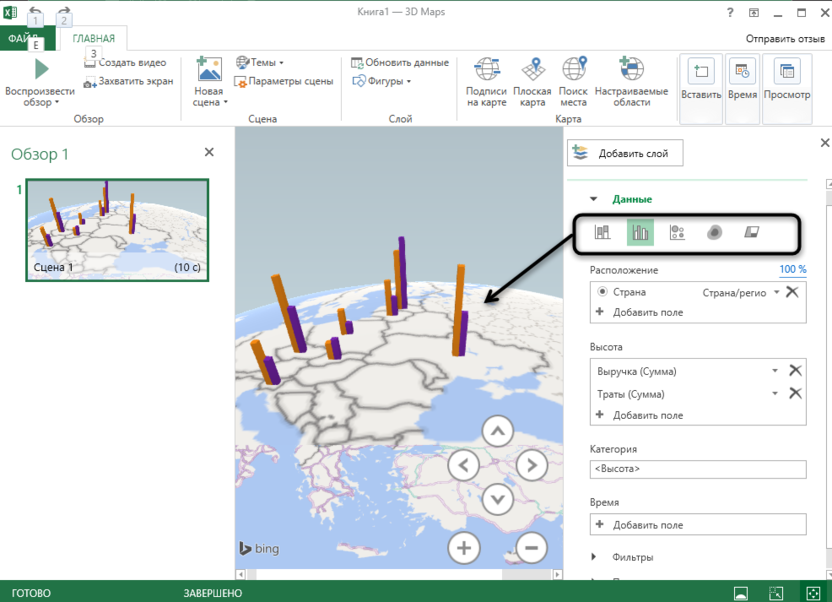
- Вы всегда можете добавлять еще больше полей и формировать отдельные диаграммы, если информации для каждого региона, города или конкретного адреса на вашей карте довольно много. Еще ниже находится меню «Фильтры», через которое можно отключить отображение конкретных регионов и других столбцов на вашей 3D-карте, если отображать нужно далеко не всю информацию из подключенной таблицы.
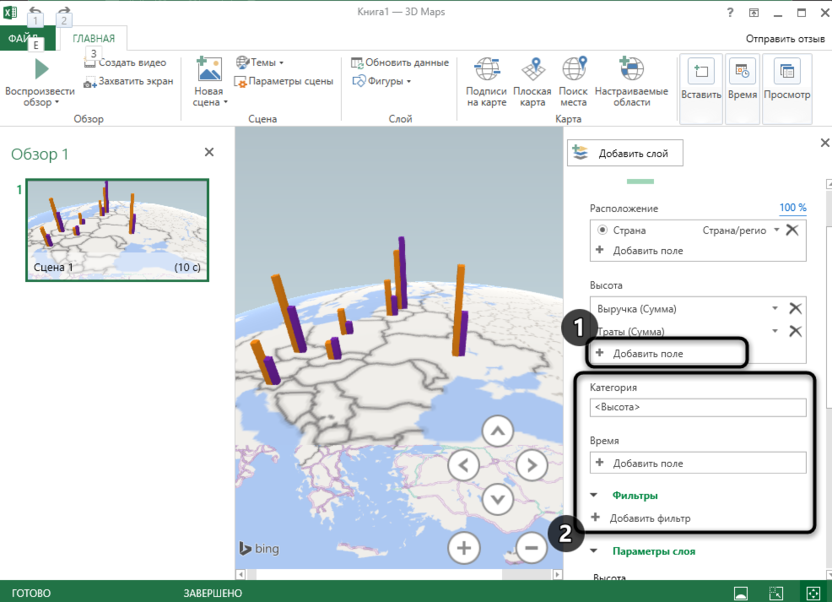
Каждый созданный слой на 3Д-картах настраивается примерно так же. Вы самостоятельно выбираете данные для отображения, типы диаграмм и их другие параметры. Остается только разобраться с тем, как правильно наложить несколько слоев, сделать их совместный вид приемлемым и настроить для этого саму карту.
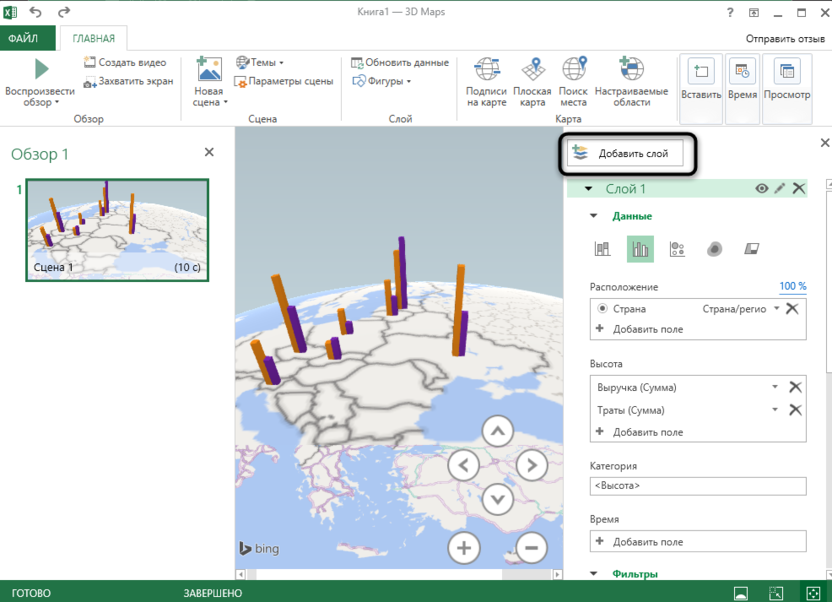
- Для добавления нового слоя справа вы видите кнопку с соответствующим названием. Можете нажать по ней, чтобы создать новый. Каждый слой можно отдельно редактировать, переименовывать или скрывать на время.
- Для второго слоя я добавил диаграмму региональной карты, которая будет делать более яркой заливку той страны, которая по показателям выручки больше остальных. Это не помешает другому слою в виде гистограммы показывать столбцы с данными о затратах и общей прибыли.
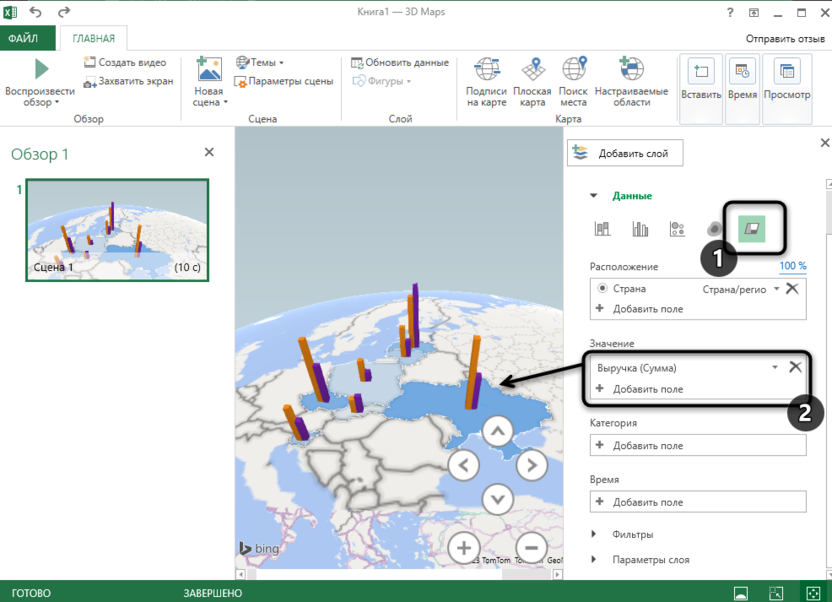
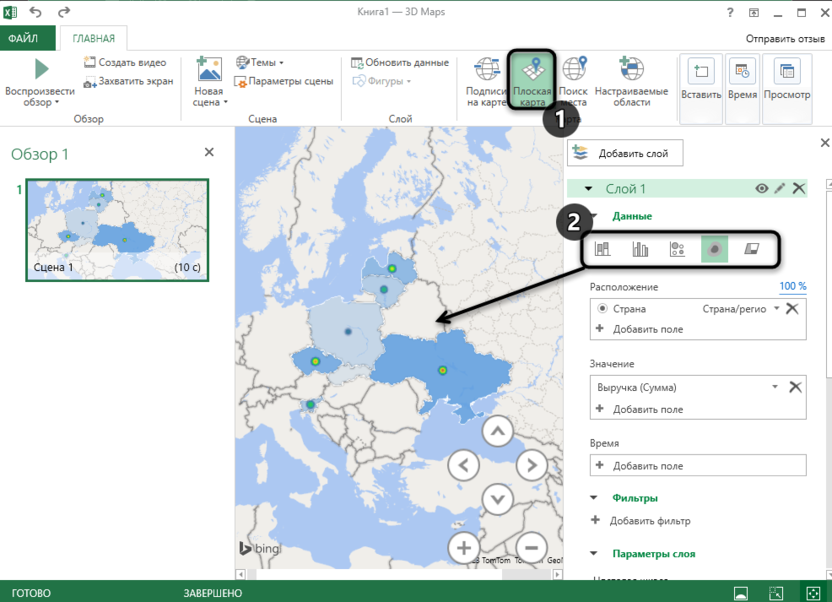
- Часто для удобства карту лучше перевести в плоский вид, для чего сверху есть нужная кнопка. Далее диаграммы можно поменять на тепловые или пузырьковые, чтобы вид сверху был наиболее понятен.
- Дополнительно обратите внимание на регулировку размеров диаграмм, чтобы они не были больше самой страны или города, а также удовлетворяли ваше понимание о масштабах на карте.
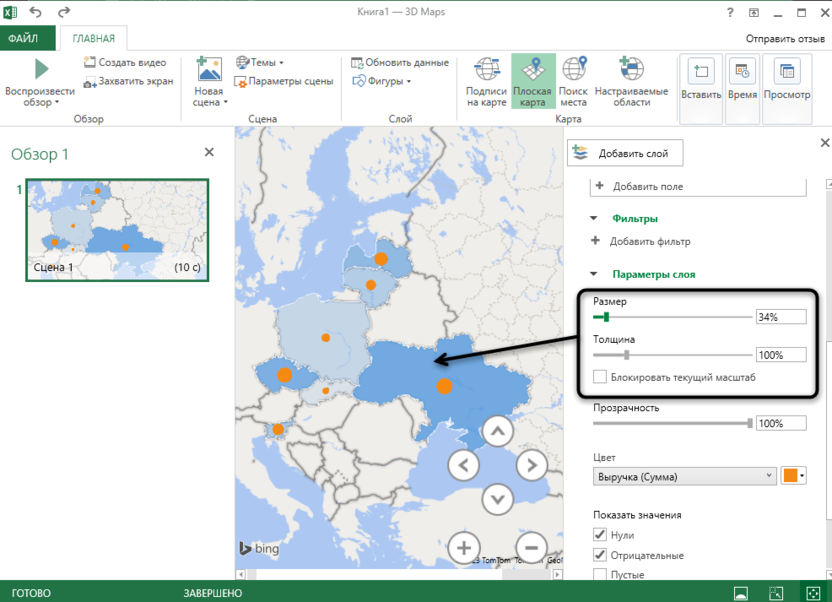
Действуйте примерно по такому же принципу, отталкиваясь от того, отображения какой информации на трехмерной карте вы хотите добиться. Иногда для наглядности лучше оставить ее в объемном виде и сделать высотные гистограммы, но часто оптимальным вариантом будут пузырьковые диаграммы с заполнением и региональные – с цветовой заливкой разной интенсивности. Особенно хорошо такое оформление будет смотреться на будущем слайд-шоу, да и просто после вставки изображения карты на лист.
Подписи на карте, масштаб и доступные темы
Немного затронем тему оформления самой карты вне зависимости от диаграмм. Для этого можно как минимум добавить подписи, чтобы понимать, о каких географических объектах идет речь при презентации, настроить правильный масштаб для карты и выбрать одну из других тем. Все это выбирается по вашему усмотрению, чаще всего не будет никаких точных рекомендаций, все зависит исключительно от типа проекта и где он будет в дальнейшем использоваться.
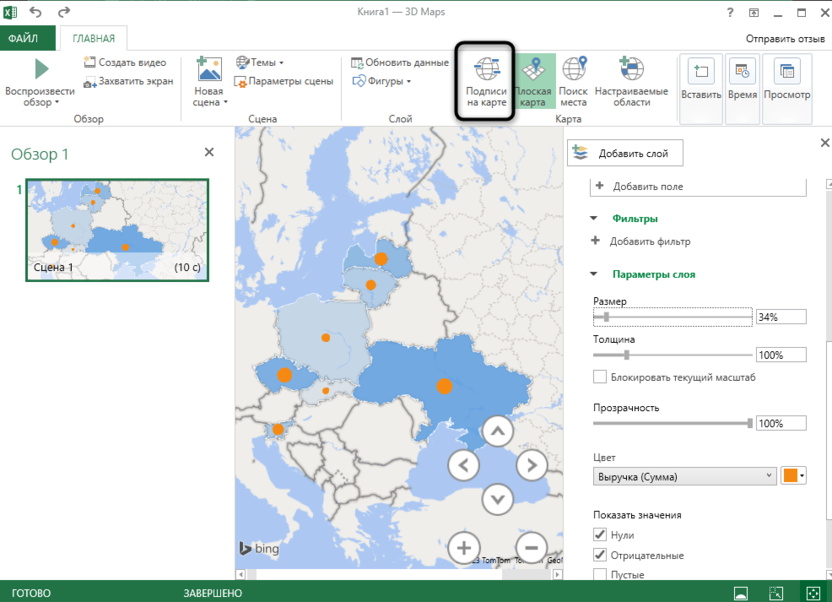
- По умолчанию подписи всех стран, крупных городов и населенных пунктов на трехмерной карте отсутствуют. Для их отображения сверху необходимо активировать опцию «Подписи на карте».
- Ниже вы видите то, как начали отображаться названия. Страны будет видно всегда, при приближении видны крупные города и столицы.
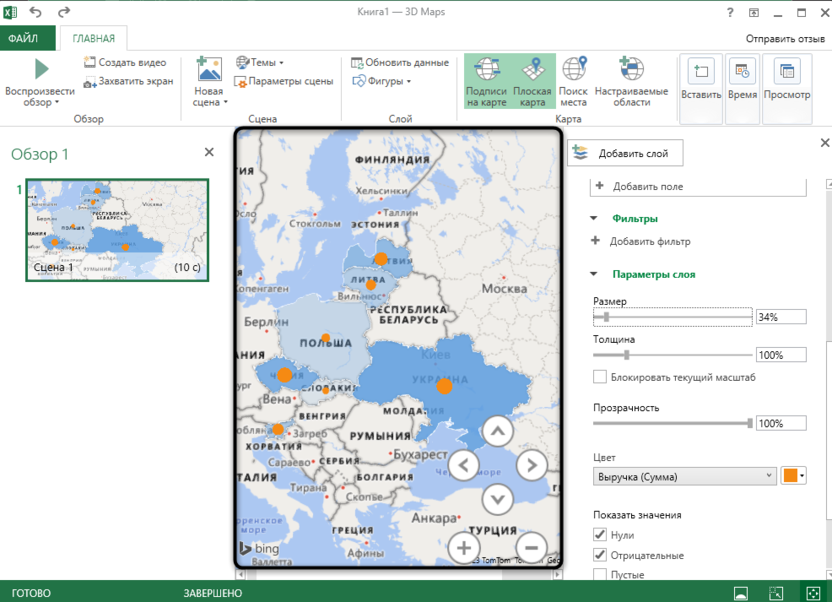
- Вы можете еще больше увеличивать масштаб, если вас интересуют конкретные города или даже небольшие населенные пункты. Карта прогрузит реки и дороги, что тоже может быть актуально при демонстрации каких-либо сведений о транспорте и перевозках.
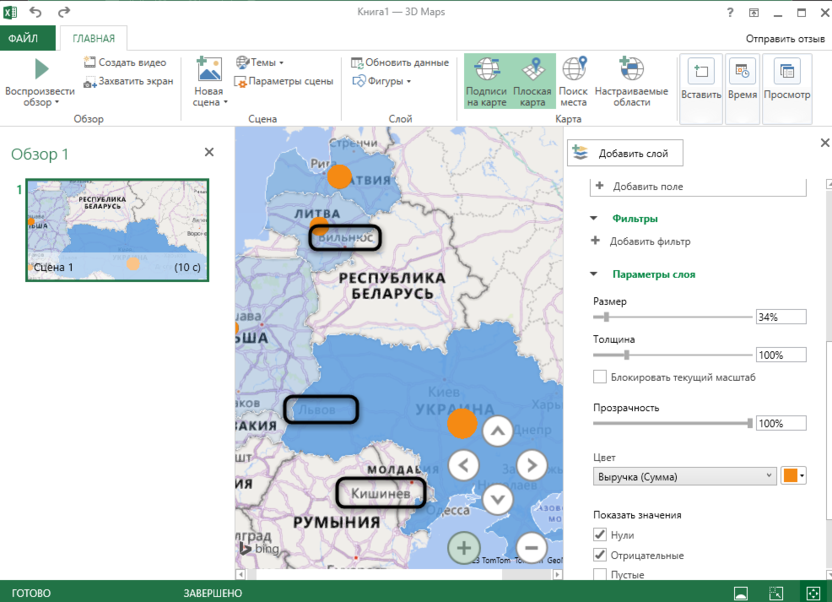
Если говорить о темах, то сверху в блоке «Сцена» вы найдете соответствующее меню «Темы», которое можете развернуть и выбрать одно из оформлений карт. Там есть спутниковые снимки и практически одинаковые схематические отображения границ стран, но в разных цветовых схемах. Конкретных советов по использованию тем я дать не могу, но вот точно можно сказать, что спутниковые снимки используются реже всего, поскольку часто просто их стиль не совпадает с гистограммами и информативность 3Д-карты снижается.
Добавление примечаний
Иногда на трехмерную карту будет уместно добавить одно или несколько примечаний, например, по статистике какого-то из регионов, описав ситуацию, планы или приведя более развернутую статистику. Примечания в этом случае указываются как комментарии и имеют свои настройки, с которыми в общем виде предлагаю ознакомиться далее.
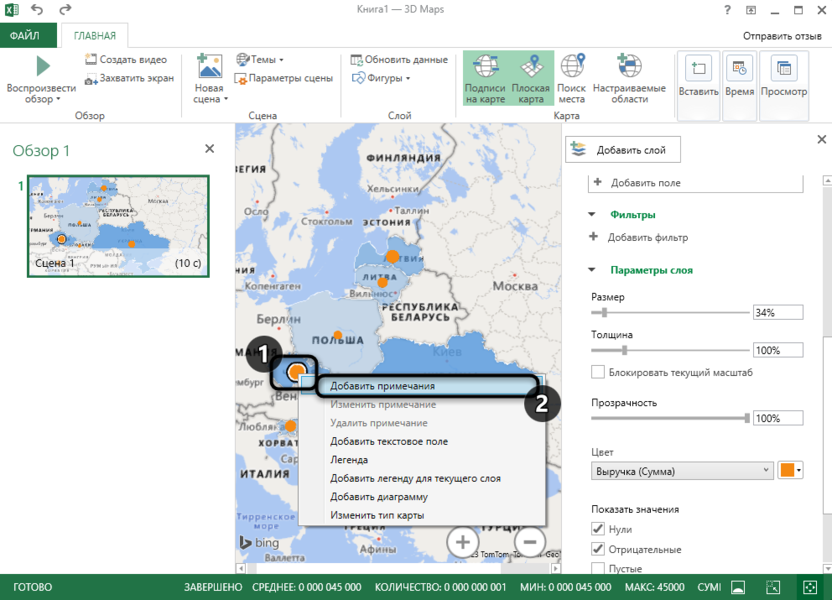
- Выберите один из элементов вашей диаграммы, щелкните по нему правой кнопкой мыши и из появившегося контекстного меню выберите пункт «Добавить примечания».
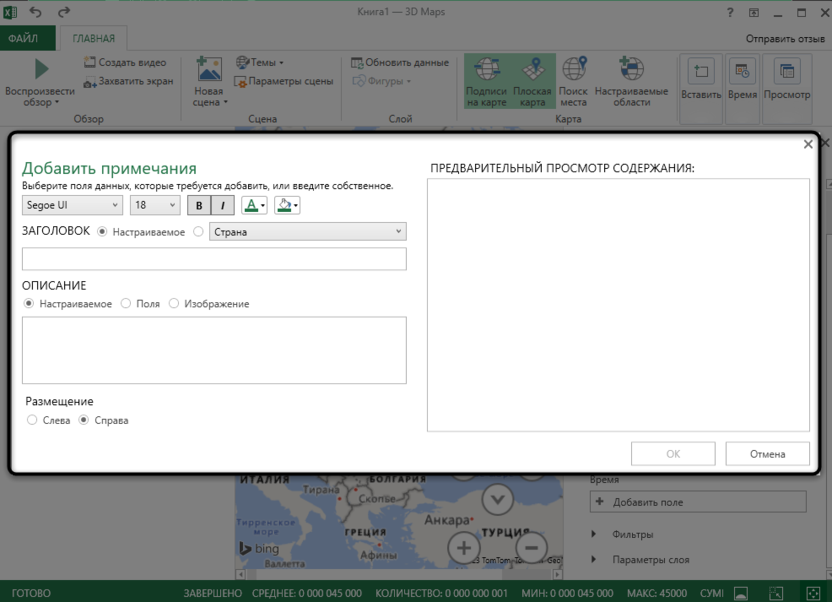
- Текст можно оформить так, как вам будет удобно. Выберите подходящий шрифт, его размер, цвет и заливку области. Далее напишите заголовок, само описание примечания и выберите сторону его расположения возле диаграммы. Справа вы увидите предпросмотр, что позволит понять, как будет выглядеть примечание еще до его добавления на карту.
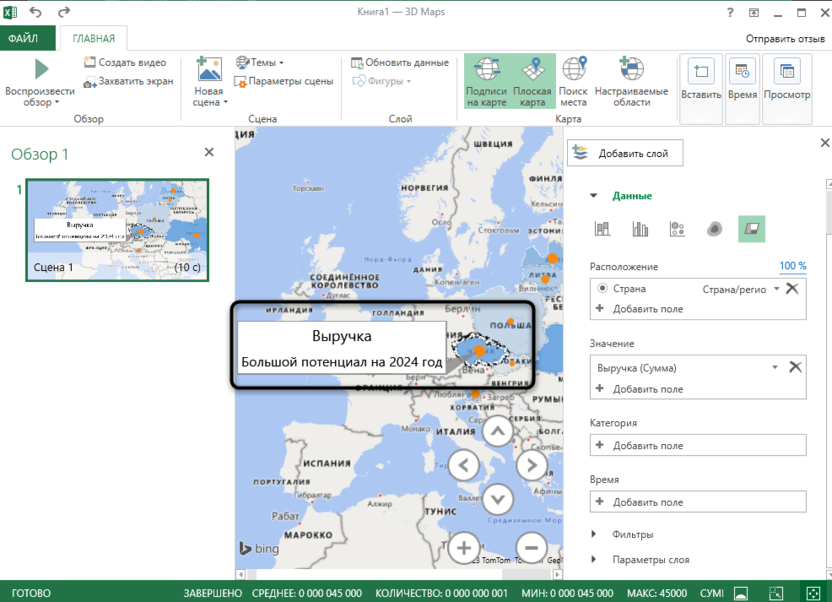
- После применения изменений примечание будет отображаться рядом с диаграммой так, как это показано на следующем изображении.
Создание новых сцен, слайд-шоу и сохранение видео
Одно из преимуществ работы с трехмерными картами в Microsoft Excel – возможность сформировать из них слайд-шоу, а также сохранить его как видеофайл на компьютере. Это позволяет взять исходные данные из таблицы и на их основе сделать небольшую наглядную презентацию, затратив при этом минимум своего времени на заполнение данных и подгон каких-то диаграмм под размеры карты или выбор других параметров, как это бы происходило в том же PowerPoint.
- Для создания анимации нужно добавить несколько сцен, не считая основную. Для этого на верхней панели нажмите кнопку «Новая сцена».
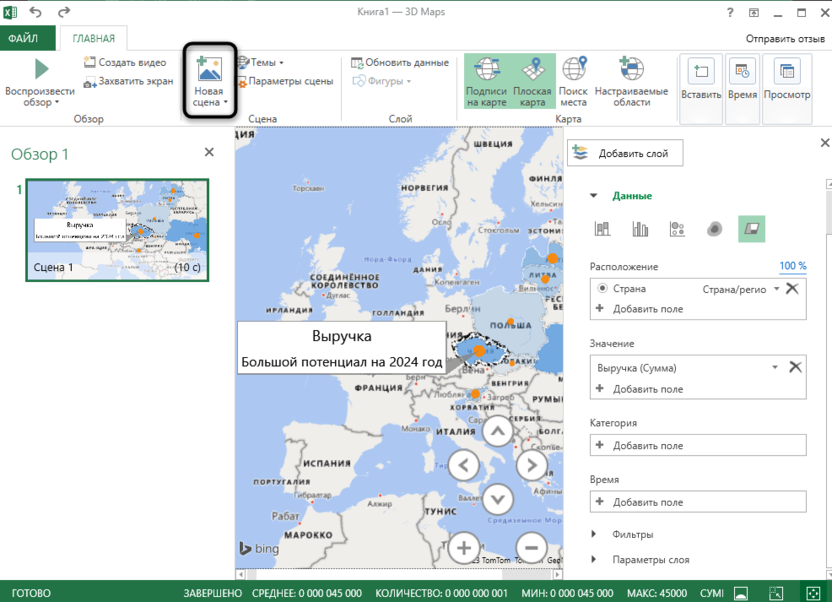
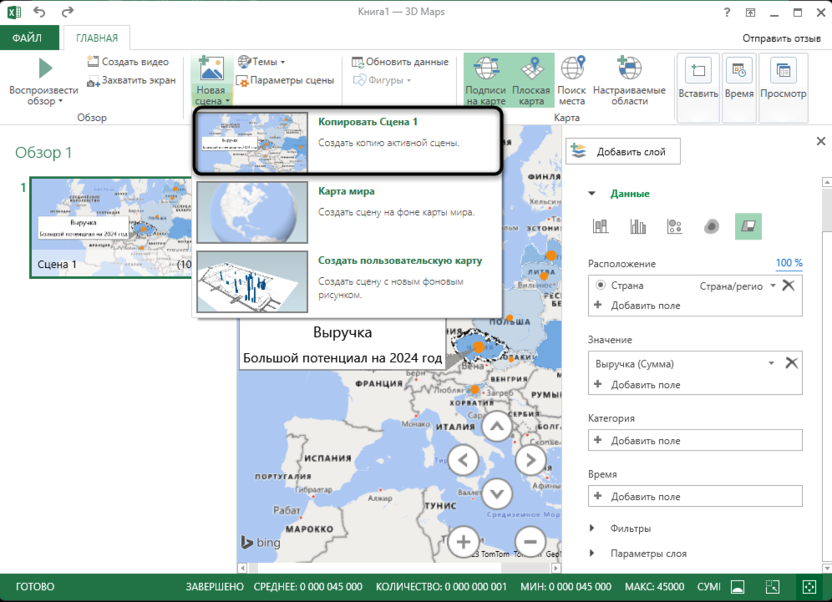
- Из меню выберите вариант «Копировать сцена 1», чтобы изменять новую сцену относительно предыдущей, формируя тем самым плавные переходы при воспроизведении.
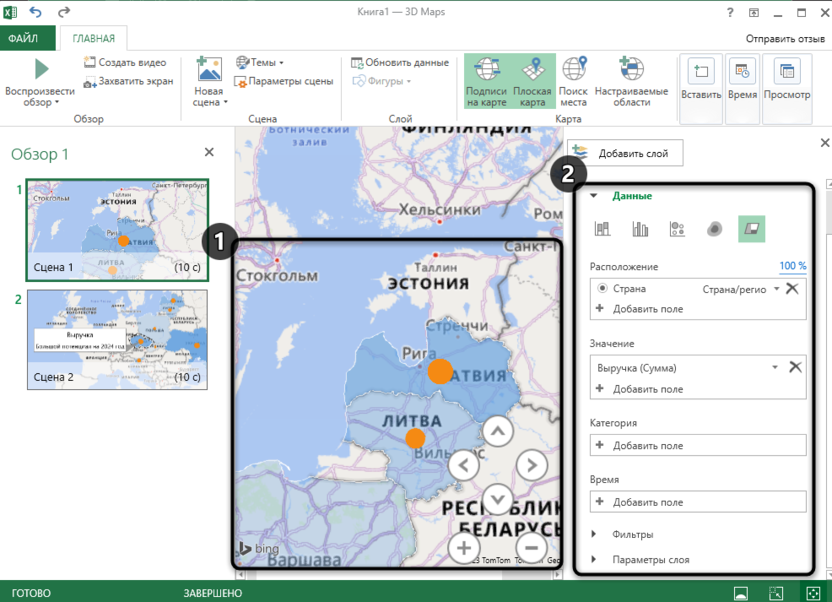
- В каждой сцене вы можете приближать карту по-разному, фокусировать внимание на конкретных географических объектах, отображать или скрывать диаграммы, внося изменения на панели справа.
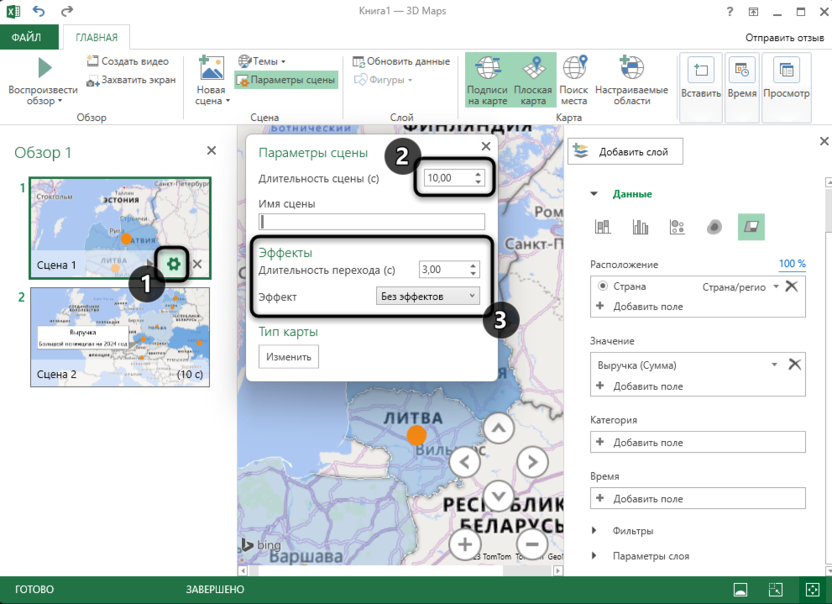
- Дополнительно для каждой сцены откройте свои настройки, установите подходящую длительность показа и перехода, а также выберите эффект при переходе, чтобы соблюдать плавность перемещения между кадрами.
- Переключайтесь на другие сцены и снова отрегулируйте масштаб на карте. При воспроизведении будет создаваться эффект плавного перемещения камеры, что сделает показ слайд-шоу действительно качественным.
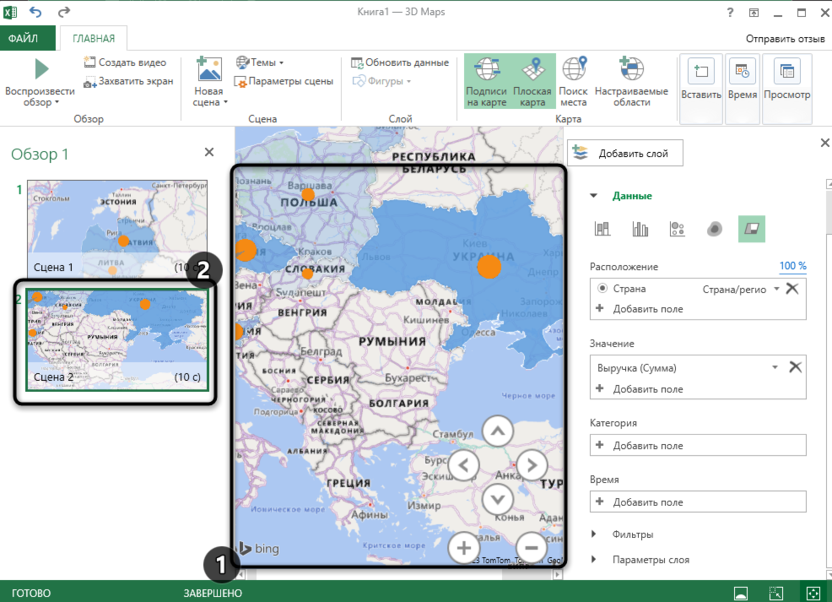
- Для проверки результата нажмите кнопку «Воспроизвести обзор». Ее же можно использовать каждый раз для демонстрации карты, если не хотите сохранять этот проект как видео.
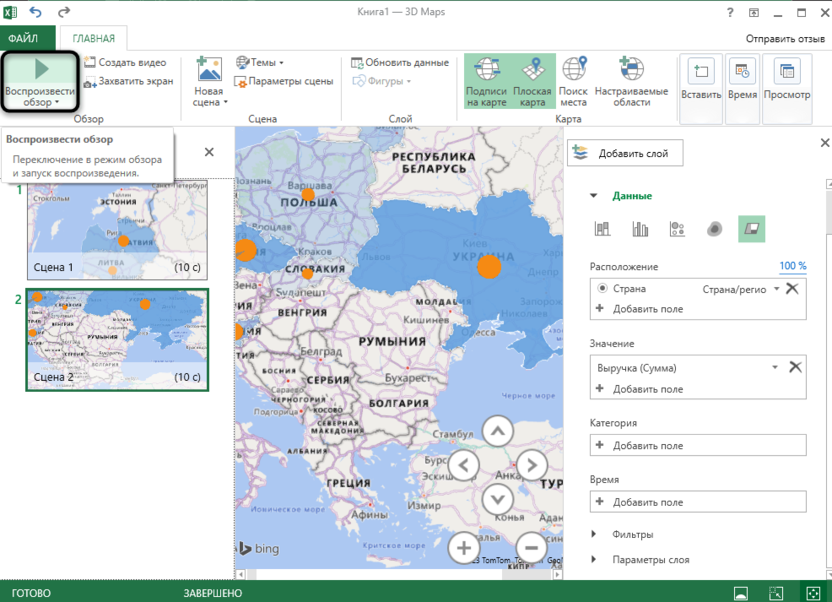
- При необходимости экспортировать презентацию в формате MP4 нажмите по «Создать видео».
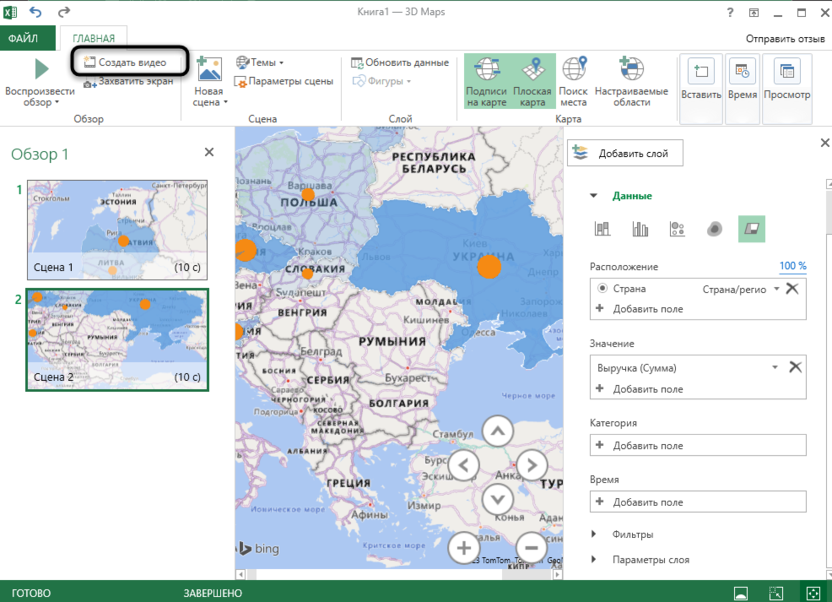
- Выберите качество, затем переходите к следующему шагу, по необходимости добавьте звуковую дорожку и выберите место на компьютере, куда стоит сохранить сам файл.
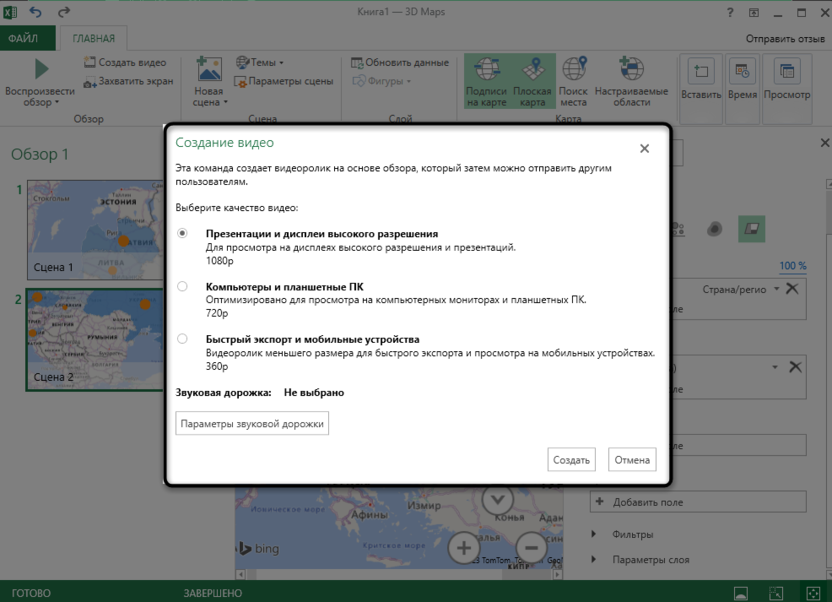
Можно сказать, что реализация слайд-шоу и сохранения его в формате видео на компьютере – лучшая функция 3D Maps в Excel. Ее можно использовать отдельно от самих электронных таблиц, задействовав только сборки данных и построенные по ним графики. Такое видео можно импортировать в любой уже готовый проект при монтаже видео или подготовки другой презентации в том же PowerPoint.
Добавление созданной карты на лист в Microsoft Excel
Часто трехмерную карту создают для того, чтобы вывести ее рядом с таблицей отчетности в Экселе и получить наглядную демонстрацию всего проекта, чтобы при просмотре не возникало вопросов и вся статистика находилась как на ладони. К сожалению, функции экспорта в один клик с автоматическим обновлением данных на карте пока что нет, поэтому придется делать все вручную.
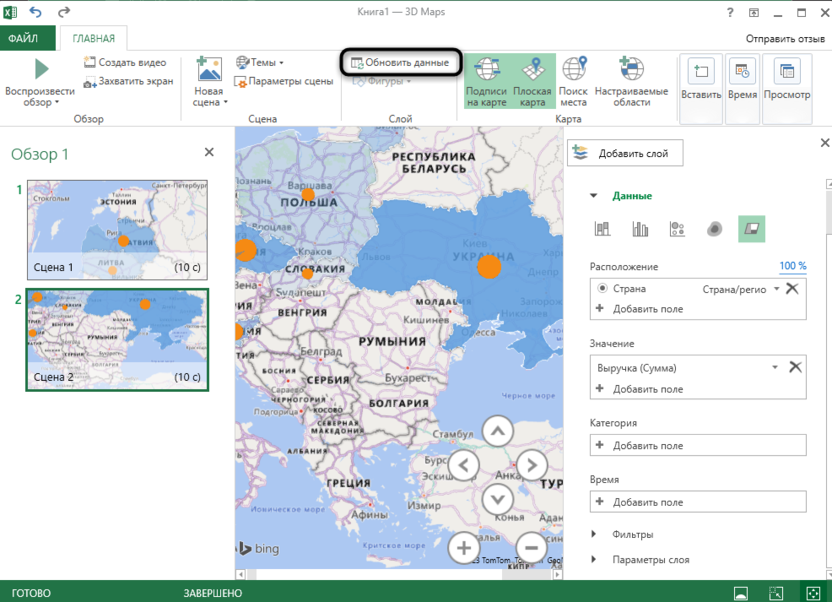
- Каждый раз при открытии карты вы можете нажать «Обновить данные» для актуализации информации в графиках, поскольку изменения в таблице здесь не подтягиваются автоматически.
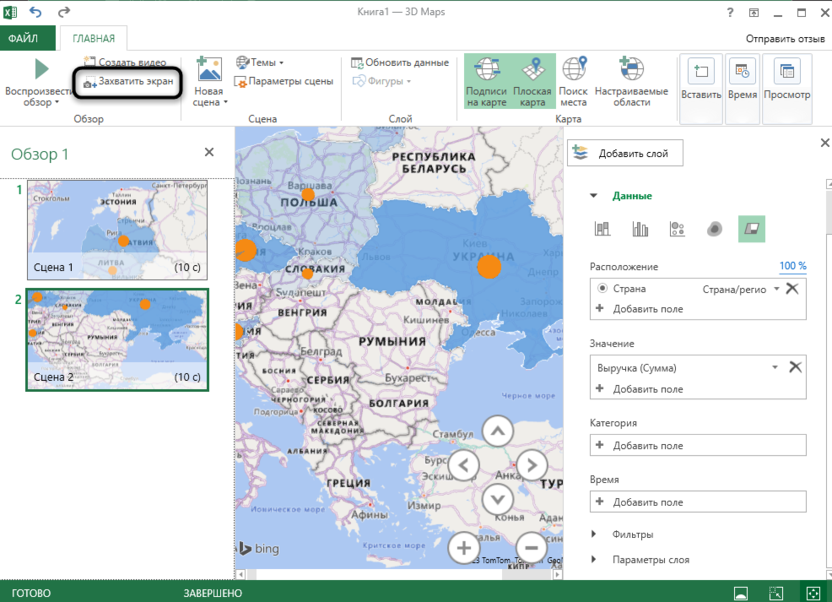
- После этого нажмите «Захватить экран». Эта кнопка сделает снимок вашей карты, поместит его в хранилище Excel как изображение, а также сохранит в буфере обмена.
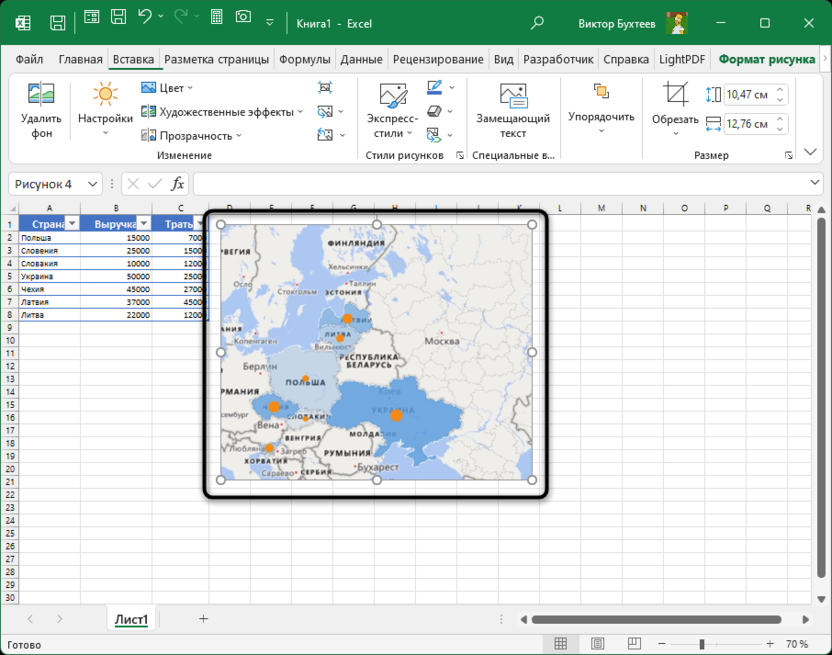
- Вернитесь к таблице и нажмите сочетание клавиш Ctrl + V, чтобы вставить скопированную только что карту.
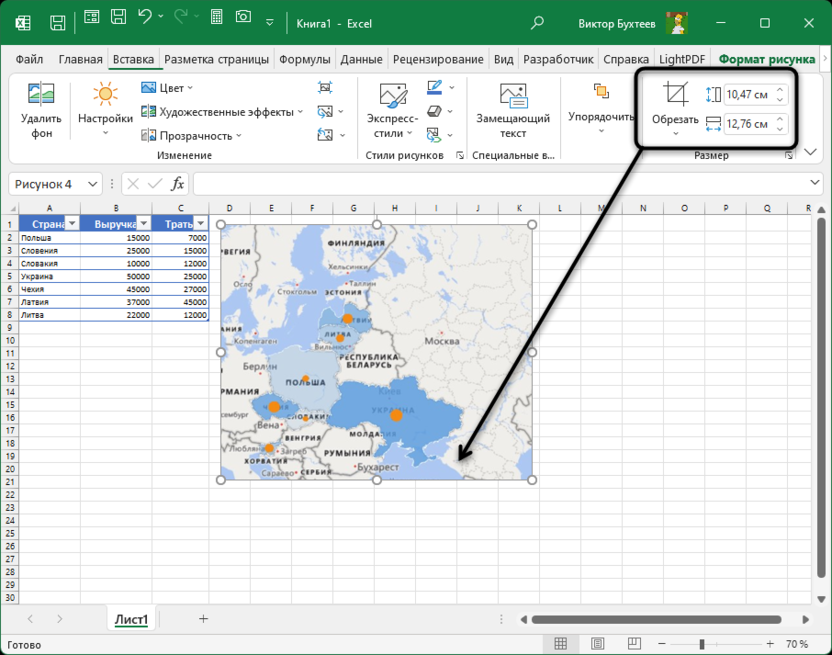
- Выделите ее и справа выберите инструмент «Обрезать», чтобы удалить все лишнее, если были захвачены те страны или города, которых нет в вашей диаграмме. Если в таблице будут изменения, эту карту нужно удалить, вернуться к редактору, обновить там данные и снова сделать снимок уже новой карты.
Вы получили обширные инструкции по использованию основных инструментов 3Д-карты в Microsoft Excel. Этого должно быть достаточно для того, чтобы сформировать свою первую продвинутую диаграмму и научиться профессионально управлять этим средством в своих целях как в Экселе, так и в плане формирования отдельных видео и слайд-шоу.
Переключение между гистограммой с накоплением и гистограммой с группировкой в 3D Maps
Когда 3D Maps открывается для нового набора данных, выполняется поиск географических данных, которые по умолчанию отображаются на гистограмме с группировкой.
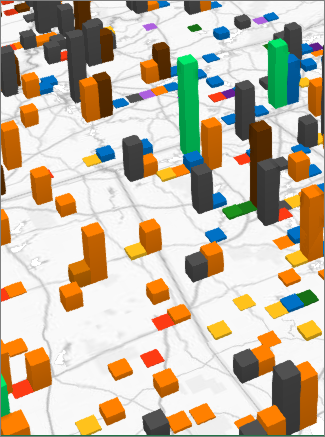
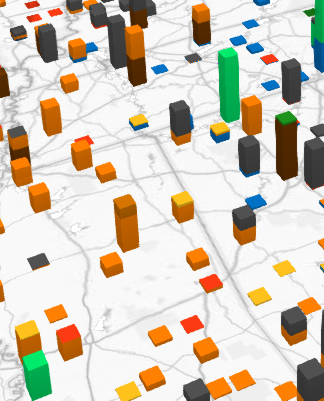
Переключение между столбцами с группировкой и с накоплением
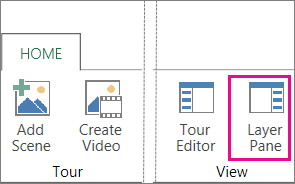
- Щелкните Главная >Область слоев.
- На вкладке Область слоев для слоя, который вы хотите изменить, щелкните Гистограмма с накоплением или Гистограмма с группировкой.
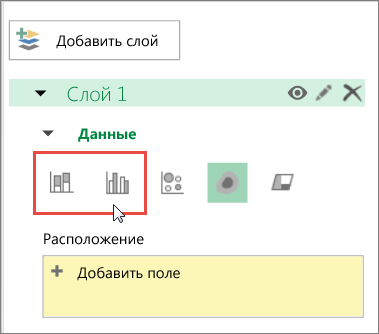
- Вы можете перетащить дополнительные поля в области Высота или Категория или же установить флажки для полей, а 3D Maps поместит соответствующие поля в нужную область.
- Если вы перетаскиваете поле только в область Категория и оставляете пустой область Высота, 3D Maps автоматически добавляет это поле в область Высота и отображает диаграмму с подсчетом по каждой категории.
Подробнее о столбцах с накоплением и с группировкой
Используйте столбцы с накоплением, если у вас имеется несколько рядов данных и вы хотите показать суммарный результат. Например, может быть нужно отобразить различные виды билетов на представление (дневное представление, вечернее представление, за полную цену, со скидкой, для членов клуба, не для членов клуба) по почтовым индексам.
Используйте столбцы с группировкой, чтобы сравнить данные и по категориям, и по рядам данных. Например, если вам нужно сопоставить записи, выражающие полное согласие, согласие, безразличие, несогласие и решительное несогласие, по потребительским сегментам.
Изменение отображения трехуголной диаграммы
Excel для Microsoft 365 Word для Microsoft 365 Outlook для Microsoft 365 PowerPoint для Microsoft 365 Excel для Microsoft 365 для Mac Word для Microsoft 365 для Mac PowerPoint для Microsoft 365 для Mac Excel 2021 Word 2021 Outlook 2021 PowerPoint 2021 Excel 2021 для Mac Word 2021 для Mac PowerPoint 2021 для Mac Excel 2019 Word 2019 Outlook 2019 PowerPoint 2019 Excel 2019 для Mac Word 2019 для Mac PowerPoint 2019 для Mac Excel 2016 Word 2016 Outlook 2016 PowerPoint 2016 Excel 2016 для Mac Word 2016 для Mac PowerPoint 2016 для Mac Excel 2013 Word 2013 Outlook 2013 PowerPoint 2013 Excel 2010 Word 2010 Outlook 2010 PowerPoint 2010 Еще. Меньше
Чтобы сделать трехмерную диаграмму, например трехмерную гистограмму, трехмерную графику или поверхностную диаграмму, более упростить чтение, можно изменить формат, поворот и масштаб диаграммы.
Для диаграмм, на которые в объемах отображаются элементы диаграммы без использования третьей оси глубины (например, круговой диаграммы в объемах, лиренки в объемах или в объемах диаграммы с стопкой), можно изменить 3-D format of the 3-D chart elements. Однако для отдельных элементов диаграммы недоступны параметры поворота и масштабирования — их можно изменить только для всей диаграммы.
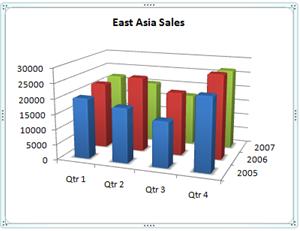
Если на объемной диаграмме маркеры данных меньшего размера скрыты за более крупными, вы можете изменить их порядок в обратном порядке ряд данных которые на диаграмме вы видите, или использовать прозрачность для улучшения видимости всех маркеров данных.
- Примеры из Excel, хотя диаграммы также доступны в Word, PowerPoint и Outlook word. Если вы используете одну из этих программ, функции одинаковы, но при этом могут быть небольшие различия при получении исходных диаграмм.
- Следующие процедуры применимы Office 2013 и более новых версиях. Office шаги 2010 г.?
Создание 3-D chart
- Выберем на нем ячейки, содержащие данные, которые вы хотите использовать для диаграммы.
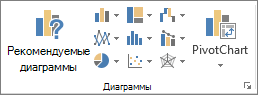
- На вкладке Вставка щелкните Диаграммы, если вы видите только значок, или выберите диаграмму, которая вам нужна.
Вы также можете щелкнуть значок Просмотр всех диаграмм в правом нижнем разделе Диаграммы. Откроется диалоговое окно Диаграмма, в котором можно выбрать любой тип диаграммы. В каждой категории обычно есть как двух-, так и трехугодные. Выберите один из них.
Изменение 3-D формата элементов диаграммы
- На 3-D chart щелкните элемент диаграммы, например полосы или линии, который вы хотите изменить формат 3-D, или сделайте следующее, чтобы выбрать его из списка элементов диаграммы.
- Щелкните диаграмму.
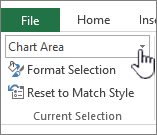
Отобразит вкладку «Средства работы с диаграммами»с вкладками «Конструктор» и «Формат». - На вкладке Формат в группе Текущий фрагмент щелкните стрелку рядом с полем Область диаграммы, а затем выберите нужный элемент диаграммы.
- Щелкните диаграмму.
- Сочетания клавиш. Вместо этого можно щелкнуть элемент диаграммы, для которого нужно изменить формат, и нажать клавиши CTRL+1. Переступить к шагу 3.
- В группе Текущий выделение нажмите кнопку Формат выделения.
- Нажмите кнопкуЭффекты, выберите формат 3-D, а затем выберите один или несколько из следующих параметров.
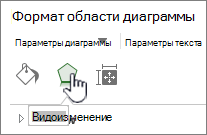
- Нажмите кнопку Верхнее илиНижнее, а затем выберите нужный формат. В полях Ширинаи Высота выберите нужный размер.
- ЩелкнитеМатериальный и выберите нужный эффект.
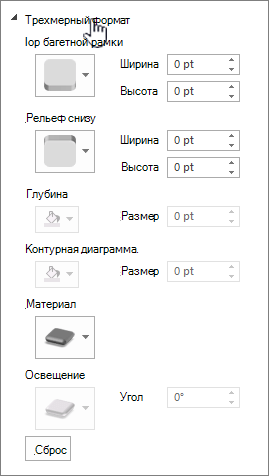
Примечание: Доступность этих параметров зависит от выбранного элемента диаграммы. Некоторые параметры, представленные в этом диалоговом окне, доступны не для всех диаграмм.
Параметры этого диалогового окна работают с выбранным элементом диаграммы. При выборе всей диаграммы создаются рамки, а при выборе ряда данных она работает только с элементами этого ряда.
Изменение глубины и интервалов в 3-D chart
Вы можете изменить глубину диаграммы в трехмерных диаграммах с осями, глубину зазора в трехмерных перспективных диаграммах и ширину зазора в трехмерных линеек или гограммах.
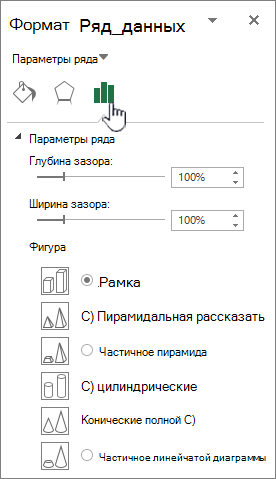
- Щелкните трехуголевую диаграмму, которую вы хотите изменить.
- В меню Формат выберите пункт Выбранный ряд данных.
- На вкладке Формат ряда данных нажмите кнопку Параметрыряда и выберите нужные параметры глубины и ширины.
Примечание: Доступность этих параметров зависит от выбранного элемента диаграммы. Некоторые параметры, представленные в этом диалоговом окне, недоступны для диаграмм.
Изменение поворота трехуголной диаграммы
- Щелкните область диаграммы для 3-D chart, которую вы хотите повернуть, или выберите Область диаграммы в списке Элементы диаграммы в списке Текущий выделение на вкладке Формат.
- Сочетания клавиш. Вместо этого можно щелкнуть область диаграммы и нажать клавиши CTRL+1. Переступить к шагу 3.
- На вкладке Формат области диаграммы нажмите кнопку Эффекты и выберите поворот 3-D.
- Выполните одно или несколько из указанных ниже действий:
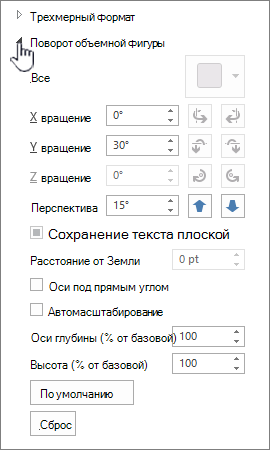
- Чтобы изменить угол поворота, щелкните нужный угол поворота в полях Поворот X и Поворот Y.
Примечание: Диаграммы можно повернуть вокруг горизонтальной и вертикальной осей, но не вокруг оси глубины. Поэтому в поле Z нельзя указать угол поворота.
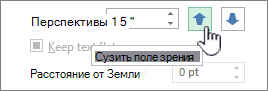
Чтобы изменить поле представления на диаграмме, щелкните нужный уровень перспективы в поле Перспектива или нажимайте кнопки Узкие поля представления или Расширить, пока не доймете до нужного результата.
Примечание: Некоторые параметры, представленные в этом диалоговом окне, недоступны для диаграмм. Сбросить прежние параметры невозможно.
Изменение масштаба 3-D chart
Масштаб трехуголной диаграммы можно изменить, указав ее высоту и глубину в процентах от ее основания.
- Щелкните область диаграммы на диаграмме, которую вы хотите изменить, или выберите область диаграммы в списке Элементы диаграммы в списке Текущий выделение на вкладке Формат.
- Сочетания клавиш. Вместо этого можно щелкнуть область диаграммы и нажать клавиши CTRL+1. Переступить к шагу 3.
- В диалоговом оке Формат области диаграммы нажмите кнопку Поворот 3-D.
- В свойствах поворота 3-D (Поворот 3-D) сделайте следующее:
- Чтобы изменить глубину диаграммы, укажите процент глубины в поле Глубина (% от базового).
- Чтобы изменить как глубину, так и высоту диаграммы, в полях Глубина (% от базового) и Высота (% от базового) сужайте флажки Автосметка, а затем укажите процент глубины и высоты.
- Чтобы использовать представление осей с прямым углом, выберите поле Оси под прямым углом, а затем укажите нужный процент глубины в поле Глубина (% от базовой оси).
Изменить порядок рядов данных на объемной диаграмме
Вы можете изменить порядок печати рядов данных, чтобы крупные объемные маркеры данных не блокировали их меньше.
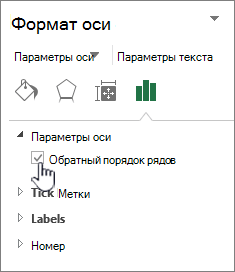
- На диаграмме щелкните ось глубины или выберите Ось глубины в списке Элементы диаграммы в списке Текущий выделение на вкладке Формат.
- На вкладке Формат в группе Текущий фрагмент нажмите кнопку Формат выделенного фрагмента.
- В категории Параметры оси в области Параметры осивыберите вариант Ряд в обратном порядке.
Использование прозрачности в 3-D chart
Хотя прозрачность можно использовать в объемных и двухмерных диаграммах, она особенно полезна на объемных диаграммах, где крупные маркеры данных могут скрыть более мелкие.
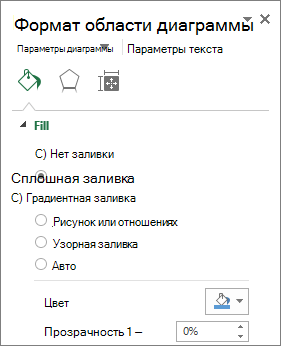
- На объемной диаграмме щелкните ряд данных или точку данных, которые вы хотите сделать прозрачными, или выберите ряд данных из списка Элементы диаграммы в списке Текущий выделение на вкладке Формат.
- Сочетания клавиш. Вместо этого можно щелкнуть элемент диаграммы, для которого нужно изменить формат, и нажать клавиши CTRL+1. Переступить к шагу 3.
- На вкладке Формат в группе Текущий фрагмент нажмите кнопку Формат выделенного фрагмента.
- Щелкните Заливка &линия ,нажмите кнопку Заливка и выберите Сплошная заливка ,Градиентнаязаливка или Рисунок или текстура.
- Щелкните и выберите цвет, если вы хотите изменить цвета элемента.
- Щелкните его, а затем проведите по нужному проценту прозрачности.
Создание точечная диаграммы или графика в Office 2010 г.
Создание 3-D chart (Office 2010)
- Выберем на нем ячейки, содержащие данные, которые вы хотите использовать для диаграммы.
- На вкладке Вставить в группе Диаграммы выполните одно из указанных ниже действий.
- Чтобы создать 3-D column chart, щелкните Столбец ,а затем в столбце 3-Dщелкните 3-D Column.
- Чтобы создать трехлинометрную цилиндровую диаграмму, щелкните Г столбец,а затем в области Цилиндр выберитеТрехуголовый цилиндр.
- Чтобы создать трехмерную конусную диаграмму, щелкните Г столбец, а затем в области Coneвыберите трехмерную конус.
- Чтобы создать трехуголевую пирамиду, щелкните Гограмма, а затем в области Пирамида выберитетрехуголовая пирамида.
- Чтобы создать трех d line chart, щелкните Линия, а затем в области 3-D Lineщелкните 3-D Line.
- Чтобы создать трехуголную диаграмму с областью, щелкните Область,а затем в области 3-Dвыберите 3-D Area.
- Чтобы создать трехмерную поверхностную диаграмму, щелкните Другие диаграммы ,а затем в области Surfaceвыберите трехмерную поверхностную диаграмму или проволо 3-D Surface.
Совет: При наведении указателя мыши на тип или подтип диаграммы появляется всплывающая подсказка с его названием. Дополнительные сведения о поддерживаемых типах диаграмм см. в статье Типы диаграмм.
Изменение 3-D формата элементов диаграммы (Office 2010)
- На 3-D chart щелкните элемент диаграммы, для которого вы хотите изменить формат 3-D, или выберите его в списке элементов диаграммы сделайте следующее:
- Щелкните диаграмму.
Отобразит вкладку Средства работы с диаграммами,добавив вкладки Конструктор,Макет и Формат. - На вкладке Формат в группе Текущий фрагмент щелкните стрелку рядом с полем Область диаграммы, а затем выберите нужный элемент диаграммы.
Примечание: Доступность этих параметров зависит от выбранного элемента диаграммы. Некоторые параметры, представленные в этом диалоговом окне, недоступны для диаграмм.
Совет: Эту процедуру также можно использовать для изменения формата элементов диаграммы.
Изменение глубины и интервалов в 3-D chart (Office 2010)
Вы можете изменить глубину диаграммы в трехмерных диаграммах с осями, глубину зазора в трехмерных перспективных диаграммах и ширину зазора в трехмерных линеек или гограммах.
- Щелкните трехуголевую диаграмму, которую вы хотите изменить.
- В меню Формат выберите пункт Выбранный ряд данных.
- На вкладке Параметры выберите нужные параметры глубины и ширины.
Изменение поворота 3-D chart (Office 2010)
- Щелкните область диаграммы для 3-D chart, которую вы хотите повернуть, или выберите ее в списке элементов диаграммы сделайте следующее:
- Щелкните диаграмму.
Отобразит вкладку Средства работы с диаграммами,добавив вкладки Конструктор,Макет и Формат. - На вкладке Формат в группе Текущий фрагмент щелкните стрелку рядом с полем Область диаграммы, а затем выберите нужный элемент диаграммы.
Примечание: Диаграммы можно повернуть вокруг горизонтальной и вертикальной осей, но не вокруг оси глубины. Поэтому в поле Z нельзя указать угол поворота.
Примечание: Некоторые параметры, представленные в этом диалоговом окне, недоступны для диаграмм. Сбросить прежние параметры невозможно.
Изменение масштаба 3-D chart (Office 2010)
Масштаб трехуголной диаграммы можно изменить, указав ее высоту и глубину в процентах от ее основания.
- Щелкните область диаграммы для 3-D диаграммы, которую вы хотите изменить, или выберите ее из списка элементов диаграммы сделайте следующее:
- Щелкните диаграмму.
Отобразит вкладку Средства работы с диаграммами,добавив вкладки Конструктор,Макет и Формат. - На вкладке Формат в группе Текущий фрагмент щелкните стрелку рядом с полем Область диаграммы, а затем выберите нужный элемент диаграммы.
- Чтобы изменить глубину диаграммы, укажите процент глубины в поле Глубина (% от базового).
- Чтобы изменить как глубину, так и высоту диаграммы, в полях Глубина (% от базового) и Высота (% от базового) сужайте флажки Автосметка, а затем укажите процент глубины и высоты.
- Чтобы использовать представление осей с прямым углом, выберите поле Оси под прямым углом, а затем укажите нужный процент глубины в поле Глубина (% от базовой оси).
Изменить порядок рядов данных в объемной диаграмме (Office 2010)
Вы можете изменить порядок печати рядов данных, чтобы крупные объемные маркеры данных не блокировали их меньше.
- На диаграмме щелкните ось глубины или выберите ее из списка элементов диаграммы, вы можете сделать следующее:
- Щелкните диаграмму.
Отобразит вкладку Средства работы с диаграммами,добавив вкладки Конструктор,Макет и Формат. - На вкладке Формат в группе Текущий фрагмент щелкните стрелку рядом с полем Область диаграммы, а затем выберите нужный элемент диаграммы.
Использование прозрачности в 3-D chart (Office 2010)
Хотя прозрачность можно использовать в объемных и двухмерных диаграммах, она особенно полезна на объемных диаграммах, где крупные маркеры данных могут скрыть более мелкие.
- На объемной диаграмме щелкните ряд данных или точку данных, которые вы хотите сделать прозрачными, или выберите его из списка элементов диаграммы, вы можете сделать следующее:
- Щелкните диаграмму.
Отобразит вкладку Средства работы с диаграммами,добавив вкладки Конструктор,Макет и Формат. - На вкладке Формат в группе Текущий фрагмент щелкните стрелку рядом с полем Область диаграммы, а затем выберите нужный элемент диаграммы.
Узнайте, как изменить поворот или перспективу трех d-d chart в Word для Mac, PowerPoint для Mac и Excel для Mac.
Примечание: Снимки экрана, сделанные в следующей процедуре, Excel, хотя функции в Word и PowerPoint.
- Щелкните диаграмму и перейдите на вкладку Формат.
- Щелкните Эффектыфигуры , затем— Поворот фигуры и щелкните Параметры поворота фигуры.
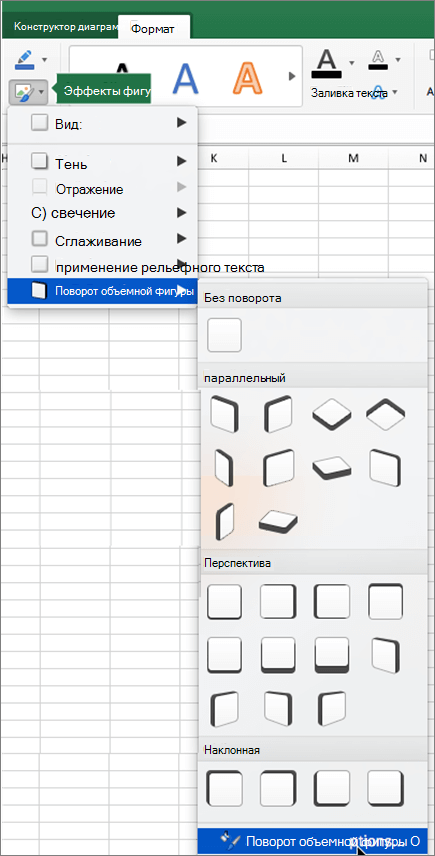
- В области Формат области диаграммы в разделе Поворот 3-D сделайте следующее:
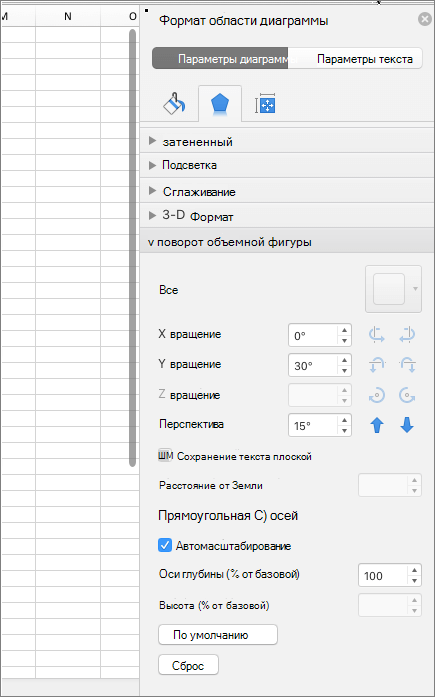
- Чтобы изменить угол поворота, введите градус поворота в полях Поворот X и Поворот Y.
- Чтобы изменить перспективу, в поле Перспектива введите нужный градус перспективы. Вы также можете использовать стрелки
 и
и  , чтобы сузить или расширить поле представления.
- Щелкните диаграмму.
- Щелкните диаграмму.
- Щелкните диаграмму.
- Щелкните диаграмму.
- Щелкните диаграмму.