Строка состояния
Чтобы лучше понимать как устроены приложения, буду тут собирать требования от операционных систем.
iOS
Строка состояния отображается вдоль верхнего края экрана и отображает полезную информацию о текущем состоянии устройства, например, время, оператор сотовой связи, состояние сети и уровень заряда батареи. Фактическая информация, отображаемая в строке состояния, зависит от конфигурации устройства и системы.

Согласуйте стиль строки состояния с дизайном вашего приложения. Текст и индикаторы строки состояния является либо светлым, либо темным, и его можно настроить глобально для вашего приложения или индивидуально для разных экранов.
Попробуйте временно скрыть строку состояния при отображении полноэкранного мультимедиа.
Строка состояния может отвлекать, когда пользователи пытаются сосредоточиться на медиа.
Временно скрыть эти элементы, чтобы обеспечить более захватывающий опыт. Например, приложение «Фотографии» скрывает строку состояния и другие элементы интерфейса, когда пользователь просматривает полноэкранные фотографии.

Избегайте постоянного сокрытия строки состояния. Без строки состояния люди должны покинуть ваше приложение, чтобы проверить время или посмотреть, есть ли у них соединение Wi-Fi. Позвольте людям заново отобразить скрытую строку состояния, используя простой доступный жест. При просмотре полноэкранных фотографий в приложении «Фотографии» одним касанием снова отображается строка состояния.
Android
В Android строка состояния содержит значки уведомлений и системные значки. На этом информация о строке заканчивается.

Чтобы не пропустить новую заметку — подпишитесь на мой канал в Телеграме или RSS.
Что содержит строка состояния

Режим построения прямоугольных изометрических проекций.

Отображение толщин (веса) линий.

Отображение штриховок, заливок фигур и широких полилиний.
При отключении режима заливки широкие полилинии, закрашенные многоугольники, градиентные заливки и штриховки отображаются в виде контуров, что повышает производительность программы.
Кнопки управления режимами и масштабами в графической области:


Многофункциональная кнопка переключения между пространством модели и пространством листа:
· при работе в пространстве модели — переключение в пространство последнего активного листа.
· при работе в пространстве листа — переход в пространство модели видового экрана.


Кнопка блокировки масштаба выбранного видового экрана в пространстве листа.
Блокирование видового экрана используется для того, чтобы ранее заданный масштаб видового экрана оставался неизменным (зуммирование внутри видового экрана не влияло на масштаб видового экрана).
Кнопка может находиться в четырех состояниях:
· нет выбранных видовых экранов;
· масштаб выбранного видового экрана доступен для изменения (не разблокирован);
· масштаб выбранного видового экрана недоступен для изменения (заблокирован);
· в пространстве листа выбраны несколько видовых экранов с разными параметрами блокирования.

Просмотр и задание масштаба выбранного видового экрана в пространстве листа.
Изменение масштаба невозможно, если видовой экран заблокирован: .


Кнопка переключения режима выбора объектов на заблокированных слоях.


Стандарты САПР: настройка стандартов, проверка на соответствие стандартам, оповещение о несоответствии стандартов.


Кнопка блокировки/разблокировки элементов интерфейса.
Зафиксировать от случайного перемещения можно следующие элементы интерфейса:
· закрепленные панели инструментов;
· перемещаемые панели инструментов;
Для временного разблокирования — нажать и удерживать клавишу Ctrl .

Кнопка индикатора наличия в чертеже внешних ссылок.
При наведении курсора, появляется всплывающее сообщение об отсутствии или наличии внешних ссылок.
Контекстное меню кнопки содержит команды:
Внешние ссылки – вызов диалогового окна;
Обновить внешние ссылки .

Кнопка включения/отключения полноэкранного режима.

Включение/Отключение режима отображения строки состояния осуществляется командой Строка состояния , расположенной в меню Вид и на ленте — вкладка Настройки – группа Адаптация
Настройка отображения элементов строки состояния производится в контекстном меню Настройка строки состояния :
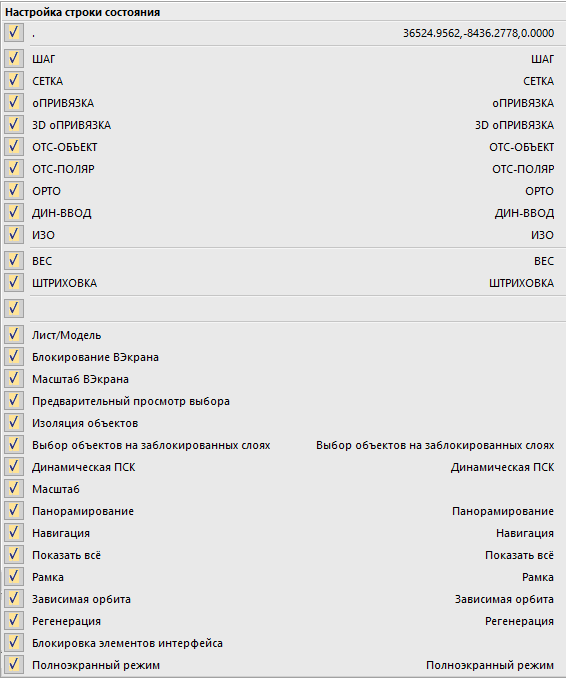
Для вызова контекстного меню:
1. Щёлкнуть правой кнопкой мыши над свободным пространством строки состояния.
2. Установить/Снять флажки для отображения/скрытия нужных элементов.
Что содержит строка состояния
Вкладка «Строка состояния»
Вкладка Строка состояния диалога Настройка пользовательского интерфейса предназначена для управления элементами интерфейса, расположенными в строке состояния программы.
Вкладка содержит список стандартных элементов строки состояния.
Используя контекстное меню в строку состояния можно добавить кнопку, контрол, свойство и разделитель.
Добавить элемент можно перетаскиванием из списка инструментов.
Параметры элементов редактируются в окне Свойства .
1. Выбрать команду в контекстном меню.
2. Установить параметры в диалоге Создать контрол строки состояния .
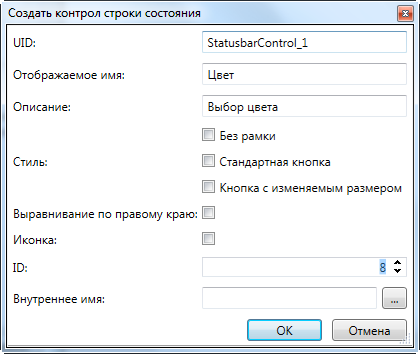
1. Выбрать команду в контекстном меню.
2. Установить параметры в диалоге Создать кнопку строки состояния .
Параметры диалога идентичны параметрам при создании контрола.
1. Выбрать команду в контекстном меню.
2. Установить параметры в диалоге Создать свойство строки состояния .
К предыдущим параметрам добавляются:
Удаление элементов строки состояния клавиш
1. Выбрать элемент в списке элементов строки состояния.
2. Использовать команду Удалить контекстного меню.
Строка состояния
Строка состояния содержит различные справки, прогресс и информационные элементы изображения, которое открыто в окне редактирования.

Когда выбран инструмент, левая часть Строки состояния будет содержать подсказки, которые помогут объяснить функцию инструмента. После запуска или использования инструмента подсказки могут быть заменены информацией о состоянии использования инструмента.

При использовании команд из разделов меню «Эффекты» или «Коррекции» на этом месте отображается прогресс процесса преобразования.

Размер изображения/Размещение курсора/Единицы измерения
Размеры текущего активного изображения (ширина и высота) отображаются с использованием текущих единиц измерения.

Справа от размера изображения отображается текущее местоположение курсора. Местоположение курсора отсчитывается от верхнего левого угла изображения, которое находится в позиции (0,0). Отрицательное значение местоположения курсора указывает, что курсор находится или слева или сверху-слева от левого верхнего угла изображения.
Инструмент для установки единиц измерения (в пикселях, дюймах или сантиметрах) расположен справа от позиции курсора. Другие варианты — дюймы и сантиметры. Доступ к этим параметрам осуществляется с помощью маленькой стрелки, которая открывает подменю.
Масштабирование
Справа в Строке состояния находятся три элемента управления для установки размера изображения.

Первый элемент управления масштабированием — это небольшое текстовое поле, содержащее процентное значение. Это текущий размер изображения. Щелкните процентное значение, чтобы активировать его, и появится текстовое поле, содержащее этот рисунок. Введите новый процентный показатель и нажмите Enter для фиксации.
Значок быстрого размера переключает размер изображения между 100% и максимальным в окне редактирования. Щелкните значок, чтобы переключиться между этими двумя состояниями.
Ползунок масштабирования используется для быстрого изменения размера изображения. Нажмите и перетащите ползунок, чтобы изменить масштаб. Фактический масштаб отображается в текстовом поле масштаба рядом с пиктограммой быстрого размера.