Что означает архив в Google Фото?

Google Фото — одно из самых известных приложений для резервного копирования изображений и их хранения в облаке. Он поставляется с впечатляющими функциями, такими как разрешение на обмен ссылками, резервное копирование, скрытие фотографий и многое другое.
Но вы получить все преимущества его замечательных инструментов?
Одной из замечательных функций является Архив, который может помочь вам максимально эффективно использовать приложение для хранения фотографий.
Эта статья посвящена Архиву , чем он полезен и как его лучше всего использовать.
Что означает архив в Google Фото
Архив Google Фото позволяет пользователям более эффективно организовывать свои изображения, удаляя изображения из представления «Фотографии». Эти изображения не удаляются. Вместо этого они скрываются с главного экрана или переносятся в раздел «Архив». Вы по-прежнему сможете найти их в результатах поиска, в альбомах, в которых они были сохранены, и в других папках на вашем устройстве.
С помощью этой функции вы можете переместить важные фотографии или скрыть их от других людей. Сюда входят изображения, такие как сканы, документы, квитанции и снимки экрана. Изображения останутся в своих папках и в архиве, и вы сможете получить к ним доступ в любое время. Однако Google Фото не будет использовать их для создания фильмов или анимации.
Приложение автоматически определяет файлы, которые вы можете заархивировать, и отправляет вам предложения. При желании вы можете отключить эти рекомендации.
Как использовать архив в Google Фото
Прежде чем вы начнете использовать функцию архива, убедитесь, что:
- вы установили Google Фото на вашем устройстве.
- Вы вошли в свою учетную запись Google.
Способы использования Архива зависят от вашего устройства. Мы объясним, как архивировать фотографии на компьютере, iPhone, iPad и планшете Android.
Как архивировать фотографии на ПК
Вы можете получить доступ к Архиву через рабочий стол вашего ПК и добавить или удалить фотографии с этой вкладки. Вот как использовать компьютер для архивирования изображений:
- Откройте Google Фото в браузере или запустите его напрямую, если он установлен на устройстве.

- Нажмите на верхнюю левую часть изображения, чтобы выбрать его. Когда вы успешно выбрали изображение, вы увидите синюю галочку.

- Выбрав изображения, найдите значок “Дополнительно” в правом верхнем углу экрана и нажмите на него.

- A появится раскрывающееся меню. В нижней части меню нажмите “Архивировать” чтобы переместить выбранные фотографии в папку «Архив».

Чтобы выбрать несколько изображений, нажмите на одно изображение, затем удерживайте клавишу “Shift” ключ. Выберите второе изображение. Все файлы между двумя фотографиями будут отмечены как выбранные.
Кроме того, одновременное нажатие клавиши “Shift” и “А” клавиши автоматически активируют параметр «Архив» в раскрывающемся меню.
Как получить доступ к папке архива на ПК
Если вы хотите просмотреть фотографию, которую вы удалили, вам нужно попасть в Архив. Вот как это сделать на ПК:
- Используйте браузер для запуска Google Фото или откройте его с рабочего стола.

- Выберите значок меню в левом верхнем углу рабочего стола. Он выглядит как три горизонтальные линии.

- Нажмите кнопку “Архивировать” Tab для доступа к папке.

Как переместить фотографии в архив на Android
Чтобы переместить фотографии в архив на устройстве Android, сначала проверьте, загрузили ли вы приложение «Фотографии» из магазина Google Play. Затем выполните следующие действия:
- Откройте приложение.
- Нажмите и удерживайте изображение, чтобы выбрать его.

- Коснитесь кнопки “Еще” кнопку в верхней части экрана, когда вы выбрали фотографии, которые хотите переместить.


Выбор “Еще” откроется “Переместить в архив” вариант. Нажмите на нее, чтобы отправить фотографии в архив.
Как получить доступ к Архивировать на Android
Вот как получить доступ к архиву на устройстве Android:
- запустите приложение «Фото».

- Нажмите на три точки в левом верхнем углу, чтобы открыть меню параметров.
- Коснитесь кнопки “Архивировать” в папке “Папки устройства”

Архив покажет ваши файлы по дате их создания, а не по дате архивирования. Таким образом, она работает так же, как и все остальные папки, но изображения не будут видны из основной ленты фотографий.
Вы можете просмотреть папку архива в строке меню Google Фото. Когда вы выбираете “Архивировать” на рабочем столе отобразятся архивные фотографии.
Как переместить фотографии в архив на iPad
Устройства IOS также позволяют пользователям раскрыть весь потенциал инструментов Google Фото. Вот как архивировать изображения на iPad:
- Открыв приложение, нажмите и удерживайте изображения, которые хотите удалить с фотографии. view.

- Найдите “Еще” в правом верхнем углу экрана, затем щелкните его.

- Выберите “Переместить в архив” из списка вариантов перемещения фотографий в архив.
Как получить доступ к архиву на iPad
Чтобы проверить фотографии, которые вы удалили :
- Запустите приложение.

- Нажмите “Библиотека” в нижней части экрана.

- Пройдитесь по списку папок, пока не найдете Архив. Нажмите на нее, чтобы просмотреть фотографии.

Как переместить фотографии в архив на iPhone
Перемещение изображений в архив на iPhone также требует нескольких относительно простых шагов, так как это работает одинаково на всех устройствах iOS. Вот как это сделать:
- Открыв приложение Google Фото, коснитесь и удерживайте фотографии, которые хотите передать.

- Нажмите “Еще” в правом верхнем углу приложения.
- Кнопка “Дополнительно” кнопка отобразит меню опций. Найдите и выберите “Переместить в архив”

Как получить доступ Архив на iPad
Чтобы проверить заархивированные файлы,
- войдите в Google Фото.

- В нижней части приложения найдите и выберите “Библиотека” tab.

- Когда вы увидите Архив, коснитесь его, чтобы открыть удаленные изображения.

Как разархивировать в Google Фото
Если вы изменили свое мнение об изображении и больше не хотите скрывать его от основной ленты, вам нужно знать, как его разархивировать.
Давайте рассмотрим, как получить фото из папки «Архив» на ПК, устройстве Android, iPhone и iPad.
Как разархивировать на ПК
- Войдите в архив, затем коснитесь изображений, которые хотите удалить.

- Теперь у вас есть два варианта:
- Одновременно удерживайте клавишу “Shift” и “А” чтобы разархивировать выбранные фотографии.

- Нажмите кнопку “Еще” кнопку в верхней части приложения, чтобы восстановить фотографии в исходные папки.
- Одновременно удерживайте клавишу “Shift” и “А” чтобы разархивировать выбранные фотографии.
Как разархивировать на Android
Чтобы перенести изображения в исходное место на устройстве Android:
- откройте архив и выберите изображения.

- Нажмите “Еще” кнопку, чтобы просмотреть список параметров.

- Выберите “Разархивировать” из списка.

Ваши фотографии больше не будут скрыты и появятся при просмотре галереи.
Как разархивировать на iPhone
Также возможно получить скрытые изображения на вашем iPhone. Вот шаги:
- войдите в Google Фото, затем откройте вкладку «Архив».

- Выберите изображения, которые хотите удалить из папки, коснувшись их.

- Нажмите кнопку “Еще” значок, чтобы увидеть, какие параметры доступны.

- Выберите “Разархивировать” возможность восстановить выбранные изображения в режиме просмотра фотографий.

Как разархивировать на iPad
Поскольку Google Фото хорошо работает на всех устройствах iOS, его впечатляющие функции также доступны на iPad. Вот как вы можете использовать его для перемещения фотографий из архива:
- Откройте приложение и перейдите в архив.

- Выберите изображения, которые хотите удалить из папки.

- Нажмите кнопку “Еще” кнопку для просмотра меню параметров.

- Нажмите «Разархивировать». Теперь ваши изображения должны быть перенесены в исходные папки.

Больше не скрывать и искать с помощью Google Фото’ Архив
Функция архивирования очень полезна, когда вам нужна дополнительная конфиденциальность и безопасность для ваших фотографий. Хотите ли вы скрыть скриншоты рабочих документов или квитанций, Архив — отличный способ навести порядок в галерее изображений и сохранить порядок и порядок.
Мы надеемся, что эта статья развеяла ваши сомнения по поводу архивирования. ваши изображения в Google Фото и что теперь вы можете найти лучший способ сохранить свои файлы в порядке.
Вы также используете Google Фото для хранения изображений? По каким причинам вы обычно храните файлы в папке «Архив»? Сообщите нам свое мнение в разделе комментариев ниже.
Что такое новая функция архива в Google Фото?
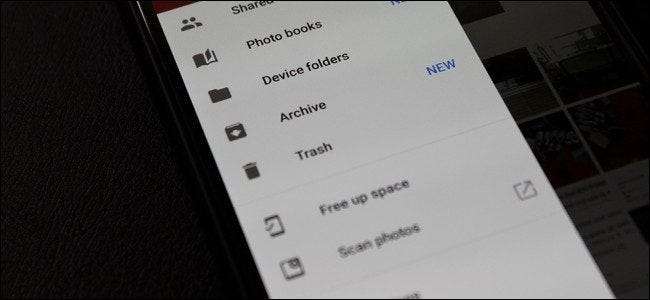
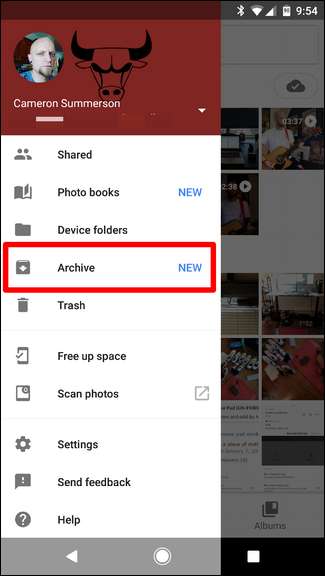
Если вы являетесь пользователем Google Фото, возможно, вы видели новую функцию под названием «Архив» на боковой панели приложения. Если нет, не беспокойтесь — это только сейчас, а не у всех. Так как он новый, вот краткий обзор того, что это такое, почему он вам нужен и как его использовать.
Короче говоря, это способ сохранить ваши фотографии более организованными — на самом деле это не так уж отличается от архивирования электронных писем в Gmail. Вы можете архивировать фотографии, которые не хотите размещать в основной ленте, но при этом хранить их в Интернете. Они по-прежнему будут отображаться в поиске, а также в любых альбомах, в которых они могут быть. Это просто способ сохранить чистоту и беспорядок в Google Фото.
Использовать его так же просто. Это должно работать одинаково как на Android, так и на iOS.
Идите вперед и запустите Фото. Чтобы убедиться, что у вас есть эта функция, откройте левое боковое меню и найдите «Архив». Вы можете нажать на него, если хотите, но там ничего не будет, так как вы, вероятно, еще ничего не заархивировали.
Чтобы начать архивирование фотографий, которые вы не хотите использовать в ленте, нажмите и удерживайте одну из них, а затем выберите любые другие, которые хотите добавить. Коснитесь трех точек в правом верхнем углу и выберите «Архивировать».
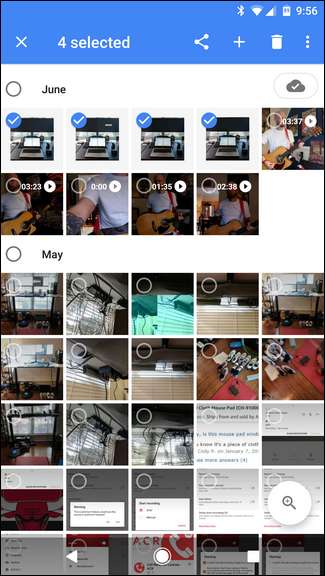
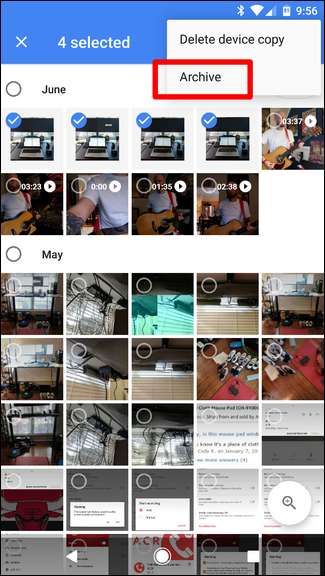
После этого они исчезнут из основного окна просмотра фотографий и будут перемещены в раздел «Архив». Очень просто.
После того, как вы заархивируете несколько первых фотографий, на вкладке «Ассистент» должен появиться новый параметр, который позволит вам «Убрать беспорядок». Это может появиться не сразу, но вы должны получить уведомление, когда оно будет готово.
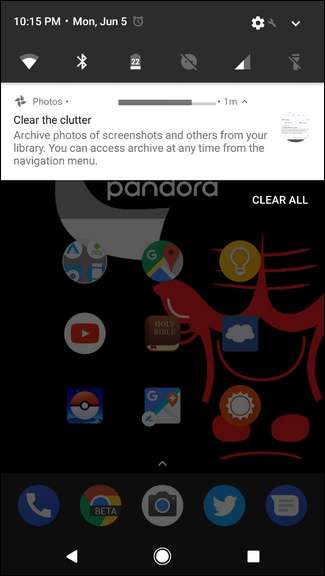
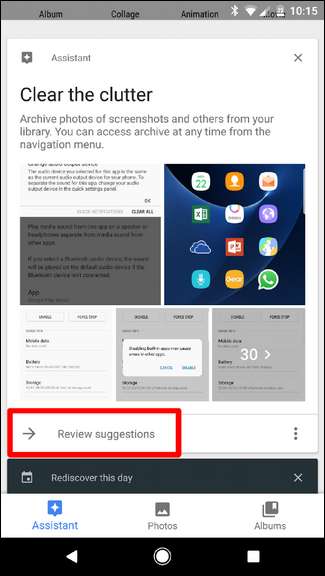
По сути, это своего рода «умная» функция архивирования, которая выбирает вещи, которые вы, возможно, не хотите оставлять в главном окне, — снимки экрана, квитанции и т. Д. Нажмите «Просмотреть предложения», чтобы рассмотреть подробнее.
Все предварительно выбрано и готово к архивации, как только вы откроете это представление, но не стесняйтесь прокручивать и убедиться, что все это скрыто. После того, как вы все просмотрите, просто нажмите кнопку «Архивировать» в правом верхнем углу.
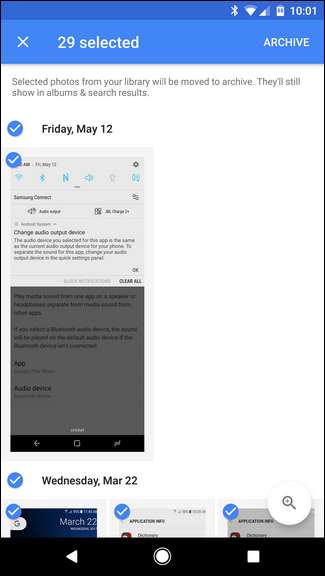
Пуф! Просто так, куча беспорядка исчезла.
Если вы когда-нибудь заархивируете фотографию и поймете, что хотите вернуть ее в свой основной канал, перейдите на экран «Архив», нажмите и удерживайте фотографию, коснитесь трех точек в правом верхнем углу и выберите «Разархивировать». В этом есть смысл.
Google закрывает «Архив альбомов»: сохраните свои фото, чтобы не потерять
Компания Google предупредила пользователей своих учётных записей о скором закрытии «Архива альбомов». Таким образом, пользователям стоит поторопиться и создать резервные копии всех данных из архива, которые ещё имеют для них ценность.

«Архив альбомов» станет недоступен с 19 июля 2023 года, а контент, который хранится только на этом сервисе, будет удалён. Поэтому стоит проверить, какие данные там ещё хранятся, чтобы случайно не утратить ценное. Экспорт сохранившихся фото можно произвести с помощью «Архиватора» Google.

Если разобраться получше, то становится понятно, что закрытие сервиса влияет лишь на некоторые изображения, отправленные через уже несуществующую службу обмена сообщениями Google Hangouts, и не имеет ничего общего с контентом, загруженным с помощью Google Фото и архивом «Google Фото» или изображениями в Blogger. Кроме того, в Google подчеркнули, что большинство изображений и видео из Google Hangouts были перенесены в Google Chat и остаются доступны.
Архив Google Фото: что, почему и как

Google Фото – одно из лучших облачных хранилищ для фотографий на рынке. Это отличное приложение для организации и резервного копирования ваших изображений. У него более миллиарда пользователей, и он популярен благодаря бесплатному неограниченному хранилищу для высококачественных фотографий, хотя он должен закончиться 1 июня 2021 года. Хотя Google Фото содержит множество полезных функций, мы сосредоточимся на немного неясном особенность: Архив. Мы рассмотрим, что такое функция архивирования, почему она нужна и как ее можно использовать эффективно. Google Фото – один из лучших облачных сервисов для хранения фотографий (Изображение предоставлено Google)
Что такое функция архива Google Фото?
Функция «Архив» улучшает организацию фотографий на устройстве, позволяя скрывать изображения в представлении «Фотографии». Обратите внимание, что они не удаляются, а просто удаляются из поля зрения. Изображения по-прежнему будут отображаться в результатах поиска, в альбомах, в которые они были добавлены, и в других папках на устройстве, на котором они хранятся.
Зачем архивировать?
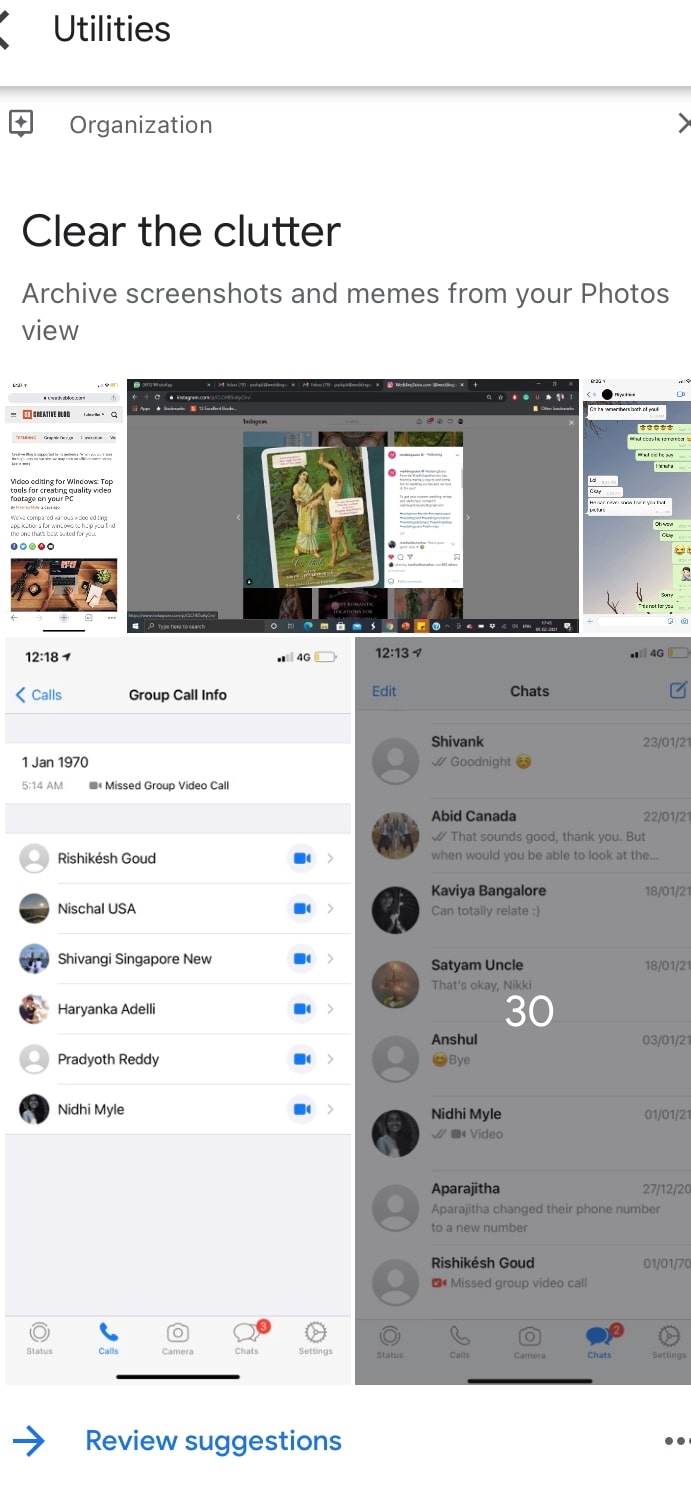
Архивирование поможет очистить ваши фотографии от беспорядка. Вы можете архивировать свои снимки экрана, устаревшие счета и важные документы, чтобы хранить их в безопасности и легко обращаться к ним в будущем. Однако имейте в виду, что фотографии и видео, которые были заархивированы, не будут использоваться для фильмов или анимации. Google Фото автоматически рекомендует фотографии, которые можно заархивировать, и вы можете отключить эти предложения, если хотите. Google Фото предлагает предложения о том, какие изображения архивировать (Изображение предоставлено в будущем)
Как использовать Архив в Google Фото: подготовка
Чтобы использовать функцию архивирования, на вашем устройстве должны быть установлены Google Фото. Вам также необходимо войти в свою учетную запись Google. Действия по архивированию фотографий могут немного отличаться в зависимости от используемого вами устройства. Мы рассмотрим, как архивировать фотографии на Android, компьютере, iPhone и iPad.
Как заархивировать на Android
Шаг 1. Выберите изображение
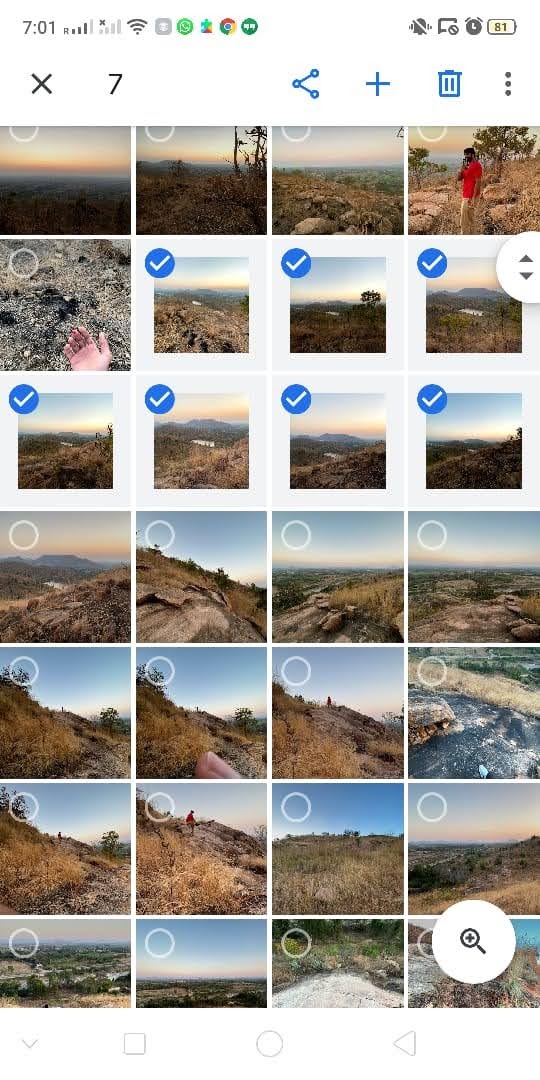
После запуска Google Фото выберите изображение, удерживая его.Нажмите и удерживайте изображение, чтобы выбрать его на Android (Изображение предоставлено: в будущем)
Шаг 2. Коснитесь значка «Еще»
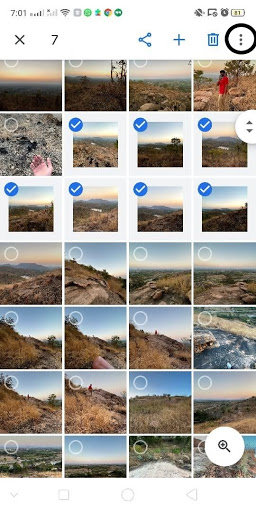
Коснитесь значка «Еще» с тремя вертикальными точками в правом верхнем углу. Сделайте это после того, как вы выбрали изображения, которые хотите заархивировать.В правом верхнем углу вы найдете значок «Еще» (Изображение предоставлено: Будущее).
Шаг 3: переместить в архив
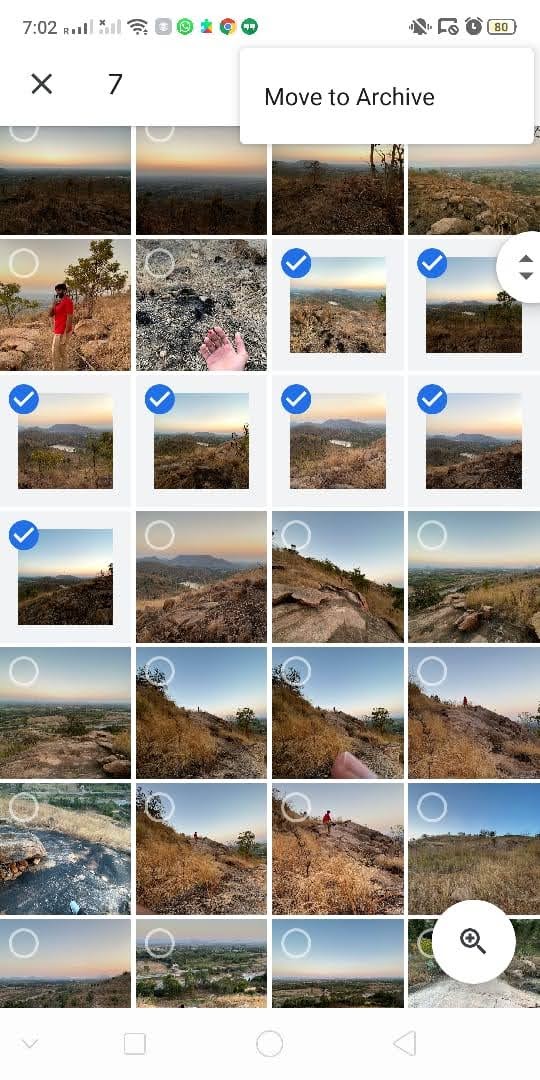
Щелкнув значок «Дополнительно», вы сможете переместить выбранные изображения в архив, и вы можете нажать «Переместить в архив», чтобы начать.Заархивируйте свои фотографии, нажав «Переместить в архив» (Изображение предоставлено: в будущем)
Папка архива на Android
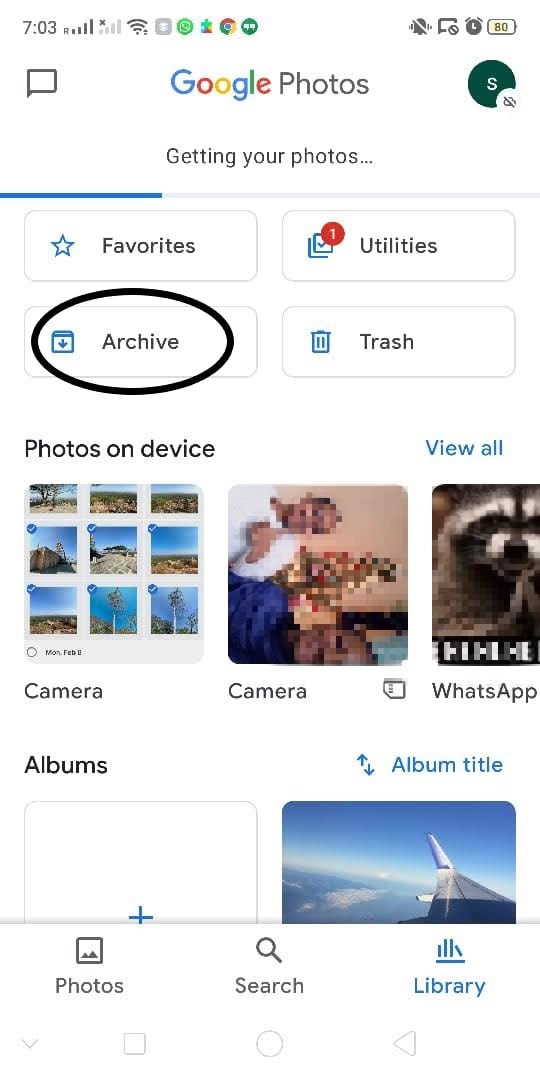
Найдите папку архива, щелкнув Библиотеку в правом нижнем углу.Нажмите на папку «Архив», чтобы просмотреть все заархивированные фотографии (Изображение предоставлено: Будущее)
Как разархивировать на Android
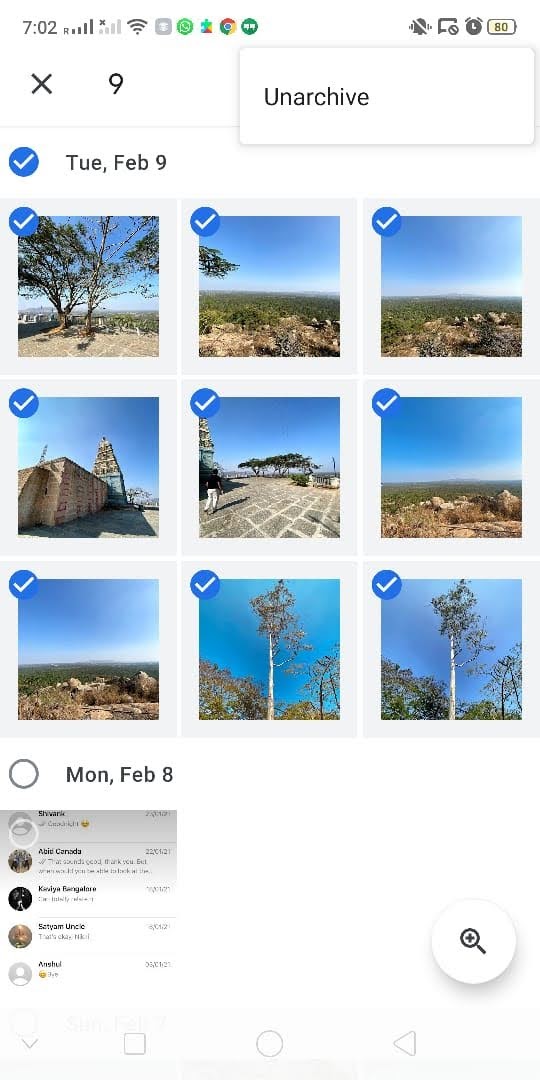
Чтобы разархивировать изображение, вам сначала нужно открыть папку «Архив» и выбрать изображение. После его выбора щелкните значок «Еще» в правом верхнем углу и выберите параметр «Разархивировать». Это вернет ваши фотографии на их исходные места в режиме просмотра фотографий. При разархивировании ваши изображения вернутся на прежние места в представлении «Фото» (Изображение предоставлено в будущем).
Как заархивировать на рабочем столе
Шаг 1. Выберите изображение
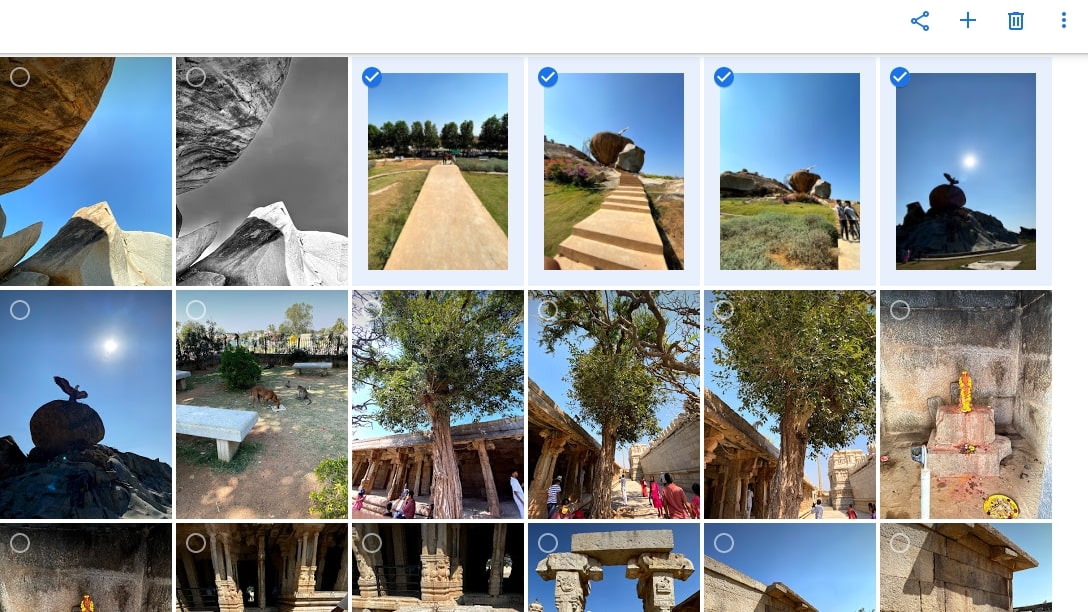
Запустите Google Фото в браузере вашего компьютера или откройте его напрямую, если он установлен на вашем рабочем столе. Чтобы выбрать изображение, щелкните верхний левый угол изображения. Появится синяя галочка, чтобы вы знали, что она выбрана. Щелкните верхний левый угол изображения, чтобы выбрать его (Изображение предоставлено: фотографии Google)
Шаг 2. Коснитесь значка «Еще»
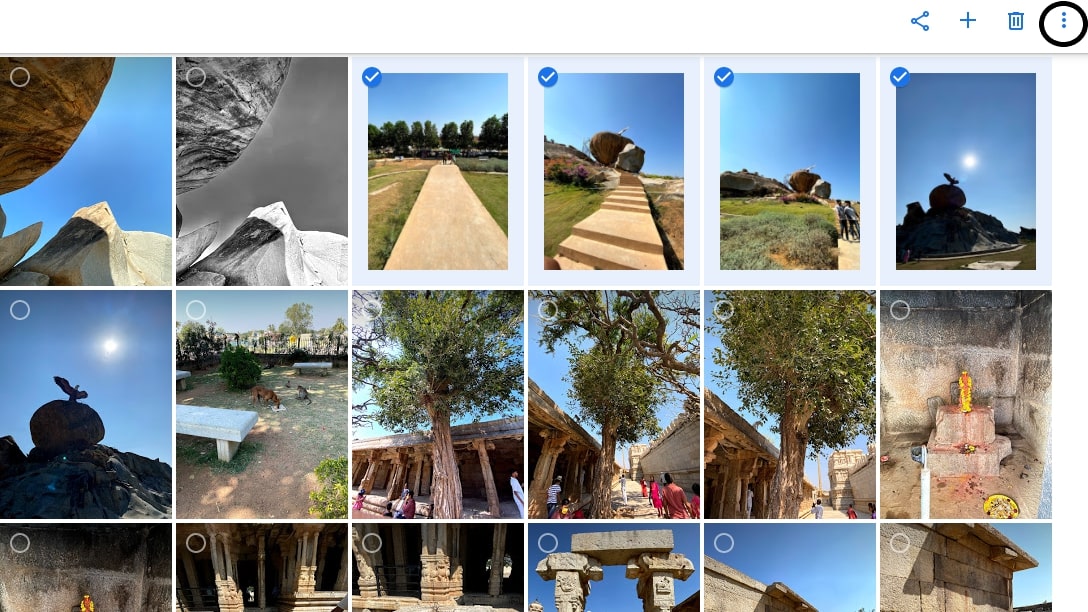
В правом верхнем углу вы найдете значок «Еще» с тремя вертикальными точками. Щелкните по нему после выбора изображений. Щелкните значок «Еще» в правом верхнем углу приложения (Изображение предоставлено: в будущем)
Шаг 3: переместить в архив
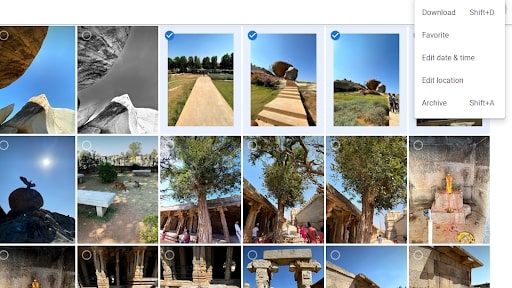
При нажатии на значок «Еще» загружаются несколько параметров, например «Загрузить», «Избранное», «Изменить дату и время», «Изменить местоположение» и «Архивировать». Нажмите «Архив», чтобы отправить выбранные фотографии в папку «Архив». В качестве альтернативы вы можете использовать сочетания клавиш Shift + A для архивации изображений. Нажатие на «Еще» предоставит вам вариант архивации (Изображение предоставлено: в будущем)
Архивная папка на компьютере
Вы найдете папку «Архив» на панели навигации в левой части приложения. Щелкните здесь, чтобы просмотреть все ваши заархивированные изображения. Доступ к папке архива через панель навигации (Изображение предоставлено: фотографии Google)
Как разархивировать на компьютере
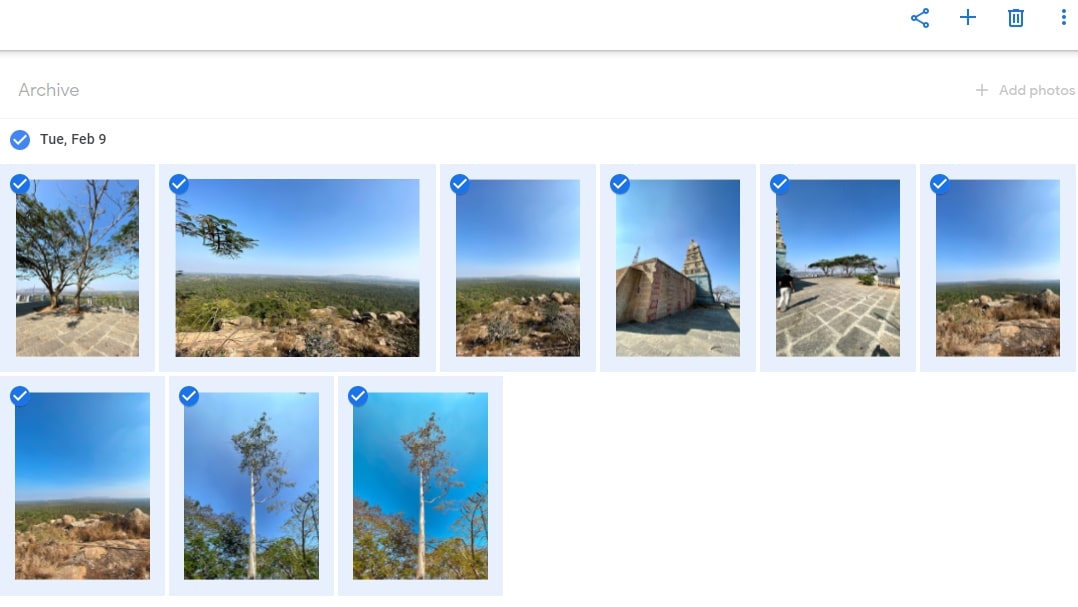
Чтобы разархивировать изображение, откройте папку «Архив» и выберите изображения, которые нужно разархивировать. Сделав свой выбор, вы можете нажать Shift + A или щелкнуть значок «Еще» в правом верхнем углу, чтобы разархивировать изображения. При разархивировании изображения перемещаются на их исходное место в представлении «Фотографии».Разархивируйте изображения, выбрав опцию «Еще» или нажав Shift + A (Изображение предоставлено: Будущее)
Как заархивировать на iPhone и iPad
Шаг 1. Выберите изображение
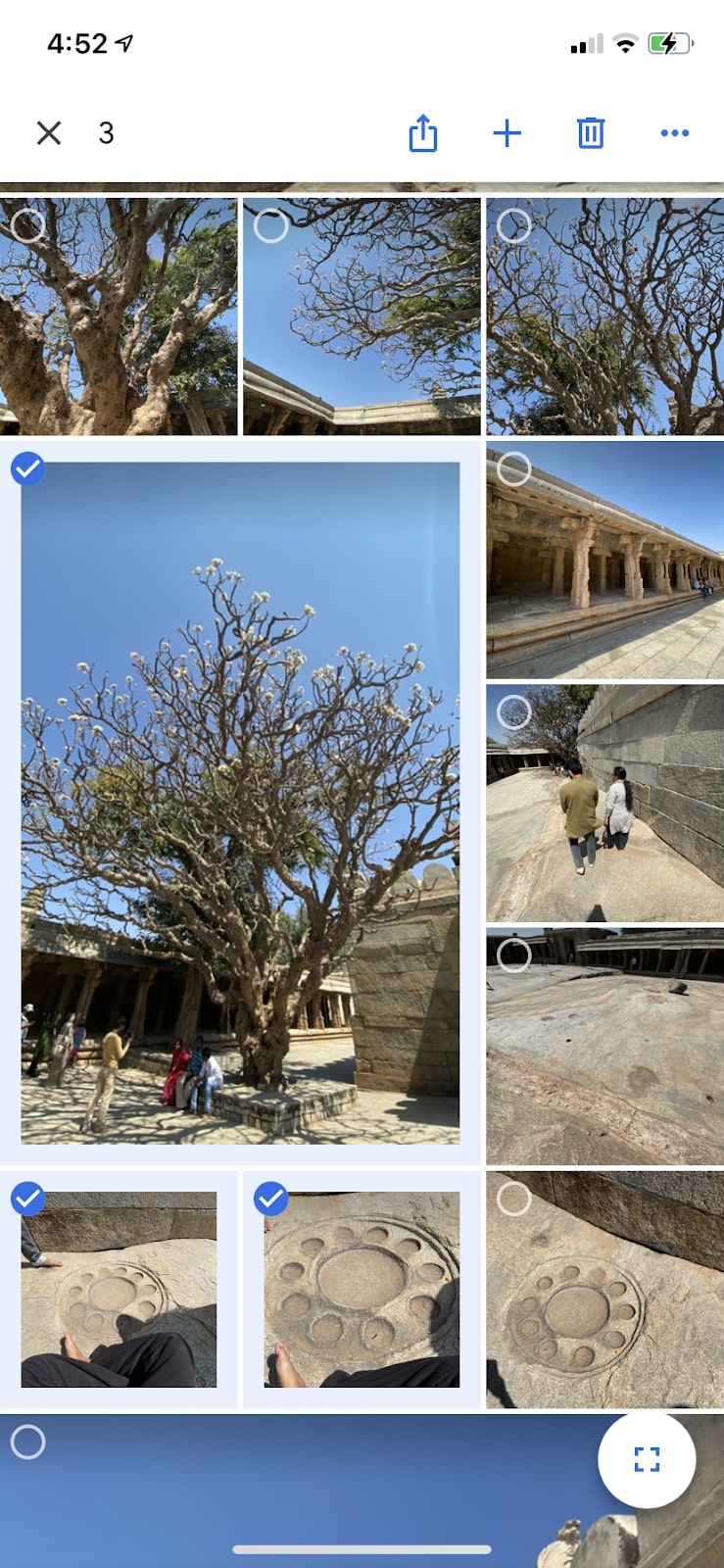
После запуска Google Фото на вашем iPhone или iPad выберите изображения, которые вы хотите заархивировать, долгим нажатием на них. При длительном нажатии на изображение будет выделено его, и в верхнем левом углу появится синяя галочка (Изображение предоставлено: Будущее)
Шаг 2. Коснитесь значка «Еще»
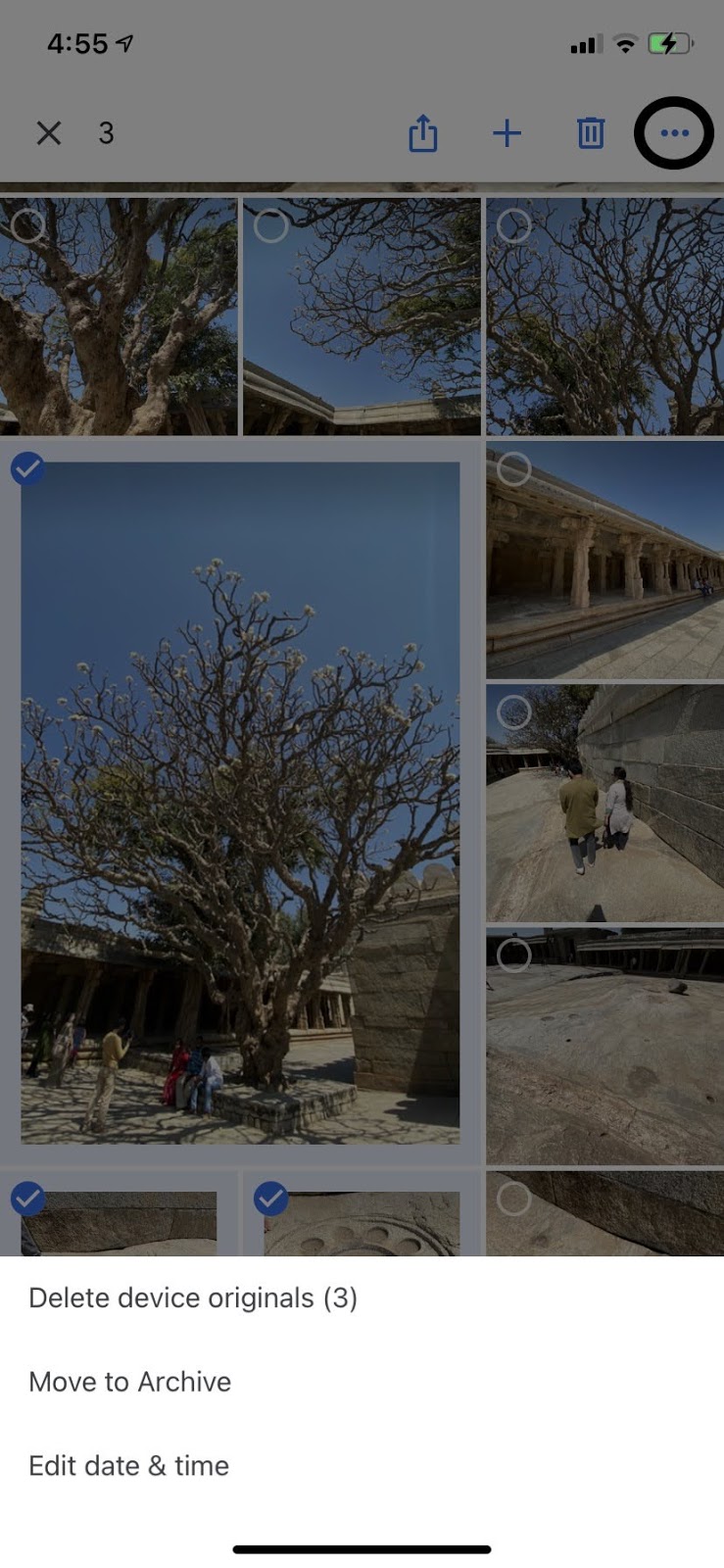
В правом верхнем углу вы увидите значок «Еще» с тремя горизонтальными точками. Нажмите на нее, когда выберете изображения, которые хотите заархивировать. Нажмите значок «Еще» в правом верхнем углу (Изображение предоставлено: фотографии Google)
Шаг 3: переместить в архив
Щелкнув значок «Еще», вы получите три варианта: «Удалить оригиналы устройства», «Переместить в архив» и «Изменить дату и время». Нажмите «Переместить в архив», чтобы отправить выбранные изображения в папку архива.Чтобы заархивировать выбранные изображения, выберите опцию «Переместить в архив» (Изображение предоставлено: в будущем)
Архивная папка на iPhone и iPad
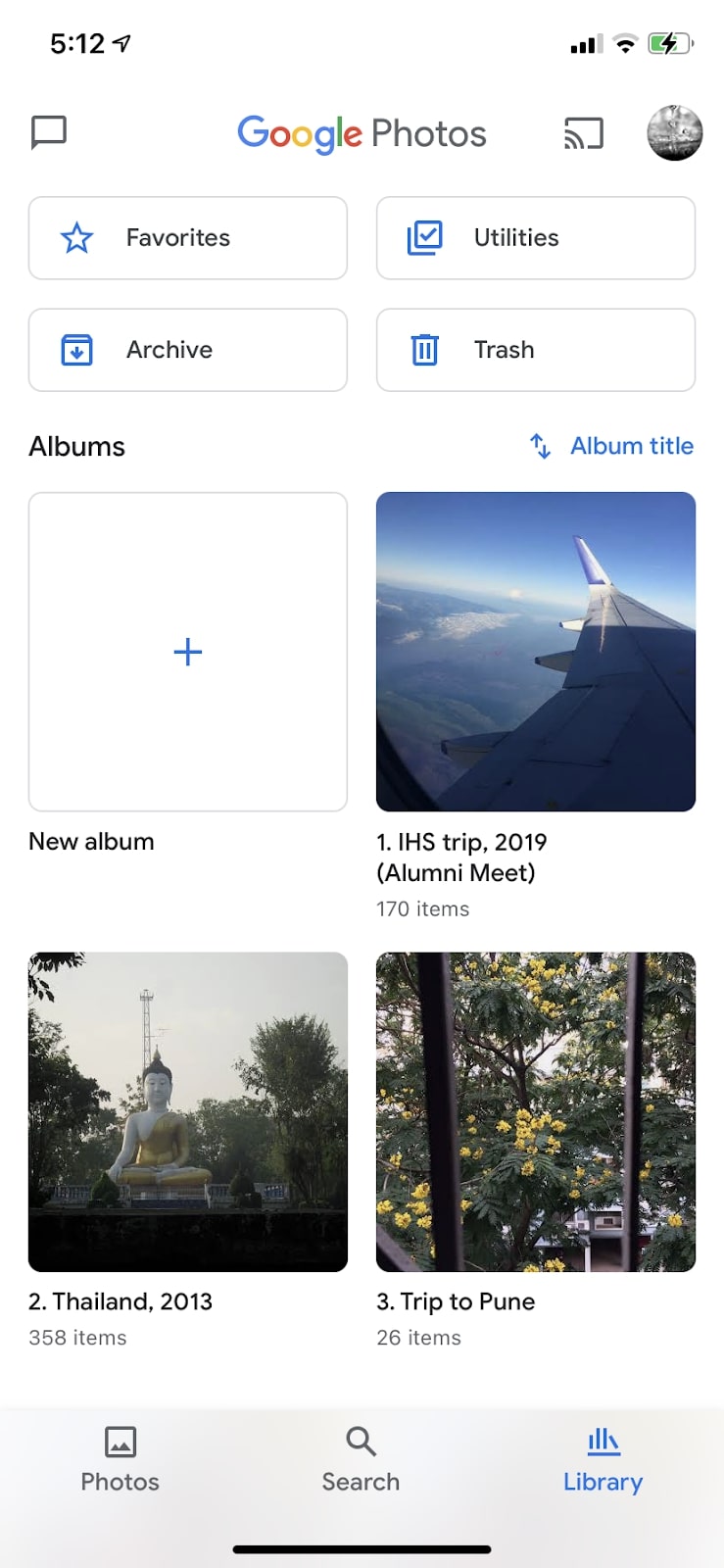
Чтобы получить доступ к папке «Архив», нажмите «Библиотека» в правом нижнем углу. Он представит вам ваши альбомы и другие папки, включая раздел архива.Вы найдете папку архива в библиотеке (Изображение предоставлено в будущем)
Как разархивировать на iPhone и iPad
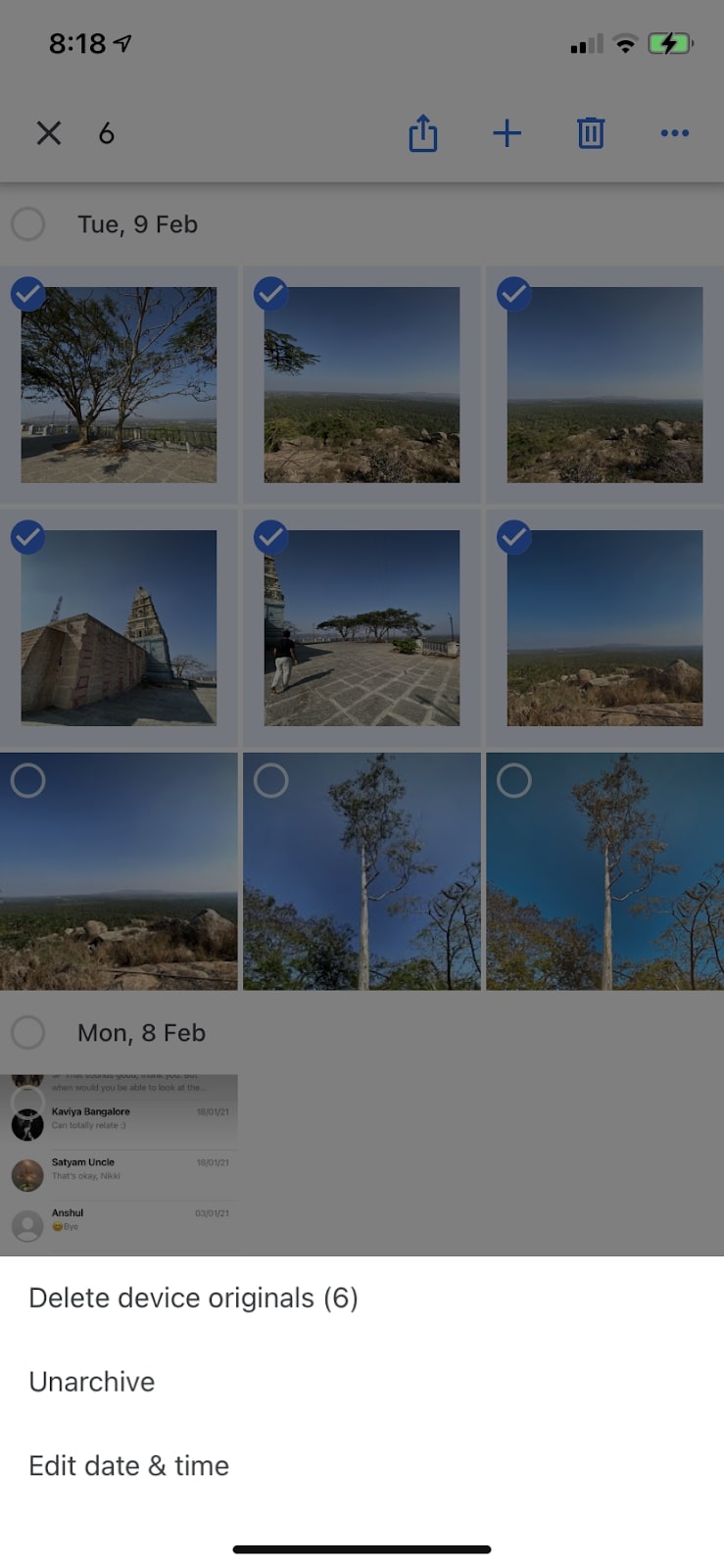
Чтобы разархивировать изображение, откройте папку «Архив» и выберите фотографию, которую вы хотите разархивировать. Затем вы можете щелкнуть значок «Еще» в правом верхнем углу. Это даст вам несколько вариантов, и вы можете выбрать опцию «Разархивировать», чтобы переместить изображение обратно туда, где оно было изначально в вашем представлении «Фотографии».Нажмите «Еще», чтобы получить доступ к опции «Разархивировать» (Изображение предоставлено: в будущем)
Резюме
Следуя инструкциям, упомянутым выше, вы можете легко архивировать свои изображения на любом устройстве, на котором вы используете Google Фото. Архивирование упорядочит ваши фотографии и позволит скрыть заархивированные изображения. Google Фото имеет отличные функции, и если вы хотите использовать его более эффективно, ознакомьтесь с нашей статьей о том, как использовать Google Фото. Лучшие на сегодня предложения по облачным хранилищам