Если в выписке по счету отображается apple.com/bill
При покупке приложений, музыки, фильмов или другого контента у компании Apple в выписке по счету отображается Apple.com/bill. Этот же идентификатор отображается при возобновлении подписок, а также при обретении приложений или контента у компании Apple участником группы семейного доступа.
Как узнать, за что были списаны средства
- Чтобы просмотреть историю покупок, перейдите по ссылке reportaproblem.apple.com.
- Выполните вход с помощью идентификатора Apple ID.
- Появится список покупок. Чтобы просмотреть покупки членов семьи, нажмите кнопку идентификатора Apple ID и выберите нужного члена семьи.
- Чтобы просмотреть квитанцию полностью, включая сведения об уплаченных налогах, нажмите дату. В один платеж могут быть объединены несколько покупок, включая подписки.
Если средства списаны за подписку, которая больше не нужна, можно отменить подписку. Узнайте, где еще можно просмотреть историю покупок.
Если определить причину списания средства по-прежнему не удается
Не удалось найти соответствующую покупку на странице reportaproblem.apple.com? Узнайте, использовали ли вы другую учетную запись для совершения покупки.
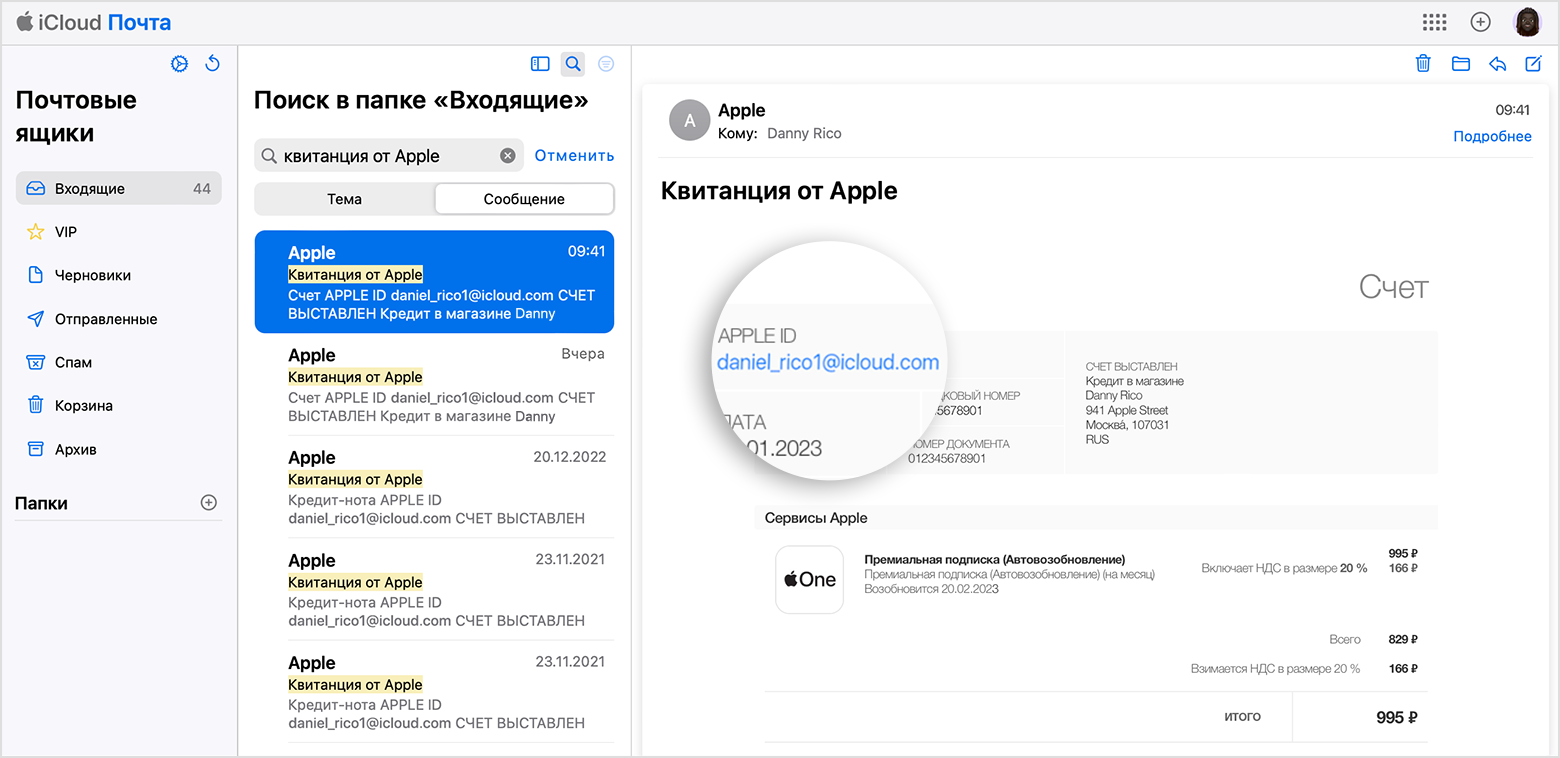
- Найдите в своей электронной почте слова «квитанция от Apple» или «счет-фактура от Apple».
- Ищите квитанцию, в которой указана сумма, совпадающая со списанной со счета согласно банковской выписке.
- В квитанции указаны приобретенный товар и идентификатор Apple ID, который использовался при покупке.
- Проверьте, отличается ли идентификатор Apple ID в электронном письме от того, что вы использовали для входа на reportaproblem.apple.com. Если идентификатор Apple ID в письме отличается, используйте его для входа на reportaproblem.apple.com и просмотрите свою историю покупок.
Обратитесь в службу поддержки Apple
Если вы проверили список покупок на странице reportaproblem.apple.com и полученные по электронной почте квитанции, но все еще не знаете, почему с вас списали средства, обратитесь в службу поддержки Apple.
Просмотр покупок App Store и iTunes Store непосредственно на веб-сайте или в приложении вашего финансового учреждения
Более подробная информация о ваших недавних покупках будет отображаться при просмотре транзакций на веб-сайте или в мобильном приложении вашего финансового учреждения.
Когда вы выполняете вход на веб-сайте или в мобильном приложении своего финансового учреждения и просматриваете свои недавние покупки в App Store, iTunes Store, Apple Books или для Apple Music либо iCloud, может отобразиться параметр, например «Просмотр квитанции», с помощью которого можно просмотреть более подробную информацию о вашей транзакции.
Если вы выберете этот параметр, компания Apple отобразит информацию о приобретенных товарах, а также уведомит вас по электронной почте о том, что информация была отображена через веб-сайт или мобильное приложение вашего финансового учреждения.
Эта услуга позволяет просматривать более подробную информацию о ваших покупках, которая обычно отображается в вашей выписке по счету. Эта функция доступна не для всех финансовых учреждений.
Кто может просматривать сведения о ваших покупках?
Если вы владелец расчетного счета, компания Apple отображает подробную информацию о покупке только вам, после того как вы войдете в свой расчетный счет. Ваше финансовое учреждение не сможет получить доступ к вашей учетной записи Apple ID или подробным сведениям о покупке с помощью этой услуги.
Если для совершения покупок вы используете способ оплаты или кредитную карту кого-то другого, владелец этого расчетного счета сможет видеть ваши покупки. Например, если вы участник группы семейного доступа и счета за ваши покупки выставляются на расчетный счет организатора семейного доступа, то последний может просматривать ваши сведения о покупках.
Сведения о покупке могут отобразиться после того, как транзакция будет опубликована в вашей выписке по счету. Вы можете в любое время просмотреть историю покупок в App Store или iTunes Store.
Получение помощи
Если вы получили по электронной почте уведомление о том, что ваши сведения о покупке были просмотрены, но вы или тот, кто уполномочен просматривать ваши покупки, не получил доступ к веб-сайту или мобильному приложению вашего финансового учреждения, немедленно свяжитесь со своим финансовым учреждением.
Информация о продуктах, произведенных не компанией Apple, или о независимых веб-сайтах, неподконтрольных и не тестируемых компанией Apple, не носит рекомендательного или одобрительного характера. Компания Apple не несет никакой ответственности за выбор, функциональность и использование веб-сайтов или продукции сторонних производителей. Компания Apple также не несет ответственности за точность или достоверность данных, размещенных на веб-сайтах сторонних производителей. Обратитесь к поставщику за дополнительной информацией.
Как просмотреть историю покупок в App Store на iPhone
Чтобы использовать весь функционал айфона, нужно загружать программное обеспечение и приложения с App Store. Этот специальный онлайн магазин для «яблочных» игр и приложений, дает возможность пользоваться гаджетом, чтобы заниматься работой, просматривать необходимые файлы, редактировать их, а также развлекаться, проводя время в различных играх.
Часто возникают ситуации, когда срочно нужно найти приложение, которое было удалено ранее. И в такой момент помогает просмотр истории App Store. Сейчас мы расскажем, как быстро найти нужное приложение или игру.
Как просмотреть покупки в App Store
Чтобы просмотреть историю покупок, необходимо зайти в «Настройки» и выбрать раздел «iTunes Store и App Store». Далее нужно ввести Apple ID или же нажать на вашу электронную почту, которая была использована при регистрации. Для этого необходимо воспользоваться значком, который может отображаться сверху. После этого нужно ввести пароль или использовать функции распознавания владельца.
Если нужно отсортировать последние покупки – тогда нажмите на кнопку «Последние 90 дней». Если вы не знаете, когда именно покупали игру или приложение – просто просмотрите все, что есть в разделе «Мои покупки».
Бесплатные приложения будут отображены без цены, а на платных сможете увидеть стоимость. Благодаря этому легче сориентироваться, сколько нужно будет потратить на повторное приобретение софта.
Также вы сразу же сможете увидеть в списке, какие приложения есть на вашем устройстве, а какие были удалены. Это очень удобно, поскольку сразу можно понять, что именно нужно докачать, а что стоит поискать на телефоне. А еще, в App Store всегда можно найти нужное приложение по названию. Так что найти удаленный софт в App Store – это точно не проблема.
Просмотр приобретенных приложений и управление ими в App Store на Mac

Используя свой Apple ID, Вы можете просматривать список приобретенных приложений на любом компьютере Mac. Если Вы хотите, чтобы какие-то приложения не отображались в этом списке, Вы можете скрыть их. Вы можете также удалить приложения, которые Вам больше не нужны.
Просмотр купленных приложений
- В App Store на Mac нажмите свое имя в левом нижнем углу или нажмите «Войти», если вход еще не выполнен. Появится Ваша учетная запись со всеми приобретенными приложениями. Если у Вас компьютер Mac с чипом Apple, то все купленные Вами приложения для iPhone и iPad, которые работают на Mac, также будут в списке. Нажмите «Приложения для iPhone и iPad», чтобы просмотреть список приложений. См. Использование приложений для iPhone и iPad на Mac с чипом Apple.
Отображение и скрытие приложений
- В App Store на Mac нажмите свое имя в левом нижнем углу или нажмите «Войти», если вход еще не выполнен.
- Выполните любое из перечисленных ниже действий.
- Скрытие приобретенного приложения. Наведите указатель на приложение, нажмите кнопку «Показать еще»
 , затем выберите «Скрыть покупку».
 - Просмотр скрытых приложений. Нажмите «Настройки учетной записи». В появившемся окне нажмите «Управлять» в разделе скрытых объектов, затем нажмите «Показать» справа от приложения, которое Вы хотите отобразить. Когда все будет готово, нажмите «Готово».
- Скрытие приобретенного приложения. Наведите указатель на приложение, нажмите кнопку «Показать еще»
Удаление приложений
На Mac выполните любое из указанных ниже действий.
- Из Finder. В папке «Программы» нажмите на значок приложения, удерживая клавишу Control, затем выберите «Переместить в Корзину».
- Из Launchpad. Нажмите и удерживайте значок приложения, затем нажмите .
Примечание. Другие приложения, например Safari или Почта, которые являются частью macOS, удалить невозможно.
Информацию о том, как удалять приложения с помощью специального приложения удаления, см. в разделе Установка и удаление приложений.
Как запросить возврат средств
- На Mac откройте страницу reportaproblem.apple.com, затем выполните вход со своим Apple ID.
- Нажмите раскрывающийся список под вопросом «Чем мы можем помочь?» и выберите «Запросить возврат средств».
- Следуйте инструкциям на экране.
Сообщение о проблеме
- На Mac откройте страницу reportaproblem.apple.com, затем выполните вход со своим Apple ID.
- Нажмите раскрывающийся список под вопросом «Чем мы можем помочь?» и выберите нужный вариант.
- Следуйте инструкциям на экране.