Как сделать копию чатов Телеграм и не потерять важные данные
Все больше владельцев смартфонов начинают пользоваться Телеграмом. У кого-то в этом мессенджере находятся рабочие переписки, кто-то просто подписывается на интересные каналы. Но так или иначе, у большинства из нас в Telegram содержится важная информация, которую не хотелось бы потерять. Для хранения всех переписок и вложений мессенджер использует собственные серверы. Кстати, это одна из причин, по которой можно спокойно использовать одну учетную запись Telegram на нескольких устройствах одновременно. Но никто из нас не застрахован от случайного удаления важного чата или просто технического сбоя, который может оставить без важного сообщения.

Копию чатов Телеграм можно сделать с любого компьютера
❗️ЕЩЕ БОЛЬШЕ СТАТЕЙ ОБ APPLE ИЩИТЕ В НАШЕМ ДЗЕНЕ СОВЕРШЕННО БЕСПЛАТНО
Именно поэтому стоит позаботиться о том, чтобы важные чаты и переписки никуда не пропали. Для этого потребуется компьютер на Windows или macOS с установленным приложением Telegram и пять минут свободного времени. Рассказываем, как сделать локальную резервную копию одного или всех чатов Telegram на компьютере и не потерять важные данные.
Установить Телеграм на компьютер
К сожалению, провернуть эту процедуру со смартфона не получится. Поэтому при любом раскладе придется пользоваться компьютером. В зависимости от того, какая у вас операционная система, загрузите приложение Телеграм:
После того как вы его установите, необходимо авторизоваться под своей учетной записью. Делается это следующим образом:
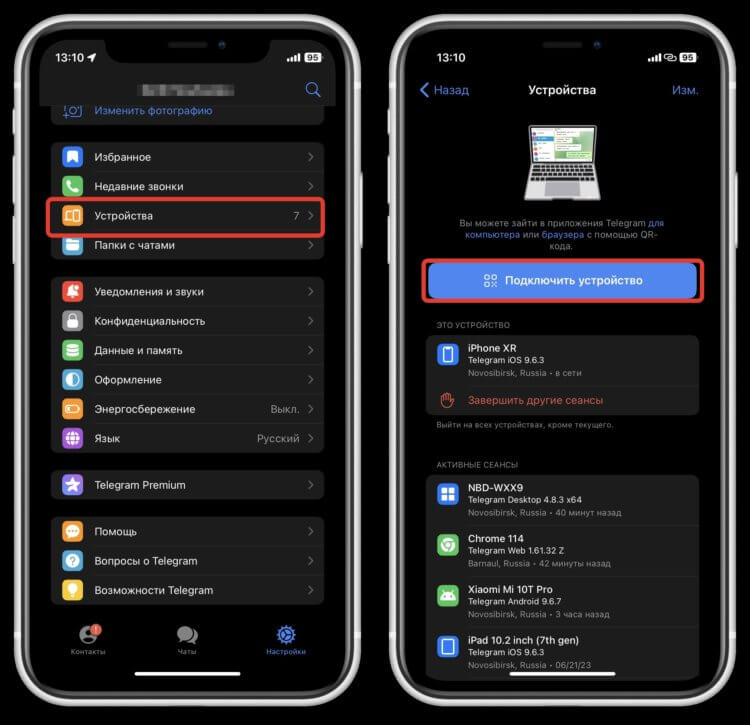
Войдите в свой аккаунт с помощью QR-кода
- Запустите приложение “Telegram” на компьютере и дождитесь, пока загрузится QR-код;
- Откройте Телеграм на Айфоне и перейдите в настройки;
- Выберите раздел “Устройства” и нажмите “Подключить устройство”;
- Отсканируйте QR-код на экране компьютера и дождитесь, пока загрузятся все ваши переписки.
Вот так очень легко можно пользоваться Телеграмом на компьютере. Причем что на Windows, что на Мак подключение производится одинаково, и никаких проблем у вас не возникнет. Обратите внимание, что для сохранения чатов веб-версия Телеграма не подойдет. Нужно обязательно установить отдельное приложение.
Как сохранить чат в Телеграме
После того как приложение мы установили и в учетную запись вошли, можно переходить непосредственно к сохранению чатов. Предположим, что вам необходимо сохранить только какую-то одну переписку. Сделать это можно очень легко:
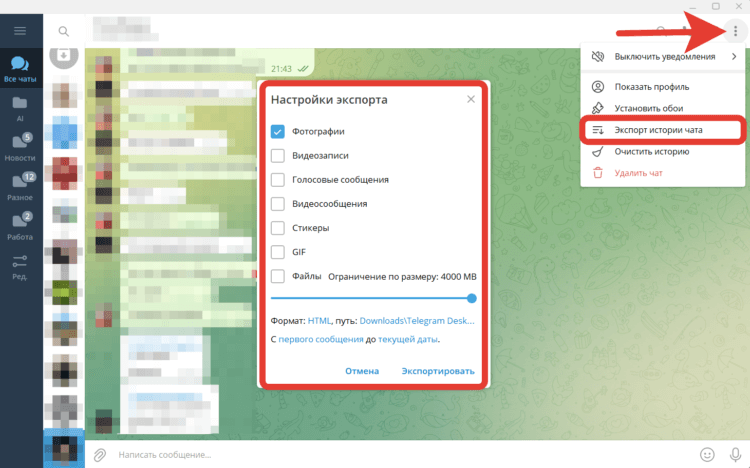
Можно даже настроить период, за который вы хотите сохранить чат
- Откройте приложение Telegram на Mac или Windows;
- Найдите нужный вам чат и откройте его;
- В правом верхнем углу коснитесь трех вертикально расположенных точек и выберите “Экспорт истории чата”;
- Отметьте галочками все элементы, которые вы хотите скопировать. Мне кажется, сохранять стикеры нет никакого смысла, а вот фотографии, видео, голосовые и видеосообщения точно стоит сохранить;
- Укажите папку, в которую необходимо сохранить все файлы, и за какой период вам необходима переписка;
- Нажмите кнопку “Экспортировать”.
❗️ПОДПИШИСЬ НА НАШ ЧАТИК В ТЕЛЕГРАМЕ. ТАМ ТЕБЕ ОТВЕТЯТ НА ЛЮБЫЕ ВОПРОСЫ
Чем больше переписка, тем дольше будет проходить экспорт. Например, чат, состоящий из 2,5 тысяч сообщений и 125 картинок, копировался около трех минут. В целом быстро. Имейте в виду, что это локальная копия чата, и восстановить ее в Телеграме будет нельзя. Она просто будет храниться на компьютере на случай случайного удаления, и вы в любой момент сможете ее открыть и прочитать любые содержащиеся в ней сообщения. Обратите внимание, что все файлы в рамках чата приложение раскладывает по отдельным папкам, так что долго искать картинки точно не придется.
Как сделать копию Телеграма
Но Телеграм поддерживает сохранение не только какого-то одного чата. При желании вы можете сохранить на компьютер все чаты и каналы Telegram, если у вас есть такая необходимость. Только будьте готовы к тому, что времени это займет значительно больше, чем при сохранении одного чата. Сделать это можно следующим образом:
-
Откройте Телеграм на Mac или Windows;
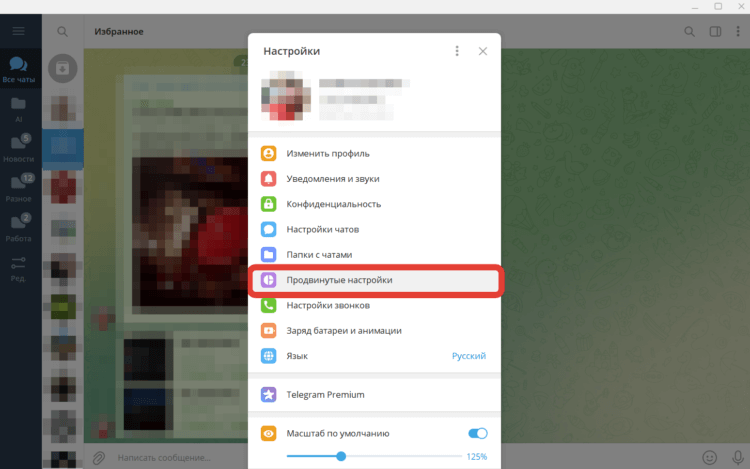
В продвинутых настройках можно найти много всего интересного
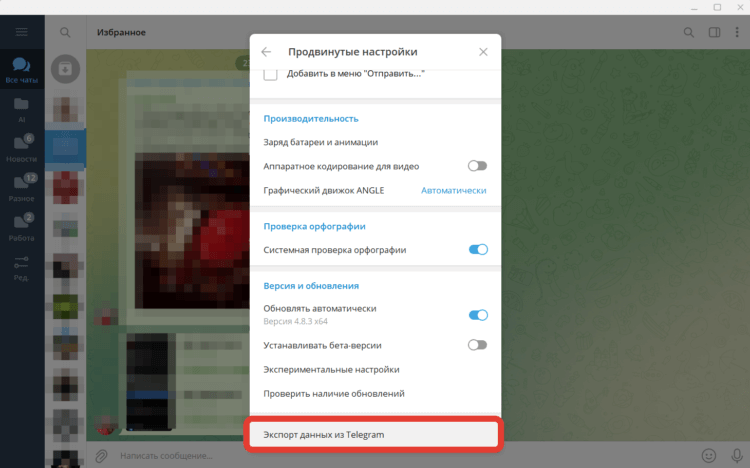
Настройте данные, которые хотите сохранить, и дождитесь, пока Телеграм их скопирует
❗️ПОДПИСЫВАЙСЯ НА ТЕЛЕГРАМ-КАНАЛ СУНДУК АЛИБАБЫ, ЧТОБЫ ПОКУПАТЬ ТОЛЬКО ЛУЧШИЕ ТОВАРЫ С АЛИЭКСПРЕСС
Время экспорта будет зависеть от того, сколько данных вы решите скопировать. Например, даже если я отключу копирование каналов и оставлю только чаты, которые мне важны, то Телеграм будет копироваться примерно час. Поэтому имейте это в виду и закладывайте время на создание копии. При наличии большого количества переписок создать копию всего Телеграма за две минуты у вас точно не получится. Я бы рекомендовал вам не включать в копию чаты с ботами и разные каналы. Тогда вы потратите не так много времени на сохранение.
Как запустить несколько аккаунтов Telegram на компьютере

Обновление от 26.07.2020 . В версии Telegram Desktop 2.2 появилась функция мультиаккаунта. Вы можете подключить до трех учетных записей и быстро переключатся между ними.
Для этого откройте меню приложения и нажмите «Добавить аккаунт».

Также есть другой способ запустить несколько аккаунтов Telegram на компьютере.
Для этого нам понадобится портативня версия Telegram Desktop. Зайдите на официальный сайт Telegram и скачайте файл «Portable version for Windows». Если, в связи с блокировкой, официальный сайт у вас не открывается, можете скачать приложение с GitHub (выбрать «Windows: Portable).

Затем создайте несколько папок с разным названием, например: Telegram 1, Telegram 2, Telegram 3, и скопируйте туда файл «telegram.exe» из скачанного архива.

Теперь вам только остается запустить файлы и пройти стандартную регистрацию или вход в учетную запись. Таким образом можно запустить сколько угодно аккаунтов, которые будут работать одновременно.

Если по какой-то причине вам не подходит этот способ, можно воспользоваться неофициальным клиентом Unigram. В нем также есть функция мультиаккаунта, как в мобильных приложениях.
Чтобы добавить новую учетную запись, зайдите в меню приложения, нажмите на стрелочку возле имени основного аккаунта и выберите «Добавить аккаунт».

Подписывайтесь на канал Вам Телеграм — актуальные новости, полезные статьи и советы по работе с Telegram.
Как сохранить резервную копию переписки в Telegram. Понадобится компьютер

В закладки
Мессенджер Telegram становится все популярнее, его используют для личного и делового общения или ведения бизнеса. Иногда нужно сохранить важные данные из переписки, чтобы их не удалили другие пользователи.
Загружать по одному все фото и видео из чата неудобно. Но есть способ быстро экспортировать все нужные данные.
�� Спасибо re:Store за полезную информацию. ��
К сожалению, сделать бекап данных за большой период времени можно только через клиент Telegram Desktop на компьютере. В мобильном приложении придется сохранять нужные данные вручную.
Как скачать все данные из любого чата Telegram
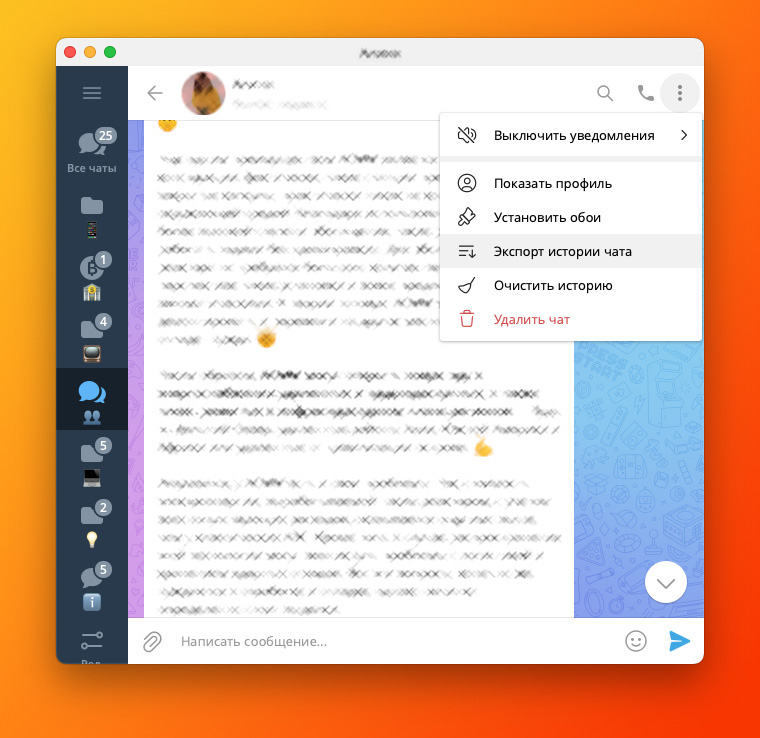
► В приложении на Mac или Windows найдите нужный чат, данные из которого хотите сохранить.
► Нажмите кнопку с тремя точками в правом верхнем углу и выберите пункт Экспорт истории чата.
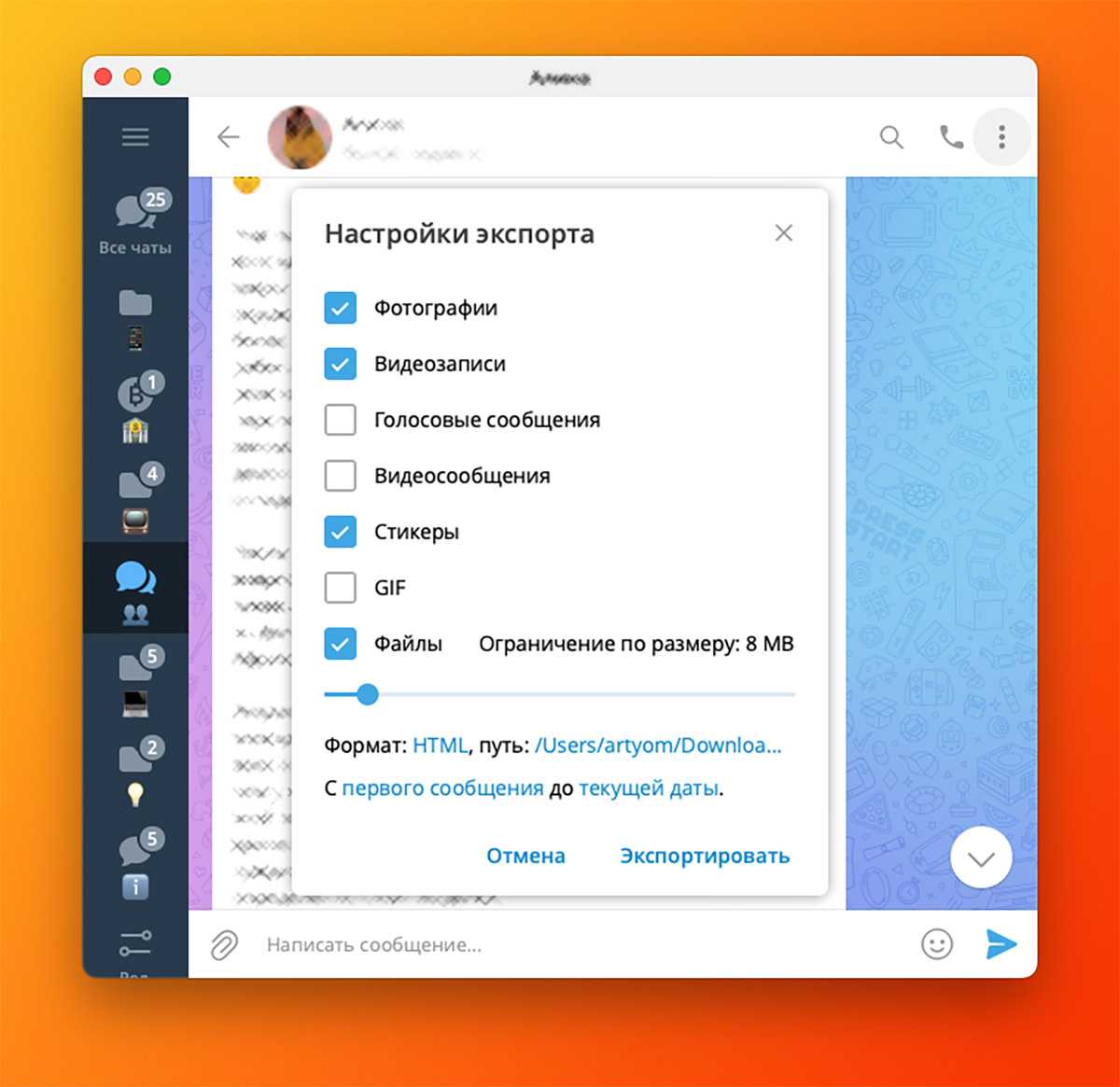
► Укажите, какие данные нужно сохранить, место сохранения на компьютере и период выборки данных.
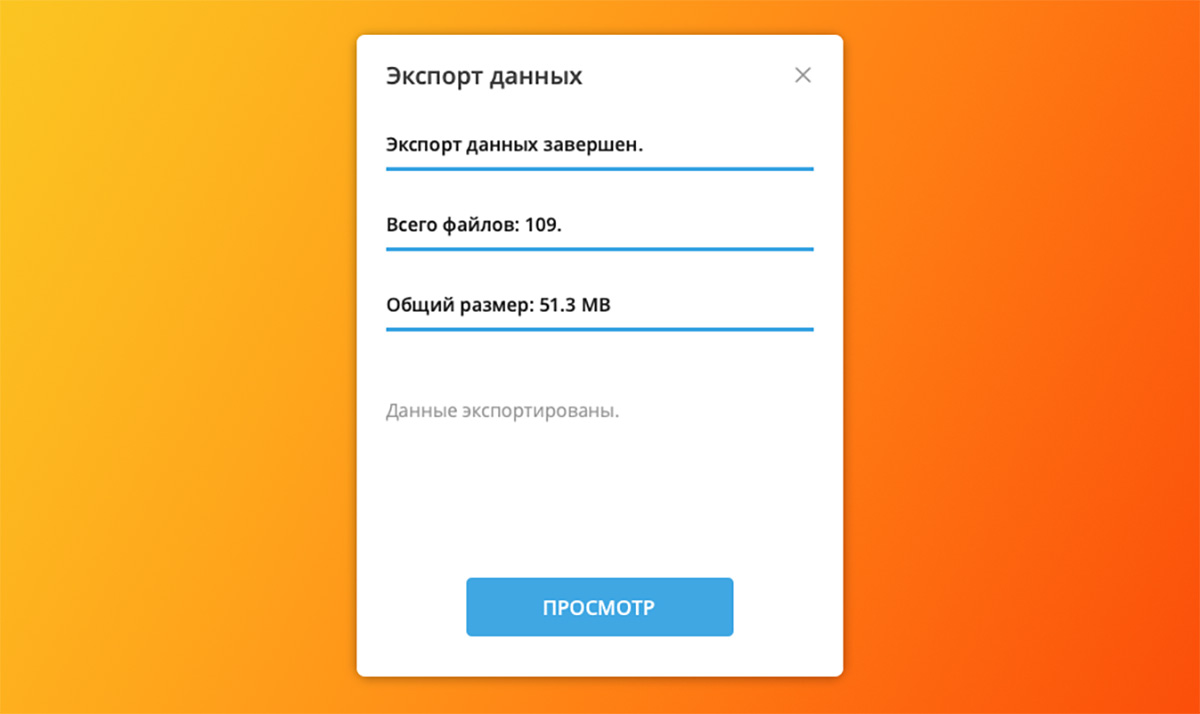
► Нажмите кнопку Экспортировать и дождитесь окончания процесса.
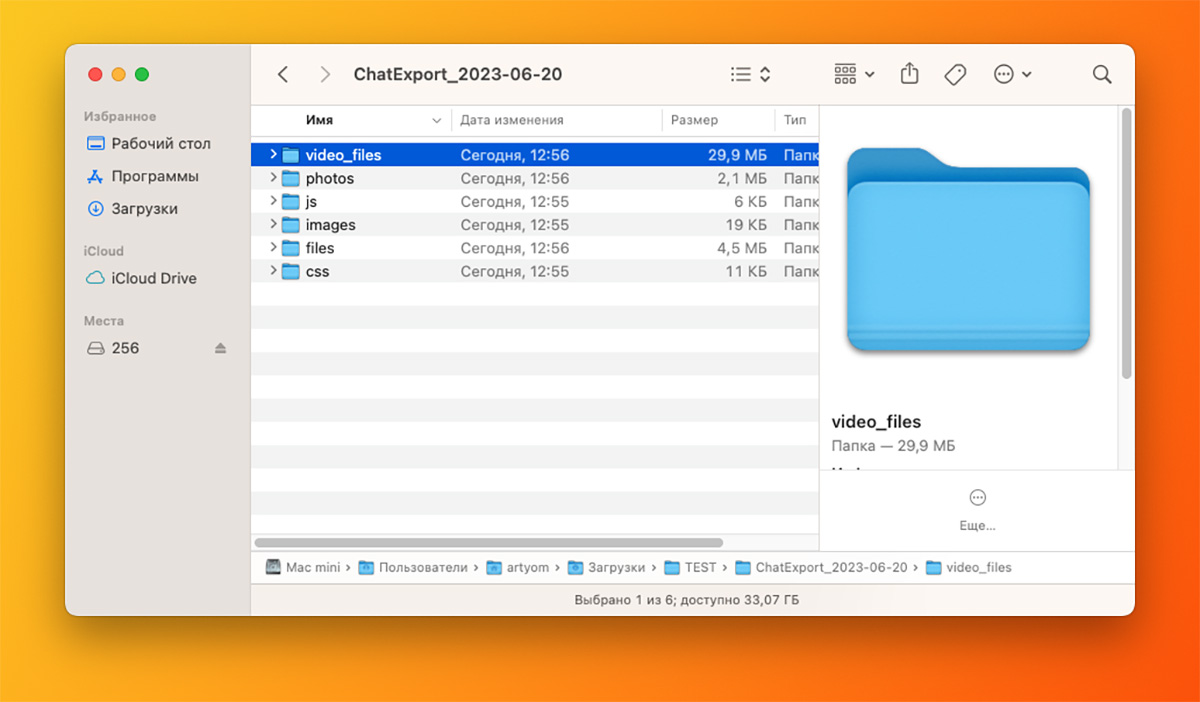
Все данные будут сохранены в указанной папке на компьютере с удобным разделением по типам файлов.
Как сделать полный бекап всех данных из Telegram
Можно сразу выгрузить всю информацию из нужных чатов, каналов и групп. Для этого предусмотрен экспорт из меню настроек.
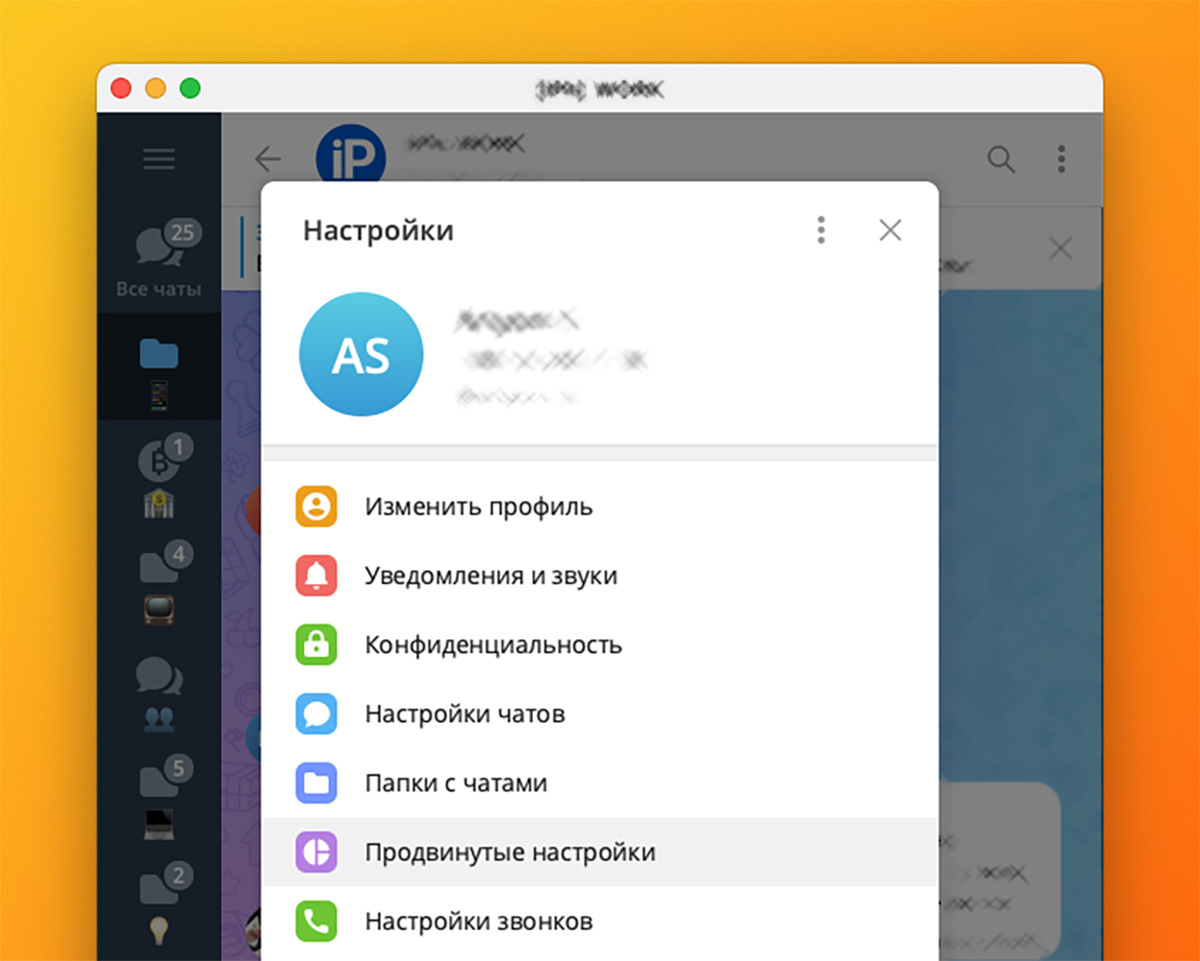
► Откройте параметры приложения и перейдите в раздел Продвинутые настройки.
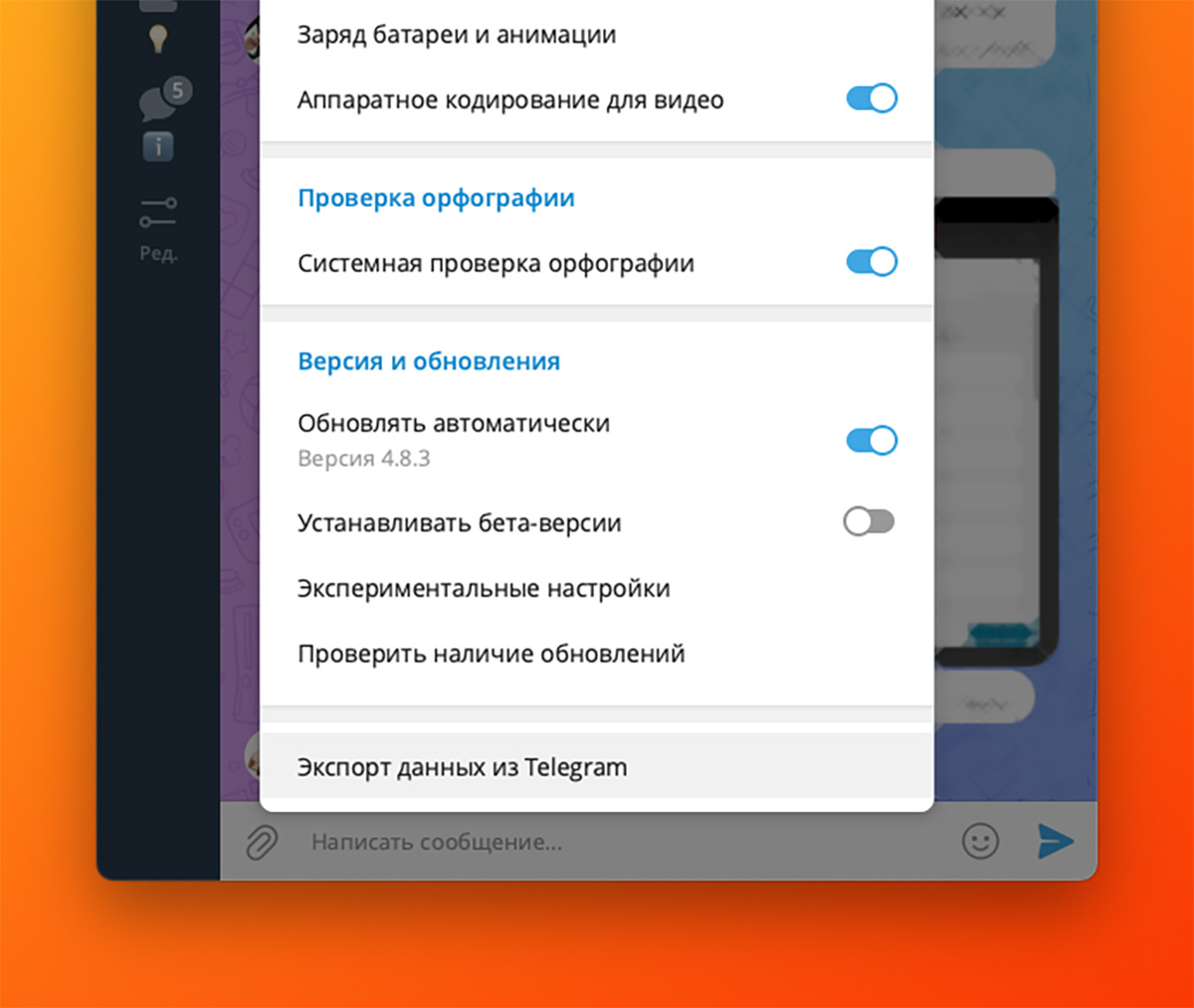
► В самом низу страницы найдите пункт Экспорт данных из Telegram.
► В открывшемся окне отметьте данные, которые хотите выгрузить и укажите папку сохранения на компьютере.
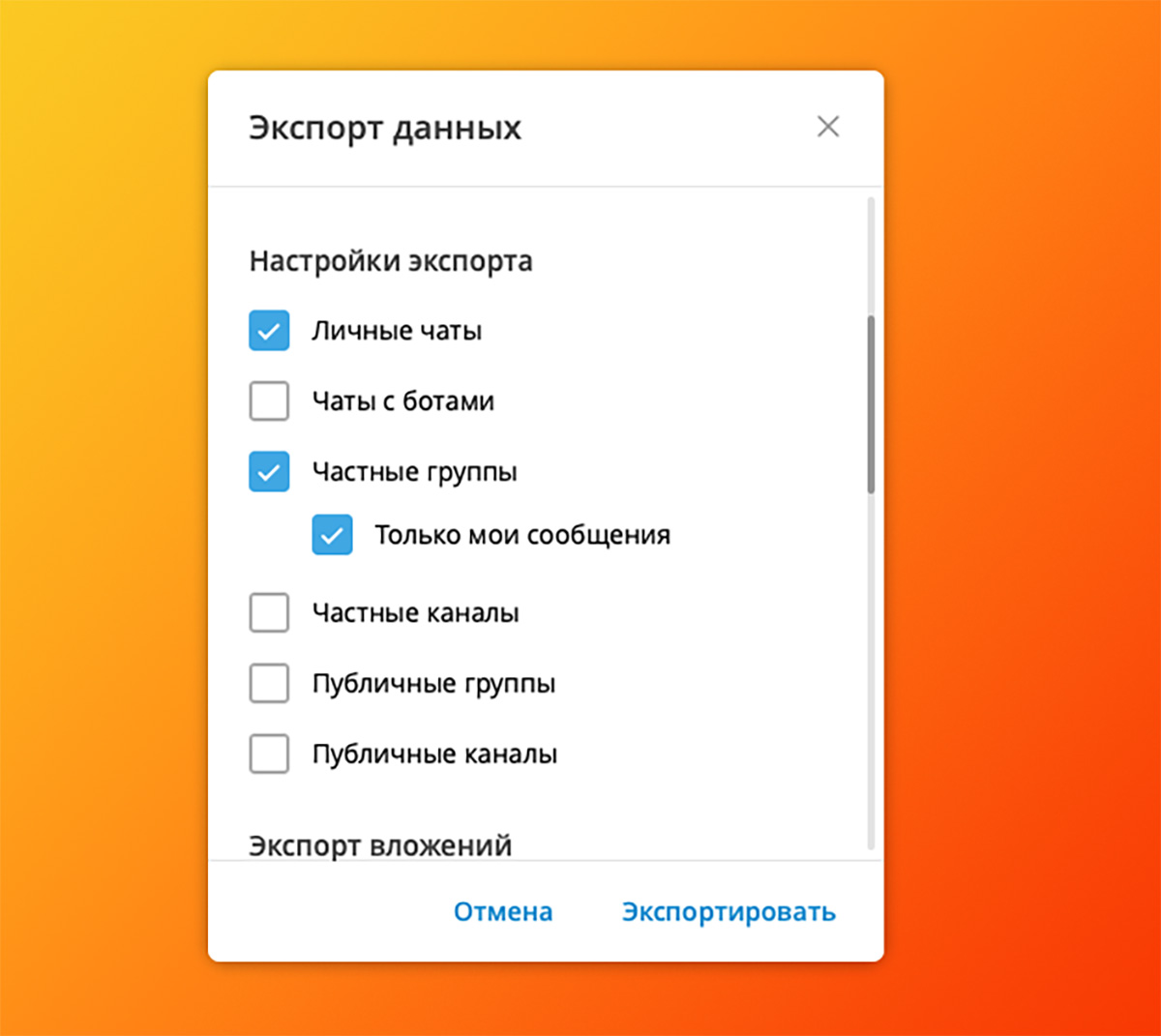
► Нажмите кнопку Экспортировать и дождитесь окончания процесса.
Теперь вы знаете, как сохранить важные данные, фото или видео из переписки с контактом, группы или всех чатов Telegram.
Как синхронизировать один Телеграмм на двух телефонах — руководство

Телефон
Автор Sergey На чтение 3 мин Просмотров 36.5к.
В Телеграмме синхронизация с телефоном и другим телефоном доступна всем абонентам бесплатно. Для этого нужно установить мессенджер и войти в систему. В инструкции разберемся, как пользоваться одним профилем Telegram на двух разных смартфонах.
Один Телеграм на двух разных телефонах
Как синхронизировать Телеграмм на двух телефонах одновременно? Для этого придется выполнить следующие шаги:
- установить мессенджер;
- запустить его и ввести свой номер;
- подтвердить авторизацию с помощью специального кода.
Ничего сложного в подключении еще одного смартфона нет. После завершения авторизации мессенджером можно пользоваться как обычно. Скачать Telegram на телефон можно бесплатно. Для этого используйте встроенный магазин Google или App Store.
Как выполнить синхронизацию
Чтобы использовать один Телеграмм на двух телефонах одновременно, нужно просто войти в свой профиль. Для подтверждения нужно указать код, он поступит в основной смартфон в чат Telegram. Если код не ввести, синхронизироваться не получится.
Инструкция, как подключить мессенджер Телеграм на своем втором телефоне:
- Установите Telegram на смартфон.
- Нажмите на ярлык для запуска мессенджера.
- Тапните по клавише для начала работы.

- В новом окне укажите номер и не забудьте проверить, верно ли определилась страна проживания.

- Подтвердите действие, откроется окно для ввода кода.
- Возьмите свой первый смартфон, перейдите в чат Telegram и посмотрите код, он поступит моментально.

- Укажите код на втором устройстве и подтвердите действие.

- Последнее действие – выбрать язык.
В Телеграмме синхронизация с телефоном и телефоном доступна бесплатно в любое время. Если в устройстве нет СИМ-карты, не забудьте подключиться к интернету через Wi-Fi. Без интернета мессенджер работать не будет.
Обратите внимание. Даже если в мобильнике установлена другая симка, при входе можно ввести номер нужного аккаунта и подтвердить вход с помощью кода.
Нужно ли восстанавливать сообщения и контакты
Как подключить второй смартфон к текущему аккаунту Telegram, теперь понятно. Разберемся, как восстановить все сообщения и контакты.
Ничего делать не нужно, вся информация синхронизируется автоматически. Чаты и сообщения хранятся в облаке и появляются сразу после входа в профиль.
Если некоторые чаты плохо загружаются или не появились вовсе, проверьте подключение к интернету. При низкой скорости сети синхронизация осуществляется с запаздыванием.
Обратите внимание. Секретные чаты синхронизированы не будут. Они будут доступны только на том смартфоне, на котором были созданы.
Дополнительные настройки синхронизированного смартфона
Как выполнить в Телеграмме синхронизацию с телефоном и телефоном, теперь понятно. С помощью меню можно настроить дополнительное устройство, ограничить возможность приема звонков или полностью отключить смартфон.
Инструкция, как управлять дополнительными устройствами в Telegram:
- Перейдите в настройки мессенджера.
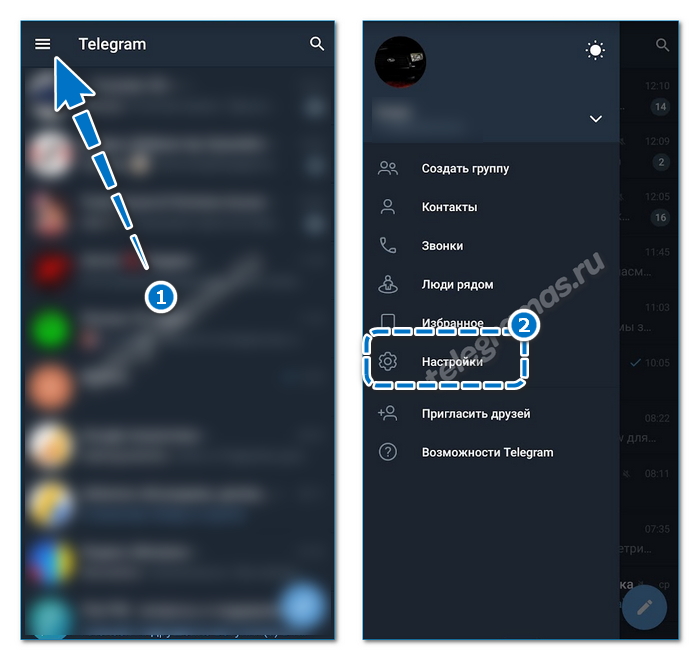
- Выберите пункт «Устройства».
- В блоке с активными сеансами найдите нужный смартфон, нажмите на него.

- В дополнительном меню можно включить или выключить звонки и секретные чаты.
- Если нужно завершить сессию удаленно, просто нажмите на кнопку красного цвета снизу.

Совет. Периодически просматривайте это меню. Если увидели незнакомое устройство, отключите его.
В меню с подключенными устройствами есть еще один параметр – автоматическое завершение сеансов. Если сеанс был неактивен в течение установленного времени, он будет отключен автоматически. Настроить время можно самостоятельно, для этого тапните по кнопке с месяцами и установите подходящий вариант.

Использовать один Телеграмм на двух телефонах одновременно можно. Для этого достаточно установить мессенджер и авторизоваться на втором устройстве. После успешного подключения на экране появятся все чаты, группы, каналы и контакты. Использовать Telegram можно бесплатно, для работы потребуется только подключение к интернету.