Как подключить и настроить синтезатор для работы с различными внешними устройствами?

Неоспоримым преимуществом использования синтезатора является отсутствие необходимости в регулярной настройке клавиатуры. Тем не менее, очень важно выполнять правильное подключение инструмента для обеспечения его качественного звучания. Бывает, что после включения в сеть и подсоединения к внешним устройствам синтезатор шумит либо издает другие посторонние звуки. В таких случаях мы рекомендуем тщательно проверить работоспособность всех применяемых разъемов, чтобы настройка синтезатора могла исключить все возникающие проблемы.
Что делать, если синтезатор не включается
Если синтезатор не включается, причиной может быть неисправность блока питания. Большинство инструментов питаются от адаптеров, предназначенных для преобразования переменного тока в постоянный. Проверка блока питания осуществляется путем его подключения к другому устройству с таким же штекером, также измеряется напряжение с помощью мультиметра.
Когда осуществляется подключение синтезатора и инструмент не работает при исправном блоке питания, необходимо проверить разъем. После разборки корпуса осматриваются контакты разъема питания на печатной плате. При обнаружении дефектов тонким паяльником обновляется распиновка, при этом используются припой ПОС-40, канифоль или флюс. Если на плате обнаружены отгоревшие дорожки и потемневшие области вокруг микросхем, потребуется заменить всю плату либо приобретать новый инструмент.
Как подключить и синтезатор к компьютеру и настроить его
Теперь можем рассмотреть, как настроить синтезатор после подсоединения к электрической сети. Поскольку многих музыкантов интересует подключение синтезатора к компьютеру, остановимся на данной теме подробнее. Определить, как подключить синтезатор к компьютеру, несложно. Для этого применяется разъем USB, также можно воспользоваться круглым пятиконтактным разъемом MIDI и миди-кабелем. Оба устройства обмениваются информацией через виртуальный порт, который работает благодаря установке соответствующего драйвера. Такой драйвер для синтезатора поставляется в комплекте с инструментом, иногда синтезатор идентифицируется компьютерной техникой как MIDI-установка, поэтому драйвер может не понадобиться.

Что важно учитывать при подсоединении инструмента к компьютерной технике
Перед тем, как записать синтезатор на компьютер или другой девайс, мы советуем соединять инструмент с техникой до момента активации программы-секвенсора. Если этого не сделать, секвенсор не обнаружит виртуальный MIDI-порт, который ведет к компьютеру, в результате не произойдет обмен файлами.
Все подробности о том, как использовать синтезатор и компьютер, могут рассматриваться в инструкции по эксплуатации клавишного инструмента. Каждая модель обладает своими особенностями, которые обязательно нужно учитывать. Также вы можете обратится к нашим специалистам, которые объяснят, как пользоваться синтезатором и компьютером, выполняя запись музыки наиболее эффективно.
Как подключить синтезатор к наушникам
Для обеспечения беззвучного для окружающих режима работы синтезатора используются синтезатор с возможностью подключения наушников. Желающие знать, как подключить наушники к синтезатору, могут обратить внимание на специальный разъем Phones или HeadPhones. Данный выход работает благодаря использованию предусилителя сигнала, позволяющего воспринимать звук через пассивную акустическую систему. В составе разъема имеется коммутатор, который отключает звук от встроенной акустической системы и направляет его только в наушники.
Решая, как подключить синтезатор к наушникам, необходимо убедиться в соответствии штекера внешнего устройства отверстию, находящемуся на корпусе инструмента. Если отверстие и штекер отличаются, тогда используются переходники, при этом особенно тщательно нужно подойти к их выбору.
Как подключить микрофон к синтезатору
Те, кого интересует, как подключить микрофон к синтезатору, должны понимать, что есть модели синтезаторов в возможностью подключения микрофона, но если в конструкции инструмента нет специального микрофонного или в крайнем случае линейного входа, то придется микрофон включать в другой источник звука и ваш голос не будет транслироваться из динамиков клавишного инструмента. Если один из входов в инструменте все таки есть, то в микрофонный вход синтезатора можно подключить любой динамический микрофон и сразу начинать петь. Немного сложнее путь подключения микрофона через линейный (Line In или AUX) вход. В этом случае понадобится любое внешнее специальное устройство, например микшерный пульт, микрофонный предусилитель, вокальный процессор и даже старый DVD проигрыватель с микрофонными входами
Подсоединение микрофона для синтезатора через компьютер
К наиболее практичному способу относится подключение микрофона непосредственно к компьютеру или ноутбуку. Возникает вопрос, как в данном случае включить синтезатор и микрофон для обеспечения стабильной работы? Необходимо использовать вход для микрофона, а сигнал от синтезатора будет поступать с выхода для наушников в линейный вход компьютера. Запись аудио производится после установки любой компьютерной программы. Качественная настройка синтезатора позволяет успешно решать большое количество поставленных задач.
Наша компания производит доставку по всей Украине (кроме неподконтрольных территорий и Крыма)
КАК ПОДКЛЮЧИТЬ КЛАВИШНЫЕ ИНСТРУМЕНТЫ К КОМПЬЮТЕРУ ИЛИ УСТРОЙСТВАМ НА ПЛАТФОРМЕ iOS ИЛИ ANDROID
Новейшие разработки в сфере компьютерных технологий открывают неограниченное поле деятельности для музыкальных исполнителей. Однако заблудиться в этом поле слишком просто, так как новичку в этом ремесле многое непонятно. Как подключить музыкальный инструмент, что для этого нужно помимо кабеля и т.п. Данный материал даст читателю исчерпывающую информацию по всем возможным вопросам. В том числе, – как подключить цифровое пианино к компьютеру или планшету, какие возможности станут доступны исполнителю после синхронизации инструмента с ПК.
Современные модели цифровых пианино оснащены разъемами USB и MIDI, а также имеет беспроводное соединение Bluetooth. Благодаря этому реализуется подключение инструмента, что в результате позволяет организовать небольшую музыкальную студию прямо у себя дома.
Как подобрать качественное оборудование
Первым делом требуется подобрать кабель подключения к инструменту. Выбор кабеля зависит от модели клавишных и бывает следующих типов:
- MIDI-USB;
- USB-кабель A-B.
Их можно использовать для подключения музыкального инструмента к компьютеру, устройствам под управлением AndroidOS и iOS.
Кабель анализирует и передает сигнал в виде MIDI-сообщения в тот момент, когда вы зажимаете клавиши, выжимаете педали или применяете иные элементы управления. Разумеется, длительность и сила нажатия также учитываются. Все эти сигналы записываются в единый MIDI-файл, который может быть использовать для взаимодействия с музыкальным и обучающим ПО.
В новых моделях клавишных чаще всего можно обнаружить порт USB-B, а в профессиональных инструментах или более возрастных моделях обычно используется MIDI-соединение (порт In и Out).
Также есть модели с входом USB-A, однако они не подходят для передачи MIDI-данных. В этом случается исполнитель может вставить в разъем клавиатуры флэш-накопитель, который будет сохранять запись, учитывая звуковые настройки клавиатуры.
Наиболее простым способом синхронизации является Bluetooth-соединение, где необходимости в использовании кабеля вообще нет.
Как подключить пианино к ПК?
Для подключения к компьютеру потребуется один единственный кабель. Разберем процесс подробнее.
- Если на клавишных используется USB-B (USB-host), для подключения следует использовать кабель USB A-B.
Для этого присоедините кабель USB-B к музыкальному инструменту, а USB-A к порту компьютера. Если для подключения используется MacBook, потребуется кабель USB C-B.
- Если на клавишных реализован интерфейс MIDI (5-контактный порт In-Out), то купите кабель MIDI-USB.
Тогда, разъем USB-A подключите к своему ПК, а разъем MIDI типа In подключите к порту MIDI типа Out на клавишном инструменте. Теперь MIDI типа Out присоедините к порту MIDI типа In на пианино.
Как правило, устаревшие модели цифровых пианино оснащены исключительно MIDI In-Out разъемами. В современных же моделях уже реализованы порты MIDI и USB-B.
Синхронизация с устройствами iOS и Android
При синхронизации музыкального инструмента и устройства под управлением мобильных операционных систем, следует учитывать один очень важный факт. Так как iOS и Android устройства не оснащены адаптером USB, для подключения потребуется приобретение дополнительного переходного адаптера.
В некоторых случаях можно отыскать необходимый кабель с нужными для мобильного устройства разъемами, однако это скорее исключение, нежели правило.
Как подключиться к iOS устройству
Для синхронизации клавишного инструмента с iOS устройством, потребуется дополнительный адаптер типа «Lightning to USB Camera». Через него реализуется подключение пианино через USB A-B кабель, что в итоге дает единый провод, но с двумя соединениями. Оно надежное и качественное, пусть и выглядит слегка неаккуратно.
Также можно прибегнуть к покупке кабеля «Lightning to USB-B». Тогда соединение реализуется посредством одного кабеля, не требует дополнительных затрат на адаптеры. Однако надежность такого кабеля весьма условна, что вызвано их способностью к быстрому износу. Сложной задачей станет и поиск подобного аксессуара.
Подключение к устройству Android
Подключение музыкального инструмента с Android устройством аналогично способу подключения к гаджетам под управлением iOS. Только в этом случае потребуется не Lightning-кабель, а провод, совместимый с конкретной моделью Android.
Возможны следующие способы синхронизации:
- Для устройства с интерфейсом зарядки microUSB –– используйте OTG-кабель USB-A к microUSB.
- Для устройства с интерфейсом USB-C –– используйте OTG-кабель USB-A к USB-C.
Вне зависимости от интерфейса зарядки Android устройства не получится обойтись без кабеля USB A-B, в случае когда клавишные оснащены портом MIDI In-Out. В этом случае адаптер, о которых говорится в пункте 1 и 2, подключается к USB-A, в то время как USB A-B используется для разъемов MIDI.
При наличии в подключаемом гаджете интерфейса USB-C можно обойтись одним кабелем для синхронизации –- USB типа C к B.
Если же в смартфоне или планшете под управлением Android используется microUSB, то без одновременного использования двух кабелей не обойтись.
Синхронизация через Bluetooth
Подключить музыкальный инструмент к устройству с технологией беспроводного соединения можно даже в том случае, если клавишные не оснащены Bluetooth.
Цифровое фортепиано, оснащенное интерфейсом MIDI In-Out, легко подключить к устройству посредством использования беспроводного адаптера. Например, YAMAHA MD-BT01.
Данный адаптер необходимо подключить в порт MIDI, что позволит передавать данные с инструмента на необходимое устройство без каких-либо потерь.
Более профессиональное подключение
Профессиональное многоканальное подключение предполагает соответствующие затраты. Однако специальный интерфейс даст возможность синхронизировать с ПК или умным гаджетом не только цифровое фортепиано, но и микрофон, педали, другие музыкальные инструменты.
Для устройств от Apple лучшего всего подходит MIDI-интерфейс, а именно ALESIS I/O Dock II. Он синхронизирует клавишный инструмент с MIDI In-Out интерфейсом и позволит применять микрофон для записи гитары, вокала, инструментов оркестра.
Применение входа ¼ “ дает возможность записи MIDI-сигналов и реального аудиосигнала цифрового фортепиано.
Отсутствует необходимость в дополнительных функциях? Используйте решение попроще –– IK MULTIMEDIA iRIG MIDI 2. Для синхронизации подходит Lightning и USB-соединения, а в общий пакет предустановленных приложений входит такое ПО, как iGrand Piano и iLectric Piano.
Для применения интерфейса используется MIDI In-Out-Throught, а значит, он подходит для подключения клавишных с разъемом In-Out, но не USB-A.
Нужно ли использовать драйвера и какие?
Качественная передача звуковых данных с музыкального инструмента на компьютер невозможна без установки дополнительного программного обеспечения – драйверов. Они, как правило, индивидуальны для каждой модели цифрового фортепиано, поэтому при установке необходимо обратиться к руководству по эксплуатации.
В то же время большая часть современных цифровых клавишных моделей при подключении к ПК самостоятельно подгружают необходимое программное обеспечение, поэтому возможно обойтись без сложных манипуляций. При синхронизации музыкального инструмента и умных гаджетов на iOS и Android драйвера не потребуются.
Когда вам удастся синхронизировать пианино со своим ПК или умным устройством, перед вами откроется новый неизведанный мир создания авторской музыки в своей уютной домашней студии! Используйте оцифрованные ноты вместо стопок тетрадей, производите запись композиций, редактируйте их в любое время, используйте любые музыкальные инструменты для записи и творите искусство!
Используйте клавишный инструмент в качестве MIDI-контроллера
Теперь вы знаете, как синхронизировать клавишный инструмент с любым доступным устройством. Наверняка, в процессе прочтения статьи вы задумались над вопросом, что такое MIDI.
Все просто – это данные, исходящие с музыкального инструмента, которые считывает компьютер и трансформирует в музыкальные ноты. Сыграйте отрывок легато, а затем воспроизведите его на своем устройстве со стаккато. Удобно, не правда ли?
Такая трансформация звуков возможна благодаря CC (ControlChange). Теперь вы можете менять настройки как заблагорассудится, выбирая новые способы воспроизведения того или иного отрывка и произведения.
Главным отличием MIDI от Audio является возможность контроля нот и данных ControlChange. При неправильной записи нот, просто отрегулируйте их на ПК или умном устройстве.
Audio-данные также располагают неким функционалом, но довольно ограниченным. Здесь для музыканта доступно лишь изменение громкости, замедление и ускорение динамики. В случае с MIDI-данными, возможности воспроизведения бесчисленны.
Итак, у нас есть музыкальный инструмент, синхронизированный с ПК или умным устройством, что дает невероятные возможности для музыкальной деятельности. Как их все использовать? Для этого нужны специальные приложения.
В основном программное обеспечение для цифрового пианино делится на 4 категории:
- Обучающие приложения:
- Цифровые станции для работы (создание, запись и микширование композиций):
- Плагины VST (дает доступ к многочисленным библиотекам с плагинами для виртуальных студий):
- ПО для записи интерактивных нот:
- Flowkey: Learn Piano;
- Skoove;
- Simply Piano by JoyTunes;
- Piano Tutor for iPad;
- iReal Pro;
- Playground Sessions;
- Piano Marvel;
- Piano Chords, Scales Companion.
- Logic Pro X;
- Ableton Livel;
- Pro Tools 12;
- Cubase 10;
- FL Studio;
- GarageBand;
- Digital Performer 9 X;
- Pianoteq 6;
- Native Instruments Kontakt 6;
- Synthogy Ivory II Grand Pianos;
- EastWest Quantum Leap Pianos;
- Addictive Keys;
- Spectrasonics Omnisphere 2;
- Keyscape;
- Dorico;
- MuseScore;
- Sheet Music Direct PlayAlong;
- Sibelius Ultimate;
- Finale 26;
- PiaScore – Smart Music Score;
В результате всех проделанных действий, которые были описаны в данном материале, для музыкального исполнителя открывается расширенный функционал по созданию, редактированию и воспроизведению музыкальных композиций. Это не только новый подход к использованию цифровых инструментов, но и применение музыкальных технологий для обустройства собственной домашней студии.
Подключение Цифрового пианино к компьютеру,помогите
добрый день.Я купил себе цифровое пианино Casio CDP-S100,так как занимаюсь музыкой, и планирую заниматься ей дальше,так вот.
Я загорелся желанием подключить его к пк, чтобы можно было играть в наушниках,но столкнулся с рядом проблем. Например, первоначально мне советовали,да я сам в интернете прочитал,что можно всё это делать через reaper, и я начала пробовать,но не получилось и звука извлечь оттуда.Прям вообще,ни единого(звука пианино). Потом я прочитал что можно это делать через программу Kontakt 6, я скачал,установил, но тут появилась проблема. Педаль-сустейн не работает,тоесть программа её не видит.И хочу у вас попросить помощи, если кто знает как решить любую из этих проблем. Либо рабочую альтернативу,помогите пожалуйста.
буду очень признателен.
Консерватория на дому
Сегодня мы продолжим рассказ об областях применения домашнего компьютера Team Lion. На сей раз мы решили попробовать создать на базе этого ПК доступную альтернативу пианино. Конечно, мы не питали иллюзий, что полноценная замена пианино компьютером будет доступна по цене любым домашним пользователям. Мы исходили из того, что для приобретающих современный компьютер пользователей дооснащение его до музыкального инструмента должно быть недорогим (90-160$), т.е. значительно дешевле покупки нового инструмента. Доводов в пользу такого решения может быть несколько:
- Цена. Новое пианино российского или белорусского производства, например, «Лира» (87 клавиш), стоит в магазинах примерно от $800-850 и более, инструменты же классом выше, такие как чешский «Petroff», могут стоить и по 4 тысячи зеленых рублей. Дооснащение же Team Lion до электронного аналога пианино может стоить, как мы уже говорили, всего 90-160$.
- Габариты. Пианино — вещь довольно громоздкая, а MIDI-клавиатура, речь о которой пойдет чуть ниже, занимает очень мало места и весит всего несколько килограмм (Midiman Keystation 49 — 3кг). Если родители хотят, чтобы их любимое чадо приобщилось к музыке, но сомневаются, увлечется ли ребенок, не бросит ли через месяц, то покупка хорошей MIDI-клавиатуры — это отличный выход: не так дорого и с хранением нет проблем ;).
Теперь перейдем непосредственно к описанию того, как Team Lion превращается в пианино, и что для этого нужно.
Во-первых, нужен сам компьютер Team Lion :), о замечательных игровых возможностях которого мы уже писали в предыдущем материале: Team Lion — идеальный домашний компьютер. Часть I: игровое применение
Во-вторых, обязательно понадобится так называемая MIDI-клавиатура. Под этим названием скрывается довольно большая гамма самых разнообразных электронных клавишных устройств, различающихся по возможностям и цене. Мы сразу исключили экстремально дешевые клавиатуры (40-50$) с маленьким «игрушечными» клавишами, общее число которых сразу ставило крест на всяком соперничестве с пианино.
Скажем несколько слов о том, что такое MIDI.
Musical Instrument Digital Interface — это цифровой интерфейс музыкальных инструментов. Он был создан в 1983 году ведущими производителями электронных музыкальных инструментов, такими как Yamaha, Roland, Korg и другие. Интерфейс MIDI определяет протокол, по которому передаются цифровые данные, однозначно определяющие инструмент, продолжительность, громкость и тональность его звучания. Сами звуки по MIDI-кабелю не передаются ни в цифровой, ни в аналоговой форме, передаются, скорее, определенные сообщения, некие «электронные ноты». Сэмплер, роль которого может выполнять, например, компьютер (и его звуковая карта), получив MIDI-сообщение, извлекает из MIDI-банка соответствующий сэмпл (образец) настоящего инструмента и воспроизводит его. Таким образом, MIDI-банк, о котором мы только что упомянули — это набор записанных образцов звучания множества музыкальных инструментов по всем нотам и октавам. Это множество инструментов определяется общепринятыми стандартами MIDI, например, General MIDI, в котором «описаны» 128 инструментов (от пианино и гитар до птичьих трелей).
Очевидно, что качество звучания инструмента, его реалистичность напрямую зависят от качества набора образцов — MIDI-банка. MIDI-банки бывают различного объема и формата (SF2, DLS) и содержат иногда данные лишь об узком наборе инструментов, например, только специфические ударные…
Большинство современных MIDI-синтезаторов, будь то отдельные устройства или компьютер со звуковой картой являются полифоническими, т.е. умеют одновременно воспроизводить несколько нот — играть аккордами, иначе синтезатор имитировал бы лишь игру на пианино одним пальцем…
Говорить о MIDI можно еще очень долго, но для базового представления сказанного вполне достаточно.
Перейдем, наконец, от теории к практике. Мы использовали MIDI-клавиатуру Keystation 49 ($160) производства компании Midiman. Клавиши у Keystation динамические, т.е., как и положено, отражают силу и глубину нажатия («туше») подобно настоящему пианино.
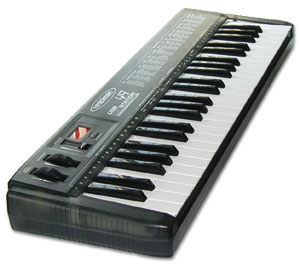
Midiman Keystation 49 USB
Это практически полноразмерное 49-клавишное устройство (MIDI-контроллер), подключающееся к ПК по интерфейсу USB, причем, что приятно, электропитание данная модель умеет получать непосредственно по шине USB (host-powered).
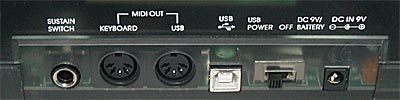
Задняя панель MIDI-контроллера Keystation 49
Отметим, что многие MIDI-клавиатуры (пожалуй, большинство) подключаются к ПК через MIDI-порт (GAME/MIDI), который есть почти на всех звуковых картах. Однако подключение по USB имеет несколько плюсов: питание прямо по интерфейсу, поддержка горячего подключения и распознавание устройства «на лету»…
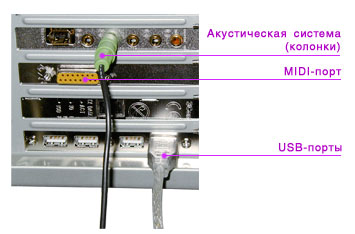
подключение к Team Lion по USB
Опишем настройку Team Lion для работы c MIDI-контроллером.
После подключения Keystation 49 к разъему USB и установки его драйверов с прилагающегося компакт-диска, устройство, как и положено, отметилось в «Диспетчере устройств» Windows XP.
Теперь необходимо убедиться в Панели управления (Control Panel), что в качестве устройства воспроизведения MIDI в системе выбран «волновой синтез» звуковой карты, а не программный синтезатор:
Следующий шаг — выбор и подключение хорошего MIDI-банка формата SF2, именно с ними работает звуковая карта Creative SB Audigy, которой оснащен Team Lion.
Менеджер загрузки библиотек MIDI-сэмплов у Audigy называется SoundFont и находится он в программе AudioHQ:
Вкладки SoundFont позволяют загрузить в память необходимые MIDI-банки, а также определить, как много оперативной памяти ПК может резервироваться под SF2 файлы. По умолчанию, со звуковой картой Audigy поставляются универсальные General MIDI банки формата SF2, объемом 2 и 4Мб. К сожалению, для естественного и живого звучания многих инструментов, в том и числе и пианино, они годятся слабо.
К счастью, пользователь может пользоваться любыми банками, главное, чтобы они были формата SF2 и объем оперативной памяти ПК был не меньше 128Мб. Так поступили и мы: в интернете можно загрузить множество очень приличных MIDI-банков различной направленности и размера, многие из которых абсолютно бесплатные. Те же, кто занимается электронной музыкой, имеют возможность более серьезные коммерческие наборы MIDI-банков еще и приобрести.
Для игры на пианино мы загрузили внушительный General MIDI банк объемом почти 39Мб (банк General Midi PH-GM)
Разумеется, для того, чтобы этот банк установился, необходимо было увеличить размер Static Cache во вкладке Options программы SoundFont.
Теперь осталось определиться с акустикой, через которую мы будем наслаждаться игрой на пианино или любом другом инструменте, выбранном на MIDI-контроллере.
Здесь необходимо отметить, что услышать полноценный звук пианино на «HiFi колонках» за 10-15$ — затея довольно безнадежная. Для того, чтобы ощутить полноценный глубокий звук, понадобится приличная акустика, желательно с отдельным сабвуфером (басовиком).
Наконец, вся подготовительная работа сделана — запускаем приложение Keyboard из AudioHQ и можно играть. Сменить текущий инструмент с пианино на любой другой, поддерживаемый текущим банком, можно во вкладке Instrument…
Теперь приведем отзыв реального пианиста, не имеющего ранее опыта игры на электронных инструментах, от игры на связке «Team Lion Keystation 49»:
«Первое мое сомнение на тему: смогу ли я изобразить что-либо на этом инструменте, похожее на музыку, — разрешилось благополучно, клавиши оказались вполне фортепианными — и по размеру почти такие же, и по «жесткости» тоже.
Так что нужные ноты я находила довольно быстро, не «мазала« не по тем нотам, масштабы вполне соответствовали. Правда, вот соблюсти forte и piano на этих клавишах мне удалось не сразу, так как силу удара с непривычки рассчитать было сложновато, тренировка нужна, но приноровиться можно…
Создавалось впечатление, что эта MIDI-клавиатура более чувствительна и восприимчива к малейшим прикосновениям, нежели клавиатура фортепиано, соответственно нужно более точно и скоординированно «брать« аккорды, играть более технично. Тем более, что у этого инструмента абсолютно отсутствуют такие непременные атрибуты фортепиано, как педали (прим: в более дорогих MIDI-контроллерах педали есть), нет столь привычной мне правой педали, которая позволяет так замечательно сливать звуки. Так что для достижения штриха legato необходимо очень тщательно отслеживать переход одного звука в другой. Эта дополнительная сложность, на мой взгляд, лишь способствует совершенствованию техники. (Мелодичное слитное звучание достигается не при помощи эффекта, получаемого нажатием педали, а за счет техники исполнителя.)
Конечно, дополнительные сложности создает ограничение диапазона (клавиш-то 49, а не 87), не размахнешься, особо пальцами по клавишам не побегаешь. Это налагает определенные ограничения на репертуар, но все же моя оценка: «хорошо»»
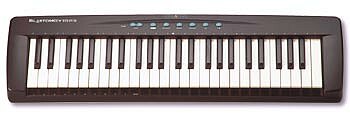
Возвращаясь к теме стоимости превращения Team Lion в электронный музыкальный инструмент необходимо отметить, что контроллер Midiman Keystatin 49 не является самым дешевым решением из возможных — подходящих для комфортного музицирования. В этой же примерно категории MIDI-контроллеров находится также более недорогое устройство от компании Creative, под названием BlasterKey MP3+. Цена этой 49-клавишной модели около 90$.
В общем, надеемся, что основную идею нам удалось донести: на базе современного домашнего компьютера, такого, как наш Team Lion, без особых усилий можно построить домашнюю музыкальную студию.
Конечно, «за кадром» этого материала осталось множество интересных тем, посвященных уже полупрофессиональной записи музыки, микшированию мелодий, исполняемых на разных инструментах и прочее. Но это тема уже другого рассказа…
- Team Lion: домашний киновидеотеатр
- Team Lion: игровое применение
Дмитрий Егоров
Лаборатория «ТИМ Компьютерс»
28 мая 2002 г.
Обозначения «Тим Компьютерс» , «Team Computers» , Runbook , логотип «Team Computers» являются зарегистрированными товарными знаками компании «Тим Компьютерс».
Обозначения Celeron, Celeron Inside, Centrino, Centrino logo, Core Inside, Intel, Intel Core, Intel logo, Intel Inside, Intel Inside logo, Intel SpeedStep, Intel Xeon, Intel Inside Xeon Phi logo, Intel Xeon Phi, Pentium и Pentium Inside являются товарными знаками, либо зарегистрированными товарными знаками, права на которые принадлежат корпорации Intel или ее подразделениям на территории США и других стран.
Политика в отношении обработки персональных данных