Ввод команд администратора в Терминале на Mac

Для выполнения многих команд управления сервером требуются права администратора или корневого пользователя, также называемого суперпользователем.
Например, если Вы не являетесь администратором или корневым пользователем, при вводе команды shutdown будет выдана следующая ошибка:
% shutdown shutdown: NOT super-user
Причина заключается в том, что команду shutdown может выполнить только корневой пользователь или администратор с правами корневого пользователя.
Чтобы выполнить команды с правами суперпользователя, используйте команду sudo . sudo обозначает superuser do (выполняется суперпользователем).
Следующий пример работает на компьютерах с установленной macOS. Не выполняйте его, если не хотите перезагружать компьютер.
% sudo shutdown
Потребуется ввести пароль текущего пользователя.
Команду sudo может использовать только администратор. Если Вы еще не вошли в систему как администратор, Вы можете сделать это с помощью следующей команды, где adminUsername — это имя администратора:
% su adminUsername
Потребуется ввести пароль adminUsername, после чего будет открыта новая shell для этого пользователя.
Если это необходимо для выполнения команды, Вы можете переключиться на корневого пользователя с помощью команды su . В обычных обстоятельствах не рекомендуется входить в систему в качестве корневого пользователя.
Важно! Если Вы использовали команду su для входа в систему в качестве корневого пользователя, соблюдайте особую осторожность, поскольку Ваших прав хватит для внесения серьезных изменений и остановки работы компьютера.
Mac OS X: для установки ПО требуется пароль администратора
Для того, чтобы установить программное обеспечение на компьютере с операционной системой Mac OS X, вам потребуются имя и пароль администратора. При установке программного обеспечения с помощью программы установки Installer, на экране отобразится диалоговое окно с запросом на авторизацию, даже в том случае, если вы являетесь единственным пользователем данного компьютера.
Щелкните мышью на замке в окне авторизации. После этого появится диалоговое окно «Аутентификация». Введите имя администратора (если потребуется). Если вы единственный пользователь данного компьютера, то имя администратора — это имя, которое используется для входа в систему. Если вы входите в систему автоматически, то имена пользователей можно найти в настройках учетных записей пользователей.
Если компьютером пользуются несколько человек, то для установки ПО понадобится учетная запись администратора. Если у вас нет прав администратора, попросите пользователя с такими правами установить для вас ПО. Введите пароль администратора или фразу. Нажмите кнопку OK и программа Installer начнет процесс установки.
Источник: Apple Добавил: Вера Козлова
МЦ Магазин Apple
ООО «МК-Центр», ИНН 7709480342
- +7 (495) 956-6888
- пн-пт 10:00-18:00
- Москва, ул. Школьная, д. 47 (м. Римская)
- схема проезда
- shop@mccentre.ru
- mccentre.ru
- О компании МакЦентр
- О магазине MacCentre.ru
- Оплата товара
- Доставка товара
- Личный Кабинет
МЦ Сервис Apple
ИП Костыгов Ю.В.
- +7 (495) 600-0075
- пн-пт 10:00-20:00
- Москва, ул. Школьная, д. 47 (м. Римская)
- схема проезда
- service@яблочный-сервис.москва
- яблочный-сервис.москва
- Ремонт и сервис MacBook
- Ремонт и сервис iPhone
- Ремонт и сервис iPad
- Ремонт и сервис iMac
МЦ Полиграфия
ООО «Компания МакЦентр», ИНН 7709450468
- +7 (495) 956-3211
- пн-пт 10:00-18:00
- Москва, Холодильный пер., д.3, стр. 1, офис 3247
- схема проезда
- ofset@maccentre.ru
- mcoffset.ru
- maccentre.ru
- Полиграфические материалы
- Офсетные пластины
- Фототехническая пленка
- Химические растворы
Данный интернет-сайт носит исключительно информационный характер и ни при каких условиях не является публичной офертой, определяемой положениями Статьи 437 (2) Гражданского кодекса РФ.
MacCentre.ru © 1991-2014. ООО «Компания МакЦентр».
Другие проекты компании МакЦентр
- PalmStore: интернет-магазин электроники: смартфоны, планшеты, электронные книги, автоэлектроника
- Электронные книги Onyx BOOX
- Гироскутеры, электросамокаты, моноколеса, моноколеса Airwheel
- HPC.ru — все о смартфонах, информационный проект
Как запустить приложение на OS X с правами администратора?
Установил на Mac GitHub Decktop.
Для того, что бы добавить комит, или произвести любые запросы в терминале я вводил sudo (что давало мне права администратора)
Сейчас приложение, при попытке , что-то поменять просто выводит ошибку «Permission denied» , Как решить эту проблему?
- Вопрос задан более трёх лет назад
- 21201 просмотр
Комментировать
Решения вопроса 1

uvelichitel @uvelichitel
habrahabr.ru/users/uvelichitel
- В терминале «sudo open -a YourApplication.app»
- В Finder -> Applications -> YourApplication ->контекстное меню — Show Package Contents -> Contents -> MacOS — там binary, можно запустить в терминале с правами sudo
Ответ написан более трёх лет назад
Комментировать
Нравится Комментировать
Как на макбуке запустить программу от имени администратора
Запускать программы Windows так же просто, как приложения Mac. Для этого существует несколько способов:
- с помощью папки с программами Windows в Dock;
- в меню Windows «Пуск»;
- через Finder Mac OS X;
- с помощью панели Dock;
- с помощью функции поиска Spotlight;
- с помощью Launchpad (если вы пользуетесь Mac OS X Lion или более поздней версии).

Примечание. Значки программ Windows можно легко узнать по логотипу Parallels Desktop в правом нижнем углу значка.
Папка с программами Windows
Эта папка доступна в OS X Dock и содержит все ваши Windows-программы. Вновь устанавливаемые программы будут помещаться в эту папку автоматически.
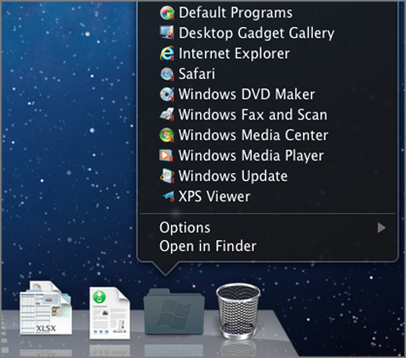
Чтобы открыть программу Windows с помощью папки с программами Windows,
- щелкните папку и выберите программу.
Чтобы добавить папку с программами Windows в Dock:
- Выполните одно из следующих действий:
- В строке меню щелкните значок Parallels и выберите Настроить.
- Если вверху окна показывается строка меню Parallels Desktop, выберите Действия >Настроить.
- Перейдите в раздел Параметры >Приложения.
- Выберите опции Разрешить доступ к приложениям Windows с компьютера Мас и Показывать папку с приложениями Windows в Dock.
Меню Windows «Пуск»
Чтобы открыть программу Windows в меню «Пуск»:
- Выполните одно из следующих действий:
- В строке меню щелкните значок Parallels и выберите Показать меню Пуск Windows.
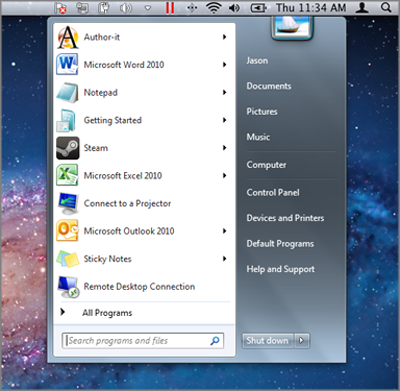
- Если Windows в полноэкранном или оконном режиме, откройте меню Пуск, как вы это обычно делаете. Примечание. Также можно щелкнуть значок Parallels, используя комбинацию Command+щелчок или просто правой кнопкой мыши.
- В строке меню щелкните значок Parallels
- Щелкните нужную программу.
Mac OS X Finder
Еще один способ открыть программу — дважды щелкнуть значок в Finder.
Чтобы найти программы Windows в Finder:
- Дважды щелкните том с Windows на рабочем столе и откройте папку Program Files.
Примечание. Чтобы том с Windows отображался на рабочем столе, в Mac OS X Finder должен быть включен показ подключенных серверов. Щелкните в любом месте рабочего стола и выберите Finder > Настройки, затем выберите Подключенные серверы.
Вы можете создать псевдоним для нужной программы Windows на рабочем столе Mac OS X и открывать программу двойным щелчком этого псевдонима.
Чтобы создать псевдоним для программы Windows на рабочем столе Mac OS X:
- Выберите программу в Finder и выберите Файл >Создать псевдоним. После этого перетащите значок псевдонима на рабочий стол.
Значок программы в Dock
При запуске программы Windows на панели Dock в Mac OS X появляется ее значок. По умолчанию после закрытия программы этот значок исчезает с панели Dock, но, если нужно, вы можете его закрепить. Это позволит быстро открывать программы в любое время.
Чтобы закрепить значок программы Windows в Dock, выполните одно из следующих действий:
- Щелкните правой кнопкой мыши (или используя комбинацию Control+щелчок) значок программы Windows в Dock и выберите Оставить в Dock.
- Перетащите значок программы из Finder на панель Dock.
Теперь вы в любой момент сможете открыть эту программу, щелкнув ее значок в Dock.
Программы Windows также можно открывать с помощью системы поиска Spotlight:
- Щелкните значок Spotlight в правом верхнем углу экрана или нажмите клавиши Command+Пробел. Введите имя программы и выберите нужный вариант в списке результатов поиска.
Если вы пользуетесь Mac OS X Lion или более поздней версии, то можно посмотреть в полноэкранном режиме список всех своих приложений Mac и программ Windows с помощью Launchpad. Просто щелкните по значку Launchpad (в виде ракеты) в Dock. После этого щелкните по нужному приложению Mac OS X, чтобы открыть его. Чтобы открыть программу Windows, щелкните по папке Windows и затем щелкните по нужной вам программе.
Примечание. Папка Windows доступна в Launchpad, только если включен общий доступ к программам Windows .
Чтобы перенести программу Windows из папки Windows на главную страницу Launchpad, выполните одно из следующих действий:
- В Launchpad щелкните по папке с вашими программами Windows и перетащите нужную программу на значок Launchpad в Dock.
- Запустите нужную вам программу Windows, щелкните правой кнопкой по ее значку в Dock и выберите Добавить в Launchpad.
Чтобы удалить программу Windows из Launchpad, запустите эту программу, щелкните правой кнопкой по ее значку в Dock и выберите Удалить из Launchpad.