Самые простые способы сделать скриншот на Samsung Galaxy S22 и других телефонах Android

Сегодня мобильные телефоны стали быстрее, чем когда-либо прежде. В связи с изменчивыми потребительскими тенденциями производители, такие как Samsung, вынуждены предлагать новые тенденции и функции, которые заставляют их клиентов привязываться к их продукции или линии.
Так произошло и с линейкой Galaxy от Samsung. Это самая высококлассная и самая обсуждаемая линейка Samsung после серии Note, и сегодня мы поговорим о том, как сделать скриншот на Samsung’s Galaxy S22. Кроме того, всегда существовало различие между переносом данных WhatsApp с телефона iOS или телефона Android, и хотя это кропотливый процесс, мы облегчили его для вас. Заходите, чтобы ознакомиться с руководством по переносу данных WhatsApp.
Способы создания скриншота на Samsung Galaxy S22
Не существует только одного способа сделать качественный снимок экрана на Samsung Galaxy S22, как вы узнаете ниже, есть несколько методов, позволяющих выполнить эту работу. Не заставляя вас больше ждать, давайте поговорим о доступных вариантах.
Способ 1: Снимок экрана Samsung с помощью Google Assistant для скриншотов

Первый простой способ сделать скриншот на Galaxy Samsung S22 — это использование Google Assistant. Голосовой помощник Google предпочтителен для людей, которые часто общаются по телефону, то есть устно или посредством звонков. После активации Google Assistant, вы должны сказать: «OK, Google, сделай скриншот», что будет достаточно для того, чтобы помощник понял и сделал скриншот для вас. И на этом все готово. Хранилище вашего телефона заполнено скриншотом экрана телефона. Хотя, возможно, вам придется проверить, где находится хранилище телефона, предназначенное для скриншотов или других медиафайлов. На телефонах Galaxy обычно формируется отдельная папка под названием «Скриншоты».
Способ 2: Снимок экрана Samsung с помощью кнопок
Практически на любом телефоне, работающем под управлением Android 10, 11 или 12, можно легко сделать скриншоты с помощью всего двух кнопок, которыми являются кнопки громкости и питания. Все, что вам нужно сделать, это одновременно удерживать кнопки громкости и питания.
Это самый распространенный способ получения скриншотов, поскольку он занимает всего секунду. Однако некоторые левши или те, кто просто не может использовать обе руки одновременно при создании скриншота, могут столкнуться с трудностями. К счастью, существуют альтернативные варианты (как в приведенном выше примере с использованием Google Assistant)
Способ 3: Снимок экрана Samsung с помощью жеста ладони

Этот способ создания снимка экрана очень похож на перелистывание страницы в книге. Снимок экрана можно сделать, проведя рукой от правой до левой части экрана. Единственное, что хорошо в таком методе, помимо выполнения работы и получения скриншота, это то, что он очень приятен по сравнению с другими методами. Однако для большинства он совсем не удобен. Существует большая вероятность неудачи, так как чаще всего телефон не считывает ваш жест правильно, и это становится очень раздражающим, поэтому мы всегда предпочитаем и советуем использовать два вышеуказанных варианта.
Способ 4: Жест «три пальца»
Это, пожалуй, один из самых крутых способов сделать снимок экрана на Samsung Galaxy S22 с помощью очень сложного жеста, который заключается в проведении тремя пальцами вниз по дисплею. Для тех, кто уже часто пользуется своим телефоном, это один из самых крутых способов сделать скриншот на Samsung Galaxy S22 с помощью очень сложного жеста — тремя пальцами вниз по дисплею. С помощью этого способа можно сделать снимок экрана, проведя тремя пальцами сверху вниз.
Когда доступна только одна рука, это, вероятно, самый лучший способ сделать снимок экрана. Однако он не всегда удачен, и вы можете столкнуться с длительным прокручиванием экрана вверх. Тем не менее, этот процесс приносит удовлетворение, несмотря на то, что он может быть разочаровывающим.
Руководство для начинающих по созданию скриншотов на iPhone и iPad: Кроме того, если у вас есть iPhone и вы понятия не имеете как сделать скриншот на их различных моделях или если вы не знаете о других более простых методах, то вы также можете ознакомиться с этим.
Немного о великолепном Samsung Galaxy S22
Линейка S22 от Samsung включает в себя три модели: S22, S22 Plus, и S22 Ultra, причем Ultra является самой последней моделью компании. Все эти три модели считаются флагманами, причем модель Ultra обладает значительно большей мощностью, чем обычная модель и модель Plus.
Samsung достигла вершины производительности мобильных телефонов в этой серии, которая включает в себя новейшие чипсеты Snapdragon и Exynos, графику на базе AMD, фантастические камеры, усовершенствованные благодаря опыту Olympus, большое время автономной работы, память для хранения данных и многое, многое другое, что только Samsung может предложить на этом бесконечном конкурентном рынке.
Если вы один из тех, кто только что купил этот новый великолепный телефон, то вы знаете, насколько кропотливо переносить свои данные со старого телефона на новый. Поэтому вам повезло, ведь у нас есть идеальное решение, которое поможет вам справиться с этой проблемой, не доставляя вам никаких хлопот. Загляните на сайт MobileTrans — Phone Transfer, чтобы сделать вашу жизнь проще и удобнее.
Посмотрите наш видеоурок ниже:
безопасно и надежно
Передача данных — это одна хорошая часть вышеупомянутого приложения, и есть множество других функций, которые вы можете использовать, подключив свой телефон к ПК и предоставив себе целый спектр других функций.
Как cделать скриншот ладонью на смартфоне Samsung Galaxy
Функция работает на большинстве устройств Samsung Galaxy, но может отсутствовать у моделей начального класса, например, Galaxy А23. Информацию по конкретной модели можно узнать:
- В руководстве пользователя, раздел «Снимок экрана» (ниже пример для модели Galaxy A50).
- В онлайн-чате.
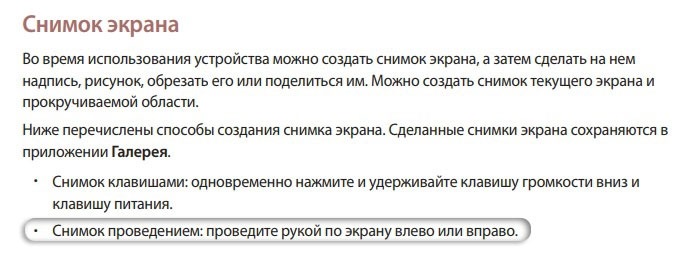
Если ваше устройство не поддерживает снимок экрана ладонью — делайте скриншот с помощью кнопок.
Как включить снимок экрана ладонью
На большинстве смартфонов функция включена по умолчанию. Чтобы проверить, включена ли функция на вашем устройстве, посмотрите версию Android на вашем устройстве и воспользуйтесь инструкциями ниже.
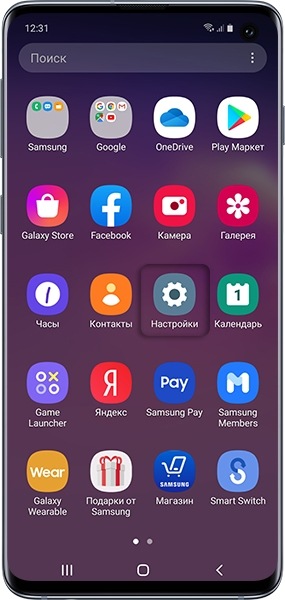
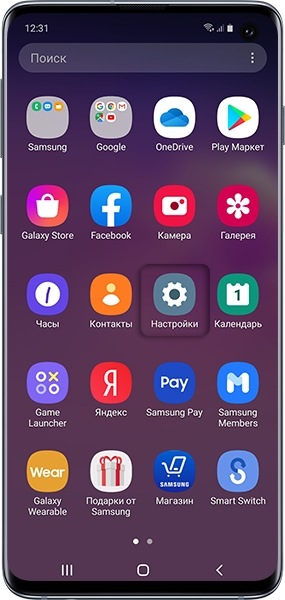
Шаг 1. Откройте Настройки
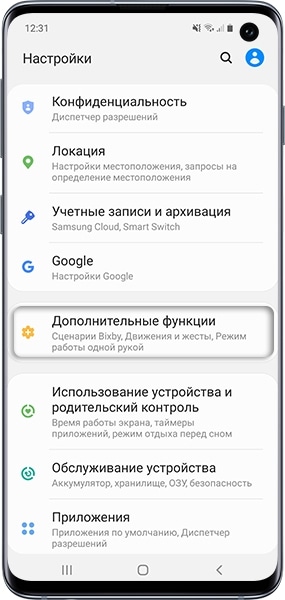
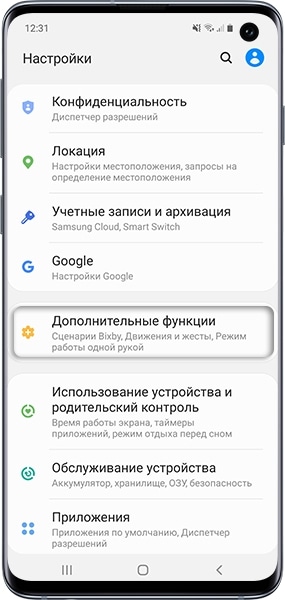
Шаг 2. Выберите Дополнительные функции.
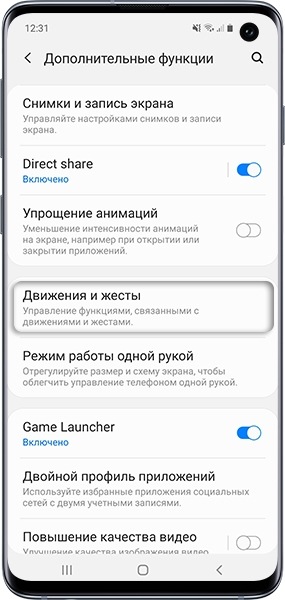
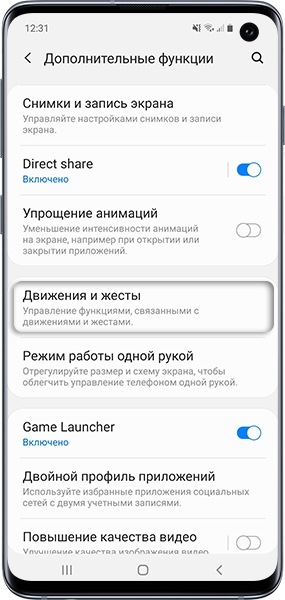
Шаг 3. Выберите Движения и жесты.
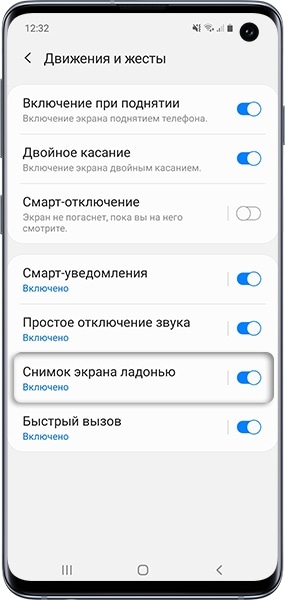
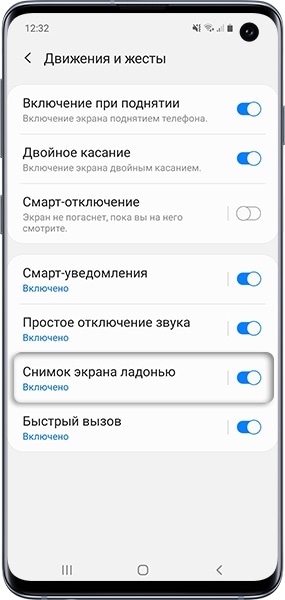
Шаг 4. Пункт Снимок экрана ладонью должен быть включен.
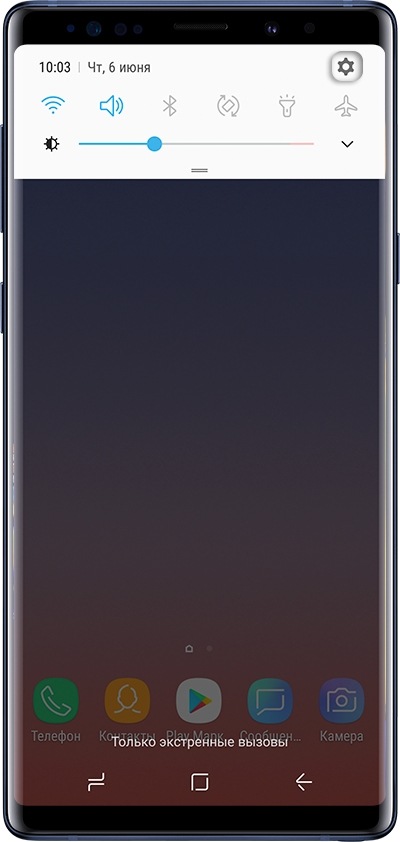
Шаг 1. Откройте Настройки.
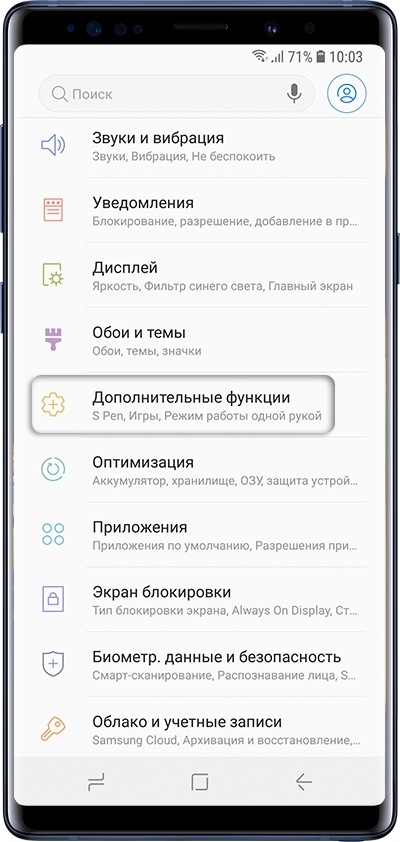
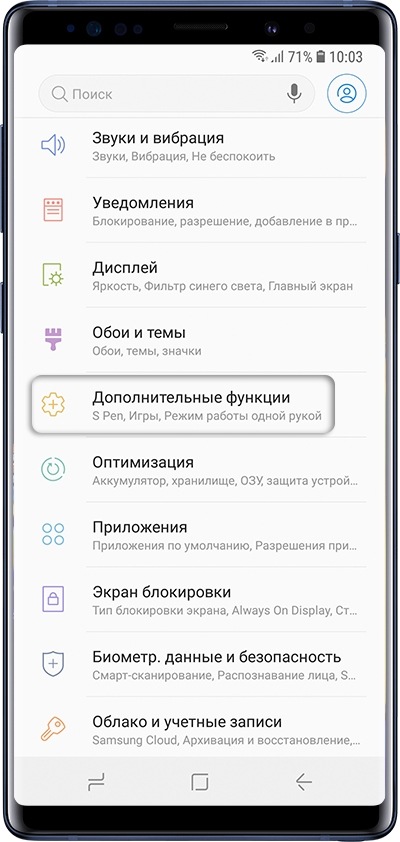
Шаг 2. Выберите Дополнительные функции.
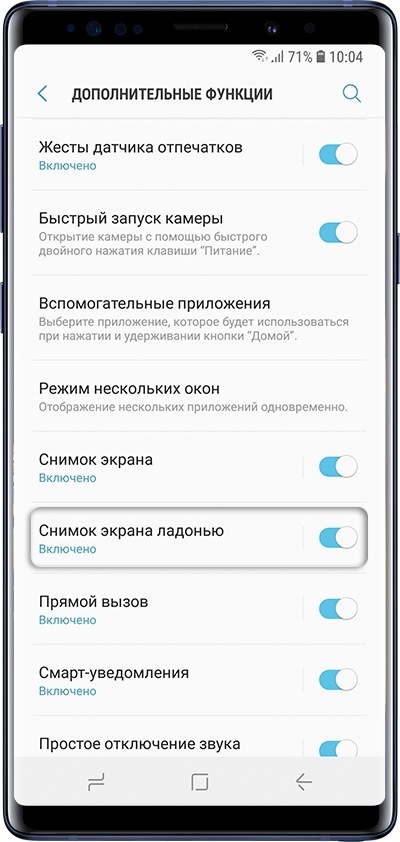
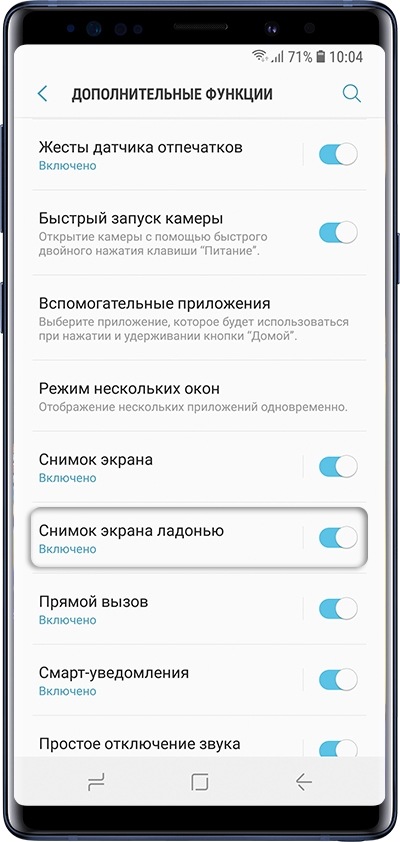
Шаг 3. Пункт Снимок экрана ладонью должен быть включен. Если пункта Снимок экрана ладонью нет, выберите пункт Движения и жесты, а затем найдите Снимок экрана ладонью.
Как сделать скриншот экрана на компьютере или ноутбуке Samsung с Windows
Если вам нужно сфотографировать содержимое экрана на компьютере или ноутбуке, вы можете сделать скриншот. На ноутбуках и компьютерах под управлением ОС Windows это можно сделать несколькими способами:
- С помощью клавиши Print Screen
- С помощью комбинации клавиш Win + Shift + S
- Без клавиатуры
Если вам нужно сделать скриншот на телефоне Samsung Galaxy, воспользуйтесь статьей ниже.
С помощью клавиши Print Screen
На любой клавиатуре предусмотрена специальная клавиша для скриншотов – Print Screen. Обычно она располагается в правой части клавиатуры.
Иногда клавиша Print Screen может быть подписана иначе, например: «PrntScrn», «PrtScn», «PrtScr» или «PrtSc».
На компьютере: Нажмите на клавишу Print Screen.
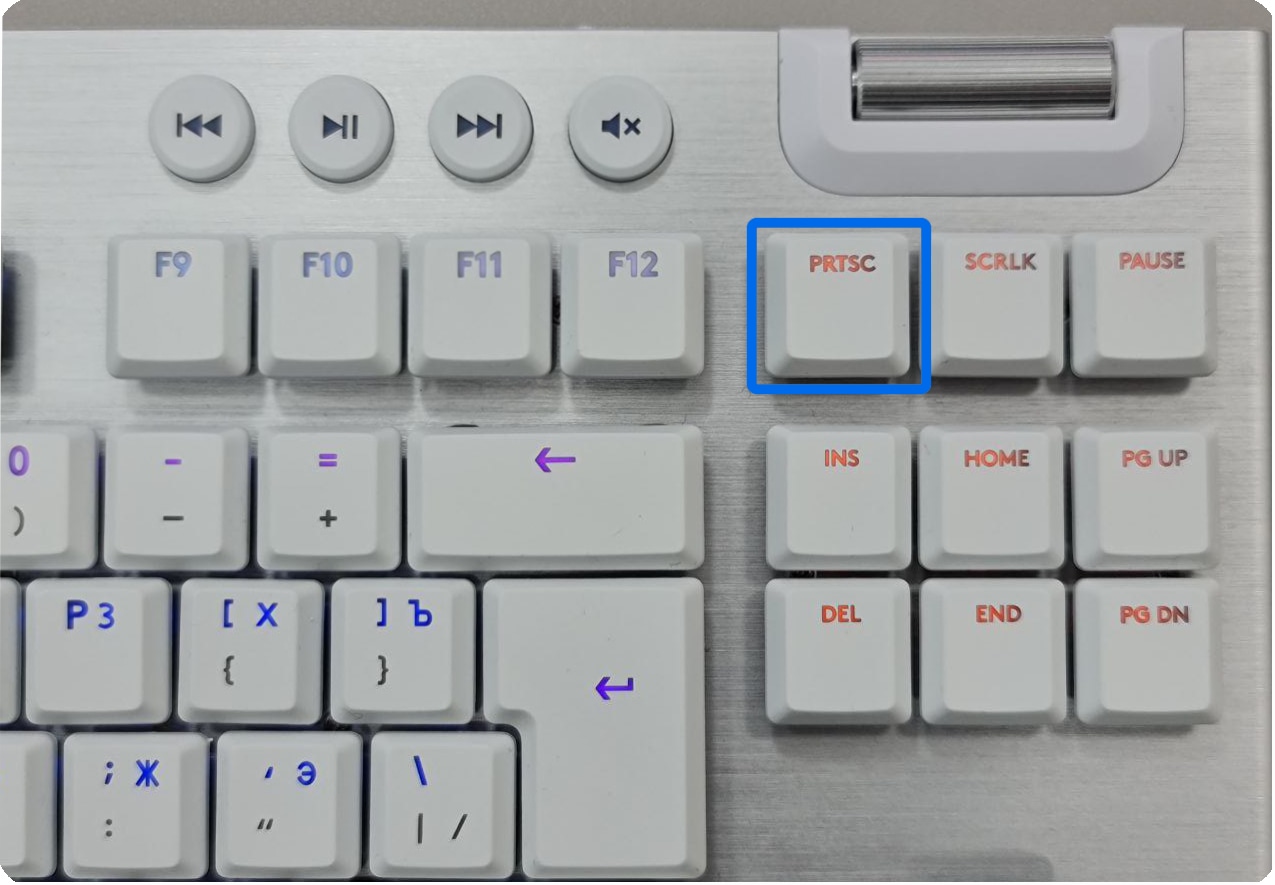
На ноутбуке или компактной клавиатуре: Одновременно нажмите клавиши Fn и Print Screen.
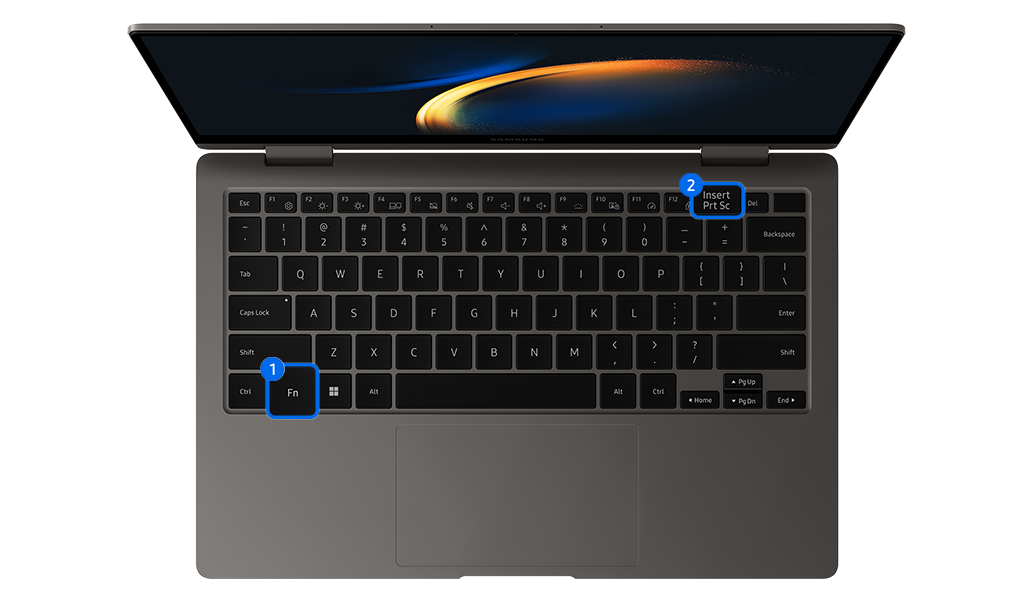
Визуально на экране ничего не изменится, но ваш компьютер «запомнит» содержимое экрана.
Когда вы делаете скриншот таким способом, он автоматически сохраняется в буфер обмена – временное хранилище, откуда вы можете вставить снимок в редактор, письмо или сообщение.
Чтобы сохранить его в отдельный файл, выполните следующее:
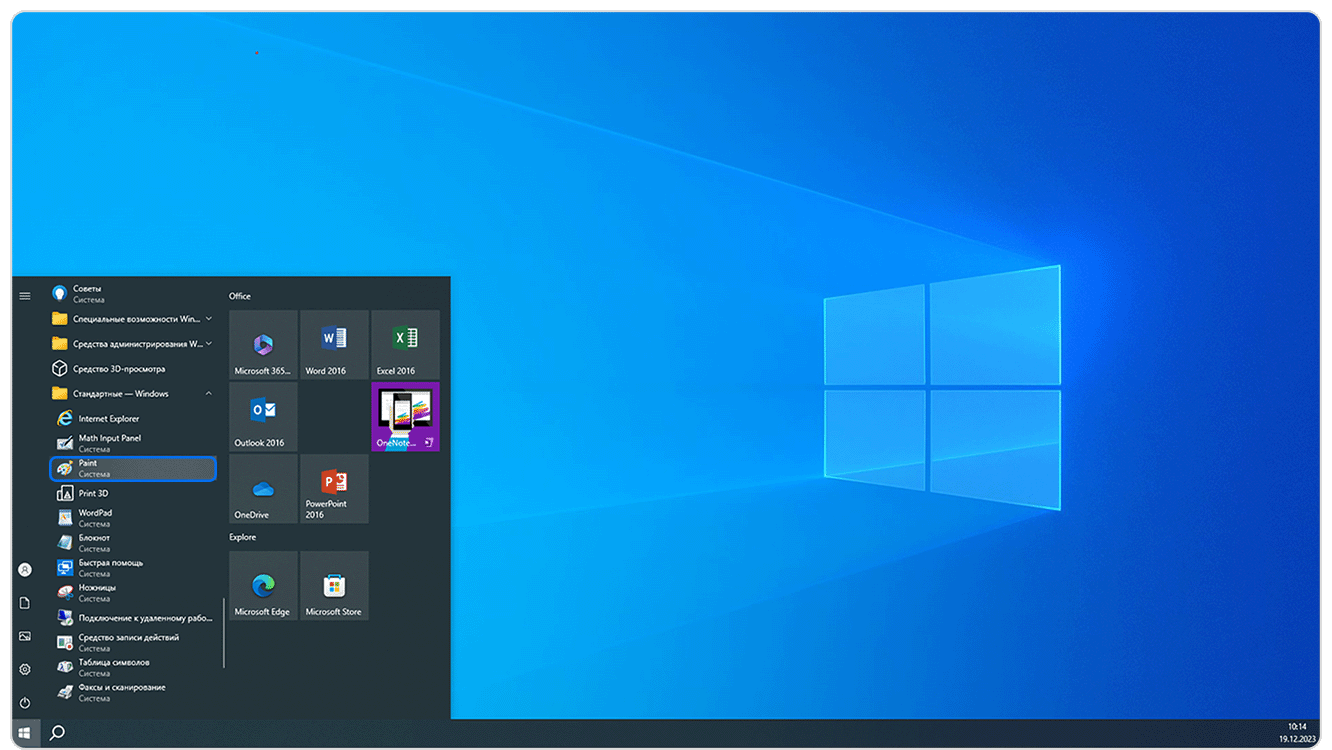
1 Откройте любой графический редактор, например, Paint.
Найти программу можно двумя способами:
- нажмите Пуск и введите «Paint»;
- найдите программу вручную: Пуск → Стандартные → Paint.
2 Нажмите комбинацию клавиш Ctrl+V или щелкните правой кнопкой мыши на холсте (белая область редактора) и выберите Вставить.
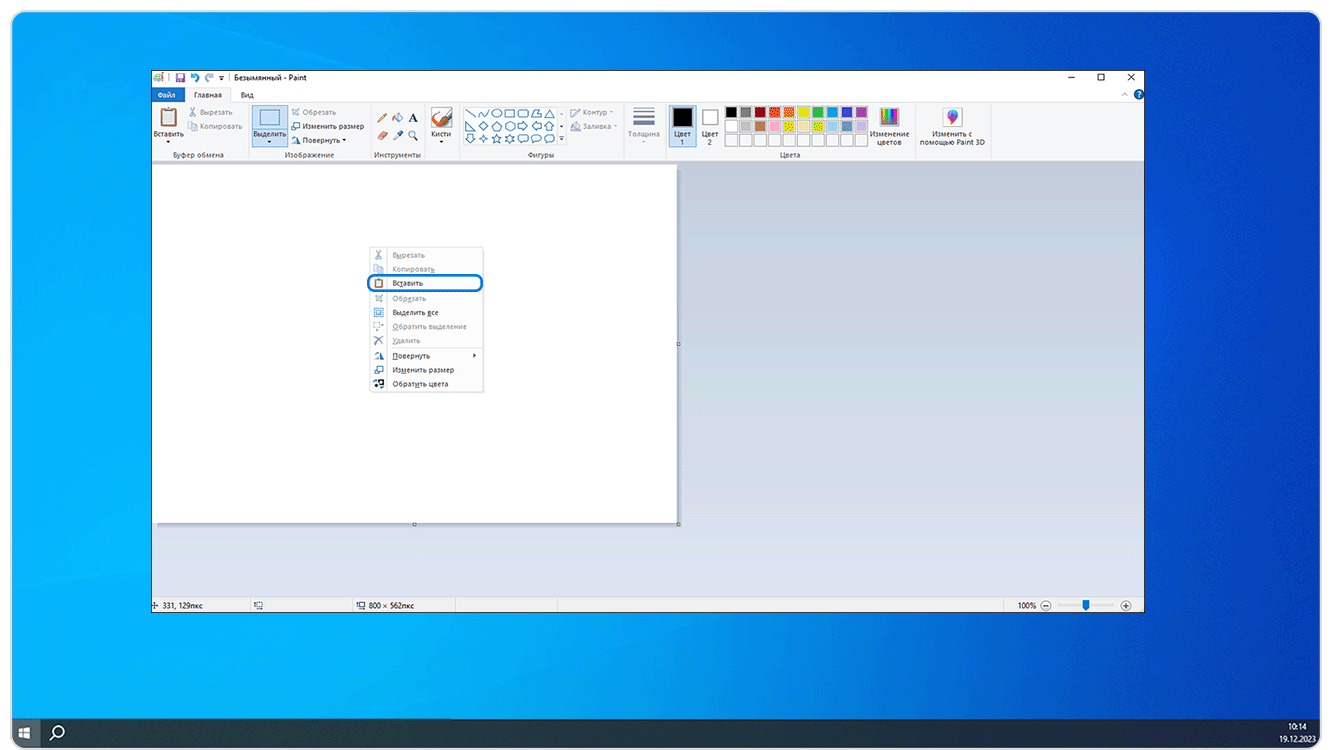
3 Снимок экрана появится в окне приложения. Чтобы сохранить его, нажмите комбинацию клавиш Ctrl+S или выберите Файл → Сохранить как.

4 Укажите место сохранения, введите имя файла и нажмите Сохранить.
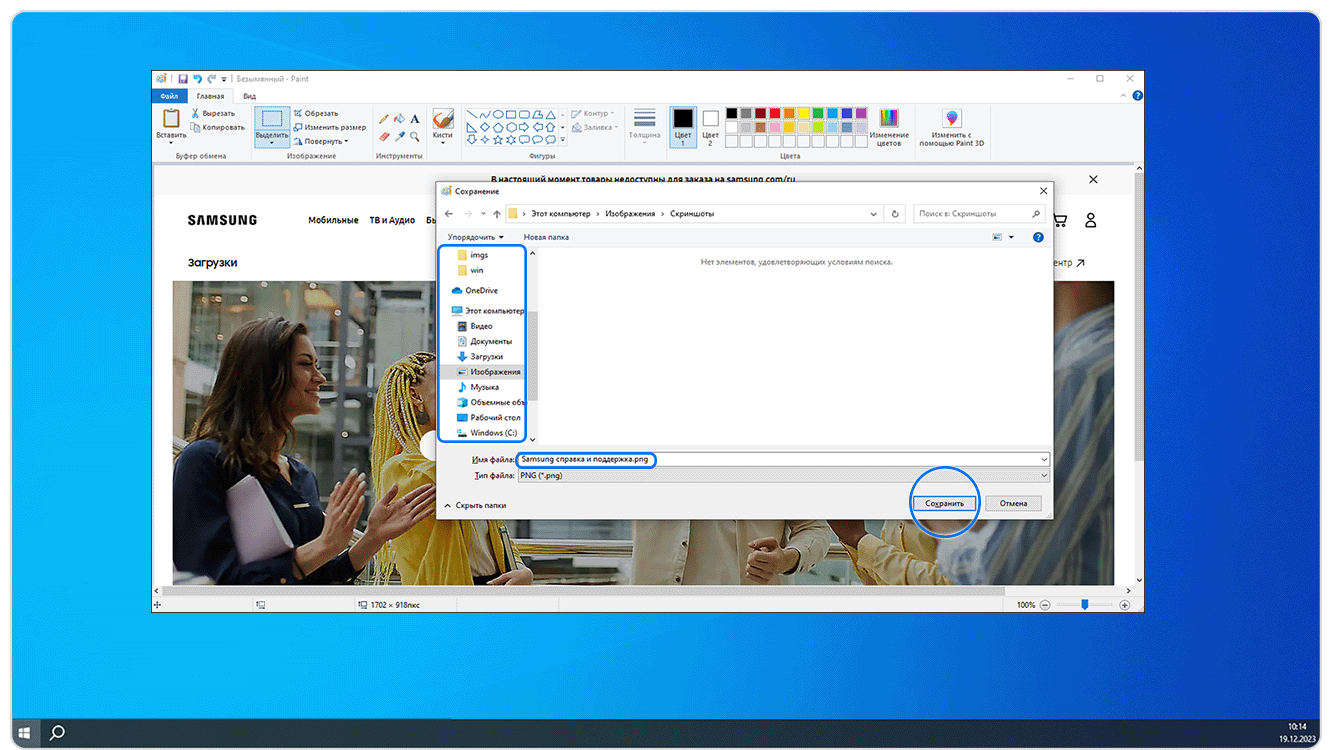
Готово. Файл со снимком экрана появится в указанной папке.
С помощью комбинации клавиш Win + Shift + S

Если вы не можете найти клавишу Print Screen на клавиатуре вашего устройства, используйте сочетание Win + Shift + S – последовательно нажмите и удерживайте клавиши на клавиатуре.
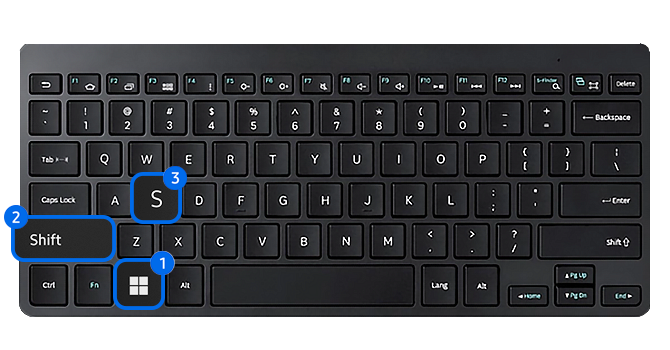
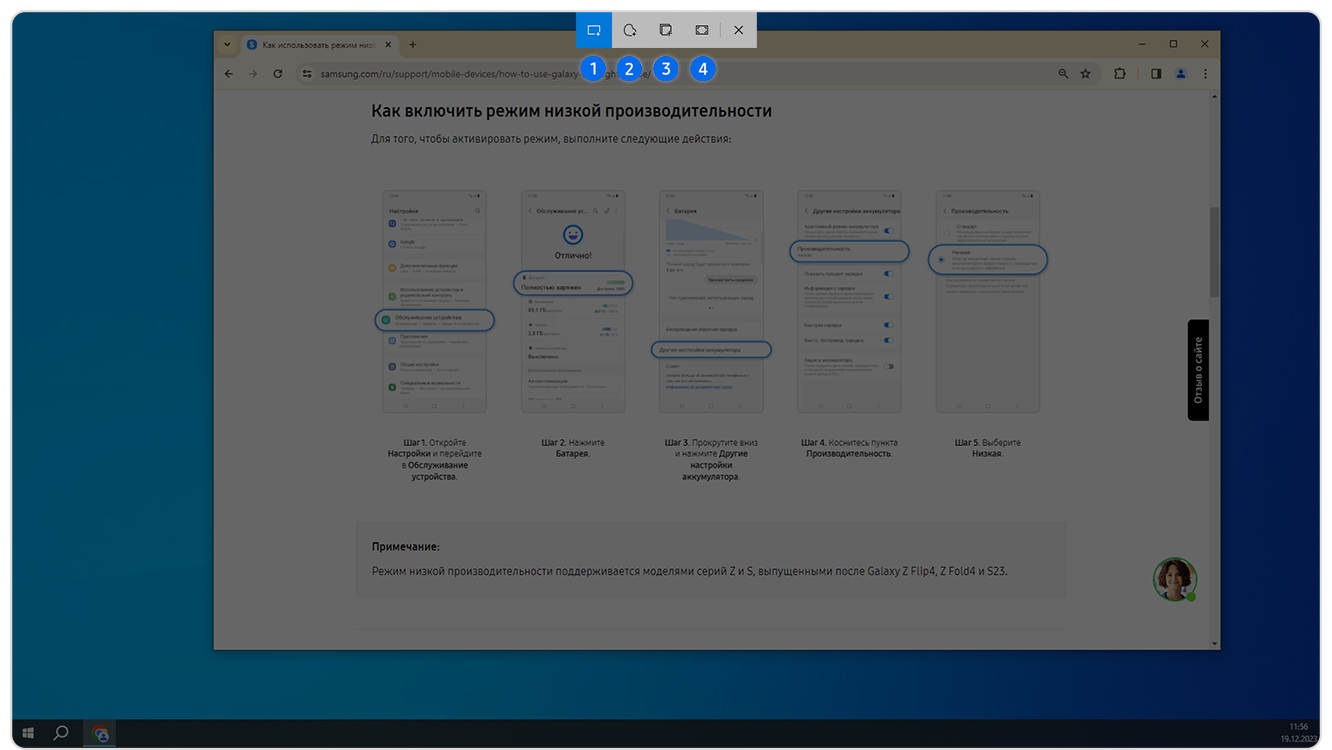
В верхней части экрана появится панель инструментов. Выберите, каким способом вы хотите сделать снимок экрана:
- Прямоугольный фрагмент – обведите рамкой нужный объект,
- Фрагмент произвольной формы – нарисуйте любую фигуру вокруг нужного объекта,
- Фрагмент окна – нажмите на окно, которое требуется сфотографировать,
- Полноэкранный снимок – при выборе этой опции снимок экрана будет сделан автоматически.
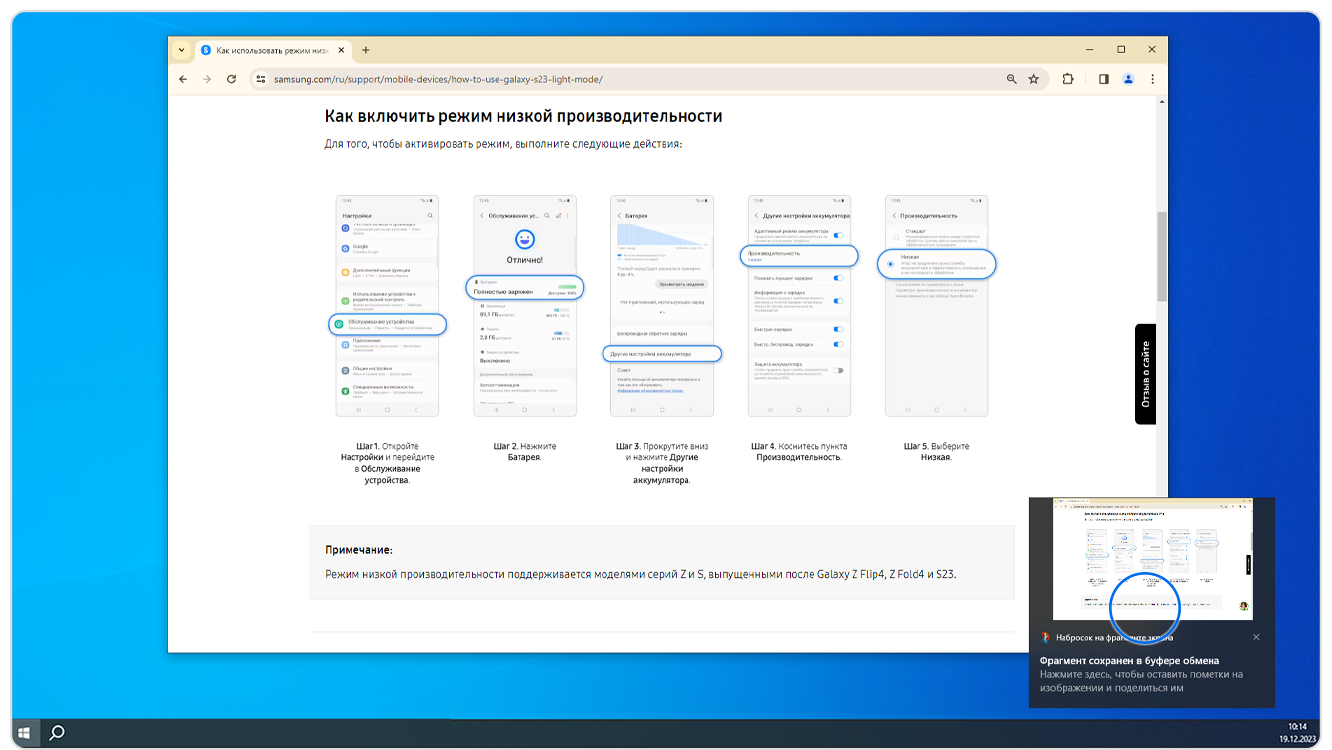
Когда вы делаете снимок экрана таким способом, он автоматически сохраняется в буфер обмена – временное хранилище, откуда вы можете вставить снимок в редактор, письмо или сообщение.
В правом нижнем углу экрана появится окно с уведомлением от приложения «Набросок на фрагменте экрана». Нажмите на него, чтобы сохранить скриншот в отдельный файл.
Чтобы сохранить скриншот в отдельный файл, нажмите сочетание клавиш Ctrl+S или коснитесь значка с дискетой в правом верхнем углу.
Скриншот SAMSUNG Galaxy A31
Как сделать снимок экрана на SAMSUNG Galaxy A31? Каксделать скриншот на SAMSUNG Galaxy A31? Как сохранить скриншот на SAMSUNG Galaxy A31?
Простейший способ сделать снимок экрана на SAMSUNG Galaxy A31. После сохранения снимков экрана, вы сможете редактировать / делиться / удалять сохранённые скриншоты в Android 10 галереи. Нажмите здесь для более детальной информации по поводу снимков экрана.
Как сделать скриншот на SAMSUNG Galaxy A31?
- Комбинация кнопок
- Смахивание ладонью
- Голосовой метод
- Захват прокрутки
Первый способ:

- Выберите экран, который вы хотите сохранить.
- На втором этапе зажмите кнопку уменьшения громкости + питания на пару секунд.
- Большой! Теперь вы можете перейти в Галерею и проверить свой снимок экрана.
Второй способ:
- Перейдите на вкладку «Настройки» и « Дополнительные функции ».


Третий метод Биксби:
С помощью службы SAMSUNG Bixby вы можете сделать снимок экрана с помощью голосовой команды.
- Во-первых, убедитесь, что голосовое пробуждение включено.
- Затем выберите экран, который хотите сохранить.
- Скажите «Привет, Биксби».
- А теперь скажите «Сделайте снимок экрана».
- Сделанный! Ваш скриншот должен быть в Галерее.
Вариант захвата прокрутки:

Если вы хотите захватить большую часть страницы или приложения, вы можете использовать Scroll Capture.
- Во-первых, выберите экран, который хотите оставить.
- Нажмите кнопку уменьшения громкости и питания.
- Несколько раз нажмите значок Scroll Capture.

Как сделать снимок экрана на SAMSUNG Galaxy A31? — HardReset.info
Рейтинг: 2,3 — 26 отзывы
Если Вам помогло это решение, поделитесь им с другими чтобы помочь им, и подписывайтесь на наши страницы в Facebook, Twitter and Instagram