Жизнь с Google
В сервисе Веб-журнал История поиска (Google Web History) почему-то исчезла возможность переходить к определённой дате — по крайней мере, исчезла из интерфейса. К счастью, для такого перехода можно просто изменять параметры веб-адреса (URL). Вот что для этого нужно сделать.
1. Открыть конвертер в Unix-счисление (UNIX-время, или POSIX-время (Unix time, POSIX time, Epoch time)). Пролистать до раздела «Convert date to epoch timestamp» (‘преобразовать дату во временнýю отметку [UNIX]’), ввести дату, ввести 0 для часов, минут и секунд и нажать «Convert». Получится число — например, 1305072000 для 10 мая 2011 г. (это число секунд, прошедших с 1 января 1970 г.). Скопировать полученный результат.

2. Открыть страницу https://history.google.com/history/lookup?st=web (может потребоваться дополнительная авторизация).
3. Добавить к адресу два параметра: <s=ВРЕМЯ&fts=ВРЕМЯ — только вместо ВРЕМЯ вставить результат, полученный в шаге 1, дописав к нему шесть нулей (поскольку в параметрах требуется указывать микросекунды). В нашем примере получится адрес https://history.google.com/history/lookup?st=web<s=1305072000000000&fts=1305072000000000.

Комментариев нет:
Отправить комментарий
Этот пост можно прокомментировать на +странице блога «Жизнь с Google» по адресу, указанному в комментарии выше.
(Комментарии блога используются только для ссылок на сообщения в ленте +ЖсG.)
Примечание. Отправлять комментарии могут только участники этого блога.
Как посмотреть историю посещения сайтов, даже если она удалена
Вопрос пользователя
Здравствуйте.
Подскажите пожалуйста, где-нибудь на компьютере сохраняются ли посещенные мной сайты? Дело в том, что читал одну интересную статью, но убей не могу вспомнить на каком сайте.
Доброго времени суток!
Вся история просмотренных страничек (причем по дате и времени) сохраняется в журнале браузера. Такой журнал, кстати, есть в любом нормальном браузере.
В этой статье покажу, как открыть этот журнал и посмотреть, когда и какие странички в нем просматривали. Также затрону несколько вариантов просмотра истории посещения, если журнал уже очистили.
�� В помощь!
Чтобы никто не мог посмотреть вашу историю посещения тех или иных сайтов — пользуйтесь специальными утилитами-чистильщиками
Просмотр истории посещения в браузере:
Chrome
Вариант №1
Нажать простое сочетание кнопок Ctrl+H — должно автоматически открыться окно с историей (прим.: H — History).
Вариант №2
Достаточно скопировать адрес: chrome://history/ и вставить его в адресную строку браузера. Просто и легко!
Вариант №3
В правом верхнем углу окна браузера нужно нажать значок с «тремя точками» — в открывшемся списке выбрать вкладку «История» (см. скриншот ниже).
Далее перед вами появятся несколько самых последних посещенных страничек. Если нужно больше информации по посещениям — нажмите по ссылке «История» .
Совет! Кстати, чтобы открыть последнюю вкладку (которую закрыли) — нажмите сочетание кнопок Ctrl+Shift+T.
Далее пред вами откроется полный список всех посещений: по датам, времени (см. пример ниже). Также можно искать нужно страничку по ее названию (верхнее меню).
В общем-то, довольно быстро можно найти те сайты, на которые вы заходили.
Opera
Вариант №1
Зажать одновременно кнопки Ctrl+H (также, как и в Chrome).
Вариант №2
Нажать в левом верхнем углу «Меню» и выбрать вкладку «История» . Далее у вас будет возможность:
- открыть журнал (историю посещений);
- очистить историю посещений (кстати, для этого также можно зажать кнопки Ctrl+Shift+Del) ;
- либо просмотреть несколько последних просмотренных страничек (пример ниже).
Кстати, сам журнал, на мой взгляд, даже поудобнее чем в Chrome. Здесь также можно искать в истории по определенному названию странички, сбоку есть удобный рубрикатор по датам: сегодня/вчера/старые.
Firefox
Вариант №1
Для вызова окна журнала посещений необходимо нажать сочетание кнопок Ctrl+Shift+H .
Вариант №2
Также вызвать журнал можно обратившись к меню: в правом верхнем углу нужно на значок с «тремя линиями» — в открывшемся под-окне выбрать «Журнал» (см. скрин ниже ��).
Кстати, в Firefox журнал посещений (см. скрин ниже), на мой взгляд, выполнен почти идеально: можно смотреть сегодняшнюю историю, вчерашнюю, за последние 7 дней, за этот месяц и пр.
Можно сделать резервную копию, или экспортировать/импортировать записи. В общем-то, все что нужно — под рукой!
Edge
Вариант №1
Нажать сочетание кнопок на клавиатуре Ctrl+H — в правом верхнем окне программы откроется небольшое боковое меню с журналом (пример на скрине ниже).
Вариант №2
Нажать по меню «Центр» (находится в правом верхнем углу программы), затем переключить вкладку с избранного на журнал (см. цифру-2 на скрине ниже) .
Собственно, здесь можно и узнать всю необходимую информацию (кстати, здесь же можно очистить историю посещений).
Если история удалена, можно ли ее узнать?
Не всегда и не полностью. Большое значение также имеет, как эту историю очищали, и когда.
Если, например, использовались спец. утилиты для полного уничтожения истории — то шансов практически нет. А если простая очистка с помощью обычной функции самого браузера (да еще и недавно) — то шансов куда больше. Несколько рабочих способов приведу ниже.
�� Способ 1: с помощью кэша DNS
Если после очистки истории в браузере — вы не перезагружали компьютер/ноутбук, то найти домены, на которые были совершены переходы, можно в кэше DNS. Это, конечно, не конкретные адреса страниц, но все-таки о чем-то узнать можно.
Еще один минус этого способа: что, кроме соединений пользователя, в нем будут отображаться служебные адреса, используемые вашей системой, антивирусными приложениями и пр.
И так, как посмотреть историю с помощью DNS:
-
Сначала открываете командную строку: нажмите сочетание кнопок Win+R , и в открывшееся окно введите команду CMD , нажмите Enter;
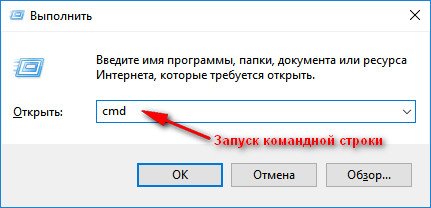
Как запустить командную строку — универсальный способ для Windows 7, 8, 10
�� В помощь!
Несколько способов, как открыть командную строку в разных Windows
�� Способ 2: с помощью программ для восстановления данных
История посещений в браузере хранится в обычных файлах на жестком диске (как и любые другие файлы). И при их удалении — их можно также попытаться восстановить с помощью программ для восстановления данных (коих сейчас сотни).
Тема восстановления достаточно обширна, поэтому рекомендую ознакомиться со статьей, ссылка на которую ниже. В ней я показывал, как найти и восстановить документы Word/Excel (принцип работы будет аналогичный).
�� В помощь!
Как восстановить не сохранённый документ Word или Excel (см. подзаголовок «Поиск удаленного документа на жестком диске»)
Где искать файлы, которые нужно восстановить:
Google Chrome:
C:\Пользователи\(Имя Пользователя)\AppData\Local\Google\Chrome\User Data\Default\local storage
Mozilla Firefox:
C:\Users\(Имя Пользователя)\AppData\Roaming\Mozilla\Firefox\Profiles\
Microsoft Edge:
C:\Users\(Имя Пользователя)\AppData\Local\Microsoft\Windows\History
�� Способ 3: установить программу контроля за действиями пользователя
Если вы хотите узнать, какие адреса и сайты будет посещать пользователь в будущем — то в этом случае можно установить спец. программу для контроля за действиями и работой за ПК.
Она покажет не только адреса, но и все запущенные программы, время работы, время включения/выключения ПК (может также сделать скриншоты рабочего стола) и пр. В общем, узнать можно всё, что делают за компьютером!
О том, как это всё настроить, и что выбрать — рассказывал в одной из своих статей, ссылка ниже.
Программы для контроля : Офис метрика, JETLOGGER, Kickidler, Time Doctor, CleverControl, Стахановец, CrocoTime.
Примечание : хочу напомнить всем, что использование подобного программного обеспечения для мониторинга сотрудников на компьютерах или других устройствах, для которых у вас нет достаточных прав доступа (и полномочий), считается нарушением российских федеральных и государственных законов!
�� Способ 4: восстановить систему с помощью контрольной точки
Если у вас есть контрольная точка для восстановления системы — то она также может помочь восстановить историю (они создаются по умолчанию автоматически в Windows XP, 7, 8 — в Windows 10 их автоматическое создание отключено).
У меня на блоге есть отдельная статья, посвященная этой тематики. Из нее вы узнаете, как посмотреть, какие точки для восстановления есть в системе, и как откатиться к нужной (ссылка ниже).
�� В помощь!
Как восстановить Windows 10: инструкция по шагам.
Минусы : не всегда есть контрольные точки с нужной датой. Не вся история восстанавливается (шансы есть у Internet Explorer. ).
На этом у меня пока всё.
Первая публикация: 21.10.2017
Как посмотреть историю сайта в прошлом? Инструкция и сервисы.

Историю любого сайта можно посмотреть в интернете. Для этого достаточно, чтобы ресурс существовал хотя бы пару дней. Это может понадобиться в следующих случаях:
- Если необходимо купить домен, который уже был в использовании, и нужно посмотреть контент какой тематики был на нем размещен, не было ли огромного количества рекламы, исходящих ссылок и т.д.
- Нужен уникальный контент. Его можно скачать с существовавших когда-то ресурсов. Такое наполнение подойдет, например, для Array»>сайта-сателлита.
- Нужно восстановить сайт, когда нет его бэкапа.
- Нужно проанализировать конкурентов. Этот способ понадобится чтобы посмотреть историю изменений на их сайтах, какие ошибки они допускали или, наоборот, какие “фишки” стоит позаимствовать.
- Необходимо посмотреть страницу, если она теперь недоступна напрямую.
- Интересно , как выглядел ресурс 10-20 лет назад.
Ниже приведен пример того, как выглядела стартовая страница поисковой системы Яндекс в 2000 году:
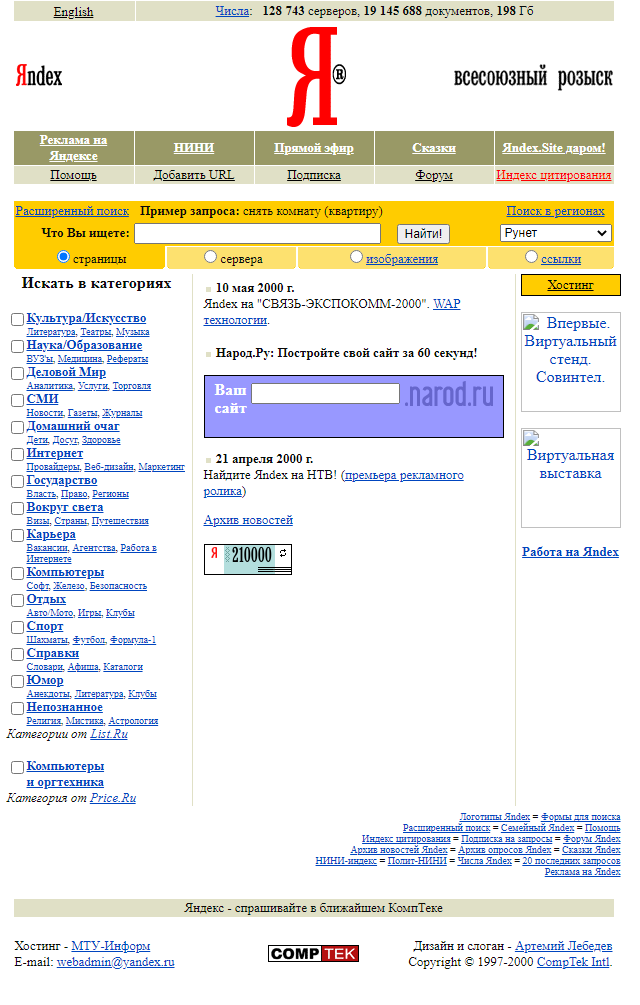
Как посмотреть сайт в прошлом
Есть несколько сервисов, в которых можно посмотреть, как менялось визуальное оформление страниц сайта, его структуру страниц и контент, положение в поисковой выдаче и какие изменения вносились в регистрационные данные за время существования ресурса.
Сервис Веб-архив
При его использовании сначала заходим на сайт https://web.archive.org/ и после вводим адрес страницы.

График ниже показывает количество сохранений: первое было в 1998 году.

Дни, в которые были сохранения, отмечены кружком. При клике на время во всплывающем окне, открывается сохраненная версия. Показано ниже:

Как выгрузить сайт из ВебАрхива, расскажем дальше.
Сервис Whois History
Для его использования заходим на сайт http://whoishistory.ru/ и вводим данные в поиске по доменам и IP, либо по домену:
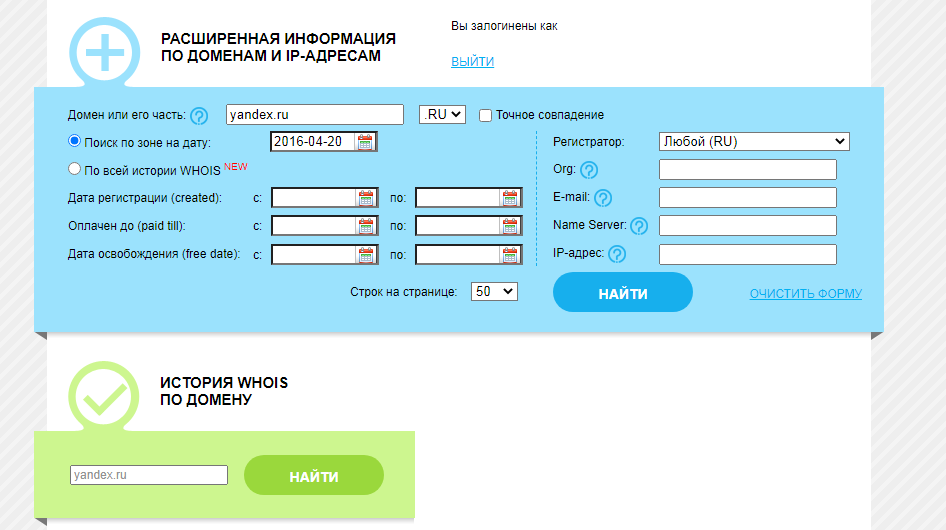
Сервис покажет информацию по данным Whois, где собраны сведения от всех регистраторов доменных имен. Посмотреть можно возраст домена, кто владелец, какие изменения вносились в регистрационные данные и т.д.
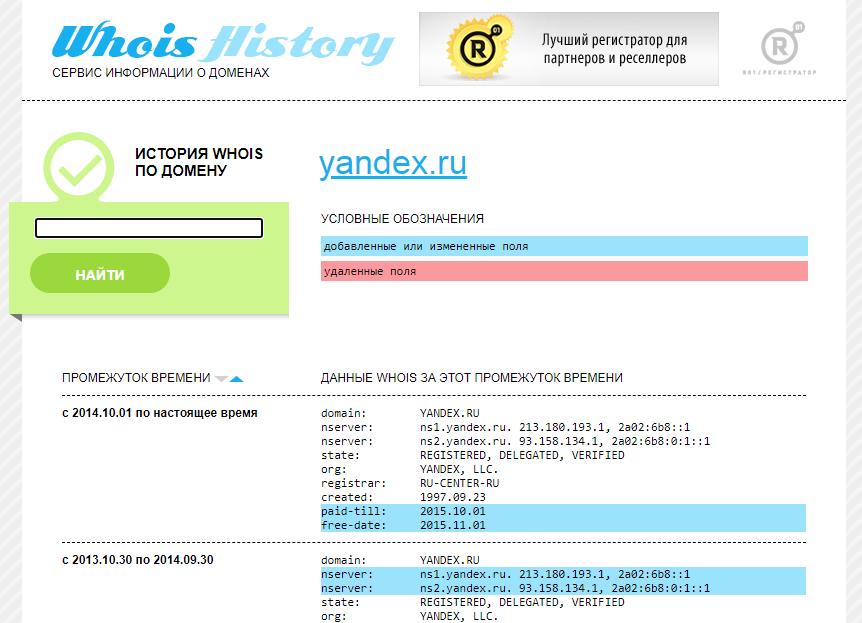
Сохраненная копия страницы в поисковых системах Яндекс и Google
Для сохранения копий страниц понадобятся дополнительные сервисы. Поисковые системы сохраняют последние версии страниц, которые были проиндексированы поисковым роботом.
Для этого в строке поиска Яндекс вводим адрес сайта с оператором site: или url: в зависимости от того, что хотим проверить конкретную страницу или ресурс целиком. Нажимаем на стрелочку рядом с URL и выбираем «Сохраненная копия».
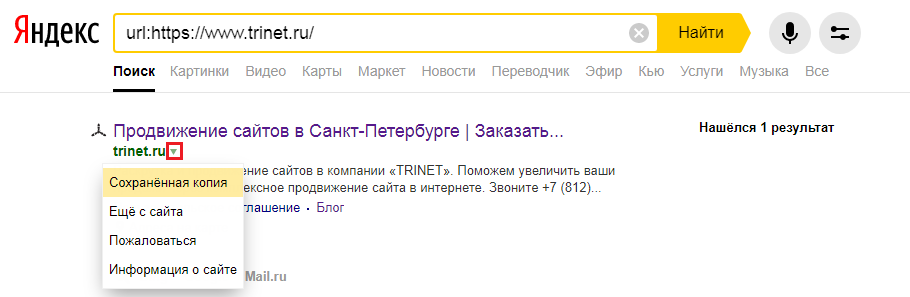
Откроется последняя версия страницы, которая есть у ПС. Можно посмотреть только текст, выбрав одноименную вкладку.

Посмотреть сохраненную копию конкретной страницы в Google можно с помощью оператора cache. Например, вводим cache:trinet.ru и получаем:

Вы так же можете посмотреть текстовую версию страницы.
Найти сохраненную версию страницы можно и через выдачу Google. Необходимо:
- использовать оператор site:, либо указать сразу необходимый URL
- найти страницу в выдаче
- нажать на стрелочку рядом с URL
- выбрать «Сохраненная копия»

Платформа Serpstat
С помощью этого инструмента можно посмотреть изменения видимости сайта в поисковой выдаче за год или за все время, что сайт находится в базе Serpstat.

Сервис Keys.so
Используя этот сервис можно посмотреть, сколько страниц находится в выдаче, в ТОП – 1, ТОП – 3 и т.д. Можно регулировать параметры на графике и выгружать полную статистику в Excel.
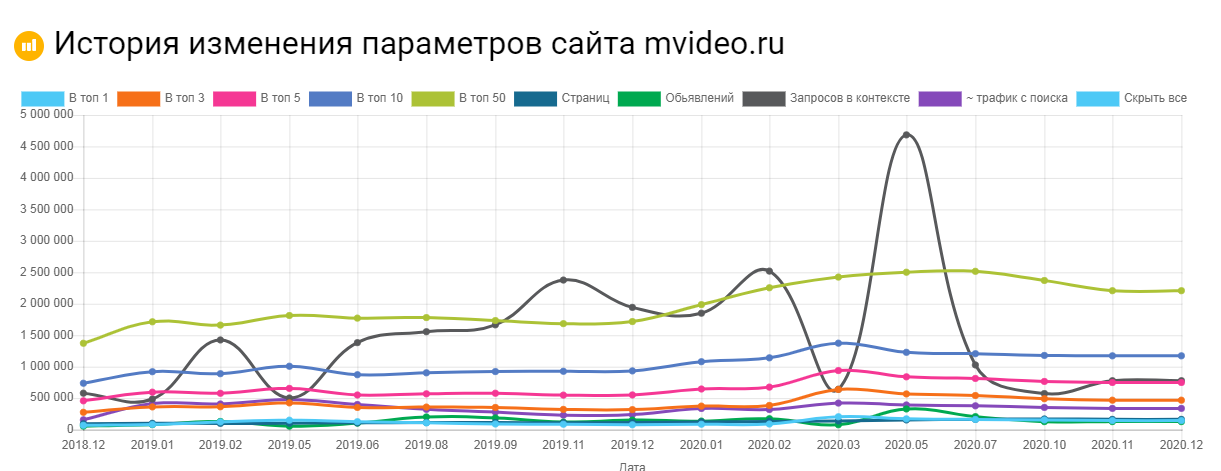
Как восстановить сайт из архива
Часто нужно не только посмотреть, как менялись страницы в прошлом, но и скачать содержимое сайта. Это легко сделать с помощью автоматических сервисов.
О самых популярных расскажем ниже.
Сервис Архиварикс
Сервис может восстановить как рабочие, так и не рабочие сайты. Недоступные ресурсы он скачивает из Веб-архива. Для этого нужно заполнить данные на странице https://archivarix.com/ru/restore/ и нажать кнопку «Восстановить».
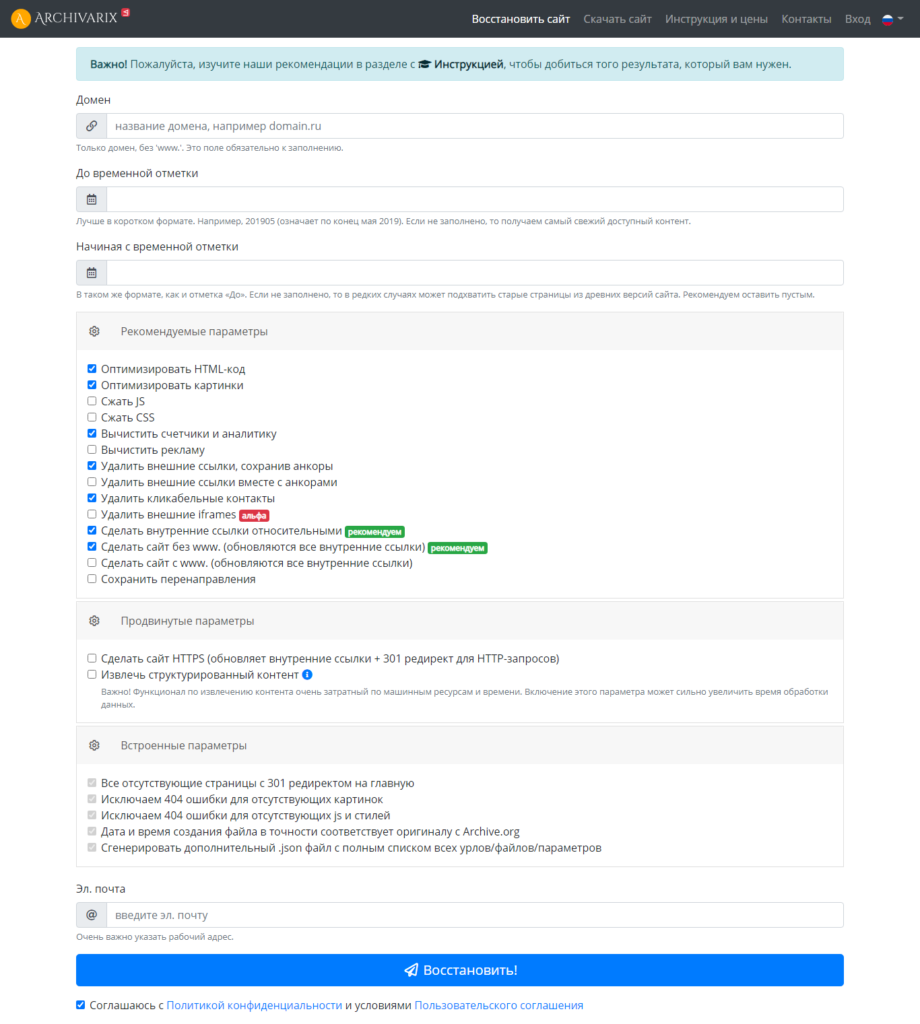
Для работы с полученными файлами Архиварикс предоставляет собственную систему CMS, которая совместима с любыми другими системами.
Rush Analytics
Данный сервис также восстанавливает сайты из Веб-архива. Можно задать нужную дату скачивания для любой страницы. На выходе получаем html-документ со всеми стилями, картинками и т.д.

Сервис R-tools.org
Еще один сервис, который позволяет скачивать сайты из Веб-архива. Можно скачать сайт целиком, можно отдельные страницы. Оплата происходит только за то, что скачено, поэтому выгоднее использовать данный сервис только для небольших сайтов.
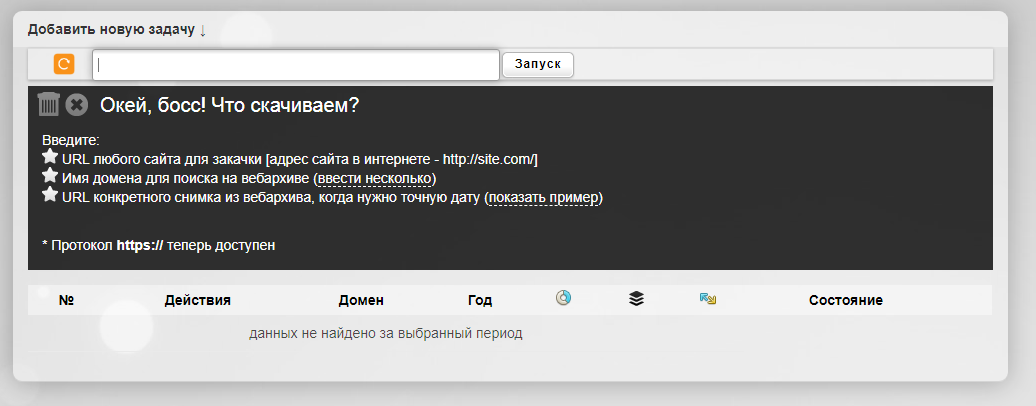
Сервис Wayback Machine Download (waybackmachinedownloader.com)
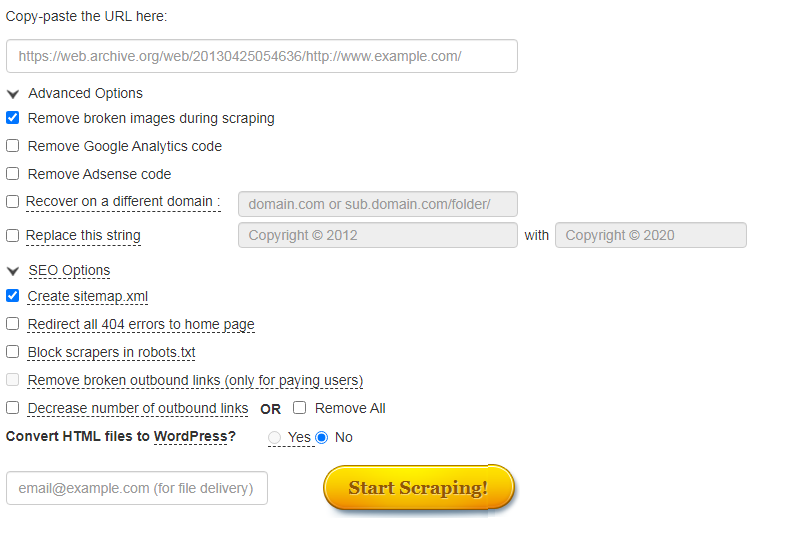
С помощью него можно скачивать данные из Веб-архива. Есть демо-версия. Подходит для больших проектов. Единственный минус – сервис не русифицирован.
Сервис Mydrop.io
Этот сервис помогает найти уже освободившиеся или скоро освобождающиеся интересные домены по вашим параметрам.
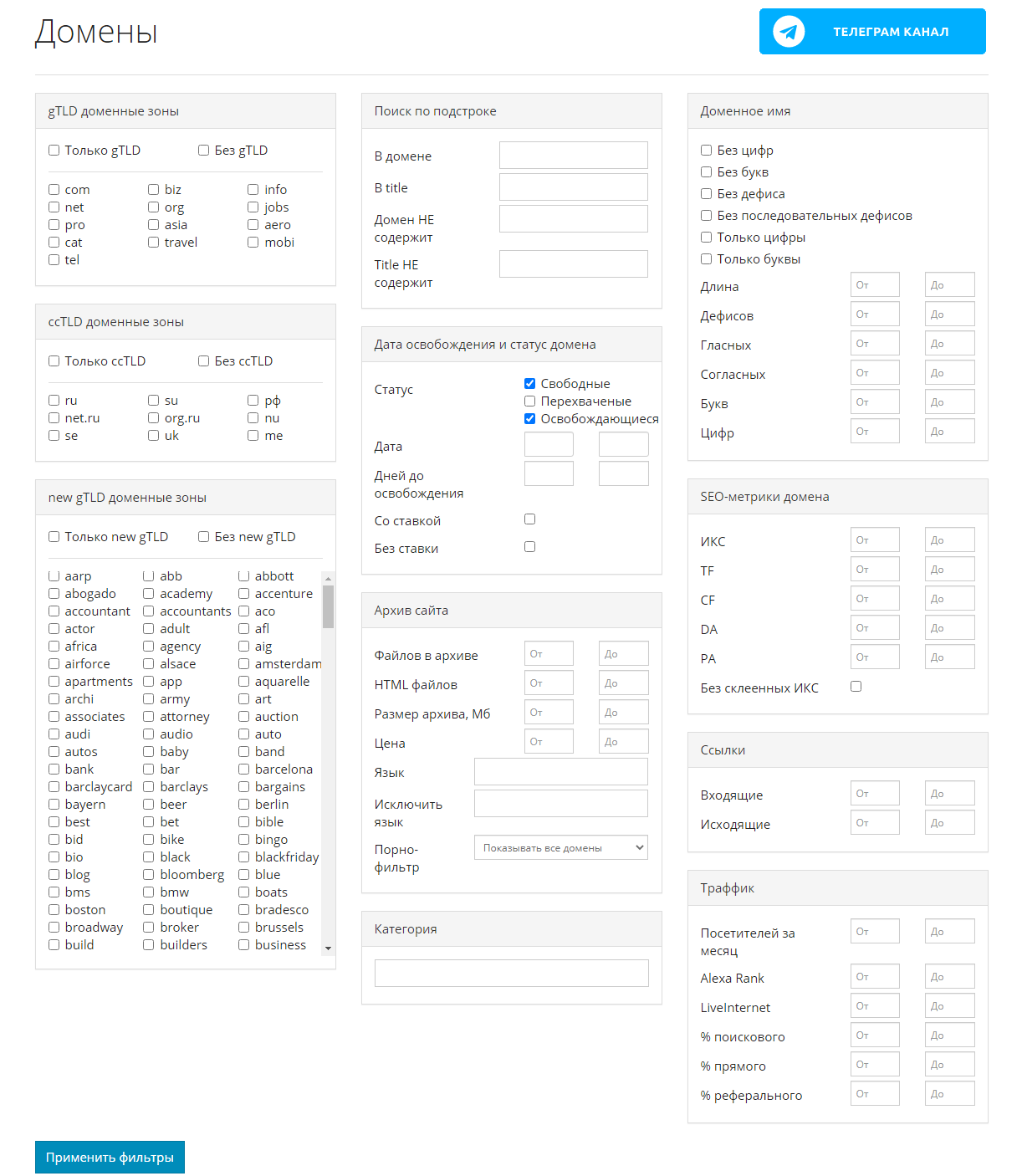
Для этого необходимо применить заданные фильтры, после чего можно скачать контент этих сайтов. Сервис делает скриншоты сайтов до их удаления. Перед скачиванием можно предварительно посмотреть содержимое ресурса. Особенностью является то, что данные выгружаются не из ВебАрхива, а из собственной базы.
Плагины
Восстановить сайт из бэкапа можно автоматически с помощью плагинов для CMS. Таких инструментов множество. Например, плагины Duplicator, UpdraftPlus для системы WordPress. Все, что нужно – это иметь резервную копию, которую также можно сделать с помощью этих плагинов, если сайтом владеете вы.
Множество сервисов, предоставляющие хостинг для сайта, сохраняют бэкапы и можно восстановить предыдущую версию собственного проекта.
Заключение
Мы привели примеры основных сервисов, в которых можно посмотреть изменения сайтов и восстановить их содержимое. Список не ограничивается только этими инструментами.
И до встречи в следующей публикации!
Как искать в истории Google Chrome по дате
Все, что вы ищете в Интернете и на ваших веб-сайтах, отслеживается вашим веб-браузером. Независимо от того, используете ли вы браузер Firefox, Chrome, Microsoft Edge или Brave, ваш веб-браузер сохраняет копию ваших действий в Интернете каждый раз, когда вы выходите в Интернет со своего ПК.
Веб-браузеры открыты для этой практики, и они делают это для вашего удобства. Современные веб-браузеры сохраняют вашу активность в Интернете и отображают ее на странице истории просмотра, что позволяет вам повторно посещать сайты, когда это необходимо.
В Google Chrome вам нужно нажать клавишу CTRL + H на клавиатуре, чтобы открыть страницу «История», которая покажет вам все веб-сайты, которые вы посещали ранее. Если вы периодически не очищаете историю посещенных страниц, есть вероятность, что список уже может быть для вас беспорядком.
Возможно, вам придется прокрутить длинный список сохраненных историй, чтобы найти веб-сайт, который вы хотите посетить, что может быть утомительно. Следовательно, для решения таких проблем Google предлагает вам полезную функцию, которая позволяет выполнять поиск в истории Chrome по дате.