Безопасный режим iPhone — Как включить или отключить безопасный режим на iPhone

Существует три режима вашего устройства iOS, режим DFU, режим восстановления и безопасный режим. Возможно, вы знакомы с первыми двумя режимами, но у вас есть четкое представление о безопасном режиме iPhone? Просто узнайте больше о нем и о том, как отключить безопасный режим на вашем iPhone сейчас.
- Часть 1. Что такое безопасный режим на iPhone?
- Часть 2. Как перевести iPhone в безопасный режим
- Часть 3: Как отключить безопасный режим на iPhone
- Часть 4. Часто задаваемые вопросы о безопасном режиме iPhone
Часть 1. Что такое безопасный режим на iPhone?
Безопасный режим iPhone связан с джейлбрейком, что похоже на безопасный режим на Windows и MacOS. Это поможет вам избавиться от сбойных процессов и просто запустить базовую систему. При переводе вашего iPhone в безопасный режим вы можете удалить приложения, работающие со сбоями, отключить расширение и настроить параметры, вызывающие сбой на сломанном iPhone. Это может быть полезно для устранения проблем джейлбрейка, но если вы не можете выйти из безопасного режима вашего iPhone, это должно быть головной болью.
Часть 2. Как перевести iPhone в безопасный режим
Если вы хотите перевести свой iPhone в безопасный режим вручную, чтобы удалить сбойные приложения, темы и другие изменения, связанные с джейлбрейком, зависанием iOS и т. Д., Вы можете узнать более подробную информацию о процессе, как показано ниже. Вам будет интересна эта статья : Как перевести iPhone в режим восстановления.
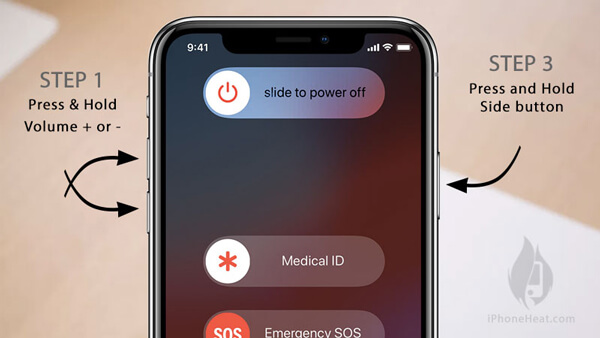
Шаг 1: Выключите свой iPhone, как обычно. Подождите не менее 15 секунд, а затем снова включите iPhone
Шаг 2: Как только экран загорится, продолжайте нажимать кнопку уменьшения громкости, пока не увидите логотип Apple.
Шаг 3: Когда ваш iPhone находится в безопасном режиме, и вы можете просто удалить или удалить ненужные приложения.
Часть 3: Как отключить безопасный режим на iPhone
После того, как ваш iPhone уже перешел в безопасный режим, большинство бонусных функций отключены, вы можете только отключить приложение или настроить параметры. Вот 4 способа выйти или отключить безопасный режим на вашем iPhone.
Способ 1: выйдите из безопасного режима iPhone, перезапустив iPhone
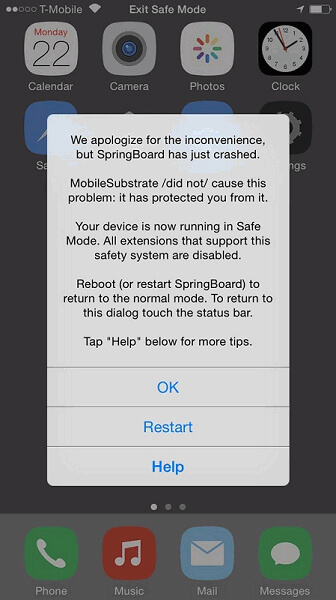
Когда iPhone X / XR переведен в безопасный режим, на экране появляется всплывающее сообщение с тремя вариантами: «ОК», «Перезагрузка» и «Справка». Чтобы отключить безопасный режим iPhone, вы можете просто нажать Restart опцию.
Способ 2. Отключите безопасный режим iPhone с помощью перезагрузки
Если перезапуск перестает работать, попробуйте выполнить приведенные ниже шаги, чтобы выйти из безопасного режима на вашем iPhone.
Шаг 1: Нажмите Питания и Главная кнопки одновременно на некоторое время.
Шаг 2: Отпустите кнопки, пока экран вашего iPhone не станет черным и не включится снова.
Шаг 3: Вы должны игнорировать «Слайд для разблокировки», который появляется на экране после запуска этого процесса.

Способ 3: удалить несовместимые пакеты
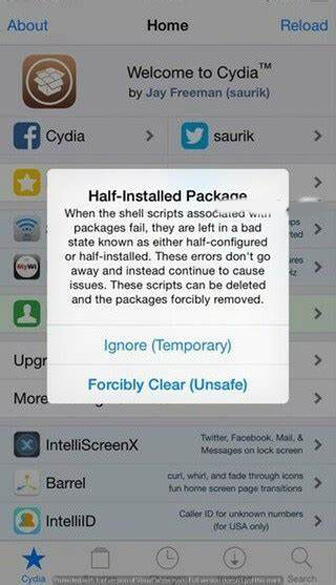
Когда несовместимый пакет Cydia все еще доступен на вашем iPhone, вы не можете отключить безопасный режим на вашем iPhone, просто перезагрузив ваш iPhone. Просто удалите несовместимые пакеты, как показано ниже.
Шаг 1: Откройте Cydiastrate и удалите последние или связанные с ними проблемные изменения или расширения.
Шаг 2: После этого вы можете перезагрузить ваш iPhone, как указано выше, чтобы вернуть ваш iPhone в нормальное состояние.
Способ 4. Отключите безопасный режим iPhone с помощью iOS System Recovery
Вы должны найти, что безопасный режим iPhone не так прост в управлении, как режим восстановления или режим DFU. Если вы все еще застряли в безопасном режиме и не можете выключить его на своем iPhone, AnyMP4 iOS Восстановление системы является отличным решением для легкого отключения безопасного режима вашего iPhone.
- 1. Восстановите iPhone из безопасного режима, режима восстановления или режима DFU.
- 2. Сохраните все личные данные и настройки в соответствии с исходными условиями.
- 3. Загрузите исправления, чтобы исправить систему iOS и вернуть iPhone в нормальное состояние.
- 4. Совместим с iPhone 15/15 Plus/15 Pro/15 Pro Max/iPhone 14/14 Plus/14 Pro/14 Pro Max/13/13 Pro/13 Pro Max/13 mini/12/12 Pro/12 Pro Max /12 mini/11/11 Pro/XR/XS/X/8/7 и более ранние версии.
Бесплатная загрузка Для Windows
Бесплатная загрузка Для macOS
Как отключить безопасный режим iPhone с легкостью
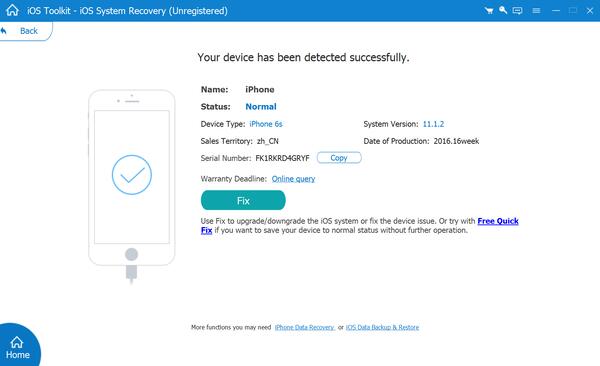
Шаг 1: Получить iOS Восстановление системы
Как только ваш iPhone застрянет в безопасном режиме, вы можете загрузить iOS System Recovery и следовать инструкциям на экране, чтобы установить его на свой компьютер. Подключите ваш iPhone к компьютеру с помощью кабеля молнии и запустите программное обеспечение. Ваше устройство будет обнаружено немедленно.
Шаг 2: Выберите правильный режим
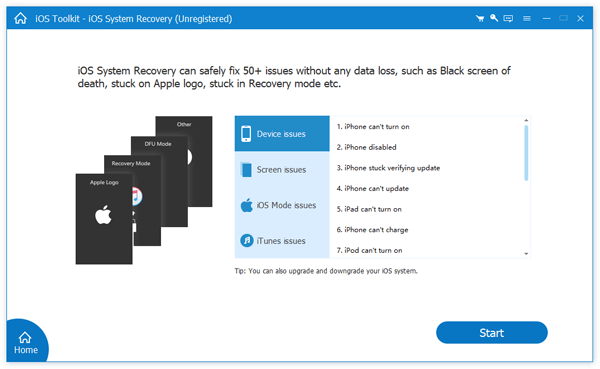
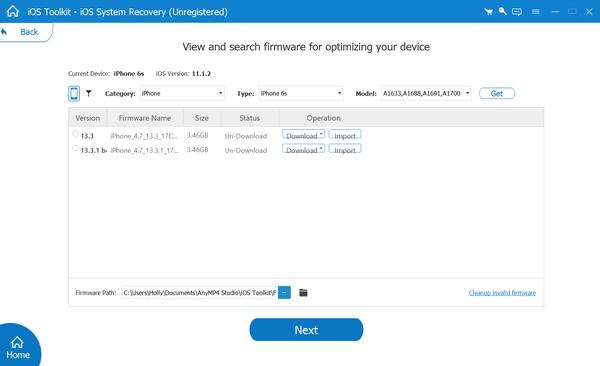
Нажмите кнопку «Пуск» в главном интерфейсе, чтобы начать исправление зависания iPhone в безопасном режиме. Нажмите кнопку «Оптимизировать» и войдите в окно загрузки. Если ваш iPhone не доступен, вам нужно выбрать Стандартный режим или Расширенный режим, чтобы выбрать категорию вашего iPhone, модель и другую информацию, чтобы получить все доступные версии iOS.
Шаг 3: Отключить безопасный режим на iPhone
Выберите правильную версию системы и нажмите кнопку «Далее», чтобы начать загрузку необходимой прошивки. По окончании загрузки программное обеспечение начнет исправлять iPhone автоматически. Дождитесь завершения всего процесса, и ваш iPhone перезагрузится в стандартном режиме.
Часть 4. Часто задаваемые вопросы о безопасном режиме iPhone
Вопрос 1: Зачем переводить мой iPhone в безопасный режим?
Безопасный режим позволяет запускать ваше устройство только с основными службами и приложениями. Загрузка в безопасном режиме может помочь вам убедиться, что проблемы с программным обеспечением вызваны какими-либо предустановленными системными приложениями или сторонними приложениями, которые вы установили вручную.
Вопрос 2: можно ли исправить застрявший iPhone в безопасном режиме?
Когда ваш iPhone застрянет в безопасном режиме, вы не сможете выключить его без стороннего программного обеспечения. Другими словами, вам нужна третья программа, такая как AnyMP3 iOS System Recovery, чтобы помочь вам избавиться от безопасного режима.
Заключение
Вы должны узнать больше о том, что такое безопасный режим iPhone и как отключить безопасный режим на iPhone. Вообще говоря, вам это не нужно, если вы не делали джейлбрейк своего iPhone. Это в первую очередь для сломанных в тюрьме устройств iOS для диагностики и устранения проблем. Что еще более важно, AnyMP4 iOS System Recovery может помочь вам отключить безопасный режим на iPhone, даже если ваше устройство зависло.
Что вы думаете об этом посте.
Рейтинг: 4.9 / 5 (на основе рейтингов 41)
Обновлено Райли Митчелл в Проблемы с iOS
Зачем нужен режим инкогнито и как его включить в разных браузерах

В режиме приватного просмотра загруженные файлы остаются на устройстве, но не отображаются на панели загрузок.
Похожего эффекта можно добиться, не используя режим инкогнито: достаточно вручную очистить историю посещений, кэш и cookies.

Функционала режима безопасного просмотра достаточно, чтобы другие пользователи устройства не видели, чем вы занимались в интернете. Это полезно, когда нужно найти информацию по чувствительной теме, например, по вопросам здоровья, — чтобы это не отобразилось в истории поиска. Иногда режим инкогнито используют, чтобы обойти ограничения по количеству доступных материалов на сайтах с paywall, если сайт не распознает пользователя как заходившего ранее.
Как включить режим инкогнито
В «Яндекс Браузере»
На ПК открыть меню через кнопку с тремя полосками в правой верхней части экрана. Выбрать из списка «Режим инкогнито».
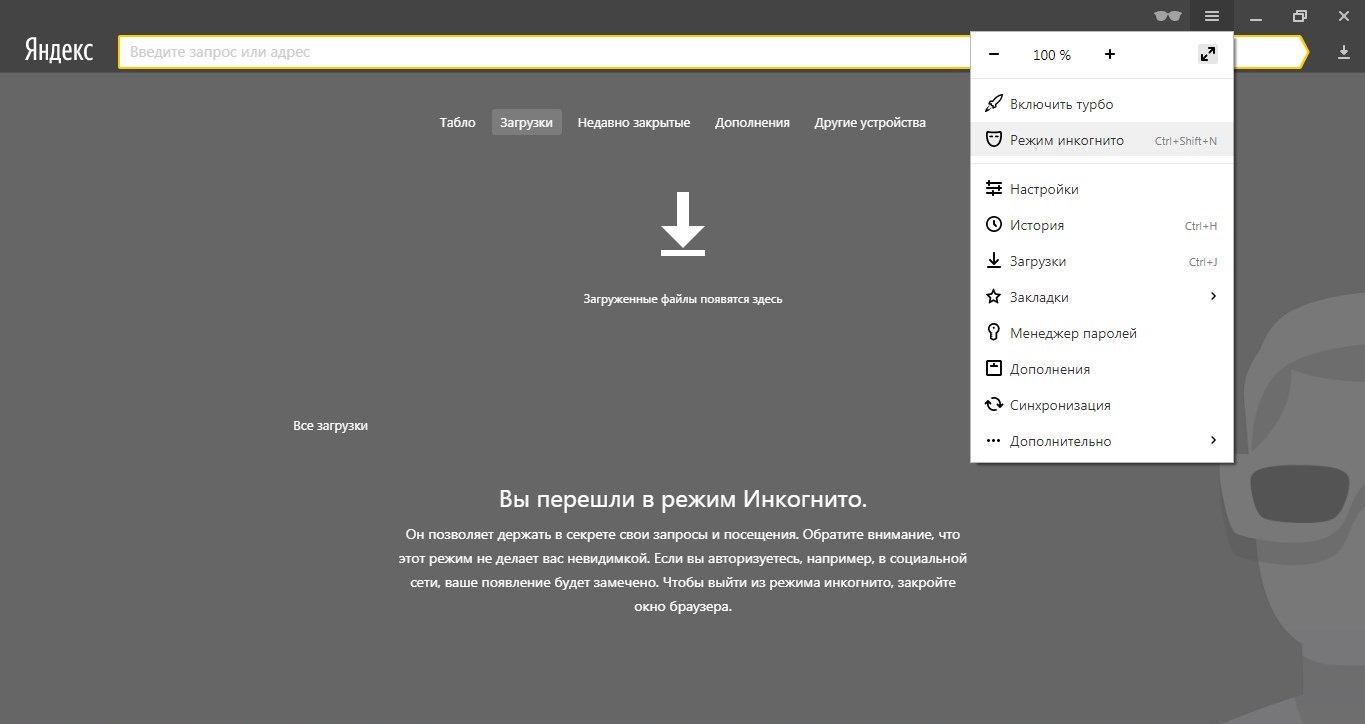
Кнопка включения режима инкогнито в меню «Яндекс Браузера». (Фото: Лайфхакер)
На смартфоне в меню браузера нужно нажать на три точки в правом нижнем углу, а затем выбрать пункт «Инкогнито вкладка».
В Opera
В браузере на ПК нажмите на логотип — красную букву «О» — в левом верхнем углу и выберите «Новое приватное окно». В мобильной версии браузера найти безопасный режим бывает немного сложно, и обычно пользователи путаются. Для его включения требуется нажать на иконку с количеством вкладок внизу экрана, а потом выбрать в появившемся меню вверху правый вариант — «Приватный».
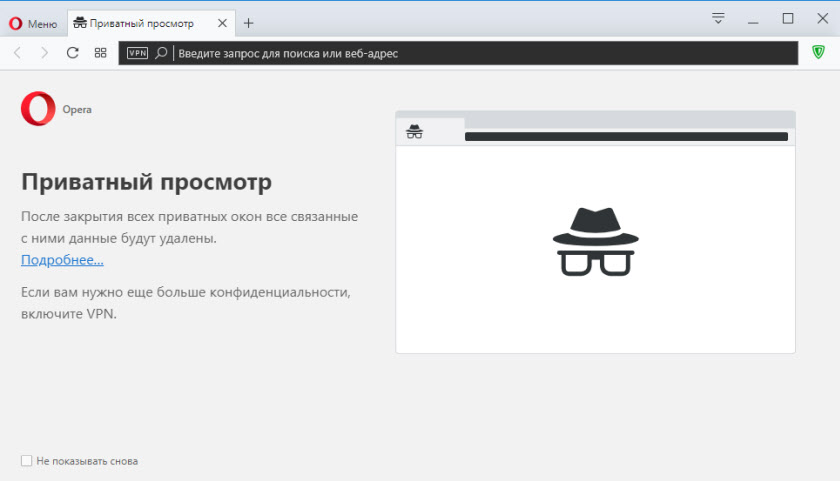
Приватный режим (режим инкогнито) в браузере Opera.
В Safari
В браузере Safari режим инкогнито называется иначе — частный доступ, а окна браузера в безопасном режиме — частные окна. Чтобы перейти в такой режим через браузер на ПК нужно в приложении Safari выбрать меню настроек, пункт «Основные», а в открывшемся меню в графе «При запуске Safari открывать» выбрать вариант «Новое частное окно». В мобильной версии нужно нажать на кнопку «Вкладки», затем на кнопку с указанием количества вкладок, выбрать опцию «Частный доступ», а затем подтвердить действие на кнопку «Готово».
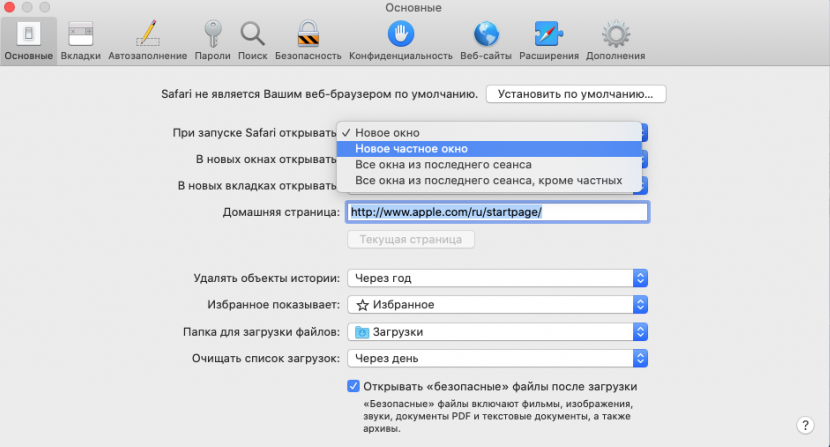
Опция открытия вкладки в безопасном режиме в меню Safari.
В Internet Explorer и Microsoft Edge
Компания Microsoft прекратила поддержку своего прежнего браузера Internet Explorer с 15 июня 2022 года и рекомендует устанавливать вместо него Microsoft Edge. Режим инкогнито в нем называется InPrivate. Для его активации в браузере на компьюете надо нажать на три точки в правом верхнем углу и выберать строку «Новое окно InPrivate». В мобильной версии режим активируется нажатием на иконку с количеством вкладок внизу экрана и дальнейшим выбором верхнего среднего варианта — InPrivate.
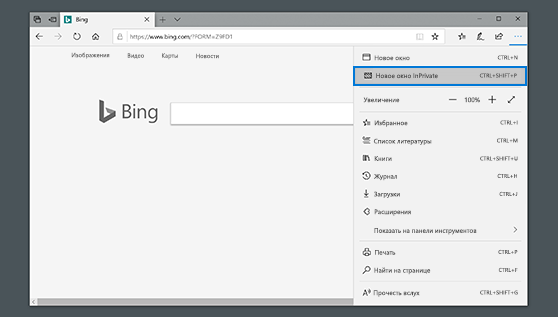
Опция открытия вкладки в безопасном режиме в меню Microsoft Edge.
В Google Chrome
В десктопной версии браузера для включения приватного режиме требуется нажать на три точки в правом верхнем углу, а в появившемся меню выбрать «Новое окно в режиме инкогнито». Можно также нажать сочетание горячих клавиш «Ctrl + Shift + N». В мобильной версии все также — нужно нажать на три точки в правом верхнем углу браузера и выбрать из меню вариант «Новая вкладка инкогнито».
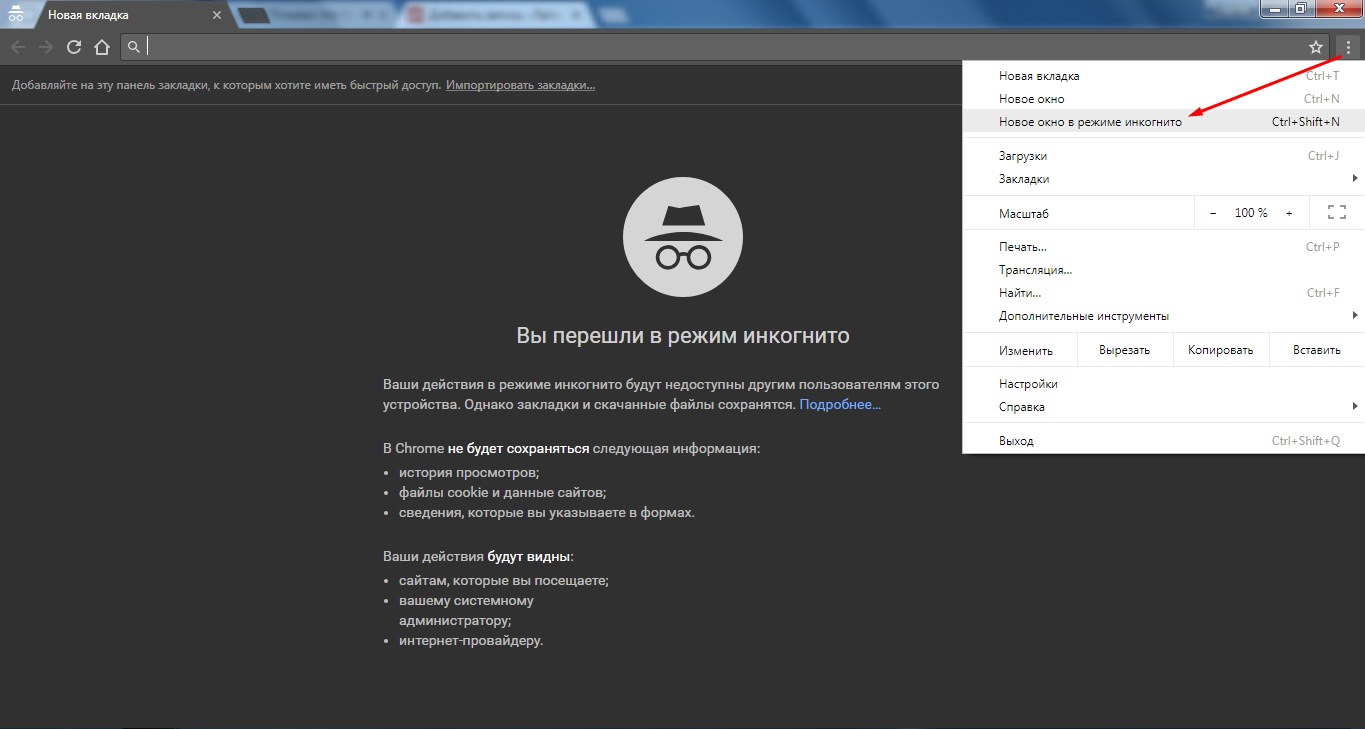
Кнопка включения режима инкогнито в меню Google Chrome. (Фото: Лайфхакер)
Может ли режим инкогнито обеспечить конфиденциальность?
Для тех, кто использует девайс после вас, — да. Но не для сайта, интернет-провайдера и вообще любого, кому могут быть доступны данные о вашем IP-адресе.
Некоторые браузеры, например Chrome и Firefox, предупреждают о том, что режим инкогнито защищает только малую часть информации. Несмотря на это многие пользователи считают, что инкогнито означает полную анонимность.
В 2017 году поисковая компания DuckDuckGo исследовала, как люди воспринимают и используют режим безопасного просмотра. Оказалось, что около 76% опрошенных среди тех, кто включает режим инкогнито, не могут точно описать, какие именно данные он защищает. Внутри этой группы 66% переоценивают степень конфиденциальности, которую обеспечивает инкогнито.

Самые распространенные заблуждения по результатам опросов:
- В режиме инкогнито сайты не могут отслеживать действия пользователей.
- Режим инкогнито не дает сайтам подобрать таргетированную рекламу.
- В режиме инкогнито поисковые системы не могут отслеживать запросы пользователей.
Кроме того, если в режиме безопасного просмотра вы авторизуетесь на часто посещаемом сервисе, например Google или Twitter, ваши действия на этих сайтах перестанут быть анонимными: Google привяжет поисковые запросы к вашему аккаунту, а файлы cookie и временные данные будут связывать ваши профили и учетные записи до тех пор, пока сессия активна.
Даже без авторизации посещаемые вами сайты в режиме инкогнито могут собирать информацию о вас: тип устройства, IP-адрес, браузер. Сайт может определить приблизительное местоположение, объединить приватные сессии, совершенные с одного компьютера, отождествить зарегистрированного пользователя с незарегистрированным.
Провайдеру, владельцу локальной сети или работодателю будет доступна история посещений — по секрету посмотреть видео с котиками на рабочем месте не получится.

Режим инкогнито не защищает от вредоносного ПО, мошенничества, взломов и утечек данных. Причинами утечек могут стать программные ошибки и даже расширения браузеров.
Можно ли вообще быть анонимным в интернете?
Да, это возможно с помощью VPN. Виртуальная частная сеть шифрует ваш IP-адрес, скрывая его от провайдера и других посторонних лиц и сервисов. Таким образом сайты, которые вы посещаете, не знают, кто вы и где находитесь, а злоумышленники не могут расшифровать и получить ваши данные без ключа, который есть только на вашем устройстве и у VPN-провайдера.
Как загрузить macOS в безопасном режиме?
К сожалению, компьютерная техника может отказывать, касается это даже и Mac. Но всегда есть варианты устранения проблемы, если она не приобрела критичный характер. Так, если ваш Mac не запускается или в ходе загрузки выявляются какие-то проблемы, то можно попробовать осуществить безопасную загрузку компьютера. Это поможет понять причины неполадки при запуске или же низкую производительность и устранить их. Вот что вам надо делать в такой ситуации.

Что такое безопасный режим на Mac?
В macOS компания Apple включила специальный безопасный режим. Он, фактически, является урезанной версией операционной системой. С помощью загрузки такого варианта можно будет решить многие проблемы, мешающие полноценному запуску вашего Mac. В безопасном режиме ваш компьютер стартует без запуска других программ. Это могут быть элементы входа в систему, дополнительные системные расширения, сторонние шрифты. Осуществив безопасную загрузку, вы сможете понять – вызваны ли проблемы каким-то приложением или системой в целом. Запуск вашего Mac в безопасном режиме также очищает кэши, что может ускорить работу компьютера.
Но при использовании безопасного режима вы столкнетесь с ограниченной функциональностью вашего компьютера. Так, вы не сможете использовать многие приложения, некоторые периферийные устройства через USB или Lightning могут оказаться недоступными, а доступ в Интернет – ограниченным.
Как загрузить Mac в безопасном режиме?
Загрузить Mac в безопасном режиме можно довольно просто и при этом безопасно. Причем последовательность шагов немного отличается для компьютеров Mac на базе Intel и на базе Apple Silicon. Ниже мы опишем оба варианта.
Как загрузить Intel Mac в безопасном режиме?
Выполните следующие действия для безопасной загрузки Intel Mac:
1. Запустите свой Mac. Если он уже включен, то перезагрузите его.
2. Во время включения Mac нажмите и удерживайте клавишу ⇧Shift.
3. Должен появиться логотип Apple на экране.
4. Когда появится окно входа в систему, отпустите клавишу ⇧Shift и войдите в систему под своей учетной записью.
5. Вам может потребоваться дважды войти в систему, если у вас включено шифрование FileVault (подробно).
Как загрузить Mac (с процессорами Apple M1 и более новыми) в безопасном режиме?
Чтобы загрузить Mac с чипом серии M в безопасном режиме, выполните следующие действия:
1. Нажмите и удерживайте кнопку питания, пока не увидите меню с параметрами запуска.
2. Выберите ваш загрузочный диск.
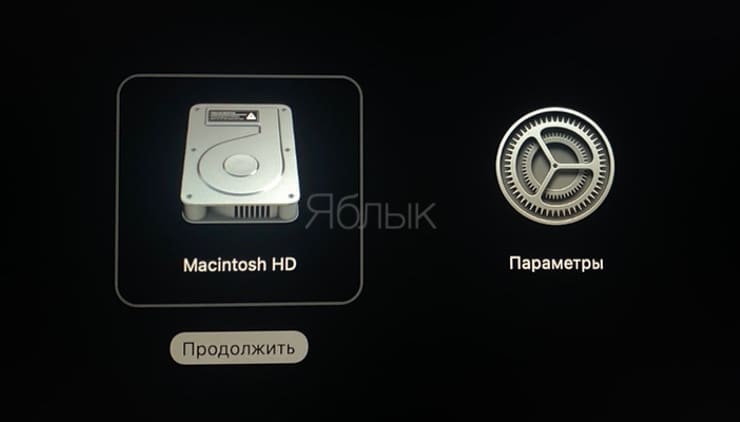
3. Нажмите и удерживайте клавишу ⇧Shift, надпись «Продолжить» изменится на «Продолжить в безопасном режиме».
4. Нажмите «Продолжить в безопасном режиме».
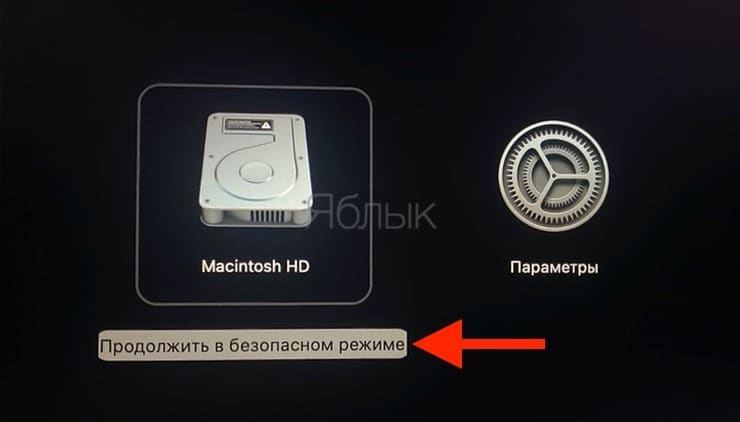
5. Отпустите клавишу ⇧Shift.
Как убедиться, что вы находитесь в безопасном режиме на Mac?
Если вы все сделали правильно, то должны увидеть появившуюся автоматически красную надпись «Загрузка в безопасном режиме» в правой части строки меню на экране ввода пароля пользователя.

Однако, если вы хотите точно убедиться в загрузке вашего Mac в безопасном режиме, то можете использовать функцию «Об этом Mac». Вот что надо сделать:
1. Запустите приложение «Системные настройки» и перейдите в раздел «Основные». Выберите «Отчет о системе».
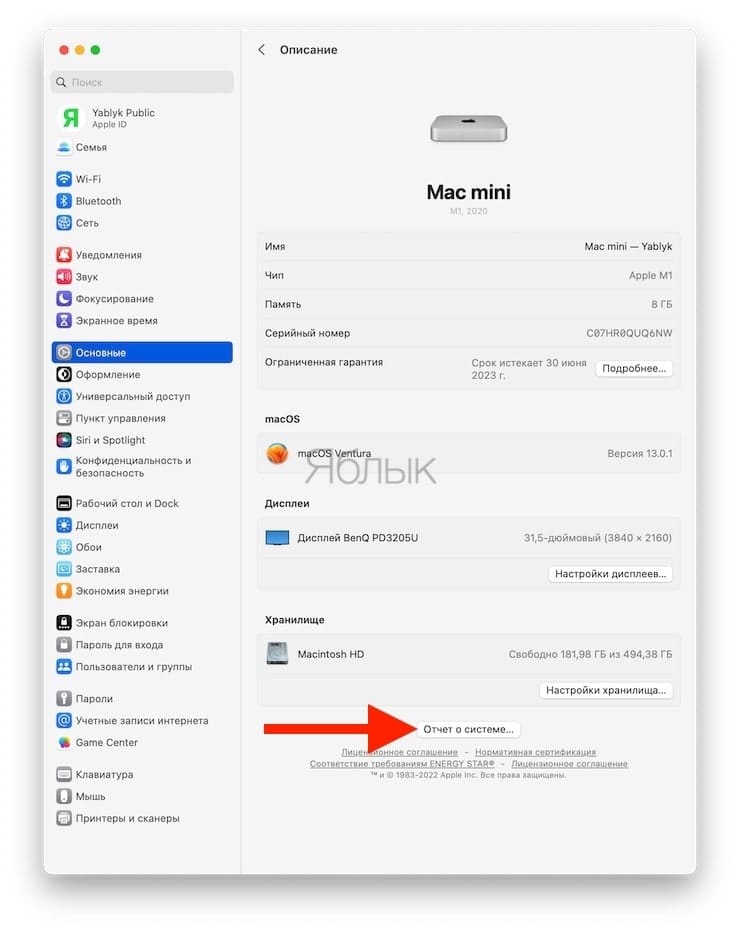
Примечание: в более старых версиях macOS, щелкните по логотипу Apple в верхнем левом углу экрана. Выберите «Об этом Mac» → «Отчет о системе».
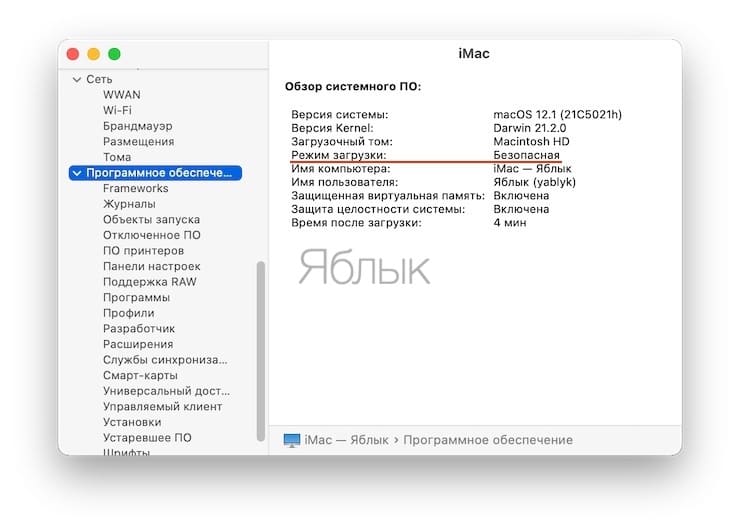
2. В открывшемся окне на левой панели выберите «Программное обеспечение».
3. Вы должны увидеть слово «Безопасная» в списке рядом с «Режим загрузки».
Что делать в безопасном режиме?
После того, как вы запустили свой Mac в безопасном режиме, первым делом проверьте, правильно ли загружается ваш Mac. Если Mac не загружался раньше в обычном режиме, но теперь смог сделать это в безопасном режиме, то это означает, что есть проблема с каким-то приложением (скорее всего, оно стартует вместе с запуском системы).
Как мы упоминали ранее, в безопасном режиме при запуске Mac выполняются определенные проверки и предотвращается загрузка или открытие определенного программного обеспечения. Таким образом, вы обычно можете идентифицировать любые проблемы, с которыми вы можете столкнуться при запуске. Поскольку загружаются только основные компоненты ядра (аппаратные и программные драйверы), то проблемы могут вызываться каким-то сторонним приложением.
Кроме того, системные кэши автоматически очищаются. Это действие может ускорить работу вашего Mac, если он стал работать медленно. В безопасном режиме также принудительно выполняется проверка каталогов на загрузочном томе, что позволяет выявить любые проблемы с жестким диском, мешающие процессу загрузки.
Но кроме этого в безопасном режиме мало что можно сделать. Как упоминалось выше, если проблема, с которой вы столкнулись, не возникает при загрузке в безопасном режиме, то, скорее всего, она связана с проблемным расширением ядра (возможно, связанным с неисправным оборудованием) или проблемой приложения. В этом случае вам следует попробовать отредактировать список запускаемых при загрузке приложений вашего Mac.
Как редактировать список автозагрузки на Mac?
Слишком большое количество запускаемых при загрузке программ может замедлить работу вашего Mac и увеличить время загрузки компьютера. Вы можете изменить список запускаемых приложений в «Системных настройках»:
1. Откройте приложение «Системные настройки» и перейдите в раздел «Основные».
2. Выберите меню «Объекты входа».
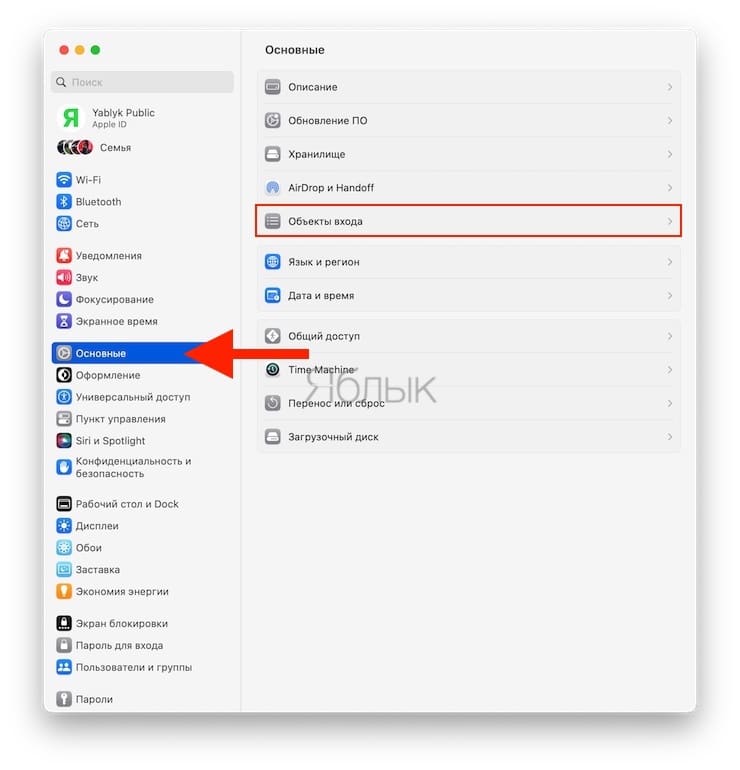
3. В разделе «Открывать при входе» выберите приложения, которые хотите удалить из автозагрузки и нажмите кнопку «минус» (-).
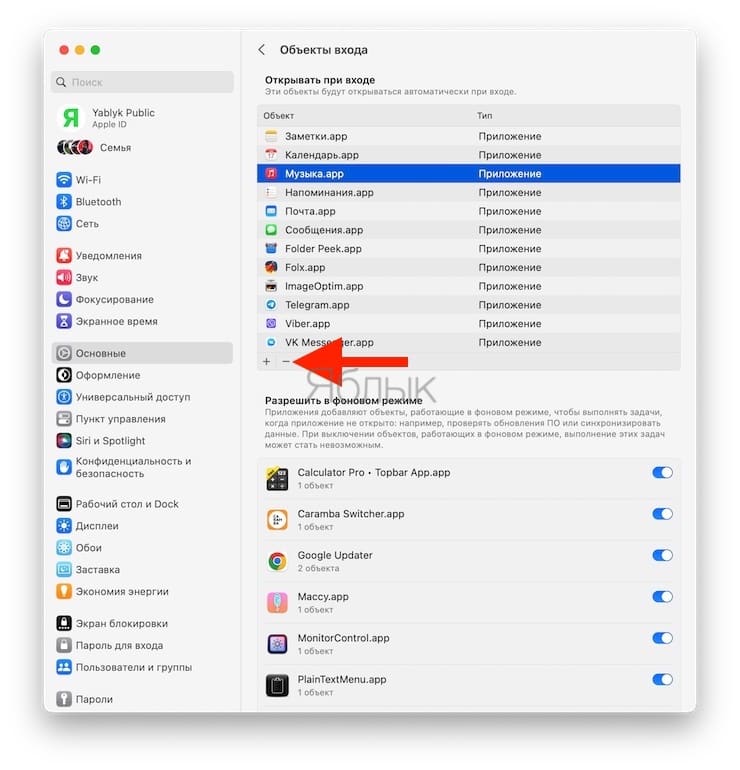
В более старых версиях macOS путь немного отличается:
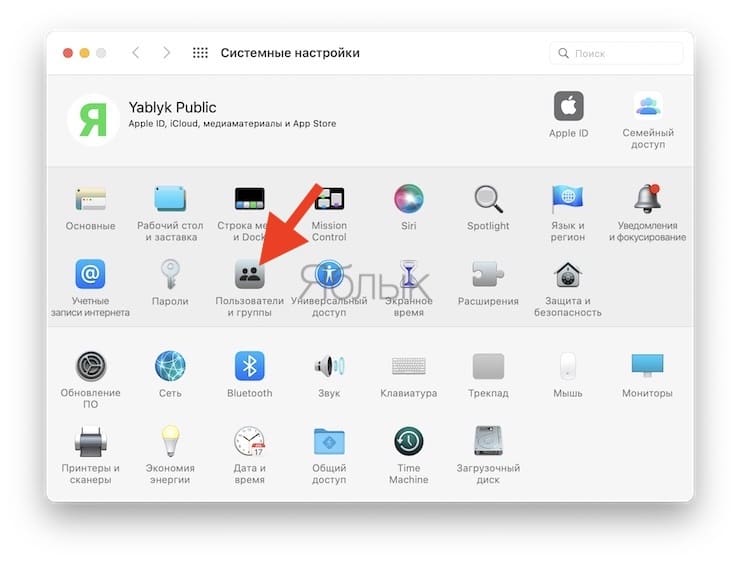
1. Откройте «Системные настройки» на Mac.
2. Щелкните по «Пользователи и группы».
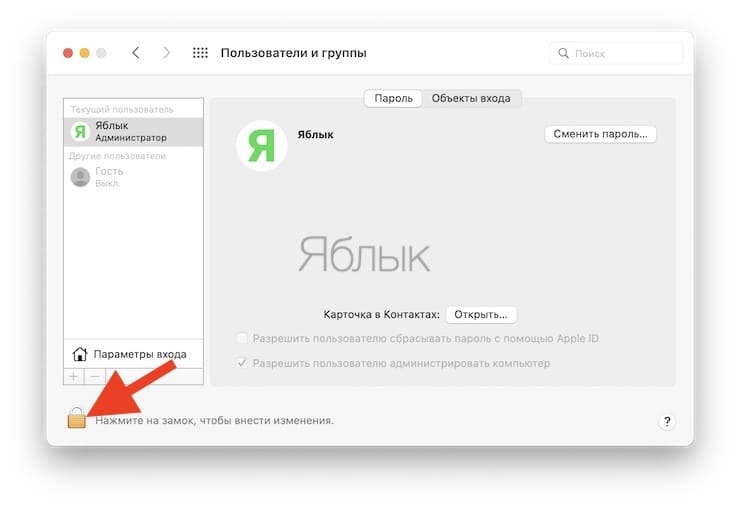
3. Выберите свою учетную запись в списке и нажмите кнопку с изображением замка, чтобы пройти аутентификацию.
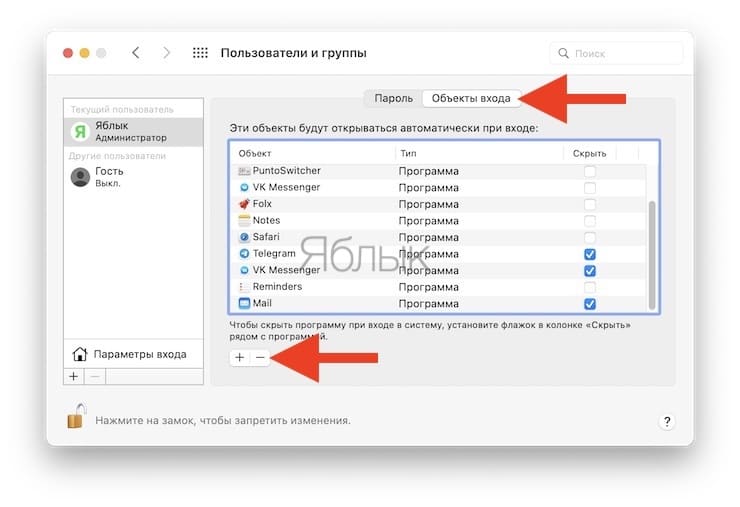
4. Нажмите на «Объекты входа», чтобы просмотреть все запускаемые приложения.
5. Выберите приложения, которые хотите удалить, и нажмите кнопку «минус» (-).
Восстановление резервной копии Time Machine в безопасном режиме
Если вы по-прежнему не можете найти или устранить проблему, то можете попробовать восстановить Mac до предыдущей версии резервной копии с помощью Time Machine. Заранее убедитесь, что версия, которую вы будете восстанавливать на Mac, работает правильно.
Чтобы восстановить Mac с помощью резервной копии Time Machine, подключите внешний диск (содержащий резервную копию) к Mac и осуществите восстановление с помощью приложения Time Machine.
Как выйти из безопасного режима на Mac?
Когда вы закончите работу в безопасном режиме и захотите вернуть Mac в нормальное состояние, просто перезагрузите Mac или выключите его и снова включите в обычном режиме. Ваш Mac загрузится нормально, если вы решили все проблемы с загрузкой.
Что делать, если проблема все еще не решена?
Если Mac не загружается даже в безопасном режиме, возможно, на загрузочном диске Mac возникла проблема с самой операционной системой или проявился аппаратный сбой. Вы можете попробовать переустановить macOS или восстановить Mac из резервной копии Time Machine в режиме восстановления macOS, что тоже может помочь.
Еще один совет – загрузите Mac в режиме подробного протоколирования (Verbose Mode). В нем осуществляется обычная загрузка вашего Mac, но протоколируется весь процесс. Этот режим напоминает интерфейс терминала, но его преимущество в возможности точно увидеть, какой процесс вызывает проблемы с загрузкой. Чтобы запустить Mac в Verbose Mode, просто нажмите ⌘Cmd + V при загрузке компьютера. Вы увидите, что в окне терминала будут появляться сообщения при загрузке каждого последующего модуля.
�� Смотрите также:
- Как управлять Mac с iPhone или iPad (блокировка, перезагрузка, выключение, звук, просмотр файлов, воспроизведение и т.д.).
- «Горячие клавиши» для macOS, которые должен знать каждый.
- Режим внешнего диска на Mac: что это такое и как настроить.
�� Мы в Telegram и YouTube, подписывайтесь!
Ты этого не знал: настройки Safari на iPhone для безопасного интернет-сёрфинга

В закладки

Несколько кликов – и ты защищён.
У тебя есть iPhone, и ты проводишь много времени с него в интернете. Посещаешь сайты, вводишь логины-пароли и прочее.
Остановись!
Браузер Safari можно сделать защищённым, активировав несколько стандартных пунктов настроек. И сейчас ты узнаешь, как повысить безопасность своего пребывания в интернете.
Спасибо re:Store за полезные советы!
1. Убираем историю поисковых запросов
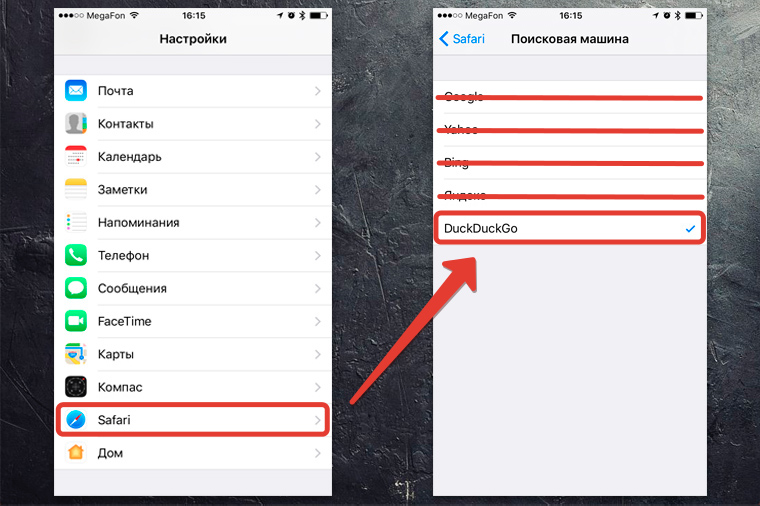
Перейди в «Настройки – Safari – Поисковая машина». Спорим, у тебя стоит галочка напротив слова Google?
В тему: Как не оставлять о себе лишней информации в интернете?
Гуглокорпорация знает всё о твоих поисковых запросах. Помнишь, искал как распечатать пистолет на 3D принтере? Нет? А вот в недрах Google, на каком-нибудь сервачке, информация об этом до сих пор хранится, для выявления твоих потребностей и составления портрета потребителя. Тебе это надо?

Обрати внимание, среди нескольких поисковых сервисов у тебя есть DuckDuckGo. Это единственный сервис, который не собирает и не сохраняет информацию о поисковых запросах. Смело выбирай его в качестве основного и забудь о таргетированной рекламе на основе твоих поисковых запросов.
2. Отключаем слежку и повышаем конфиденциальность
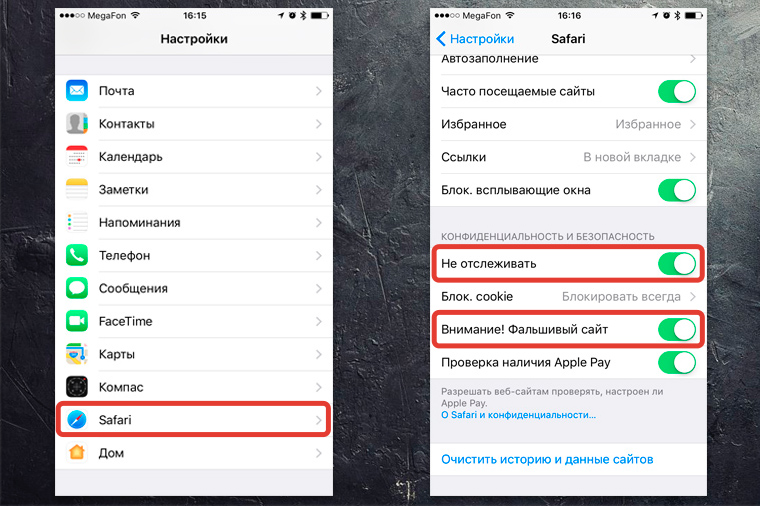
Перейди в «Настройки – Safari». Убедись, что у тебя включены пункты «Не отслеживать» и «Внимание! Фальшивый сайт».
Активировав пункт «Не отслеживать», ты ограничиваешь возможность некоторых сайтов отслеживать твоё местоположение по умолчанию. Зачем им знать, где ты находишься?
Второй пункт говорит сам за себя – браузер будет предупреждать тебя, если вдруг захочешь перейти по ссылке, ведущей на поддельный сайт. Например, при совершении покупок в интернете, ты можешь перейти на фальшивый сайт, имитирующий страницу магазина.
В тему: 4 типа мошеннических писем, на которые может повестись каждый
Ты ничего не заметил, ввёл данные своей банковской карты – и остался без денег. Лучше перестраховаться и доверить Safari следить за тем, куда ты заходишь в интернете.
3. Убираем временные файлы и «хвосты»
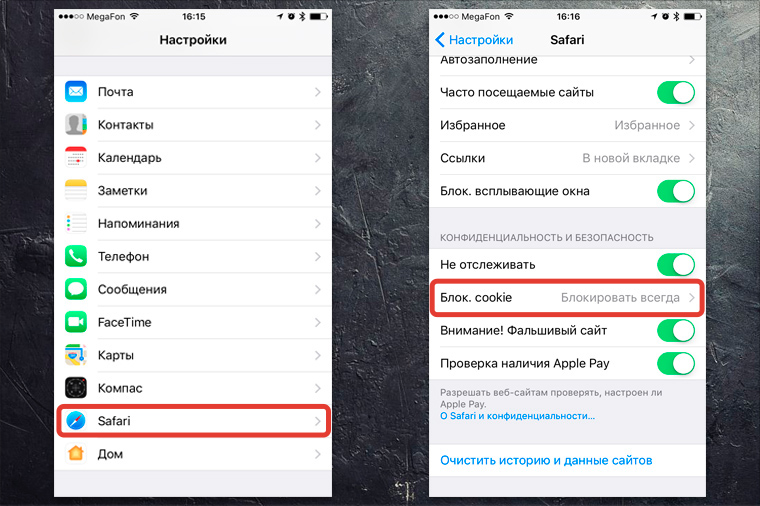
Перейди в «Настройки – Safari», и найди пункт «Блок. cookie». Убедись, что выбрана опция «Блокировать всегда».
Cookies – это такие «крошки» кода, которые сайты оставляют в твоём смартфоне для различных нужд. Например, смотрел ты сайт, остановился на какой-то странице, закрыл браузер.
В следующий раз, когда ты откроешь этот сайт снова, ты продолжишь просмотр не с начала, а с той страницы, на которой остановился. Вот это удобство – заслуга «Куков».
В тему: 150 действий, по которым любой сайт может узнать о тебе все
Однако, cookies – самое слабое звено в приватности твоего интернет-сёрфинга. Большинство «куков» следят за тем, какие сайты ты посещаешь, чтобы подсовывать тебе рекламу.
Зашёл один раз случайно на сайт дизельных генераторов – и потом натыкаешься на рекламу дизельных генераторов еще долгое время. Вот так работают «куки».
Лучше вообще запретить таким файлам сохраняться на твоём iPhone, поэтому выбирай «Блокировать всегда» и будь уверен в своей приватности.
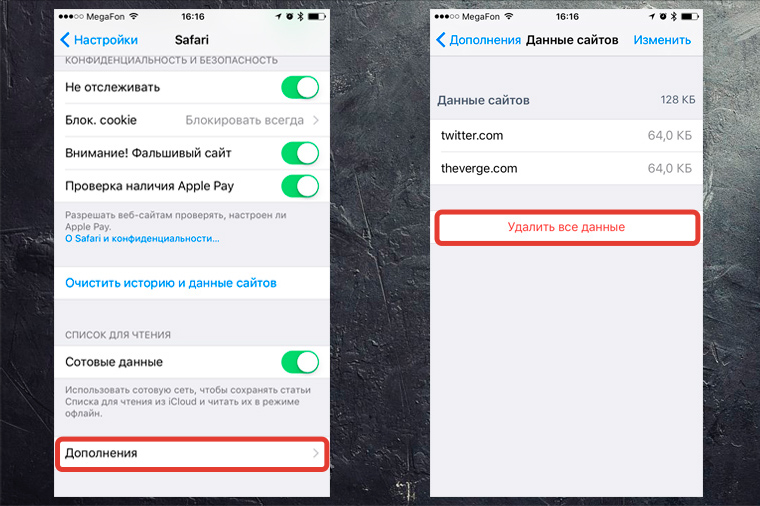
Чтобы уж наверняка очистить свой iPhone – перейди в «Настройки – Safari – Дополнения – Данные сайтов».
Вот они, уже поселившиеся в твоём смартфоне «куки». Прокручивай список вниз до конца и смело жми «Удалить все данные». Сеанс изгнания «куков» окончен.
4. Включаем приватный режим
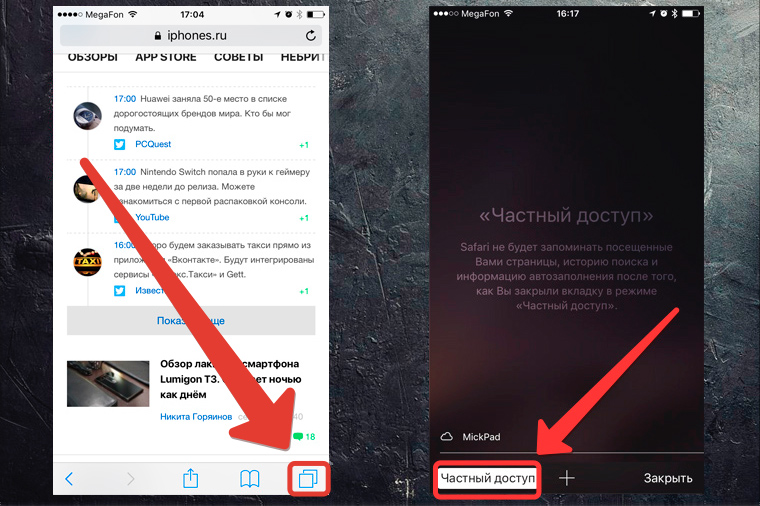
Заключительный совет: если ты хочешь максимальной приватности в интернете – используй специальный режим в браузере Safari.
В самом браузере нажми иконку с 2-мя квадратиками в правом нижнем углу и перейди в режим «Частный доступ». Это режим повышенной безопасности, когда Safari не запоминает посещённые страницы, поисковую историю и отключает функцию автозаполнения.
В тему: Почему Safari лучше Chrome: объективные причины
Таким образом, тебе не нужно беспокоится, что в истории сохранятся посещённые тобой сайты. Каждый раз перед тобой будет открываться абсолютно чистая начальная страница Safari. Полная конфиденциальность.
5. Прячем логины и пароли
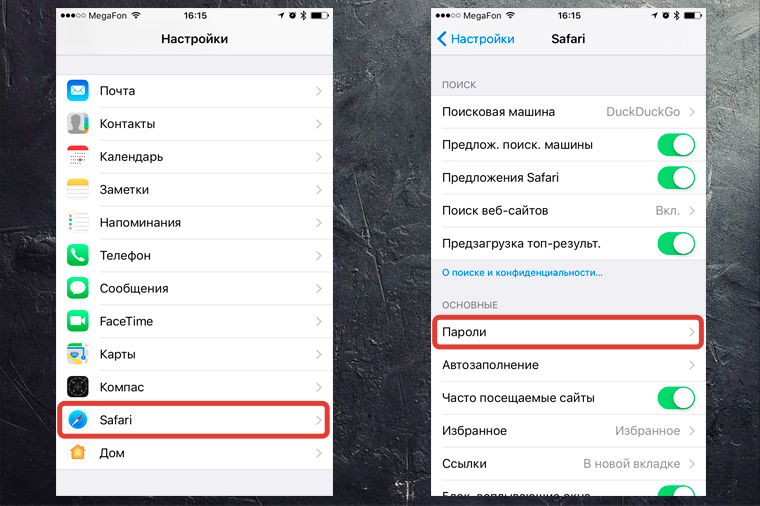
Перейди в «Настройки – Safari – Пароли». Чтобы продолжить, приложи палец к Touch ID или введи свой пароль для разблокировки на устройствах без Touch ID.
Видишь? огромный список всех твоих логинов и паролей, которые ты вводил через браузер. Вот их все можно, по идее, украсть.
В тему: Появился новый троян, похищающий пароли из Связки ключей на Mac
Ты можешь вручную удалить все или некоторые свои логины-пароли, правда они удалятся и из связки ключей iCloud. В идеале, я рекомендую пользоваться специальным кроссплатформенным приложением для хранения паролей – 1Password.
Да, чтобы перенести всю информацию в это приложение потребуется время и монотонная работа ручками. Да, приложение стоит недёшево в App Store и Mac App Store. Но, если ты действительно дорожишь своими логинами-паролями, придётся приложить усилия для их 100% сохранности.
Пользуемся интернетом без опасений
Разумеется, можно скачать любой из нескольких популярных сторонних браузеров в App Store, которые, якобы все безопасные и защищённые. Но зачем, если стандартный Safari в твоём iPhone имеет множество настроек, с помощью которых можно сделать своё пребывание в интернете максимально безопасным?
В тему: Safari стал самым безопасным браузером 2016 года
Конечно, важно иметь свою голову на плечах – не переходить по непонятным ссылкам, внимательно смотреть на адреса сайтов и быть начеку, если где-то нужно вводить платёжные данные. Безопасного вам интернет-сёрфинга!
P.S. Если хочется сёрфить в интернете с новенького Apple-гаджета, вот ссылки:
Много моделей iPhone на любой вкус. iPhone – Айфон среди Айфонов!
Лучше MacBook может быть только новый MacBook. Выбирай, покупай.
(19 голосов, общий рейтинг: 4.58 из 5)
�� Хочешь ещё? Читай больше в Telegram
�� Ищешь ответ на вопрос? Приходи на Форум
Несколько кликов – и ты защищён. У тебя есть iPhone, и ты проводишь много времени с него в интернете. Посещаешь сайты, вводишь логины-пароли и прочее. Остановись! Браузер Safari можно сделать защищённым, активировав несколько стандартных пунктов настроек. И сейчас ты узнаешь, как повысить безопасность своего пребывания в интернете. Спасибо re:Store за полезные советы! 1. Убираем историю.
Микк Сид
Пишу обо всём, что интересно и познавательно — гаджеты, события, репортажи. Увлекаюсь игрой на барабанах, меломан со стажем.