Подсоединение и настройка принтеров для печати этикеток и наклеек Brother: виды, драйверы

В данной статье мы разберём основные классификации печатающего оборудования Brother, а также особенности их настройки и подсоединения. Также вы узнаете, какими программами можно воспользоваться для расширения функционала и что говорят реальные пользователи о данных принтерах.
На сегодняшний день организация Brother Industries Ltd является одной из самых крупных производителей печатающего оборудования в мире. Их продукты нашли достаточно широкое применение в таких областях, как ритейл, логистика, складская деятельность, медицина, общественное питание и т.п. Принтеры Brother значительно поднимают эффективность работы и повышают качество обслуживания клиентов.
Классификация принтеров этикеток и наклеек
В основном, Brother Industries Ltd предлагает два вида принтеров для печати этикеток: стационарные и автономные.
Автономные — отличаются компактным размером и подходят для использования в любое время и в любом месте. Основной областью применения устройства являются:
- Ритейл – принтер даёт возможность распечатывать ценники на продукцию прямо в торговом зале.
- Логистика и складская деятельность – принтеры используются для маркировки поступающих товаров, а также печати транспортных этикеток.
- Оказание услуг – принтеры используются в медицинских учреждениях, к примеру, при печати талончиков или маркировки пробирок и карт пациентов.
- Почтовые и курьерские службы – применяется для распечатки товарных квитанций, счёт-фактур либо иных подтверждающих документов, которые нужны клиенту (кроме фискальных).
- Общественная безопасность — применяется для распечатки парковочных квитанций, уведомлений и т.п.
В соответствии с конкретной моделью, скорость печати на автономных принтерах этикеток Brother может быть от 104мм/с до 118мм/с, а разрешение печати 200 dpi. Принтеры выполнены в корпусе из прочного противоударного пластика, имеют защиту от попадания пыли и влаги ip54 и дополнительно для удобства использования оснащены креплениями на одежду. Устройства работают по принципу прямой термопечати, что позволяет сократить затраты на использование расходных материалов.
Принтеры без проблем взаимодействуют с мобильными устройствами, такими, как планшет, смартфон и т.п. Работать можно как от сети, так и от аккумуляторной батареи. Наиболее популярными автономными моделями у данного производителя являются RJ-4030 и RJ-4040.
Стационарные принтеры
Основными сферами использования данного вида оборудования являются медицина, общественное питание, ритейл и другие.
В зависимости от конкретной модели, скорость печати на стационарных принтерах этикеток Brother может быть от 148мм/с до 176мм/с, при этом максимально возможная ширина этикетки составляет 58 миллиметров, а максимальный диаметр рулона 62 миллиметра.
В стационарных принтерах, так же как и в автономных, используется прямая термопечать, при этом печатать можно не только в чёрном, но и в красном цвете. Во всех моделях предусмотрена возможность печати как линейных, так и матричных штрих-кодов, а также текста и графических картинок.
Подсоединение внешнего оборудования обеспечивается за счёт портов LAN, USB, Bluetooth и Wi-Fi. Кроме модели QL-800, в ней предусмотрен только USB-порт.
Модели серии TD-2120N/2130N являются полупромышленными принтерами и отличаются достаточно высокой скоростью печати, от 152мм/с. Кроме прочего, они имеют более высокое качество картинки, от 203 до 300 dpi. В стандартной комплектации принтеры данной серии имеют сенсорные экраны, автоотделители этикеток, а также 32 Мб ОЗУ и 16 Мб флеш-памяти.
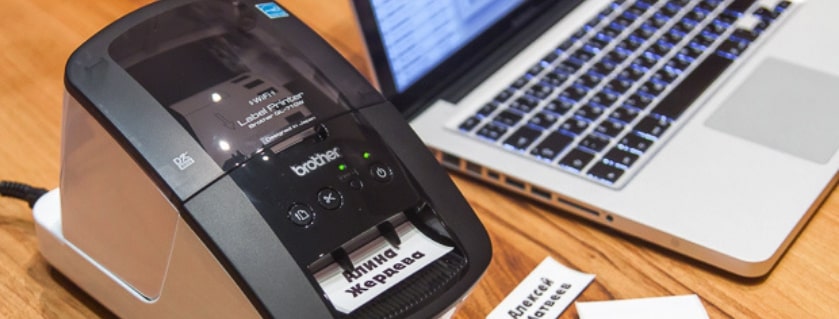
Тонкости настройки и подключения принтеров Brother
Принцип подсоединения к внешнему оборудованию обусловлен наличием конкретных интерфейсов и будет своим для каждой модели. Наиболее популярным вариантами является USB-порт и WiFi.
При этом все модели имеют похожие принципы подсоединения. Так для всех принтеров необходимо сначала установить на ПК драйвера (диск с необходимым ПО идёт в комплекте к устройству).
На ПК с ОС Windows 7 и выше полностью автоматизирована процедура распознавания и настройки принтера, но если пользователь пытается установить б/у принтер, либо подключает устройство к компьютеру с устаревшей ОС, то нужное ПО можно загрузить с сайта производителя.
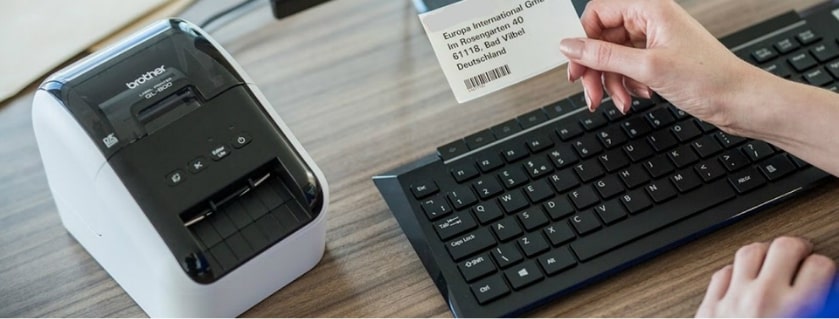
Принцип подключения настольного принтера этикеток Brother к компьютеру через USB-порт или Wi–Fi
Одним из обязательных условий настройки взаимодействия устройства с компьютером является то, что принтер должен быть отключён.
USB-шнур подключается к подходящему порту, который расположен на задней стенке устройства, после чего принтер можно включить.
Беспроводное соединение с компьютером предусмотрено в моделях QL-810W/820NWB.
Есть несколько вариантов подсоединения принтеров Brother к ПК через Wi-Fi:
- Режим инфраструктуры.
- WPS.
- Wireless Direct.
Wireless Direct работает только с моделями QL-820NWB. Принцип взаимодействия состоит в том, что принтер может сам осуществлять доступ к Wi-Fi и имеет возможность самостоятельного подсоединения к ПК.
Для запуска принтера необходимо открыть основное меню и найти вкладку «Беспроводная сеть», после чего во вкладке «режим сети» указать Direct Mode и записать информацию.
Если принтер интегрируется с ПК на котором инсталлирована ОС Windows, то необходимо сначала открыть инструмент настройки, а потом открыть «Параметры подключения» и в графе выбора варианта подсоединения выставить режим Wireless Direct. Для MAC OS также необходимо открыть «Инструмент настройки» и в разделе «Беспроводная сеть» запустить нужную функцию и нажать ON.
Режим инфраструктуры предполагает подключение через Wi-Fi, маршрутизатор или точку доступа. При этом необходимо сначала выставить характеристики канала беспроводной связи. Затем в основном меню компьютера открыть вкладку «Параметры беспроводной связи» и в строке «Режим связи» указать «Инфраструктура». После чего указать имя роутера в строке поиска, из отобразившегося списка выбрать необходимый и ввести пароль.
Установка соединения на iOS производится через «Мастер подключений». Нужно только запустить ПО и следовать системным подсказкам. Если интеграция всё равно не была установлена, то следует перезагрузить устройство и заново ввести нужные значения.
Интеграция через стандарт WPS предусматривает автоматическое соединение принтера с компьютером при помощи Wi-Fi роутера. Необходимо убедиться в том, что маршрутизатор поддерживает данную технологию. Когда всё будет готово, необходимо поставить принтер в зоне действия роутера. На принтере модели QL-810 данная функция запускается через нажатие кнопки WPS, для модели QL-820NWB — в основном меню во вкладке WPS Button Push. Поле запуска устройства, подсоединить через Wi-Fi к принтеру Brother можно будет не только компьютер, но и любые мобильные устройства, которые зарегистрированы в сети.
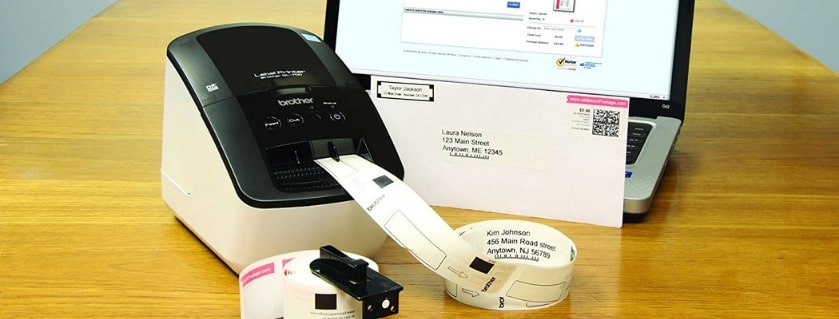
Принцип подсоединения автономных принтеров Brother через USB или Wi-Fi
Подсоединение автономных принтеров Brother к ПК через USB–порт, осуществляется по такому же принципу, как и со стационарными. Правда, следует знать, в модели RJ-4040 нет возможности подсоединения через USB-порт, а в модель RJ-4030 нельзя подключить по Wi-Fi.
Чтобы подсоединиться к компьютеру через роутер, необходимо запустить принтер и нажать на кнопку Wi-Fi. Смена сетевых характеристик доступна через ПО Communication Setting.

Настройка принтеров Brother: программы и приложения
Настройки ПО для РС Windows выставляются пользователем через инструмент настроек. Он инсталлируется автоматически при первой установке драйверов. В Mac OS предусмотрена корректировка значений через Printer Setting Tool.
Благодаря лояльному и простому интерфейсу принтеров Brother ,процесс инсталляции параметров является достаточно простым и удобным. Осуществить настройку дополнительных возможностей можно при помощи специализированных программ и приложений, которые можно найти на сайте производителя.
Программы для настольных принтеров
Дополнительные программы для настольных принтеров Brother дают возможность значительно расширить имеющийся функционал. Наиболее популярными среди них являются программы P-touch:
- Library (подходит только для Windows) — программа открывает доступ к редактированию макетов и управлению другой информацией с компьютера.
- Editor Lite (кроме модели QL-810NWB) — не требует инсталляции и создана для простых макетов. Программа может работать, только если устройство подсоединено через USB-порт.
- Template — дат возможность вставлять данные в текст или штрих-код при помощи сканера, весов, контроллера и т.п.
- Transfer Manager — гарантирует пересылку шаблонов этикеток и других сведений на принтер, а также сохраняет резервные копии на ПК. Для пересылки макетов в формате файлов необходимо дополнение Transfer Manager Express.
- BRAdmin Professional — программа позволяет управлять всеми принтерами, подсоединенными в корпоративную сеть, а также при необходимости менять их сетевые параметры.
В случае необходимости принтеры в любой момент можно откатить до заводских настроек. При этом процедура сброса будет своя для каждой конкретной модели, ознакомиться с ней можно в руководстве по эксплуатации, которое идёт в комплекте к устройству.
Где загрузить драйверы для принтеров Brother: официальный сайт
Всю необходимую для работы принтеров Brother информацию можно найти на официальном сайте. Здесь размещены необходимые инструкции и пособия по использованию принтеров, а также есть возможность бесплатного скачивания необходимых драйверов и обновлений для каждой имеющейся модели.

Отзывы о принтерах Brother
Пользователи уже давно по достоинству оценили печатающее оборудование Brother. Среди основных достоинств большинства представленных производителем моделей отмечают, в первую очередь, высокую скорость печати, наличие спящего режима (позволяющего экономить расход батареи), простоту настроек, а также интуитивный интерфейс. Среди недостатков же отмечают небольшие задержки при распечатке растровых изображений с высоким разрешением. Правда, по мнению большинства, это ни сколько не портит общей картины.
Настройка принтера
Существует несколько способов настройки принтера на машине с ОС «Альт»:
- утилита ‘Настройка принтера’ (URL) — system-config-printer
- веб-интерфейс CUPS (Common UNIX Printing System) — cups
- модуль ЦУСПринтеры — alterator-printers
- инструмент для управления заданиями печати и принтерами (KDE) — kde5-print-manager
- 1 Настройка через system-config-printer
- 1.1 Установка и запуск
- 1.2 Настройка локального принтера
- 1.3 Настройка сетевого принтера
- 1.4 Настройка принтера, расшаренного через CUPS
- 1.5 Настройка принтера, работающего через принт-сервер
- 4.1 Настройка WiFi-печати на принтере Samsung Xpress 2020w через WiFi Direct
- 5.1 Hewlett Packard
- 5.2 Xerox
- 5.3 Brother
- 5.4 Kyocera
- 5.4.1 Установка драйверов доступна через epm
- 5.4.2 «Ручная установка»
Настройка через system-config-printer
Установка и запуск
Запуск утилиты либо через меню Menu -> Администрирование -> Настройки принтера , либо в консоли команда system-config-printer .
Если в меню данного ярлыка не нашли и команда в консоли не найдена, то необходимо доустановить данный пакет:
$ su - # apt-get update # apt-get install system-config-printer
Настройка локального принтера
1. Запустите утилиту и нажмите кнопку «Добавить», потребуется ввести имя текущего пользователя и пароль.
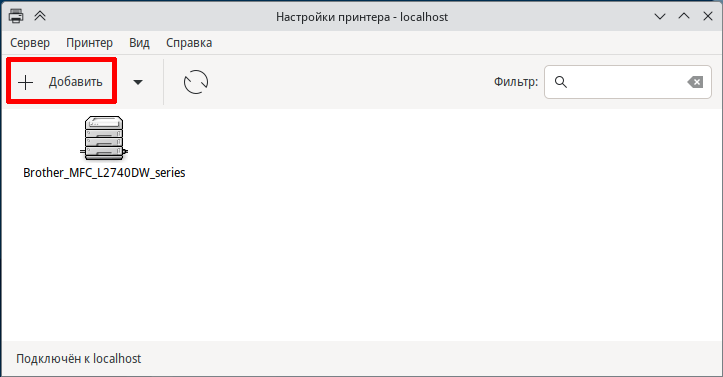
2. Далее в открывшемся окне в списке устройств слева выберите подключенный по USB принтер.
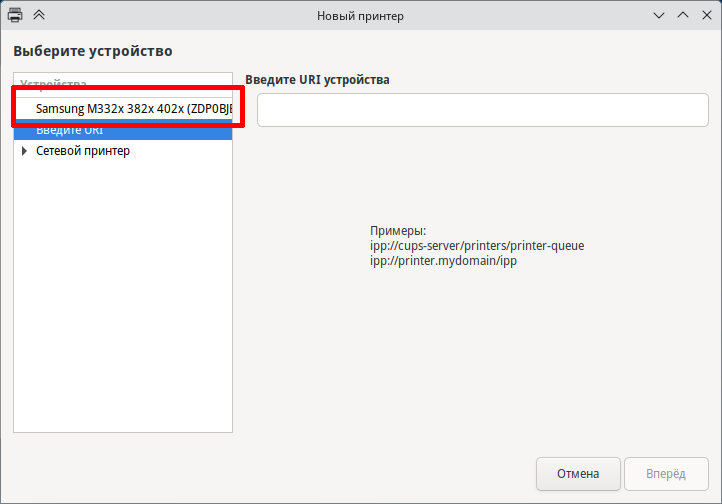
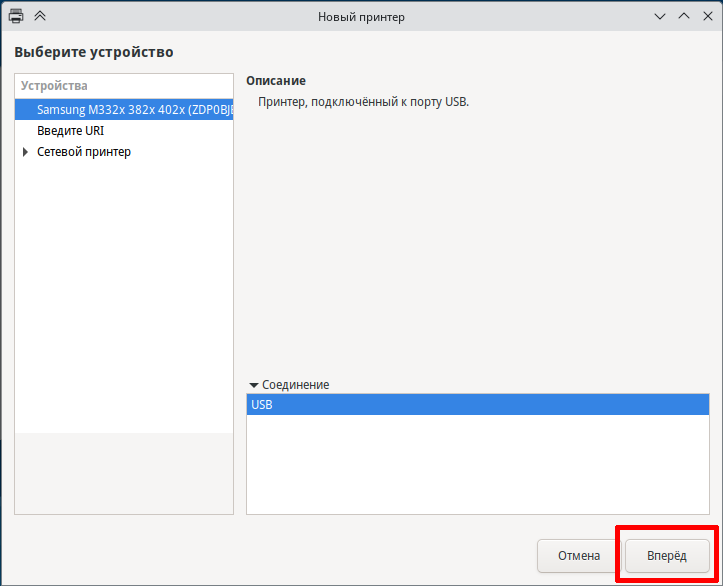
3. Нажмите кнопку «Далее» — утилита начнет поиск подходящего драйвера.
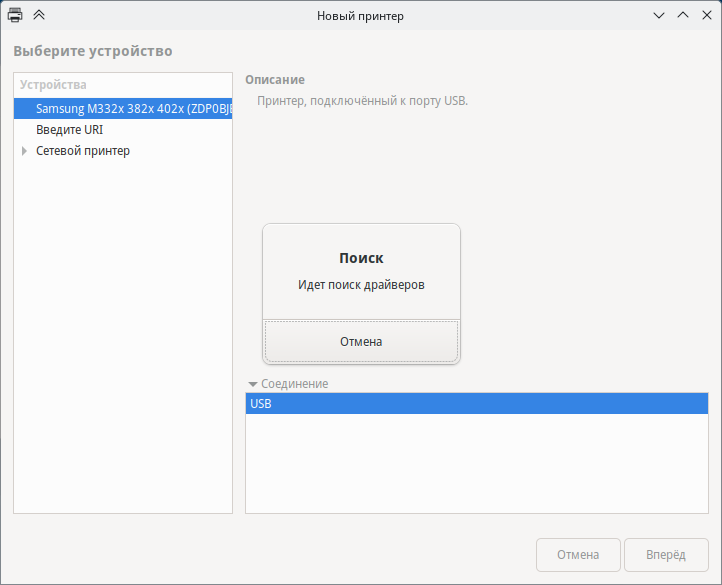
4. Если таковой найдется Вам остается только нажать кнопку «Готово». Если же нет — будет предложен список всех имеющихся драйверов, и Вам необходимо выбрать нужный. Также утилита может предложить рекомендуемый (ею) драйвер — можно попробовать с ним, однако не факт, что печать будет исправна.
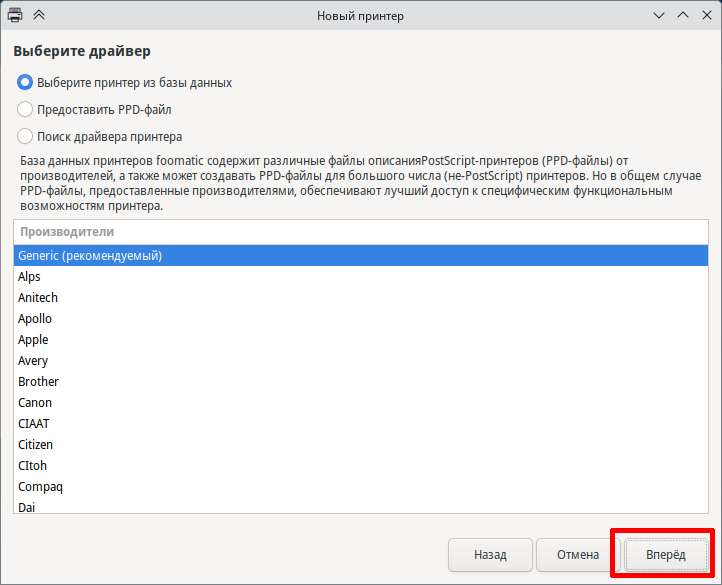
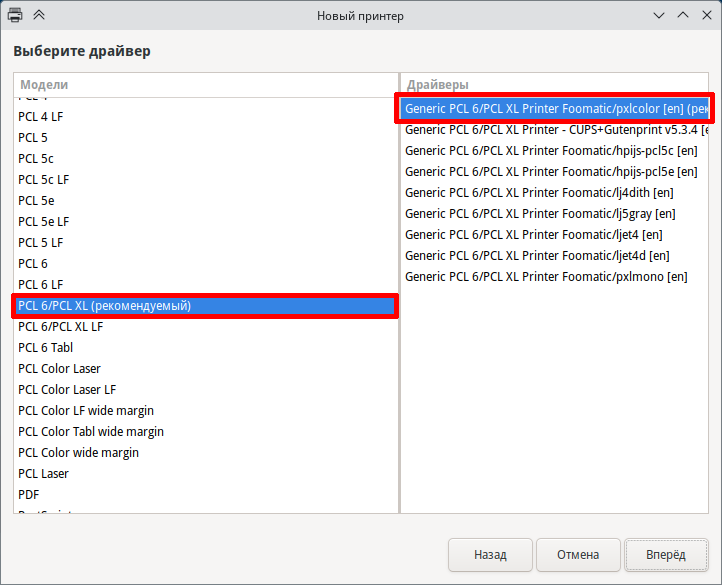
5. Введите имя и описание принтера
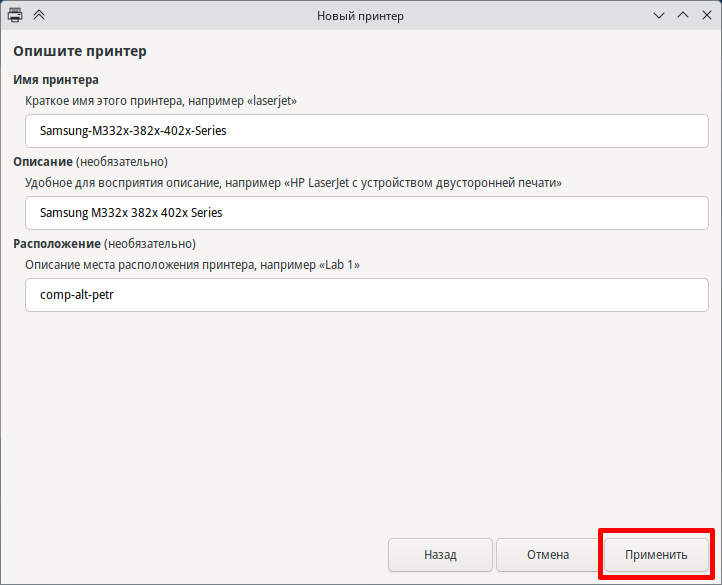
6. При желании, Вы можете напечатать пробную страницу
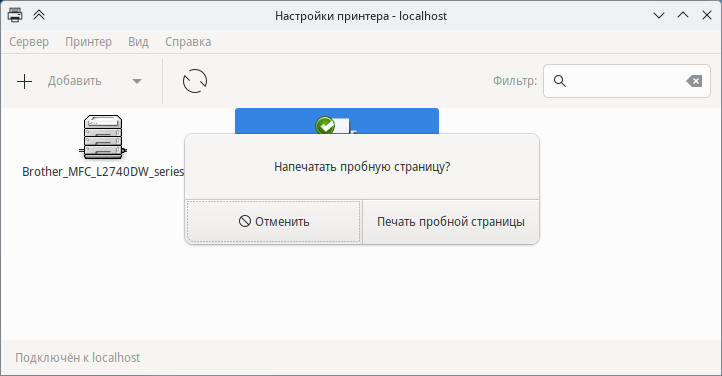
7. Принтер установлен
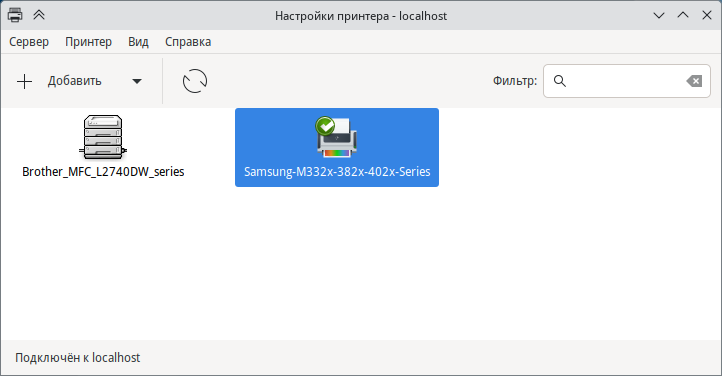
Если же возникнут проблемы, то Вам необходимо установить требуемый драйвер, а уже затем повторить все действия по добавлению принтера заново.
Настройка сетевого принтера
1. Запустите утилиту и нажмите кнопку «Добавить», потребуется ввести имя текущего пользователя и пароль.
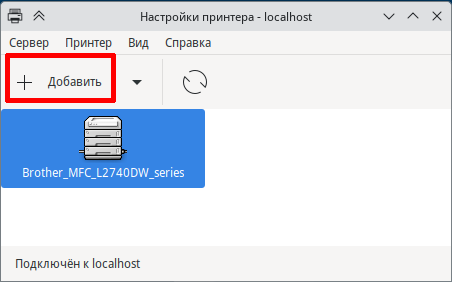
2. Далее в открывшемся окне в списке устройств слева выберите раздел «Сетевой принтер».
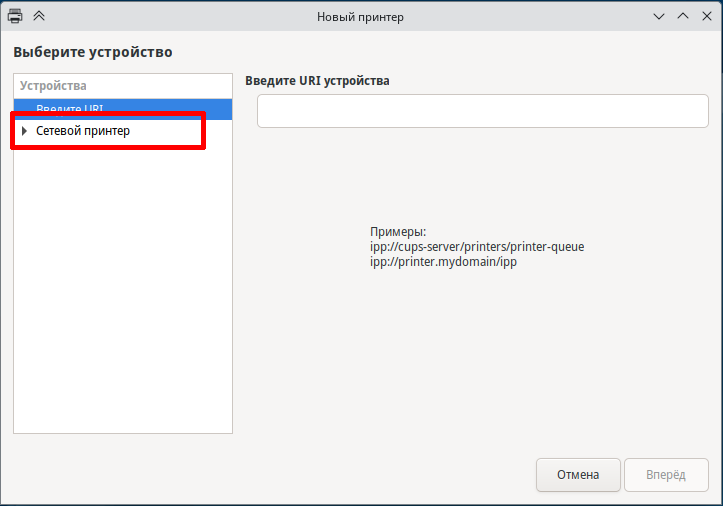
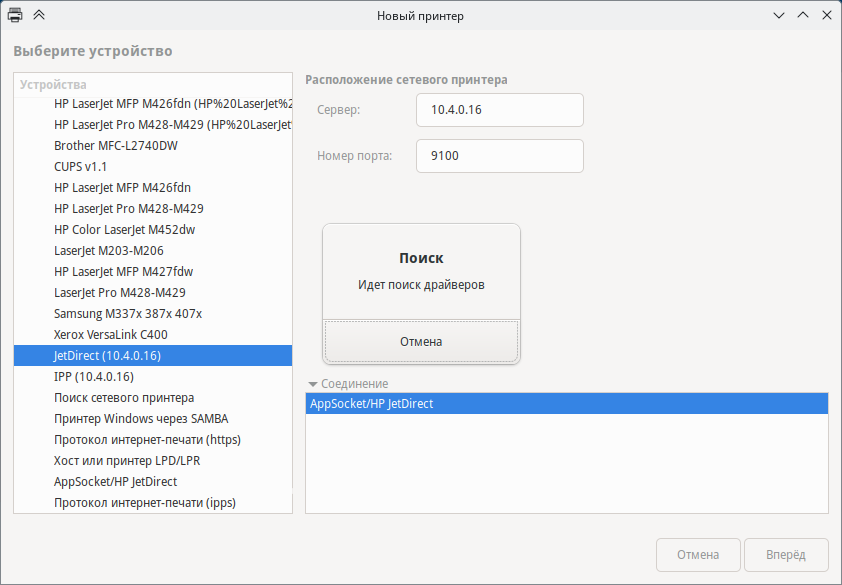
3. Из списка выберите «Поиск сетевого принтера» и в поле справа введите IP принтера и нажмите «Найти»
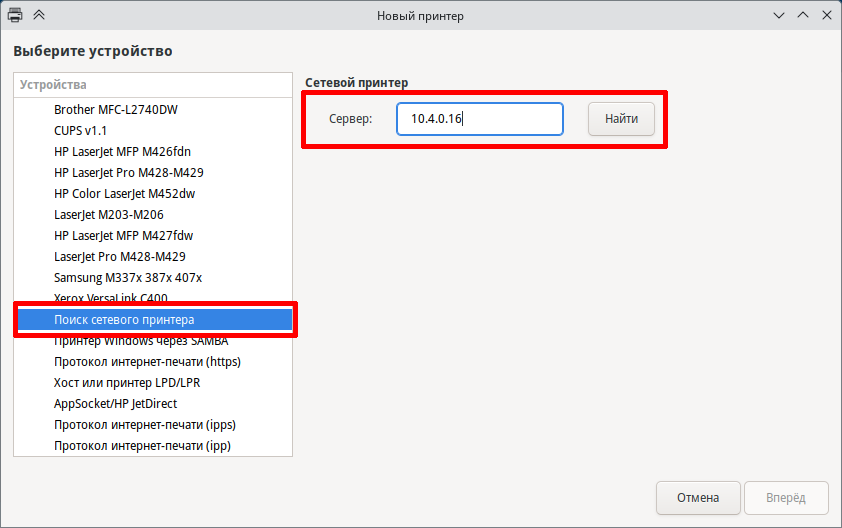
4. Программа найдет нужный принтер слева, в правой части выберите нужный протокол и нажмите «вперед»
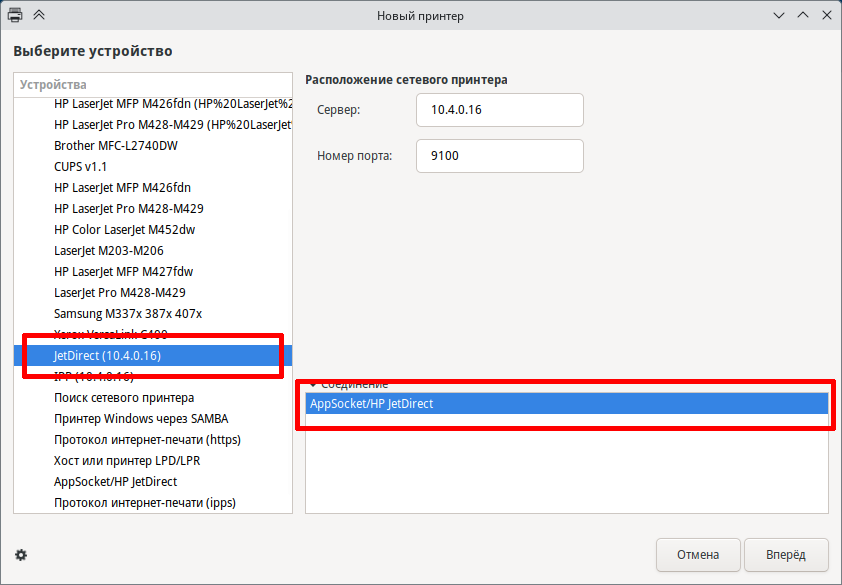
5. Программа будет искать установленные драйвера
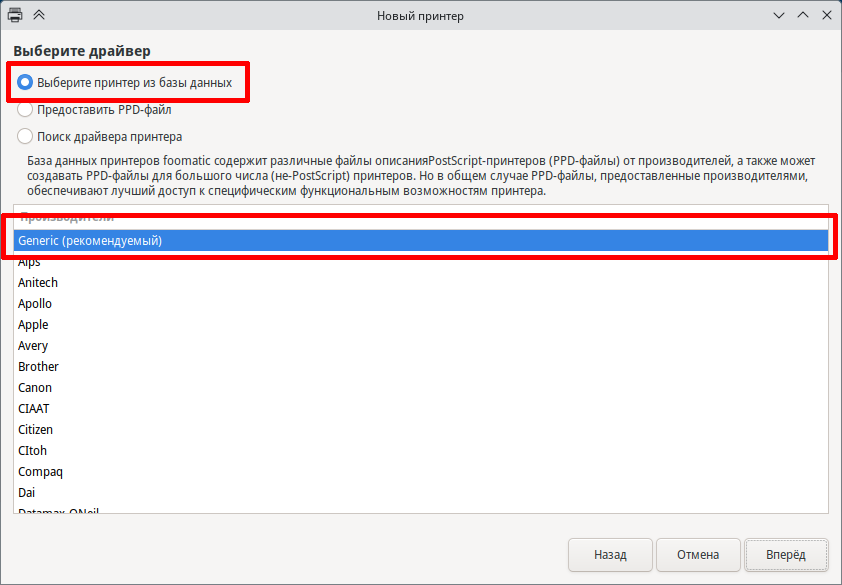
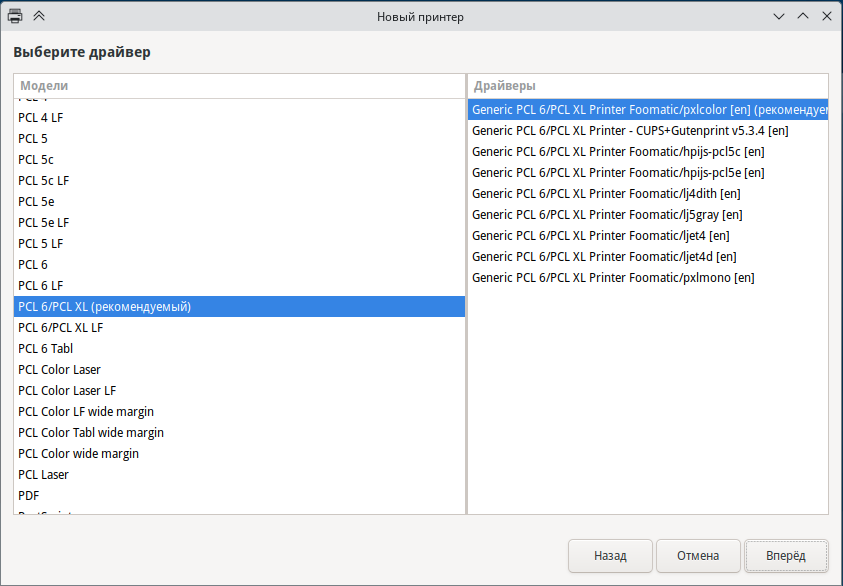
6. Выберите из базы драйверов рекомендуемый
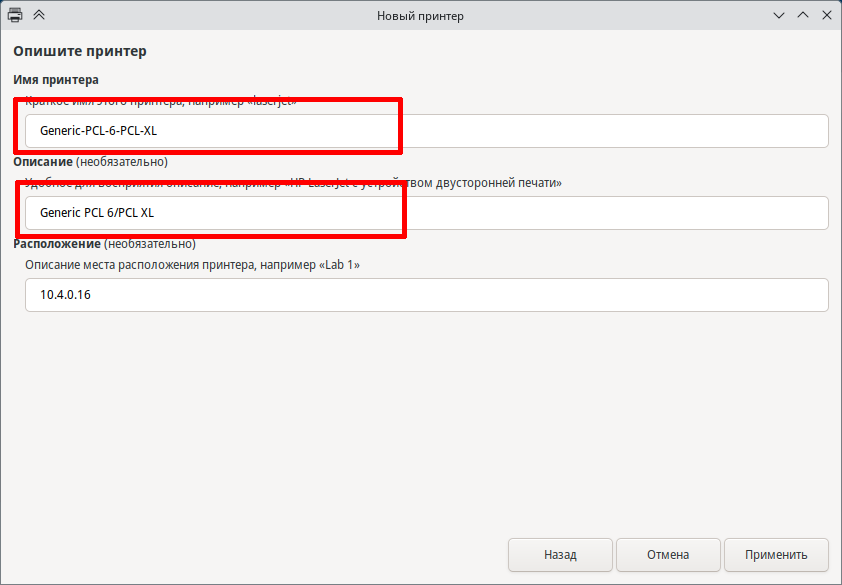
7. Введите имя принтера и его описание
8. При желании Вы можете распечатать пробную страницу
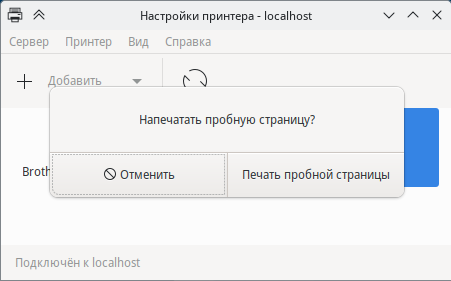
9. Принтер установлен
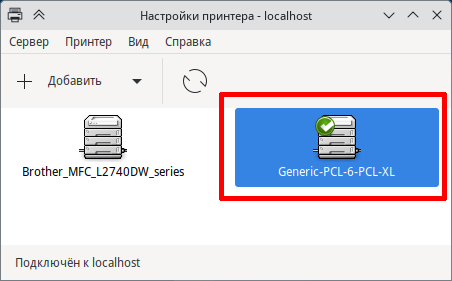
Примечание: После настройки сетевого принтера могут возникнуть проблемы с печатью — иногда это вызвано неверным автосгенерированным URI устройства.
Чаще всего помогает его смена (через свойства принтера) на один из следующих:
Настройка принтера, расшаренного через CUPS
На машине с Линуксом возможно открыть доступ к печати по сети на локальный принтер. Для этого необходимо в данной утилите открыть пункт меню «Сервер» -> «Параметры» . И установить флажок «Показывать общие принтеры, подключенные к этой системе». Или — на http://localhost:631/admin — «Разрешить совместный доступ к принтерам, подключенным к этой системе». После этого необходимый принтер будет иметь следующий URI: http:///printers/
- См. п.1 настройки локального принтера.
- В строку адреса введите URI устройства (закладка «Введите адрес») в формате указанном выше.
- Далее с п.3 настройки локального принтера.
Настройка принтера, работающего через принт-сервер
- См. п.1 настройки локального принтера.
- Далее в списке устройств слева разверните закладку «Сетевой принтер».
- Внизу открывшегося списка выберите «Хост или принтер LPD/LPR».
- Введите адрес принт-сервер в поле «Сервер» и имя принтера в поле «Очередь».
- Далее с п.3 настройки локального принтера.
Примечание: Можно сразу ввести URI данного устройства в формате lpd:/// Также для удобства лучше установить данный принтер с универсальным драйвером Generic PCL 6/PCL XL, дабы при смене принтера на сервере — не сломалась печать на ПК (так как будет нужен другой драйвер). Однако с данным драйвером все-таки могут быть проблемы и полностью на него пологаться не нужно»
Настройка через веб-интерфейс CUPS
Запуск утилиты либо через меню Menu -> Системные -> Настройка печати , либо в браузере http://localhost:631.
Если в меню данного ярлыка не нашли и страница в браузере не открывается, то необходимо доустановить пакет cups .
Примечание: altbug #34113 Если необходимо производить настройку от обычного пользователя, а не от рута, необходимо либо добавить пользователя в группу sys ( gpasswd -a user sys ), либо в файле /etc/cups/cups-files.conf в раздел SystemGroup добавить группу wheel (соответственно, пользователь должен входить в данную группу — Администраторы системы). Во втором случае будет необходим перезапуск сервиса cups.
Чтобы добавить принтер, необходимо перейти на вкладку «Администрирование» и нажать кнопку «Добавить принтер». В открывшемся списке в разделе «Установленные принтеры» представлен список всех доступных для подключения локальных и «программных» устройств печати; ниже раздел «Найденные сетевые принтеры» — для автоматической настройки имеющихся в сети устройств и раздел «Другие сетевые принтеры», в котором необходимо вручную выбрать тип искомого принтера (подробнее смотрите выше).
Отключение автопоиска сетевых принтеров
Чтобы отключить автопоиск сетевых принтеров, необходимо подправить файл /etc/cups/client.conf :
$ su - # echo 'DiscoveredOnly Yes' >> /etc/cups/client.conf
Настройка WiFi-принтера
Ничем не отличается от настройки сетевого принтера, за исключением того, что принтер не знает, к какому WiFi подключаться, а заставить его это сделать без специального приложения под Android или Windows сложно.
Однако многие принтеры поддерживают WiFi Direct. Для принтера это значит, что он сам раздаст тебе какой-то вайфай (только к себе), после чего надо к нему подключиться и настроить настоящий вайфай.
- SSID сети, которую раздаёт принтер по WiFi Direct
- Ключ (пароль) этой сети
- (возможно) IP-адрес, который принтер получит после настройки
Настройка WiFi-печати на принтере Samsung Xpress 2020w через WiFi Direct
- Нажать на кнопку WPS 10 сек (не больше и не меньше).
- **Не** включать WPS.
- Приедет распечатка настроек. Если приехало что-то иное, значит, держали кнопку дольше или меньше.
- В сетевых настройках в разделе Wi-Fi Direct:
- IP Address: адрес принтера (у меня 192.168.3.1)
- SSID: это принтер сам раздаёт сеть, у меня DIRECT-GDM2020 Series
- Network key: пароль от принтерного вайфая
Теперь можно снова распечатать странички с настройками (10 секунд кнопки WPS), там будет полученный по DHCP адрес принтера
В принципе, принтер себя по avahi анонсирует, CUPS его увидит
$ avahi-browse -lt _ipp._tcp + wlan0 IPv4 Samsung M2020 Series (SEC12345678902334) Принтер IPP local
Но можно и avahi-browse -ltr _ipp._tcp, там будет адрес
Установка драйверов (популярные марки устройств)
Hewlett Packard
Установите следующие пакеты:
# apt-get install hplip
Примечание: hplip-PPDs включен в основной пакет hplip.
Запустите hp-plugin с ключом i:
$ hp-plugin -i
Следуйте инструкциям. Будьте готовы ввести пароль суперпользователя.
hp-plugin скачивает актуальный плагин с сервера HP и устанавливает его в систему (см. также Hplip).
Примечание: Если при установке плагина HP возникают ошибки:
$ hp-plugin -i error: Plugin download failed with error code = 8 error: file does not match its checksum. File may have been corrupted or altered
Можно установить плагин вручную:
$ hplip_v=$(rpm -qi hplip | grep -i version | cut -d":" -f 2 | tr -d " ") && \ wget https://developers.hp.com/sites/default/files/hplip-$hplip_v>-plugin.run && \ wget https://developers.hp.com/sites/default/files/hplip-$hplip_v>-plugin.run.asc && \ hp-plugin -p ./
Xerox
- Скачиваем с официального сайта драйвера для необходимого устройства — http://www.support.xerox.com/
- Распаковываем архив с драйверами tar xzf *.tar.gz
- Переходим в полученную папку cd media/XEROX_MFP/Linux
- От рута запустите установку:
$ su - # ./install.sh
Brother
- Самым простым и действенным способом установки драйверов и настройки принтера (а также и сканера, если это МФУ) — является официальная утилита «Driver Install Tool», которую можно скачать по ссылке — https://download.brother.com/welcome/dlf006893/linux-brprinter-installer-2.2.2-2.gz
Скачайте данный архив, распакуйте его командой gunzip linux-brprinter-installer-2.2.2-2.gz и запустите скрипт от рута, через пробел укажите модель принтера:
$ su - # bash linux-brprinter-installer-2.2.2-2 MFC-7860DW
Далее следуйте инструкциям на экране, на предпоследнем этапе необходимо будет указать, есть ли у Вас URI устройства, и если укажите, что есть, предложит выбрать из найденных или ввести вручную. На последнем этапе (если это МФУ) — будет настроена возможность сканирования.
- установить пакет printer-driver-brlaser (возможно вам его надо обновить)
# apt-get update # apt-get install printer-driver-brlaser
- еще один вариант, на примере установки принтера Brother DCP-L2540DNR
установить данные проблемные пакеты, через:
# rpm -ihv --nodeps "имя пакета".rpm
После чего получим:
# apt-get dist-upgrade Чтение списков пакетов. Завершено Построение дерева зависимостей. Завершено You might want to run `install --fix-broken' to correct these. Следующие пакеты имеют неудовлетворенные зависимости: dcpl2540dnlpr.32bit: Требует: perl(Cwd) но пакет не может быть установлен Требует: perl(File::Copy) но пакет не может быть установлен E: Unmet dependencies. Try using --fix-broken.
Для решения проблемы с обновлением и установкой пакетов после этого, нужно удалить пакет из базы RPM (файлы остаются):
# rpm -e --justdb "имя пакета".rpm
Данное решение крайне не рекомендуемое, при возможности нужно пытаться перепаковать пакеты или напрямую копировать ppd и filter файлы в систему.
Kyocera
Установка драйверов доступна через epm
epm play kyodialog
в случае возникновении ошибки проверки сертификата при скачивании — используем команду:
epm play --ipfs kyodialog
Далее запускаем из меню приложений Kyocera Print Panel
«Ручная установка»
- Скачиваем с официального сайта драйвера для необходимого устройства — https://www.kyoceradocumentsolutions.com/download/index_ru.html
- Если в списке ОС не находим Linux — указываем язык драйвера Английский.
- В скачанном архиве Вы найдете необходимый PPD файл, который необходимо указать при выборе драйвера (пункт 3 настройки локального принтера, доступно при нажатии кнопки «Предоставить PPD-файл»).
Canon
Ознакомьтесь с данными статьями:
- Принтеры Canon
- Совет по установке принтеров Canon
Pantum
- 1.1.99, x86_64, RPM
- 1.1.96, x86_64, RPM
- 1.1.94, x86_64, RPM
Отдельные версии в отдельных пакетах
- 1.1.101, x86_64, RPM
- 1.1.106, x86_64, RPM
Предварительно сделайте обновление системы.
- Скачайте с сайта производителя:
https://pantum.ru/service/drivers-and-documentation/ пакет Linux Driver V1.1.5 распакуйте его, перейдите в папку с распакованным пакетом, выполните перепаковку пакета (если не установлен, установите пакет eepm) : перепаковка со скриптами:
# epm repack --scripts pantum-1.1.5-amd64.deb
В результате выполнения этой команды рядом со скачанным пакетом появится еще один, название которого, помимо версии и архитектуры, дополнится вставкой вида -alt1.repacked.with.epm.2
- Установите пересобранный пакет (предварительно перейдите под пользователем root в папку с перепакованным пакетом):
# apt-get install pantum-1.1.5-alt1.repacked.with.epm.2.x86_64.rpm
- Для работы сканера в МФУ Pantum кроме установки драйверов, необходимо установить пакет из репозитория:
# apt-get install libjpeg8
Добавить пользователя в группу lp (актуально при подключении по USB):
# gpasswd -a user lp
- Либо установите пакет для Pantum в формате rpm, в нем уже добавлена зависимость на библиотеку libjpeg.so.8, пользователя в группу все равно надо добавлять вручную.
- перегрузите систему и принтер
- Первый раз запустите xsane из под root
# xsane
Проверено на принтерах Pantum P2200, МФУ Pantum M6500, M700D. Драйвер актуален для большого списка принтеров и мфу.ov@
Lexmark
Пример установки МФУ Lexmark MX421ade
$ lsusb | grep -i lexmark
Bus 002 Device 002: ID 043d:026f Lexmark International, Inc. Lexmark MX421ade
$ ll /dev/bus/usb/002/002
crw-rw-rw- 1 root lp 189, 129 апр 8 11:56 /dev/bus/usb/002/002
Добавить пользователя в группу lp
# gpasswd -a user lp
# apt-get install Lexmark-UPD-PPD-Files-1.0-03042021.x86 64.rpm # apt-get install lexmark network-scan-linux-glibc2 02012021 x86 64.rpm
Для работы сканера необходимо создать симлинки:
#ln -s /lib64/libusb-1.0.so.0.1.0 /usr/lib64/libusb-1.0.so.0 #ln -s /lib64/libusb-0.1.so.4.4.4 /usr/lib64/libusb-0.1.so.4
Аналогичные симлинки для сканирования нужно создать для мфу F+ imaging Проверено на МФУ Lexmark MX421ade, f+ imaging M40adn, f+ imaging M60ade ov@
Epson
Для корректной работы печати по USB, необходимо установить драйвер из репозитория. Для этого от пользователя root выполнить команду:
# apt-get install epson-inkjet-printer-escpr
Samsung
- Скачиваем с официального сайта драйвера для необходимого устройства — https://support.hp.com/kz-ru/drivers/printers
- Распаковываем архив с драйверами tar xzf *.tar.gz
- Переходим в полученную папку
- От рута запустите установку:
$ su - # ./install.sh
Как подключить принтер Brother через Wi-Fi
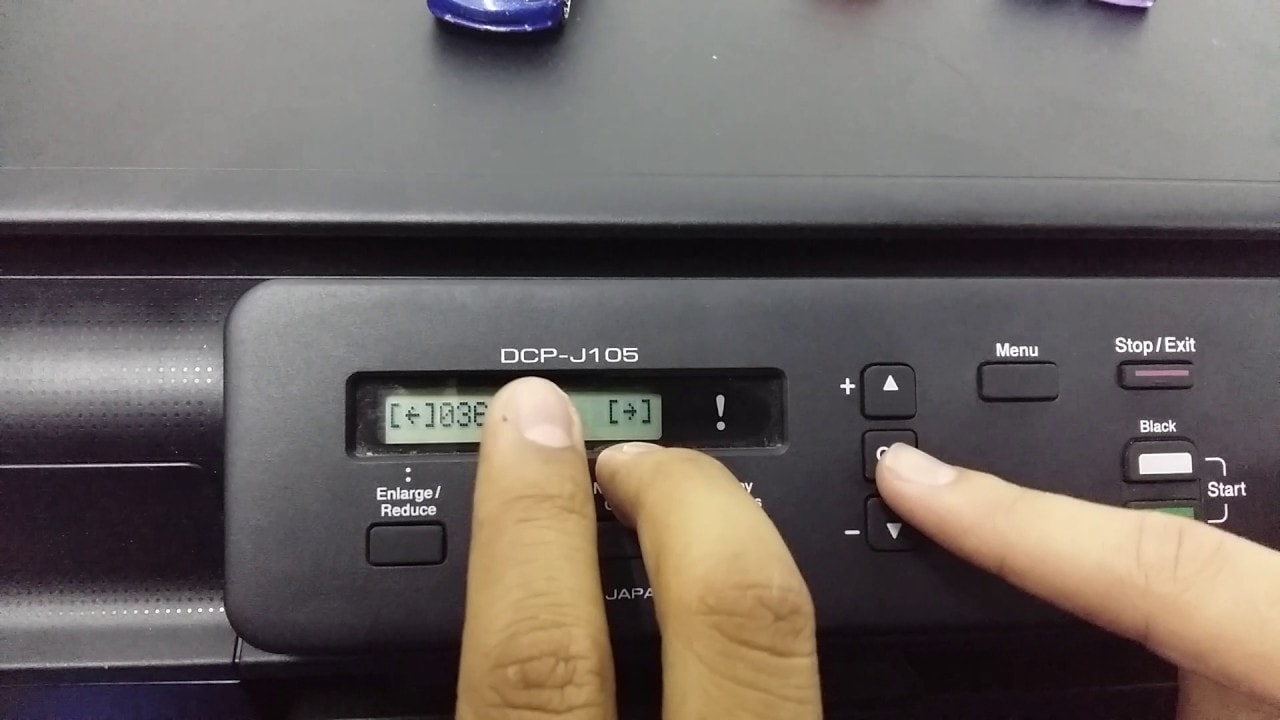
Беспроводные технологии становятся всё более востребованными, производители оргтехники учитывают эту тенденцию. Практически все современные принтеры, в том числе и компании Brother, используют в своей деятельности технологии беспроводных сетей. Для подключения гаджетов не нужны провода, настройка принтера через Wi-Fi доступна любому пользователю.
Этапы подключения принтера Brother через Wi-Fi
Для подключения принтера Brother через Wi-Fi необходимо иметь действующий роутер, знать пароль от сети W-Fi.
- Через меню принтера Brother. Нажмите на кнопку «Меню». Чтобы выбрать нужный пункт, применяйте кнопки «вверх» и «вниз». Зайдите в раздел «Сеть», выберите «Беспроводная сеть». Для обычного подключения используйте «Мастер установки». Принтер начнет поиск возможных беспроводных сетей, отметьте вашу и нажмите «ОК». Введите пароль от Wi-Fi. Если на роутере установлен режим WPS, то в меню появится запись «WPS доступна». Отметьте этот пункт, нажмите на роутер кнопку WPS на интернет-центре. В случае подключения с помощью WPS или AOSS можно обойтись без пароля. Выберите «WPS/AOSS», на вопрос «Включить беспроводную сеть?» дайте положительный ответ. Нажмите «WPS» у роутера, в меню ответьте «ОК».
- Настройка с помощью диска. В упаковочной коробке находится диск установки драйверов, лучше применить именно его. Используйте для подключения USB кабель. На экране возникнет меню автозагрузки – запустите «Start.exe» или «Setup.exe». Если меню автозагрузки нет, зайдите в «Компьютер» и напрямую запустите процесс с диска. Нажмите «Беспроводное сетевое подключение». Выберите дополнительные настройки. Подтвердите наличие USB-кабеля, затем отметьте сеть. Введите пароль
После настройки устройства Brother необходимо установить драйвер. Встроенные драйверы уже включены в Windows или доступны через обновление Windows. Они поддерживают основные функции вашего устройства Brother, без настройки могут быть недоступны сканирование, работа факса. Чтобы установить драйвер, подключите устройство Brother к компьютеру с помощью кабеля USB. Процедура установки пройдет автоматически.
Если этого не произошло, попробуете один из способов:
- подключите напрямую устройство Brother к компьютеру;
- не используйте USB-концентратор для синхронизации устройства и компьютера, чтобы исключить сбой распознавания;
- подсоедините USB-кабель к принтеру Brother и компьютеру;
- отключите принтер от сети и снова подключите.
Если у вас возникли проблемы с подключением принтера Brother через Wi-Fi, обратитесь за помощью к специалистам.
Обслуживание оргтехники в Санкт-Петербурге
Компания Mister-print24 занимается ремонтом всех видов оргтехники – принтеров, плоттеров, копиров, МФУ. Если вам необходим ремонт лазерного принтера brother или установка на него драйверов, наши специалисты оперативно решат эту проблему.
Преимущества нашей деятельности:
- обслуживание всех видов оргтехники, независимо от производителя, марки, модели.
- бесплатный вызов в пределах Санкт-Петербурга, стоимость выезда за пределы города – от 500руб;
- оперативность, мастер приедет в течение часа и осуществит подключение принтера Brother через Wi Fi.
Для организаций установлены выгодные тарифы на ремонт, заправку, профилактические работы, абонентское обслуживание оргтехники. Для наших специалистов нет невыполнимых работ. Оформите заявку на сайте или по телефону, мастер выйдет к вам и подключит принтер Brother.
Добавление принтера или сканера в Windows
Если принтер подключается с помощью провода, вставьте этот провод в устройство. Он подключается автоматически, компьютер скачивает правильные драйверы, и вы можете использовать его сразу. Чтобы подключить беспроводной принтер, выполните следующие действия.
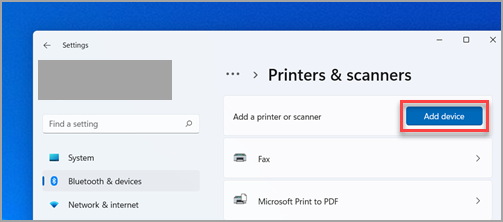
- Выберите « >Параметры >Bluetooth & >принтеры & сканеры . Открытие параметров & принтеров
- Рядом с пунктом «Добавить принтер или сканер» выберите «Добавить устройство».
- Дождитесь, пока он обнаружит ближайшие принтеры, найдите нужный принтер и нажмите кнопку «Добавить устройство». Если вы хотите удалить принтер позже, выберите его и нажмите кнопку «Удалить».
- Если принтер не отображается, попробуйте устранить проблему, выполнив действия, описанные в разделе «Исправление проблем с подключением к принтеру и печатью» Windows.
Статьи по теме
- Узнайте, как установить принтер в Windows.
- Узнайте, как скачать драйверы принтера в Windows.
- Узнайте, как установить драйверы принтера в Windows.
- Узнайте, как настроить принтер по умолчанию в Windows.
- Узнайте, как просмотреть очередь принтера в Windows.
- Узнайте, как изменить состояние принтера с «автономно» на «в сети» в Windows.
- Если у вас возникли проблемы с изменением состояния принтера «в автономном режиме», см. раздел «Устранение неполадок с автономным принтером».
- Если у вас возникли проблемы с подключением к принтеру в Windows, см. раздел «Исправление проблем с подключением принтера и печатью» Windows.
Если принтер подключается с помощью провода, вставьте этот провод в устройство. Он подключается автоматически, компьютер скачивает правильные драйверы, и вы можете использовать его сразу. Чтобы подключить беспроводной принтер, выполните следующие действия.
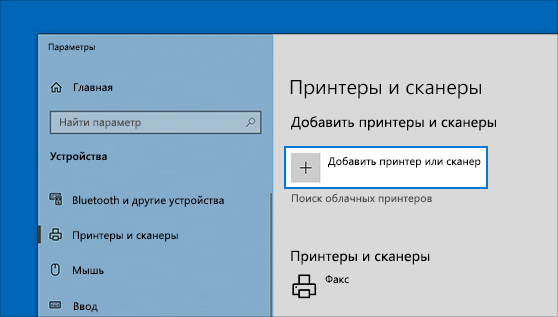
- Нажмите кнопку «Пуск», а затем выберите Параметры >« Устройства>принтеры & сканеры >добавить принтер или сканер». Открытие параметров & принтеров
- Подождите, пока компьютер найдет находящиеся рядом принтеры. Затем выберите нужный принтер и нажмите кнопку Добавить устройство. Если вы хотите удалить принтер позже, просто выделите его и нажмите кнопку «Удалить».
- Если принтер не отображается, попробуйте устранить проблему, выполнив действия, описанные в разделе «Исправление проблем с подключением к принтеру и печатью» Windows.
Статьи по теме
- Узнайте, как установить принтер в Windows.
- Узнайте, как скачать драйверы принтера в Windows.
- Узнайте, как установить драйверы принтера в Windows.
- Узнайте, как настроить принтер по умолчанию в Windows.
- Узнайте, как просмотреть очередь принтера в Windows.
- Узнайте, как изменить состояние принтера с «автономно» на «в сети» в Windows.
- Если у вас возникли проблемы с изменением состояния принтера «в автономном режиме», см. раздел «Устранение неполадок с автономным принтером».
- Если у вас возникли проблемы с подключением к принтеру в Windows, см. раздел «Исправление проблем с подключением принтера и печатью» Windows.