Я нашёл, как платить Айфоном в России на обычных терминалах. С кэшбеком
Полгода. Вот уже 6 месяцев мы не имеем возможности оплачивать покупки так, как привыкли это делать за долгие годы — с помощью Apple Pay. Вспомните, как было круто просто достать Айфон из кармана и приложить его к терминалу для оплаты. Несмотря на то что заплатить бесконтактной картой не представляет особого труда, Apple Pay позволял нам не носить с собой ни пластик, ни тем более наличность. Это пользователям Android хорошо — у них есть и Samsung Pay, и Mir Pay и на худой конец Huawei Pay. А у нас, владельцев Айфонов, нет ничего, кроме неудобного СБП. Но, кажется, ситуация постепенно начала выправляться.
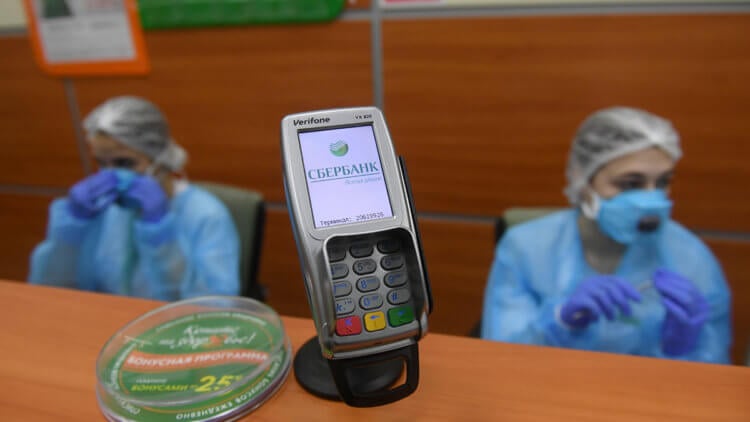
Эта штука называется POS-терминал, и теперь вы можете оплачивать покупки на нём своим Айфоном
Пару недель назад я пришел в мясную лавку у дома и при оплате товара обнаружил, что на привычном мне терминале вместо логотипов Visa и MasterCard появилось что-то новое. Наверное, треть и без того небольшого экрана занимал QR-код и мелкая надпись “Оплатите картой или по QR-коду”. Я спросил кассира, правда ли, что теперь можно платить кьюаром, но она рассеяно ответила мне, что ещё точно не знает, а новая надпись появилась только на днях.
⚡️ПОДПИШИСЬ НА НАШ КАНАЛ В ЯНДЕКС.ДЗЕНЕ И ЧИТАЙ ТОЛЬКО ЛУЧШИЕ СТАТЬИ НАШИХ АВТОРОВ БЕСПЛАТНО
Поскольку я уже занёс карту над терминалом, то варианта доставать Айфон и запускать сканер QR-кодов в банковском приложении уже не было. Я оплатил покупку пластиком, забрал товар и ушёл. Однако возможность платить QR-кодом на обычном POS-терминале запала мне в душу, и она стала буквально преследовать меня. В какой бы магазин я ни шёл, почти в каждом я видел QR для оплаты.
Бесконтактная оплата Айфоном в России
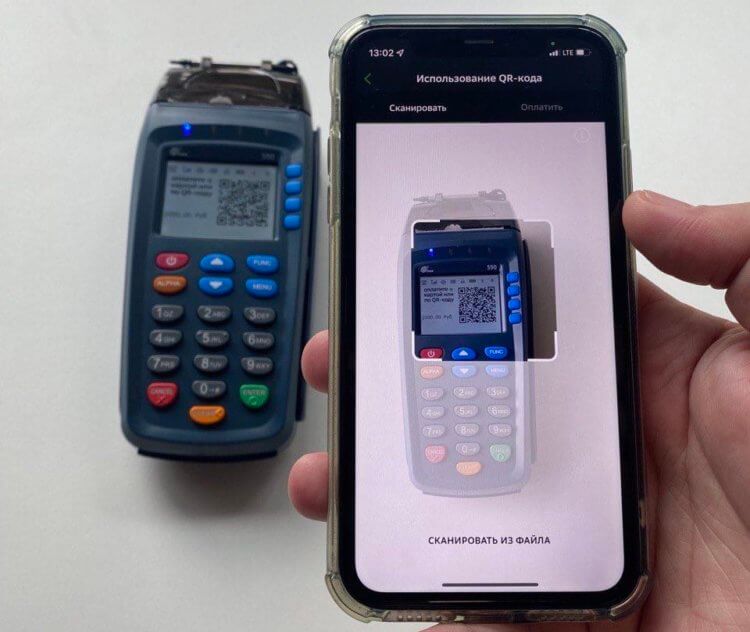
Процесс оплаты прост: вы сканируете QR-код на POS-терминале и подтверждаете операцию
В один момент я наконец решился, запустил сканер QR-кодов в приложении Сбербанка (но работают любые банки), навёл камеру на экран терминала и оплатил покупку. Всё прошло так же быстро и просто, как когда я платил по QR в магазинах “Красное и белое”. Однако ряд отличий, о которых вам нужно знать, всё-таки есть. И отличия эти, вероятно, сделают этот способ оплаты самым популярным в России.
Ключевым недостатком СБП, которая тоже предполагает оплату по QR-коду, было отсутствие кэшбека. Из-за того, что платёж оформлялся как перевод, комиссия магазина составляла менее 1%, а значит, и на возврат средств уже не оставалось. А при оплате по QR на POS-терминале кэшбек на удивление начисляется в полном объёме.
⚡️ПОДКЛЮЧАЙСЯ К НАШЕМУ ЧАТИКУ В ТЕЛЕГРАМЕ. ТАМ ТЕБЕ ОТВЕТЯТ НА ЛЮБЫЕ ВОПРОСЫ ОБ АЙФОНАХ И НЕ ТОЛЬКО
Оплата по СБП, несмотря на удобство, оказалась почти не распространена. Я встречал её только в магазинах Spar, Красное и Белое и, кажется, в Леруа Мерлен на кассах самообслуживания. В других сетях такой возможности нет. А вот QR-коды на POS-терминалах по моим ощущениям уже на данном этапе доступны в большем количестве магазинов.
Сбер, который обеспечивает распространение новой технологии оплаты, утверждает, что транзакция проходит быстрее. К сожалению, я не обращал на это внимания, но, кажется, оплата по QR на POS-терминалах исключает какой-то из этапов, характерных для оплаты по СБП. Могу ошибаться, но, если память мне не изменяет, выходит и правда быстрее.
Платить iPhone без Apple Pay
Это не СБП. Так что вы получите кэшбек как за обычный платёж
Для оплаты по QR на POS-терминале не требуется дополнительное оборудование. Банк-эквайер просто присылает обновление на терминал, и оплата по QR начинает работать автоматически. Никакой настройки со стороны продавца для этого не требуется. Покупатель может оплачивать покупки сразу.
Судя по всему, оплату по QR на POS-терминалах внедряют разные банки. Однако лично мне наверняка известно только про Сбер. Как оказалось, главный банк страны ещё в июне начал внедрение новой методики оплаты и пообещал, что к концу года она будет доступна как минимум на 1 миллионе терминалов по всей России. Однако не исключено, что в этом ему помогут и другие популярные эквайеры: МКБ, ВТБ и другие.
⚡️ПОДПИСЫВАЙСЯ НА ТЕЛЕГРАМ-КАНАЛ СУНДУК АЛИБАБЫ И ПОКУПАЙ ТОЛЬКО ЛУЧШИЕ ТОВАРЫ С АЛИЭКСПРЕСС
Откуда такая востребованность, спросите? Ну, во-первых, оплата по QR на POS-терминалах банально удобнее для конечного клиента, а значит, и пользоваться ей будут чаще, чем СБП. Во-вторых, эта методика не предполагает исключений по оплате эквайринговых услуг как СБП. То есть банки будут получать больше денег за подобные транзакции, а клиенты — свой кэшбек.
Да, это всё ещё не полноценная замена Apple Pay. Всё-таки платежи по NFC не требовали наличия интернет-соединения, а запуск сканера QR-кодов — требует. В противном случае, банковское приложение попросту не запустится. Это не очень удобно. Я уже не говорю о том, что для запуска функции оплаты придётся совершить ощутимо больше действий, чем при использовании Apple Pay. Но, как говорится, на безрыбье и рак — рыба.
Страны и регионы, в которых поддерживается Apple Pay
Apple Pay — это простой, безопасный и конфиденциальный способ оплаты на устройствах iPhone, iPad, Apple Watch и компьютерах Mac.
Оплата через Apple Pay принимается везде, где присутствуют эти символы и обозначения: в магазинах, приложениях и на веб-страницах в браузере Safari. Возможно добавление кредитных, дебетовых или предоплаченных карт от включенных в систему банков и эмитентов карт в следующих странах и регионах.
Африка
Азиатско-Тихоокеанский регион
Китай континентальный*
Новая Зеландия
Южная Корея
* В континентальном Китае использовать Apple Pay для оплаты на веб-сайтах в Safari можно только на совместимых моделях iPhone и iPad
Европа
Азербайджан
Чешская Республика
Фарерские острова
Использование Apple Pay для бесконтактных платежей на iPhone

Если Вы добавили Apple Cash, Apple Card или другие кредитные или дебетовые карты в приложение Wallet на iPhone, то можете использовать Apple Pay для безопасной бесконтактной оплаты покупок в магазинах, ресторанах и других местах. (Функция доступна в некоторых странах и регионах, см. Страны и регионы, в которых поддерживается Apple Pay.)
Поиск мест, где принимают Apple Pay
Можно расплатиться с помощью Apple Pay везде, где на считывающем устройстве есть символ бесконтактной оплаты, например:
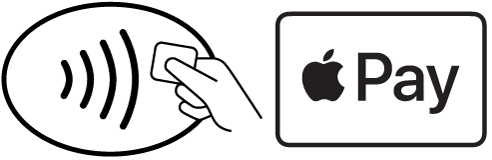
Siri. Скажите, например: «Покажи кофейни, в которых принимают Apple Pay» Узнайте, как использовать Siri.
Настройка Apple Pay в приложении Wallet на iPhone
Использовать Apple Pay может быть даже проще и безопаснее, чем стандартную карту. Если Вы храните карты в приложении Wallet , Вы можете использовать функцию Apple Pay, чтобы безопасно оплачивать проезд и покупки в магазинах, приложениях и на веб-сайтах с поддержкой Apple Pay.
Примечание. Доступность и функции Apple Pay отличаются в зависимости от страны или региона. См. статью службы поддержки Apple Страны и регионы, в которых поддерживается Apple Pay.
Чтобы настроить Apple Pay, добавьте свои дебетовые, кредитные и предоплаченные карты в Wallet.
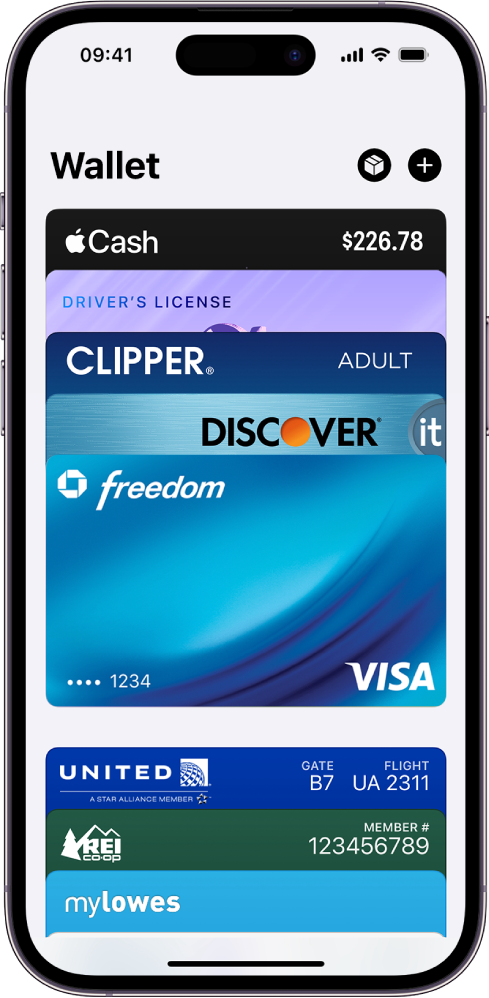
Добавление дебетовой или кредитной карты
- Откройте приложение Wallet на iPhone.
- Коснитесь кнопки . Вам может потребоваться выполнить вход со своим Apple ID.
- Выполните одно из описанных ниже действий.
- Добавление новой карты. Коснитесь «Дебетовая или кредитная карта», коснитесь «Продолжить», затем расположите карту таким образом, чтобы она отобразилась в рамке камеры, или введите данные карты вручную.
- Подача заявки на Apple Card. См. раздел Настройка и использование Apple Card на iPhone (только в США).
- Добавление раннее использованных карт. Коснитесь «Ранее добавленные карты», затем выберите любые использованные ранее карты. К таким картам относятся карты, связанные с Вашим Apple ID, используемые с Apple Pay на других устройствах, добавленные в Автозаполнение Safari или удаленные из Wallet. Нажмите «Продолжить», выполните аутентификацию с помощью Face ID или Touch ID, затем следуйте инструкциям на экране.
- Добавление карты из поддерживаемого приложения. Коснитесь приложения банка или эмитента карты (в разделе «Из приложений на iPhone»).
Эмитент карты определяет, можно ли использовать карту вместе с Apple Pay, и может запросить у Вас дополнительную информацию для проверки.
Просмотр информации о карте и изменение ее настроек
Если у Вас есть Apple Card, см. раздел Настройка и использование Apple Card на iPhone (только в США). Для других карт выполните описанные ниже действия.
- Откройте приложение Wallet на iPhone.
- Коснитесь карты.
Примечание. На экране могут отобразиться последние транзакции, одобренная сумма которых может отличаться от суммы, которая будет списана с Вашего счета. Например, АЗС может запросить разрешение на списание 99 долларов, даже если Вы залили бензина только на 25 долларов. Чтобы увидеть окончательную сумму, проверьте выписку по карте от банка, в которую включены все транзакции Apple Pay.
- Номер карты. Просмотр 4 последних цифр номера карты и номера учетной записи устройства, который передается продавцу.
- Данные карты. Просмотр дополнительной информации, изменение адреса плательщика, включение и выключение истории транзакции и удаление карты из приложения Wallet.
- Уведомления. Включите или выключите уведомления.
Подключение счета к приложению Wallet
Если эмитент Вашей карты это поддерживает, Вы можете подключить свой счет к приложению Wallet (доступно на устройствах с iOS 17.1 или новее). Когда счет подключен, в приложении Wallet отображается баланс счета, полная история транзакций и другие данные.
- Откройте приложение Wallet на iPhone.
- Коснитесь карты, которую хотите подключить.
- Коснитесь «Приступить» и следуйте инструкциям на экране по подключению счета. Если параметр «Приступить» не отображается под картой, эмитент Вашей карты не поддерживает возможность подключения. См. статью службы поддержки Apple Просматривайте баланс счета и полную историю транзакций в приложении Wallet.
Изменение настроек Apple Pay

- Откройте «Настройки» > «Wallet и Apple Pay».
- Выполните любое из указанных действий.
- Двойное нажатие боковой кнопки (на iPhone c Face ID). Карты и проездные отображаются на экране при двойном нажатии боковой кнопки.
- Двойное нажатие кнопки «Домой» (на iPhone с кнопкой «Домой»). Карты и проездные отображаются на экране при двойном нажатии кнопки «Домой».
- Возможность оплаты на Mac. С помощью iPhone можно подтверждать оплату на компьютере Mac, находящемся рядом.