Как проверить, является ли EXE-файл 32- или 64-битным в Windows 10
Установить десктопное приложение проще простого, главное, чтобы тип исполняемого файла соответствовал архитектуре процессора. На 64-битные системы можно устанавливать и 32— и 64-битные приложения, тогда как на 32-битные Windows возможна установка только 32-битных программ. Обычно в источниках указывается разрядность приложения, но вы легко можете узнать ее и сами, воспользовавшись консольной утилитой от Марка Руссиновича SigCheck.
Скачайте архив с тулзой с официальной странички docs.microsoft.com/en-us/sysinternals/downloads/sigcheck, и распакуйте в каталог System32 . В архиве два файла — для 32- и 64-битной Windows.
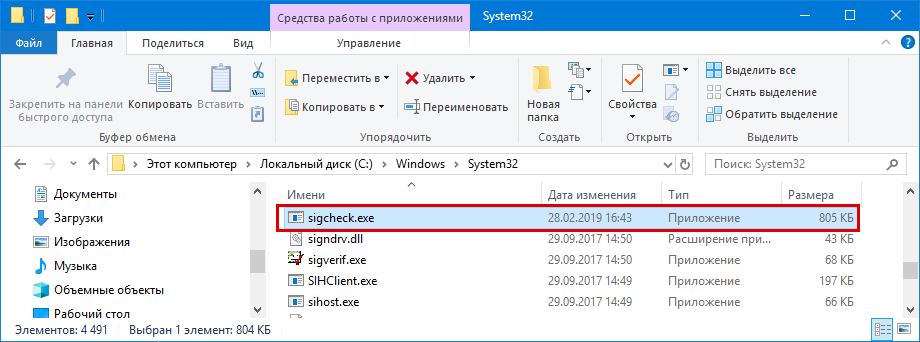
Также вы можете распаковать утилиту в любое удобное расположение, но тогда при работе в командной строке придется каждый раз прописывать к ней полный путь.
Чтобы определить разрядность любого исполняемого файла, откройте командную строку или PowerShell и выполните команду следующего вида:
sigcheck.exe "полный путь к EXE-файлу"
Команда вернет набор сведений о файле — описание, имя разработчика, версию и т.д.
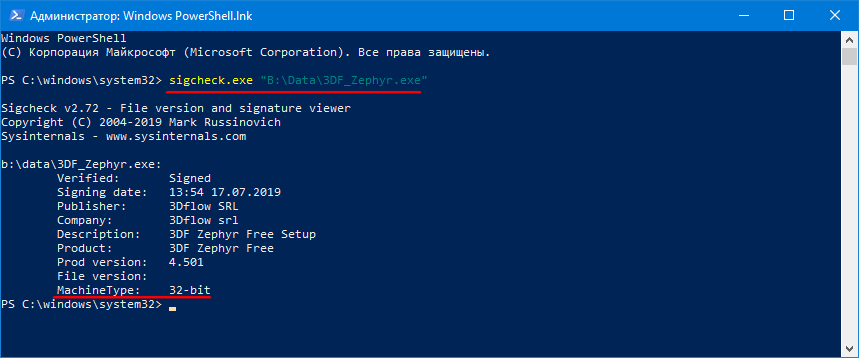
Будет среди них и разрядность, указываемая в параметре MachineType.
Если на вашем компьютере установлен архиватор 7-Zip, воспользуйтесь для определения разрядности исполняемого файла им.
Принцип похожий, откройте командную строку и сначала перейдите в расположение 7z.exe , обычно это C:\Program Files\7-Zip и выполните такую команду:
7z.exe l "путь к проверяемому EXE-файлу" | findstr CPU
Разрядность будет показана в значении параметра CPU.
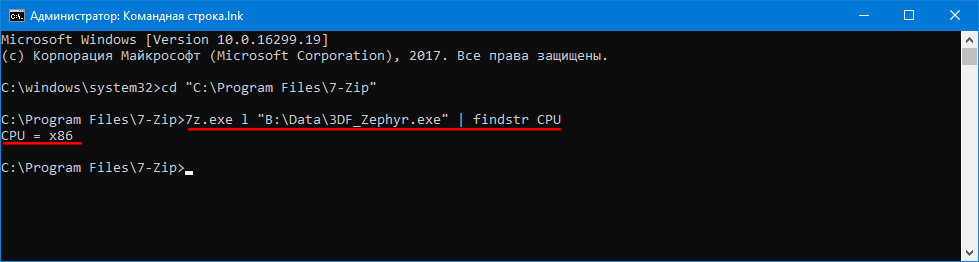
Если решите использовать PowerShell , в начале команды нужно добавить «./» без пробелов и кавычек, таков синтаксис. И не забываем о двойных прямых кавычках, в них необходимо заключать все пути с пробелами и кириллицей.
Как проверить, является ли установленная программа 64-битной или 32-битной в Windows 10
Большинство пользователей ПК используют 64-разрядную версию Windows 10. Если вы также используете 64-разрядную версию Windows 10 , вы можете убедиться, что все установленные программы являются 64-разрядными для оптимальной производительности.
Есть несколько преимуществ запуска 64-битной версии программы на 64-битной установке Windows 10. 64-разрядная программа может получить доступ к большему объему памяти, чем 32-разрядная версия, поскольку она поддерживает более 4 ГБ памяти. Из-за этого 64-битное приложение в 64-битной Windows может работать немного быстрее.
Как вы, вероятно, уже знаете, установка 64-битной Windows 10 позволяет устанавливать и запускать программы как 32-битной, так и 64-битной архитектуры. Однако вы можете устанавливать и запускать только 32-разрядные программы в 32-разрядной (x86) версии Windows 10.
При оптимизации установки Windows 10 для повышения производительности вы можете узнать, является ли установленная программа 32-разрядной или 64-разрядной. К счастью, выяснить, является ли установленная программа 32-битной или 64-битной, довольно просто.
Могу ли я обновить 32-битные приложения до 64-битных?
Точно так же, как вы не можете обновить 32-разрядную версию Windows до 64-разрядной , вы не можете обновить 32-разрядные приложения до 64-разрядных и наоборот.
Вам придется удалить 32-разрядное приложение, а затем установить 64-разрядное, если оно доступно.
ВАЖНО! Используйте это руководство, только если вы используете 64-разрядную версию Windows 10. Поскольку 32-разрядная установка Windows не поддерживает установку 64-разрядных программ, все программы, установленные в 32-разрядной версии Windows, являются только 32-разрядными.
Проверьте, является ли программа 32-битной 64-битной через диспетчер задач
Если вы используете сборку 19541 или новее Windows 10, проверить архитектуру программы довольно просто. Диспетчер задач в Windows 10 build 19541 или более поздней версии имеет возможность отображать программную архитектуру. Вот как проверить, является ли программа 64-битной или 32-битной в диспетчере задач.
Шаг 1. Откройте диспетчер задач, щелкнув правой кнопкой мыши пустое место на панели задач и выбрав пункт « Диспетчер задач».
Шаг 2. Разверните диспетчер задач, если вы получите меньшую версию, щелкнув опцию «Подробнее».
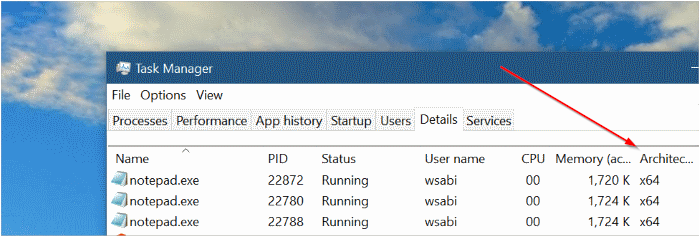
Шаг 3: Щелкните правой кнопкой мыши заголовок столбца (как показано на рисунке ниже), выберите « Выбрать столбцы» и выберите «Архитектура» из списка.
Вкладка Details диспетчера задач теперь показывает вкладку Architecture, которая отображает архитектуру всех запущенных программ.
Шаг 4: Наконец, запустите программу, архитектуру которой вы хотите проверить. Загляните в столбец Архитектура, чтобы узнать архитектуру программы.
Другой способ проверить, является ли программа 64-разрядной или 32-разрядной в Windows 10
Шаг 1: Откройте проводник и перейдите к этому компьютеру. Дважды щелкните диск, на котором установлена Windows 10, чтобы увидеть, помимо прочего, папки Program Files и Program Files (x86).
Обратите внимание, что Program Files (x86) создается только в 32-разрядной версии Windows 10.
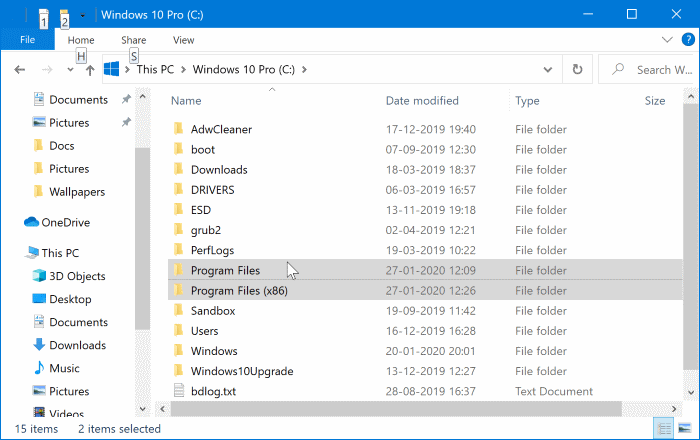
Шаг 2: Теперь проверьте папки Program Files и Program Files (x86) на предмет записи приложения, архитектуру которого вы хотите выяснить. Если приложение или папка приложения присутствует в Program Files, это означает, что установленная программа является 64-разрядной версией.
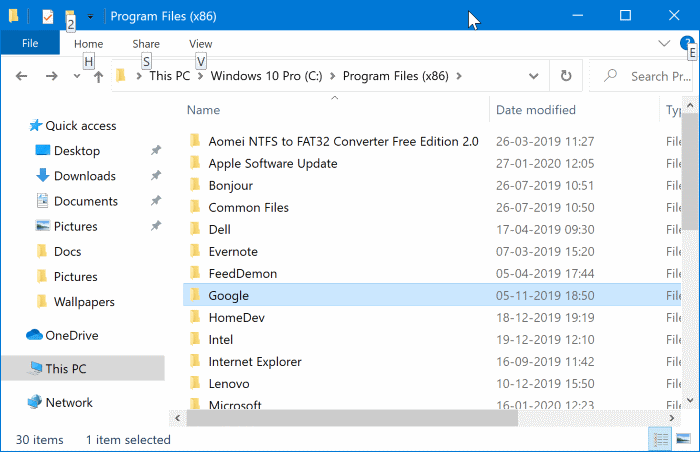
Аналогично, если приложение находится в папке Program Files (x86), это 32-разрядное приложение, установленное на 64-разрядной установке Windows 10. Вы можете проверить разработчика, доступна ли 64-битная версия приложения. Если доступно, удалите существующий и установите 64-разрядный.
Само собой разумеется, что вы не можете установить 64-битные программы на 32-битной Windows 10. Итак, если вы работаете с 32-битной Windows 10, все программы, установленные на ней, являются только 32-битными.
Насколько публикация полезна?
Нажмите на звезду, чтобы оценить!
Средняя оценка / 5. Количество оценок:
Оценок пока нет. Поставьте оценку первым.
Как определить разрядность .EXE в Windows?

Установить программы в Windows 10 довольно просто. Вам всего лишь убедиться, что вы устанавливаете правильный тип приложения. Если вы используете 32-разрядную версию Windows, приложение тоже должно быть 32-разрядным. Аналогично, если вы используете 64-битную Windows, приложение должно быть 64-битным.
Хорошие разработчики приложений не только предоставляют ссылки на разные версии, они также соответственно разрядности называют EXE-файл, чтобы пользователи по названию смогли определить, 32-битный или 64-битный. Вы удивитесь, но не существует быстрого способа проверить, является ли EXE 32-битным или 64-битным.
Что такое разрядность
Более подробно о разрядности мы рассказывали в статье «Что такое разрядность системы Windows».
Как узнать разрядность программы в Windows
Я покажу 3 простых способа проверить, является ли программа 32 или 64-битной. Первый способ самый простой. Другие методы определения разрядности требуют установки приложений, однако оба приложения бесплатны, и есть вероятность, что одно из них уже установлено в вашей операционной системе.
Проверить разрядность .EXE в свойствах файла
Это способ узнать разрядность файла программы не требует установки дополнительных утилит.
- Кликните правой кнопкой мышки на исполняемом файле, разрядность которого нужно проверить.
- Из выпадающего меню выберите пункт «Свойства».
- Перейдите на вкладку «Совместимость». В разделе «Режим совместимости» установите флажок «Запустить эту программу в режиме совместимости для».
- Откройте раскрывающееся меню со списком операционных систем:
- Если в список операционных систем входит Windows XP, как показано на снимке экрана, то программа 32-битная.
- Если список начинается с Vista, тогда программа 64-битная.
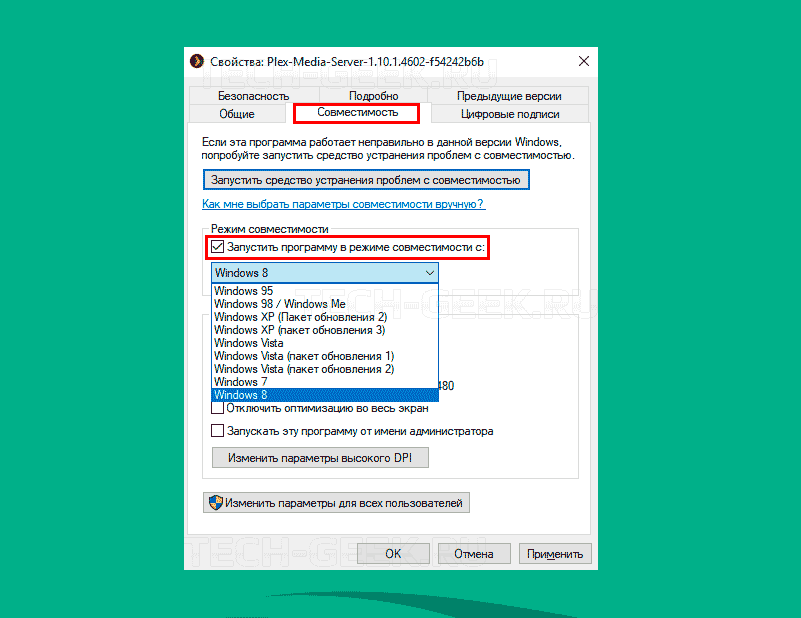
Не забудьте снять флажок «Запускать эту программу в режиме совместимости для:»
Определить разрядность .EXE с помощью SigCheck
Скачайте бесплатную утилиту командной строки SigCheck и распакуйте ее в папку C:\Windows.

Откройте командную строку с обычными правами пользователя и введите следующую команду:
Как узнать сколько бит 32 или 64 моя Windows, какую выбрать для установки [их различие]. Разрядность Windows 7, 8, 10
Вопрос от пользователя
Здравствуйте.
Подскажите, как можно узнать сколько бит 32 или 64 в моей версии Windows 7. Когда устанавливали мне ОС — сказали 64 бита, а сейчас не могу установить антивирус (скачал как раз 64 битную версию).
Пробовал посмотреть в свойствах компьютера, но там вообще нет данных: просто ZverDVD — Windows. Есть ли еще работающие способы?
Доброго дня.
Судя по всему у вас стоит какая-то сборка Windows от различных «умельцев» (вообще, я ярый противник всех этих сборок, всегда лучше работать с лицензией ��). Подозреваю, что проблема с отображением свойств — это еще не самая большая, с которой вы можете столкнуться.
В этой статье приведу несколько способов, которые помогут определить разрядность вашей Windows (т.е. сколько бит 32 или 64).
Примечание : обычно 32 битные системы помечаются — как x86, а 64 битные системы — как x64.
Определение разрядности ОС Windows (32 или 64 бит)
�� Способ №1: свойства системы
Самый простой способ определения — это посмотреть свойства системы. Для этого зайдите в панель управления Windows по адресу:
Панель управления\Система и безопасность\Система
В строке «Тип системы» — увидите тип вашей ОС (в данном случае, на скрине ниже ��, система 64 битная, помечается, как x64) .
64 битная версия Windows
Я так понимаю, что пользователь, задававший вопрос таким способом не смог узнать разрядность ОС, поэтому сразу перехожу еще к нескольким.
�� Способ №2: через командную строку
Сначала необходимо открыть командную строчку. Привожу универсальный способ для всех ОС:
- нажать Win+R ;
- в появившемся окне ввести CMD и нажать кнопку Enter.

cmd — запуск командной строки
В командной строке введите команду systeminfo и нажмите Enter.
Через некоторое мгновение увидите достаточно много информации о вашем ПК и Windows, в том числе будет указан и тип системы (см. скрин ниже, 64 бита) .
Просмотр разрядности системы в командной строке
�� Способ №3: через спец. утилиты
Сейчас довольно много разнообразных утилит для мониторинга состояния ПК, ОС, ее чистки, обслуживания и пр. В них часто можно узнать всю подноготную о вашей Windows.
У меня на блоге, кстати, есть такая статья, ссылка ниже (рекомендую).
�� В помощь!
Утилиты для просмотра характеристик ПК — см. мою подборку
Одна из бесплатных и довольно популярный утилит просмотра характеристик компьютера — это Speccy . Именно ее и рекомендую использовать — в ней есть большинство информации о Windows, температуре основных компонентов ПК, информация о процессоре, видеокарте и т.д. (все, что только может пригодится обычному пользователю) .
В частности, чтобы узнать сколько битная ваша ОС — достаточно ее запустить, когда программа загрузится — первая строчка ответит вам на этот вопрос.
Speccy / 64 битная система
Особенности x64, x32 систем, стоит ли переходит с 32-битной системы на 64?
Многие ошибочно полагают, что если на коробке написано (или в описании) «64» — значит система по определению лучше ( ностальгия: вспомнились картриджи к Dendy, когда писали «999 игр в одном картридже», а по факту 5. ).
Рассмотрим ниже основные особенности (я оформлю их в виде пунктов, а уж каждый для себя решит сам, стоит ли ему переходить на другую ОС Windows).
- Самое главное отличие (для рядового пользователя, если не лезть в «глубь») — это то, что x64 система видит более 3 ГБ оперативной памяти (32-битные — максимум 3 ГБ) ! Т.е. логично вытекает: если у вас ОЗУ 4 ГБ или более, есть смысл перейти на x64 систему — чтобы были задействованы все мощности ПК и повысить быстродействие системы в целом;
- Если вы работаете с редким софтом (например, который писался конкретно под вас, вашу компанию) — перед переходом на новую ОС, проверьте будут ли эти программы работать. То же самое относится к антивирусам (благо, все производители выпускают свои программы под разные системы) , виртуальным дисководам, архиваторам и еще целому ряду программ;
- Есть смысл перейти на 64-битную систему, если вы работаете с графическими редакторами, такими как Adobe Photoshop, Adobe Illustrator и пр. Разнообразные фильтры, загрузка картинок и пр. задачи — происходят быстрее и эффективнее (к тому же программа может задействовать весь объем ОЗУ, в 32-битной версии Windows, почему-то, действует какое-то «искусственное» ограничение) ;
- Если часто что-то сжимаете архиваторами (особенно, большие архивы в несколько гигабайт) — x64 система позволит архиватору быстрее сжимать/разжимать файлы;
- Также есть смысл перейти на x64 ОС — если пользуетесь большими офисными пакетами для редактирования большого числа документов (сейчас не беру в расчет обычные текстовые файлы);
- Для бухгалтеров при работе с 1С — также имеет смысл перейти на x64 Windows, т.к. 1С будет более эффективнее расходовать память, меньше тормозить.
Обновление 2020 г.
Вообще, сейчас почти все современные ноутбуки и ПК идут как минимум с 8 ГБ ОЗУ. Поэтому, на сегодняшний день для большинства пользователей выбор-то очевиден.
А всё-таки, как быстро бежит время. Еще несколько лет назад 3-4 ГБ ОЗУ считалось самым топом, а теперь и 16-32 ГБ никого не удивляет.
В остальных случаях, гнаться за цифрой «64» (если у вас нет 4+ГБ ОЗУ) — нет вообще никакого смысла. Существенного плюса в производительности не получите (как бы не было обратного эффекта ☝).
Кстати, первые x64 Windows не отличались большой стабильностью, программы часто вылетали с ошибками, ОС уходила в «синие экраны». Сейчас, в общем-то, об этом можно забыть и не говорить.
На этой ноте статью завершаю.
Первая публикация: 14.02.2017


Александр, смысл этой статьи устарел. Сейчас нет выбора между 32 и 64 бит (как 5-10 лет назад).
Да, вы правы. Но удалять вроде пока жалко
Сделал сноску в статье.
Слуга народа :
32 бит тоже полно, статья как раз полезна, СПС
ошибка в тексте
Способ №2: через командную строк(а)
Спасибо, опечатка вышла. Поправил.
Работает, спасибоДобрый вечер. Вот Вы в начале статьи не останавливаясь затронули что столкнетесь с несовместимсотью. В чем это выражено, как исправить. У меня как раз такая тема беспокоит.
Добрый день.
Что вы имеете ввиду? Антивирусы, эмуляторы и др. некоторый софт очень требовательны к разрядности ОС. Вот, что имелось ввиду.Здравствуйте. Вот меняю уже не одну ОС, почти в каждой есть проблемы в разделе другие устройства. Разрядность нетбука одинаковая, уже это усвоил. Но почему-то начинаю подбирать драйвера и их не разрешают устанавливать. Что это может быть? Антивирус пока не хочу применять. Потому что одну систему пришлось из-за него сносить. Уж больно они как-то глубоко внедряются, что удалять практически не возможно. Сетевые устройства сразу же у каждой системы вылетают. Да понимаю, что они уже устарели. Это виндовс ХР, 7, виста. Почему хочу их: у меня осталось несколько квестовых игровых дисков, по их содержанию за последние года прочел несколько рассказов, теперь хотелось проиграть, немного освежить пройденное. Мне они очень интересны, вечерами просиживать с карандашом решая задачи. Может какую другую ОС найти? Что посоветуете? Позже скину характеристики своего ПК, без этого, конечно, не возможно что-то советовать. Спасибо.
1. Я бы попробовал Windows 10 (если, конечно, проходит по хар-кам ноутбук). Чем она в вашем случае может быть лучше 7-ки — автоматически устанавливает драйвера на многое оборудование. С одной стороны это плюс.
И, кстати, многие старые игры вполне норм. работают и под 10-кой (тем более те, которые работали в 7-ке). Тут, конечно, тестировать нужно. 2. Насчет драйверов. Есть сборник драйверов (Snappy Driver Installer), он на 20 ГБ. Загрузив его себе на флешку — можно будет легко запускать обновление драйверов на любом ПК в любое время (даже если в Windows не работает сеть). Рекомендую попробовать.