Фишки iPhone, о которых Вы не знали (часть 1)
Операционная система iOS не так проста, как кажется обычному пользователю. В ней есть неимоверное количество потайных секретов, которые улучшают процесс использования iPhone и повышают эффективность работы смартфона.
— Установка фоновых звуков в пункте управления.
Такая фишка помогает сконцентрироваться на определенной задаче. Для настройки нужно открыть меню «Настройки», выбрать раздел «Пункт управления». Рядом со строкой «Слух» есть значок +, нужно на него нажать. После чего в пункте управления следует нажать на иконку в виде уха. Выбрать функцию «Фоновые звуки» в открывшемся окне. В этом разделе можно также настраивать громкость и выбирать сами звуки.
— Настройка фона начальной страницы Safari.
Для этого нужно перейти в Safari. В нижнем правом углу открыть вкладки. Во всплывшем окошке в нижнем левом углу выбрать значок +, после чего перейти в пункт «Изменить». Фон можно будет выбрать из стандартных или добавить свой, используя все тот же значок +.
— Отключение автовоспроизведения в браузере Safari
Для отключения функции автоматического воспроизведения видео в приложении Safari нужно перейти в раздел «Настройки», далее выбрать пункт «Универсальный доступ». В появившемся списке необходимо выбрать «Настройки по приложениям», нажать на строку «Safari» Здесь и будет находиться раздел «Автовопредпросмотр видео». Остается только отключить эту функцию.
— Скрыть уведомления отдельных чатов
Для того чтобы на экране телефона на высвечивались оповещения о сообщениях от определенных контактов нужно перейти в раздел «Сообщения». Далее нажать на нужный чат. После того как откроется переписка, нажать на название сверху и выбрать пункт «отключить.
— Скрыть статус фокусирования.
Это можно сделать следующим образом. Перейти в меню «Настройки», далее пункт «конфиденциальность» и «Фокусирование». Откроется список приложение, где отображается фокусирование. Отключить нежелательные.
— Автоматическое закрытие вкладок в браузере.
Чтобы не закрывать вкладки в Safari вручную можно настроить автоматическое закрытие. В разделе «Настройки» перейти в пункт «Safari». Выбрать опцию «Закрытие вкладок».
Функция позволяет не показывать в истории браузера некоторые нежелательные страницы, которые посещал пользователь. Для настройки в браузере Safari нужно открыть вкладки, там выбрать раздел «Частный доступ».
— Отключение уведомлений о прочтении
Сделать это можно в приложении «Сообщения». Выбрать чат, где необходимо отключить функцию прочтения. Нажать на название чата, отключить «Отчет о прочтении».
— Расписание для фокусирования
Режим фокусирования может отключаться в заданное время. Для этого следует открыть меню «Настройки», перейти в раздел «Фокусирование» и выбрать желаемый режим отключения опции. После этого нажать кнопку «Добавить расписание или автоматизацию».
— Низкое качество изображений в iMessage
Для экономии трафика можно настроить отправку изображений более низкого качества. Чтобы настроить функцию, нужно открыть «Настройки» и найти раздел «Сообщения». Затем выбрать и активировать «Режим низкого качества».
— Переключение версий сайта.
Открыть полную версию Safari. Затем в браузере нажать на иконку «аА», далее перейти в пункт «Запросить настольный веб-сайт».
— Скрыть страницы домашнего экрана фокусирования.
Перейти в «Настройки» и нажать на строку «Фокусирование», выбрать подходящий режим. Эта функция позволяет сконцентрироваться и не отвлекаться на сторонние приложения.
Как отключить фокусирование ios
Будь в курсе последних новостей из мира гаджетов и технологий
iGuides для смартфонов Apple

Режим «Фокусирование» в iOS 15: что нужно знать и как работает

Георгий Лямин — 3 августа 2021, 17:45
На WWDC 2021 вместе с анонсом iOS 15 дебютировала новая функция «Фокусирование». Её основные задачи — сократить отвлекающие факторы и позволить пользователю сосредоточиться на чем-то важном. Нововведение работает путём фильтрации уведомлений в зависимости от того, чем вы в данный момент заняты.
С помощью «Фокусирования» можно настроить устройство таким образом, чтобы оно максимально приносило пользу. Вы можете создавать собственные режимы с гибкими настройками, а также планировать и автоматизировать их. Мы активно использовали нововведение и теперь расскажем подробно о его работе.
Как включить «Фокусирование»
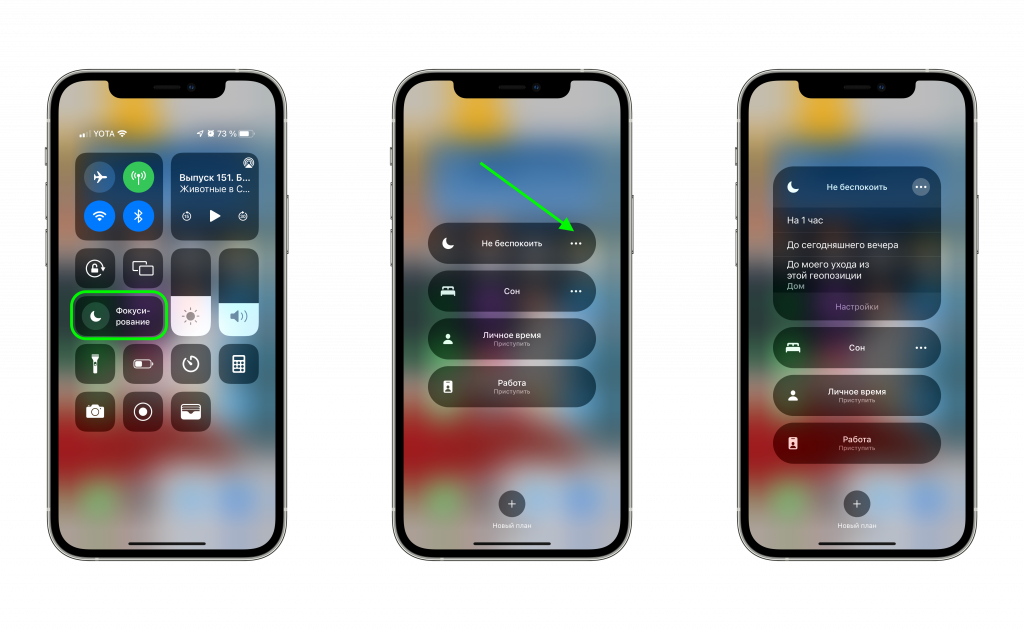
- Запустите пункт управления, проведя по диагонали от правого верхнего угла экрана.
- Нажмите кнопку «Фокусирование».
- Выберите необходимый план: «Не беспокоить», «Сон», «Личное время», «Работа» или индивидуальный пользовательский план.
- С помощью кнопки с тремя точками вы можете установить время действия конкретного режима, например, на 1 час, до вчера или до ухода из текущей геопозиции.
- Чтобы отключить «Фокусирование» просто нажмите кнопку этой функции в пункте управления еще раз.
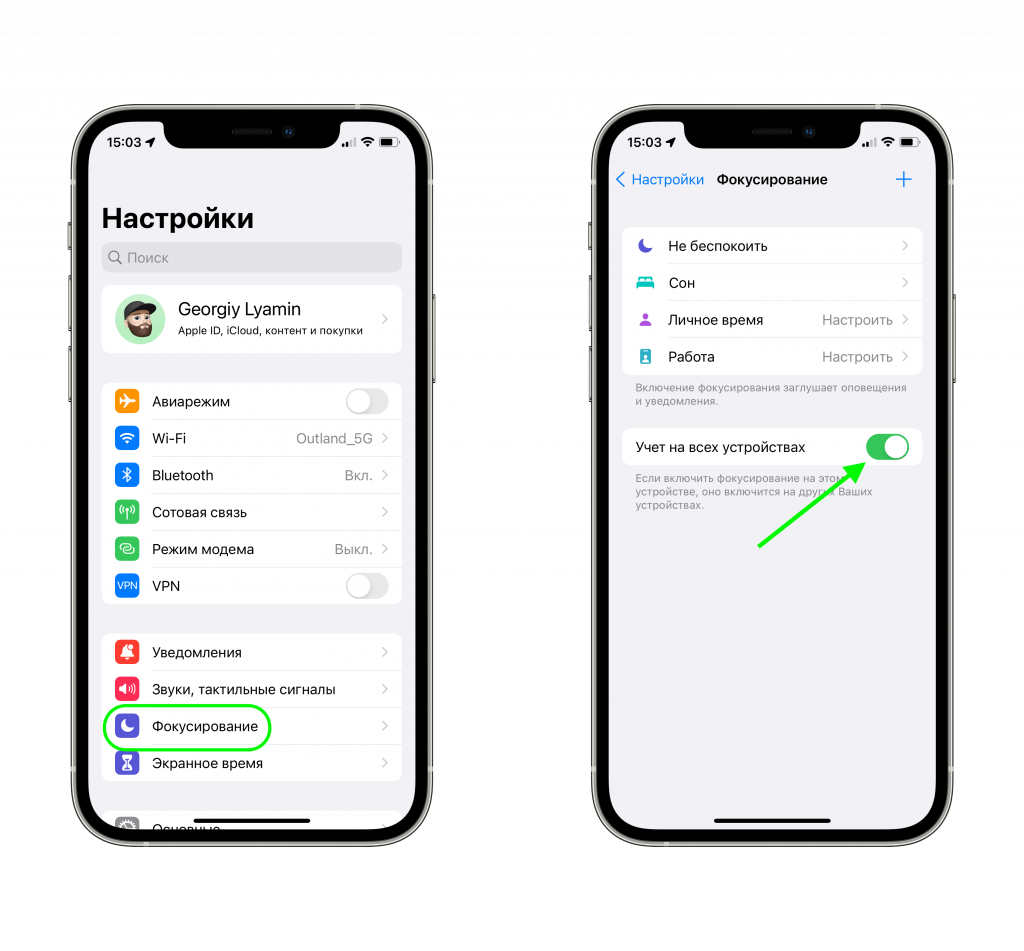
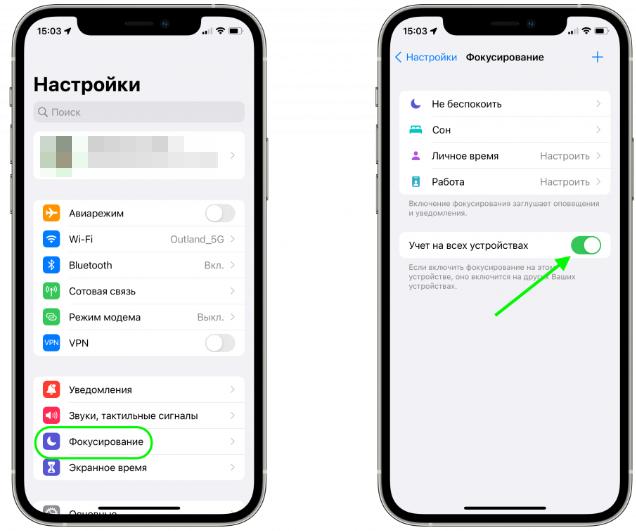
Отметим, что когда вы включаете определенный режим фокусирования, то активируется на всех остальных устройствах из вашей учетной записи iCloud. Вы можете отключить эту возможность по пути в «Настройки» > «Фокусирование» > «Учет на всех устройствах».
Как создать собственный план «Фокусирования»
- Запустите пункт управления и нажмите кнопку «Фокусирование».
- Нажмите «Новый план».
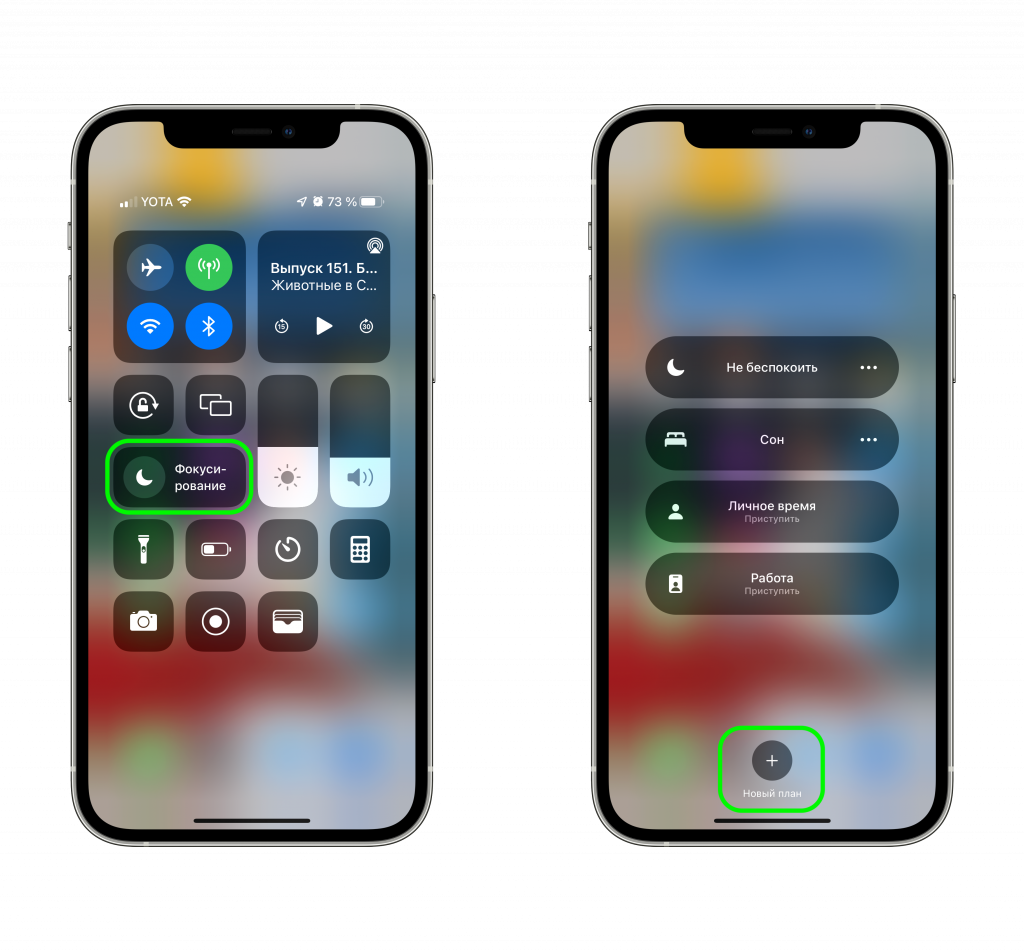
- Выберите «Пользовательский».
- В открывшемся окне установите следующие параметры: название, цвет и иконку. Затем нажмите кнопку «Далее».
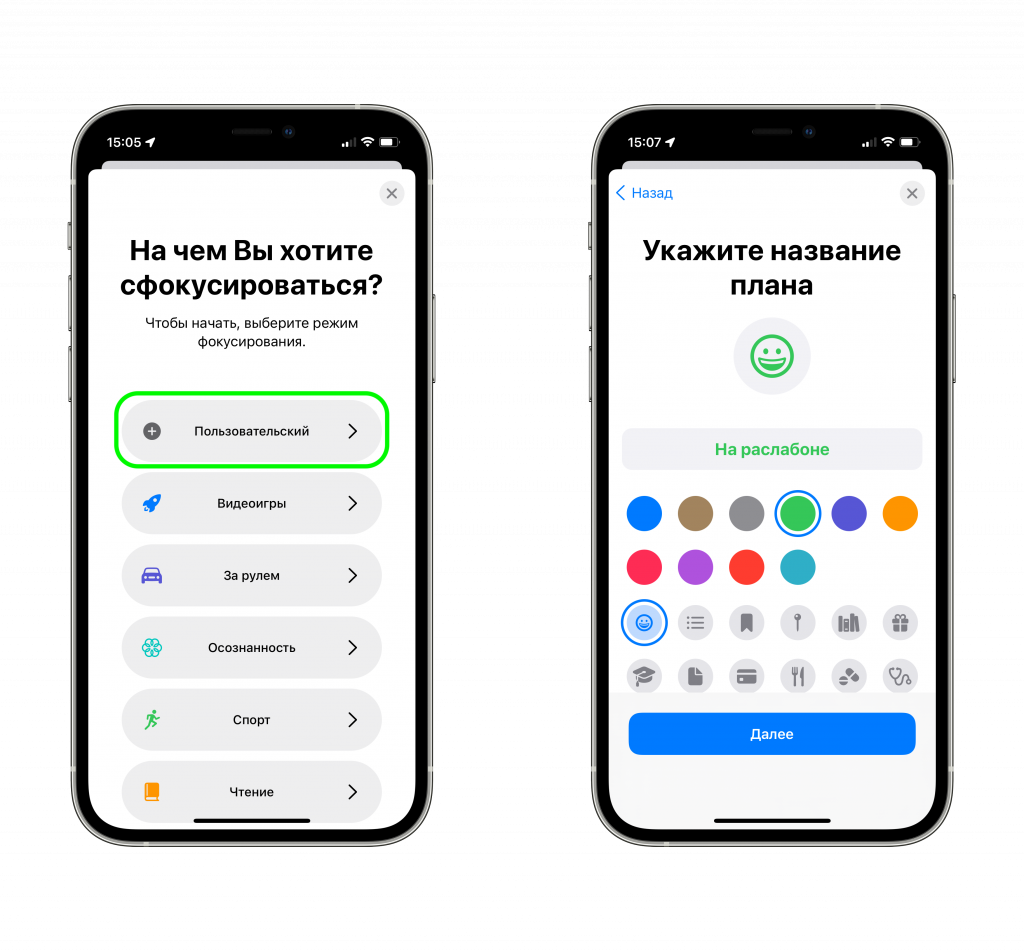
- На следующем этапе выберите людей, от которых вы хотите получать уведомления в своём новом режиме. Также можно запретить получение нотификаций от всех.
- В следующем разделе необходимо выбрать приложения, которым будет разрешено направлять вам уведомления, когда включен ваш собственный режим.
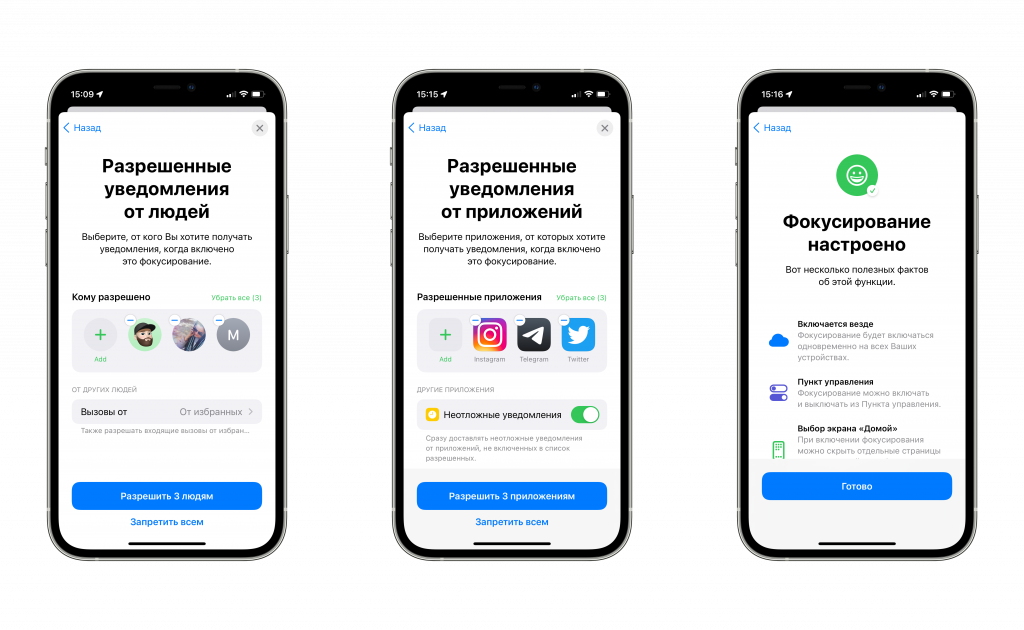
- Нажмите «Готово» для завершения процесса.
После того как ваш план фокусирования будет создан, настроить и отредактировать его параметры можно в любое время по пути в «Настройки» > «Фокусирование». Там же его можно удалить.
Как настроить план «Фокусирования»
Как и упоминалось выше, любой режим фокусирования можно отредактировать в удобное для себя время. Для этого нужно перейти в соответствующий раздел системных настроек.
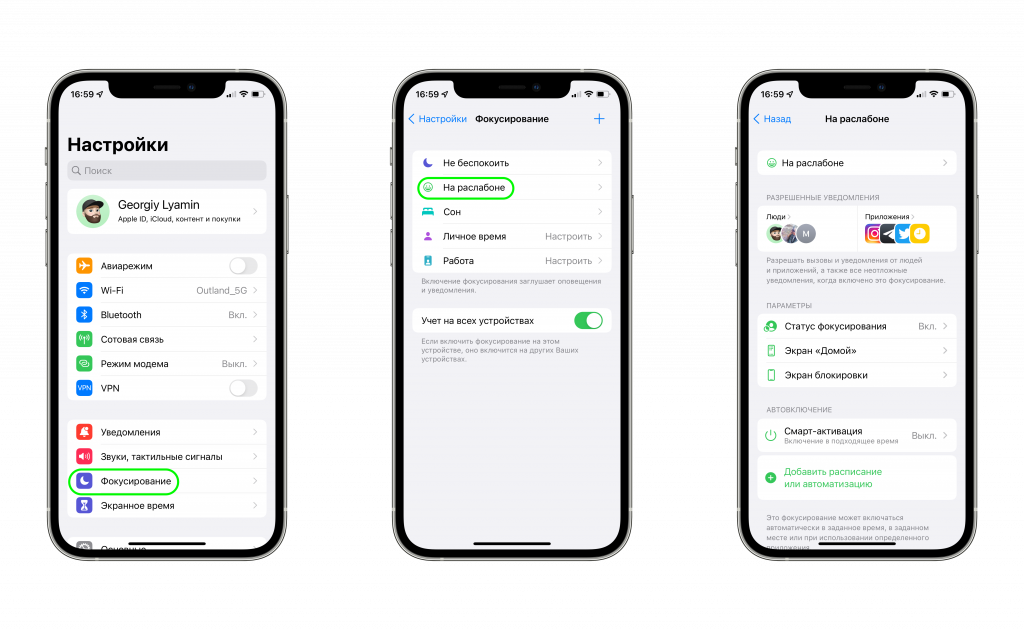
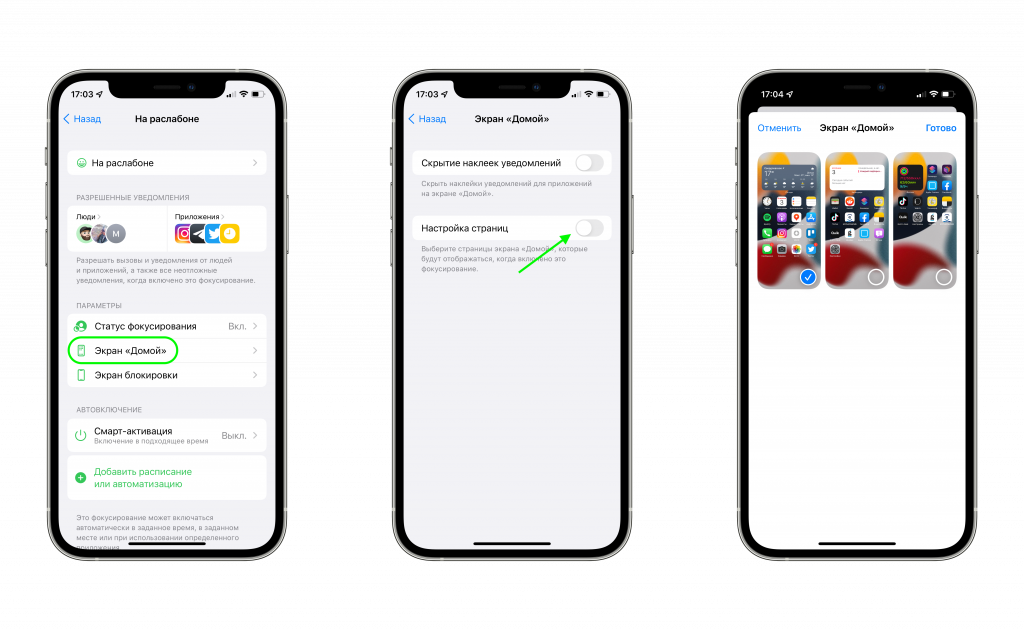
В этом меню можно настроить разрешенные уведомления от контактов и приложений. Помимо этого, есть две очень интересные опции, позволяющие редактировать экран блокировки и экран «Домой» под конкретный режим.
- Для настройки домашнего экрана перейдите к опции «Экран Домой».
- Активируйте переключатель «Настройка страниц».
- В следующем окне отметьте галочкой страницы, которые будут отображаться на домашнем экране при включении режима фокусирования.
- Нажмите «Готово» в правом верхнем углу.
Как удалить план «Фокусирования»
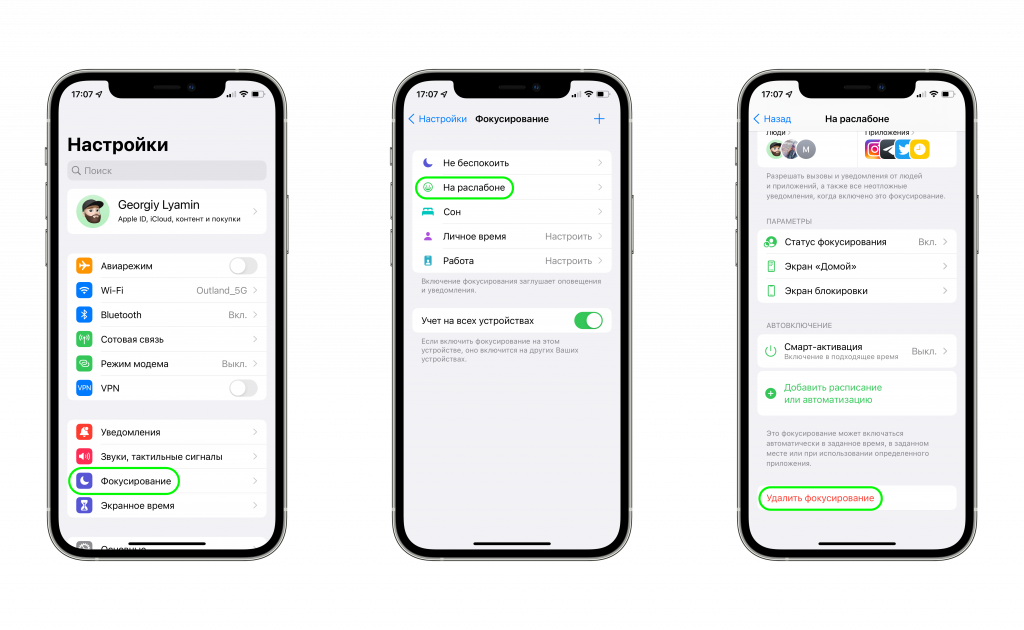
- Перейдите на своем iPhone или iPad в «Настройки» > «Фокусирование».
- Выберите режим, который вы хотите удалить.
- Прокрутите вниз и нажмите «Удалить фокусирование».
Как запланировать «Фокусирование»
Пользователям iOS и iPadOS 15 доступна возможность активации различных планов фокусирования по расписанию, например, в рабочее время или перед отходом ко сну. Помимо этого, можно активировать определенный режим в зависимости от текущего местонахождения.
- Откройте раздел «Настройки» > «Фокусирование».
- Выберите режим фокусирования, который вы хотите запланировать.
- Нажмите «Добавить расписание или автоматизацию».
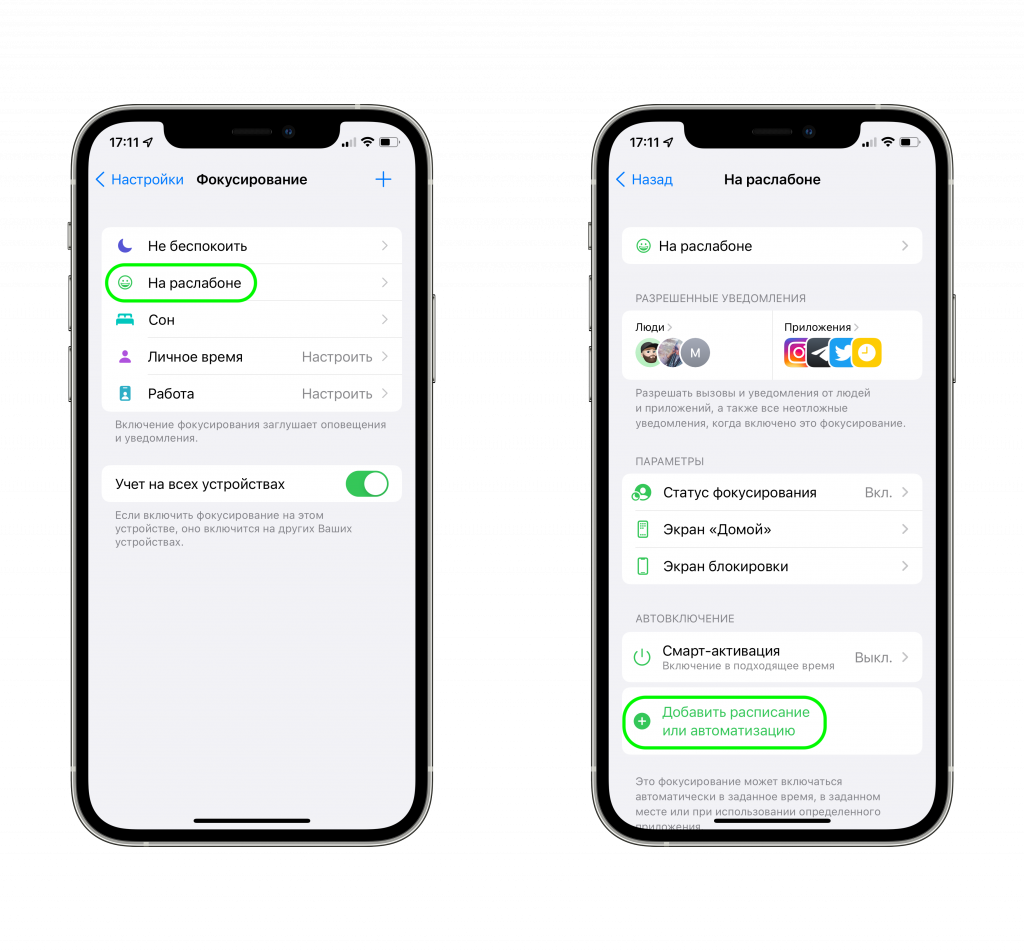
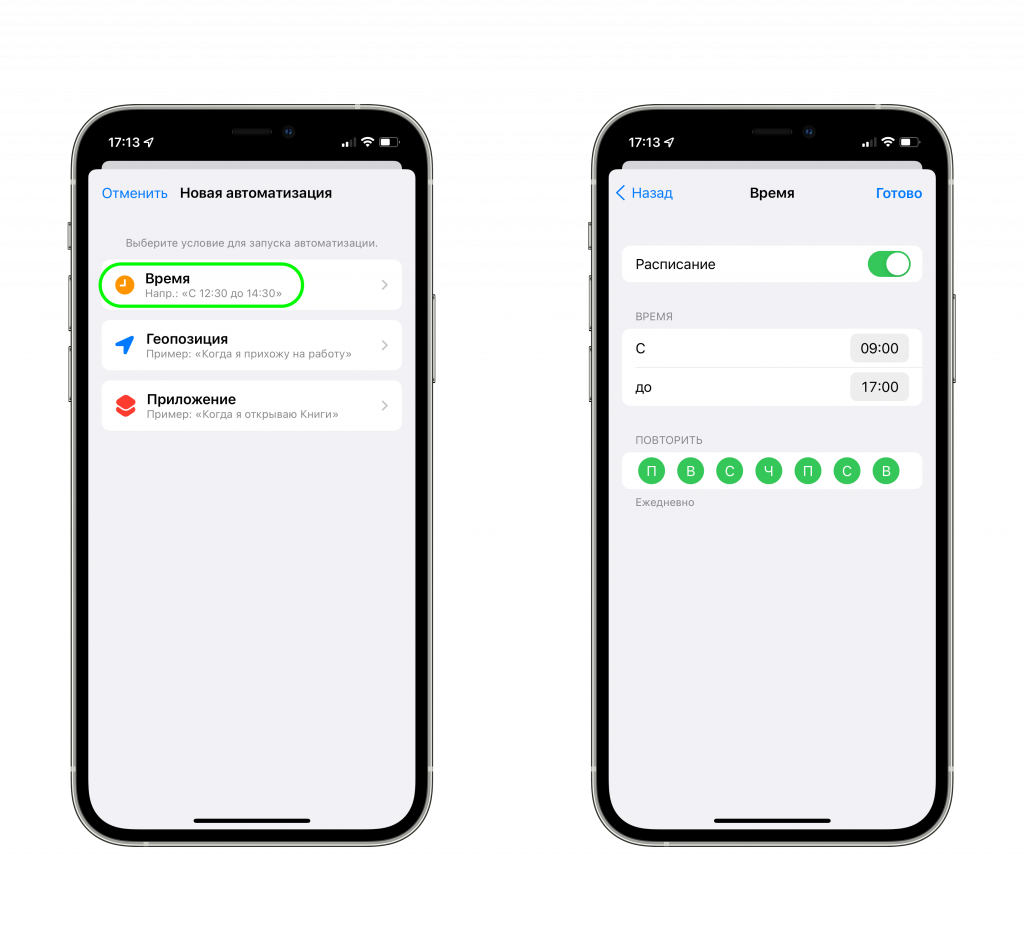
- Выберите «Время», «Геопозицию» или «Приложение» в зависимости от ваших предпочтений.
- Если вы выбрали «Время», установите расписание с помощью параметров «С» и «до», а также селекторов дней недели. Выбрав «Геопозицию», выполните поиск или введите в поле поиска адрес и нажмите «Готово». Если выбрать «Приложение», тогда в открывшемся списке нужно установить конкретную программу, при запуске которой будет активироваться редактируемый режим.
Что такое «Смарт-активация»
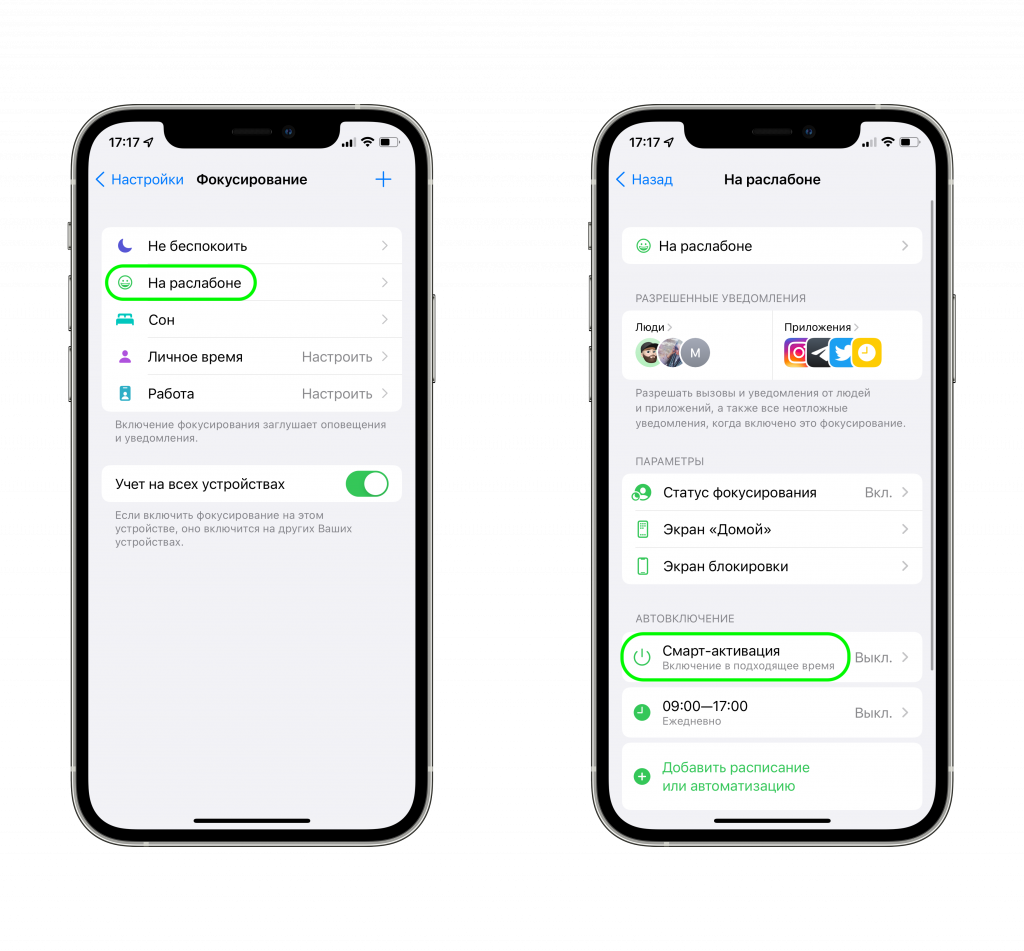
В режиме фокусирования предусмотрена опция «Смарт-активация». Она позволяет устройству автоматически включать определенные планы в зависимости от условий, таких как местоположение или запуск определенного приложения.
- «Смарт-активация» изучает распорядок дня и интеллектуально активирует созданный вами план фокусирования. Вот как включить эту опцию:
- Перейдите в «Настройки» > «Фокусирование».
- Выберите нужный режим.
- Откройте раздел «Смарт-активация» и активируйте соответствующий переключатель.
«Фокусирование» — одно из самых заметных нововведений в iOS и iPadOS 15. Эта функция позволяет максимально органично интегрировать устройство в распорядок дня, таким образом, чтобы оно эффективно вписывалось в ваше текущие задачи. Одна из самых интересных особенностей фокусирования — «Статус». Эта возможность оповестит других пользователей о вашем текущем плане. К примеру, ваш коллега, получив уведомление о том, что вы сейчас находитесь за рулем, перестанет отвлекать от дороги сообщениями и звонками по FaceTime.
Будем надеяться, что Apple пойдет дальше и откроет «Фокусирование» для разработчиков сторонних приложений. На мой взгляд, демонстрация статусов в Telegram и WhatsApp — весьма логичное развитие новой функции. Прямо сейчас ознакомиться с нововведением можно в бета-версии iOS или iPadOS 15, либо дождаться публичного запуска операционных систем осенью этого года.
Режим Фокусирование в iOS 15: зачем он нужен
Apple представила нам режим Фокусирование вместе с iOS 15 на конференции WWDC 2021. Нововведение является некой улучшенной версией режима Не беспокоить и направлена на то, чтобы пользователь мог сам настроить определенные шаблоны действий под каждую конкретную задачу. Не сказать, что для мобильного мира данная функция является новой, но с приходом этой фишки в яблочные устройства, думаю, что пользователи оценят ее по достоинству. Мы пользовались Фокусированием достаточно большое количество времени и сейчас готовы поделиться опытом вместе с вами.
Режим Фокусирование: для чего нужен и как пользоваться.
Вся наша жизнь, так или иначе, состоит из определенных шаблонов поведения. Ну, сами посудите. С утра мы встаем и идем на работу, где выполняем определенные задачи. Добираемся мы тоже обычно известным способом: на автомобиле или общественном транспорте. Приходим домой и занимаемся домашними делами. Потом идем в спортивный зал или включаем сериал на Netflix.
При этом, где бы мы не находились, смартфон с нами всегда рядом. На работе важно, чтобы не отвлекала жена и дети, за рулем хочется послушать музыку и вообще никого больше не слышать, после работы неохота отвечать на надоедливые звонки начальника. Все это вам может позволить новый режим Фокусирование.
С помощью этого нововведения от компании Apple вы можете задать гибкие настройки к каждому пункту вашего личного расписания на день. Например, отключить все уведомления после рабочего дня, чтобы никто вас не отвлекал от любимого сериала.
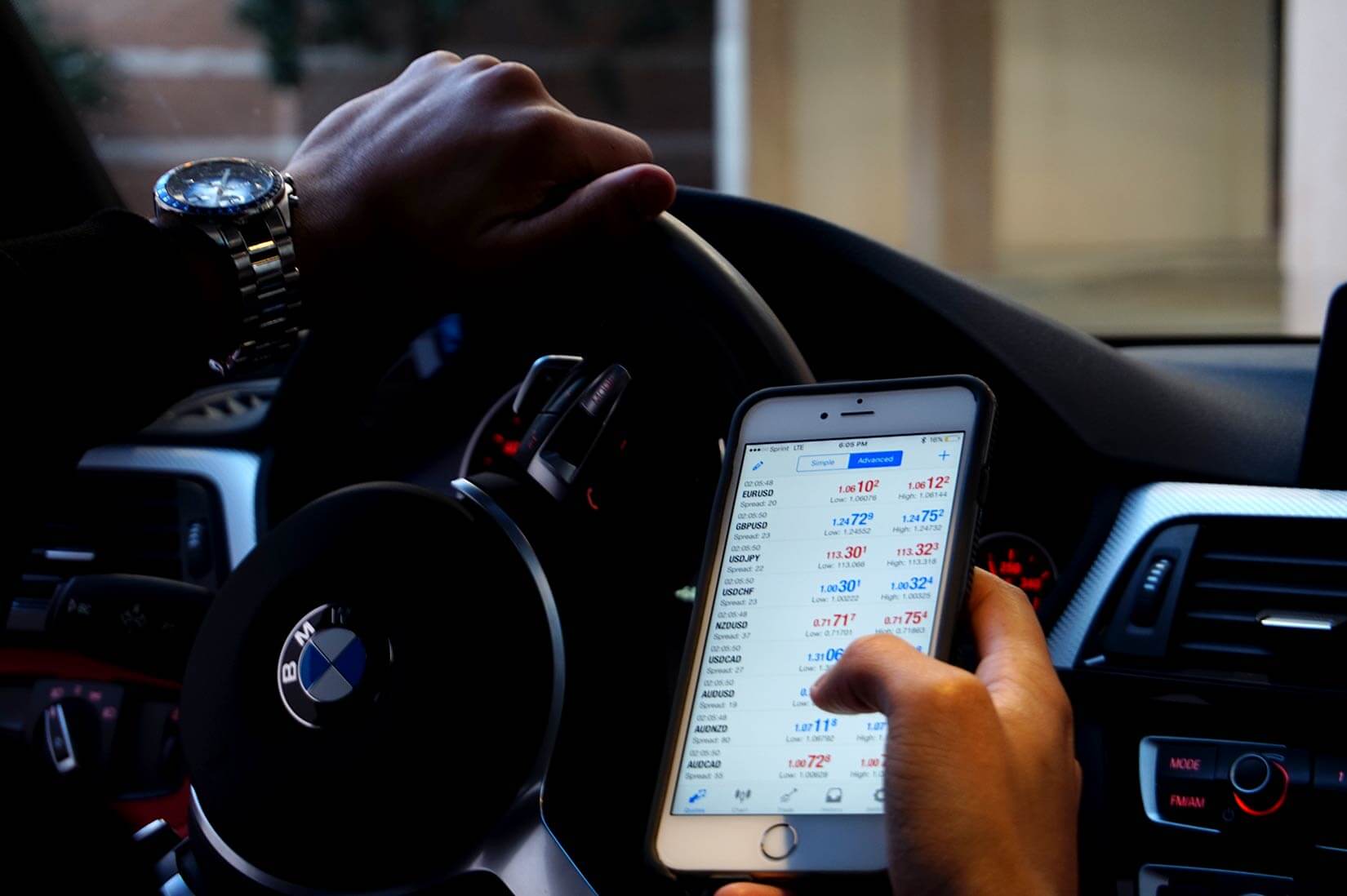
Режим Фокусирование может помочь за рулем автомобиля.
Как включить Фокусирование на айфоне
Чтобы включить новый режим Фокусирование на iPhone следуйте следующим шагам:
- Откройте пункт управления свайпом в верхнем углу по диагонали (снизу вверх для iPhone с Touch ID).
- Тапните по кнопке Фокусирование.
- Выберите необходимый шаблон из предложенных.
- С помощью трех точек можно перейти в гибкие настройки режима или установить параметры времени или привязки к геопозиции.
- Отключить функцию можно тапнув по кнопке конкретного режима.
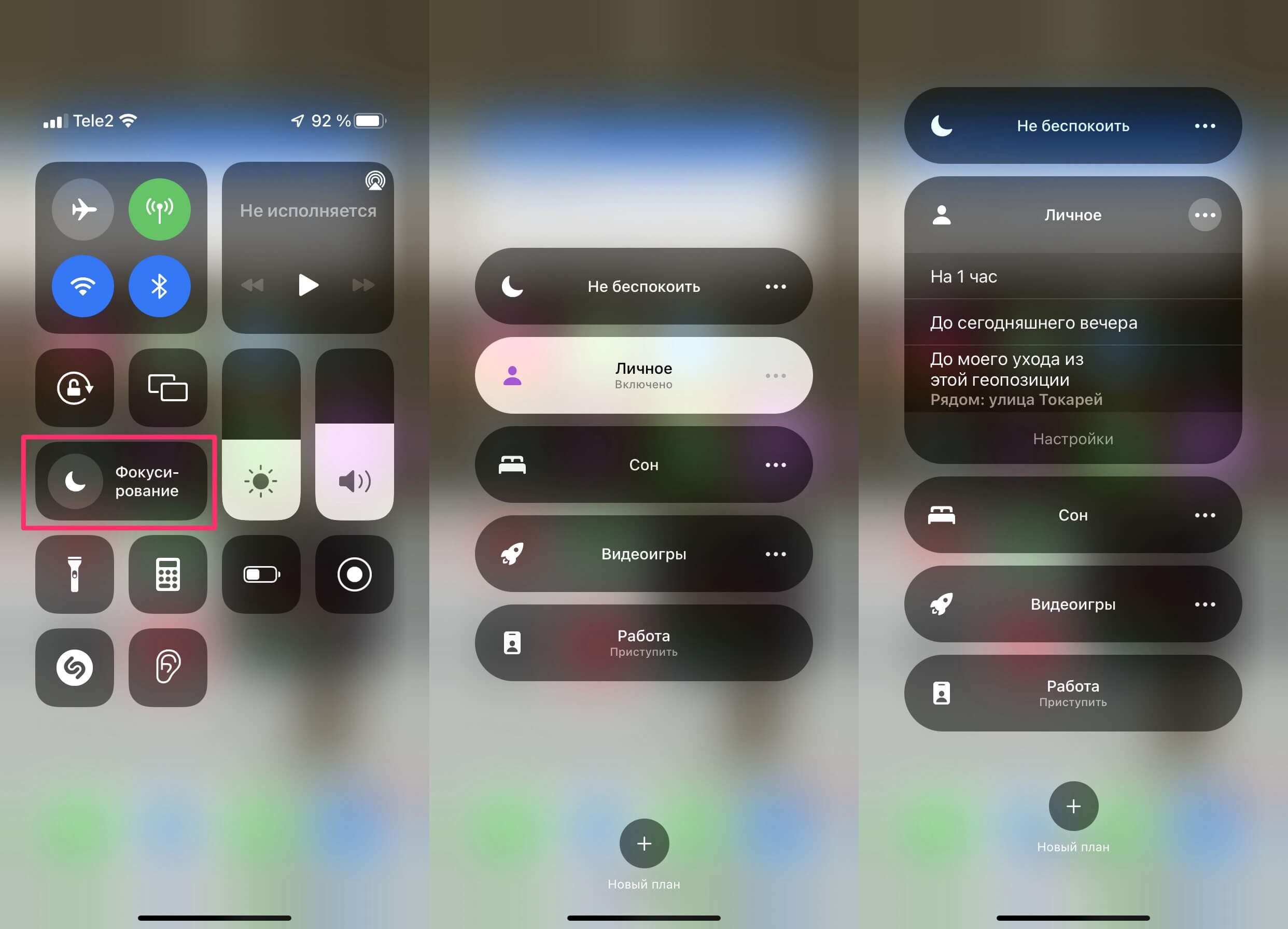
Как активировать режим Фокусирование.
Выше я уже писал вам, что Apple имеет возможность реализовать эту функцию гораздо круче конкурентов. И первая причина здесь, это экосистема. Как только вы выставите конкретный режим на смартфоне, на него перейдут все яблочные гаджеты из одной учетной записи iCloud. Синхронизацию можно отключить. Для этого перейдите в Настройки, далее Фокусирование и просто выключите тумблер напротив пункта Учет на всех устройствах.
Как создать свой шаблон Фокусирования
Понятно, что Apple не смогла бы учесть все способы применения данной функции. Поэтому в Купертино нам разрешили добавлять свои собственные шаблоны для тех или иных задач. Попробуйте! Это займет всего пару минут и в значительной степени облегчит вам жизнь:
- Перейти в Пункт управления, далее Фокусирование.
- Тапнуть по кнопке Новый план внизу экрана.
- Выберите шаблон из предложенных или тапните на кнопку Собственное.
- Укажите пользователей, кому разрешено отправлять вам уведомления и вызовы.
- Выберите приложения, которые могут присылать уведомления.
- Далее в зависимости от режима вам будет представлено больше параметров.
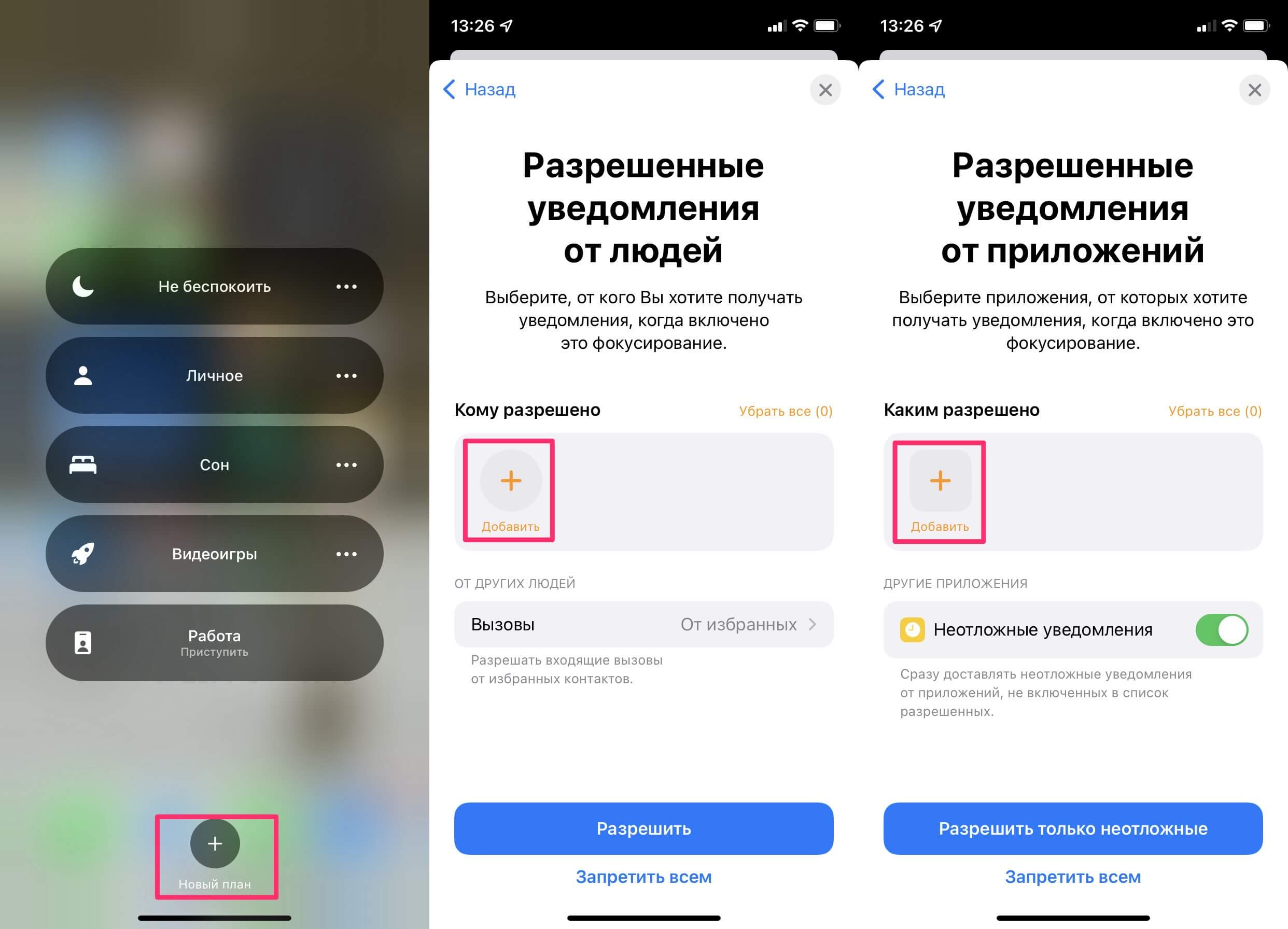
Как настроить собственный режим Фокусирования.
Второй важной эксклюзивной для Apple фишкой режима Фокусирование будет возможность установки Домашнего экрана под конкретный шаблон. Это удобно, если вы, например, за рулем. На главной странице будут находиться только нужные приложения, такие, как Навигатор или Музыка. Для этого в Настройках выберете интересующий вас режим и перейдите на вкладку Экран «Домой». Здесь можно выбрать, какие из страниц приложений будут высвечиваться вам.
Читайте нас в Пульс Mail.ru, там вы найдете много полезной и интересной информации из мира Apple.
Еще есть такая интересная фича, как возможность добавления к каждому шаблону определенного расписания. Расписание подразумевает под собой, что Фокусирование будет включаться в зависимости от вашего местоположения, времени или запуска конкретного приложения. Можно выключить все уведомления при запуске любимой игры или по приезде Домой. Найти функцию можно в низу отдельного режима.
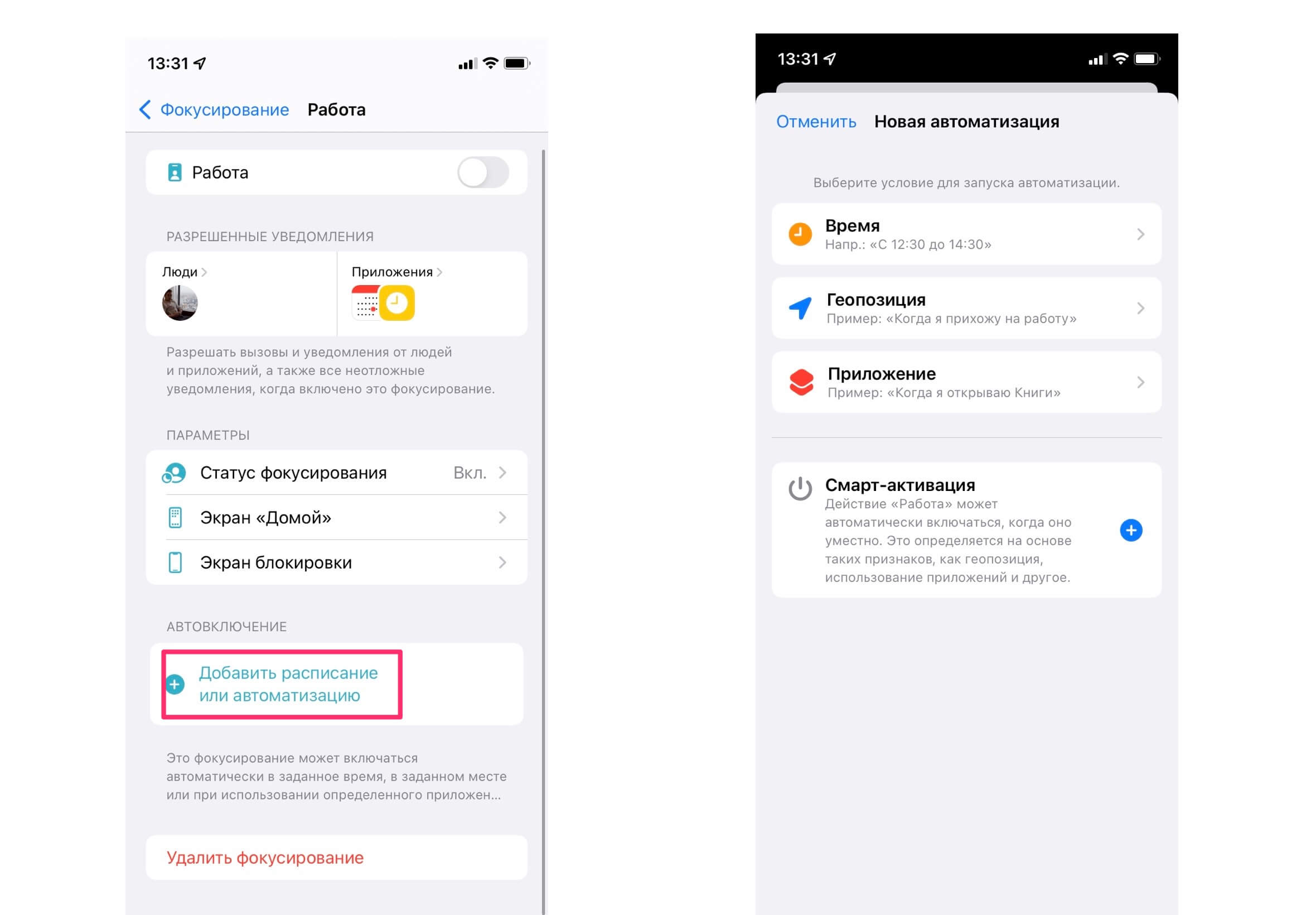
Как включить расписание на конкретный режим Фокусирования.
Минусы режима Фокусирование на Айфоне
Как и любое нововведение, Фокусирование не лишено недостатков. Совсем недавно мы узнали, что при активации режима Не беспокоить, который многие так любили, пользователю нельзя будет отправлять уведомления даже на разблокированном экране.
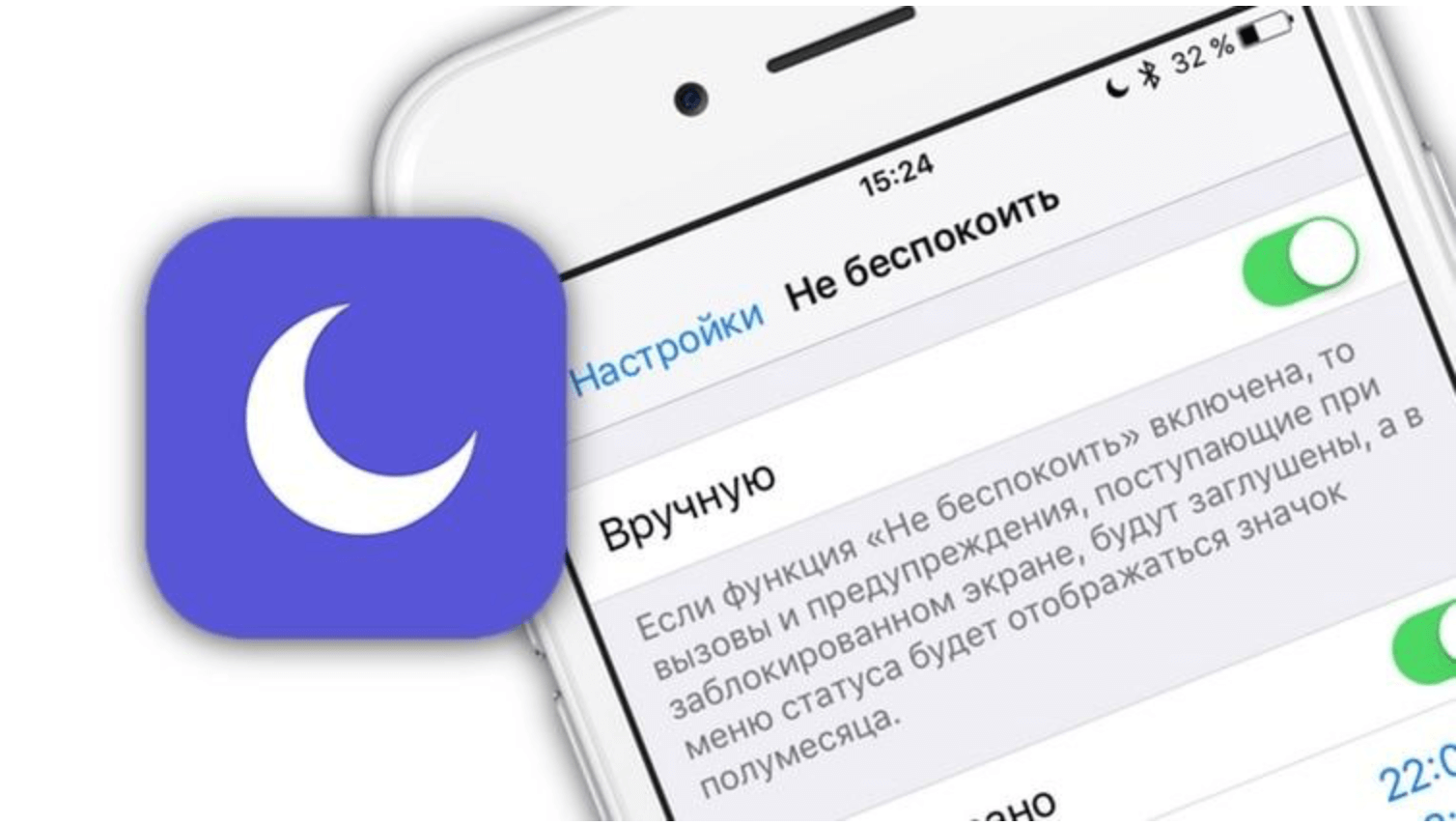
Режим Не беспокоить, который так нравился многим пользователям.
Объясню проще: если Не беспокоить включен, уведомления вам не будут приходить, пока вы его не выключите. Неважно, пользуетесь вы телефоном или нет. Раньше бывало, что меня настигала бессонница, и, когда я доставал телефон ночью, начинал переписку со своими ближними, а уведомления приходили мне в штатном режиме, несмотря на режим Не беспокоить, который мы включаем во время сна.
Я буду пользоваться Фокусированием, мне показалось это крайне удобным. Наконец, после рабочего дня можно спокойно заняться домашними делами и не переживать, что позвонит шеф. Ну, а если что-то очень срочное, все знают, как найти меня в социальных сетях.
А как к режиму относитесь вы? Уже попробовали его в деле? Поделитесь своим мнением в нашем Телеграм-чате. Будет крайне интересно прочесть.
Режим фокусирования на iPhone и iPad
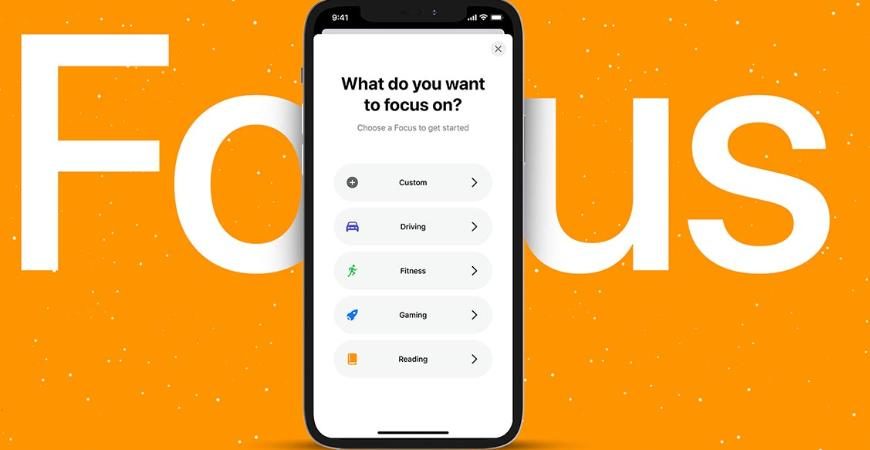
Крутой фишкой iOS 15 и iPadOS 15 считаю функцию Фокусирования, благодаря которой можно прокачать рабочий стол, настроить автоматизиацию и стать продуктивнее.
В этой статье расскажу, как это работает, покажу практические сценарии и дам полезные советы.
Функция фокусирования
Сама по себе функция кроссплатформенная. Когда вы включаете режим фокусирования на одном устройстве, он автоматически включается на всех остальных устройствах, в том числе и на Apple Watch. и Mac
Можно сделать так, чтобы функция работала только на одном устройстве. Для этого перейдите в настройки фокусирования и отключите пункт “Учет на всех устройствах”.
Это очень удобно, когда даете ребенку поиграть в планшет, включая режим фокусирования “Ребенок”, а на остальных устройствах режим не задействуется.
Сам по себе статус фокусирования отображается в строке-меню в виде пиктограммы.
Как включить режим фокусирования?
Откройте Пункт управления. Если просто тапнуть по иконке “Фокусирование”, то активируется режим фокусировки по умолчанию – “Не беспокоить” (поменять эту функцию пока нельзя).
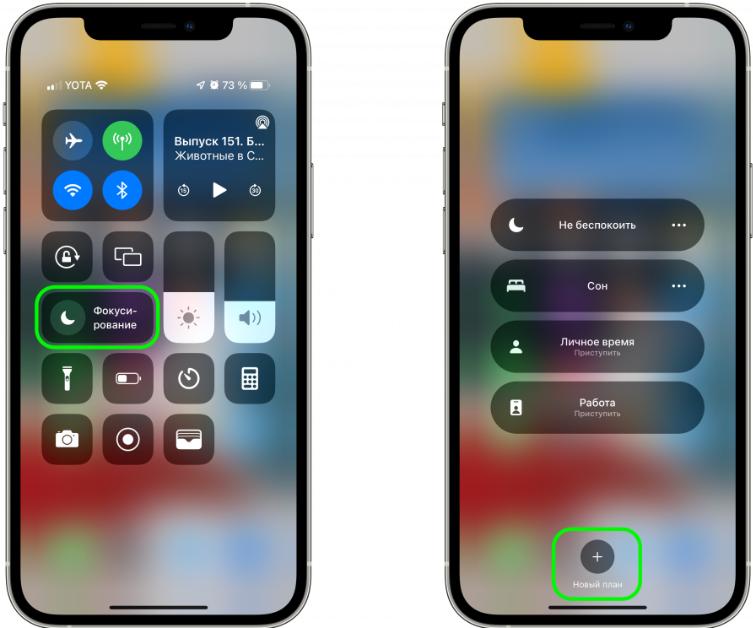
Можно выбрать уже настроенный режим фокусирования, либо создать новый.
Режим фокусирования можно запустить через Siri, используя фразу “Siri, включи режим фокусирования “Не беспокоить”.
Также режимы фокусировки могут запускаться автоматически, исходя из каких-либо условий. Например, расписание по времени или геолокация.
Режим фокусирования на Apple Watch
На часах в Пункте управления найдите иконку режима “Не беспокоить”, тапните на нее – откроется список всех режимов.
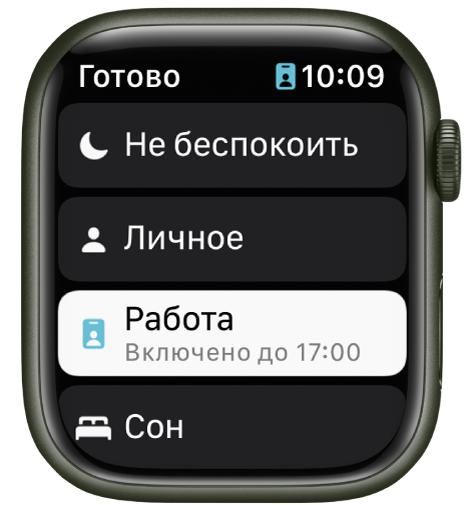
В системных настройках часов есть дополнительные настройки фокусирования. Здесь можно включить/отключить повтор с iPhone, т.е. активация того же режима, что и на смартфоне.
Либо перейдите в конкретный режим и добавьте новое расписание по времени и дням недели.
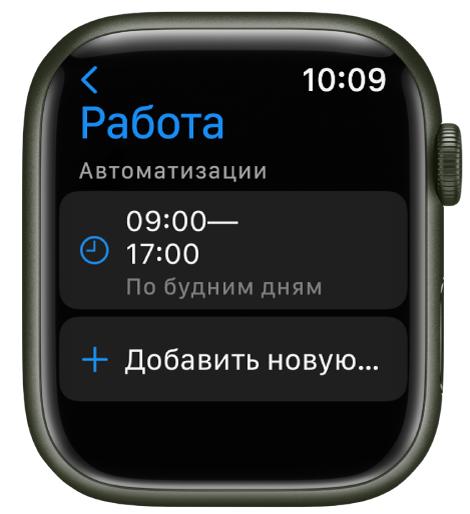
Как создавать режимы фокусирования?
Добавить новый режим можно из Пункта управления, тапнув по иконке фокусирования. Либо перейдите в Настройки – Фокусирование – Добавить .
При добавлении нового режима есть заранее заготовленные шаблоны, либо можно задать собственный новый режим фокусирования.
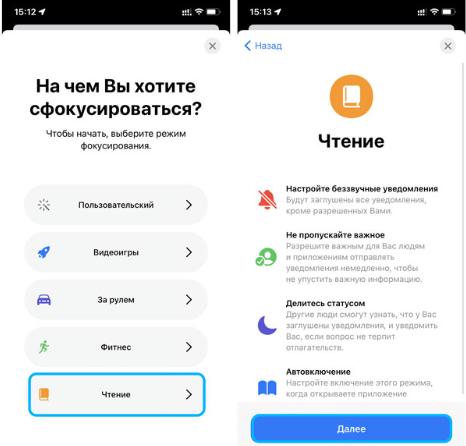
При создании нового плана есть следующие базовые настройки:
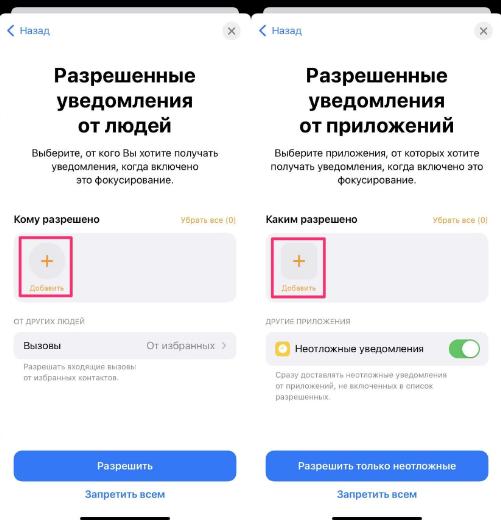
- название, цвет иконки и выбор ее содержимого;
- разрешенные уведомления от людей – добавляем контакты, от кого хотим получать уведомления или вызовы;
- разрешенные уведомления от приложений – добавляем программы, от которых хотим получать уведомления.
Готово. Наш режим фокусирования настроек – он появится отдельным пунктом среди всех режимов.
Для режима фокусирования доступен ряд настроек:
- Статус фокусирования – отображает выбранный статус в iMessage (Сообщения). Когда люди видят ваш статус, чтобы вас не беспокоить.
- Экран Домой. Здесь можно включить/отключить циферки на иконке приложения, если от него есть уведомления. А также выбрать экраны, которые будут отображаться при активации режима фокусирования. Например, при активации режима “Игры” для ребенка, можно создать экран с играми и отображать только его, чтобы ребенок больше никуда не лез.
- Экран блокировки – стоит ли затенять экран при активации режима фокусирования. И стоит ли отображать уведомления на заблокированном экране.
Кроме ручной активации можно настроить автоматическое включение того или иного режима фокусирования. См. опцию Автовключение – Добавить расписание или автоматизацию .
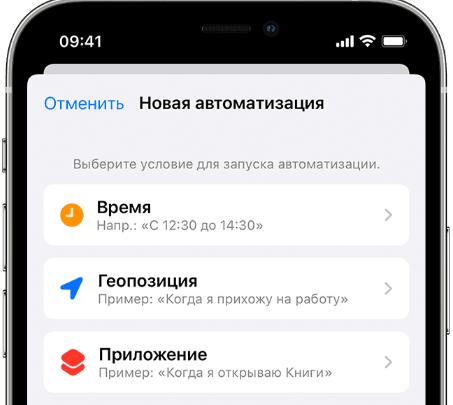
Здесь можно добавить:
- расписание по времени и дням недели;
- по геопозиции на карте (используются Apple Карты, они не очень удобные);
- по запуску определенного приложения.
- Смарт-активация. Автоматическое включение режимов фокусирования на основе анализа вашего поведения. Штука удобная, но точная только после месяца использования (пока она находится в режиме обучения).
Автоматизация режима фокусирования
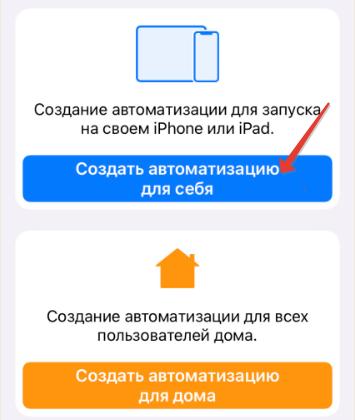
Огромное количество автоматизаций можно настроить, используя приложение Команды. Запускаем приложение.
Шаг 1. Создать автоматизацию для себя.
Шаг 2. Выбираем условие, их огромное количество. Например, Wi-Fi, когда телефон подключается к домашней сети (когда приходите домой). Или Bluetooth, когда вы подключаетесь к актомагнитоле в своем авто.
Шаг 3. Добавить действие.
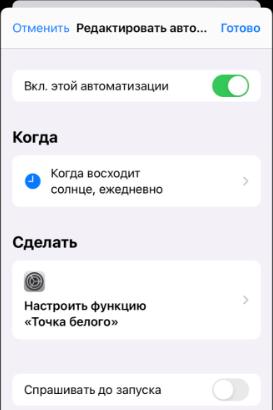
Подобные автоматизации можно производить и с режимами фокусирования. Например, при подключении к рабочему Wi-Fi перевести телефон в режим фокусирования Работа.