Если вы забыли код-пароль для функции «Экранное время»
Сброс код-пароля для функции «Экранное время» на собственном устройстве
Чтобы изменить код-пароль для функции «Экранное время» на iPhone, iPad, или компьютере Mac, выполните следующие действия.
На iPhone или iPad
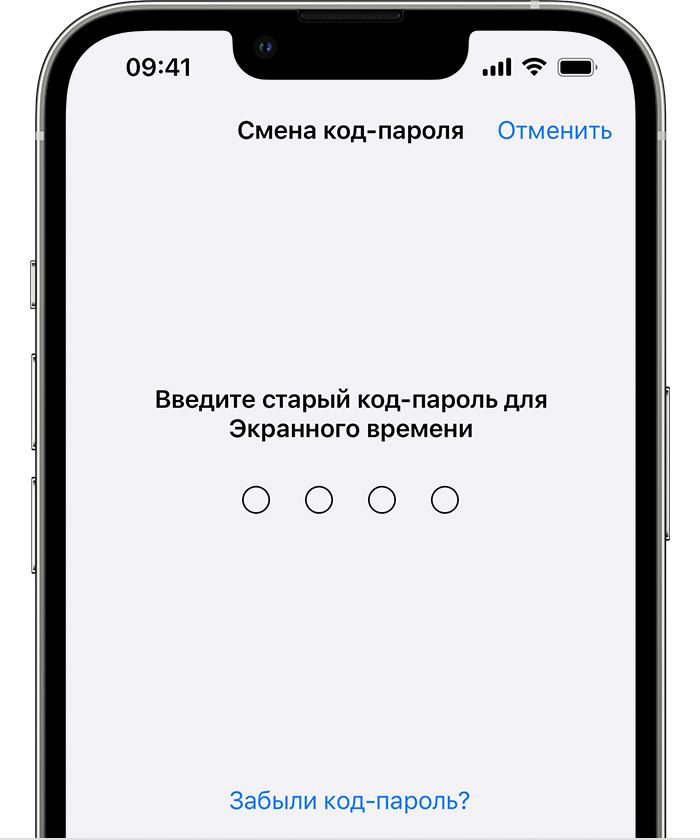
- Перейдите в раздел «Настройки» > «Экранное время».
- Нажмите «Изменить код-пароль Экранного времени», затем нажмите «Изменить код-пароль Экранного времени» еще раз.
- Нажмите «Забыли код-пароль?».
- Введите идентификатор Apple ID и пароль, которые использовались для установки код-пароля функции «Экранное время». Забыли пароль идентификатора Apple ID?
- Введите новый код-пароль для функции «Экранное время», затем введите его еще раз для подтверждения.
На компьютере Mac
- Убедитесь, что компьютер Mac обновлен до macOS Catalina 10.15.4 или более поздней версии.
- Откройте меню Apple > «Системные настройки» и нажмите «Экранное время».
- Выберите «Сменить код-пароль», затем щелкните «Забыли код-пароль?».
- Введите идентификатор Apple ID и пароль, которые использовались для установки код-пароля функции «Экранное время». Забыли пароль идентификатора Apple ID?
- Введите новый код-пароль для функции «Экранное время», затем введите его еще раз для подтверждения.
Если на вашем устройстве включена функция «Учет на всех устройствах», код-пароль для функции «Экранное время» автоматически обновится на этих устройствах после его сброса.
Сброс код-пароля для функции «Экранное время» на устройстве ребенка
Если вы используете функцию Семейный доступ для управления учётной записью ребёнка, организатору семейного доступа необходимо сбросить код-пароль на своём устройстве.
На iPhone или iPad
- На устройстве организатора семейного доступа выберите «Настройки» > «Экранное время».
- Прокрутите вниз и выберите имя ребенка в разделе «Семья».
- Нажмите «Изменить код-пароль Экранного времени», затем нажмите «Изменить код-пароль Экранного времени» еще раз. Затем пройдите аутентификацию с помощью Face ID, Touch ID или код-пароля вашего устройства.
- Введите новый код-пароль для функции «Экранное время», затем введите его еще раз для подтверждения.
На компьютере Mac
- Убедитесь, что компьютер Mac обновлен до macOS Catalina 10.15.4 или более поздней версии.
- Откройте меню Apple > «Системные настройки» и нажмите «Экранное время».
- Выберите имя ребенка из всплывающего меню.
- Выберите «Сменить код-пароль», затем щелкните «Забыли код-пароль?».
- Введите идентификатор Apple ID и пароль, которые использовались для установки код-пароля функции «Экранное время». Забыли пароль идентификатора Apple ID?
- Введите новый код-пароль для функции «Экранное время», затем введите его еще раз для подтверждения.
Если на вашем устройстве включена функция «Учет на всех устройствах», код-пароль для функции «Экранное время» автоматически обновится на этих устройствах после его сброса.
Если не удается сбросить код-пароль для функции «Экранное время»
Если сбросить код-пароль для функции «Экранное время» не удается, убедитесь, что вы используете тот же идентификатор Apple ID, который использовался при настройке код-пароля для функции «Экранное время». Он может отличаться от идентификатора Apple ID, который вы использовали для входа в систему на своем устройстве. Если вы являетесь участником группы семейного доступа, это может быть Apple ID члена семьи или Apple ID вашего ребенка.
Если со сбросом код-пароля для функции «Экранное время» продолжают возникать проблемы, обратитесь в службу поддержки Apple.
Полное руководство о том, как отключить экранное время
Вы можете включить Экранное время для записи и сбора информации о том, как вы используете устройство Apple. Это дает вам отчеты в режиме реального времени, показывающие ваше время на вашем iPhone/iPad. Кроме того, он позволяет вам устанавливать время простоя, ограничения приложений и общения и другие параметры, которыми вы хотите управлять. Знаете ли вы, как отключить Экранное время и отключить ограничения на iPhone или iPad?
Этот пост проведет вас к выключить экранное время на вашем iPad и iPhone, если вы установили пароль. Вы можете научиться избавляться от ограничений экранного времени, даже если не помните пароль.
- Часть 1. Как отключить экранное время на iPad и iPhone без пароля
- Часть 2. Как отключить экранное время на iPad, iPhone и iPod с помощью пароля
- Часть 3. Как отключить экранное время, сбросив все содержимое и настройки
- Часть 4. Часто задаваемые вопросы о том, как отключить экранное время
Часть 1. Как отключить экранное время на iPad и iPhone без пароля
Если вы не знаете пароль и не можете изменить время экрана через Apple ID, вы можете обратиться к мощному Aiseesoft Разблокировка iPhone чтобы отключить «Экранное время» на iPad и iPhone. Он имеет индивидуальный инструмент для удаления пароля Экранного времени, который поможет вам отключить ограничения. Прежде чем снимать блокировку «Экранного времени», убедитесь, что на вашем компьютере установлена последняя версия iTunes для сканирования iPad или iPhone. Тем временем отключите Find My на своем устройстве; в противном случае будут удалены все данные iPhone.

- Обойдите код доступа к экранному времени и безопасно отключите ограничения.
- Восстановите код доступа к экранному времени на iPad и iPhone, если вы его забыли.
- Удалите Apple ID и сотрите 4/6-значный пароль, Face ID и Touch ID.
- Избавьтесь от MDM (управление мобильными устройствами) с iPhone/iPad.
Дважды щелкните кнопку загрузки выше и следуйте инструкциям, чтобы бесплатно установить это средство для удаления пароля Screen Time. Он совместим с компьютерами Mac и Windows 11/10/8/7. Откройте его и выберите Экранное время функцию.
Нажмите Start и подключите к нему свой iPad или iPhone с помощью стандартного USB-кабеля с подсветкой. Вам нужно нажать Доверьтесь этому компьютеру чтобы помочь вашему компьютеру распознать его. Нажмите «Пуск» еще раз, чтобы продолжить.
После успешного подключения вы должны следовать инструкциям на экране, чтобы удалить пароль Screen Time с вашего устройства iOS. Эта операция отключит ограничения экранного времени на вашем iPad или iPhone.
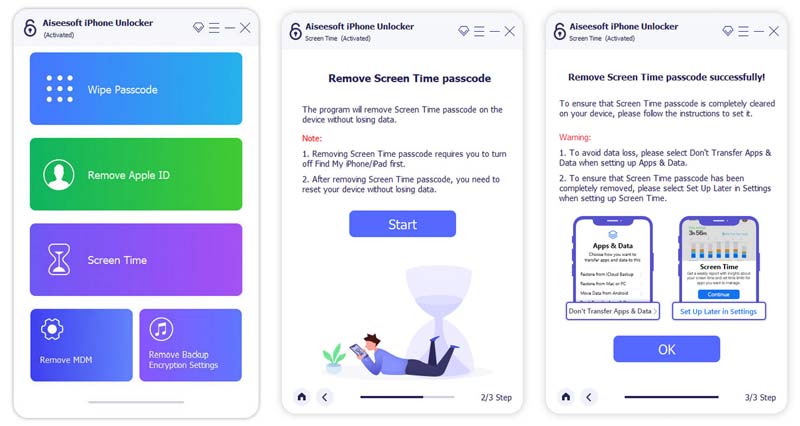
Помимо Экранного времени, этот рекомендуемый iPhone Unlocker может помочь вам стереть забытый пароль на получить доступ к заблокированному устройству iOS. Более того, он позволяет безопасно удалить свой Apple ID и пароль. Вы также можете использовать его для удаления MDM и восстановления всех функций вашего iPhone/iPad без ограничений. Он специально разработан для решения различных ситуаций, связанных с забыванием пароля. Вы можете бесплатно скачать iPhone Unlocker и попробовать.
Часть 2. Как отключить экранное время на iPad, iPhone и iPod с помощью пароля
Apple позволяет вам использовать код доступа к экранному времени, чтобы только вы могли изменять его настройки и управлять различными ограничениями. Как правило, вы создаете пароль для Экранного времени, чтобы установить ограничения контента и конфиденциальности для устройства вашего ребенка. Если вы знаете пароль, вы можете выполнить следующие шаги, чтобы отключить Экранное время на iPad или iPad.
Распространенный способ отключить экранное время
Откройте приложение Настройки приложение на iPad или iPhone и перейдите в Экранное время .
Пожалуйста, прокрутите вниз до нижнего экрана, чтобы найти Время выключения экрана вариант и коснитесь его. Введите код доступа, так как он предложит вам легко отключить экранное время. Кран Время выключения экрана еще раз, чтобы подтвердить операцию.
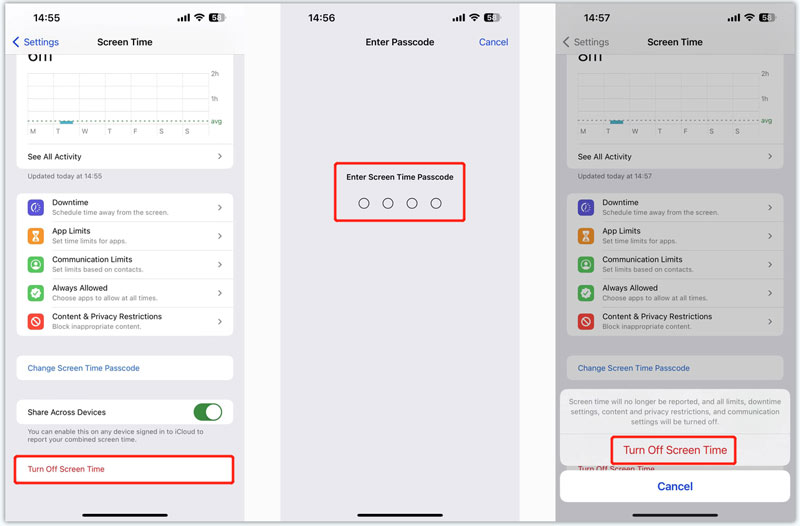
Измените код доступа к экранному времени и отключите экранное время.
Если вы забыли пароль для Экранного времени, вы можете изменить пароль, а затем отключить Экранное время. Чтобы выполнить восстановление кода доступа к экранному времени, введите свой Apple ID и соответствующий пароль.
Введите Экранное время интерфейс из приложения «Настройки». Кран Изменить пароль времени экрана и снова выберите «Изменить пароль экранного времени». Поскольку вы не знаете старый пароль, нажмите Забыли пароль двигаться дальше.
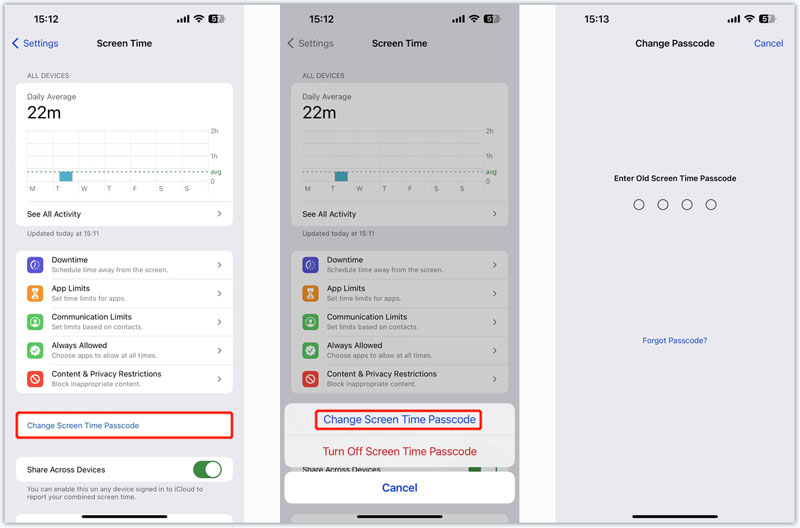
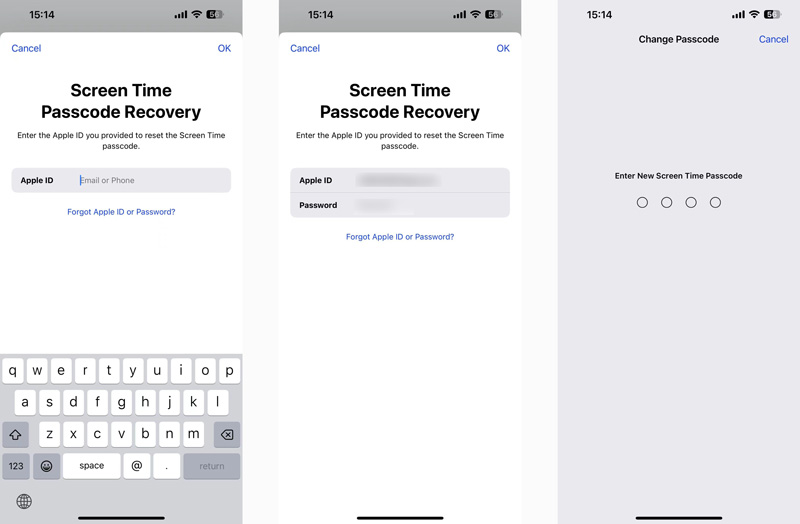
В Восстановление пароля экранного времени интерфейс, введите свой Apple ID и пароль. Кран OK в правом верхнем углу, чтобы создать новый пароль для Экранного времени. После этого вы можете использовать новый код доступа, чтобы легко отключить экранное время.
Часть 3. Как отключить экранное время, сбросив все содержимое и настройки
Если вы хотите обойти или отключить время экрана на iPad или iPhone, вы можете использовать способ сброса настроек к заводским. Вы можете сбросить весь контент и настройки, чтобы отключить экранное время. Вы можете воспользоваться следующим руководством, чтобы отключить ограничения путем сброса.
Перейдите в приложение «Настройки», коснитесь Общие , А затем выберите Перенос или сброс iPhone/iPad .
Выберите Стереть контент и настройки вариант и нажмите Продолжить кнопка. Затем вы должны ввести свой пароль iPhone и пароль Apple ID, чтобы продолжить.
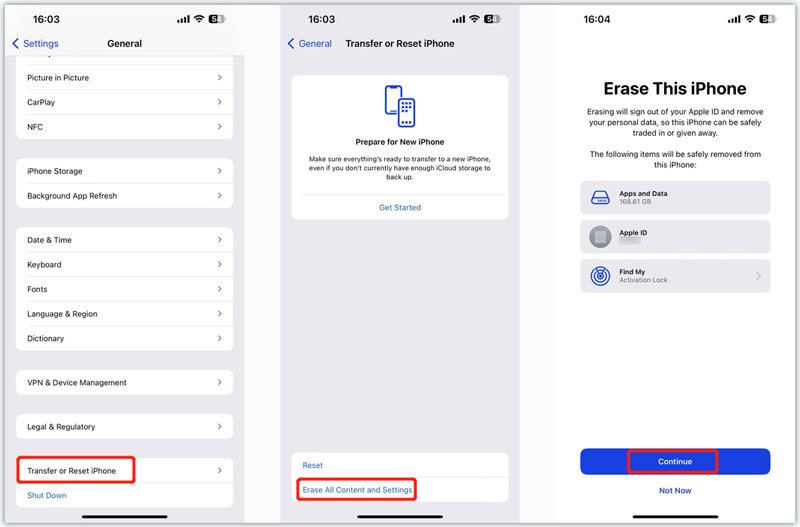
После сброса всего содержимого и настроек ваше устройство iOS вернется в новое состояние. Вы можете настроить его с помощью только что созданная учетная запись Apple чтобы отключить Экранное время и отключить ограничения.
Часть 4. Часто задаваемые вопросы о том, как отключить экранное время
Как создать пароль для Экранного времени?
Apple предлагает удобный способ управления различными настройками экранного времени. Вы можете перейти в приложение «Настройки» на своем iPhone или iPad, выбрать параметр «Время экрана», а затем нажать «Использовать пароль времени экрана», чтобы установить 4-значный пароль для времени экрана. В следующий раз, когда вам понадобится использовать Экранное время, вы должны сначала ввести код доступа.
Как отключить ограничения на iPad?
Вы можете отключить ограничения содержимого и конфиденциальности, чтобы легко отключить ограничения на iPad. Вы можете получить к нему доступ из «Экранного времени» в приложении «Настройки». Когда вы входите в интерфейс «Ограничения контента и конфиденциальности», вы можете проверить «Покупки в iTunes и App Store», «Разрешенные приложения», «Ограничения контента» и многое другое. Введите свой пароль, чтобы отключить все ограничения, если потребуется.
Могу ли я выйти из iCloud, чтобы отключить экранное время?
Нет. Существует хитрый способ отключить «Экранное время» в iOS 14, выйдя из iCloud, доступного в Интернете. Однако независимо от того, используете ли вы iOS 17/16/15/14/13, кнопка «Выход из iCloud» будет неактивна, если вы включили «Экранное время». В сообщении говорится, что выход невозможен из-за ограничений. Сначала вам необходимо отключить Screen Time и выйти из своей учетной записи iCloud.
В этом посте в основном обсуждалось отключение Экранного времени на iPad или iPhone. Вы можете получить подробную инструкцию по выключение Экранного времени с паролем или без. Кроме того, вы можете научиться использовать и изменять пароль Экранного времени и управлять различными настройками. Если у вас остались вопросы о Screen Time, оставьте нам сообщение в разделе комментариев.
Что вы думаете об этом посте.
Рейтинг: 4.9 / 5 (на основе голосов 466) Подпишитесь на нас в
Более Чтение
Оставьте свой комментарий и присоединяйтесь к нашему обсуждению
разблокировка iPhone
Чтобы исправить заблокированный экран iPhone, вам может помочь функция очистки пароля. И вы также можете легко очистить Apple ID или пароль времени экрана.
Как отключить экранное время на вашем iPhone и Mac без пароля

Обновлено Лиза Оу / 06 августа 2021 г. 16:30
Apple Screen Time может отслеживать, сколько времени вы потратили на каждую функцию на устройствах iOS 12/13/14. Ежедневный или еженедельный отчет «Экранное время» позволяет отслеживать все действия. Если вы обнаружите, что вы или ваши дети слишком много времени проводите на iPhone, вы можете ограничить время экрана на iPhone. Пароль экранного времени может защитить ваши настройки экранного времени от несанкционированного редактирования. Таким образом, если вы хотите отключить экранное время, вам также необходимо ввести требуемый пароль экранного времени.
Что делать, если вы забыли правильный пароль для экранного времени? Это возможно выключить экранное время без пароля или Apple ID? Конечно, да. Вы можете разблокировать код доступа к экранному времени с помощью стороннего инструмента для разблокировки iPhone. Позже вы можете отключить ограничение времени экрана на вашем iPhone. Теперь давайте посмотрим, как отключить экранное время на устройствах iOS 17 и более поздних версий.
- Часть 1: Как отключить экранное время на iPhone
- Часть 2: Забыли пароль, чтобы выключить экранное время
- Часть 3. Выйдите из Apple ID, чтобы отключить экранное время
- Часть 4: Как отключить экранное время без пароля (FoneLab iOS Unlocker)
- Часть 5: Как отключить экранное время с помощью сброса
- Часть 6: Как отключить экранное время через приложение «Найди меня»
- Часть 7: Как отключить экранное время на Mac
- Часть 8: Часто задаваемые вопросы об отключении экранного времени
1. Как отключить экранное время на iPhone
Вы можете успешно отключить функцию ограничения времени приложения на своем iPhone.
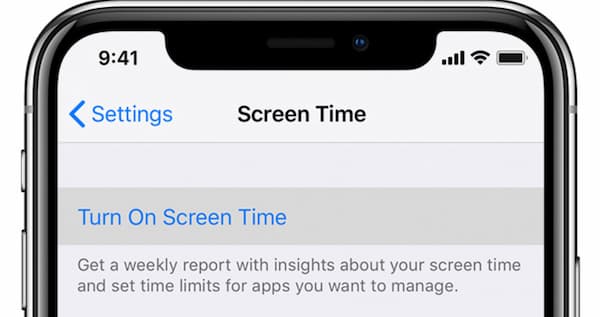
Шаг 1 Откройте приложение Настройки приложение на iPhone.
Шаг 2 Просмотрите и выберите Экранное время из списка.
Шаг 3 Прокрутите вниз и выберите Время выключения экрана.
Шаг 4 Когда вы получите уведомление о том, что все настройки и ограничения iPhone будут отключены, подтвердите, нажав Время выключения экрана.
2. Забыли пароль, чтобы отключить экранное время
Вы можете увидеть забытый пароль в нижней части интерфейса экранного времени. Таким образом, вы можете использовать Apple ID и пароль для сброса экранного времени, если хотите.
Перейдите на Настройки > Экранное время > Забыли пароль. Затем вам будет предложено ввести учетную запись Apple ID и правильный пароль для сброса экранного времени.
3. Выйдите из Apple ID, чтобы отключить экранное время.
Конечно, если вы знаете этот Apple ID и его пароль, вы также можете перейти на Настройки > имя устройства, затем прокрутите вниз и коснитесь Выйти.
4. Как отключить экранное время без пароля (FoneLab iOS Unlocker)
Разблокировщик FoneLab для iOS — это самый простой способ разблокировать код доступа к экранному времени без потери данных. Вы можете удалить ненужный или забытый код доступа к экранному времени с любого iPhone. В результате вы можете изменить или отключить пароль на iPhone на устройстве вашего ребенка, члена семьи или на вашем устройстве iOS. Все файлы и настройки вашего iPhone в безопасности. Таким образом, вы можете бесплатно отключить экранное время на устройствах iOS 14, iOS 13 и iOS 12.
- Обход пароля экранного времени без потери данных.
- Удалить пароль ограничения содержания и конфиденциальности.
- Сотрите код доступа с экрана iPhone и разблокируйте Apple ID и пароль.
- Совместимо с iOS 17/15/14/13/12 и более ранними версиями на новейших iPhone 15/14/13/12/11/XS/XR/X/8/7/SE/6s/6 и т. д.

FoneLab Помогает вам разблокировать экран iPhone, удалить Apple ID или его пароль, удалить экранное время или пароль ограничения в секундах.
- Помогает вам разблокировать экран iPhone.
- Удаляет Apple ID или его пароль.
- Удалите экранное время или пароль ограничения в секундах.
Шаг 1 Бесплатно скачайте, установите и запустите FoneLab iOS Unlocker. Подключите этот iPhone к компьютеру с помощью USB-кабеля с молнией. Чтобы отключить экранное время без ввода пароля, выберите Экранное время на экране компьютера.

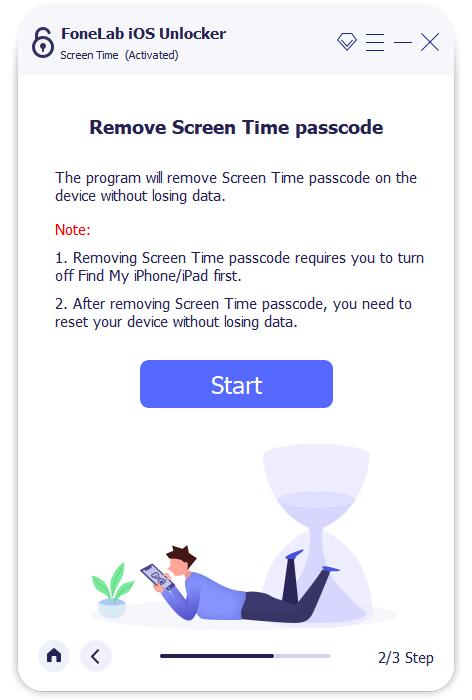
Шаг 2 Сначала выключите «Найти iPhone» на своем iPhone. Затем нажмите Start для восстановления или удаления пароля iPhone Screen Time.
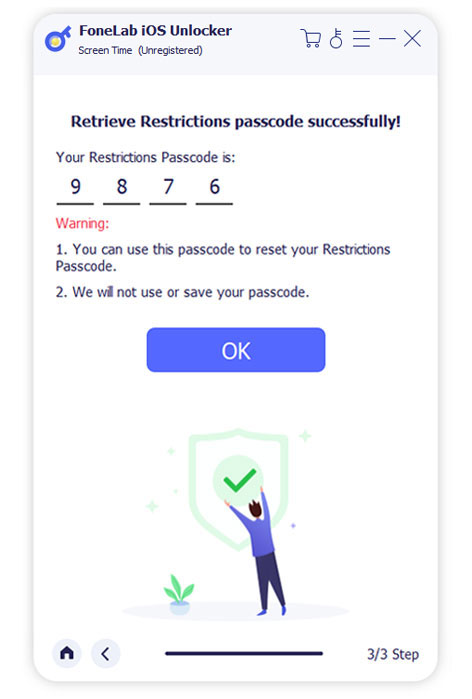
Шаг 3 В Получить код доступа к экранному времени успешно экрана, вы можете найти свой пароль Экранного времени. Теперь вы можете начать отключать экранное время iPhone с iOS 12.
5. Как отключить экранное время с помощью сброса настроек
Сброс настроек iPhone — один из способов отключения экранного времени. Но обратите внимание, что он удалит все данные на iPhone без восстановления. Перед сбросом настроек необходимо создать резервную копию iPhone, иначе все эти данные никогда не будут восстановлены.
Шаг 1 Перейдите на Настройки > Общие > Сброс > Сбросить все содержимое и настройки.
Шаг 2 Вам будет предложено подтвердить сброс, затем просто подождите и настройте этот iPhone как новое устройство позже.
6. Как отключить экранное время с помощью приложения «Найди меня»
На iPhone есть приложение Find My, которое поможет вам управлять устройствами iOS на одном устройстве. Таким образом, вы можете получить доступ к своему iPhone на другом устройстве iOS и стереть iPhone, чтобы отключить экранное время.
Шаг 1 Откройте Find My на другом устройстве, войдите в свой Apple ID.
Шаг 2 Затем выберите устройство, на котором нужно отключить экранное время, прокрутите вниз и коснитесь Удалить это устройство.
7. Как отключить экранное время на Mac
Вы также можете отключить функцию экранного времени на своем компьютере Mac. Время экрана Mac работает так же, как функция времени экрана iPhone. Таким образом, вы также можете отключить часть функций экранного времени на Mac. Следующие шаги покажут вам, как отключить экранное время на Mac.
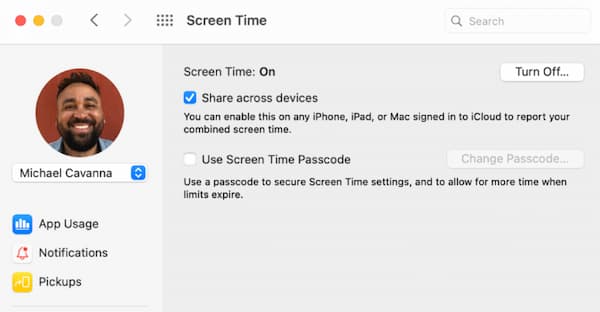
Шаг 1 Презентация Системные настройки из Dock .
Шаг 2 Выберите Экранное время из нескольких вариантов.
Шаг 3 Нажмите Опции в нижнем левом углу. Тогда выбирай Отключить.
Шаг 4 Вы можете управлять ограничениями экранного времени в Экранное время окно.
Шаг 5 Если вы хотите получать только уведомления о времени экрана, вы можете выбрать Системные настройки , а затем Уведомления.
Шаг 6 Найдите Экранное время и отключите Разрешить уведомления с экранного времени. Теперь вы можете детально изменять и ограничивать элементы управления экранным временем.
8. Часто задаваемые вопросы об отключении экранного времени
Есть ли пароль для экранного времени по умолчанию?
Нет. Нет никаких ограничений по умолчанию или пароля для экранного времени. Только пользователь Apple может создать уникальный пароль для функции экранного времени iOS 12.
Что происходит после 10 неудачных попыток ввода пароля Screen Time?
Если вы попробуете более 10 попыток, ваш iPhone будет заблокирован на 60 минут. Вы можете использовать FoneLab iOS Unlocker, чтобы найти и восстановить код доступа к экранному времени без потери данных.
Как использовать экранное время без всплывающих уведомлений?
В айфоне Настройки приложение, выберите Уведомления последующей Экранное время. Триггер выключен Разрешить уведомления. Функция экранного времени iPhone может продолжать работу, в то время как уведомления экранного времени отключены.
Как отключить ограничение экранного времени?
Перейдите в Настройки приложение на iPhone. Выбирать Экранное время. Здесь можно выключить Время простоя, Ограничения приложений, и Содержание и ограничения конфиденциальности исходя из ваших потребностей. Имейте в виду, что вам потребуется ввести код доступа к экранному времени.
Выберите Экранное время в Настройки приложение. Если вы используете функцию «Семейный доступ», чтобы установить ограничение по экранному времени на iPhone вашего ребенка, вам необходимо выбрать имя ребенка в разделе «Семья». Если нет, вы можете нажать Включите время экрана последующей Продолжить напрямую. Укажите время простоя экрана, ограничения приложений, а также контент и конфиденциальность с определенными ограничениями. Теперь введите пароль для экранного времени, когда он будет предложен. При необходимости введите свой Apple ID и пароль для сброса пароля экранного времени.
В общем, вы можете отключить экранное время на iPhone и Mac, выполнив указанные выше действия. Даже если вы забыли пароль для экранного времени, вы можете использовать FoneLab iOS Unlocker, чтобы отключить экранное время без пароля. Эта мощная программа может найти и восстановить экранное время на любом iPhone без потери данных. Все ваши файлы iPhone остаются на исходном месте после отключения экранного времени. Таким образом, вы можете свободно отключать экранное время, когда вы забыл пароль для iPhone.
Что делать, если вышеупомянутые способы не могут отключить экранное время на iPhone? Вы можете попробовать несколько способов сбросить настройки iPhone. Это способ исправить большинство проблем на iPhone, а также удалить все данные на iPhone без резервного копирования.
FoneLab Помогает вам разблокировать экран iPhone, удалить Apple ID или его пароль, удалить экранное время или пароль ограничения в секундах.
- Помогает вам разблокировать экран iPhone.
- Удаляет Apple ID или его пароль.
- Удалите экранное время или пароль ограничения в секундах.
Как взломать экранное время без сброса на iPhone 13/14?
Поскольку компания Apple выпустила функцию «Экранное время» в iOS 12, эта функция в основном используется большинством пользователей. Вы можете ограничить использование приложения, установив пароль, и это очень необходимо, особенно для детей. Если вы часто меняете свой экранный пароль или долго его не вводите, вы можете забыть код доступа, что приведёт к массе неудобств. Как взломать экранное время? Если вы уже забыли, эта статья поможет вам легко сбросить пароль экранного времени на iPhone.
Топ 5 Способов сбросить пароль экранного времени на устройствах iOS (включает iOS 16)
- Способ 1. Попробуйте все возможные пароли
- Способ 2. Попробуйте свой пароль ограничения
- Способ 3. Сбросите все содержимое и настройки
- Способ 4. Сбросите пароль экранного времени с помощью iTunes Бесплатно
- Способ 5. Используйте профессиональный инструмент (без потери данных)
Способ 1. Попробуйте все возможные пароли
Даже если вы забыли код пароль для экранного времени, вам надо попробовать все возможные пароли, которые вы можете использовать. Нет ничего плохого в том, чтобы попробовать все пароли, которые, по вашему мнению, могут быть правильными.
Прямо введите дату своего рождения, свой счастливый номер, номер вашей машины или что-нибудь еще, что, по вашему мнению, может быть вашим кодом доступа. Будьте осторожны, так как многократный ввод неправильного пароля может вызвать некоторые проблемы. Попробуйте несколько раз и посмотрите, подходит ли вам. Если ничего не работает, переходите к следующему способу.
Способ 2. Попробуйте свой пароль ограничения
Если вы использовали функцию «Ограничения» до обновления своего устройства до iOS 12, ваше устройство сохранит ваш код пароль ограничений и установит его в качестве кода-пароля «Экранного времени». Для вас это означает, что вы можете использовать свой код пароль ограничений в подсказке кода пароль экранного времени на вашем iPhone или iPad.
Если вы не изменили код пароль, ограничения должны работать нормально, и вы сможете получить доступ к настройкам экранного времени на своем устройстве. Если он по какой-либо причине не работает, перейдите к следующему способу.
Способ 3. Сбросите все содержимое и настройки
Хотя использовать этот метод не рекомендуется, он выполняет свою работу и удаляет пароль с вашего устройства iOS. Основным недостатком этого метода является то, что он стирает все данные, хранящиеся на вашем устройстве.
Это означает, что вы потеряете все фотографии, видео, сообщения и все остальное, что вы сохранили на своем устройстве. А также вы не сможете восстановить свои резервные копии, так как в них будет ваш пароль.
- Выберите «Настройки» > «Основные» > «Сброс». На вашем устройстве откроется экран сброса устройства.
- На экране сброса нажмите на опцию «Удалить все содержимое и настройки». Это сбросит все настройки и удалит все данные на вашем устройстве.
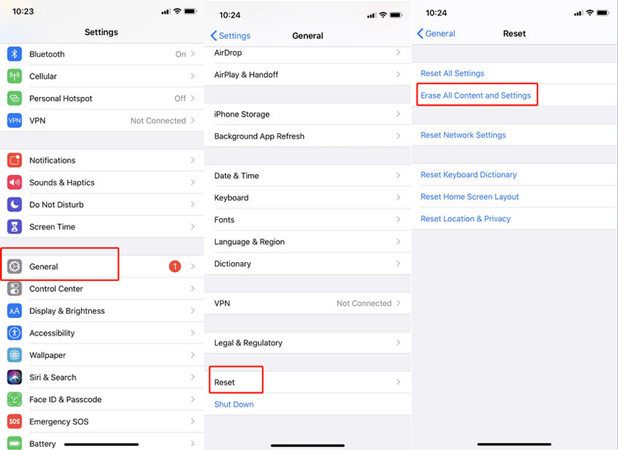
После сброса настроек вы можете настроить свой iPhone или iPad в качестве нового устройства. Вы не можете восстановить резервную копию iTunes, так как ваша резервная копия, скорее всего, будет иметь ваш пароль, и у вас снова будут проблемы.
Если вы не слишком беспокоитесь о своих данных, описанный выше метод является самым простым для сброса пароля экранного времени.
Способ 4. Сбросите пароль экранного времени с помощью iTunes Бесплатно
Восстановить старую резервную копию с помощью iTunes — это простой способ получить код пароль экранного времени, но он сбросит ваше устройство до заводских настроек, поэтому вы должны сначала сделать резервную копию своих данных. Вот шаги:
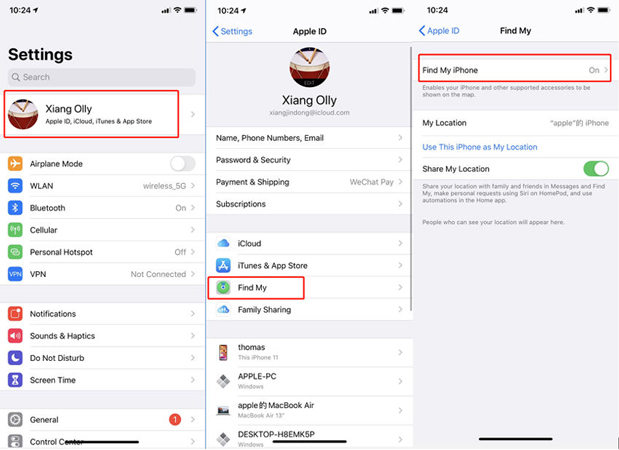
-
Во-первых, перейдите в «Настройки»> «Учетная запись iCloud»> «Найти мой»> «Найти мой iPhone» и включите его.
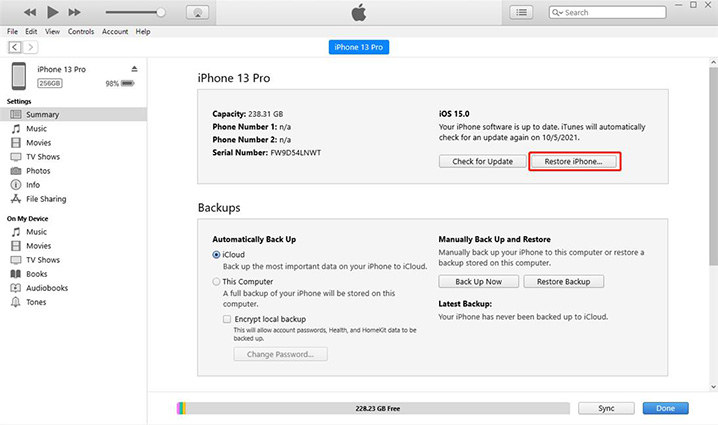
Подключите устройство к компьютеру с помощью USB-кабеля, запустите iTunes и нажмите «Восстановить iPhone».
Способ 5. Используйте профессиональный инструмент
Если вы не можете вспомнить свой пароль экранного времени и все же хотите сбросить пароль экранного времени без стирания данных, стороннее программное обеспечение — единственное решение для вас.
Tenorshare 4uKey, программное обеспечение, позволяющее удалять код пароль экранного времени с вашего iPhone или iPad без особых проблем. Он легко удаляет пароль без потери данных на вашем устройстве. Ниже показано, как сбросить пароль экранного времени на iPhone или iPad.
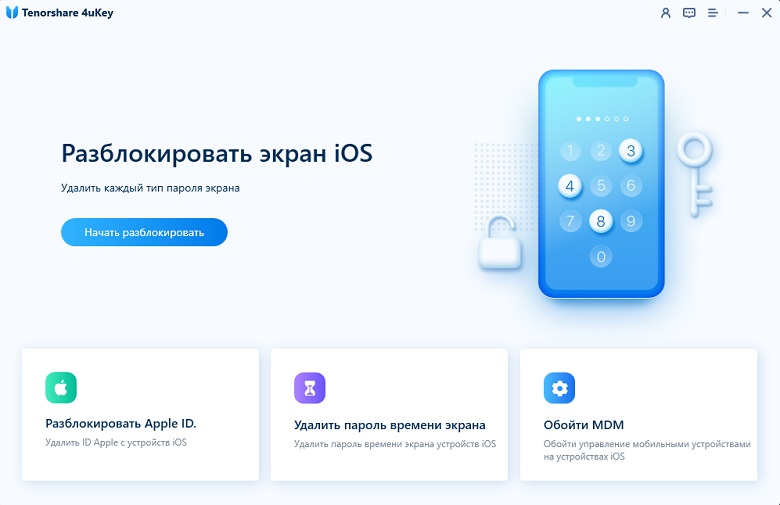
- Прежде всего, загрузите Tenorshare 4uKey на свое устройство IOS и установите его. После запуска программы нажмите «Удалить пароль экранного времени».
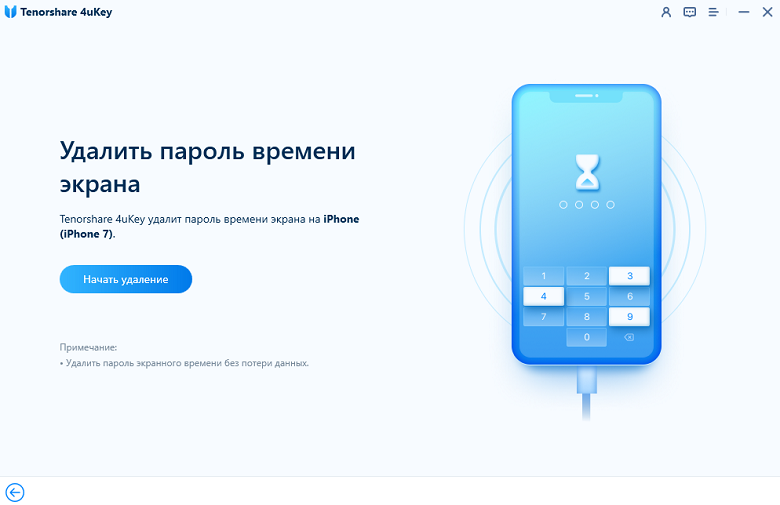
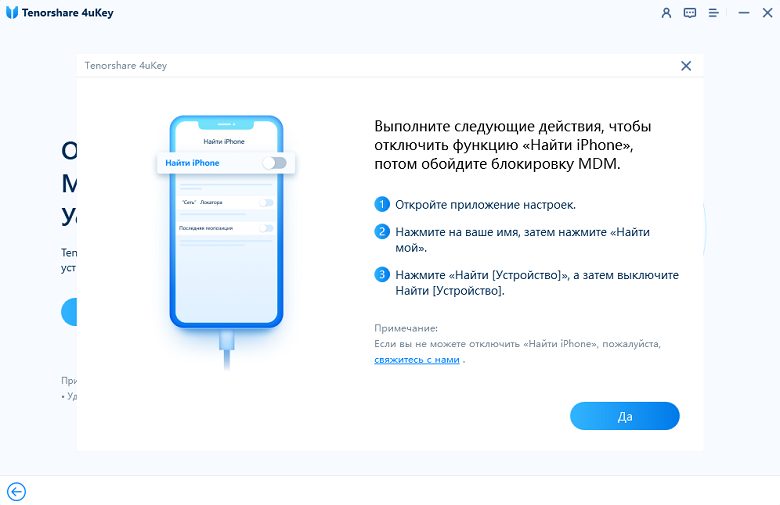
Теперь вам нужно отключить опцию «Найти мой iPhone», чтобы удалить пароль экранного времени. Чтобы отключить Find My, перейдите в настройки. Нажмите на кнопку Найти мое (ваше устройство) и выключите его.
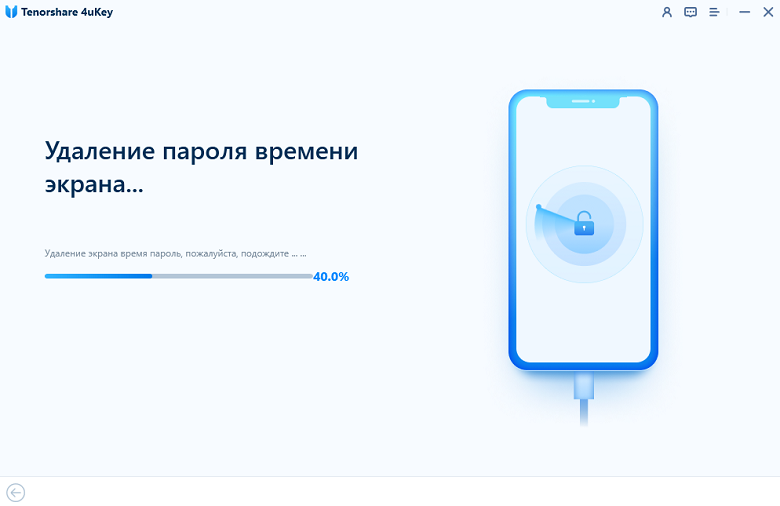
Как только вы выключите «Найти iPhone», подождите несколько секунд, и программа немедленно начнет удаление пароля экранного времени.

После этого ваше устройство перезагрузится. Не забудьте выбрать «Не передавать приложения и данные», чтобы избежать потери данных при настройке устройства. А затем при настройке экранного времени выберите «Настроить позже» в настройках.
Теперь вы успешно удалили пароль экранного времени без потери данных.
Заключение
Если вы забыли пароль для экранного времени, вышеуказанное руководство должно помочь вам восстановить код пароль для экранного времени на вашем iPhone или iPad. В нем показано несколько методов, но мы рекомендуем профессиональный разблокировщик — 4uKey. Если на вашем iPhone появится «Устройство iPhone недоступно/Защитная блокировка», вам также можно использовать Tenorshare 4uKey. Попробуйте, пожалуйста.
Часто задаваемые вопросы о пароле экранного времени
Q1: Что произойдет, если вы забыли свой пароль для экранного времени?
Если вы забудете свой экранный пароль, ограничение времени, установленное вами для использования приложения, не будет снято. Таким образом, вы не сможете использовать приложение или Интернет в течение установленного периода времени.
Q2: Как сбросить пароль экранного времени на моем iPhone?
Если вы хотите сбросить пароль экранного времени, перейдите в «Настройки»> «Экранное время»> «Изменить пароль экранного времени», зашифруйте его и введите свой старый пароль экранного времени. Далее введите новый пароль.
Разблокировать iPhone, iPad без пароля
- Удалить Apple ID или учетную запись iCloud на iPhone / iPad без пароля
- Мгновенно обходить пароли экрана iPhone / iPad
- Исправить отключенный iPhone / iPad без iTunes или iCloud
- Обход экрана MDM с iPhone / iPad