Что такое фоновый режим на Android и нужно ли отключать приложения в фоне
На каждом Android-смартфоне установлено несколько десятков стандартных приложений, а в процессе эксплуатации мы дополнительно загружаем на него много стороннего софта от мессенджеров до игр. Может показаться, что ПО работает только после запуска программы. Но в действительности есть огромное количество фоновых приложений на Андроид, функционирующих вне зависимости от того, открывали мы их или нет.

Многие приложения работают без вашего ведома, но плохо ли это?
Что значит фоновый режим
Фоновый режим на телефоне — это принцип работы приложений без участия пользователя. В таком случае вам даже не обязательно выполнять действия внутри программы. Она все равно будет функционировать, хотите вы того или нет. В то же время важно отметить, что фоновый режим на Андроид работает по-разному:
- Активный режим. По такому принципу начинают работать приложения, предварительно запущенные пользователем. Допустим, вы открыли сайт в браузере, а затем свернули программу, вернувшись на рабочий стол. Тогда приложение продолжит работать в фоне, потребляя ресурсы смартфона и держа в оперативной памяти кэш, который позволяет вернуться к закрытой странице без перезапуска.
- Пассивный режим. Программы, работающие по такому принципу, даже не требуют запуска. Они функционируют всегда, но при этом потребляют значительно меньше ресурсов, чем открытые вручную приложения (только синхронизируют данные). К примеру, в пассивном фоновом режиме всегда находятся мессенджеры, и подобная активность программы позволяет нам своевременно получать уведомления о звонках и сообщениях.
Каждому владельцу смартфона необходимо правильно контролировать фоновые процессы Андроид. Если их не включить, можно пропустить входящее сообщение или сигнал будильника. А если безрассудно разрешить работу в фоне всем приложениям, то вы рискуете столкнуться с целым рядом проблем от тормозов системы до быстрой разрядки смартфона.
⚡ Подпишись на AndroidInsider в Дзене, чтобы получать новости из мира Андроид первым
Как сделать приложение фоновым
Обычно система сама принимает решение, каким программам разрешать, а каким запрещать фоновый режим. Поэтому делать приложение в фоне самостоятельно нужно только в том случае, если ранее вы принудительно запретили ему такую активность или столкнулись с проблемой в его работе (не приходят уведомления WhatsApp, не работает музыка на заблокированном экране, или смарт-часы отваливаются от смартфона):
- Откройте настройки устройства.
- Перейдите в раздел «Приложения».
- Выберите нужную программу.
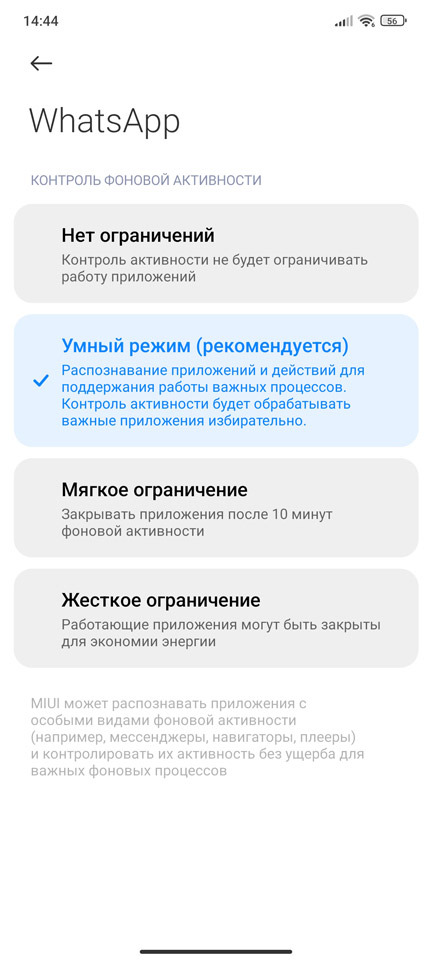
- Во вкладке «Контроль активности» установите сценарий «Нет ограничений».
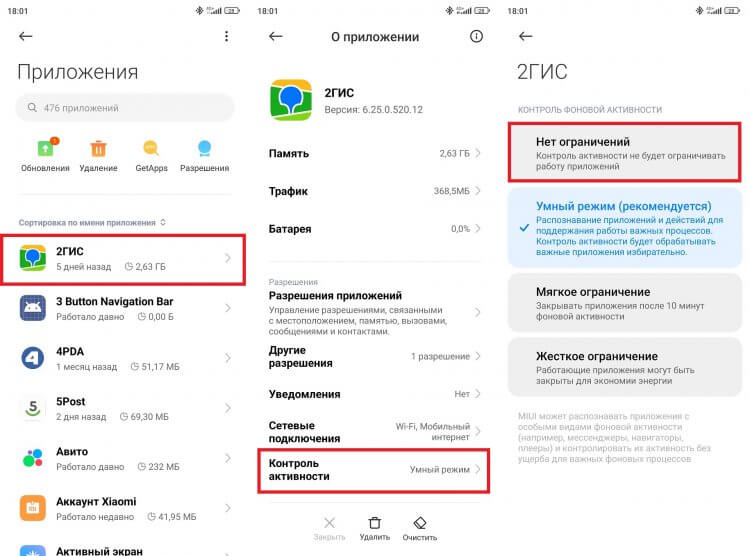
Принудительная активация фонового режима требуется далеко не всем приложениям
Принудительно включать фоновый режим требуется в очень редких случаях, а вот желание запретить его может появиться у каждого, кто жалуется на медленную работу устройства или плохую автономность.
❗ Поделись своим мнением или задай вопрос в нашем телеграм-чате
Как закрыть фоновые приложения на Андроид
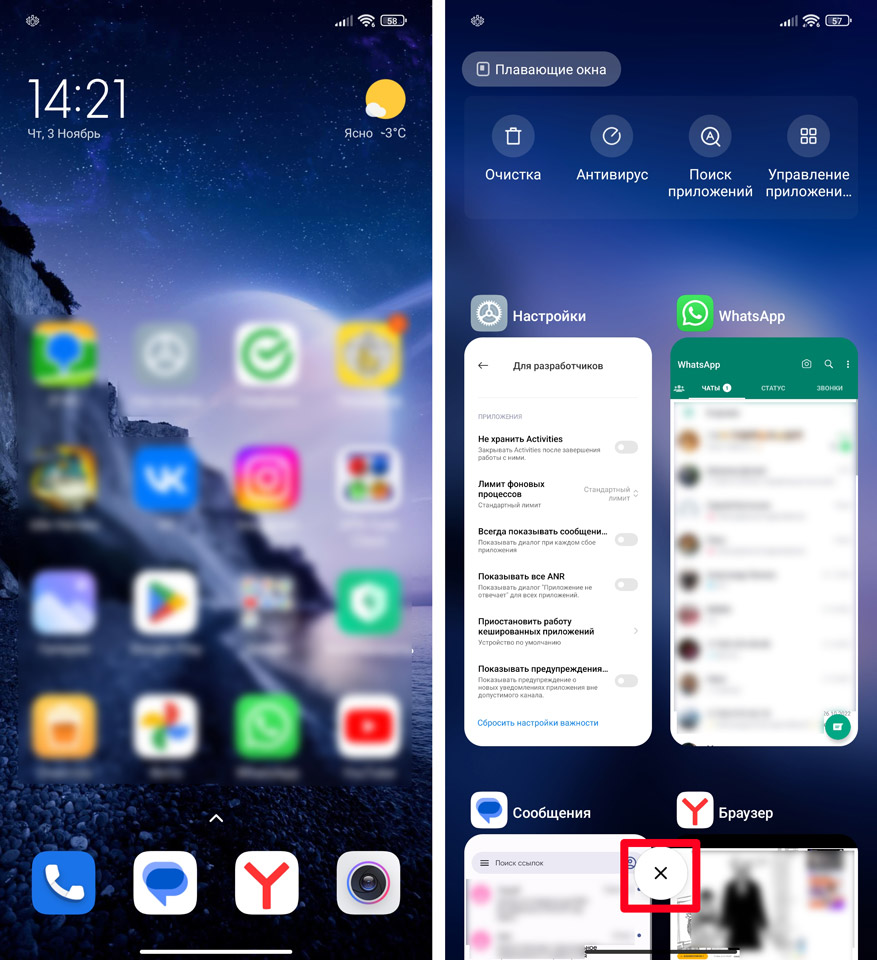
Нужно ли закрывать приложения в фоне? Да, если речь идет об активном режиме. Для этого вам нужно открыть список запущенных процессов, сделав свайп от нижней части экрана вверх (жестовое управление), или нажав сенсорную кнопку в виде квадрата. Далее остается смахнуть лишнюю программу или закрыть все приложения на телефоне нажатием на крестик.
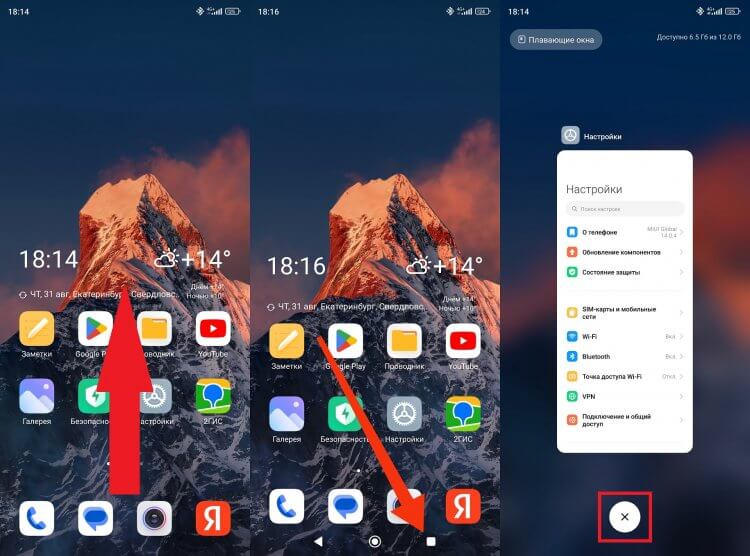
Регулярно закрывайте приложения, активно работающие в фоне
После этого программа перейдет из активного режима в пассивный, но так или иначе продолжит работать в фоновом режиме, пускай и будет потреблять меньше ресурсов, чем до выгрузки из оперативной памяти. При желании вы можете полностью закрыть приложение на телефоне:
- Откройте настройки Android.
- Перейдите в раздел «Приложения».
- Выберите прогу.
- Нажмите кнопку «Закрыть».
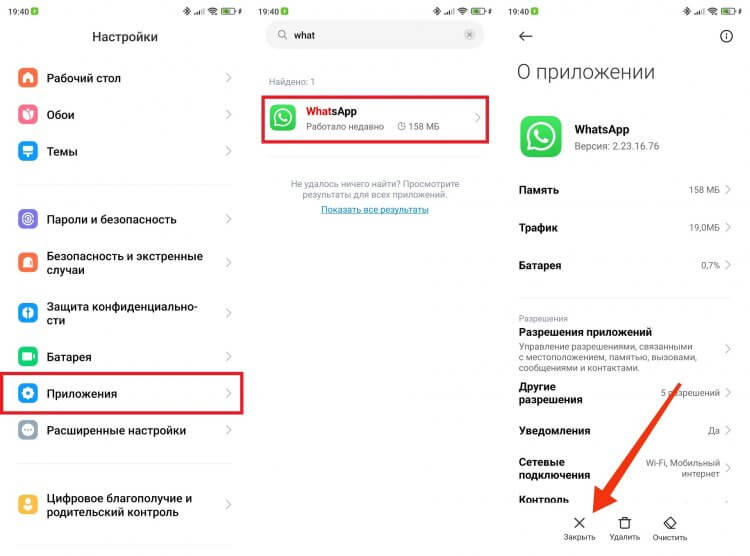
Так приложение выйдет из пассивного режима
Обратите внимание, что после полного закрытия приложения на Андроид может нарушиться его работа. Именно по этой причине вы не услышите будильник утром или не получите уведомление от мессенджера. Так что нужно правильно расставить приоритеты.
�� Загляни в телеграм-канал Сундук Али-Бабы, где мы собрали лучшие товары с АлиЭкспресс
Узнаем, какие приложения работают в фоновом режиме
К сожалению, далеко не на всех смартфонах можно узнать, какие приложения работают в фоне, если речь идет о пассивной активности. Но есть программы, позволяющие это исправить. Например, Advanced Task Manager. Установите ее и сделайте следующее:
- Запустите Advanced Task Manager.
- Нажмите на «три полоски» в левом верхнем углу.
- Перейдите в раздел «Службы».
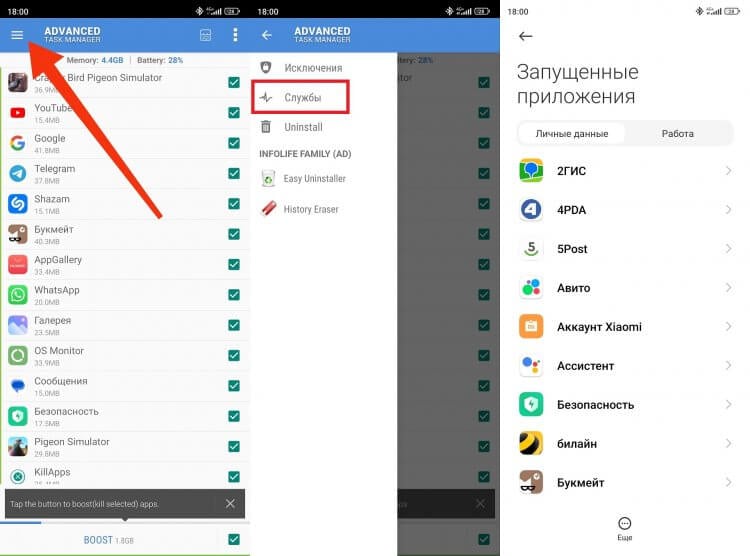
Так или иначе в фоне работают почти все программы
Здесь вы увидите приложения, пассивно работающие в фоне. Оцените важность каждого из них. Очевидно, что «Будильнику», «Телефону», «WhatsApp» и другим программам, от которых нам нужно получать уведомления, нельзя ограничивать активность. А вот игры и различные приложения маркетплейсов от этого не пострадают. Для них мы можем отключить фоновый режим на Андроид без каких-либо последствий.
Как отключить приложения в фоновом режиме
Выбрав менее важные программы, вы можете отключить фоновый режим приложения через настройки своего смартфона:
- Перейдите в раздел «Приложения».
- Выберите программу.
- Откройте вкладку «Контроль активности».
- Установите жесткое ограничение.
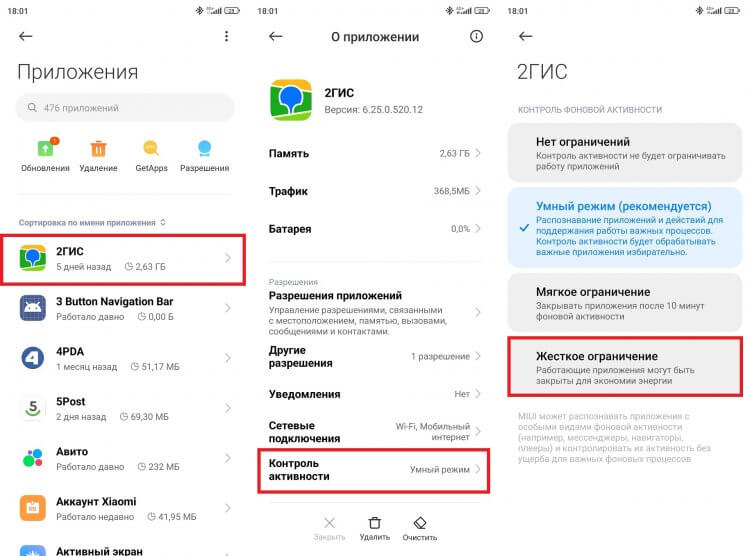
Запрещайте работу в фоне только ненужным приложениям
Если ранее вы принудительно закрыли программу, она перестанет работать в фоне. Приложение больше не будет потреблять интернет-трафик, выполняя синхронизацию, а также не сможет влиять на автономность устройства.

Теги
- Аккумулятор
- Новичкам в Android
- Приложения для Андроид
Наши соцсети
Новости, статьи и анонсы публикаций
Свободное общение и обсуждение материалов
Лонгриды для вас

Микрофон для смартфона — крайне важный аппаратный компонент, ведь он позволяет нам фиксировать звук. С его помощью мы разговариваем, снимаем видео и делаем диктофонные записи. Как правило, микрофон располагается на нижнем торце корпуса, поскольку именно здесь ему удобнее всего улавливать голос, когда пользователь общается по телефону. Однако он действует не в одиночку. Также почти на каждом Android-смартфоне есть второй микрофон, а порой встречается и третий. Зачем же они нужны?

Каждый смартфон Xiaomi обладает таким количеством функций, что рассказывать о них можно часами. И даже человек, внимательно изучающий настройки своего устройства, порой пропускает очень важные опции. Именно о таких функциях Xiaomi сегодня пойдет речь. Кстати, некоторые из них присутствуют и на других Android-смартфонах, а потому подборка будет полезна всем без исключения. Заодно проверим, чем оболочка MIUI отличается от других платформ.

Разговоры о том, стоит ли покупать планшет, продолжаются до сих пор. При этом всем уже очевидно, что подобное устройство не в состоянии заменить ноутбук. Более того, имеющие место недостатки планшетов заставляют убедиться: при наличии смартфона на Андроид покупать его увеличенную версию нет никакого смысла. Если вы не согласны с этим утверждением, то пора открыть глаза и принять во внимание очевидные вещи.
Контроль активности приложений Android
Контроль активности приложений Android – одна из функций приложения для обеспечения безопасности операционной системы, предустановленного в оболочку MIUI в Xiaomi, которая отвечает за контроль над деятельностью приложений в фоновом режиме, а также позволяет выполнить оптимизацию их работы и снизить расход заряда батареи, увеличив тем самым автономность работы мобильного устройства.
Это приложение доступно исключительно в оболочке MIUI, его аналоги можно скачать в Play Market.
Как посмотреть активность приложений на Android
Как посмотреть активность приложений на Android телефоне или планшете:
- Запустить приложение «Безопасность», расположенное на рабочем столе устройства;
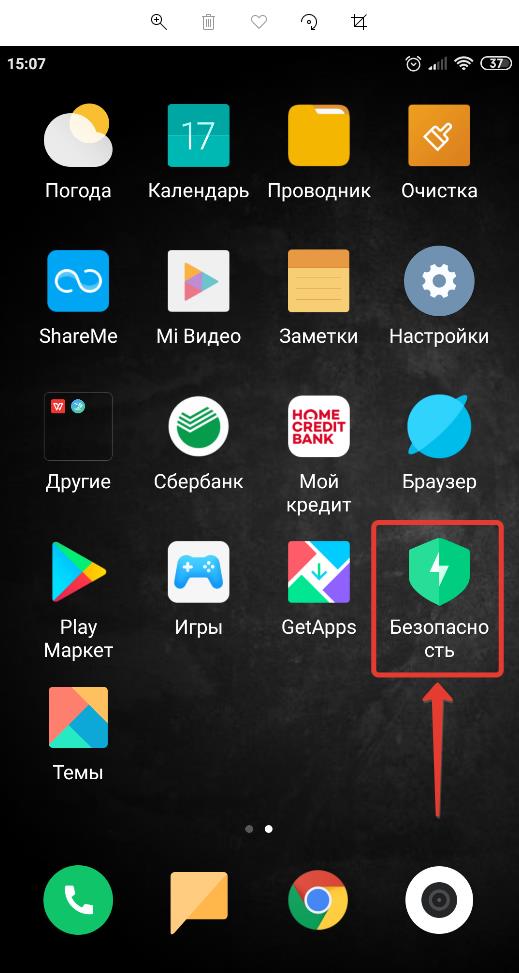
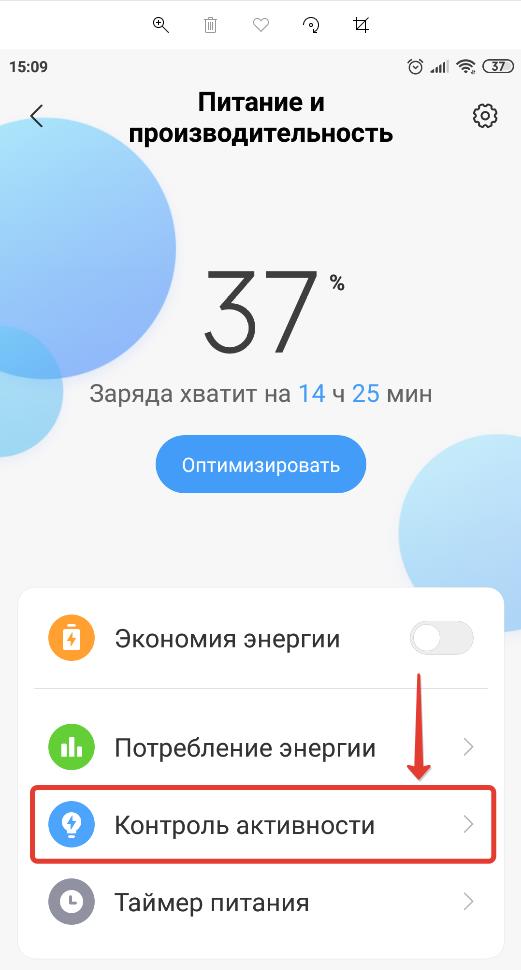
- Перейти в раздел «Питание и производительность», который имеет значок батарейки в зеленом круге;
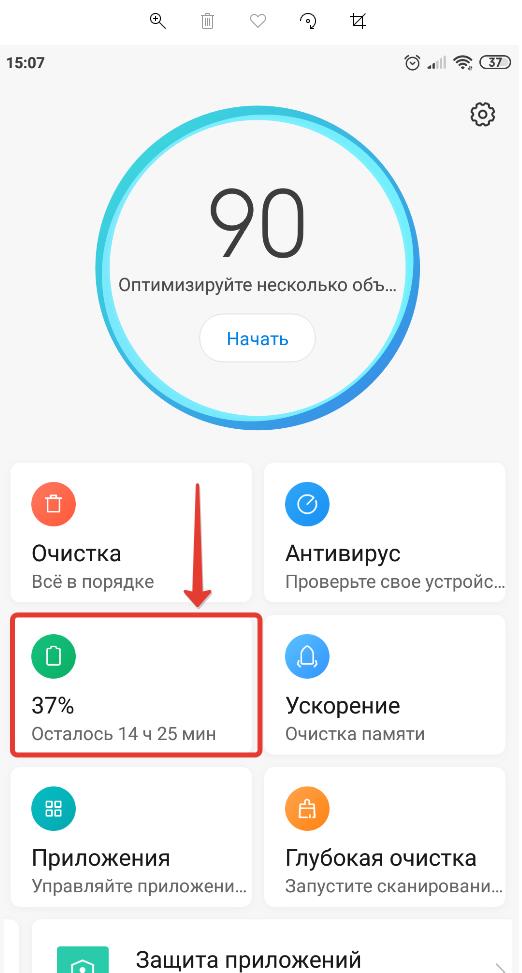
- Зайти в раздел «Потребление энергии»;

- Система выдаст информацию о том, сколько энергии потребляют установленные на мобильное устройство приложения;
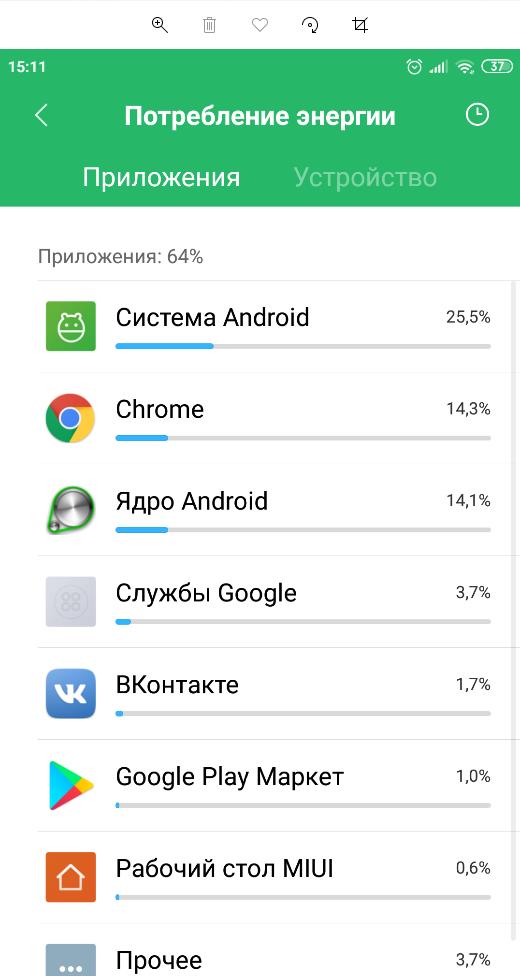
- При переходе в конкретное приложение можно посмотреть более детальную информацию:
- Использование центрального процессора (ЦП) в общем и в активном режимах;
- Переданный интернет-трафик;
- И некоторые другие данные.

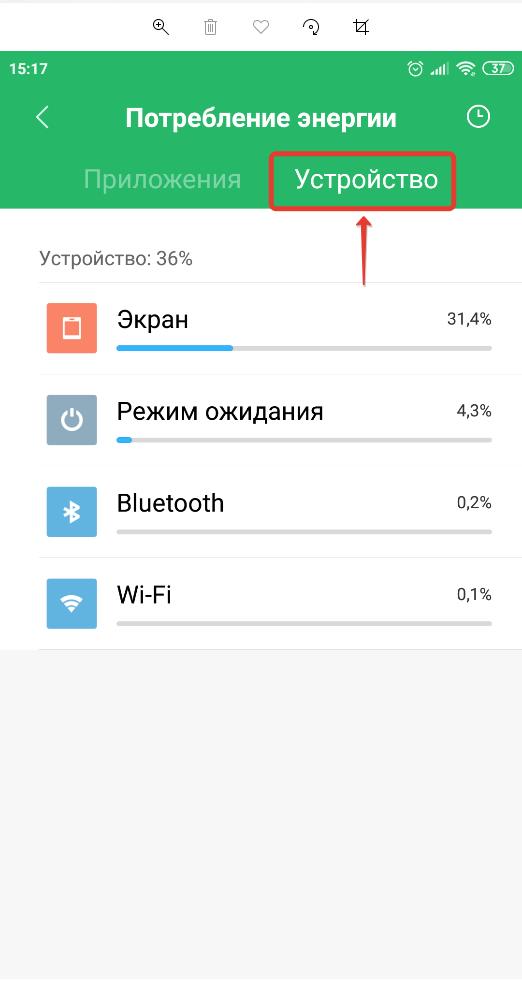
- В разделе «Устройство» можно узнать потребление заряда батареи экраном, в режиме ожидания, Bluetooth, Wi-Fi;
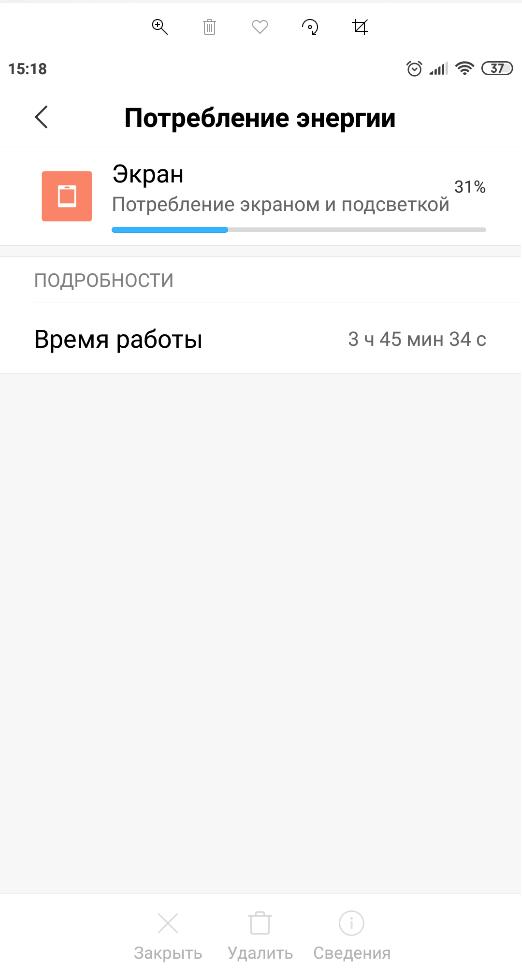
- А также узнать более детальную информацию при переходе;
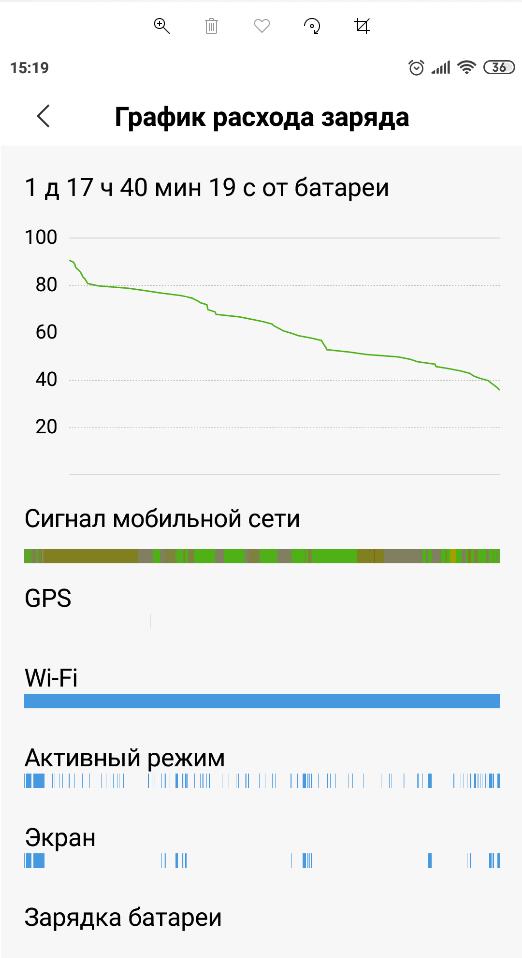
- Пользователю также доступна возможность посмотреть график расхода заряда, при нажатии на кнопку с иконкой часиков, расположенную в верхнем правом углу.

Как посмотреть активность приложений на Android в настройках:
- Зайти в настройки мобильного устройства;

- Перейти в «Питание и производительность» в разделе «Система и устройство»;
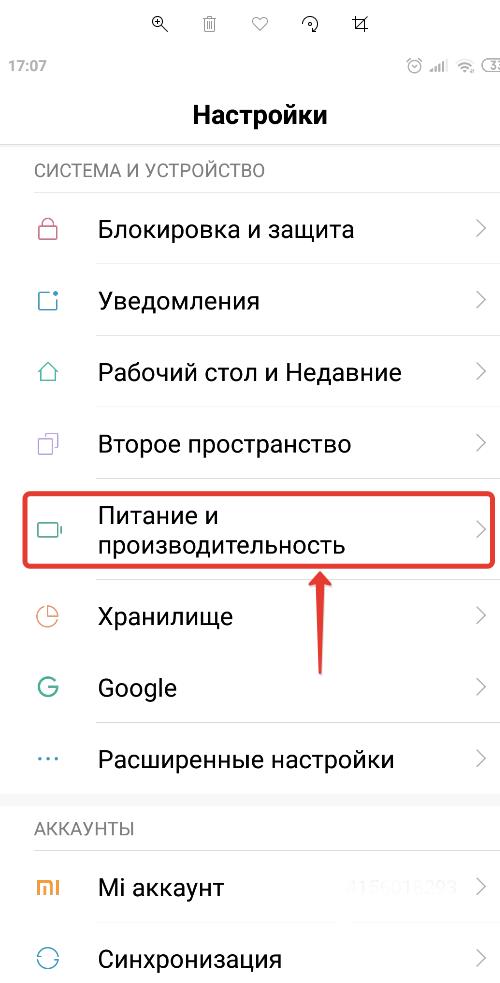
- Перейти в контроль активности.
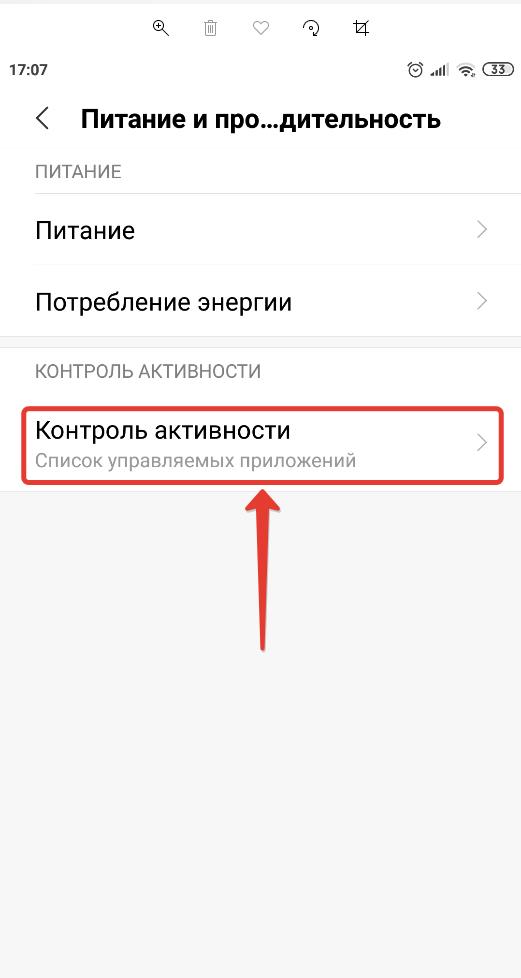
Контроль активности приложений Android: как изменить
Изменение настроек контроля активности на Android:
- Необходимо зайти в «Контроль активности»;
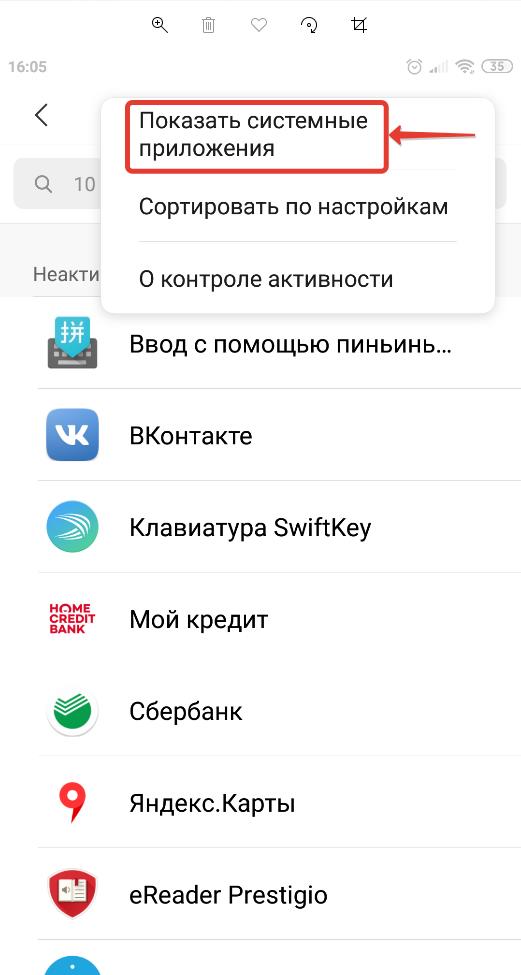
- Если системные приложения также нужно настроить, то следует нажать на значок с 3 вертикальными точками в верхнем правом углу, открыв тем самым меню, в котором нужно включить отображение системных приложений;
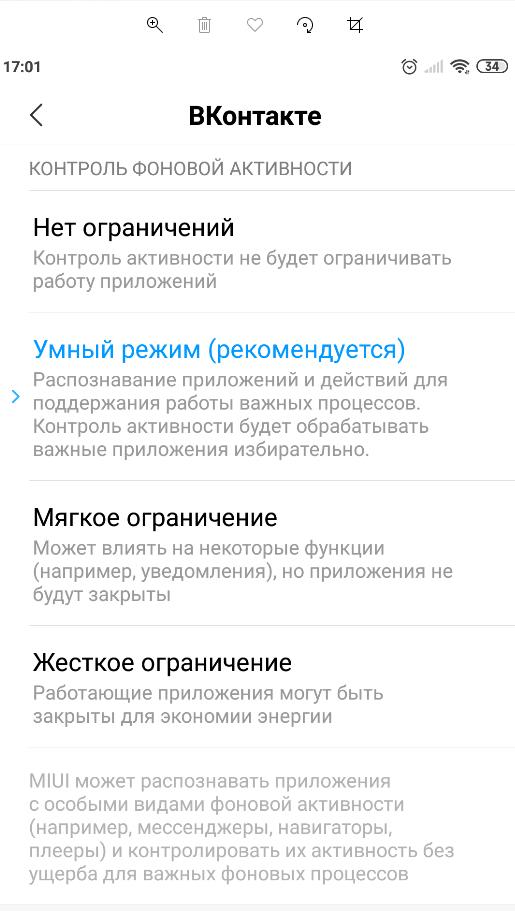
- Зайти в приложение;

- Установить контроль фоновой активности на нужный уровень.
Не нашли ответ? Тогда воспользуйтесь формой поиска:
Приложение в фоновом режиме на Samsung, Xiaomi, Huawei и т.д.

Всем привет! Вы просто не представляете, сколько ахинеи и бреда я начитался в интернете, по поводу данного вопроса. Огромное множество «специалистов» пишут целые пеленки текста с большим количеством каких-то непонятных советов, которые никаким образом не помогают отключить фоновые приложения на Андроиде, а только усугубляют работу всей системы и программ.
Один из примеров наших коллег (не будем показывать пальцем) – где они советуют зайти в раздел «Приложения» и остановить его. Таким образом, просто выключается сама программа, но фоновые модули продолжают работать, их остановить не получится. Таким же образом вы можете просто освободить оперативную память другим более простым способом – о нем я также расскажу в статье.
Или еще более смешные советы очистки постоянной памяти, которую почему-то путают с оперативной. Подобная куча бредовых советов заставило меня написать свою инструкцию, где я постараюсь расписать все самое важное, что вам нужно знать. Также я расскажу, как полностью отключить приложения, которые могут работать в фоновом режиме на любом смартфоне с Android системой (Samsung, Xiaomi, OPPO, OnePlus, Huawei и т.д.).
Отключение фоновых приложений

Давайте посмотрим, как закрыть фоновые приложения на Андроиде. В этой главе мы через режим разработчика выключим поддержку всех фоновых приложений. Сразу хочу уточнить очень важный момент – мы говорим про сторонние программы. Встроенные модули и функции Android будут также работать в фоновом режиме – их нельзя выключать, да и система не позволит сделать это. Я покажу на примере Xiaomi смартфона с MIUI, но сам принцип активации функции один и тот же на всех телефонах с Андроид ОС. Некоторые названия пунктов настроек могут отличаться, поэтому ориентируйтесь на саму логику наименований.
- Откройте «Настройки», нажав по шестеренке.
- Далее вам нужно зайти в раздел, в котором находится информация о вашем телефоне (ОС, номер, название и т.д.). Раздел может называться по-разному: «О телефоне», «Сведения о телефоне», «О продукте» и т.д.
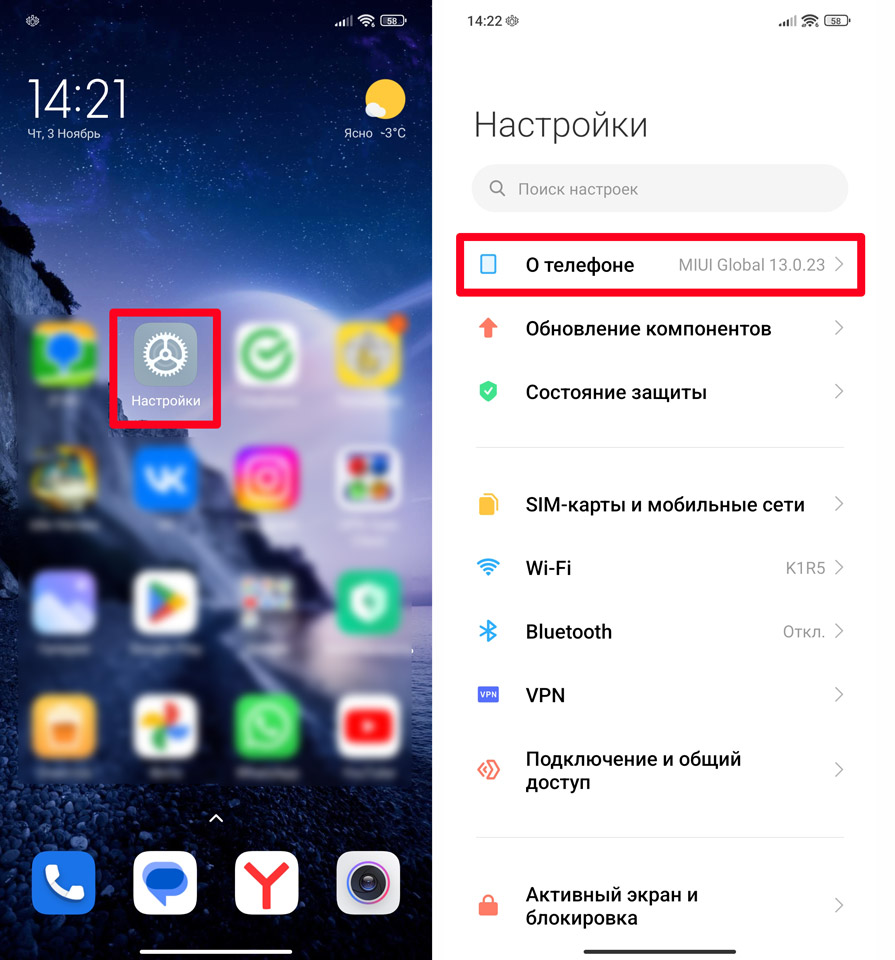
- В некоторых прошивках нужно дополнительно перейти в подраздел «О программном обеспечении», «Сведения о ПО», «Информация об ОС» и т.д. Найдите строчку «Версия Android» или версия вашей ОС – например, у Xiaomi это MIUI. Несколько раз тапните пальцем сверху номера версии, пока не увидите надпись:
«Вы теперь разработчик»
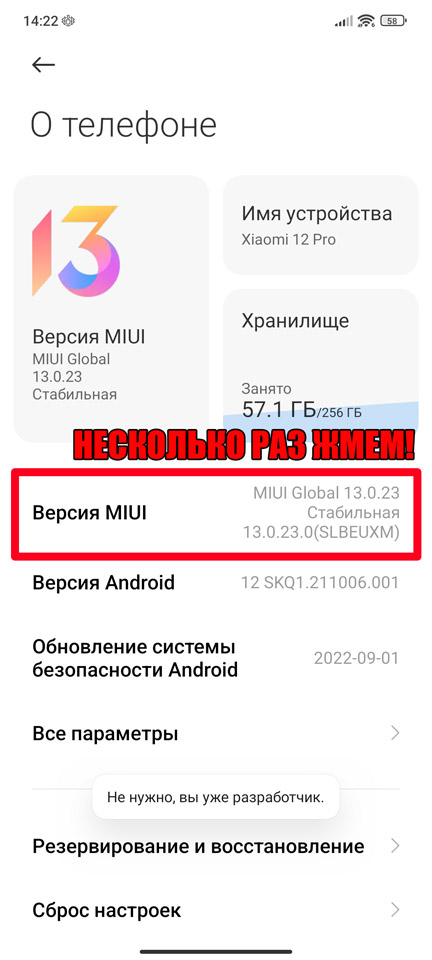
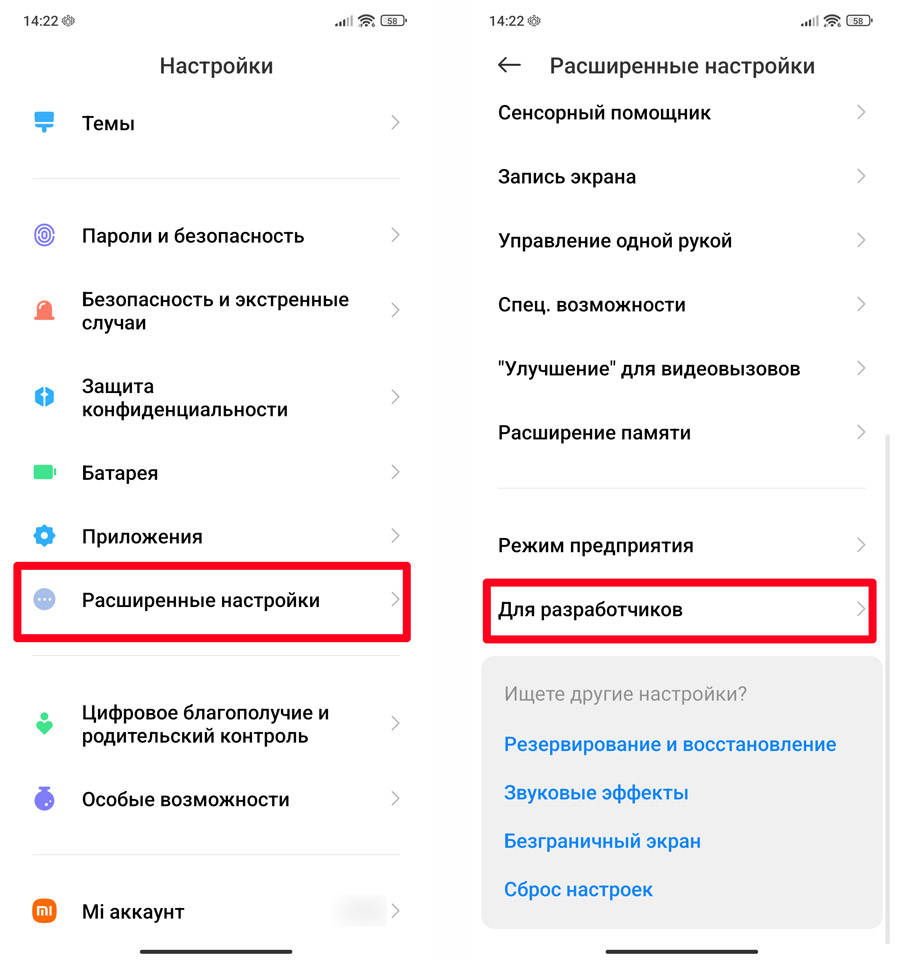
- Переходим на шаг назад, чтобы попасть в корень «Настроек».
- Итак, режим «Для разработчиков» мы сам включили, но как нам теперь туда попасть, если у разных прошивок этот раздел может находиться в разных местах. Например, у Xiaomi он находится в «Расширенных настройках», у OnePlus в разделе «Система». У некоторых прошивках пункт может находиться здесь же в корне «Настроек». Так что вам нужно будет его поискать.
- Как только вы попадете внутрь, листаем вниз и ищем настройку «Лимит фоновых процессов».
- Тапаем пальцем и выставляем конфигурацию:
Без фоновых процессов
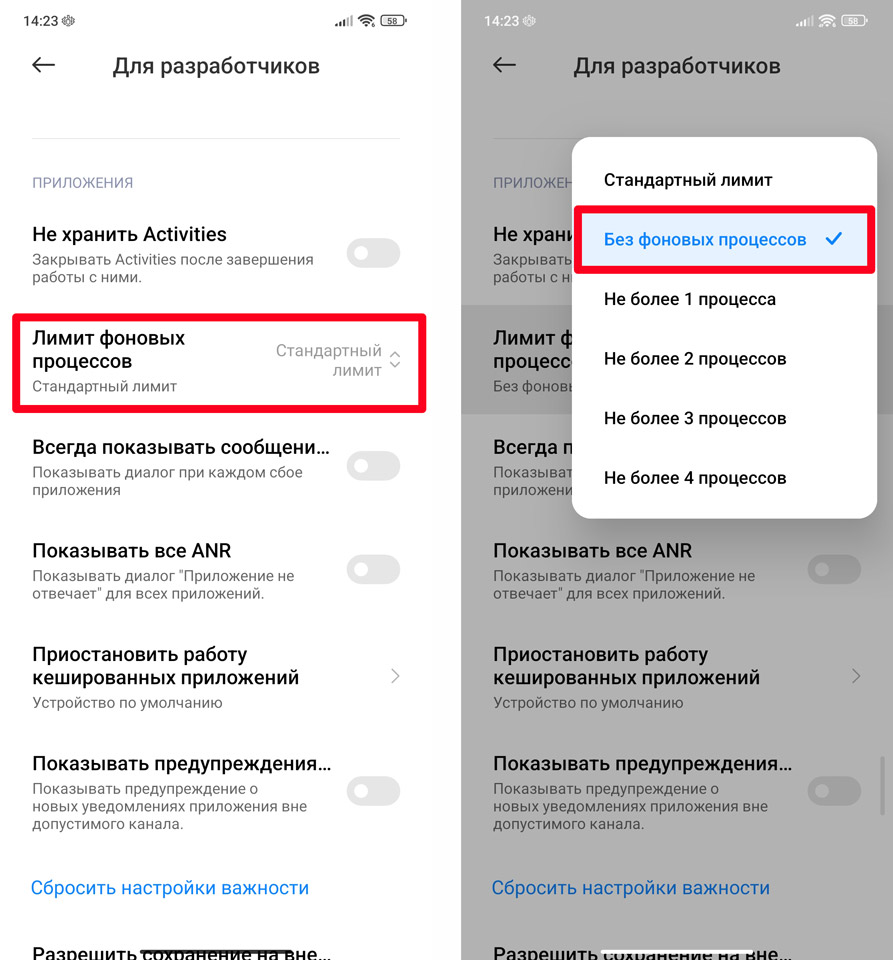
Больше не нужно лазать по настройкам и выполнять сомнительные действия, после этого все неважные фоновые приложения перестанут работать.
Ограничения активности
На самом деле многие программы так и продолжат частично работать в фоновом режиме. Например, тот же WhatsApp, VK, Telegram и другие социальные сети и мессенджеры. Они будут работать для того, чтобы при получении сообщения или какой-то новости вы видели уведомление. Но в настройках Андроида можно включить ограничение для активности таких программ.
- Там же в настройках находим раздел с «Приложениями» и раскрываем весь список.
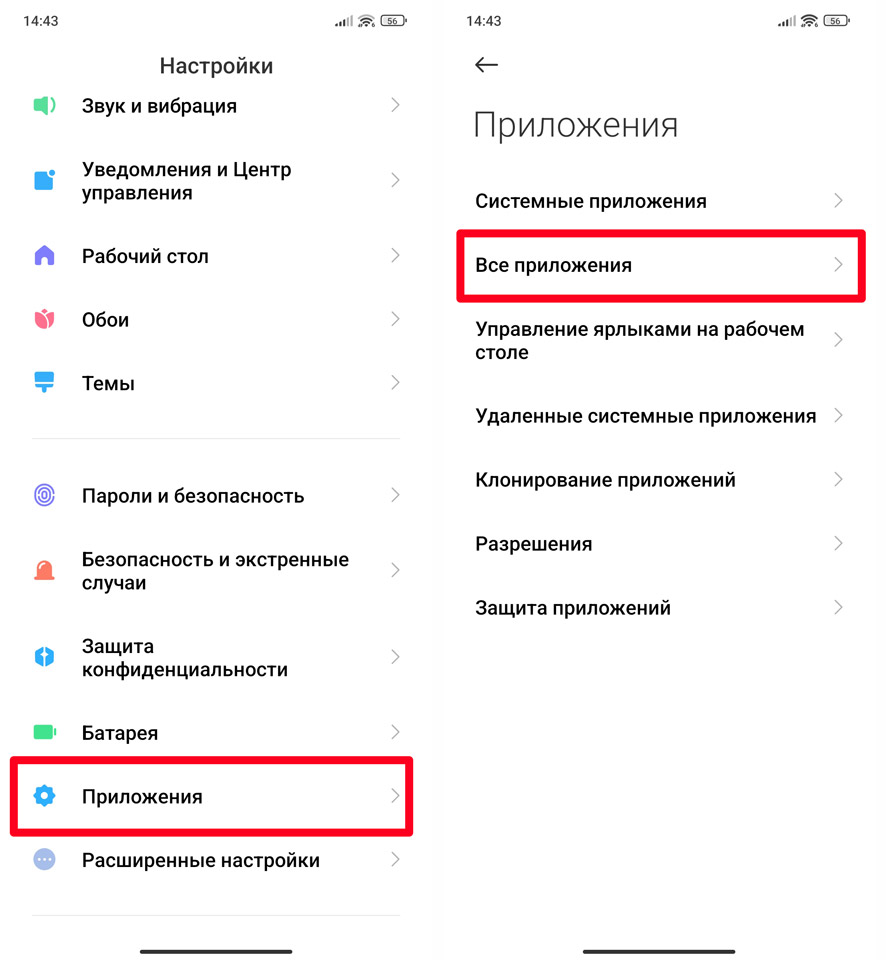
- Покажу на примере того же WhatsApp. Находим программу и внутри открываем настройку «Контроля активности».
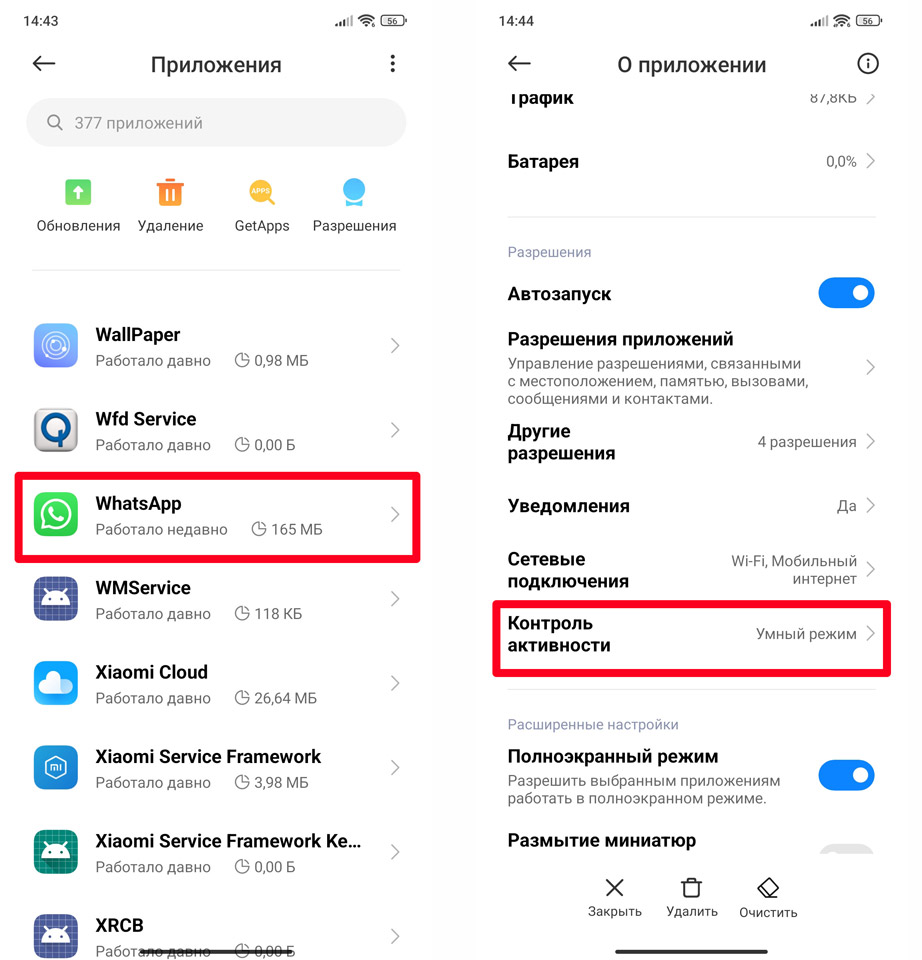
- По умолчанию стоит «Умный режим», который запускает программу в фоновом режиме только по необходимости. Можно выставить «Мягкое ограничение», чтобы программа в фоне закрывалась через 10 минут. Или вообще ограничить работу фонового режима – в таком случае программа будет работать только при её запуске. То есть вы узнаете о новом сообщении, только когда напрямую запустите мессенджер или социальную сеть.
Дополнительно вы можете вернуться на шаг назад и зайти в «Уведомления». Там достаточно много настроек, но, если вы полностью ограничили программу для работы в фоне, уведомления тоже можно выключить. Далее вручную делаем это и для остальных программ и мессенджеров. Будьте аккуратны с банковскими программами, так как они могут предоставлять важную информацию – типа кода активации или подтверждения. В любом случае вы можете поэкспериментировать.
ПРИМЕЧАНИЕ! Вы могли заметить еще один подраздел «Разрешения» – я бы его не трогал, так как эти настройки работают уже напрямую с приложением, и их изменение может привести к неправильной работе программ.
Очистка оперативной памяти
Когда вы работаете с телефоном и открываете приложения, все они напрямую загружаются в оперативную память (ОЗУ). Напомню, что оператива – это энергозависимая часть железа и потребляет заряд батареи. Чем больше загружено программ в оперативную память, тем больше идет энергопотребление. Периодически их нужно закрывать. Для этого, находясь на главном экране, нажмите и удерживайте центральную нижнюю кнопку. Если кнопки на вашем смартфоне нет, смахните пальцем снизу-вверх и удерживайте палец по центру экрана. Далее вы увидите все запущенные программы – закройте их, нажав по кнопке со значком крестика.
Настройка батареи и режим экономии
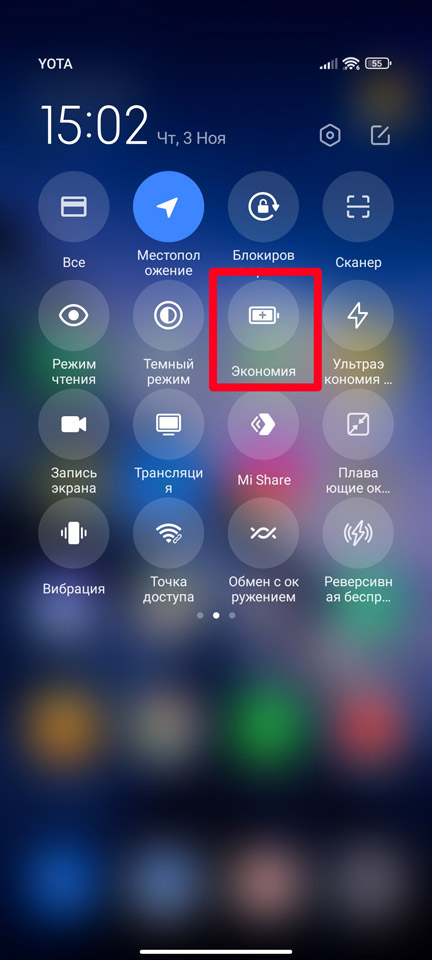
В этой главе мы дополнительно рассмотрим несколько вариантов увеличения времени работы на одном заряде батареи. Напомню, что вы всегда можете включить режим «Экономии электропотребления». Его можно включить в меню «Шторка». Само меню открывается с помощью пальца – смахиваем сверху вниз по экрану. Постоянно работать в таком режиме не рекомендую, так как в таком случае может снизиться производительность системы.
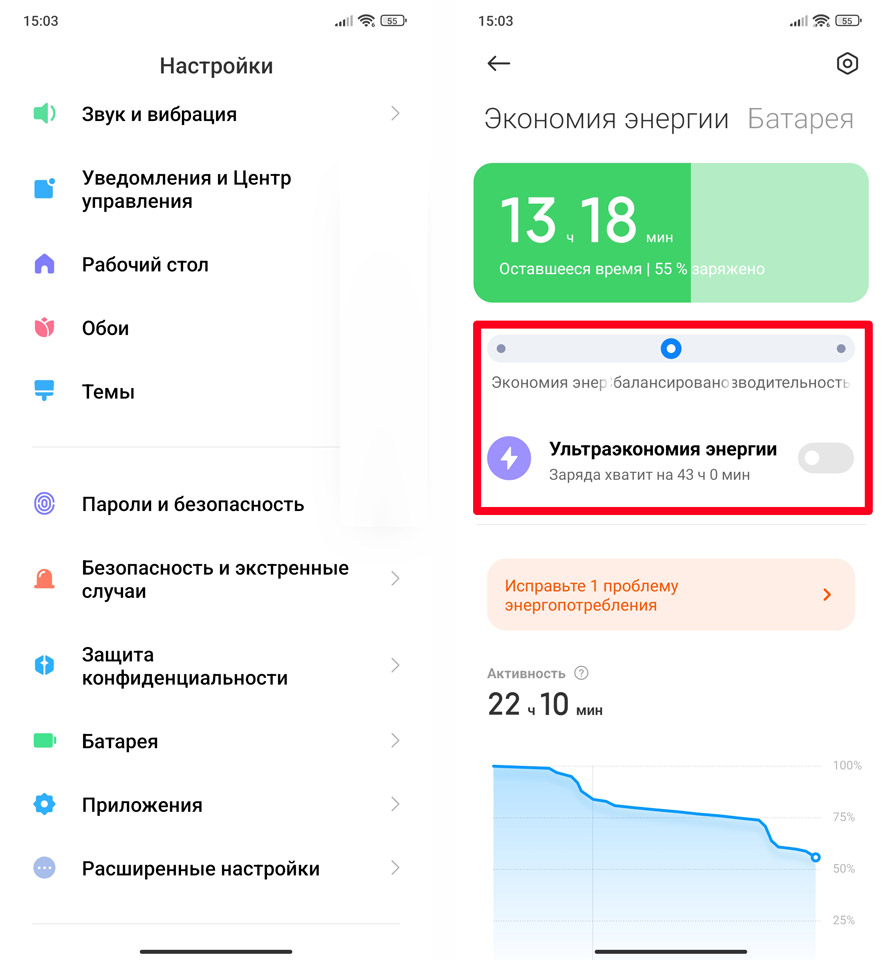
Во многих современных прошивках в «Настройках» есть отдельный раздел «Батарея». Здесь можно посмотреть, насколько хватает у вас заряда. Есть возможность выставить режим «Ультраэкономии энергии».
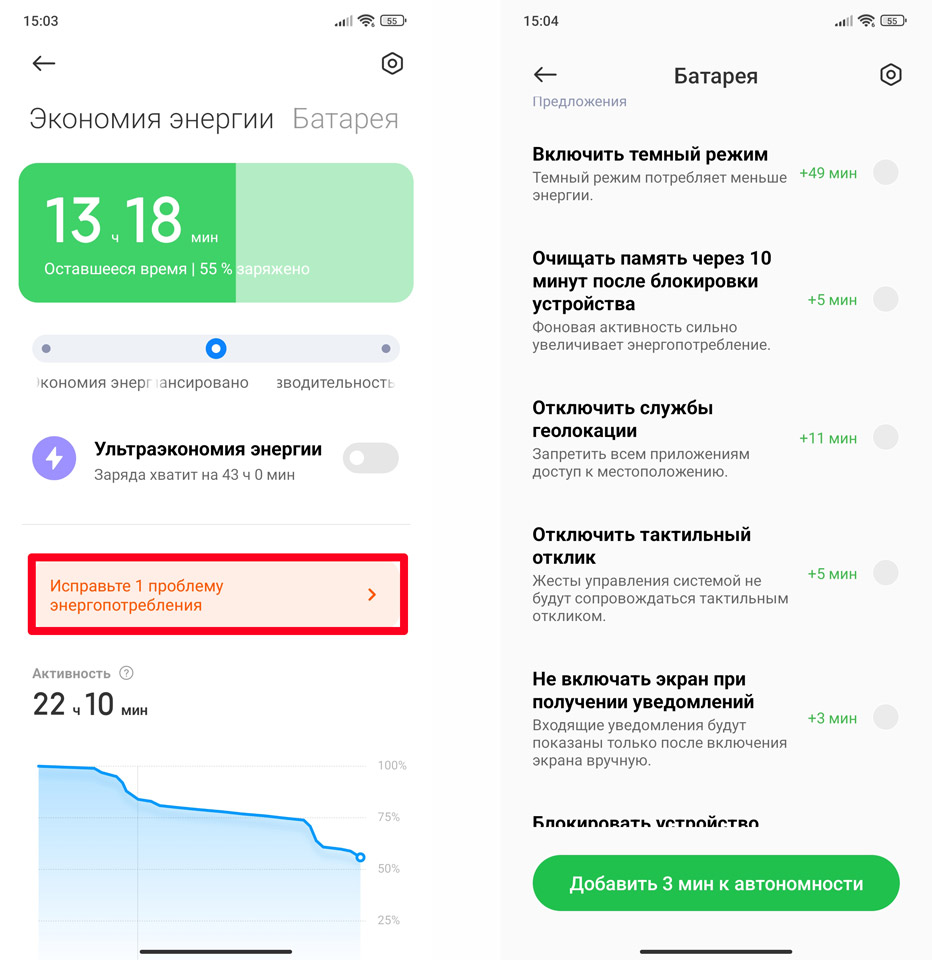
На том же Xiaomi есть вкладка, где можно дополнительно улучшить экономию:
- Активация темного режима.
- Очистка памяти через 10 минут после блокировки.
- Отключение геолокации, которая ест достаточно много заряда.
- Быстрая блокировка устройства.
- Ограничение 5G.
- Не включать экран при получении уведомления.
Если вам нужно сберечь заряд батареи по максимуму, вы можете дополнительно выключить мобильный интернет и Wi-Fi. Также можно снизить яркость подсветки экрана до минимума. В крайнем случае можно просто выключить телефон на какое-то время.
Фоновый режим работы приложений и фоновое подключение к интернету в MIUI 11 на Xiaomi (Redmi)
Смартфоны Xiaomi (Redmi) с MIUI 11 работают на операционной системе Android, которая в свою очередь прекрасно справляется с работой приложений в фоновом режиме.
Особенность мобильных устройств в том, что они всегда жёстко ограничены в ресурсах, как в заряде батареи, так и в памяти, вследствие чего программистом пришлось выходить из этой ситуации элегантным, но сложным методом – путём создания специального механизма по контролю за работой приложений в фоновом режиме.
На самом деле программа, работающая в фоне на Xiaomi, не действует, как активная, она находится в полусне, отвечает на внешние раздражители лишь в специальных случаях, предусмотренных автором. Благодаря этому она экономна как к растрате заряда батареи, так и не отвлекает на себя значимую часть мощности процессора.
Но иногда случаются ошибки и приложение в фоне MIUI 11 начинает активно потреблять энергию и жизни из телефона.
Для того, чтобы ограничить работу в фоне, я написал эту статью, надеюсь, она будет для вас полезна. Мы научимся отключить не только фоновую активность, но и фоновую работу с интернетом.
Как управлять фоновой активностью приложений в MIUI 11
Для выставления ограничений нам поможет встроенный центр безопасности в оболочку Xiaomi, запустите его. 
Далее выберите раздел «Батарея». 
В верхнем правом углу нажмите на иконку «Шестерёнка». 
В списке найдите меню «Контроль активности». 
Появится список установленных программ в MIUI 11, выберите одну из них, и вы увидите выбор метода управления работы в фоне. 
По умолчанию для всего выставлен «Умный режим», который неплохо справляется с задачей, но иногда, если приложение работает с ошибкой, или специально написано программистом так, чтобы не засыпать будучи свёрнутой, к ней возможно применить более жёсткий алгоритм сдерживания, такой, как «Мягкое ограничение», а если не поможет, то и «Жёсткое». 
Чтобы гарантированно выгрузить все данные из оперативной памяти, в том же приложении «Безопасность» нажмите на пункт «Ускорение», всё произойдёт автоматически, и вы сразу ощутите, что Xiaomi стало легче дышать и он начал работать быстрее и отзывчивее. 

Как ограничить фоновое подключение к интернету в MIUI 11
Теперь разберём метод управления ограничения подключения к интернету, которое может доставить немало неприятностей, если программа начнёт дерзить и идти против вашей воли.
В той же «Безопасности» найдите пункт «Передача данных». 
Далее выбираем «Сетевые подключения». 
В верхнем углу нажмите иконку «Три точки», а затем во всплывающем меню «Фоновые подключения». 

Появится список с названиями процессов и программ, которые имеют доступ к фоновому интернету, напротив каждого вы увидите активный переключатель, это значит, что доступ к сети в MIUI 11 активен. Если его отключить, программа не сможет без вашего ведома в фоне получить доступ к интернету. 
Как отключить фоновые приложения на Xiaomi
Выше я описал метод массовой выгрузки всего, что возможно, из памяти и фона.

Но есть метод точечного воздействия, достаточно нажать на кнопку «Меню», либо, если активно управление жестами, сделать свайп от нижнего края экрана к центру и задержать нажатие в течение секунды, появится меню недавно запущенных приложений.
Достаточно смахнуть миниатюру программы в сторону за пределы экрана, и она будет выгружена из оперативной памяти Xiaomi.
Релевантная информация:
- Фоновый режим работы Viber на Xiaomi (Redmi): включить и отключить
- Как включить фоновый режим (Ambient Mode) Гугл Ассистента на Xiaomi (Redmi) во время зарядки батареи
- Отключаем фоновое распознавание команды “Ok, Google” голосовым ассистентом Google Assistant на телефоне Xiaomi
- Как включить USB-модем в MIUI 11 на Xiaomi (Redmi) для подключения к компьютеру и обеспечению его доступом к интернету
- Полная настройка и оптимизация MIUI 11 на Xiaomi (Redmi)