Как правильно настроить галерею Xiaomi и удалить всю рекламу
Галерея — одно из стандартных приложений, присутствующее на любом смартфоне, включая Xiaomi, Redmi и POCO. Казалось бы, в таких программах нет ничего интересного. Но это не касается галереи Xiaomi. На устройствах китайского производителя приложение имеет массу дополнительных функций и настроек, соседствующих с главным недостатком программы — встроенной рекламой. Если вы хотите использовать галерею на 100%, удалив все лишнее, прочитайте этот текст, в котором собраны ответы на главные вопросы.
Галерея смартфонов Xiaomi нуждается в тщательной настройке, без которой никак
Основные функции галереи Xiaomi
Галерея Redmi, Xiaomi и POCO встречает пользователя списком фото и видео, снятых на камеру. А во вкладке «Все» представлены остальные изображения и видеоролики. Также есть раздел «Альбомы», где вы можете создать папку с фото, нажав кнопку «+».
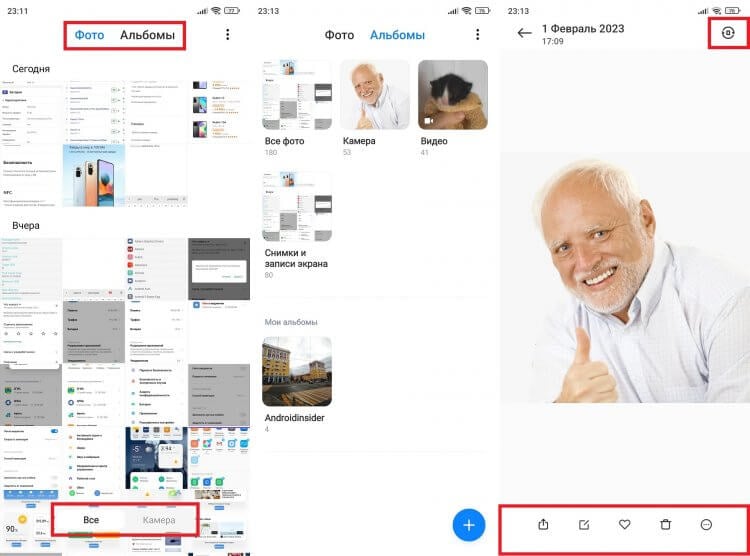
Интерфейс галереи на смартфонах Xiaomi
Чтобы открыть фото или видео, нужно тапнуть по его превью. Кстати, размер плиток можно регулировать щипками. Открыв изображение или видеоролик, вы увидите панель инструментов, расположенную снизу. А в правом верхнем углу находится кнопка для тех, кто хочет повернуть фото на Xiaomi.
⚡ Подпишись на Androidinsider в Дзене, где мы публикуем эксклюзивные материалы
Обратимся к панели инструментов. Слева располагается кнопка «Поделиться», помогающая отправить файл другому человеку хоть через мессенджер, хоть по Bluetooth. Вторая кнопка слева позволяет открыть редактор фото и видео. Обязательно загляните туда. Инструмент очень классный, ведь среди его функций есть замена неба и даже удаление людей с фото, о чем я рассказывал в тексте о самых крутых фишках MIUI.
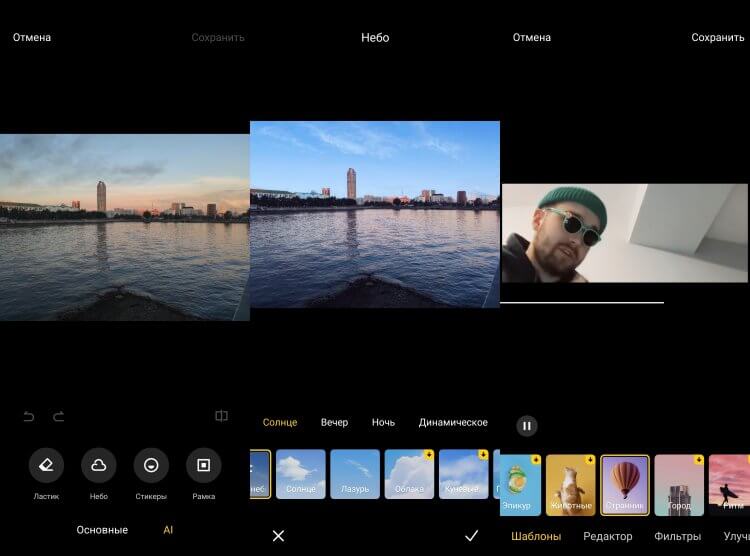
В галерее Xiaomi есть крутой редактор фото и видео
Для удаления фото на Xiaomi нужно нажать кнопку в виде мусорного ведра. Но учтите, что изображение не исчезнет. Оно попадет в корзину галереи Xiaomi, где будет храниться в течение 30 дней. Папку с удаленными фото вы найдете через раздел «Альбомы».
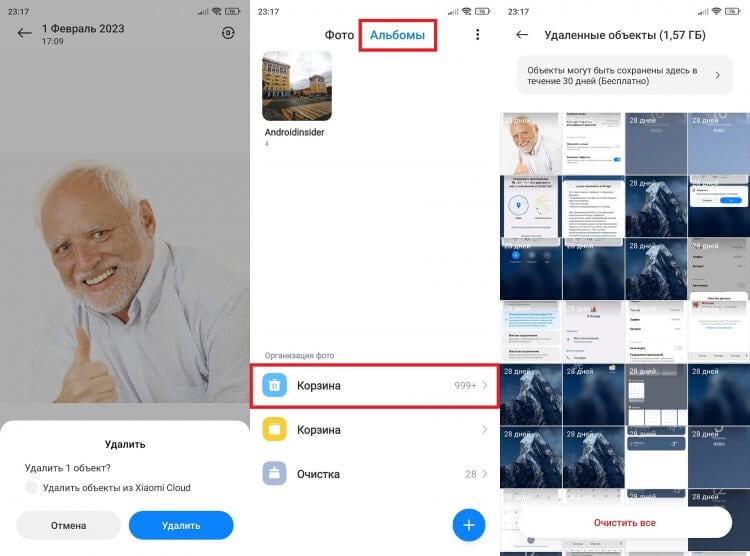
После удаления фото и видео попадают в корзину Xiaomi, откуда их можно вытащить
«Сердечко» — самая бестолковая кнопка, предназначенная для добавления фото или видео в избранное (неужели этим кто-то пользуется?). А «три точки» предлагают дополнительные опции взаимодействия с файлом: изменение названия, просмотр свойств, установка в качестве обоев и так далее.
❗ Поделись своим мнением или задай вопрос в нашем телеграм-чате
Реклама в галерее Xiaomi
Удивительно, но даже в это приложение китайцы умудрились запихнуть рекламу. Она появляется после просмотра любого видео в галерее и не удаляется через настройки, в отличие от других стандартных программ. Но все-таки есть способ, как убрать рекламу в галерее Xiaomi, и я им поделюсь:
- Запустите приложение Mi Видео.
- Откройте вкладку «Профиль».
- Нажмите кнопку перехода в настройки приложения.
- Отключите все лишнее: «Популярные видео», «Подписки», События», а главное — «Онлайн-рекомендации» и «Персональные рекомендации».
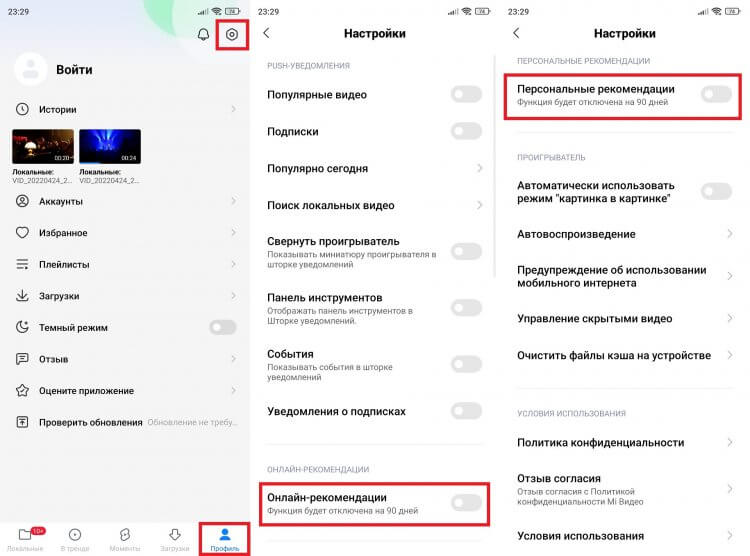
Реклама в галерее Xiaomi появляется из-за приложения Mi Видео
Именно два последних пункта отвечают за показ рекламы видео в галерее Xiaomi. Отключив их, ничто не будет мешать просмотру роликов. Однако через 90 дней эти рекомендации вновь активируются. Оптимальный вариант решения проблемы — удалить Mi Видео. Так как прога является системной, избавиться от нее стандартным способом через настройки не получится. А потому прочитайте инструкцию, как удалить неудаляемое приложение.
Как сделать скрытую галерею Xiaomi
На смартфонах Xiaomi есть функция скрытия приложений. Но, если вы попытаетесь с ее помощью спрятать свои фотографии от посторонних глаз, то ничего не выйдет. По непонятным причинам производитель не предоставляет возможность скрыть галерею Xiaomi даже при помощи стороннего софта. Правда, есть пара других способов обезопасить свои данные.
�� Загляни в телеграм-канал Сундук Али-Бабы, где мы собрали лучшие товары с АлиЭкспресс
Скрытый альбом в галерее Xiaomi
Первый вариант — скрытый альбом на Xiaomi. Чтобы его сделать, выполните несколько простых шагов:
- Запустите галерею и перейдите в раздел «Альбомы».
- Выделите нужную папку.
- Нажмите кнопку «Скрыть».
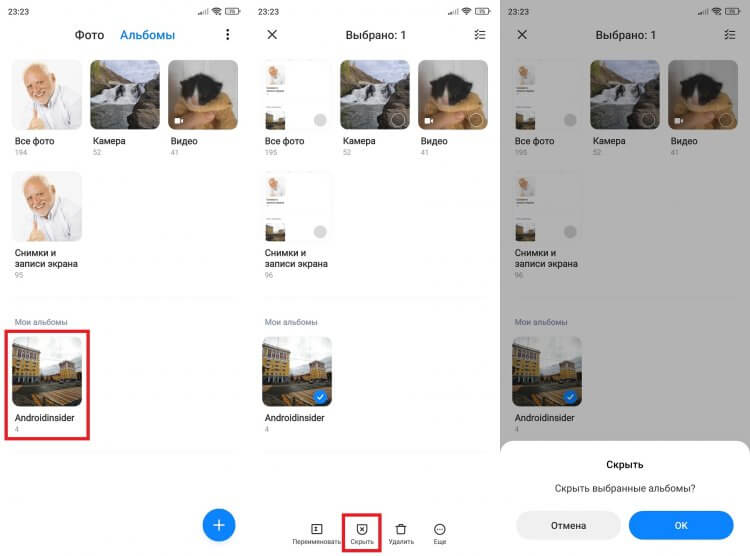
Скрывать можно только альбомы, созданные пользователем
Фото из такой папки не будут отображаться в общем списке, а для того, чтобы найти скрытый альбом в галерее, понадобится:
- Нажать на «три точки».
- Перейти в «Настройки», а затем — «Скрытые альбомы».
- Тапнуть по превью папки для ознакомления с ее содержимым или нажать «Отменить скрытие» для восстановления доступа.
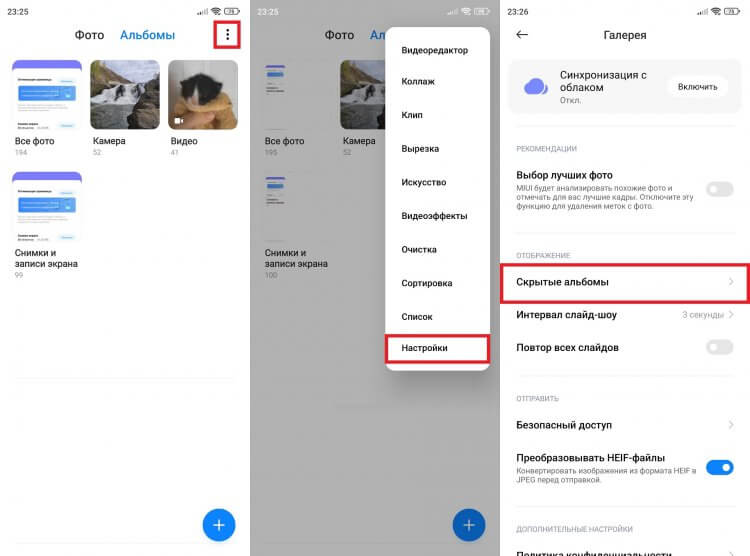
После скрытия вы все равно быстро найдете нужный альбом
Отмечу, что вам не удастся сделать скрытый альбом Xiaomi из стандартных папок «Все фото», «Камера», «Видео», «Снимки и записи «Экрана». Предварительно нужно переместить файлы в другой каталог через кнопку с тремя точками, которая отображается в панели инструментов в режиме просмотра фото или видео.
Пароль на галерею Xiaomi
Скрытый альбом — не самый надежный способ защиты ваших фотографий. Поскольку само приложение тоже нельзя спрятать, советую узнать, как поставить пароль на галерею Xiaomi:
- Откройте настройки смартфона.
- Через поисковую строку найдите «Защиту приложений».
- Нажмите кнопку «Включить» и зарегистрируйте графический ключ (пароль).
- Установите галочку напротив галереи.
- Нажмите «Использовать защиту приложений».
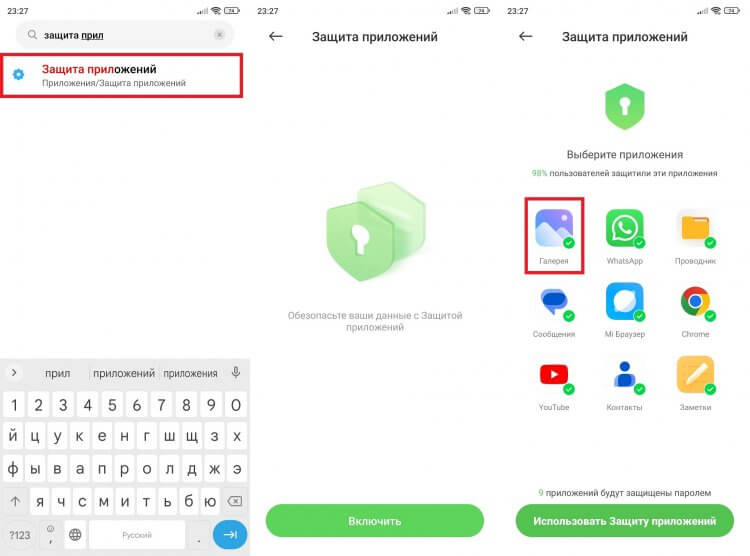
Поставьте пароль на галерею, чтобы защитить фото и видео
Теперь при попытке открыть галерею на Xiaomi вы будете видеть окно авторизации. Для просмотра снимков необходимо либо приложить палец к сканеру, либо нарисовать графический ключ, либо ввести пароль. Надежно!
⚡ Подпишись на Androidinsider в Пульс Mail.ru, чтобы получать новости из мира Андроид первым
Как удалить галерею Xiaomi
А можно ли удалить галерею Xiaomi, если она вам не нравится? Да, но придется потратить 15-20 минут и подключить смартфон к компьютеру. А вот инструкция, как удалить галерею на Андроид и вашем Xiaomi:
- Скачайте и распакуйте пакет ADB в корневую папку диска «C» на компьютере. О том, что такое Android Debug Bridge, читайте в отдельном материале.
- Активируйте отладку по USB на Xiaomi.
- Подключите смартфон к ПК по USB-кабелю.
- На компьютере запустите командную строку.
- Введите запрос «adb shell» и нажмите клавишу «Enter».
- Введите следующую команду: pm uninstall -k —user 0 com.miui.gallery
- Нажмите «Enter».
Тем, кому эта инструкция кажется сложной и непонятной, еще раз порекомендую текст, в котором я описывал все то же самое, но в более развернутой форме. Прочитайте о том, как удалить приложение, если оно не удаляется, и все вопросы отпадут.

Теги
- Новичкам в Android
- Приложения для Андроид
- Смартфоны Redmi
- Смартфоны Xiaomi
Наши соцсети
Новости, статьи и анонсы публикаций
Свободное общение и обсуждение материалов
Лонгриды для вас
Как бы производители Андроид-смартфонов не распинались на презентациях о том, что встроенных неудаляемых приложений становится все меньше, но по ощущениям все ровно наоборот. С начала года я активировал уже три новых смартфона, и количество разного мусора по ощущениям только растет. И ладно, если бы это было что-то полезное. Вот какой смысл на телефоне от Google One? Или YouTube Music, на который невозможно оформить подписку в России без танцев с бубнами. Именно поэтому уже несколько месяцев я находился в поиске программы для удобного удаления встроенных приложений и мои поиски увенчались успехом.

Оболочка MIUI является неотъемлемой частью смартфонов Xiaomi, без которой невозможно представить ни одно мобильное устройство китайской компании. И как бы мы ни критиковали прошивку, она остается популярной и самобытной. Однако в последние дни активно ходят слухи о закрытии MIUI. Сообщается, будто вместо пятнадцатого поколения фирменной оболочки появится полноценная операционная система MiOS на Xiaomi. Попробуем разобраться, так ли это на самом деле.

YouTube решила сделать шаг, который многим не понравится. Изначально информация об этом появилась на Reddit. Если коротко, то суть заключается в том, что компания начала резко выступать против блокировщиков рекламы. Каждое второе сообщение на этом ресурсе выражает полное разочарование и ненависть к этой политике, многие грозят полностью бойкотировать YouTube и перейти на альтернативные сервисы. Все больше пользователей YouTube видят предупреждение, предлагающее отключить блокировщики рекламы и смотреть ролики с ней. В противном случае приходится заплатить за YouTube Premium.
Как отключить рекламу на Xiaomi
Как отключить рекламу на Xiaomi В мобильных телефонах Xiaomi и Redmi встречается встроенная реклама, которая многим не нравится. В данной статье мы разберем как ее отключить.
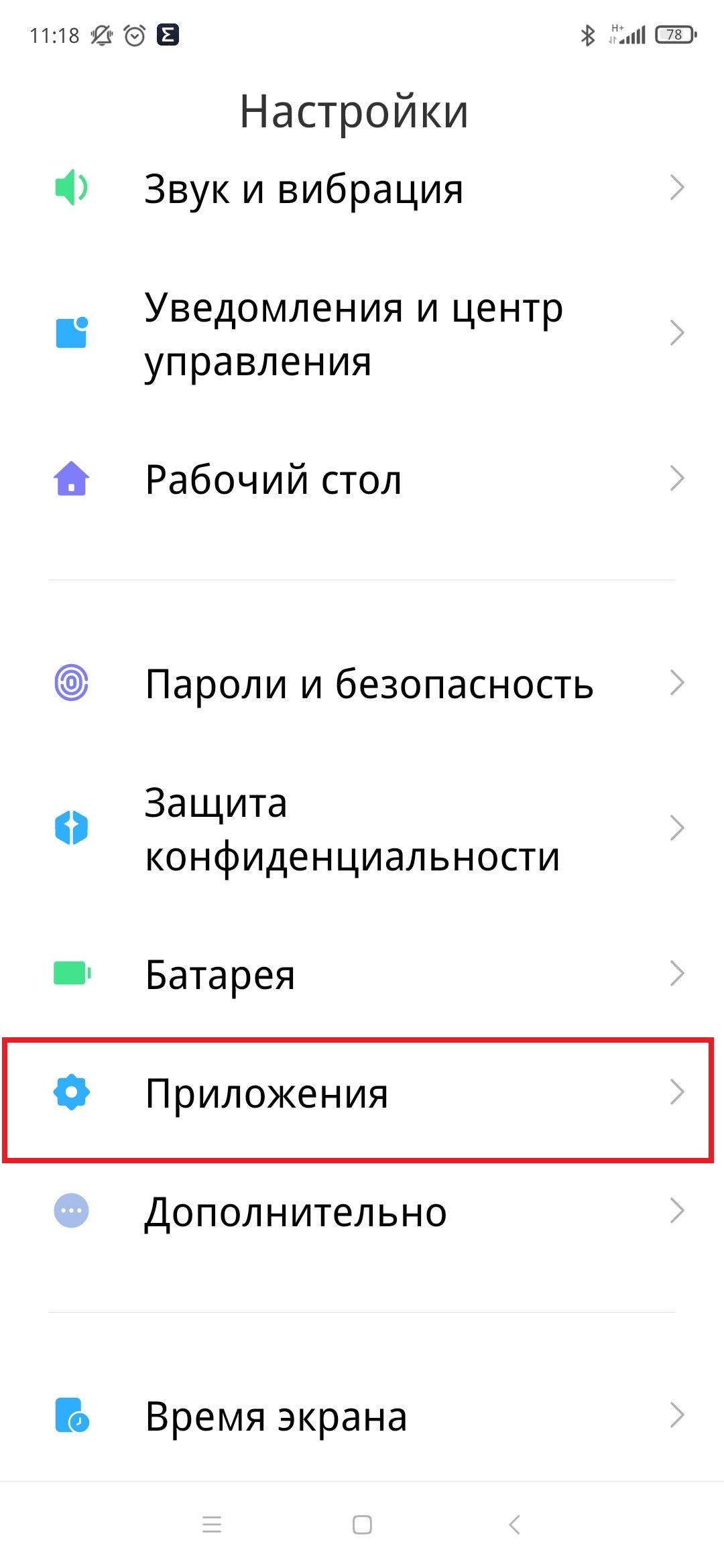
В первую очередь откройте меню «Настройки», перейдите в раздел «Приложения» — «все приложения».
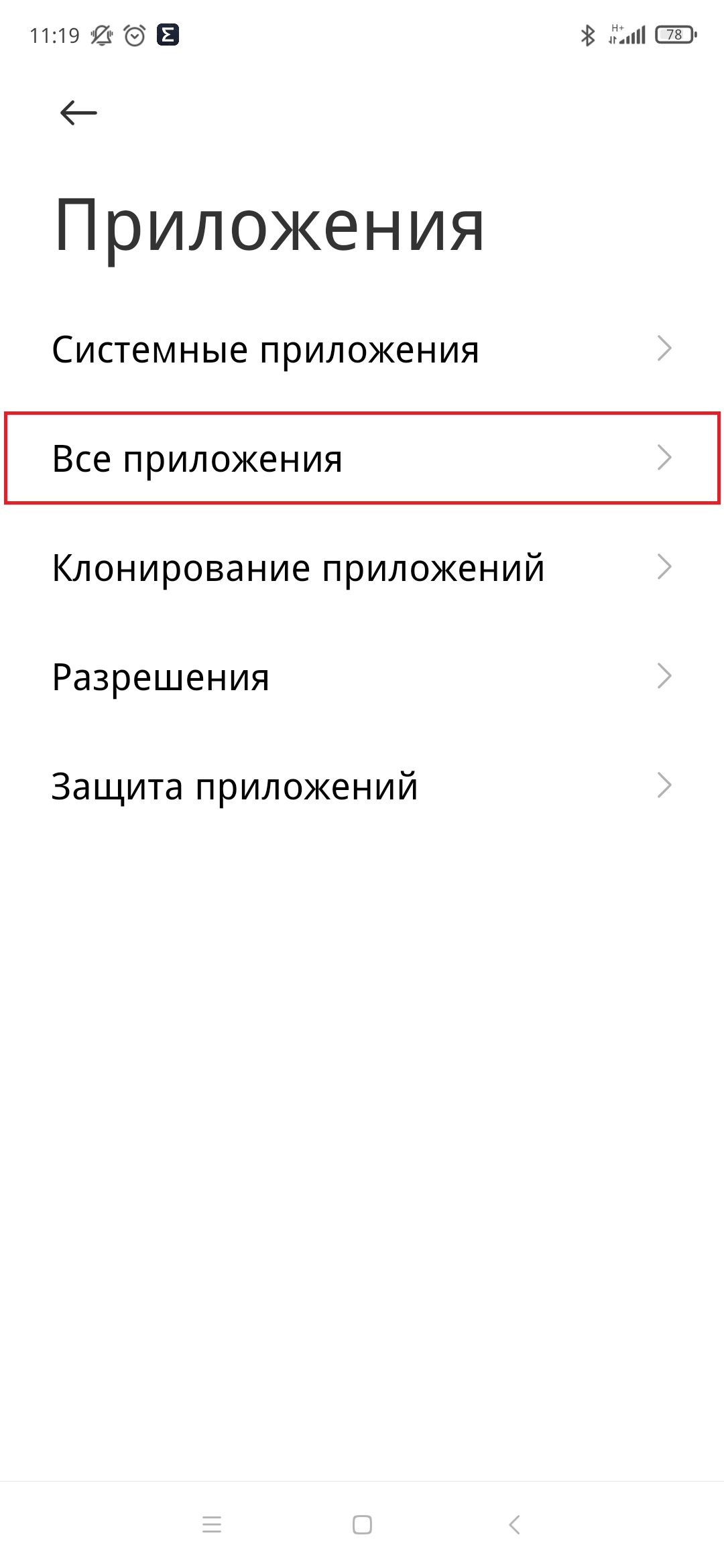
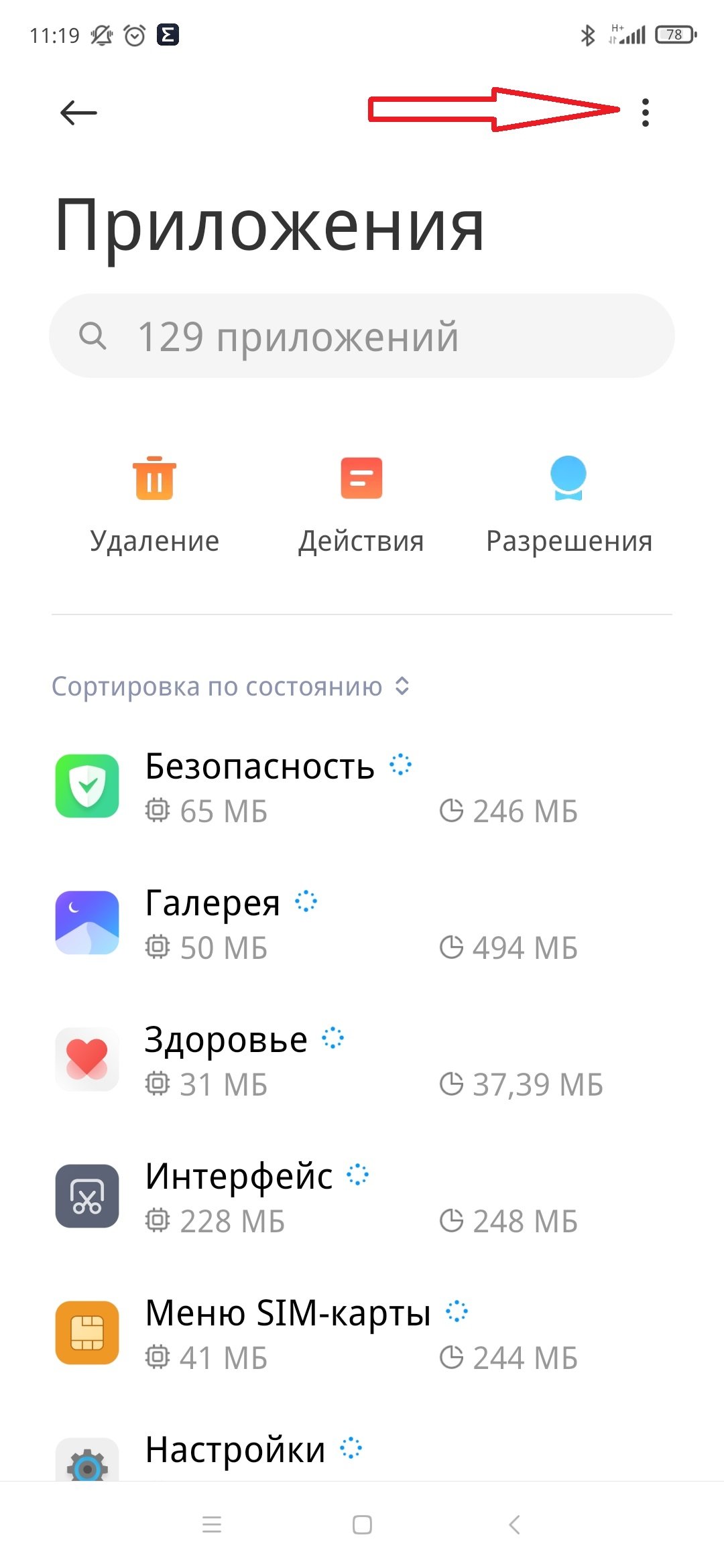
В правом верхнем углу нажмите на три точки, после чего у Вас отобразится меню, где надо выбрать «Настройки», после чего переключите ползунок «Получать рекомендации».
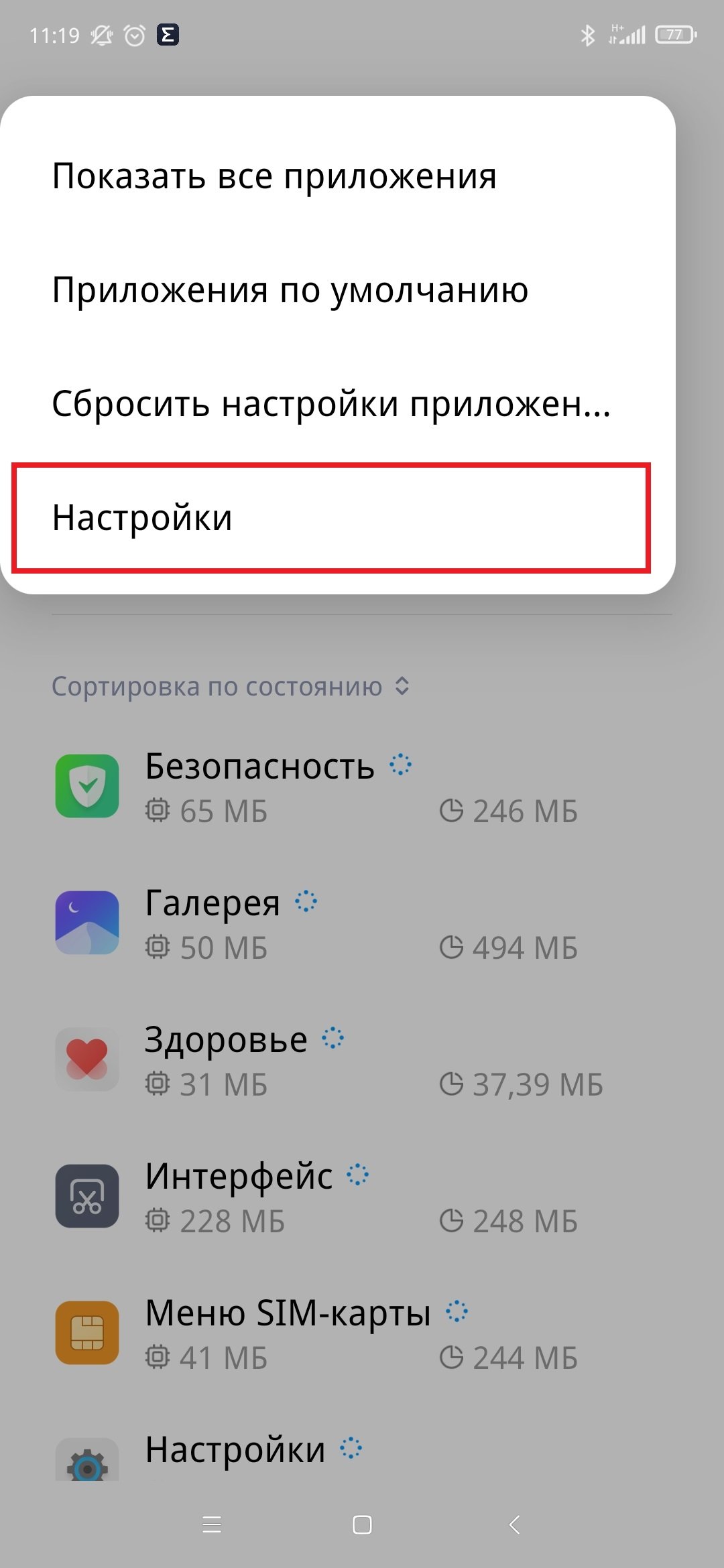
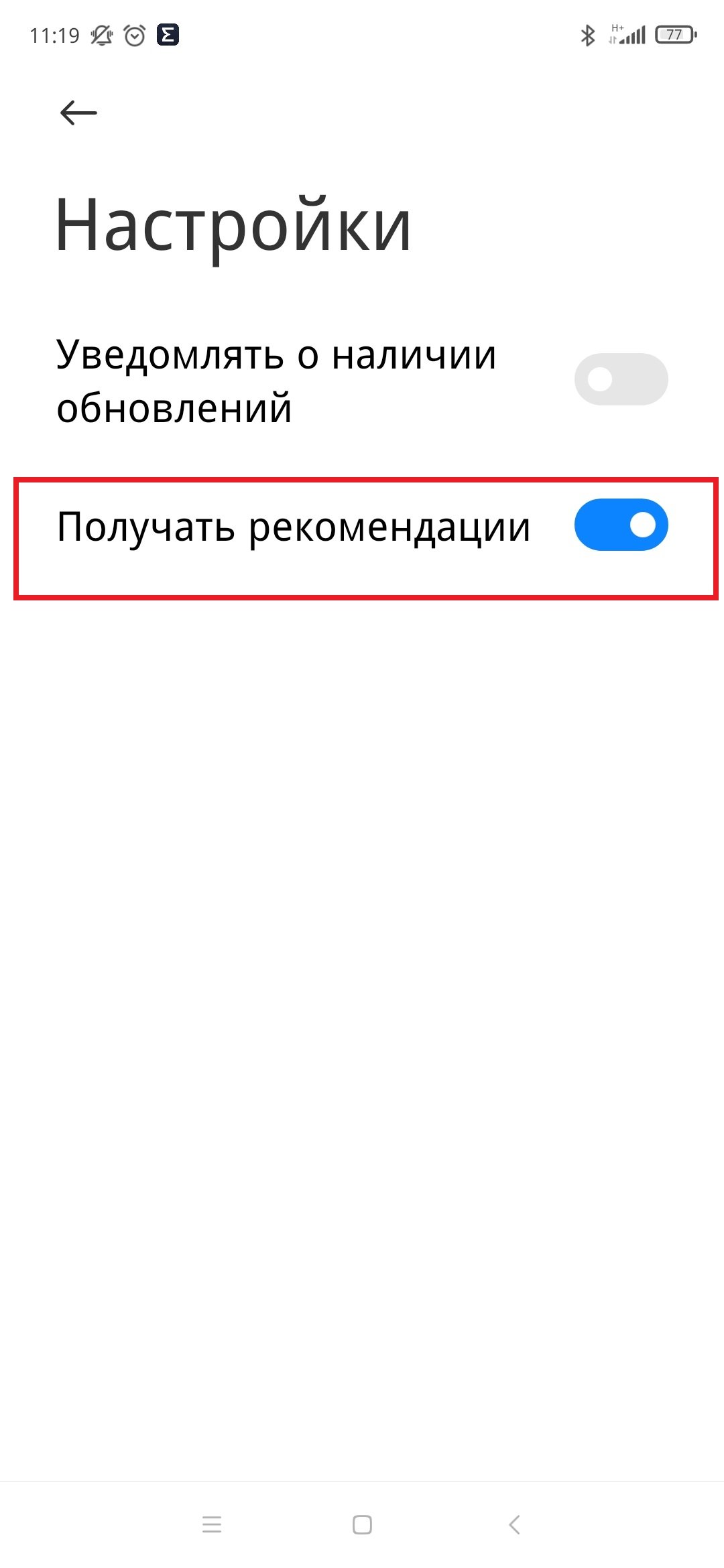
После этого действия все рекламные материалы пропадут из Ваших предустановленных приложений.
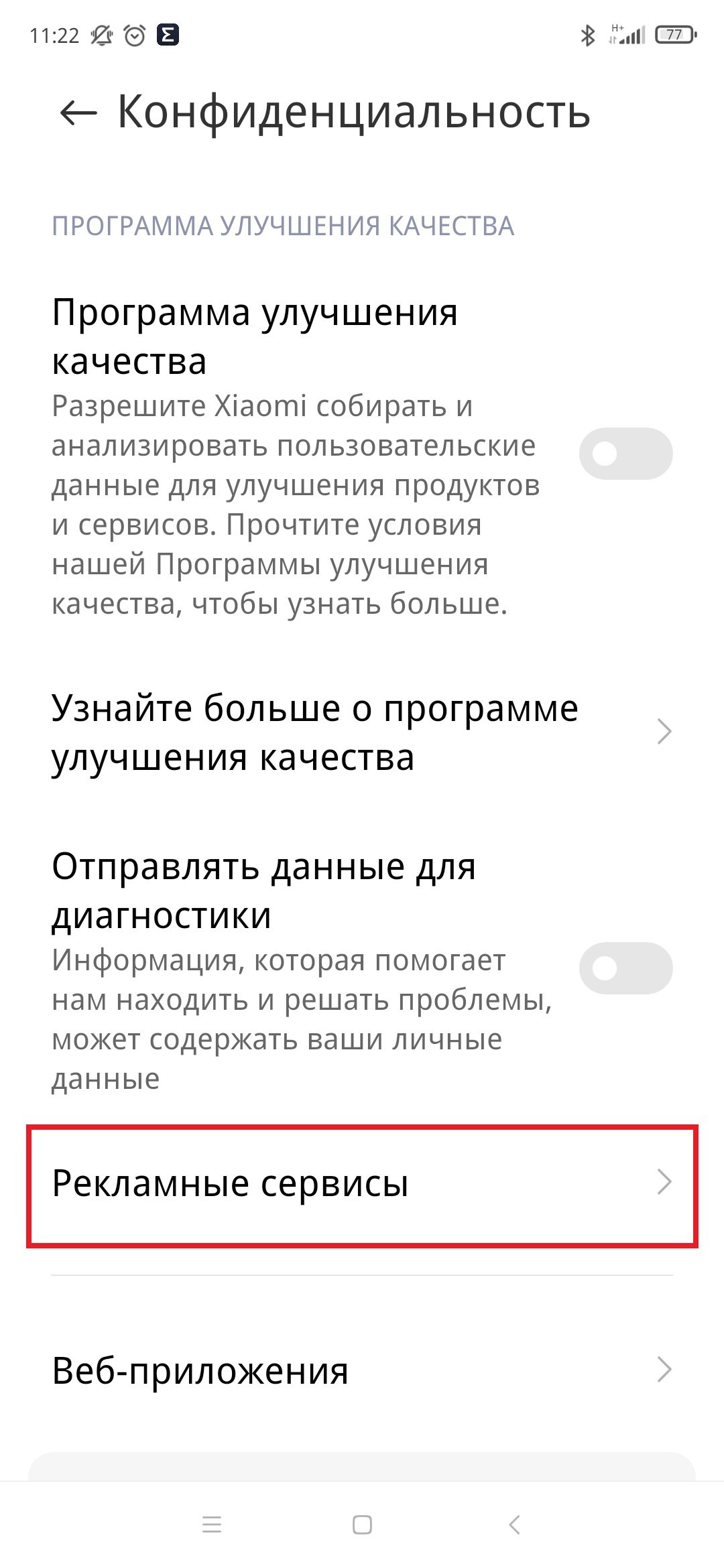
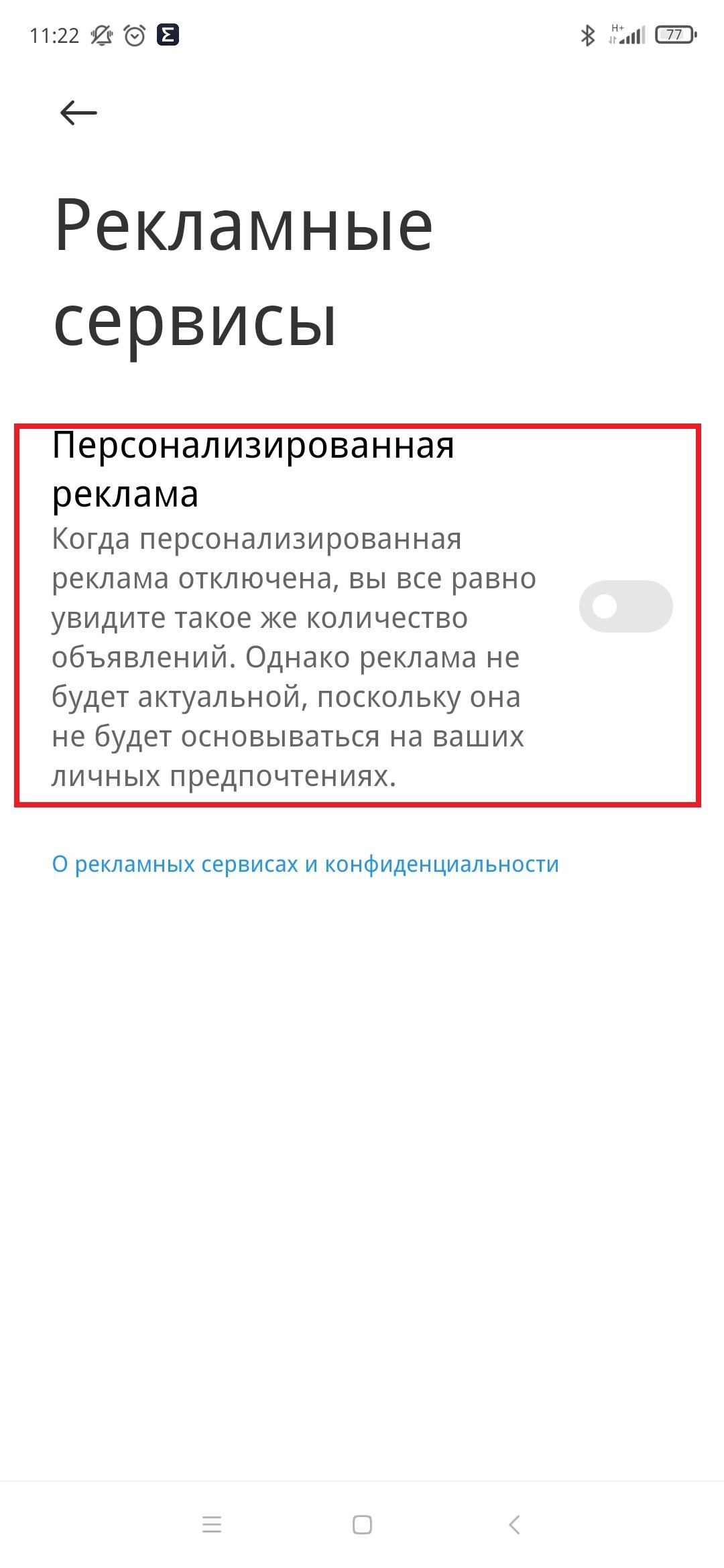
Для отключения рекламных сервисов нам необходимо опять перейти в раздел «Настройки» — «Пароли и безопасность» — «Конфиденциальность» — «Рекламные сервисы» и перетяните ползунок влево в разделе «Персонализированная реклама».
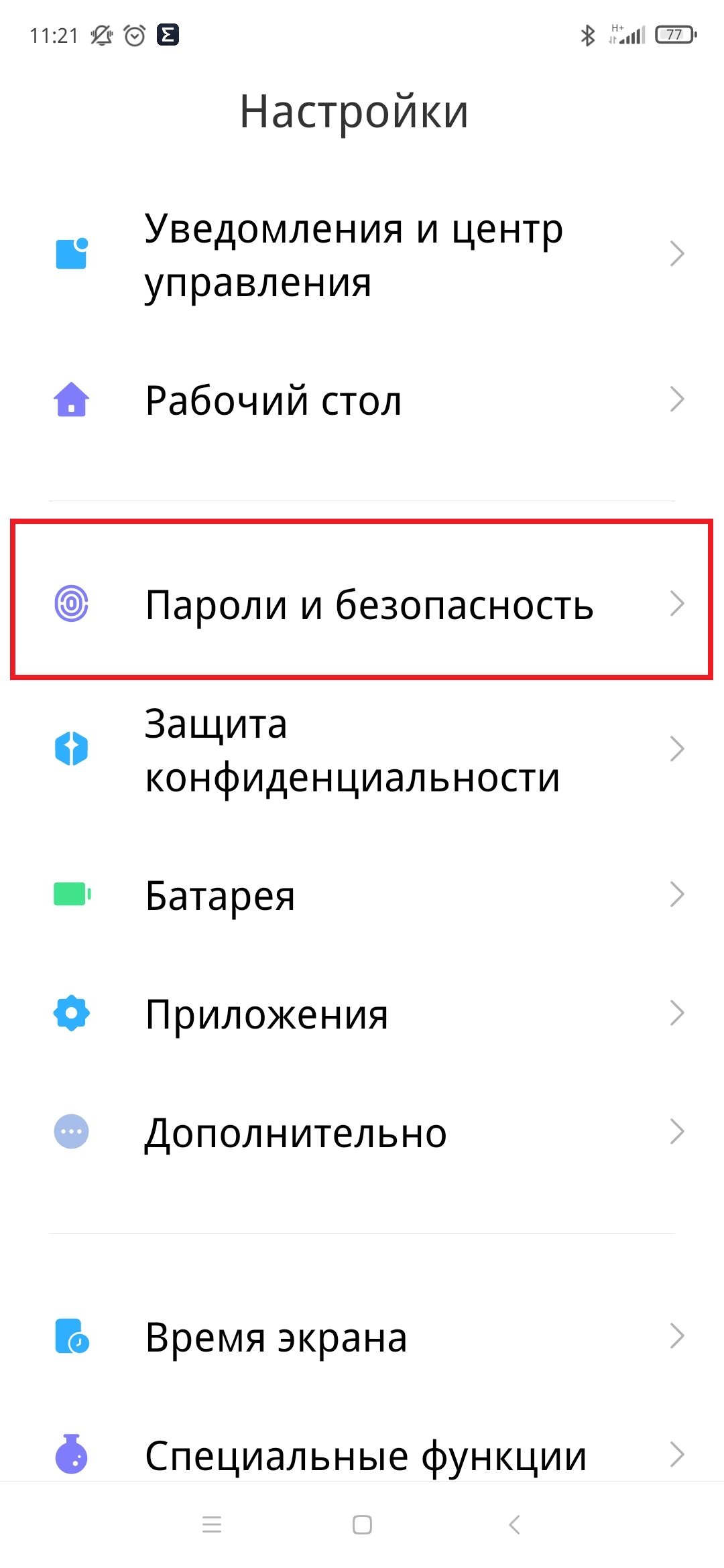
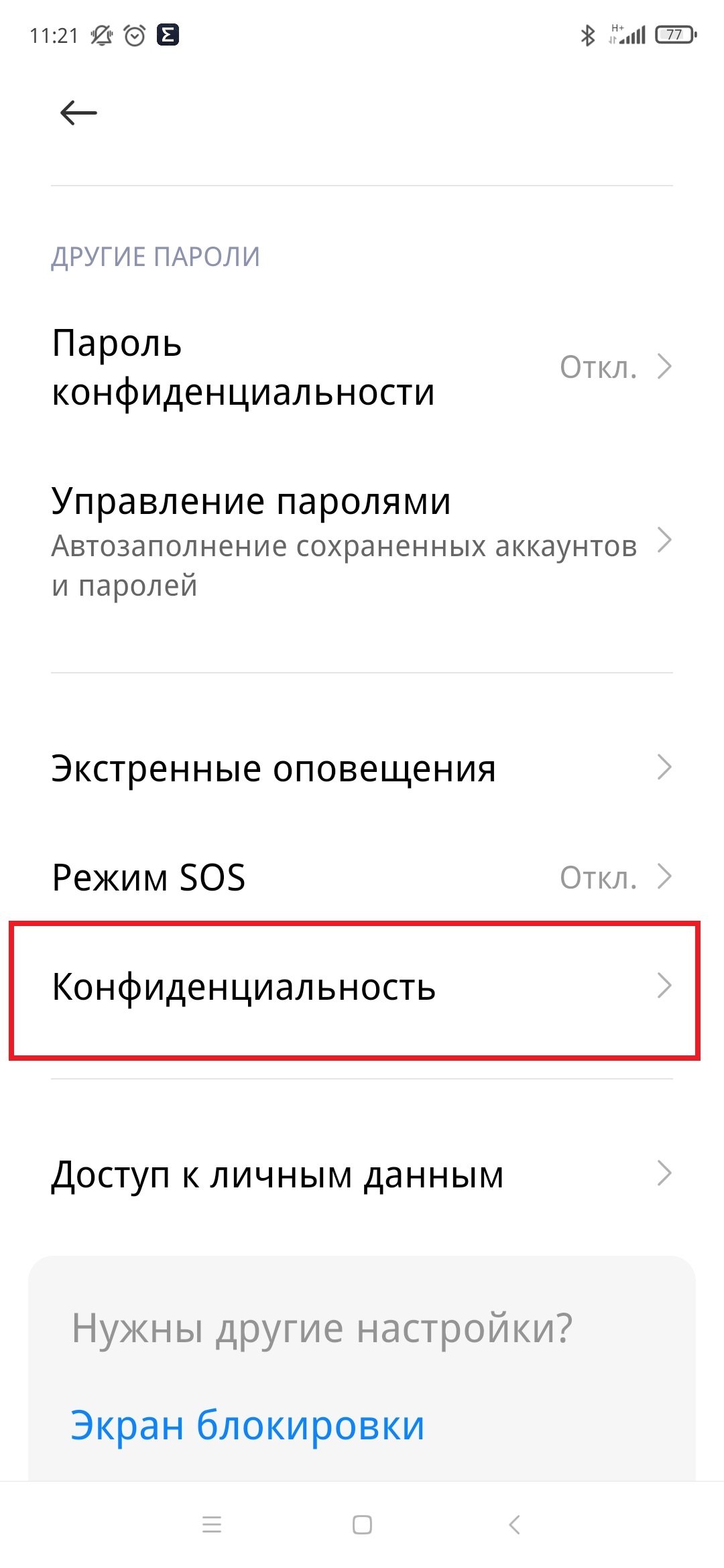
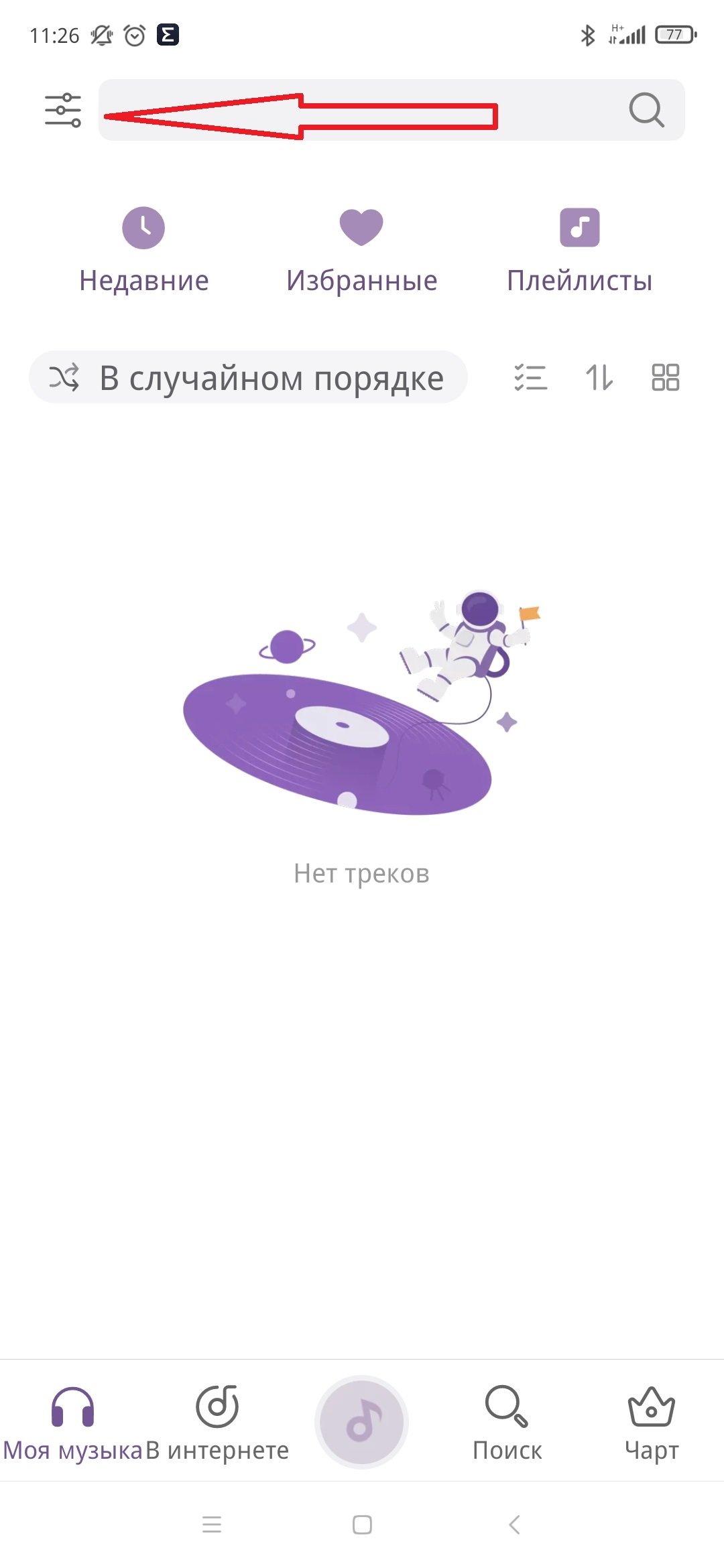
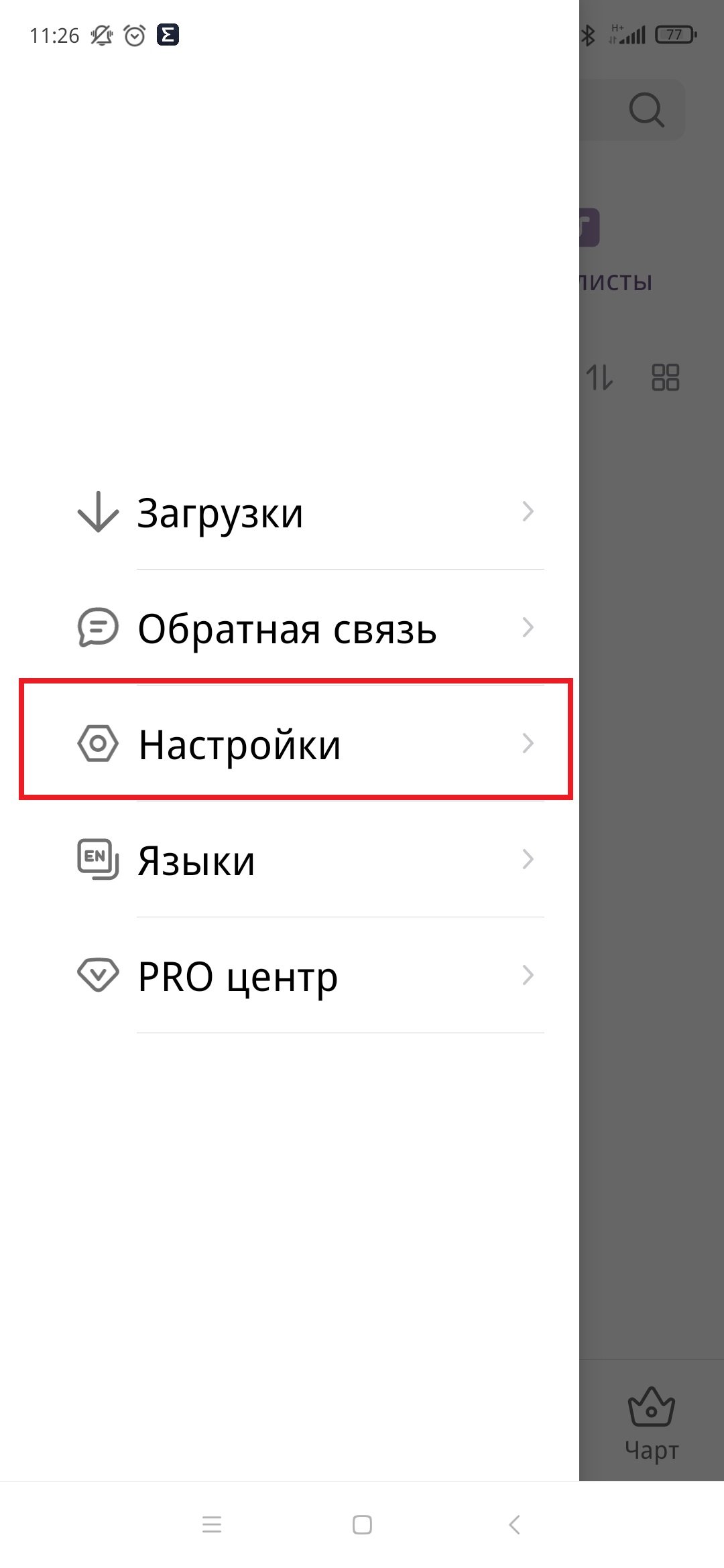
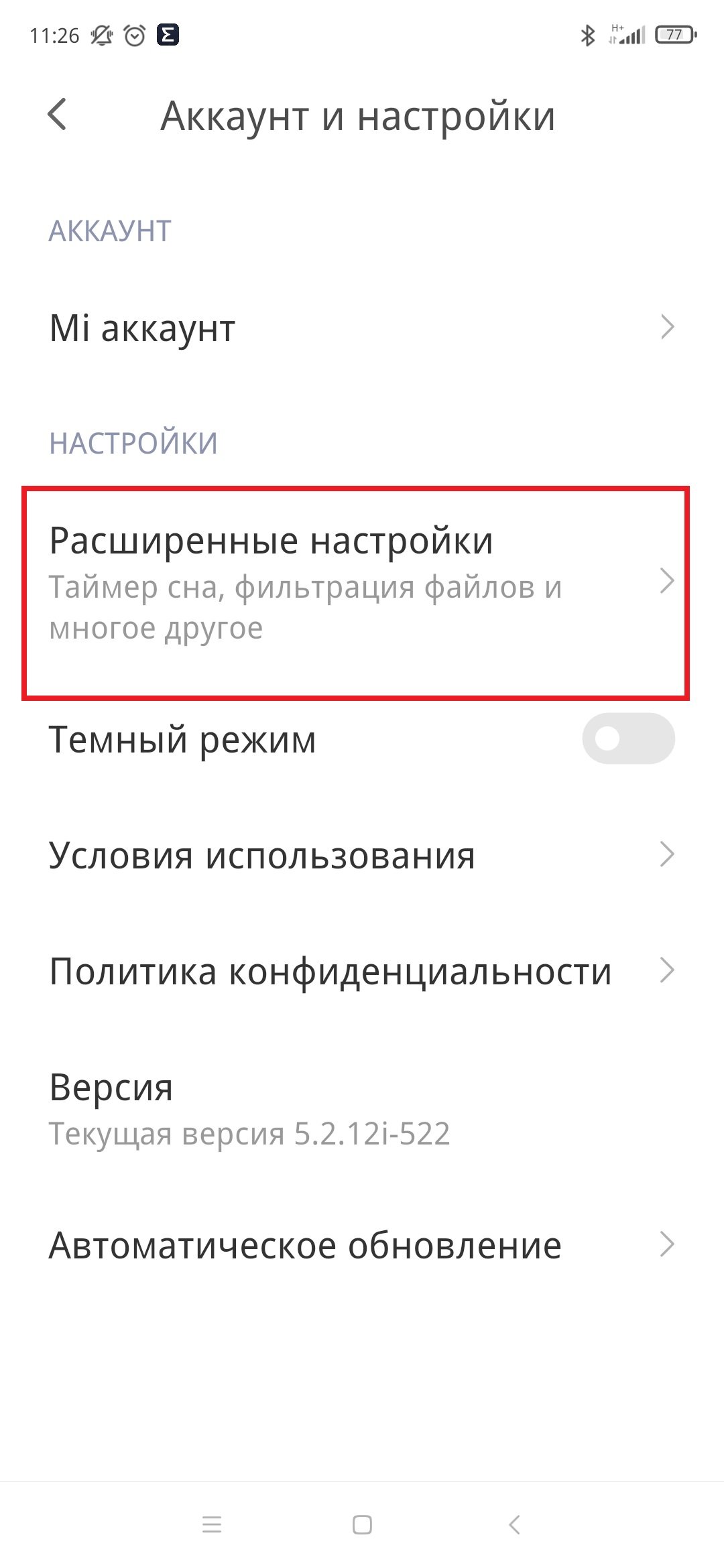
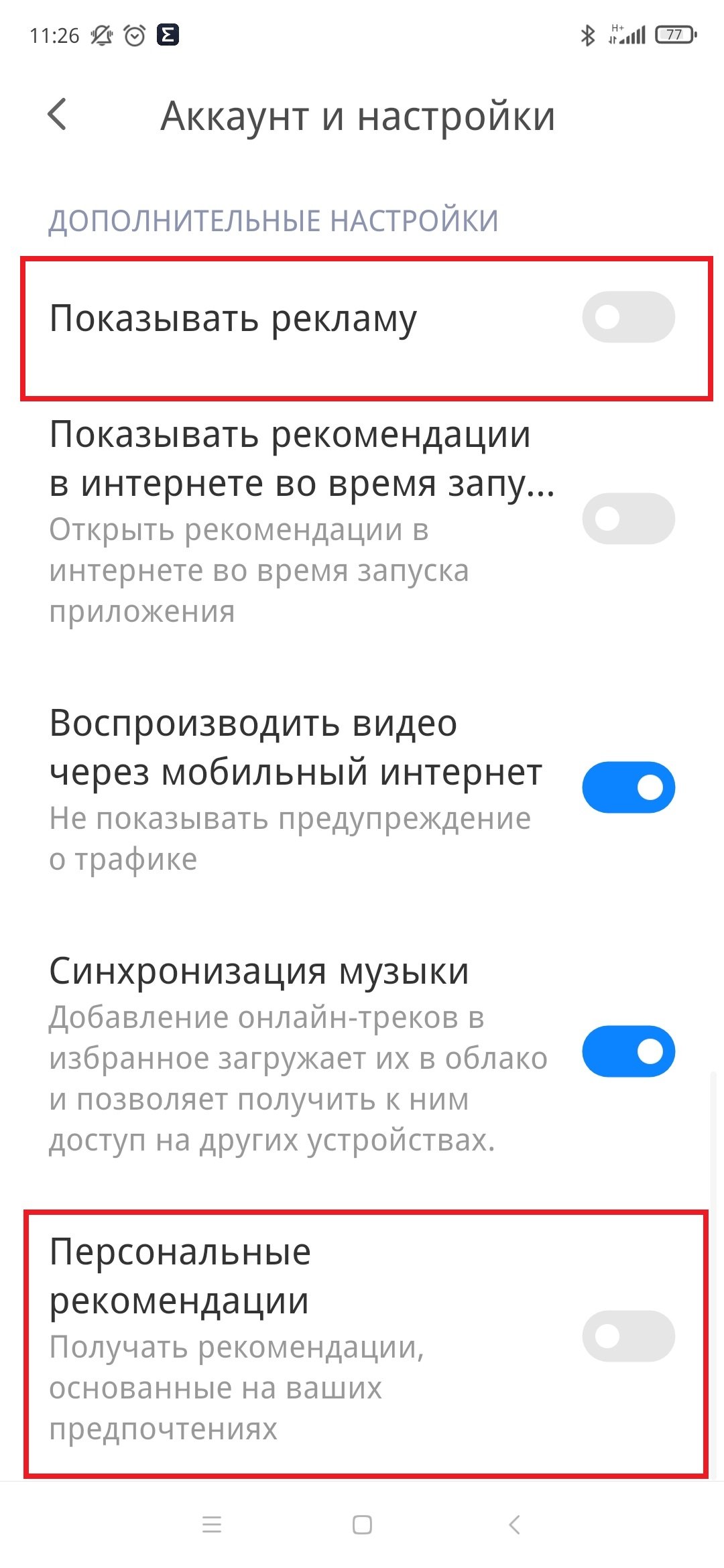
Чтобы отключить рекламу в приложении «Музыка» нам надо запустить приложение «Музыка» на своем смартфоне Xiaomi и нажать в левом или правом углу (в зависимости от версии) иконку, состоящую из трех параллельных линий.
Далее переходим в раздел «Настройки» и находим опцию «Получать рекомендации». Отключаем.
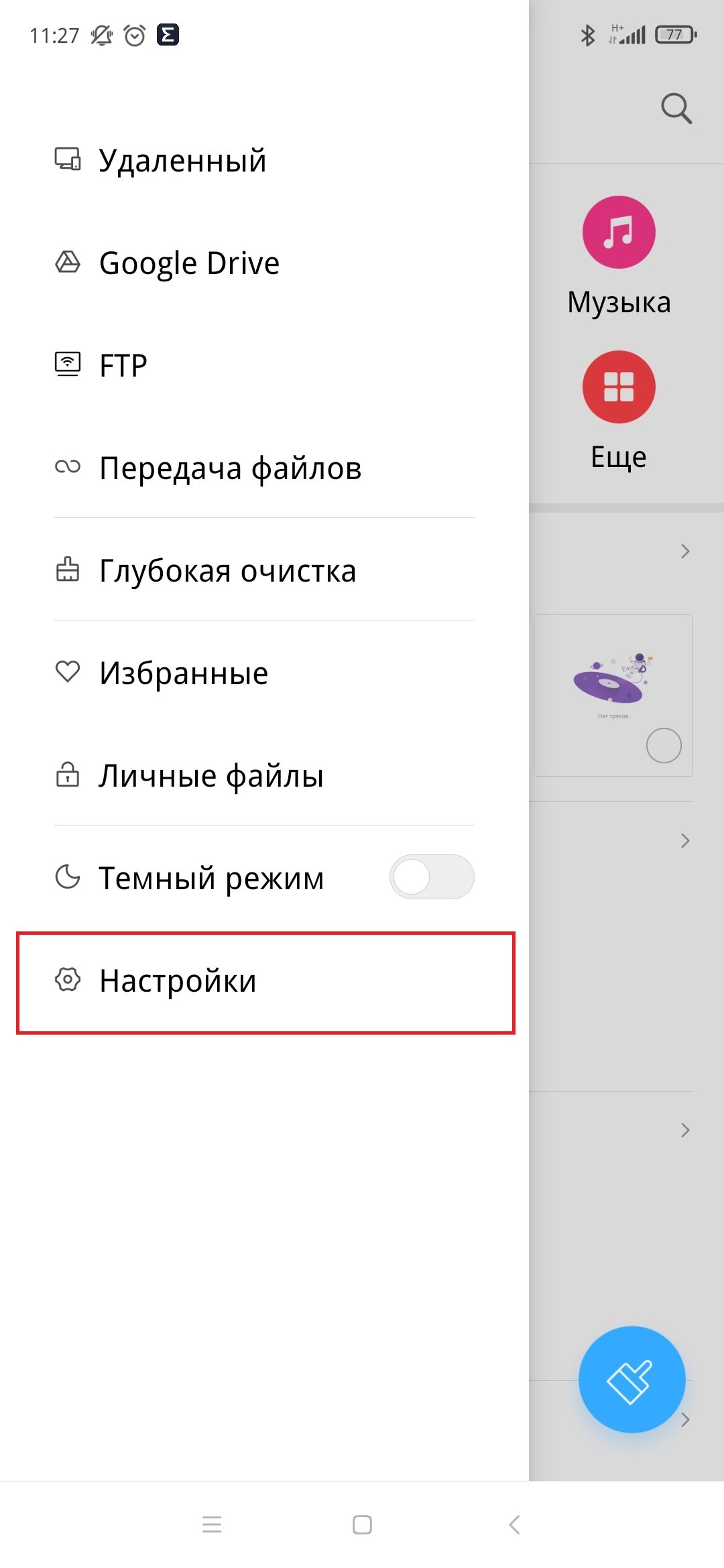
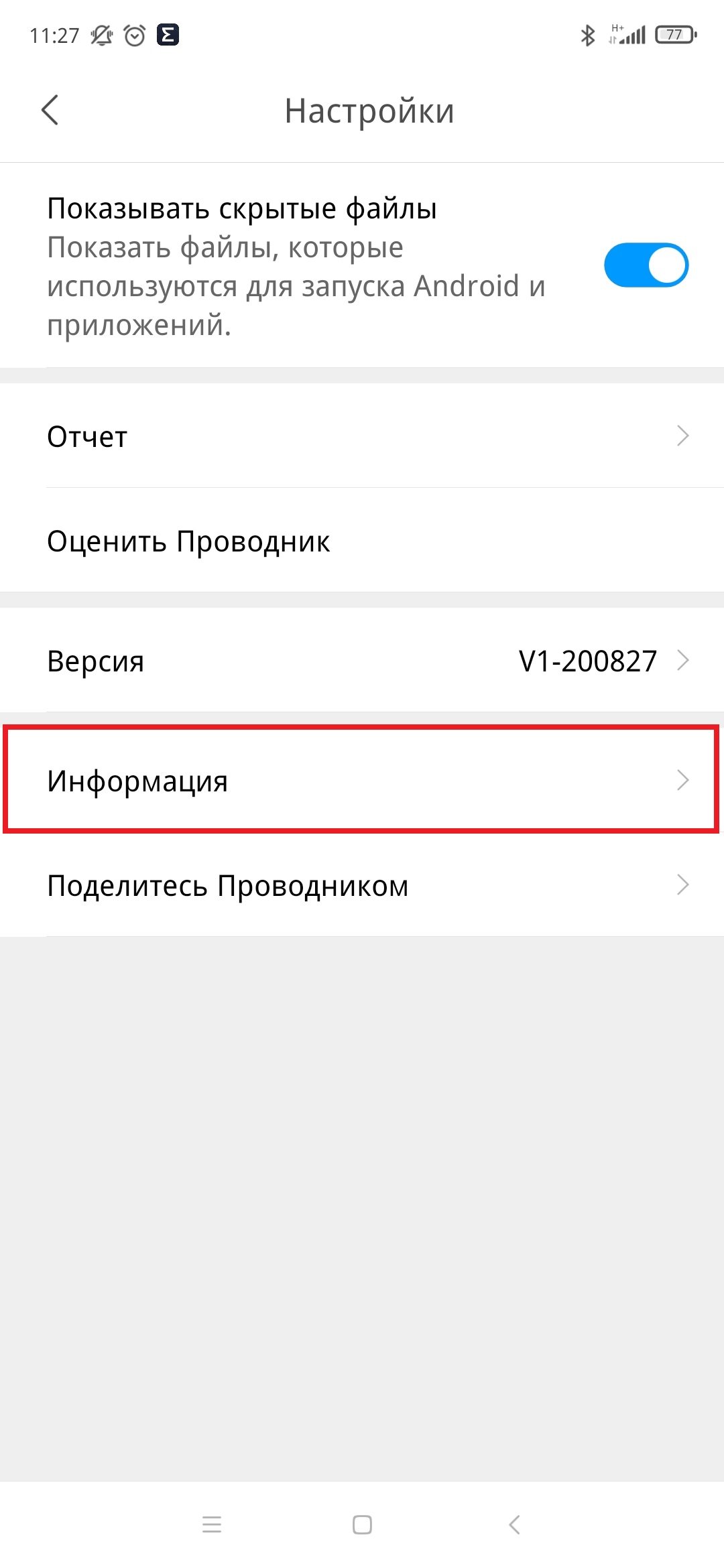
В стандартном диспетчере файлов «Проводник» также частенько появляется назойливая реклама. Чтобы её отключить нам необходимо найти приложение «Проводник».
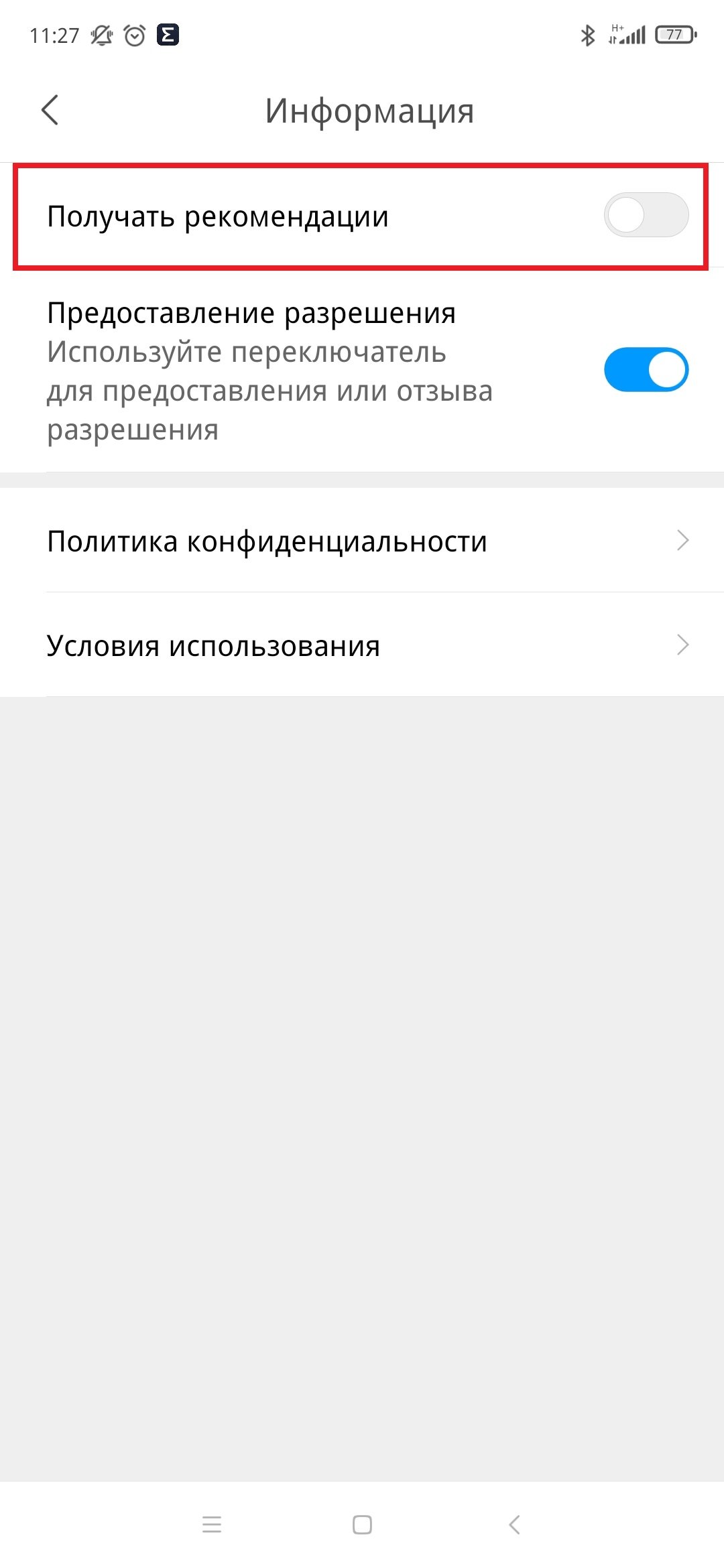
В этом приложении в левом верхнем углу необходимо нажать на три параллельные линии. Далее перейти в раздел «Настройки» — «Информация». В этом подразделе видим «Получать рекомендации». Отключаем.
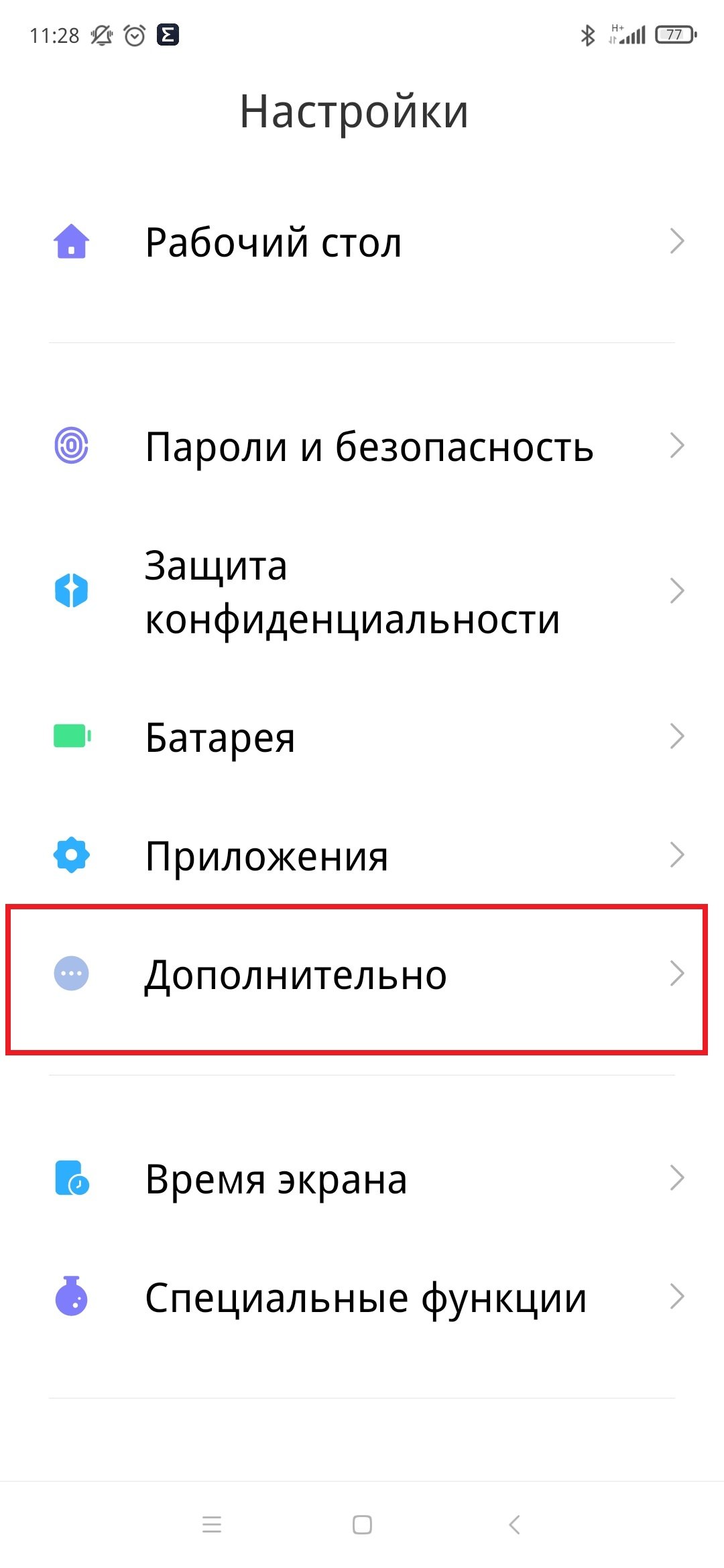
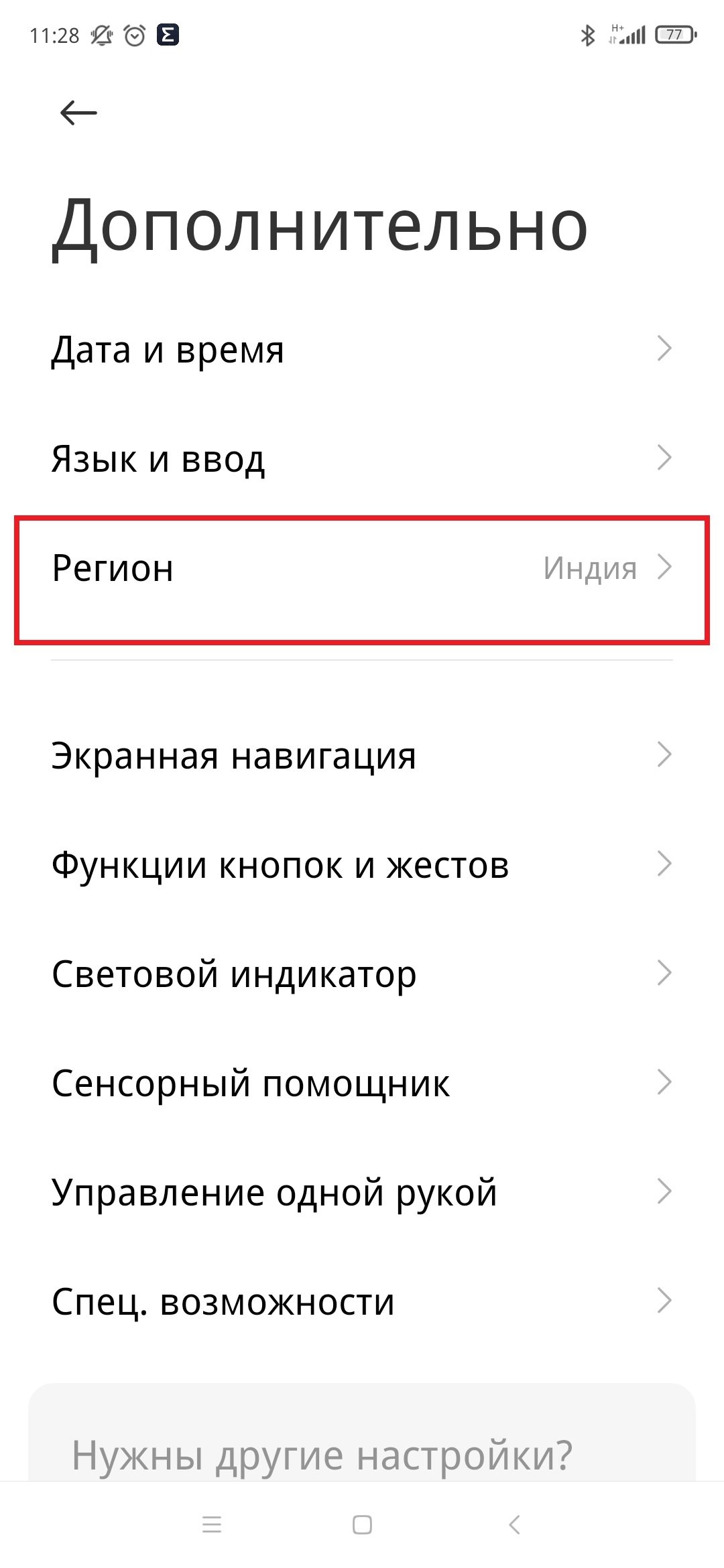
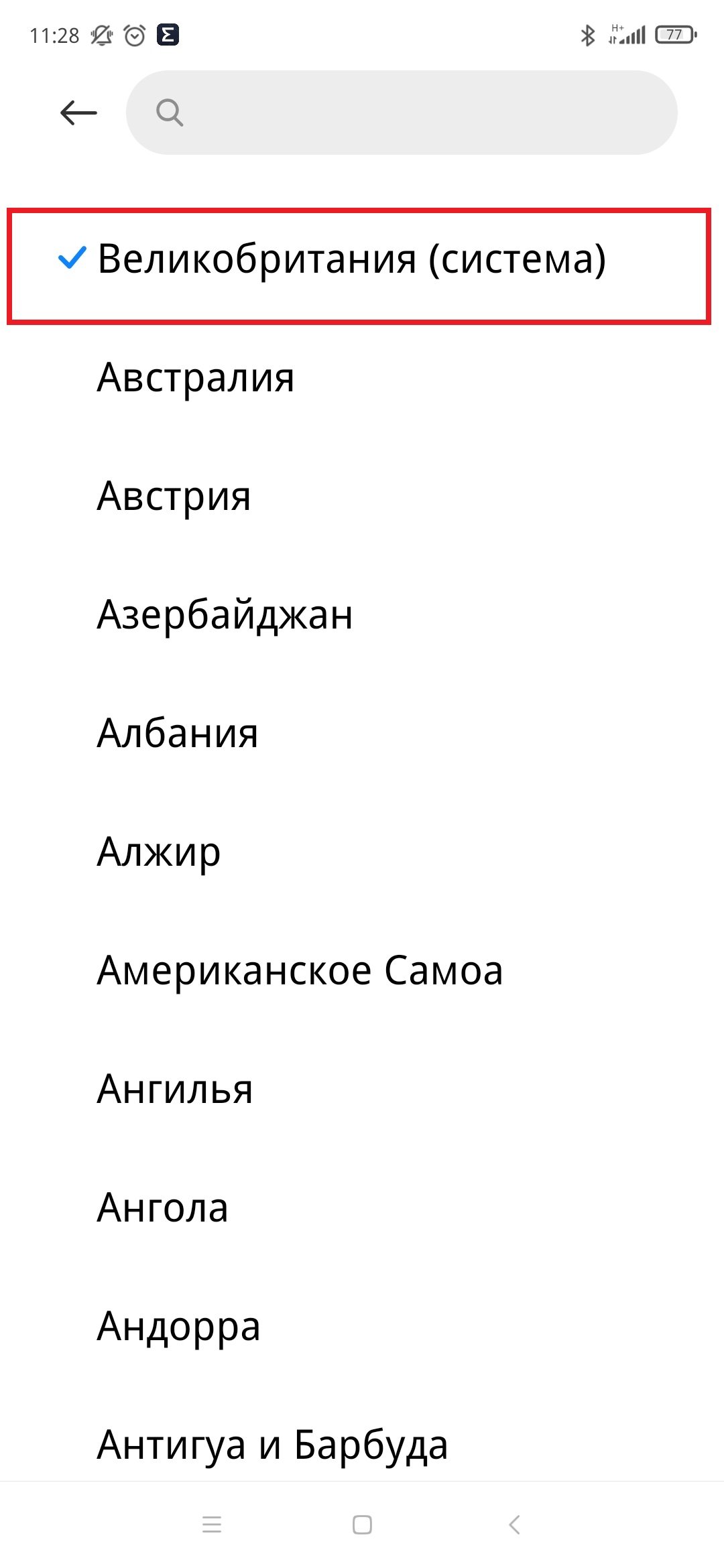
И самый простой способ избавиться от назойливой рекламы на телефонах Xiaomi и Redmi — это сменить регион, который Вы выбрали при первоначальной настройке на регион «Великобритания».
Для этого заходим в меню «Настройки» — «дополнительно». Все рекламные материалы должны будут исчезнуть и больше Вас беспокоить не будут. Отсутствие рекламы именно на этом регионе обусловлено внутренним законодательством этой страны.
После выполнения всех действий рекомендуем перезапустить Ваш мобильный телефон Xiaomi.
Если Вы будете следовать нашим советам поочередно с каждым приложением, то встроенная реклама Вас больше не побеспокоит и, главное, эти шаги будут безопасны для Вашего смартфона Xiaomi.
Как отключить рекламу в галерее после просмотра видео ( снизу ) на Xiaomi?

Андрей Медведяв
25.06.2020
Как отключить рекламу в галерее после просмотра видео ( снизу ) на Xiaomi?

василий терехов
25.06.2020
- У меня телефон Xiaomi Redmi Note 8T и он выключился во время просмотра видео хотя заряд батареи был 67% Я смотрел видео и телефон выключился, появилась заставка MIUI 12 и экран начал гаснуть то снова показывать заставку MIUI 12 и снова гаснуть и так секунд 10 потом я его включил и вроде всё нормально. Что это было? Вирусов вродебы нет, с стороних сайтов ничего не качаю.
- Что делать если у меня появились какие-то фото и видео в галерее на Xiaomi? У меня появились какие-то странные Видео и фото которые я не скачивал.Что мне делать, я очень боюсь. И видит их только интстаграм
- При просмотре видео в галерее на сяоми звук идёт рывками (то затухает, то восстанавливается). Почему так? Это только в галерее так, давно уже. Я думала проблемы с динамиками, но с музыкой всё в порядке и в остальных приложениях видео норм проигрываются. Что не так и как это устранить?
- Телефон Xiaomi. Как отключить звук ри записи видео? Мне нужно видео без звука. Опция без звка на телефоне не помогает Телефон Xiaomi. Как отключить звук ри записи видео? Мне нужно видео без звука. Опция «без звка» на телефоне не помогает
Не рутовать. Как отключить рекламу в смартфонах Xiaomi на MIUI 13 простейшими методами

Смартфоны Xiaomi (особенно Redmi) славятся не только хорошим балансом между характеристиками и ценой, но и тем, что расплачиваться за этот баланс приходится, просматривая рекламу в системных приложениях. В этой статье мы поговорим о простейших способах от нее по максимуму избавиться, не прибегая к перепрошивке гаджета
⇣ Содержание
- Забираем авторизацию у встроенной рекламной службы
- Отключаем персонализацию рекламы от Google
- Отключаем рекламу на рабочем столе MIUI
- Избавляемся от рекламы в папках на рабочем столе MIUI
- Убираем рекламу в магазине Mi Picks
- Отключаем рекламу из окна установки приложений в MIUI
- Отключаем рекламу в системных приложениях Xiaomi
- Заключение
Отношение к вшитой в оболочку смартфона рекламе у большинства, как правило, однозначное: «Я деньги платил не за что, чтобы рекламу смотреть!» Тем более что производитель эту особенность своего гаджета не прописывает в рекламных материалах. Лишь увидев «рекомендованные программы» или «рекомендованные действия» в том или ином системном приложении, понимаешь: вот почему устройство стоило дешевле аналогов! И грешит этим не только Xiaomi – подобные «рекомендации» (порой и в более грубой форме) можно встретить, например, в смартфонах TECNO и Infinix, в какой-то мере — в аппаратах Huawei и Honor (но в рамках фирменных магазинов приложений). Однако то, что Xiaomi такая не одна, не делает жизнь обладателей смартфонов на MIUI с рекламными блоками намного приятнее.
Впрочем, хардкорных случаев, вроде баннеров, которые появляются прямо в галерее при просмотре фото или на панели уведомлений, больше нет — нынче Xiaomi действует куда более мягко и «нативно». Различные «рекомендации» можно встретить в фирменном сервисе с приложениями Mi Picks (ранее — Get Apps), системных приложениях (где они выдаются за советы по уходу за смартфоном), приложениях Mi Video и Mi Music (рекомендации оттуда к просмотру/прослушиванию действительно попадают в ленту на панели уведомлений) и некоторых других, не всегда очевидных местах. MIUI старается не раздражать пользователя — но если все же раздражает, то воспользуйтесь инструкциями из этой статьи и избавьтесь от рекламы полностью. Получать рут-права и совершать какие-то специфические операции со смартфоном для этого не надо — все, о чем мы говорим в материале, можно совершить, просто покликав по настройкам устройства. Речь пойдет о последней версии фирменной оболочки — MIUI 13.
⇡#Забираем авторизацию у встроенной рекламной службы
Отозвать разрешение у встроенной службы показа рекламы — первое и главное действие в деле освобождения от рекламы. В приложениях и отдельных службах Xiaomi открыто указывает на рекламные настройки и позволяет их отключить вручную, о чем мы и поговорим ниже, но есть еще общая рекламная служба, собирающая информацию о действиях пользователя и «пронизывающая» систему рекламой. Она скрывается под не сразу понятной аббревиатурой MSA, означающей MIUI System Ads, что можно перевести как «реклама в системе MIUI».
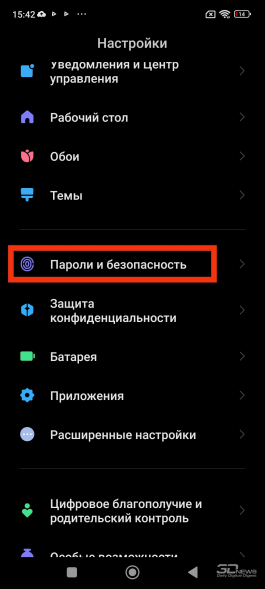
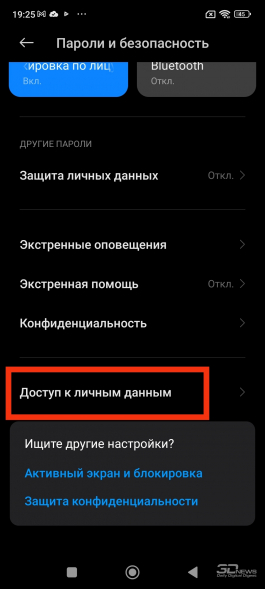
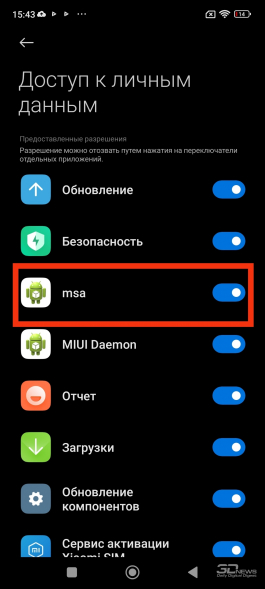
Найти и отключить ее можно по следующему адресу: «Настройки» > «Пароль и безопасность» > «Доступ к личным данным». Также какие-то пользователи рекомендуют снять галочку и с находящейся рядом службы MIUI Daemon, но это, судя по всему, излишнее действие — данная служба собирает информацию о действиях пользователя в сервисных целях, а не в рекламных. Однако при желании можете отключить и ее — на пользовательском опыте это не скажется.
Также стоит отметить, что по каким-то причинам MSA не всегда получается отключить с первой попытки — стоит зайти и проверить, осталась ли галочка снятой после перезагрузки гаджета, например. И возможно, снять повторно — это уже точно должно сработать.
После отключения MSA большая часть рекламы в смартфонах Xiaomi должна исчезнуть. Но в каких-то приложениях она останется — надо пробежаться по ним и отключить показ рекламы вручную.
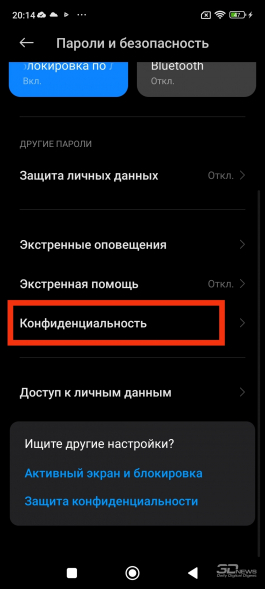
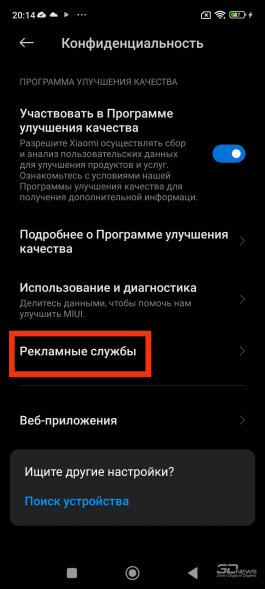
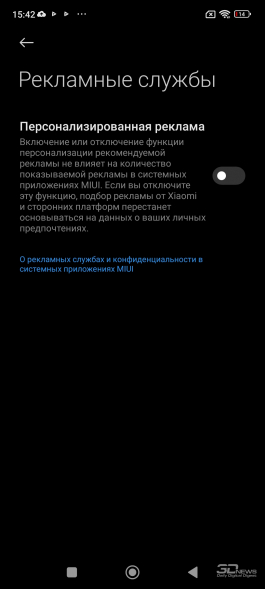
Если вы решили оставить рекомендации в MIUI, но не хотите, чтобы смартфон собирал персональную информацию, можно сделать и так. Делается это по адресу: «Настройки» > «Пароль и безопасность» > «Конфиденциальность» > «Рекламные службы». И там уже отключаете персонализированную рекламу.
⇡#Отключаем персонализацию рекламы от Google
Раз уж мы занялись отключением рекламы в MIUI, можно заодно вырубить персонализацию рекламы от Google в ее же собственных сервисах.
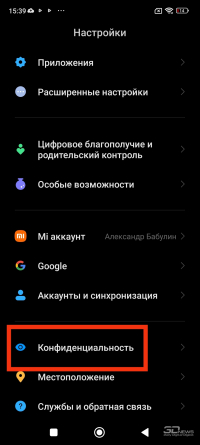
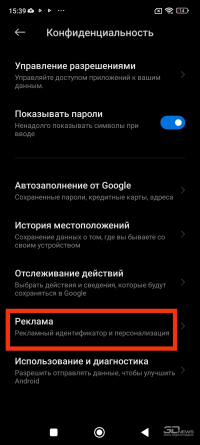
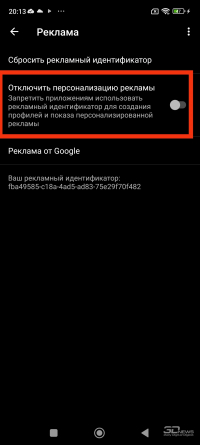
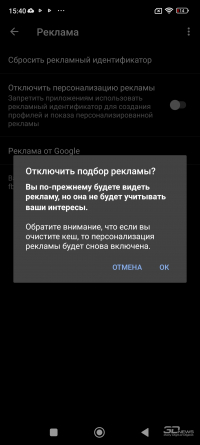
Сделать это можно по адресу: «Настройки» > «Конфиденциальность» > «Реклама». Там снимаем галочку с пункта «Отключить персонализацию рекламы». Выключить рекламу совсем не получится — такой опции не существует, о чем система напомнит, когда вы отключите персонализацию.
⇡#Отключаем рекламу на рабочем столе MIUI
Перейдем к конкретным приложениям и местам, где могут появляться «рекомендации» в MIUI. Иногда они вылезают прямо на экране недавно открытых приложений телефонов Xiaomi. Чтобы этого не происходило, надо отключить рекламу на рабочем столе.
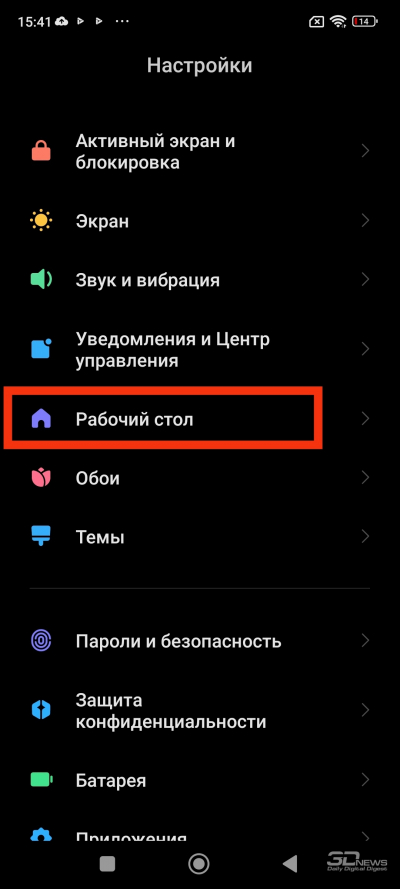
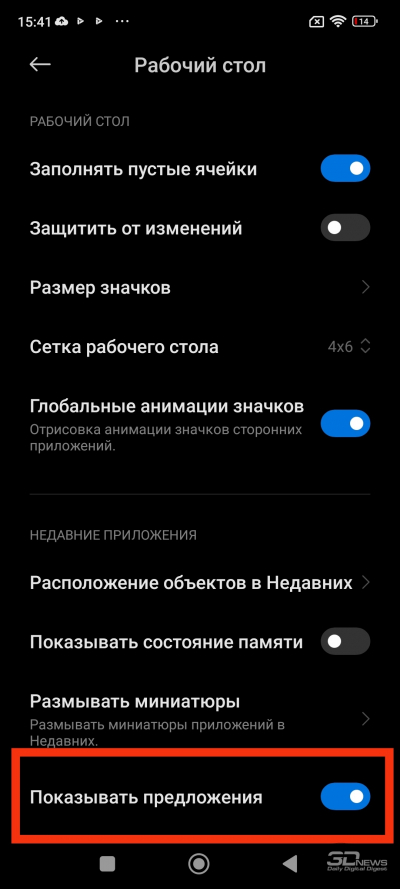
Это делается по адресу: «Настройки» > «Рабочий стол». Внизу находим пункт «Показывать предложения» и снимаем галочку.
⇡#Избавляемся от рекламы в папках на рабочем столе MIUI
Но не вся реклама убирается с рабочего стола таким способом — система сложная и многоступенчатая. Если мы откроем какую-нибудь папку, например «Игры» или «Другие», то увидим, что наряду с уже установленными приложениями в ней может висеть ряд рекомендованных к установке программ. А может уже и не висеть — в некоторых случаях отключения MSA достаточно.
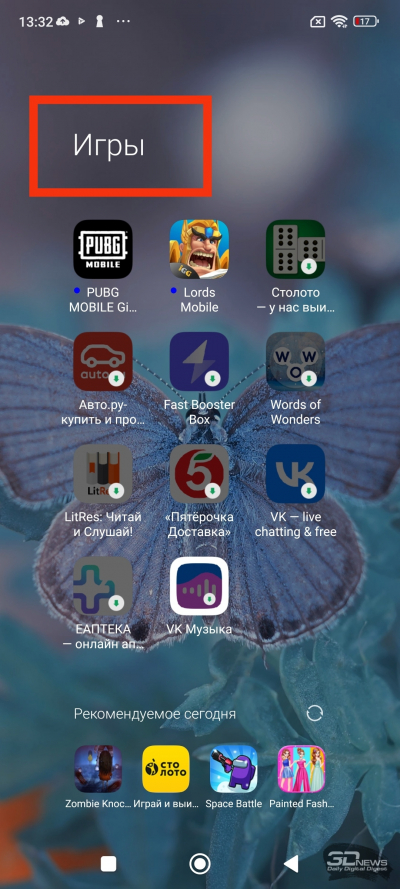
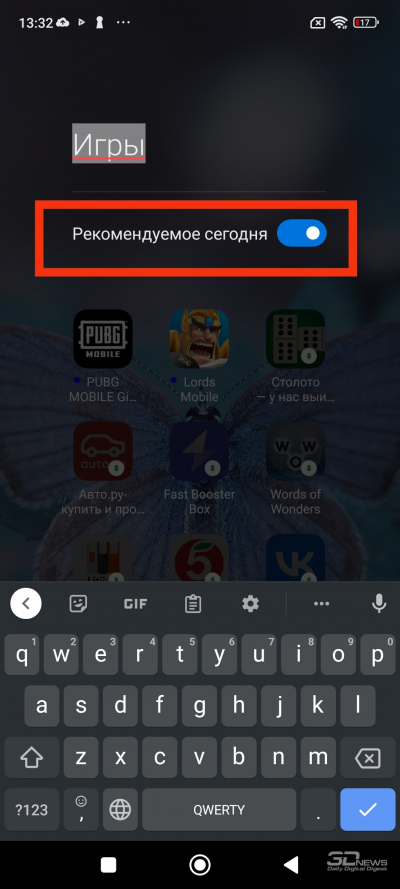
Если же вы все-таки это видите, коснитесь названия открытой папки как бы для переименования — и увидите переключатель «Рекомендуемое сегодня». Выключаете — и больше не видите рекомендаций.
⇡#Убираем рекламу в магазине Mi Picks
Это, скорее всего, основной путь заработка Xioami на рекламе, встроенной в смартфоны компании, — торговать рекомендациями различных приложений в своем магазине. Как спрут, эти рекомендации охватывают всю систему, и по большей части эту проблему мы решили, отключив MSA. Но можно убрать рекламу и внутри самого Mi Picks (он же Get Apps).
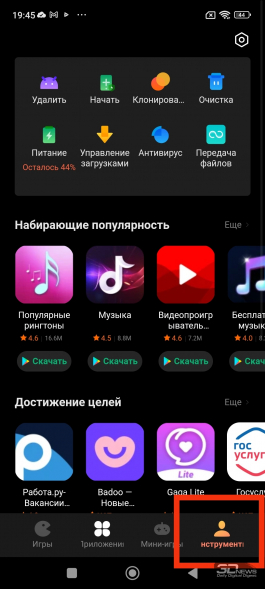
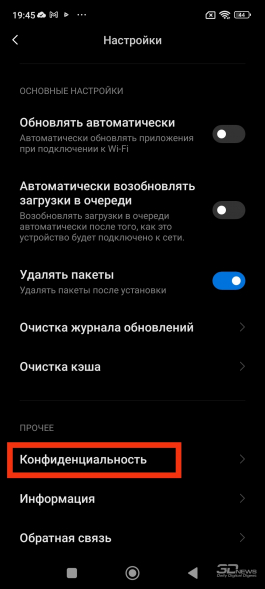
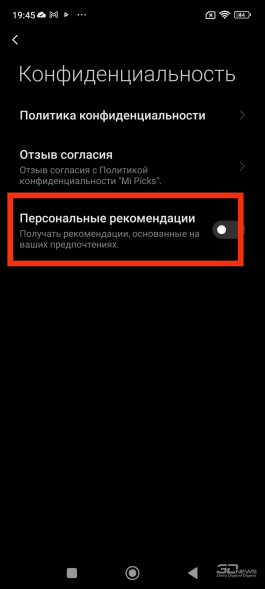
Для этого в приложении надо внизу найти пункт «Инструменты», там коснуться шестеренки в верхнем правом углу, далее найти пункт «Конфиденциальность» и уже там снять галочку возле пункта «Персональные рекомендации».
⇡#Отключаем рекламу из окна установки приложений в MIUI
Какая-то реклама также может встречаться даже в окне установки приложения, когда MIUI извещает о том, что система проверила программу и ей можно пользоваться.
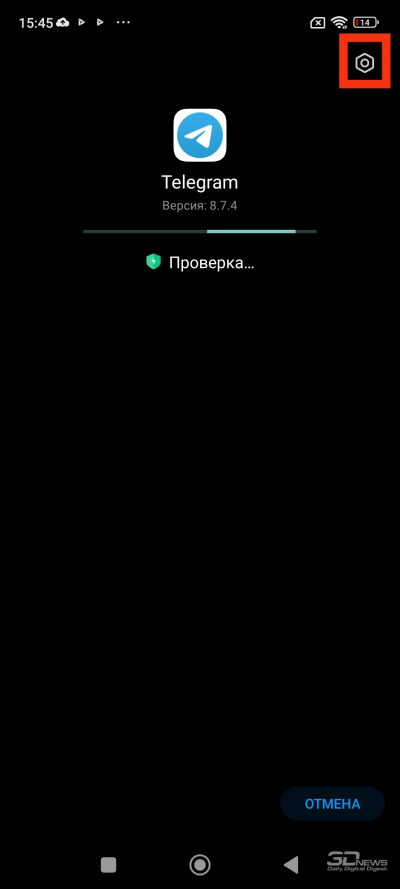
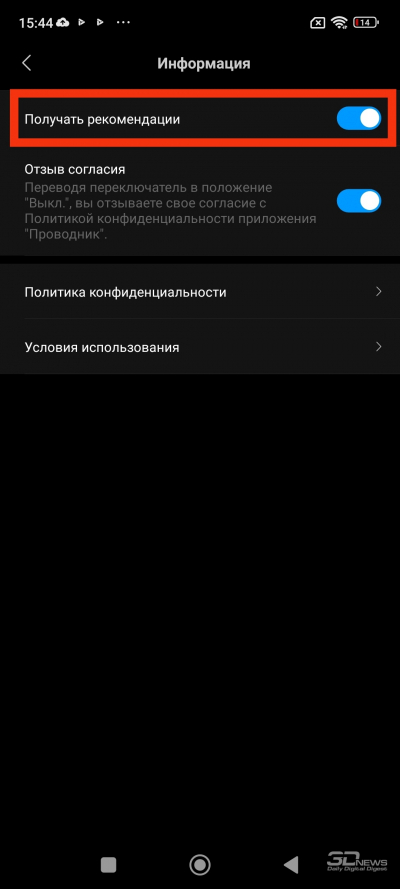
Избавляемся от нее, коснувшись шестеренки в правом верхнем углу и затем сняв галочку с пункта «Получать рекомендации».
⇡#Отключаем рекламу в системных приложениях Xiaomi
Безопасность. Вообще, реклама в разделе, посвященном безопасности пользователя, — это довольно ироничная штука.
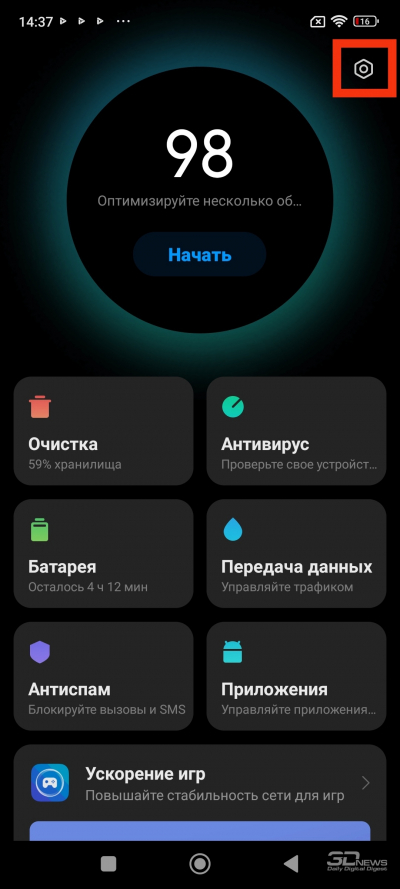
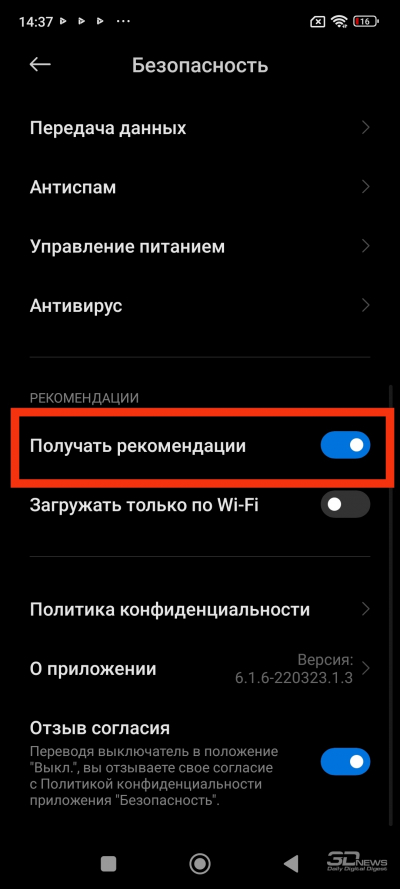
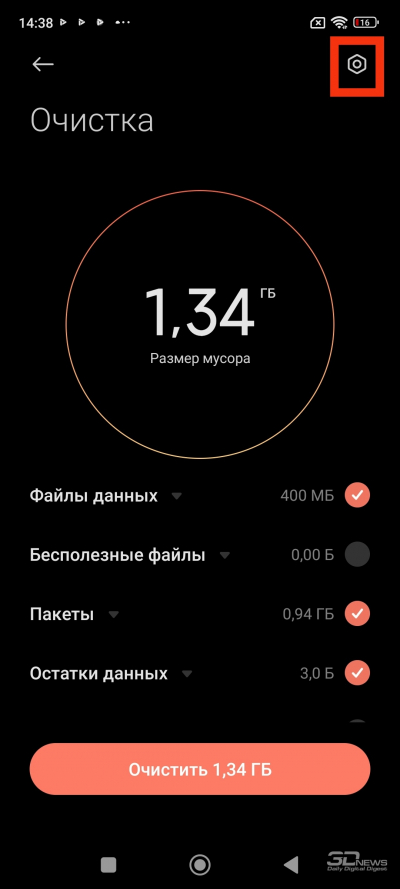
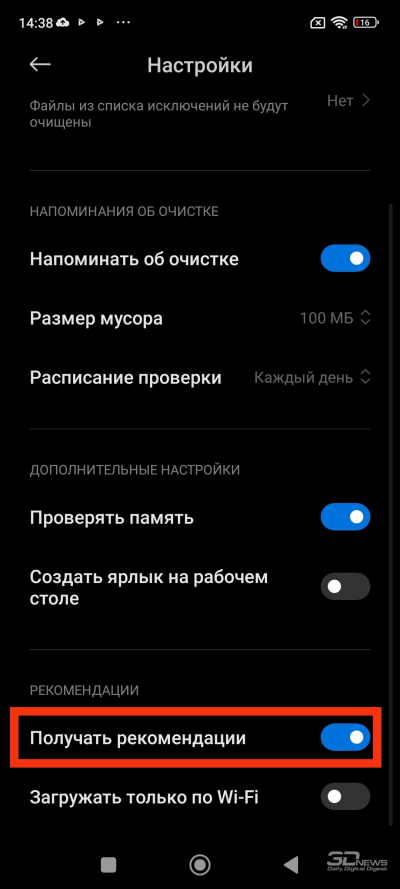
Отключить «рекомендации» здесь можно, коснувшись, как обычно, значка шестеренки в верхнем правом углу и затем деактивировав пункт «Получать рекомендации». Можно это сделать и для «вложенного» пункта «Очистка». Выбрав его, находим опять же шестеренку и тот же пункт — и деактивируем его здесь тоже.
Загрузки. Хотелось бы сослаться на опыт отключения рекламы в разделе «Безопасность», но на самом деле в разных системных приложениях это реализовано чуть по-разному.
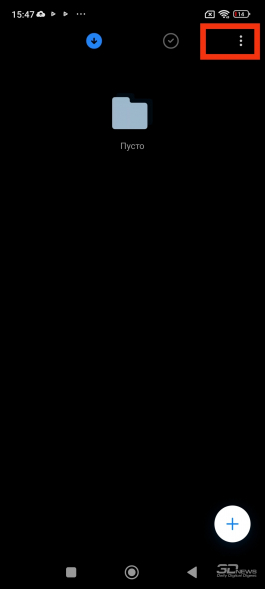
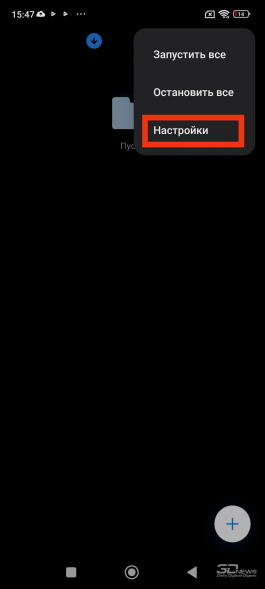
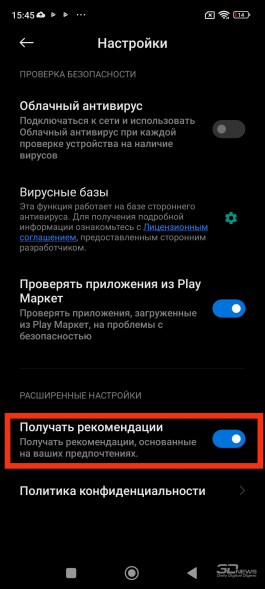
«Рекомендации» в приложении «Загрузки» убираются так: в правом верхнем углу ищем значок в виде трех вертикально расположенных точек, далее выбираем пункт «Настройки» и уже там находим знакомое «Получать рекомендации». Отключаем.
Темы. В приложении «Темы» тоже все самобытно. Чтобы избавиться от рекламы здесь, нужно проделать иной путь.
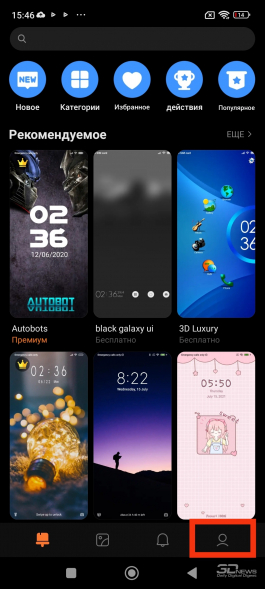
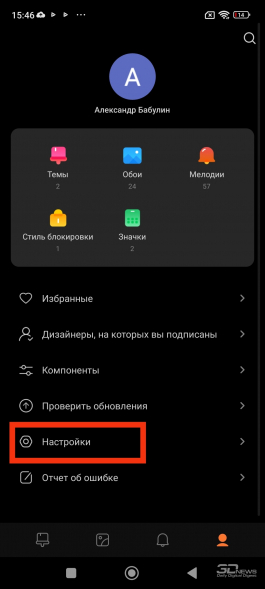
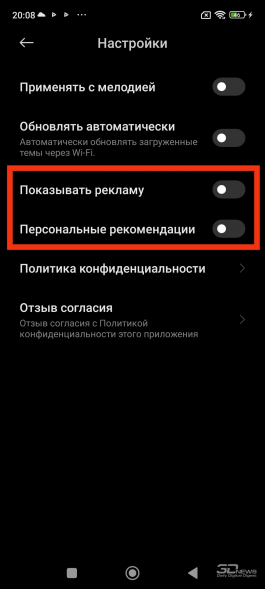
В нижнем правом углу выбираем значок человека, далее ищем пункт «Настройки» и там отключаем сразу два пункта: «Показывать рекламу» и «Персональные рекомендации».
Проводник. Здесь отключение встроенной рекламы спрятано чуть глубже и хитрее.
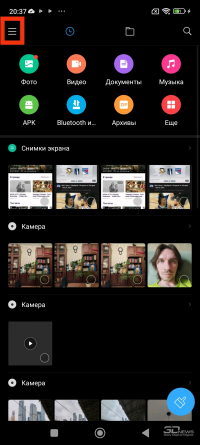
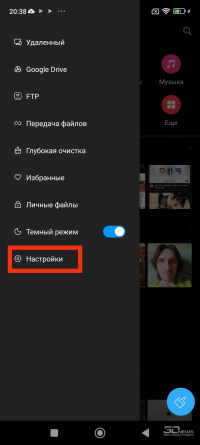
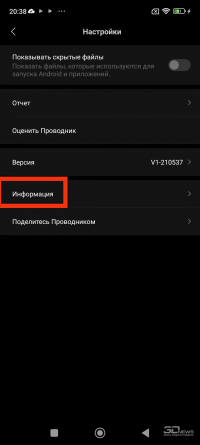
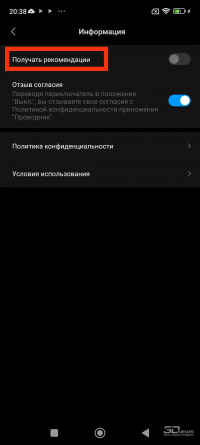
Находим в левом верхнем углу значок в виде трех полосок и далее следуем путем «Настройки» > «Информация». К слову, в моем случае галочка с «Получать рекомендации» была убрана по умолчанию. Может, и в вашем случае будет так же, но все-таки проверьте.
Mi Video. И наконец, два наиболее рекламоемких приложения — встроенные сервисы для поиска и просмотра видео или прослушивания музыки. Их можно при желании просто удалить, но если вы планируете ими пользоваться, то можете это делать, отключив встроенную рекламу. Начнем с видео.
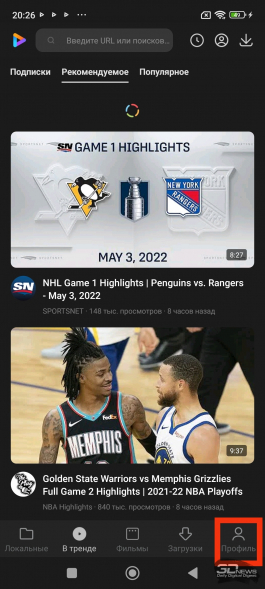
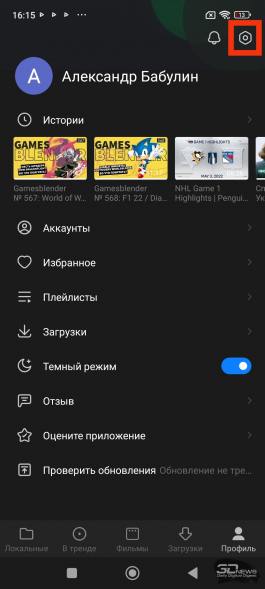
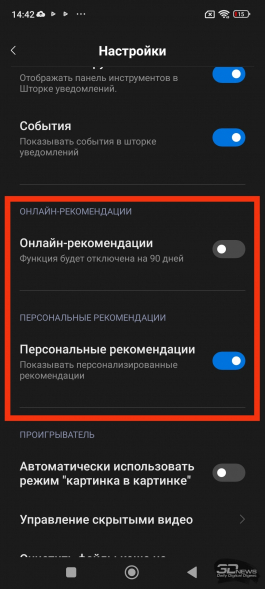
В нижнем правом углу находим значок «Профиль», в открывшемся окне — значок шестеренки в правом верхнем углу, там — находим переключатели «Онлайн рекомендации» и «Персональные рекомендации». Первые можно отключить только на 90 дней, затем они включатся снова — но их опять можно будет выключить, и так неограниченное число раз.
Музыка. И наконец, приложение «Музыка».
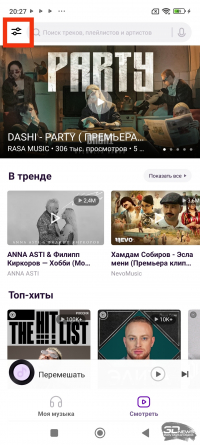
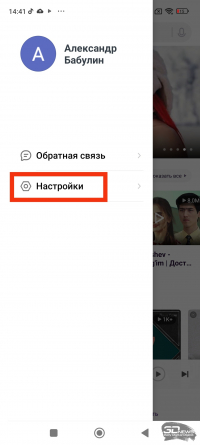
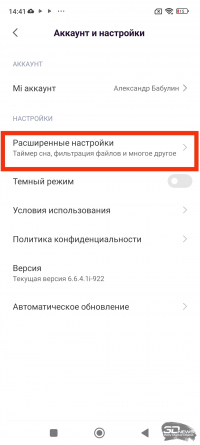
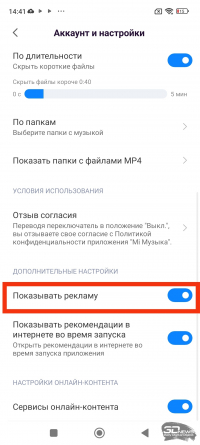
Здесь надо отыскать в левом верхнем углу главного экрана значок с двумя ползунками. На открывшемся экране выбираем «Настройки», далее — «Расширенные настройки» и там уже пункт «Показывать рекламу».
Также рекламу раньше можно было встретить в системном браузере, но в MIUI 13 мне его найти не удалось — вероятно, Xiaomi отказалась от собственного веб-обозревателя. Если же у вас он есть, проделайте путь «Профиль» > «Настройки» > «Дополнительные настройки» и отключите «Показывать рекламу».
⇡#Заключение
Если телефоны китайского гиганта вам в целом нравились, но отпугивали наличием рекламы в интерфейсе, то после прочтения этой статьи можете смело покупать новый Redmi — теперь вы знаете, как отключить рекламу в смартфонах Xiaomi. Отдельно отметим, что для всех перечисленных в статье действий не требуются права суперпользователя или еще какие-то нестандартные манипуляции со смартфоном — все делается через настройки системы либо отдельных приложений.
И пускай реклама в MIUI последнее время стала значительно менее навязчивой, чем была, без нее все равно приятнее. Тем более что на все настройки у вас уйдет где-то полчаса.