Файл с расширением .m

Файл М — это файл реализации класса, содержащий код на языке Objective-C. Данный язык используется при разработке приложений для операционных систем Apple Mac OS X и iOS. Файл включает директиву @implementation с указанием имени класса и ссылается на файл объявления класса в формате H.
Как, чем открыть файл .m?


Компилятор Apple (cc)
Stepstone compiler (objcc)
Инструкция — как выбрать программу из списка, скачать и использовать ее для открытия файла

2. Файл исходного кода на языке MATLAB
MATLAB Source Code File
Разработчик: The MathWorks
Подробное описание
Файл содержит исходный код сценария или функции на языке MATLAB, который используется одноименным программным обеспечением для технических вычислений. Файлы с расширением .m часто называют М-файлами MATLAB и применяют для автоматизации повторяющихся расчетов, обработки данных, выполнения математических операций, построения графиков и т.д. M-файлы имеют текстовый формат и могут быть открыты как в среде разработки MATLAB, так и в простом текстовом редакторе, например, Notepad++.
Как, чем открыть файл .m?


Инструкция — как выбрать программу из списка, скачать и использовать ее для открытия файла
3. Файл исходного кода на языке Mercury
Mercury Source Code File
Разработчик: The Mercury Project
Подробное описание
Файл содержит исходный код, написанный на языке функционально-логического программирования Mercury. Файлы М имеют текстовый формат и могут быть открыты в простом текстовом редакторе, например, Notepad++.
open
open name открывает заданный файл или переменную в соответствующем приложении.
Можно расширить функциональность open путем определения собственной обрабатывающей файл функции формы open xxx , где xxx расширение файла. Например, если вы создаете функциональный openlog , затем open вызовы функции openlog обработать любые файлы с .log расширение. open функция возвращает любой один выходной параметр, заданный вашей функцией.
A = open( name ) возвращает структуру если name MAT-файл, или он возвращает указатель фигуры если name фигура. В противном случае, open возвращает пустой массив. Для увеличенной гибкости и опций, используйте load функционируйте, чтобы открыть MAT-файлы, и openfig функционируйте, чтобы открыть фигуры.
Примеры
Открытый файл
Откройте файл num2str.m в Редакторе. MATLAB открывает файл matlabroot \toolbox\matlab\strfun\num2str.m . Если файл под названием num2str.m существует в папке, которая является выше toolbox\matlab\strfun на пути MATLAB затем MATLAB открывает тот файл вместо этого.
open num2str.m
Открытый файл не на пути
Откройте файл не на MATLAB ® путь включением полной спецификации файла. Если файл не существует, MATLAB отображает сообщение об ошибке.
open C:\temp\data.mat
Создание функции, чтобы обработать расширение
Создайте функцию под названием opentxt обрабатывать файлы с .txt расширение.
Создайте функцию opentxt .
function opentxt(filename) [~, name, ext] = fileparts(filename); fprintf('You have requested file: %s\n', [name ext]); if exist(filename, 'file') == 2 fprintf('Opening in MATLAB Editor: %s\n', [name ext]); edit(filename); else wh = which(filename); if ~isempty(wh) fprintf('Opening in MATLAB Editor: %s\n', wh); edit(wh); else warning('MATLAB:fileNotFound', . 'File was not found: %s', [name ext]); end end end
Создайте текстовый файл myTestFile.txt .
dlmwrite('myTestFile.txt',[1,2,3,4]);
Считайте данные из файла. open вызовы функции функция opentxt открыть файл.
open('myTestFile.txt');
You have requested file: myTestFile.txt Opening in MATLAB Editor: myTestFile.txt
Входные параметры
name — Имя файла или имя переменной
символьный массив | строковый скаляр
Имя файла или имя переменной в виде символьного массива или строкового скаляра. Если name не включает расширение, затем MATLAB ищет переменные и файлы согласно Порядку приоритета функций. Если name переменная, open функция открывает его в редакторе Переменных. В противном случае, open функция выполняет одно из этих действий на основе расширения файла.
Файл открытого кода в редакторе MATLAB.
Возвращаемые переменные в структуре A когда названо синтаксисом = открытый ( name ) .
Открытая фигура в Окне рисунка.
Открытая модель в Simulink ® .
Открытый проект в Deployment Tool MATLAB Compiler.
Открытый документ в Microsoft ® Word.
Запустите исполняемый файл (только на Windows ® системы).
Открытый документ в Adobe ® Acrobat ® .
Открытый документ в Microsoft PowerPoint ® .
Запустите мастер импорта MATLAB.
Откройте документ в браузере MATLAB.
Открытый файл отчета для файла кэша Simulink.
В MATLAB Online™ , open только поддержки, открывающие MAT-файлы, фигуры, файлы кода ( .m или .mlx ), и документы HTML.
Типы данных: char | string
Смотрите также
Представлено до R2006a
Открытый пример
У вас есть модифицированная версия этого примера. Вы хотите открыть этот пример со своими редактированиями?
Документация MATLAB
Поддержка
- MATLAB Answers
- Помощь в установке
- Отчеты об ошибках
- Требования к продукту
- Загрузка программного обеспечения
© 1994-2021 The MathWorks, Inc.
- Условия использования
- Патенты
- Торговые марки
- Список благодарностей
Для просмотра документации необходимо авторизоваться на сайте
Войти
Памятка переводчика
1. Если смысл перевода понятен, то лучше оставьте как есть и не придирайтесь к словам, синонимам и тому подобному. О вкусах не спорим.
2. Не дополняйте перевод комментариями “от себя”. В исправлении не должно появляться дополнительных смыслов и комментариев, отсутствующих в оригинале. Такие правки не получится интегрировать в алгоритме автоматического перевода.
3. Сохраняйте структуру оригинального текста — например, не разбивайте одно предложение на два.
4. Не имеет смысла однотипное исправление перевода какого-то термина во всех предложениях. Исправляйте только в одном месте. Когда Вашу правку одобрят, это исправление будет алгоритмически распространено и на другие части документации.
5. По иным вопросам, например если надо исправить заблокированное для перевода слово, обратитесь к редакторам через форму технической поддержки.
Структура М-файла-функции MatLab
М-файл-функция является типичным объектом языка программирования системы MATLAB. Одновременно он является полноценным модулем с точки зрения структурного программирования, поскольку содержит входные и выходные параметры и использует аппарат локальных переменных. Структура такого модуля с одним выходным параметром выглядит следующим образом:
Тело файла с любыми выражениями
М-файл-функция имеет следующие свойства:
он начинается с объявления function, после которого указывается имя переменной van — выходного параметра, имя самой функции и список ее входных параметров;
функция возвращает свое значение и может использоваться в виде name (Список_параметров) в математических выражениях;
все переменные, имеющиеся в теле файла-функции, являются локальными, т. е. действуют только в пределах тела функции;
файл-функция является самостоятельным программным модулем, который общается с другими модулями через свои входные и выходные параметры;
правила вывода комментариев те же, что у файлов-сценариев;
файл-функция служит средством расширения системы MATLAB;
при обнаружении файла-функции он компилируется и затем исполняется, а созданные машинные коды хранятся в рабочей области системы MATLAB.
Последняя конструкция vаг=выражение вводится, если требуется, чтобы функция возвращала результат вычислений.
Приведенная форма файла-функции характерна для функции с одним выходным параметром. Если выходных параметров больше, то они указываются в квадратных скобках после слова function. При этом структура модуля имеет следующий вид:
function [varl,var2. ]=f_name(Список_параметров)
Тело файла с любыми выражениями
Такая функция во многом напоминает процедуру. Ее нельзя слепо использовать непосредственно в математических выражениях, поскольку она возвращает не единственный результат, а множество результатов — по числу выходных параметров. Если функция используется как имеющая единственный выходной параметр, но имеет ряд выходных параметров, то для возврата значения будет использоваться первый из них. Это зачастую ведет к ошибкам в математических вычислениях. Поэтому, как отмечалось, данная функция используется как отдельный элемент программ вида:
После его применения переменные выхода varl, var2. становятся определенными и их можно использовать в последующих математических выражениях и иных сегментах программы. Если функция используется в виде nаmе(Список_параметров), то возвращается значение только первого выходного параметра — переменной varl.
MATLAB – M-Files
До сих пор мы использовали среду MATLAB в качестве калькулятора. Тем не менее, MATLAB также является мощным языком программирования, а также интерактивной вычислительной средой.
В предыдущих главах вы узнали, как вводить команды из командной строки MATLAB. MATLAB также позволяет записывать серии команд в файл и исполнять файл как единое целое, например, писать функцию и вызывать ее.
М-файлы
MATLAB позволяет писать два вида программных файлов –
- Скрипты – файлы скриптов – это программные файлы с расширением .m . В этих файлах вы пишете серию команд, которые вы хотите выполнить вместе. Скрипты не принимают входные данные и не возвращают никаких выходных данных. Они оперируют данными в рабочей области.
- Функции – файлы функций также являются программными файлами с расширением .m . Функции могут принимать входные и выходные данные. Внутренние переменные являются локальными для функции.
Скрипты – файлы скриптов – это программные файлы с расширением .m . В этих файлах вы пишете серию команд, которые вы хотите выполнить вместе. Скрипты не принимают входные данные и не возвращают никаких выходных данных. Они оперируют данными в рабочей области.
Функции – файлы функций также являются программными файлами с расширением .m . Функции могут принимать входные и выходные данные. Внутренние переменные являются локальными для функции.
Вы можете использовать редактор MATLAB или любой другой текстовый редактор для создания ваших .m файлов. В этом разделе мы обсудим файлы сценариев. Файл сценария содержит несколько последовательных строк команд MATLAB и вызовов функций. Вы можете запустить скрипт, набрав его имя в командной строке.
Создание и запуск файла скрипта
Для создания файлов скриптов вам необходимо использовать текстовый редактор. Вы можете открыть редактор MATLAB двумя способами:
- Использование командной строки
- Использование IDE
Если вы используете командную строку, введите edit в командной строке. Это откроет редактор. Вы можете напрямую ввести edit и затем имя файла (с расширением .m)
edit Or edit
Приведенная выше команда создаст файл в директории MATLAB по умолчанию. Если вы хотите сохранить все программные файлы в определенной папке, вам придется указать полный путь.
Давайте создадим папку с именем progs. Введите следующие команды в командной строке (>>) –
mkdir progs % create directory progs under default directory chdir progs % changing the current directory to progs edit prog1.m % creating an m file named prog1.m
Если вы создаете файл в первый раз, MATLAB предложит вам подтвердить его. Нажмите Да.
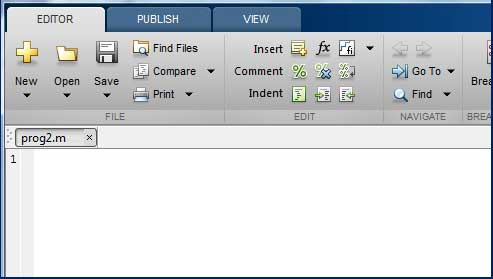
В качестве альтернативы, если вы используете IDE, выберите NEW -> Script. Это также открывает редактор и создает файл с именем Untitled. Вы можете назвать и сохранить файл после ввода кода.
Введите следующий код в редакторе –
NoOfStudents = 6000; TeachingStaff = 150; NonTeachingStaff = 20; Total = NoOfStudents + TeachingStaff . + NonTeachingStaff; disp(Total);
После создания и сохранения файла вы можете запустить его двумя способами:
- Нажав кнопку « Выполнить» в окне редактора или
- Просто введите имя файла (без расширения) в командной строке: >> prog1
Нажав кнопку « Выполнить» в окне редактора или
Просто введите имя файла (без расширения) в командной строке: >> prog1
В командной строке отображается результат –
6170
пример
Создайте файл сценария и введите следующий код –
a = 5; b = 7; c = a + b d = c + sin(b) e = 5 * d f = exp(-d)
Когда приведенный выше код компилируется и выполняется, он дает следующий результат –