Как отменить покупку в iTunes
Это действительно удобно, предварительно заказать долгожданный фильм, игру или музыкальный альбом в iTunes, но что делать, когда вы передумали? Как отменить покупку в iTunes когда это надо? За несколько простых шагов вы можете отменить предварительный заказ с минимальными хлопотами. Вот как можно отменить предварительный заказ iTunes на вашем ПК / Mac или iPhone или iPad.
Что нужно учитывать
- Убедитесь, что вы отменили предварительный заказ, прежде чем товар выйдет. Если вы отмените заказ слишком поздно, а фильм или альбом уже выпущен, вам все равно придется заплатить. Так что, чем раньше тем лучше.
- При предварительном заказе деньги не взимаются с вашего способа оплаты до тех пор, пока товар не появится, поэтому вам не нужно ждать возврата.
- В случае музыкального альбома или телешоу вам, возможно, придется заплатить за некоторые релизы. Если некоторые музыкальные треки или более ранние эпизоды уже выпущены, вам нужно будет заплатить за эти элементы, поскольку вы уже загрузили их. Для фильмов или игр это не проблема.
Как отменить предварительный заказ на айфоне или как отменить покупку в iTunes
Отмена предварительного заказа на айфоне отлично подходит, когда вы находитесь в пути. Вот как это сделать.
Этот метод также работает на iPad и iPod touch.
Откройте « Настройки», нажмите свое имя пользователя / Apple ID, затем нажмите « iTunes & App Store» .

Нажмите свой Apple ID, затем нажмите « Просмотреть Apple ID» .

Нажмите на название элемента, который вы хотите отменить.

Нажмите Да .

Выберите аккаунт.


Найдите элемент, который вы хотите отменить, затем выберите Отмена .

Выберите Да .
Как отписаться от Itunes
Медиаплеер iTunes – это мультимедийный комплекс для пользователей мобильных телефонов iPhone, планшетов iPad, плееров iPod, ТВ-приставок Apple TV. После покупки любого из перечисленных гаджетов необходимо установить на компьютер Айтюнс для запуска, авторизации и настройки Вашего устройства.
Бесплатный iTunes на русском языке нужно скачивать только с официальной страницы Apple https://www.apple.com/ru/itunes/. После завершения загрузки нажмите на файл, чтобы начать установку. Затем откройте iTunes, введите Ваш идентификационный номер (ID) Apple.
Компания Apple борется с нелегальным контентом, поэтому скачать на прямую с компьютера на Ваше устройство ничего не получится. Для загрузки фильмов, музыки, сериалов, картинок, игр, программ, книг на iOS-гаджет нужна программ Айтюнс.
В магазине iTunes Store есть несколько тысяч фильмов, игр, приложений, музыки. Кроме того, компания создает систему подписок, приобретая которые за небольшую плату Вы можете расширить свои возможности.
После первой оплаты банковская карта привязывается к аккаунту. После истечения оплаченного периода подписки продлеваются автоматически, деньги с привязанной банковской карты списываются самостоятельно. Часто возникают ситуации, когда необходимо отменить ранее подключенные сервисы iTunes. Есть несколько способов отмены. В данной статье подробно рассмотрены инструкции «Как отменить подписку в iTunes?»
Как отключить платную подписку Айтюнс на Айфоне?
Существует несколько способов отмены платной доступа к платным сервисам на iPhone. Самыми простыми вариантами являются те, которые не требуют подключения к компьютеру и скачивания дополнительных утилит. Нужно просто использовать настройки или магазин приложений.
Важно помнить, что, если Вы удалили приложение с Вашего мобильного телефона, это еще не значит, что Вы автоматически отменили подписку. После обычного удаления приложения деньги за использование все еще будут продолжать списываться. Многие разработчики не уведомляют в письменной форме об оплате продления использования сервиса. А отправленные письма часто приходят уже после совершения операции оплаты. Это не только связано с возможностью заработать, но и загруженностью разработчиков.
После успешной отмены списания денег приложением еще можно будет пользоваться в течение оплаченного периода. Возврат денег невозможен!
После выполнения любых действий в личном кабинете Apple ID на адрес электронной почты, указанный при регистрации аккаунта, приходит письмо об указанных изменениях. Если письмо не пришло, значит, во время отмены что-то пошло не так. Проверяйте список активных сервисов в течение одних или двух суток.
Ниже даны подробные инструкции как отключить оплату iTunes. Данные схемы можно использовать для отмены на любом устройстве Apple: iPhone, iPad, Apple TV.
Как отключить подписку iTunes через меню настройки Айфона?
- Перейдите во вкладку «Настройки» Вашего устройства.
- Нажмите на вкладку «Имя пользователя».
- Посмотрите в верхней части экрана идентификационный номер (ID) Apple.
- Откройте вкладку «iTunes Store & App Store».
- Откройте общее меню магазина приложений.
- Найдите в конце списка пункт «Подписки».
- Выберите активный сервис, который хотите отменить.
- Нажмите кнопку «Отмена».
После отмены автоматического продления сервис будет доступен в течение оплаченного периода. Деньги не возвращаются!
Если Вы не смогли найти приложение, за которое снимаются деньги, следовательно, она предоставляется не компанией Apple.
Как отключить подписку iTunes через App Store?
Чтобы не искать настройки для отмены автоматического продления, воспользуйтесь магазином приложений Айфона для отмены подписки iTunes. Этот способ является более быстрым. Для этого следуйте инструкциям, описанным ниже.
- Откройте App Store.
- Нажмите на верхней части главного экрана на свой аккаунт.
- Откройте раздел «Покупки».
- Откройте список подписок.
- Найдите подписку, от которой Вы хотите отключить.
- Выберите ее.
- В конце экрана выберите вкладку «Отписаться».
Как отписаться от iTunes?
Пользователи часто сталкиваются с проблемой: «Как отключить подписку iTunes на Айфоне?». Отключение можно осуществить без доступа к Вашему iOS-устройству, нужно только знать Apple ID. Схема отключения подробна расписана в инструкциях, как отключить оплату Айтюнс. Процесс немного отличается для компьютеров и ноутбуках на операционной системе Windows и macOS.
Как отменить подписку в Айтюнс на компьютере версии Windows?
- Откройте iTunes.
- Выберите вкладку «Учетная запись» в левом верхнем углу.
- В открывшемся списке найдите строку «Посмотреть».
- Нажмите на нее.
- Откройте вкладку «Настройки».
- Выберите раздел «Управлять», который находится с правой стороны от вкладки «Подписки».
- В выплывшем окне появится список активных сервисов Айтюнс.
- Выберите ту, от которой хотите отказаться.
- Нажмите кнопку «Изменить». Данный шаг необходимо выполнить, если у Вас есть несколько активных сервисов. В противном случае, сразу перейдите на следующий этап.
- Рядом с вкладкой «Автоматическое обновление» нажмите кнопку «Выкл».
Как отключить подписку Айтюнс на компьютере версии macOS?
- Откройте Айтюнс.
- Откройте учетную запись.
- Нажмите кнопку «Информация об учетной записи».
- Откройте вкладку «Настройки».
- Выберите ссылку «Управлять».
- Выберите вкладку «Изменить».
- Выберите пункт «Выкл» рядом с надписью «Автоматическое обновление».
После успешного завершения всех шагов инструкции, справа появится дата, до которого будет доступен отмененный сервис Айтюнс. После наступления указанного срока доступ будет окончательно закрыт, деньги за нее больше не будут списываться с Вашей банковской карты.
Если до этого Вы воспользовались другими способами, как отключить подписку Айтюнс на Айфоне кнопка «Отказаться» будет неактивной. Следовательно, Вы уже отказались от автоматического продления доступа к сервису, плата за него больше не будет сниматься.
Также в описании подписки может быть запись о том, что использование сервиса приостановлено с определенной даты. Следовательно, по какой-то причине оплата не прошла с Вашей банковской карты. Необходимо отменить данную подписку iTunes.
Решение возможных проблем
Сообщение о необходимости оплаты
Если на Ваш адрес электронной почты пришло сообщение о необходимости оплатить Apple Music. Во-первых, обязательно проверьте с какого адреса было отправлено письмо. Если письмо подлинное, проверяйте список сервисов.
Как сравнить цены
Сравнить цены на программы и списания с банковской карты можно во вкладке «Истории».
Активных сервисов нет, но денежные средства списываются
- 1.Проверьте не привязана ли Ваша банковская карта к другим аккаунтам Айтюнс. Чтобы отвязать карту от iTunes на устройстве, которое не принадлежит Вам, обратитесь в банк или онлайн-банкинг.
- 2.Возможно, произошел технический сбой. Они часто случаются во время обновлений или выхода новых версий iOS. Список активных сервисов можно проверить через электронную почту, так как при их подключении приходит письмо с подтверждением.
- 3.Если Ваша карта не привязана к другим аккаунтам Айтюнс и нет активных сервисов, обратитесь в службу технической поддержки Apple.
Не получается найти кнопку «Отменить подписку»
Пользователи часто встречаются с ситуацией, когда не могут обнаружить кнопку «Отменить подписку». Данная вкладка является активной, если пользователь своевременно и без задолженностей оплачивает счета. Если Вы забыли оплатить доступ к одному сервису iTunes, кнопка отмены другой тоже будет неактивной. Например, Вы установили программу, активировали бесплатный пробный период, Вам приложение не понравилось, но Вы не отменили подписку. После окончания пробного периода деньги спишутся автоматически.
Чтобы решить данную проблему, оплатите задолженность и напишите в службу технической поддержки приложения.
Лучше всего не допускать возникновения такой ситуации и следить за своевременной оплатой сервисов.
Не получается найти подписку
Если приложения нет в списке, то скорее всего доступ был оформлен с другого Apple ID или на другом сервисе.
Если Вы не можете понять, где именно была оформлена подписка, обратитесь в службу технической поддержки Apple.
Взимается плата за использование iCloud
iCloud – это облачное хранилище, за использование которого тоже необходимо платить. Он также отображается в учетной записи пользователя, где можно настроить его размер и срок использования.
Компания Apple не смогла решить проблему
Если деньги взимаются не за услуги, предоставляемые Apple, они не смогут Вам помощь. Постарайтесь вспомнить какие услуги Вы еще подключали. Проверьте личный кабинет Вашего оператора связи, они при подключении часто оформляют подписки на платные сервисы.
Заключение
Таким образом, схемы того, как отключить покупки в iTunes простые и понятные. С ними может справится любой новичок.
Если при отключении автоматического продления сервиса возникают проблемы, а описанные методы не помогают их решить, напишите в службу технической поддержки Apple. К сожалению, она работает не так оперативно и качественно, как хотелось бы. Поэтому обязательно следите за автоматическим продлением Ваших приложений, оплачивайте их вовремя или отменяйте.
Как отменить подписку на iPhone: подробная инструкция


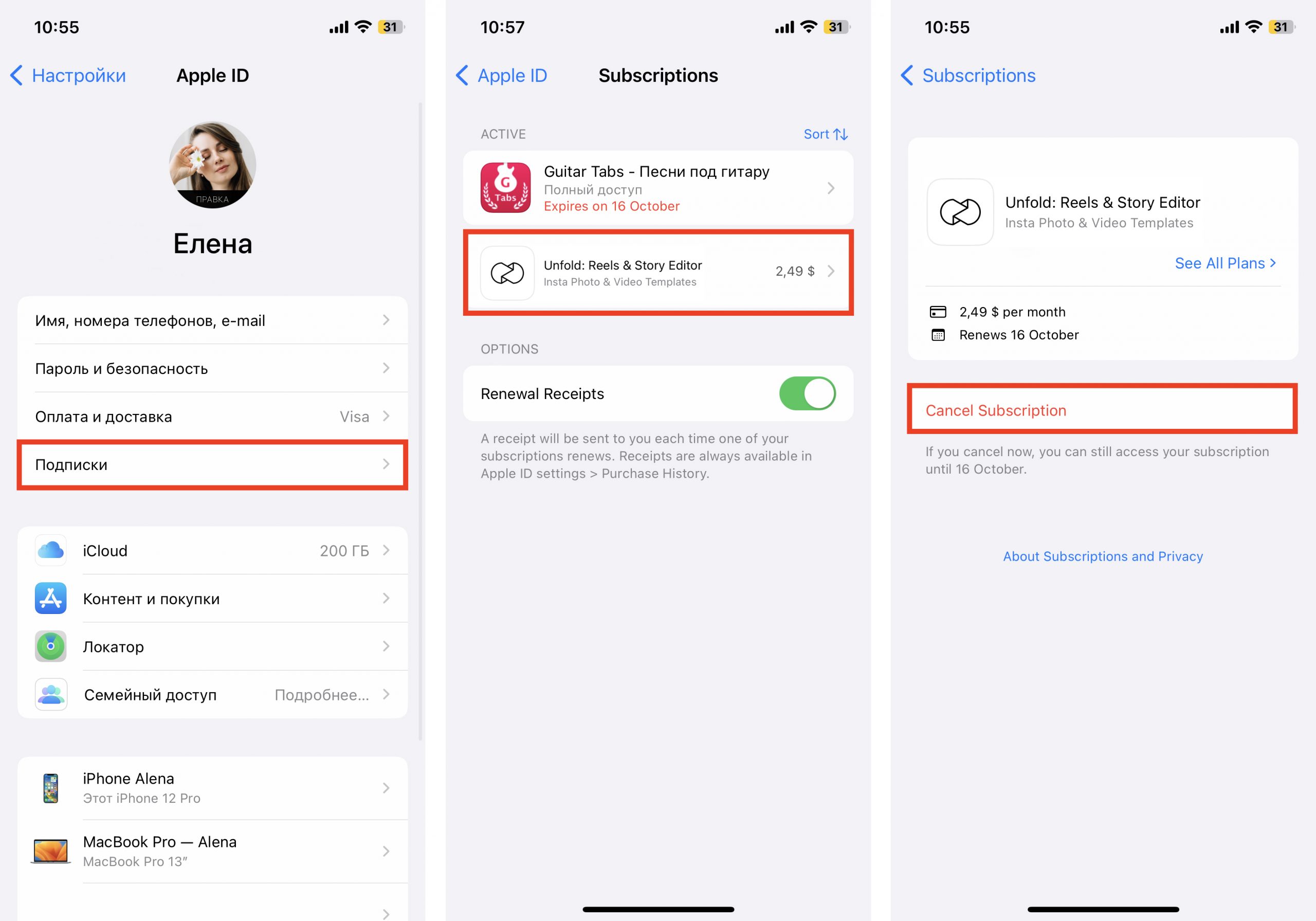
Как отключить подписку на айфоне через «Настройки»?
- Откройте приложение «Настройки».
- Кликните на свой Apple ID .
- Откройте раздел «Подписки».
- В списке приложений выберите то, подписку на которое вы хотите отменить.
- Нажмите кнопку Cancel Subscription. Готово !
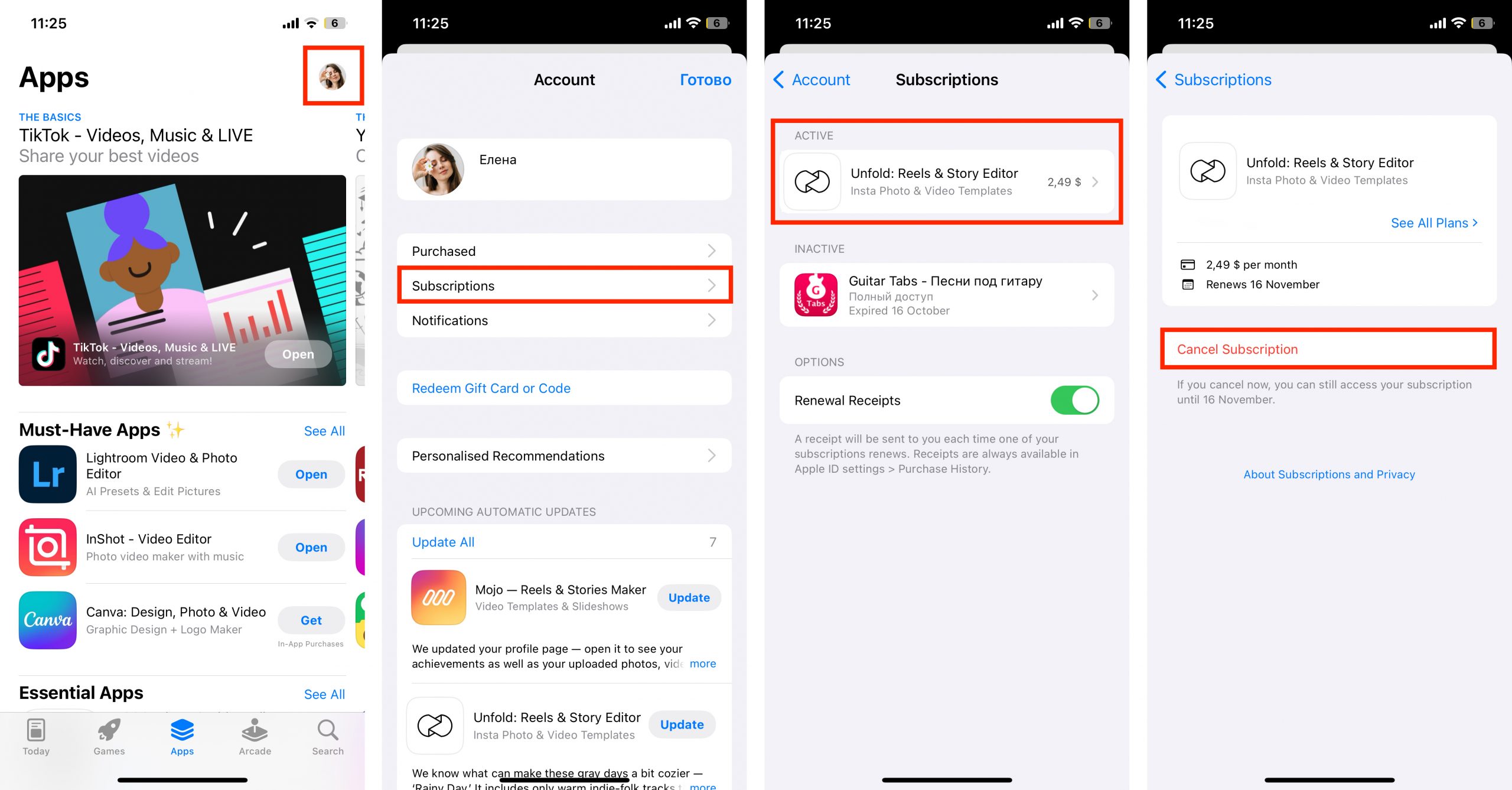
Как отменить подписку в App Store ?
- Запустите штатное приложение App Store .
- Нажмите на значок своего профиля в правом верхнем углу.
- Выберите опцию Subscriptions . Вы увидите список со всеми активными и просроченными подписками.
- Выберите сервис, подписку на который хотите отменить.
- Нажмите Cancel Subscription внизу страницы.
Как вернуть деньги за подписку на айфоне?
Совершать покупки в цифровом магазине App Store очень легко и удобно. Настолько, что иногда оформление происходит как-то незаметно. Деньги с вашей карты списываются моментально, а вот осознание, что с покупкой вы поторопились, приходит позднее.
Но Apple не против вернуть ваши деньги за подписку в App Store , если вы оформили её по неосторожности или же и вовсе разочаровались в оплаченном контенте. Чтобы это сделать, необходимо пройти официальную процедуру.
- Перейдите на сайт reportaproblem.apple.com через браузер устройства.
- Авторизуйтесь с помощью своего Apple ID и пароля.
- В графе «Чем мы можем вам помочь?» выберите вариант ответа «Запросить возврат средств».
- В графе «Расскажите нам больше» укажите причину, по которой вы хотите вернуть деньги.
- Выберите сервис, на который вы хотите отменить платную подписку, и нажмите «Представлять на рассмотрение».
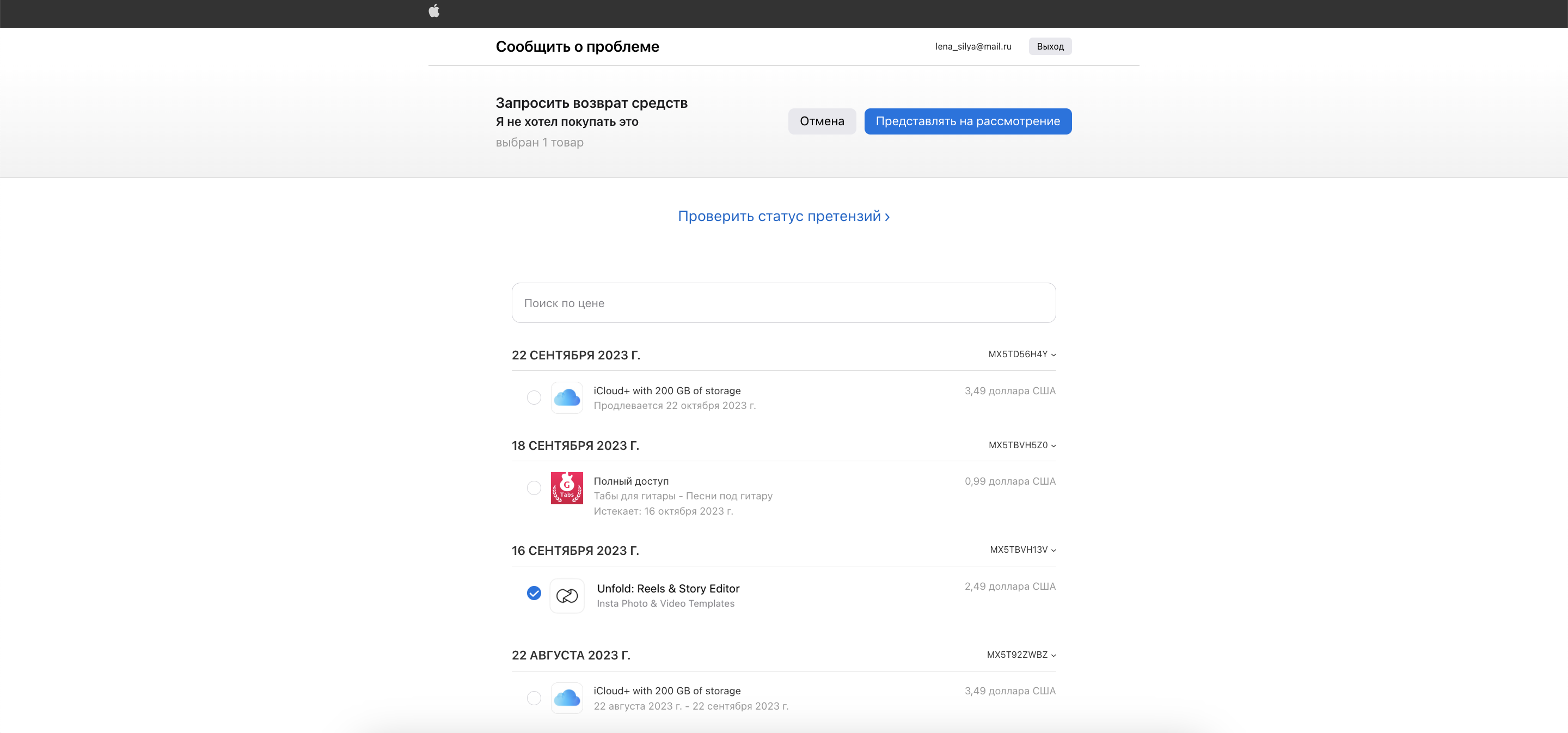
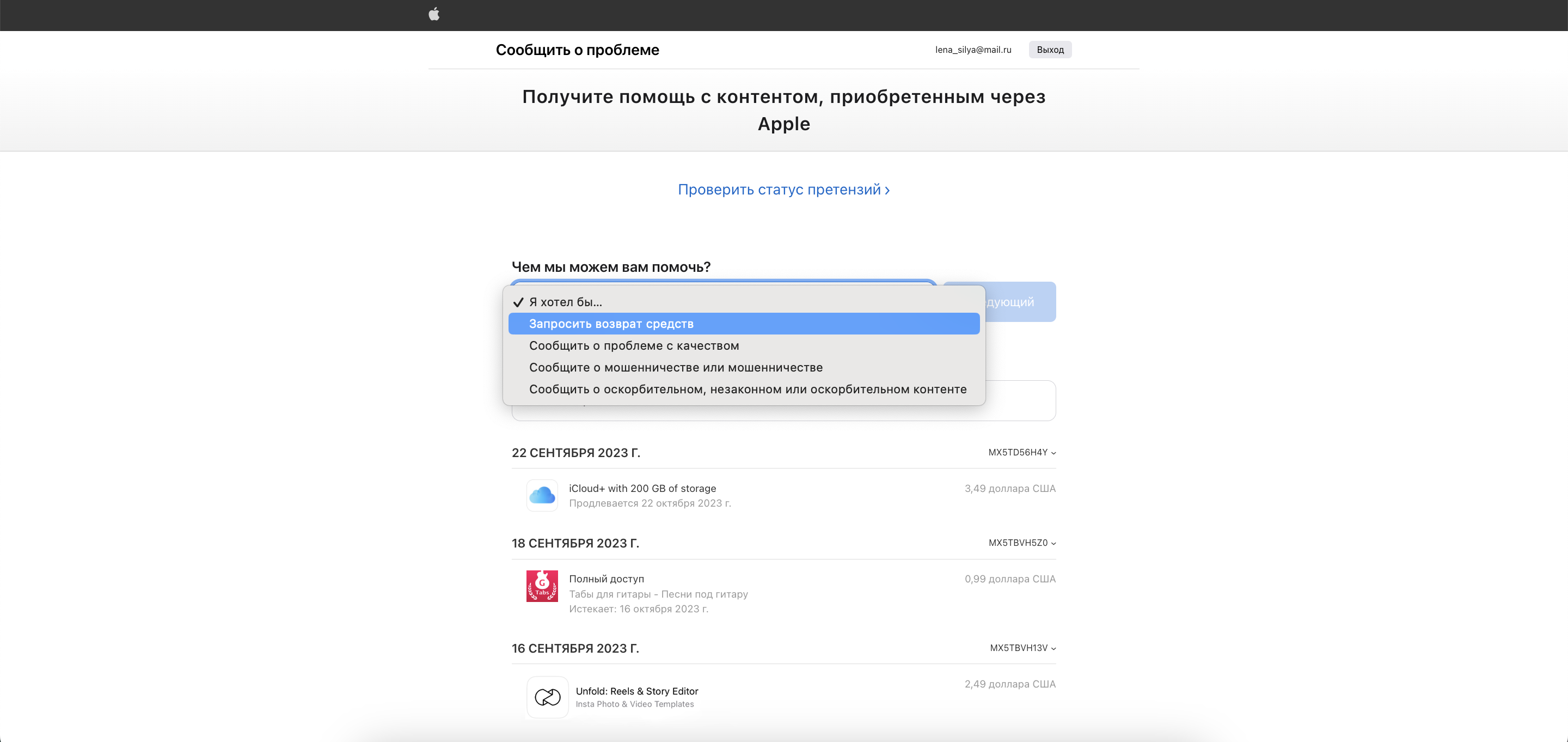
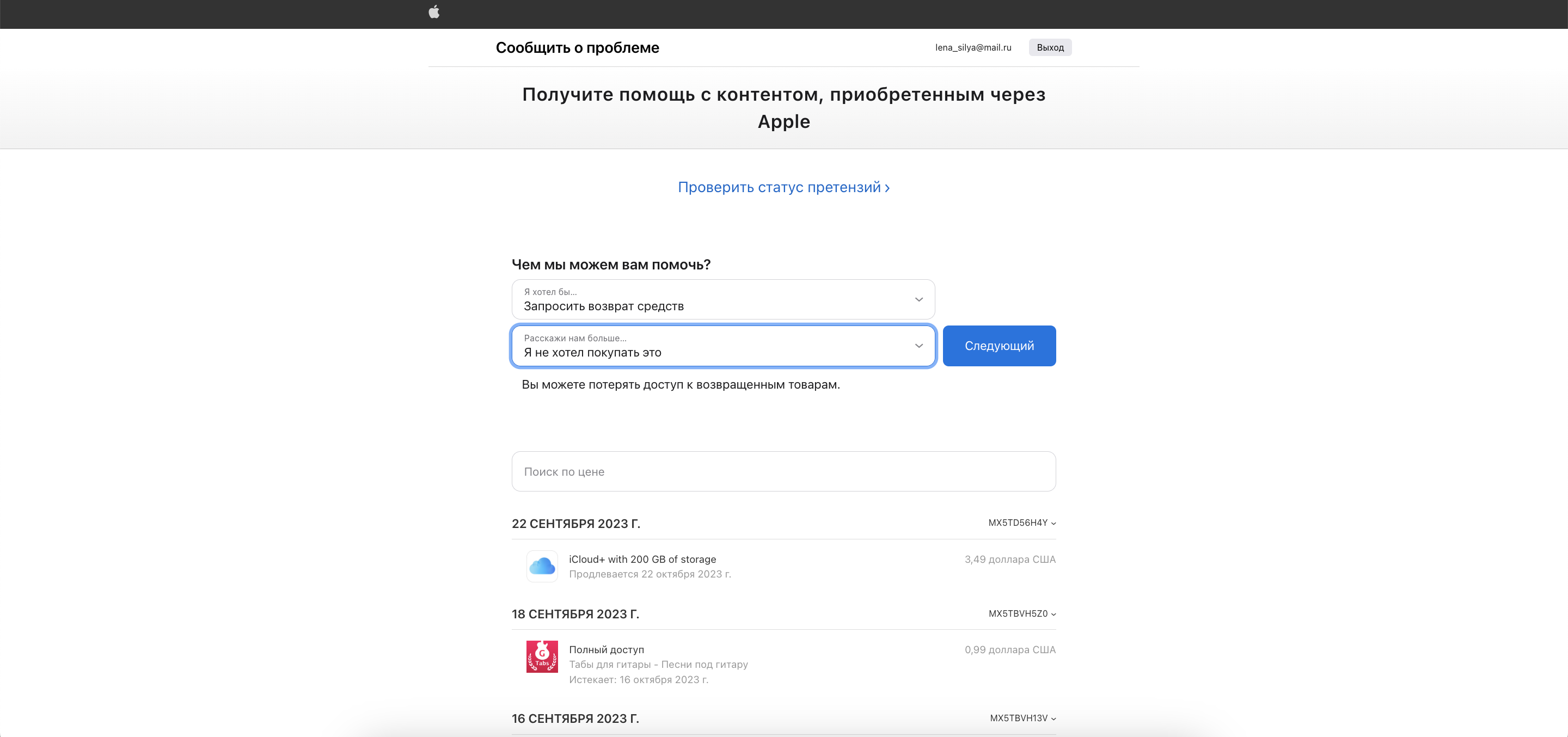
При отправке запроса нужно убедиться, что деньги уже были списаны. Если платеж находится на рассмотрении, то запрос возврата будет недоступен. Его можно будет подать повторно, когда платеж уже пройдет.
Последний совет: не обманывайте и не сочиняйте неправдоподобных историй. Если вы редко обращаетесь в Apple с просьбами вернуть деньги, ваши шансы очень высоки. А вот если ваш обман вскроется, больше на их помощь не рассчитывайте.
Теперь вы знаете, как устроено управление подписками Apple . Ещё больше лайфхаков ищите в нашем «Блоге» . А если хотите получить углубленные знания по работе с устройствами Apple , записывайтесь на индивидуальное и групповое обучение к нашим экспертам.
Как вернуть деньги за покупку или подписку в iTunes: пошаговая инструкция
Как отменить покупку или подписку в интернет-магазине iTunes и вернуть деньги. Условия возврата и подробная инструкция.
Совершая онлайн-покупку в одном из крупнейших интернет-магазинов iTunes Store, никто из нас не застрахован от ошибки. Мы можем выбрать неверный контент, нам не понравится его качество или мы оформляем бесплатную подписку в этом магазине, не подозревая, что её продление в большинстве случаев является платным и происходит автоматически. Какие права и возможности как покупатели мы имеем в этом случае? Можем ли мы отменить покупку или подписку в магазине iTunes и вернуть за них деньги? И как нам разобраться в подчас непростой и непривычной для нас навигации на сайте интернет-магазина?
Можно ли вернуть деньги за покупку или подписку в iTunes
Если у нас возникает необходимость вернуть покупку в «обычный» магазин, то мы руководствуемся правилом «14 дней для возврата приобретённого товара» и просто идём в магазин к продавцу, у которого совершили покупку. Принцип возврата в интернет-магазине, например, iTunes Store, будет такой же, но происходить это будет в иной форме. Для гарантированного возврата ваших денежных средств необходимо будет соблюдение ряда условий и правильное заполнение соответствующего запроса на сайте интернет-магазина.
Условия для возврата денег за покупку или подписку в iTunes
Запрос о возврате денежных средств за покупку или подписку в iTunes рассматривает техническая служба Apple. Чтобы получить положительный ответ на вашу претензию, необходимо соблюдение ряда условий, которые выдвигает компания-продавец:
- С момента покупки/подписки в iTunes Store не должно пройти более 90 дней. Надо отметить, что это максимальный срок, и чем больше прошло дней со времени совершения покупки, тем меньше шанс на положительный ответ по возврату средств. Ведь по факту выходит, что вы пользовались услугой довольно долгий срок. В идеале для получения положительного ответа по возврату денег с момента покупки у вас должно пройти не более 24 часов, максимум — неделя.
- Вы не должны совершать отмену покупки/подписки и делать запросы о возврате денег за услуги слишком часто. Это может вызвать подозрения службы поддержи.
- Запрос о возврате денежных средств должен быть оформлен правильно и с соблюдением всех требований. Одно из них — причина отказа от услуги на сайтах iTunes или Apple вводится на английском языке. Пошаговую инструкцию, как оформить запрос о возврате, смотрите далее.
С пользовательским соглашением между компанией Apple и покупателями её контента вы можете подробно ознакомиться на официальном сайте Apple.
Важно также помнить, что если вы хотите вернуть деньги за приобретённую вами услугу в iTunes, решение о возмещении вам средств будет всегда индивидуально. Служба поддержки — это живые люди, и решения по запросам от пользователей они принимают субъективно, учитывая условия и причину, по которой вы требуете возврата.
Как отменить покупку в iTunes и вернуть деньги
Если вы решили отказаться от покупки в онлайн-магазине iTunes Store и вернуть за неё деньги, вам необходимо заполнить форму о возмещении средств.
Существует 3 способа подачи заявки о возврате денежных средств за покупку в iTunes:
- через официальный сайт Apple;
- через приложение iTunes на вашем iPhone, iPad или iPod touch;
- через программу iTunes на компьютере Mac или компьютере с Windows.
Рассмотрим каждый способ подробнее.
Оформление заявки на сайте Apple
Запрос на возврат средств за покупку контента на iTunes можно оформить на официальном сайте компании Apple. Для русскоязычных пользователей сайт переведён на русский язык и довольно прост и удобен в навигации:
- Заходим на веб-сайт компании Apple в раздел «Сообщить о проблеме». Выход на сайт возможен как со смартфона, так и с вашего ПК.
- В центральной части экрана вы увидите окно Apple ID. Сюда вам необходимо ввести ваш идентификационный пароль Apple ID. Примечание: идентификатор Apple ID — это ваша учётная запись для входа в службы и приложения Apple. Если вы забыли свой идентификатор, смотрите здесь, как его восстановить.

- После авторизации для вас откроется раздел «Покупки». Выберите интересующий вас вид покупки в верхней части экрана. Например, «Музыка», «Фильмы» и пр. Пролистайте вниз до нужного вам контента. Перед вами появится список ваших покупок за последние 90 дней. Если вы желаете посмотреть покупки, сделанные ранее этого срока, выберите строку в верхней части экрана «Последние 90 дней» и измените диапазон просмотра. Однако, как уже говорилось выше, на возмещение средств за покупку свыше 90 дней вряд ли приходится рассчитывать.

- Найдите нужную вам покупку, слева от неё вы увидите кнопку «Сообщить». Нажмите на неё. Если кнопка «Сообщить» или «Сообщить о проблеме» не отображается, значит, на эту покупку нельзя оформить запрос о возврате средств.

- Далее открывается форма запроса на возмещение средств. В развернувшемся окне вы увидите кнопку меню «Выберите проблему».

- Нажмите на меню, и перед вами появится 7 пунктов, один из которых вы должны выбрать как основание при подаче заявки о возврате средств. Только 2 первых пункта в качестве проблемы чаще всего рассматриваются техслужбой как аргумент для компенсации: «Я не давал согласие на эту покупку» и «Покупка совершена по ошибке». Вам необходимо выбрать один из них. Если вы, например, укажете в качестве проблемы «Контент не работает», то техслужба может просто отправить его на проверку и доработку, и в денежной компенсации вам откажут.
- Выбрав проблему, вы должны будете её уточнить. Пояснение происходит только на английском языке. Здесь не надо придумывать что-то сложное. Достаточно нескольких предложений. Если вы не сильны в английском, воспользуйтесь Яндекс.Переводчиком или Google.Переводчиком.
Например, причины могут быть следующие:
My child has bought this content without my control. — Этот контент купил мой ребёнок без моего согласия.
I have chosen a wrong content during the purchase. – Совершая покупку, я ошибся в выборе контента.
Если вашу заявку одобрят, то ответ поступит на ваш e-mail, и деньги будут перечислены на банковскую карту, с которой была совершена покупка, в течение 5–7 дней.
Оформление заявки через приложение iTunes на iPhone, iPad или iPod touch
Оформление заявки через приложение iTunes удобно тем, что вам не надо скачивать дополнительных программ или использовать компьютер. Вам нужен только ваш смартфон или iPad:
- Откройте меню «Настройки» и выберите пункт «iTunes Store и App Store».

- В верхней части экрана вы увидите окно на Apple ID. Кликните на Apple ID и выберите «Просмотреть Apple ID». Возможно, вам потребуется ввести идентификационный пароль Apple ID.

- Далее вы попадёте в меню своей «Учётной записи». Вам необходимо выбрать раздел «История покупок» и войти в него.

- В разделе «История покупок» листайте вниз, пока не найдёте нужный вам контент.

- После этого нажмите на покупку, которую хотите отменить. Ниже у вас появится кнопка «Сообщить о проблеме».

- Нажмите на кнопку «Сообщить о проблеме», и вы будете автоматически перенаправлены на веб-сайт Apple. Далее необходимо действовать по уже знакомому вам алгоритму, который описан выше в пунктах 5–7 возврата средств за покупку через сайт Apple.
Оформление заявки через программу iTunes на компьютере Mac или компьютере с Windows
Третий способ для оформления запроса о возврате средств за покупку — это программа iTunes, которую вы можете установить на ваш компьютер с системой Mac или Windows:
- Скачайте программу iTunes c официального сайта Apple.
- После установки откройте программу iTunes. На экране вы увидите главное меню. В верхней части экрана выберите вкладку «Учётная запись» и по ней перейдите в раздел «Просмотреть».

- Далее вам необходимо будет ввести свой пароль идентификатора Apple ID.

- Перед вами появится страница «Информация об учётной записи». Пролистайте вниз до раздела «История покупок». Справа от раздела нажмите кнопку «См. все».

- В новом появившемся окне выберите кнопку «Сообщить о проблеме» в нижнем правом углу.

- Далее в разделе «История покупок» найдите интересующую вас покупку и справа от неё ещё раз нажмите на кнопку «Сообщить о проблеме». Если покупка новая, сначала выберите кнопку «Ещё».

- Далее вы будете автоматически перенаправлены на сайт Apple. Повторяйте шаги, описанные выше в пунктах 5–7 возврата средств за покупку через сайт Apple.
Видео: наглядный пример, как вернуть деньги за покупку в iTunes
Как отключить подписку в iTunes и вернуть деньги
Если с тем как отказаться от покупки в iTunes Store и подать заявку на возврат за неё денег, всё довольно просто и понятно, то в случае с подпиской в iTunes дело обстоят немного сложнее.
Когда провайдер ненавязчиво предлагает нам оформить бесплатный демо-период какого-либо приложения или мы сами пытаемся его установить, мы часто относимся невнимательно к информации об условиях продления подписки. А оно почти в 100% случаев платное и происходит автоматически. То есть по факту мы сами даём согласие на платное использование услуги. Поэтому востребовать деньги назад у продавца гораздо сложнее.
Однако шанс вернуть деньги за ненужную нам подписку всё-таки есть. Первое, что необходимо сделать, это отключить платную подписку, чтобы приостановить дальнейшее списание средств. Простое удаление приложения или контента без отключения подписки не остановит списание денег.
Отключить подписку в iTunes возможно:
- через приложение iTunes на смартфоне;
- через программу iTunes на вашем ПК.
Отключение подписки через приложение iTunes на iPhone, iPad или iPod touch
Отключение подписки через приложение iTunes на смартфоне — это самый удобный способ. Меню приложения здесь имеет простой интерфейс и управление:
- Заходим в меню «Настройки» на вашем устройстве и выбираем раздел «iTunes Store и App Store».

- После этого вас могут попросить ввести пароль учётной записи Apple ID в верхней части экрана.

- Далее нажимаем на кнопку «Просмотреть Apple ID».

- Входим в учётную запись и выбираем раздел «Подписки».

- В этом раздели вы увидите все ваши подписки на текущий момент времени. Выбираем нужную и нажимаем на неё. В появившемся окне «Подтверждение отмены подписки» выбираем «Подтвердить». Ваша подписка будет отменена.

Видео: отмена подписки в iTunes
Отключение подписки через программу iTunes на компьютере Mac или компьютере с Windows
Если у вас нет доступа к вашему смартфону в данный момент, вы можете отменить подписку удалённо, используя компьютер и программу iTunes. Навигация по ней немного сложнее и запутаннее, поэтому правильно выбирайте последовательность шагов:
- Скачайте программу iTunes с официального сайта Apple, если она у вас ещё не установлена.
- Откройте программу. В верхней части на экране вы увидите раздел «Учётная запись». Выберите его и в открывшемся окне перейдите на строку «Просмотреть».

- Выполните вход с помощью вашего идентификатора Apple ID, затем нажмите на кнопку «Просмотреть учётную запись» или «Просмотреть».
- Перед вами появятся все данные вашей учётной записи. Пролистайте их до раздела «Настройки».
- Вы увидите раздел «Подписки». Нажмите на кнопку «Управлять» справа от них.
- Перед вами появится список активных подписок вашего аккаунта. Выберите услугу, от которой хотите отказаться. Нажмите на неё и в появившемся окне «Подтверждение отмены подписки» выберите «Подтвердить». Услуга будет отключена.

Можно ли отключить подписку при наличии задолженности
Если в течение того времени, когда вами была оформлена платная подписка, услуга не была оплачена и появилась задолженность, то отключить подписку у вас не получится. Ваша банковская карта привязана к вашей учётной записи Apple ID, и списание средств за подписку не могло произойти только в том случае, если баланс вашей карты равен нулю или ушёл в минус. Как только достаточная сумма средств для оплаты услуги поступит вам на карту, провайдер автоматически спишет стоимость подписки, которая висит у вас в задолженности.
Как в этом случае отключить подписку:
- Если сумма задолженности небольшая, то вам всё-таки придётся пополнить счёт вашей банковской карты и после списания средств отключить подписку. Так вы приостановите дальнейшее начисление оплаты за использование услуги.
- Однако случается, что сумма задолженности может составлять несколько тысяч рублей, которые вы не хотели бы отдавать за услугу, которой не пользовались. В этом случае вам придётся обратиться напрямую в техническую службу Apple для разрешения этого вопроса, указав в запросе наличие задолженности.
Видео: как проверить ваши подписки в iTunes
Куда обращаться, чтобы вернули деньги за подписку в iTunes
Возвращение средств за нежелательную подписку в iTunes Store — не такая простая процедура, как в случае с покупкой в этом интернет-магазине. Стандартная схема подачи заявки о возврате денежных средств, описанная выше, не сработает просто потому, что у подписок может не быть опции «Сообщить о проблеме», через которую происходит возврат денег за покупки. Поэтому, если вы решили вернуть ваши средства за ненужную или ошибочную подписку, необходимо будет обратиться напрямую в службу технической поддержки Apple на официальном сайте. Возврат через приложение iTunes не сработает.
Обращение в службу поддержки Apple осуществляется так:

- Зайдите на страницу технической поддержки официального сайта Apple.
- Затем внимательно заполните каждое поле страницы на английском языке. Ответ от службы поддержки придёт также на английском. Если возникнут проблемы с переводом и заполнением, воспользуйтесь сервисами Яндекс.Переводчик или Google.Переводчик.
Поля необходимо заполнять следующим образом:

- Select your help topic (Выберите тему для помощи). Вы выбираете Account and Billing (Учётная запись и счета).
- First name (Имя). Пишите ваше имя на английском языке. Например, Ivan.
- Last name (Фамилия). Пишите фамилию на английском языке. Например, Ivanov.
- Apple ID. Указываете вашу учётную запись. Например, [email protected] (если забыли учётную запись, рядом будет подсказка, как её восстановить).
- Email address (Адрес электронной почты). Указываем обязательно ту, к которой привязан ваш аккаунт в Apple.
- iTunes Store/App Store Country or Region (Страна, где находится магазин iTunes). Из списка выбираем Russia.
- Specific request (Конкретизация запроса). Здесь выбираете запрос I have an invoice question. У меня вопрос по моему счёту.
- Order number (Номер заказа). Номер вашего заказа вы можете посмотреть в iTunes Store на Mac или Windows либо через App Store. Он состоит из сочетания букв и цифр и имеет вид WH845G3N5F.
- Details about the issue (including error messages) (Сведения о проблеме, включая сообщения об ошибках). Здесь вам необходимо детально описать, в чём состоит ваша проблема, каким образом вы оформили, не желая того, подписку, и попросить вернуть денежные средства.
Ответ от техслужбы поступит вам на e-mail в течение 48 часов. Он будет также полностью на английском языке. Если ваш запрос о возврате средств одобрят, то деньги поступят на банковскую карту, привязанную к аккаунту, в период от 1 до 14 дней.
С момента покупки подписки не должно пройти более 90 дней.
Как позвонить в iTunes с вопросом о возврате денежных средств
Если вы не смогли самостоятельно разобраться, как отменить покупку/подписку в iTunes Store, оформить запрос о возврате денег или у вас возникли трудности с описанием причины возврата на английском языке, вы можете позвонить в службу поддержки Apple в России. Звонок бесплатный. Кроме того, вам окажут помощь русскоговорящие специалисты. Вот номера телефонов службы поддержки:
- 8–495–580–95–57 (номер для жителей Москвы и Московской области);
- 8–800–555–67–34 (бесплатный номер для звонков из любого региона России);
- 8–800–333–51–73 (служба поддержки покупателей магазина Apр Store).
Специалисты ответят на ваши вопросы с 9.00 до 21.00 в рабочие дни.
Что делать, если пришёл ответ о невозможности возврата средств
Если при запросе о возвращении денежных средств за покупку/подписку через приложение или программу iTunes вы получили ответ, что возврат средств невозможен, при этом вами были соблюдены все условия возврата, то, скорее всего, получить назад деньги вы не сможете. Однако существует ещё несколько способов обратиться напрямую к специалистам Apple и попытаться вернуть ваши денежные средства. Вы можете:
- Обратиться напрямую к службе поддержки Apple на официальном сайте компании. Помните, что переписку со специалистами вам необходимо будет вести на английском языке. В письме укажите, что вы уже делали запрос через iTunes, и постарайтесь как можно более аргументировано описать, почему вы хотите вернуть ваши деньги. Самый важный аргумент для техслубжы — покупка совершена без вашего согласия (Unauthorized purchase). Как оформить заявку в службу поддержки, читайте выше.
- Выйти на специалистов службы Apple через ваш e-mail. Вам на почту приходят уведомления о платежах за услуги iTunes. Через ссылку в письме вы можете перейти в службу поддержки. Переписку в этом случае также придётся вести на английском языке. Здесь же вы сможете прикрепить скрины ваших транзакций в сервисах iTunes.
- Позвонить специалистам службы поддержки. Здесь вы, по крайней мере, сможете доходчиво объяснить вашу проблему и услышать возможные варианты её решения. Телефоны службы смотрите выше.
Отмена покупки или подписки в интернет-магазине iTunes Store, а также возврат средств за них возможны. Для этого необходимо учесть все условия отказа от услуги, а также правильно заполнить запрос о возврате денежных средств с помощью приложения или сайта iTunes или Apple.