Экспорт в PowerPoint или другой формат в Keynote на Mac

Чтобы сохранить копию презентации Keynote в другом формате, требуется экспортировать ее в другом формате. Это удобно, когда Вам нужно отправить презентацию людям, которые используют другое ПО. Если Вы вносите в экспортированную версию изменения, это не влияет на оригинал. Keynote также запоминает последние настройки экспорта, которые Вы использовали.
Примечание. Если для исходного файла задан пароль, он действует также для копий, экспортированных в форматы PDF, PowerPoint и Keynote ’09, но его можно изменить или удалить.
Сохранение копии презентации Keynote в другом формате
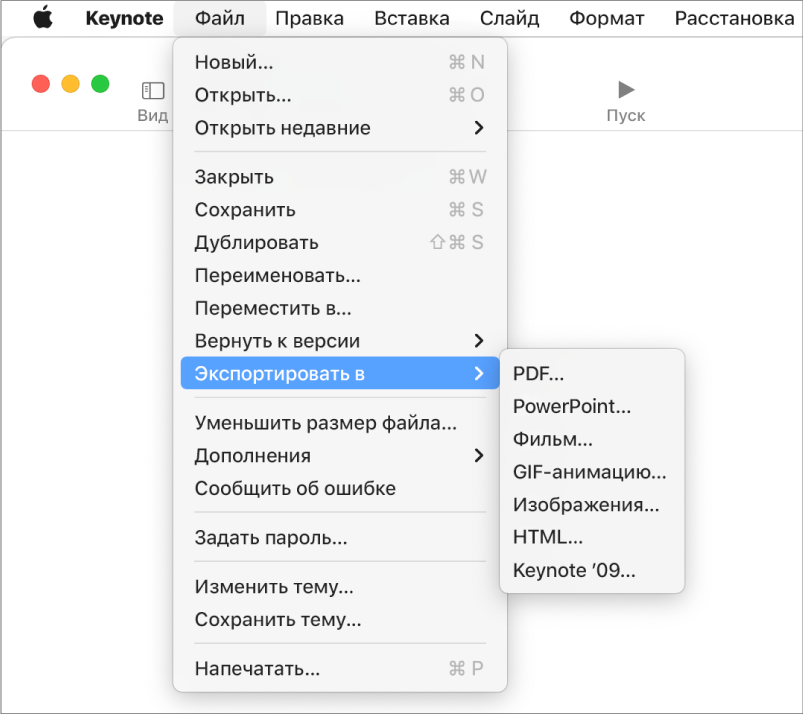
- Откройте презентацию, затем выберите «Файл» > «Экспортировать в» > [формат файла] (меню «Файл» расположено у верхнего края экрана).
- Укажите настройки экспорта.
- PDF. Эти файлы можно открывать и в некоторых случаях редактировать с помощью таких приложений, как «Просмотр» и Adobe Acrobat. Каждый слайд отображается на отдельной странице PDF-файла. Отметьте флажками заметки докладчика и пропущенные слайды, если Вы хотите их напечатать. Если выбрано «Напечатать каждую стадию анимации», каждая анимация печатается на отдельной странице в порядке их появления в презентации. Чтобы включить комментарии при экспорте в формате PDF, установите флажок «Включить комментарии». Нажмите всплывающее меню «Качество изображения», затем выберите подходящий вариант (чем выше выбранное качество изображений, тем больше будет размер файла). Если Вы добавили текстовое описание к своим изображениям, рисункам, аудио или видео для озвучивания с помощью VoiceOver или других вспомогательных технологий, они экспортируются автоматически. Чтобы включить теги универсального доступа для таблиц с большим объемом данных, нажмите «Дополнительные параметры», затем выберите «Вкл.».
Примечание. Для доступа к другим параметрам печати PDF нажмите «Отменить», выберите «Файл» > «Напечатать», затем нажмите «Подробнее» в нижней части окна параметров печати.
- Установка пароля. Установите флажок «Требовать пароль для открытия», затем введите пароль. Требование пароля применяется только к экспортированной копии.
- Сохранение исходного пароля презентации. Убедитесь, что флажок «Требовать пароль для открытия» установлен.
- Использование другого пароля для экспортированной копии. Установите флажок «Требовать пароль для открытия», нажмите «Сменить пароль», затем задайте новый пароль.
- Экспорт копии без защиты паролем. Снимите флажок «Требовать пароль для открытия».
А как с программы Power Point переместить мою презентацию которую я сделала на рабочий стол?
1 Не нужно ложить перемещать качать и т. д на рабочий стол он не для этого!
2 Создай папки на диске для музыки видео картинок и документов и ложи туда всё
В папку музыка — музыку
В папку видео — видео
В папку картинки — фото и картинки
В папку документы — текстовые и прочие документы
Создай папку мои проекты и ложи туда созданные презентации!
И на твоём компе всегда будет порядок и ты всегда сможешь быстро найти необходимый тебе файл что бы это ни было песня фильм фотка реферат или презентация! ))))
Остальные ответы
Презентация — это файл. Что хочешь то и делай. Куда хочешь туда и клади.
Сохранение презентации в PowerPoint с помощью средства чтения с экрана
PowerPoint для Microsoft 365 PowerPoint для Microsoft 365 для Mac PowerPoint для Интернета PowerPoint 2021 PowerPoint 2021 для Mac PowerPoint 2019 PowerPoint 2019 для Mac PowerPoint 2016 PowerPoint 2016 для Mac PowerPoint для iPhone PowerPoint для телефонов с Android PowerPoint Mobile Еще. Меньше
Эта статья предназначена для людей с нарушениями зрения или когнитивных функций, использующих программы чтения с экрана, такие как WindowsЭкранный диктор, JAWS или NVDA, с продуктами Microsoft 365. Эта статья входит в набор содержимого поддержки средства чтения с экрана Microsoft 365, где содержатся дополнительные сведения о специальных возможностях в наших приложениях. Чтобы получить справку общего характера, посетите службу поддержки Майкрософт.
Используйте PowerPoint с клавиатурой и средством чтения с экрана, чтобы сохранить презентацию рабочего стола на локальном диске (например, ноутбуке), сетевом расположении, компакт-диске, DVD-диске или флэш-памяти. Мы проверили эту функцию с использованием экранного диктора, JAWS и NVDA, но она может работать и с другими средствами чтения с экрана, если они соответствуют общепринятым стандартам и методам для специальных возможностей. Презентацию также можно сохранить в другом формате или в более ранней версии PowerPoint.

Нужны инструкции по сохранению презентации PowerPoint, но не с помощью средства чтения с экрана? См . статью Сохранение в PowerPoint или Сохранение презентаций PowerPoint в виде PDF-файлов.
- Новые возможности Microsoft 365 становятся доступны подписчикам Microsoft 365 по мере выхода, поэтому в вашем приложении эти возможности пока могут отсутствовать. Чтобы узнать о том, как можно быстрее получать новые возможности, станьте участником программы предварительной оценки Office.
- Дополнительные сведения о средствах чтения с экрана см. в статье О работе средств чтения с экрана в Microsoft 365.
В этом разделе
- Сохранение файла презентации
- Сохранение презентации в файле другого формата
- Сохранение презентации в формате более ранней версии PowerPoint
Сохранение файла презентации
Выполните следующие действия, чтобы присвоить файлу презентации имя и сохранить его, используя тип файла по умолчанию, который PowerPoint Presentation (*.pptx).
- Чтобы открыть диалоговое окно Сохранение документа и выбрать диск или папку, нажмите клавиши ALT+Ф, К, а затем Э, 1. Вы услышите сообщение «Сохранение документа, диалоговое окно».
- Чтобы перейти к списку дисков и папок, нажимайте клавишу TAB, чтобы перемещаться по диалоговому окну, пока не услышите с экранным диктором количество доступных предложений и «Представление дерева, быстрый доступ». При использовании JAWS и NVDA вы услышите фразу «Представление дерева».
- Чтобы найти диск или папку, в которой вы хотите сохранить презентацию, перейдите по списку, нажав клавишу СТРЕЛКА ВНИЗ или СТРЕЛКА ВВЕРХ.
- Чтобы выбрать диск или папку, нажмите клавишу ВВОД.
- Чтобы переместить фокус на папки и файлы на указанном диске или в папке, нажмите клавишу TAB.
- Чтобы просмотреть содержимое выбранного расположения, нажмите клавишу СТРЕЛКА ВНИЗ или СТРЕЛКА ВВЕРХ. Чтобы открыть папку, нажмите клавишу ВВОД.
- Выбрав нужное расположение, нажимайте клавишу TAB, пока не услышите сообщение «Имя файла».
- Чтобы сохранить презентацию, введите нужное имя файла и нажмите клавишу ВВОД. Диалоговое окно Сохранить как закроется.
Чтобы сохранить изменения в файл, который уже хранится в нужном месте с нужным именем, нажмите клавиши CTRL+S.
Сохранение презентации в файле другого формата
Доступно несколько форматов файла для сохранения презентации. Выполните указанные ниже действия.
- Чтобы открыть диалоговое окно Сохранение документа, нажмите клавиши ALT+Ф, К, а затем Э, 1.
- При необходимости перейдите в нужное расположение и задайте имя файла. Чтобы узнать, как это сделать, перейдите в раздел Сохранение файла презентации.
- Нажимайте клавишу TAB, пока не услышите сообщение «Сохранить как тип», за которым следует формат файла по умолчанию.
- Чтобы перейти по списку форматов файлов, доступных в поле со списком Тип файла, нажмите клавишу СТРЕЛКА ВВЕРХ или СТРЕЛКА ВНИЗ. Чтобы выбрать формат, нажмите клавишу ВВОД.
Совет: Чтобы быстро перейти к имени нужного формата, введите его первую букву. Например, при нажатии буквы Ш вы будете перемещаться по списку форматов файлов, которые начинаются с буквы «Ш», таких как «Шаблон PowerPoint», «Шаблон PowerPoint с поддержкой макросов» и «Шаблон PowerPoint 97–2003».
Примечание: Дополнительные сведения о сохранении файла в формате PDF (.pdf) или XPS (XPS) см. в статье Сохранение или преобразование в PDF или XPS в классических приложениях Office.
Сохранение презентации в более ранней версии PowerPoint
PowerPoint использует формат файла .pptx на основе XML, представленный в выпуске Office 2007. В этом формате файлы можно открывать в более ранних версиях PowerPoint, включая PowerPoint 2010 и PowerPoint 2007, без специальных надстроек или потери функциональности. Дополнительные сведения см. в статье Форматы Open XML и расширения имен файлов.
Выполните следующие действия, чтобы сохранить презентацию в формате, совместимом с более ранней версией PowerPoint.
- Чтобы открыть диалоговое окно Сохранение документа, нажмите клавиши ALT+Ф, К, а затем Э, 1.
- При необходимости перейдите в нужное расположение и задайте имя файла.
- Нажимайте клавишу TAB, пока не дойдете до поля со списком Тип файла . Тип файла по умолчанию — PowerPoint Presentation (*.pptx).
Совет: При открытии диалогового окна Сохранение документа фокус находится в поле Имя файла. Если файл уже находится в нужном расположении, нажимайте клавишу TAB, пока не дойдете до поля со списком Сохранить как тип .
Дополнительные сведения
Используйте PowerPoint с клавиатурой и voiceOver, встроенным средством чтения с экрана в macOS, для сохранения презентаций на компьютере Mac или в сетевом расположении. Презентацию также можно сохранить в другом формате или даже в более ранней версии PowerPoint.
Нужны инструкции по сохранению презентации PowerPoint, но не с помощью средства чтения с экрана? См . статью Сохранение файла в Office для Mac или Сохранение презентаций PowerPoint в виде PDF-файлов.
- Новые возможности Microsoft 365 становятся доступны подписчикам Microsoft 365 по мере выхода, поэтому в вашем приложении эти возможности пока могут отсутствовать. Чтобы узнать о том, как можно быстрее получать новые возможности, станьте участником программы предварительной оценки Office.
- В этой статье предполагается, что вы используете VoiceOver — средство чтения с экрана, встроенное в macOS. Дополнительные сведения об использовании VoiceOver см. в кратком руководстве по началу работы с VoiceOver.
В этой статье
- Сохранение файла презентации в формате по умолчанию
- Сохранение презентации в файле другого формата
- Сохранение презентации в формате более ранней версии PowerPoint
Сохранение файла презентации в формате по умолчанию
Сохраните презентацию в формате файла по умолчанию PowerPoint Presentation (*.pptx). Вы можете сохранить данные на компьютере Mac или в расположении в Интернете, например OneDrive. OneDrive доступна сразу после входа и начала использованияPowerPoint.
- Чтобы сохранить файл презентации, нажмите клавиши SHIFT+COMMAND+S. Прозвучит сообщение «Сохранить как в диалоговом окне».
- Введите имя файла презентации. Если вы не введете здесь имя файла, будет использовано имя по умолчанию.
- Чтобы выбрать расположение для сохранения файла, выполните одно из указанных ниже действий.
Примечание: В диалоговом окне отображается то же расположение, в котором вы сохранили презентации PowerPoint ранее, на компьютере Mac или в расположении в Интернете.
- Чтобы выбрать расположение на компьютере Mac, нажимайте клавишу TAB, пока не услышите сообщение «На моем Компьютере Mac, кнопка», а затем нажмите клавиши CONTROL+OPTION+ПРОБЕЛ. Затем нажимайте клавишу TAB, пока не услышите текущее расположение сохранения, а затем нажмите кнопку «Где, всплывающее окно». Нажмите клавиши CONTROL+OPTION+ПРОБЕЛ, чтобы открыть список папок. Для перемещения по списку используйте клавиши СТРЕЛКА ВВЕРХ и СТРЕЛКА ВНИЗ. При этом вы слышите названия элементов списка. Чтобы выбрать диск или папку, нажмите клавиши CONTROL+OPTION+ПРОБЕЛ. Нажимайте клавишу TAB, пока не услышите «Сохранить, кнопка», а затем нажмите клавиши CONTROL+OPTION+ПРОБЕЛ.
- Чтобы сохранить данные в сетевом расположении, например в OneDrive, нажимайте клавишу TAB, пока не услышите фразу «Онлайн-расположения, кнопка». После этого нажмите клавиши CONTROL+OPTION+ПРОБЕЛ. Чтобы добавить новое сетевое расположение, нажимайте клавишу TAB, пока не услышите сообщение «Показать дополнительные параметры, свернуто», а затем нажмите клавиши CONTROL+OPTION+ПРОБЕЛ. Нажимайте клавишу TAB, пока не услышите фразу «Добавить место, кнопка», и нажмите клавиши CONTROL+OPTION+ПРОБЕЛ. Нажимайте клавишу TAB, пока не услышите расположение, которое вы хотите добавить, а затем нажмите клавиши CONTROL+OPTION+ПРОБЕЛ. После этого выполняйте инструкции, когда средство чтения с экрана будет произносить их. Нажимайте клавишу TAB, пока не услышите «Сохранить, кнопка», а затем нажмите клавиши CONTROL+OPTION+ПРОБЕЛ.
Сохранение презентации в файле другого формата
Файлы презентации можно сохранять в некоторых других форматах. Например, если вы хотите отправить слайды по электронной почте в качестве раздаточных материалов для аудитории, сохраните файл в формате PDF. Чтобы совместно использовать презентацию в разных приложениях и платформах, можно сохранить файл в формате ODP.
- Чтобы сохранить файл презентации, нажмите клавиши SHIFT+COMMAND+S. Прозвучит сообщение «Сохранить как в диалоговом окне».
- Присвойте файлу имя и выберите расположение для сохранения, следуя инструкциям в разделе Сохранение файла презентации в формате по умолчанию.
- Нажимайте клавишу TAB, пока не услышите текущий формат файла, а затем «Формат файла, всплывающая кнопка». Чтобы открыть список форматов файлов, нажмите клавиши CONTROL+OPTION+ПРОБЕЛ. Нажимайте клавишу СТРЕЛКА ВНИЗ, пока не услышите нужный формат файла, например PDF или Презентацию OpenDocument, а затем нажмите клавиши CONTROL+OPTION+ПРОБЕЛ.
- Нажимайте клавишу TAB, пока не услышите фразу «Сохранить, по умолчанию, кнопка» или «Экспорт, по умолчанию, кнопка» в зависимости от выбранного формата файла, а затем нажмите клавиши CONTROL+OPTION+ПРОБЕЛ.
Сохранение презентации в более ранней версии PowerPoint
Файлы PowerPoint можно сохранить в формате, который можно было открыть в более ранних версиях PowerPoint без специальных надстроек. Дополнительные сведения см. в статье Форматы Open XML и расширения имен файлов.
- Чтобы сохранить файл презентации, нажмите клавиши SHIFT+COMMAND+S. Прозвучит сообщение «Сохранить как в диалоговом окне».
- Присвойте файлу имя и выберите расположение для сохранения, следуя инструкциям в разделе Сохранение файла презентации в формате по умолчанию.
- Нажимайте клавишу TAB, пока не услышите текущий формат файла, а затем «Формат файла, всплывающая кнопка». Чтобы открыть список форматов файлов, нажмите клавиши CONTROL+OPTION+ПРОБЕЛ. Нажимайте клавишу СТРЕЛКА ВНИЗ, пока не услышите сообщение «PowerPoint 97-2003 Презентация», а затем нажмите клавиши CONTROL+OPTION+ПРОБЕЛ.
- Нажимайте клавишу TAB, пока не услышите фразу «Сохранить, по умолчанию, кнопка», а затем нажмите клавиши CONTROL+OPTION+ПРОБЕЛ.
См. также
Используйте PowerPoint с VoiceOver, встроенным средством чтения с экрана iOS, для сохранения презентаций на iPhone или OneDrive. Кроме того, презентации можно сохранять в файлах других форматов.
- Новые возможности Microsoft 365 становятся доступны подписчикам Microsoft 365 по мере выхода, поэтому в вашем приложении эти возможности пока могут отсутствовать. Чтобы узнать о том, как можно быстрее получать новые возможности, станьте участником программы предварительной оценки Office.
- В этой статье предполагается, что вы используете VoiceOver — средство чтения с экрана, встроенное в iOS. Дополнительные сведения об использовании VoiceOver см. на странице Универсальный доступ в продуктах Apple.
В этом разделе
- Сохранение файла презентации
- Сохранение презентации в файле другого формата
Сохранение файла презентации
Сохраните презентацию в формате файла по умолчанию PowerPoint Presentation (*.pptx).
- В презентации коснитесь верхней части экрана четырьмя пальцами, проводите пальцем вправо, пока не услышите фразу «Дополнительные параметры, кнопка», а затем дважды коснитесь экрана.
- Проводите пальцем вправо, пока не услышите фразу «Сохранить, кнопка», и дважды коснитесь экрана. Фокус находится в текстовом поле Имя .
- Дважды коснитесь экрана, чтобы открыть экранную клавиатуру, и введите имя файла. Чтобы выйти из клавиатуры, проводите пальцем рядом с правым нижним углом экранной клавиатуры, пока не услышите сообщение «Готово», а затем дважды коснитесь экрана.
- Чтобы выбрать место для сохранения, проводите пальцем вправо, пока не услышите название расположения, например «Документы,OneDrive » или «На моем iPhone», а затем дважды коснитесь экрана.
- Проводите пальцем влево, пока не услышите «Сохранить, кнопка», а затем дважды коснитесь экрана. Презентация будет сохранена в формате PPTX, а фокус будет перемещен в нее.
Сохранение презентации в файле другого формата
Презентацию можно сохранить в формате ODP, чтобы с ней можно было работать в разных приложениях и на разных платформах, или формате PDF, чтобы ее нельзя было изменить.
- В презентации коснитесь верхней части экрана четырьмя пальцами, проводите пальцем вправо, пока не услышите фразу «Дополнительные параметры, кнопка», а затем дважды коснитесь экрана.
- Проводите пальцем вправо, пока не услышите «Экспорт, кнопка», а затем дважды коснитесь экрана. Основное внимание уделяется формату ODP, и вы услышите фразу «Презентация OpenDocument, звезда ODP».
- Выполните одно из следующих действий:
- Чтобы экспортировать презентацию в формат ODP, дважды коснитесь экрана.
- Чтобы экспортировать презентацию в формат PDF, проводите пальцем вправо, пока не услышите фразу «PDF, звезда PDF», а затем дважды коснитесь экрана.
- Откроется меню Экспорт с фокусом на текстовое поле Имя . Дважды коснитесь экрана, чтобы открыть экранную клавиатуру, и введите имя файла. Чтобы выйти из клавиатуры, проводите пальцем рядом с правым нижним углом экранной клавиатуры, пока не услышите сообщение «Готово», а затем дважды коснитесь экрана.
- Чтобы выбрать место для сохранения файла, проводите пальцем влево, пока не услышите название расположения, например «Документы,OneDrive » или «На моем iPhone», а затем дважды коснитесь экрана.
Совет: Вы также можете быстро находить расположения, которые использовались ранее. Чтобы перейти к списку расположений, проводите пальцем вправо или влево, пока не услышите фразу «Хранилище, кнопка «Назад».» Затем дважды коснитесь экрана.
Примечание: Если вы получите уведомление Разрешить преобразование файлов через Интернет? проводите пальцем вправо, пока не услышите сообщение «Разрешить», а затем дважды коснитесь экрана.
См. также
Используйте PowerPoint для Android с TalkBack, встроенным средством чтения с экрана Android, для сохранения презентаций на телефоне или OneDrive. Кроме того, презентации можно сохранять в файлах других форматов.
- Новые возможности Microsoft 365 становятся доступны подписчикам Microsoft 365 по мере выхода, поэтому в вашем приложении эти возможности пока могут отсутствовать. Чтобы узнать о том, как можно быстрее получать новые возможности, станьте участником программы предварительной оценки Office.
- В этой статье предполагается, что вы используете TalkBack — средство чтения с экрана, встроенное в Android. Дополнительные сведения об использовании TalkBack см. на странице Специальные возможности в Android.
В этом разделе
- Сохранение файла презентации
- Сохранение презентации в файле другого формата
Сохранение файла презентации
Сохраните презентацию в формате файла по умолчанию PowerPoint Presentation (*.pptx) в предпочтительном расположении хранилища с нужным именем. PowerPoint для Android автоматически сохраняет презентацию при работе с именем файла и форматом по умолчанию.
- Выполните одно из следующих действий:
- В режиме редактирования проводите пальцем влево или вправо, пока не услышите сообщение «Меню «Дополнительные параметры», а затем дважды коснитесь экрана.
- В режиме чтения проводите пальцем влево или вправо, пока не услышите фразу «Меню», а затем дважды коснитесь экрана.
- Проводите пальцем вправо, пока не услышите сообщение «Сохранить как, кнопка», а затем дважды коснитесь экрана.
- Откроется страница Сохранить как с фокусом на текстовое поле имени файла. Дважды коснитесь экрана и введите имя файла с помощью экранной клавиатуры. Чтобы закрыть клавиатуру, проведите пальцем вниз и влево.
- Чтобы выбрать место для сохранения файла, проводите пальцем влево, пока не услышите название расположения, например «OneDrive » или «Это устройство, презентации», а затем дважды коснитесь экрана.
- Чтобы выбрать папку, проведите пальцем влево, чтобы просмотреть папки, и дважды коснитесь экрана для выбора.
- Проводите пальцем вправо, пока не услышите сообщение «Сохранить, кнопка». После этого дважды коснитесь экрана. Презентация будет сохранена в формате PPTX, а фокус будет перемещен в нее.
Сохранение презентации в файле другого формата
Файл презентации можно сохранить в формате ODP, чтобы поделиться презентацией в нескольких приложениях и платформах.
- Выполните одно из следующих действий:
- В режиме редактирования проводите пальцем влево или вправо, пока не услышите сообщение «Меню «Дополнительные параметры», а затем дважды коснитесь экрана.
- В режиме чтения проводите пальцем влево или вправо, пока не услышите фразу «Меню», а затем дважды коснитесь экрана.
- Проводите пальцем вправо, пока не услышите сообщение «Сохранить, кнопка». После этого дважды коснитесь экрана.
- Проводите пальцем вправо, пока не услышите сообщение «Экспорт файла в ODP», а затем дважды коснитесь экрана.
- Откроется страница Экспорт с фокусом на текстовое поле имени файла. Дважды коснитесь экрана и введите имя файла с помощью экранной клавиатуры. Чтобы закрыть клавиатуру, проведите пальцем вниз и влево.
- Чтобы выбрать место для сохранения файла, проводите пальцем влево, пока не услышите название расположения, например «OneDrive » или «Это устройство, презентации», а затем дважды коснитесь экрана.
- Чтобы выбрать папку, проведите пальцем влево, чтобы просмотреть папки, и дважды коснитесь экрана для выбора. При перемещении вы будете слышать названия папок.
- Проводите пальцем вправо, пока не услышите «Экспорт, кнопка», а затем дважды коснитесь экрана. Если вы услышите сообщение «Разрешить преобразование файлов в сети», проводите пальцем вправо, пока не услышите сообщение «Разрешить», а затем дважды коснитесь экрана. Презентация экспортируется в формат ODP, а фокус перемещается на презентацию.
См. также
Используйте PowerPoint в Интернете с клавиатурой и средством чтения с экрана, чтобы сохранить презентацию с новым именем, чтобы OneDrive или скачать копию презентации на локальное устройство. Мы протестировали его с помощью экранного диктора в Microsoft Edge и JAWS и NVDA в Chrome, но он может работать с другими средствами чтения с экрана и веб-браузерами, если они соответствуют общим стандартам и методам специальных возможностей.
Нужны инструкции по сохранению презентации PowerPoint, но не с помощью средства чтения с экрана? См. статью Сохранение копии презентации с помощью PowerPoint для Интернета или Сохранение презентаций PowerPoint в виде PDF-файлов.
- Новые возможности Microsoft 365 становятся доступны подписчикам Microsoft 365 по мере выхода, поэтому в вашем приложении эти возможности пока могут отсутствовать. Чтобы узнать о том, как можно быстрее получать новые возможности, станьте участником программы предварительной оценки Office.
- Дополнительные сведения о средствах чтения с экрана см. в статье О работе средств чтения с экрана в Microsoft 365.
- Рекомендуем использовать PowerPoint в Интернете в веб-браузере Microsoft Edge. PowerPoint в Интернете работает в веб-браузере, поэтому в сочетаниях клавиш есть некоторые отличия от классической программы. Например, для перехода в область команд и выхода из нее вместо клавиши F6 используются клавиши CTRL+F6. Кроме того, такие распространенные сочетания клавиш, как F1 (справка) и CTRL+O (открыть), относятся к командам веб-браузера, а не PowerPoint в Интернете.
- При использовании PowerPoint в Интернете со средством чтения с экрана переключитесь в полноэкранный режим. Нажмите клавишу F11, чтобы включить и выключить полноэкранный режим.
В этом разделе
- Изменение имени презентации
- Скачивание копии презентации на устройство
Изменение имени презентации
PowerPoint в Интернете автоматически сохраняет презентацию в OneDrive, используя универсальное имя, например Presentation1.pptx. Это универсальное имя можно изменить на нужное.
- В режиме редактирования нажмите клавиши ALT+Клавиша с логотипом Windows, F, A, R. Откроется диалоговое окно сохранения, и фокус будет сосредоточен на текстовом поле Имя файла .
- Введите новое имя презентации и нажмите клавишу ВВОД. Презентация сохраняется в OneDrive с новым именем.
Скачивание копии презентации на устройство
PowerPoint в Интернете автоматически сохраняет презентацию для OneDrive по мере работы. Вы можете скачать и сохранить копию презентации на локальном устройстве. Если изменить локальную копию, исходная презентация в OneDrive не будет обновлена.
Чтобы скачать копию презентации, вам не нужно иметь разрешения на редактирование.
- Нажмите клавиши ALT+Клавиша Windows, F, A, C. Прозвучит сообщение «Презентация готова, кнопка «Скачать». Фокус будет установлен на кнопку Скачать.
- Нажмите клавишу ВВОД. Файл будет скачан в папку Загрузки на компьютере.
См. также
Техническая поддержка пользователей с ограниченными возможностями
Корпорация Майкрософт стремится к тому, чтобы все наши клиенты получали наилучшие продукты и обслуживание. Если у вас ограниченные возможности или вас интересуют вопросы, связанные со специальными возможностями, обратитесь в службу Microsoft Disability Answer Desk для получения технической поддержки. Специалисты Microsoft Disability Answer Desk знакомы со многими популярными специальными возможностями и могут оказывать поддержку на английском, испанском, французском языках, а также на американском жестовом языке. Перейдите на сайт Microsoft Disability Answer Desk, чтобы узнать контактные сведения для вашего региона.
Если вы представитель государственного учреждения или коммерческой организации, обратитесь в службу Disability Answer Desk для предприятий.


Нужна дополнительная помощь?
Нужны дополнительные параметры?
Изучите преимущества подписки, просмотрите учебные курсы, узнайте, как защитить свое устройство и т. д.




В сообществах можно задавать вопросы и отвечать на них, отправлять отзывы и консультироваться с экспертами разных профилей.



Найдите решения распространенных проблем или получите помощь от агента поддержки.
Контрольные вопросы
3. Какие средства для создания презентаций содержит PowerPoint 2002?
4. Назовите основные элементы окна PowerPoint 2002.
5. Какие панели инструментов PowerPoint 2002 Вы знаете и каково их предназначение?
6. Как создать новую презентацию?
7. Что позволяет мастер автосодержания (шаблон оформления)?
8. Какие возможности предоставляет PowerPoint 2002 при создании слайда?
РАБОТА С ОБЪЕКТАМИ И РЕЖИМЫ ПРОСМОТРА
ПРЕЗЕНТАЦИЙ
Вопросы : 1. Рисование объектов слайда.
2. Изменение атрибутов объекта.
3. Режимы просмотра презентаций.
1. Рисование объектов слайда
Объекты — это основные единицы, из которых строится слайд в PowerPoint.
Объектами слайда могут быть:
тексты, линии и фигуры, подготовленные в PowerPoint;
таблицы, графики, картинки и т.д., созданные в других программах (вложенные или OLE – объекты).
Для рисования линий и фигур используется меню, которое открывается кнопкой Автофигуры, находящейся на панели инструментов рисования.
Для работы с нарисованным объектом его нужно выделить.
Чтобы выделить закрашенный объект нужно:
1. Установить указатель на видимую часть объекта.
2. Кликнуть левой клавишей мыши.
Признаком выделенного объекта являются черные квадратики — маркеры изменения размеров, которые появляются в каждом углу и вдоль сторон объекта.
У некоторых выделенных фигур появляются бесцветные квадратики. Кликнув этот квадратик и перемещая мышь с нажатой левой клавишей, Вы можете изменять вид или пропорции объекта.
Для выделения линии, дуги или незакрашенного объекта надо кликнуть на их границе.
Чтобы одновременно выделить несколько объектов на слайде, кликните на каждом объекте при нажатой клавише Shift.
Для выделения всех объектов выполните команду Выделить все из меню Правка или нажмите комбинацию клавиш Ctrl+A.
Чтобы снять выделение объекта , кликните на этом объекте при нажатой клавише Shift.
Чтобы сгруппировать/разгруппировать выделенные объекты или изменить их порядок используется меню, которое открывается кнопкой Действия на панели инструментов рисования.
Чтобы переместить объект или группу объектов нужно:
1. Выделить объект или группу объектов.
2. Поместить указатель внутри объекта или группы объектов.
3. Нажать левую клавишу мыши и перемещать с ее помощью пунктирный образ объекта.
4. По завершению перемещения отпустить клавишу мыши.
Для зеркального отображения объекта или группы объектов или для их поворота также используется кнопка Действия на панели инструментов рисования.
2. Изменение атрибутов объекта
Чтобы изменить размер объекта:
1. Выделите объект.
2. Поместите указатель на маркер изменения размера.
3. Нажмите левую клавишу мыши, указатель примет вид перекрестия.
4. Перемещайте мышью перекрестие и пунктирный образ объекта.
5. По завершению, отпустите клавишу мыши.
Чтобы изменить вертикальный или горизонтальный размер объекта или одновременно изменение этих размеров с сохранением отношения высоты к ширине (диагональное изменение), необходимо проводить процесс перемещения перекрестия при нажатой клавиши Shift .
Чтобы объект пропорционально изменился относительно своего центра, перемещайте указатель перекрестия при нажатой клавише Ctrl.
Чтобы изменить размер линии выделите линию и перемещайте при нажатой клавише мыши один из маркеров изменения размеров. При изменении длины линии без изменения ее направления перемещайте маркеры изменения размеров при нажатой клавише Shift.
Используя панель инструментов Рисование, Вы можете создать тень у фигур, сделать их объемными, изменить цвет и т.д.
Вы можете также ввести текст в замкнутую фигуру. Для этого выделите фигуру и печатайте текст. Текст в фигурах автоматически центрируется. Вы можете изменить положение текста, используя панель инструментов форматирования или команду Выравнивание из меню Формат.
Power Point рассматривает текст как часть фигуры. При перемещении или вращении фигуры текст также изменяет свое положение. При изменении размера фигуры встроенный текст своего размера не меняет. Чтобы изменить размер текста выделите его, раскройте список Размер шрифта на панели инструментов форматирования и кликните необходимый размер шрифта.
3. Режимы просмотра презентаций
Слайд можно просматривать в различных режимах с помощью команд меню Вид или кнопок, расположенных в левой части горизонтальной полосы прокрутки.
В режиме слайдов можно просматривать слайды, текст и графику. Слайд можно смотреть целиком или любыми фрагментами в крупном плане. На рис. 3 показан вид экрана в режиме слайдов.
Режим структуры (рис. 4) наиболее удобен для планирования и организации основных пунктов презентации. В этом режиме можно просмотреть развитие этих пунктов от слайда к слайду. С помощью кнопок панели инструментов Структура можно перемещать слайды или текст, показывать только заголовки слайдов, изменять уровень втяжки заголовков и текста. В режиме структуры можно вставлять, копировать и перемещать заголовки методом специального перетаскивания ( Drag and Drop ). При работе со слайдами в режиме структуры на экране дополнительно видна миниатюрная версия слайда, что позволяет более точно определить, какую часть материала презентации необходимо перенести в следующий слайд.
В режиме сортировщика слайдов можно просмотреть все слайды в установленной последовательности, добавить, удалить и переместить слайды. С помощью кнопок панели инструментов Сортировщик слайдов можно установить интервалы показа слайдов в ходе демонстрации и задать анимационные переходы при смене слайдов. Пример того, как может выглядеть экран в режиме сортировщика слайдов, показан на рис. 5.
В режиме Показ слайдов слайд занимает весь экран. Чтобы вернуться в предыдущий режим нажмите клавишу Enter .
В последнее время все большую популярность получают слайд-фильмы – скомпонованные последовательности слайдов со специальными эффектами, которые демонстрируются на большом экране с помощью компьютерного проектора или в интрасети. Для воспроизведения презентации в виде слайд-фильма следует воспользоваться дополнительными оформительскими возможностями PowerPoint .
Так, настроив переходы между слайдами, можно приукрасить этот процесс, заставив слайды плавно перетекать друг в друга. Для этого в меню Показ слайдов следует выбрать команду Смена слайдов… . В списке Применить к выделенному слайду открывшегося в области задач окна Смена слайдов (рис. 6) выберите один из доступных эффектов перехода, например, пункт Наплыв вниз. В списке Скорость раздела Изменить переход выберите положение переключателя средне, чтобы задать среднюю скорость наплыва слайда. При этом настроенный переход будет показан в поле слайда. В разделе Смена слайда установите флажок автоматически после и введите в одноименное поле число 5. Теперь каждый слайд презентации будет демонстрироваться ровно 5 секунд, после чего автоматически появится следующий слайд. (Установленный флажок по щелчку разрешает смену слайда щелчком мыши до истечения установленного срока демонстрации). Чтобы озвучить процесс перехода между слайдами, выберите в списке Звук один из предлагаемых звуков. В заключение щелкните на пункте Применить ко всем, при этом настроенный переход будет назначен всем слайдам презентационной последовательности.
В дополнение к переходам между слайдами PowerPoint позволяет настроить анимацию объектов слайда. Для этого в меню Показ слайдов выберите команду Настройка анимации… . В области задач откроется окно Настройка анимации (рис. 7). Раскрывающийся список Добавить эффект предлагает варианты способов применения эффектов анимации с набором готовых схем анимации.
Чтобы записать звуковое сопровождение слайд-фильма в меню Показ слайдов выберите команду Звукозапись… . В открывшемся диалоговом окне Запись речевого сопровождения щелкните на кнопке Громкость микрофона. Скажите в микрофон какую-нибудь фразу и проверьте, чтобы на экране появилась полоска, показывающая уровень сигнала. При необходимости настройте уровень записи с помощью ползунка. Затем щелкните на кнопке ОК. В окне диалога Запись речевого сопровождения отображается выбранный режим записи. Здесь указывается интенсивность использования дискового пространства, свободное пространство диска и соответствующее ему максимальное время записи. Щелкнув на кнопке Изменить качество вы можете открыть окно диалога, позволяющее изменить параметры качества записи. После выбора необходимых параметров звукозаписи щелкните на кнопке ОК и приступайте к записи звукового сопровождения через подключенный к звуковой карте микрофон. В нужных местах сменяйте слайды презентации щелчком мыши в любой точке экрана. По завершении презентации появится окно диалога, запрашивающее о необходимости обновления ранее настроенного хронометража. Чтобы заменить прежний хронометраж щелкните на кнопке Да.
Управление слайд-фильмом осуществляется с помощью переключателей и флажков диалогового окна Настройка презентации (рис. 8), вызываемого одноименной командой из меню Показ слайдов.
Контрольные вопросы
1. Что может быть объектом слайда в PowerPoint?
2. Как выделить закрашенный (незакрашенный) объект?
3. Как выделить несколько объектов (все объекты) на слайде?
4. Как переместить объект или группу объектов?
5. Как изменить размер объекта?
6. Как ввести текст в нарисованную фигуру?
7. Изменяет ли встроенный текст свой размер при изменении размера фигуры?
8. Какие режимы просмотра презентации Вы знаете, и что эти режимы позволяют?
9. Как настроить переходы между слайдами?
10. Как настроить анимацию объектов слайда?
11. Как записать звуковое сопровождение слайд-фильма?