Изменение циферблата на Apple Watch
Узнайте, как выбирать различные дизайны, настраивать цвета и добавлять информацию на циферблат с расширениями.
Переключение между циферблатами на Apple Watch
- Если на Apple Watch не отображается циферблат, нажмите и удерживайте колесико Digital Crown, пока он не появится.
- Смахните влево или вправо от края к краю циферблата, чтобы просмотреть циферблаты, добавленные в ваш набор циферблатов.
- Перестаньте смахивать, когда дойдете до нужного циферблата.
Некоторые циферблаты доступны не во всех странах и регионах. Циферблаты Hermes доступны только на часах Hermes. Начиная с watchOS 9, циферблаты Nike доступны на всех часах, за исключением часов Hermes.

Настройка циферблата на Apple Watch
- Если на Apple Watch не отображается циферблат, нажмите и удерживайте колесико Digital Crown, пока он не появится.
- Нажмите на дисплей и удерживайте нажатие.
- Смахните влево или вправо, чтобы выбрать циферблат, затем нажмите «Изменить».
- Смахните влево или вправо, чтобы выбрать элемент затем поверните Digital Crown, чтобы изменить его. Например, можно изменить цвет второй стрелки или выбрать другие отметки на циферблате.
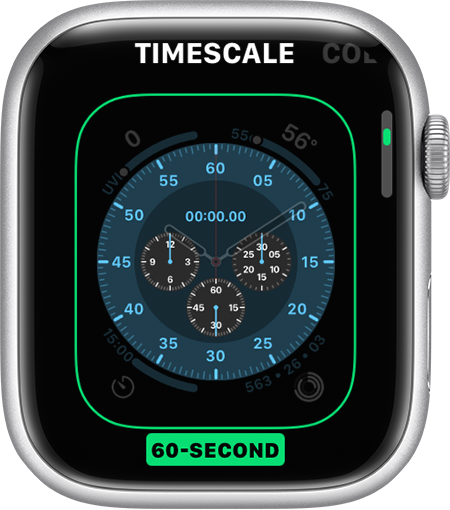
- Смахните до конца влево, чтобы изменить расширения, которые можно использовать для проверки погоды, вашей активности или информации из других установленных приложений. Нажмите расширение, чтобы выбрать его, затем поверните колесико Digital Crown, чтобы увидеть доступные настройки расширения. Нажмите нужное расширение, чтобы выбрать его.
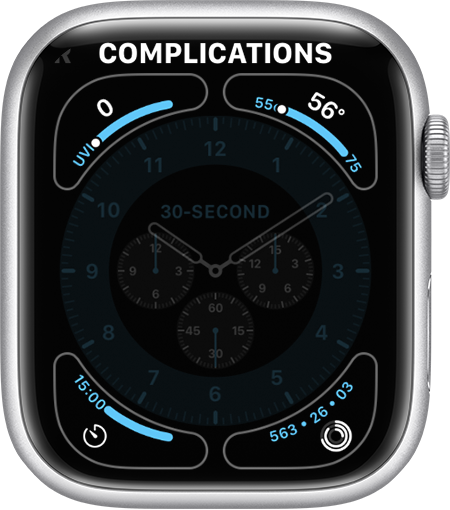
- По завершении нажмите колесико Digital Crown, чтобы сохранить изменения.
- Нажмите циферблат, чтобы задать его в качестве текущего.
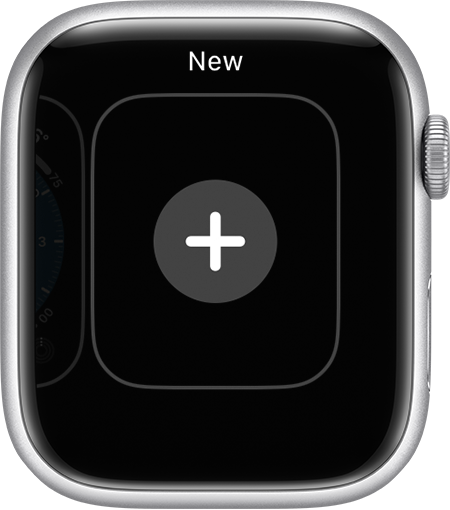
Добавление циферблата в набор доступных циферблатов
- Если на Apple Watch не отображается циферблат, нажмите и удерживайте колесико Digital Crown, пока он не появится.
- Нажмите на дисплей и удерживайте нажатие, смахните до конца вправо, а затем нажмите кнопку добавления .
- Поворачивайте колесико Digital Crown, чтобы просмотреть все циферблаты.
- Выбрав понравившийся циферблат, нажмите «Добавить». Если у циферблата нет параметров настройки, он сразу становится текущим. В противном случае можно смахнуть и настроить доступные параметры, такие как цвета и расширения.
- Дважды нажмите колесико Digital Crown, чтобы перейти к только что добавленному циферблату.
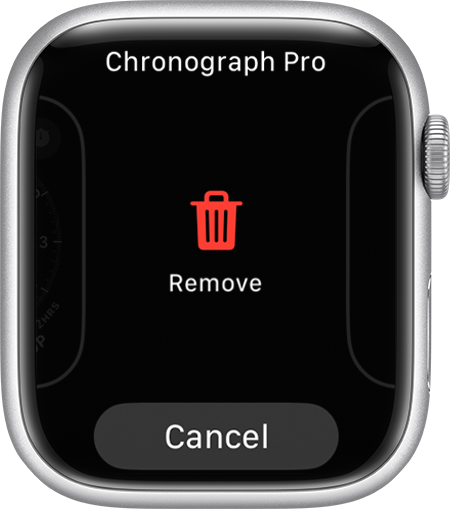
Удаление циферблата с Apple Watch
- Перейдите к текущему циферблату, а затем нажмите на дисплей и удерживайте нажатие.
- Смахните влево или вправо до циферблата, который требуется удалить.
- Смахните вверх и нажмите «Удалить».
Дополнительная информация
В watchOS 7 и более поздних версиях можно делиться циферблатами с другими.
Узнайте о настройках времени Apple Watch, в том числе о том, как настроить на устройстве 24-часовой формат и установить на циферблате более позднее время.
5 функций Apple Watch, о которых вы могли забыть
Apple изначально заложила в свои часы огромное количество различных возможностей. Правда, как это часто случается последнее время, некоторые из них приходится как следует поискать. И если бывалые пользователи техники Apple большинство из них смогут без проблем найти, то новичкам будет не просто. Именно поэтому мы собрали для вас несколько классных возможностей, которые позволят сделать ваши Apple Watch значительно удобнее. И при этом не придется прочесывать все меню вдоль и поперек.
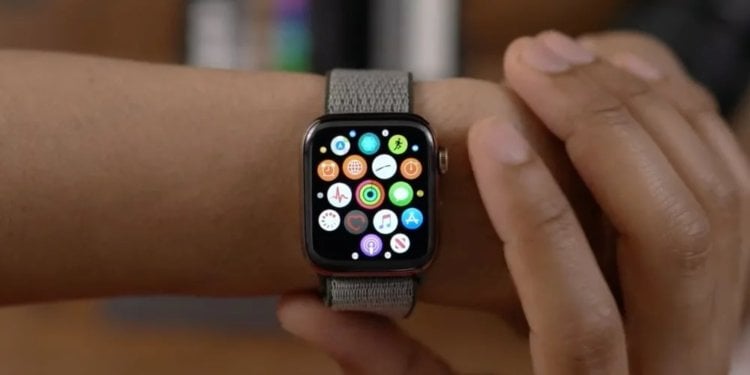
Многие функции Apple Watch скрыты от глаз пользователей.
❗️ПЕРЕД ЧТЕНИЕМ СТАТЬИ РЕКОМЕНДУЕМ ПОДПИСАТЬСЯ НА НАШ ДЗЕН
Так вы сможете активировать жестовое управление, вывести на экран количество пройденный шагов, изменить ориентацию часов или вообще использовать Siri в качестве переводчика. Разбираемся, как все это настроить и в каких ситуация может пригодиться.
Шаги на Apple Watch
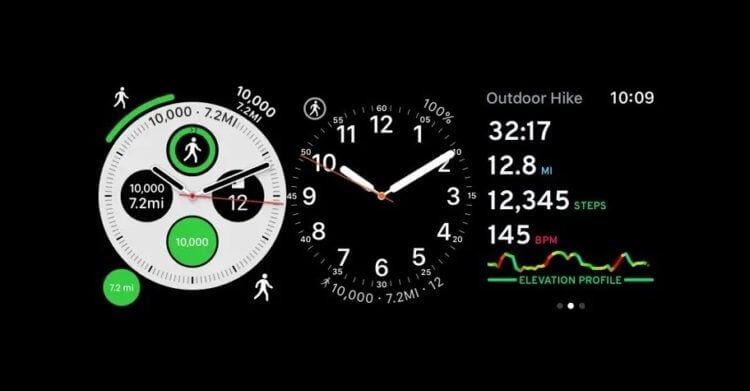
Шагомер++ предлагает разные варианты виджетов практически под все циферблаты.
Apple позиционирует свои часы как устройства для активного образа жизни. Но не все занимаются спортом даже на любительском уровне. А вот поддерживать определенный уровень физической активности все равно стараются. В частности, это проявляется в ежедневном подсчете количества шагов и достижении определенных целей подвижности. Но стандартными средствами счетчик шагов на экран Apple Watch вывести нельзя. Можно разметить на дисплее только кольца активности, по которым не всегда понятно, сколько шагов пройдено, а сколько еще осталось.
❗️ПОДПИСЫВАЙТЕСЬ НА НАШ ТЕЛЕГРАМ-КАНАЛ, ЧТОБЫ НЕ ПРОПУСТИТЬ САМЫЕ СВЕЖИЕ НОВОСТИ
Если эта информация вам необходима, то можно прибегнуть к стороннему бесплатному приложению “Шагомер++”. Просто установите его на Айфон и Apple Watch, дайте доступ к приложению Здоровье и всем нужным датчикам и разместите соответствующий виджет на экране часов. Теперь вы всегда точно будете знать, сколько вы уже прошли без перехода в приложение. Очень удобно. Жаль, что я не знал о нем, когда пользовался Apple Watch.
Жесты на Apple Watch
Apple всегда славилась тем, что добавляет в свои устройства необычные режимы работы и взаимодействия с ними, позволяющие их использовать хоть кому. Получается действительно универсальный доступ. Apple Watch подобные настройки тоже не обошли стороной. Так, с помощью жестов на часах можно делать следующее:
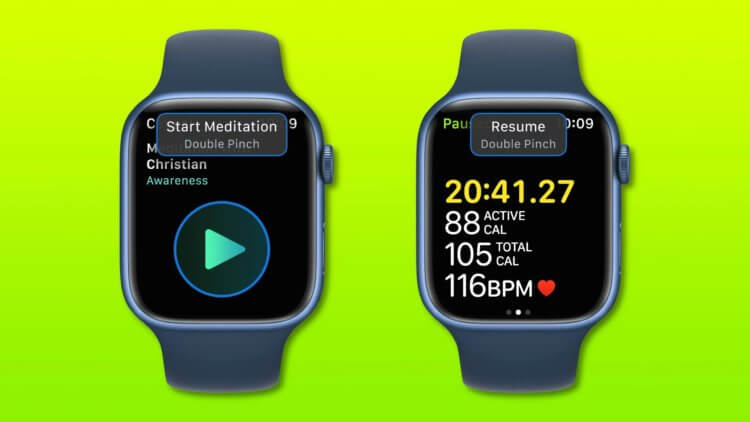
Подсказки будут появляться там, где можно использовать жестовое управление.
- Ответить на звонок или положить трубку.
- Сделать снимок.
- Запустить или остановить воспроизведение.
- Включить, приостановить или возобновить тренировку.
- Отложить или отключить будильник или таймер.
Просто представьте, что вы несете тяжелую сумку, и тут вам поступает звонок. Тянуться за телефоном проблематично, а нажать второй рукой на экран часов не получится, так как она занята. При включенных жестах вы просто два раза сжимаете руку, и часы снимут трубку и позволят вам пообщаться по громкой связи. Включить жесты в Apple Watch можно так:
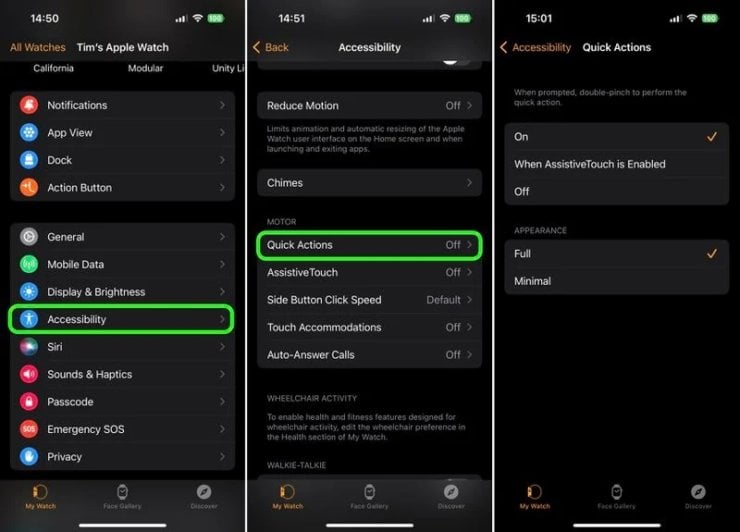
Лучше сделать быстрые действия активными независимо от запуска AssistiveTouch.
- Откройте приложение Watch.
- Перейдите в раздел “Универсальный доступ”.
- В пункте “Быстрые действия” активируйте их.
А чтобы вам не пришлось их все запоминать в определенный момент часы подскажут, что нужно сделать, для какого действия.
Как перевернуть Apple Watch
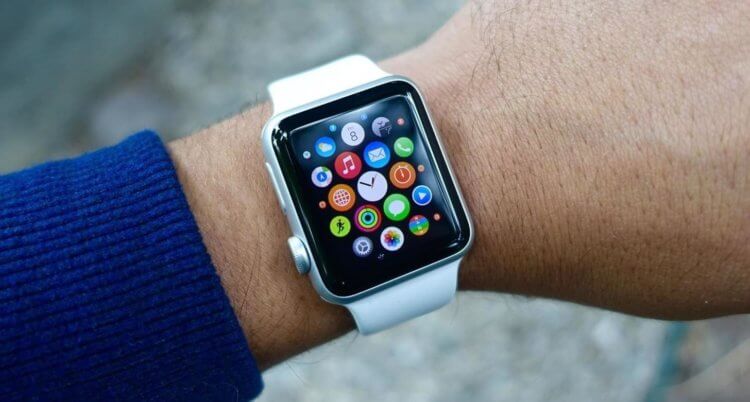
В таком положении нажатие коронки кистью при сгибе будет исключено.
Многие пользователи после покупки Apple Watch так быстро производят первоначальную настройку, что не обращают внимание на вопрос о расположении колесика Digital Crown и размещают его, как на всех промо-снимках в правом верхнем углу. Но иногда это просто неудобно. Кто-то часто сгибает руку в кисти, и происходят случайные нажатия. А кто-то вообще предпочитает носить часы на правой руке и расположение колесика с правой стороны для него неудобно. В настройках можно легко изменить этот параметр:
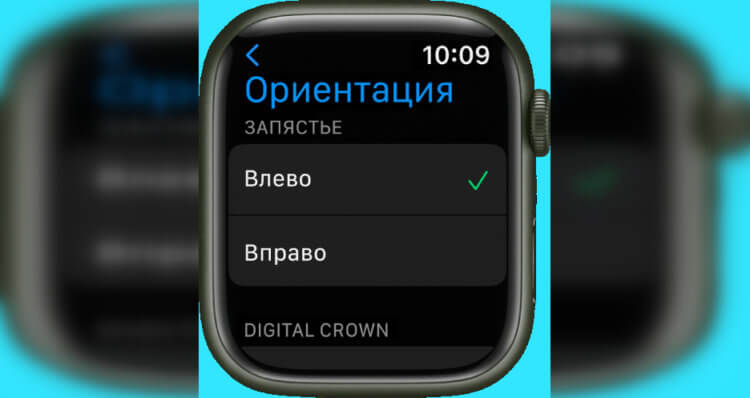
Все это можно настроить, и это отличная забота о пользователях. На моих Amazfit так нельзя.
- На Apple Watch перейдите в настройки.
- Выберите раздел “Основные”.
- Перейдите в пункт “Ориентация”.
- Укажите, на какой руке вы носите часы и с какой стороны должно быть Digital Crown для вашего удобства.
❗️ПОДПИШИСЬ НА НАШ ПУЛЬС. БУДЕШЬ УЗНАВАТЬ ВСЕ НОВОЕ САМЫМ ПЕРВЫМ
Не бойтесь экспериментировать с этими настройками. Именно так вы добьетесь лучшего опыта использования, и часы будут приносить вам только радость, а не случайные нажатия на колесико.
Переводчик на Apple Watch
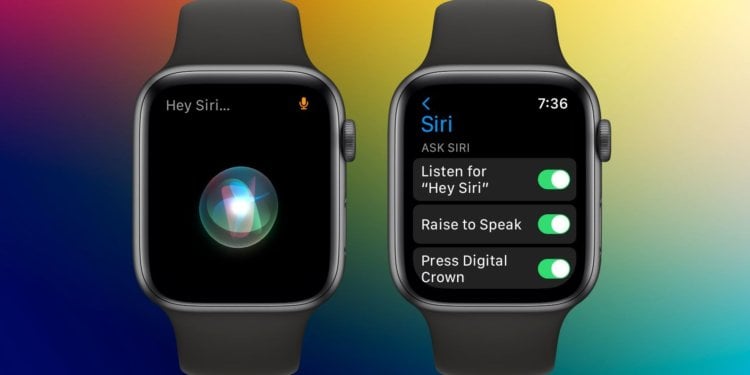
Вызвать Сири можно несколькими способами.
Уже очень давно на Айфоне и Apple Watch существует голосовой помощник Siri. Правда, некоторые его возможности в нашей стране сильно урезаны, и реального смысла в его использовании очень часто нет. Но если вы регулярно работаете с иностранными текстами или просто вам нужен срочный перевод на другой язык, то Siri на Apple Watch вам с этим поможет.
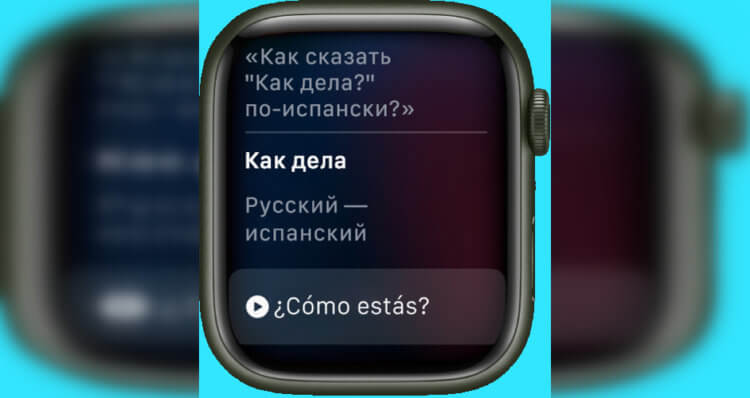
Можно даже повторить озвучку перевода.
Просто задержите колесико Digital Crown для вызова голосового ассистента или произнесите фразу “Привет, Siri” для запуска и скажите, например: “Как сказать “Как дела?” на испанском”. Мало того, что Сири озвучит перевод голосом, он еще и появится на экране, так что вы сможете его прочитать или переписать, если вам это надо для какого-то текста. Эта возможность работает и на Айфоне, поэтому обязательно воспользуйтесь, если будет такая потребность.
Приложения на Apple Watch
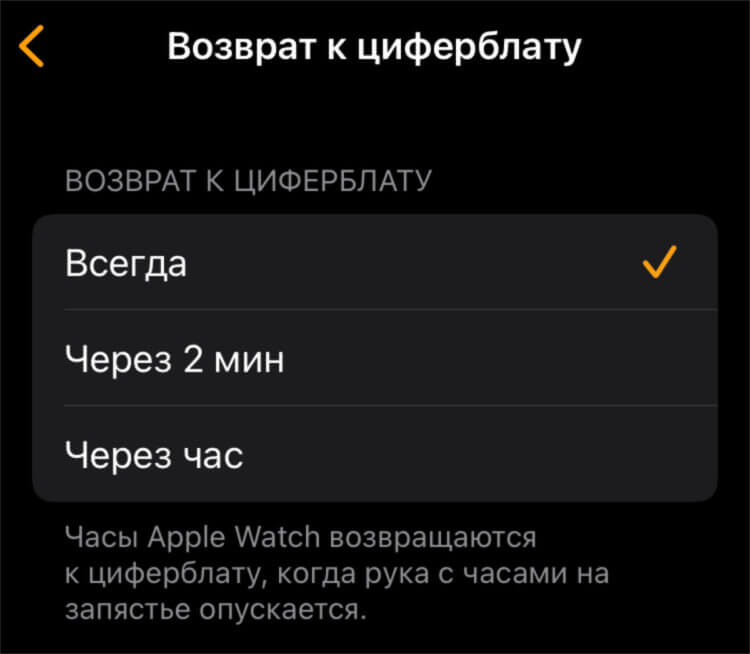
По умолчанию Apple Watch после определенного времени бездействия либо отключают экран, либо переходят в режим Always On Display в зависимости от настроек. Но это не всегда удобно, особенно если вы читали какое-то сообщение, не успели закончить, на что-то отвлеклись, а вместо приложения уже циферблат. Чтобы с этим не столкнуться, лучше изменить настройку “Возврат к циферблату”:
Как только приложение станет ненужно, просто перейдите к циферблату с помощью Digital Crown.
- Откройте настройки на Apple Watch.
- Перейдите в раздел “Основные”.
- Выберите пункт “Возврат к циферблату” и установите нужный промежуток времени.
❗️ПОДПИСЫВАЙСЯ НА ТЕЛЕГРАМ-КАНАЛ СУНДУК АЛИБАБЫ. РЕБЯТА ЗНАЮТ ТОЛК В КРУТЫХ ТОВАРАХ С АЛИЭКСПРЕСC
Я советую выбрать час, так как этого времени вам точно хватит, чтобы дочитать нужное сообщение и спокойно ответить на него. Двух минут здесь может быть недостаточно. А можно установить эту настройку для каждого приложения в отдельности, и тогда на экране будут оставаться только нужные программы и уведомления, а не все подряд.
Поворот экрана на iPhone или iPod touch
Экран на iPhone и iPod touch может поворачиваться, чтобы вы могли просматривать приложения в книжной или альбомной ориентации. Узнайте, как поворачивать экран на iPhone или iPod touch, либо получите помощь, если эта функция не работает.
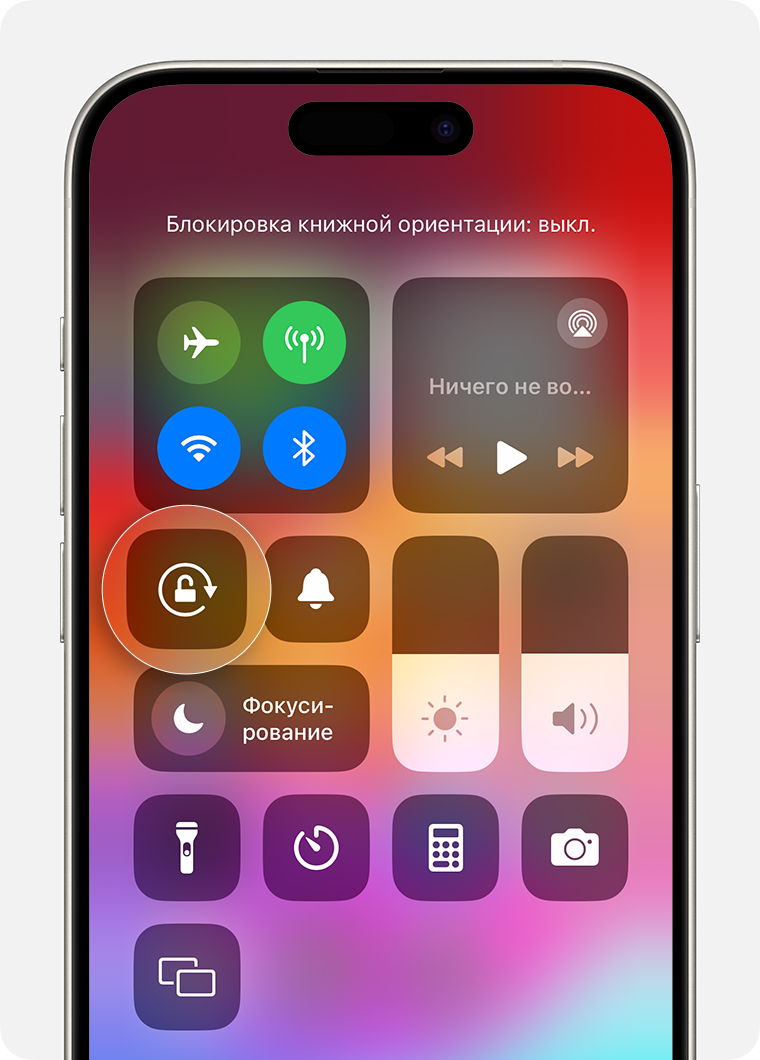
Некоторые приложения не поддерживают поворот, поэтому экран может не поворачиваться, даже если отключен параметр «Блокировка книжной ориентации».
Поворот экрана на iPhone без использования кнопки «Домой»

- Смахните вниз от правого верхнего угла экрана, чтобы открыть Пункт управления.
- Нажмите кнопку «Фиксация книжной ориентации» , чтобы убедиться, что она отключена.
- Поверните iPhone набок.
Если экран не поворачивается, попробуйте другое приложение, например Safari или «Сообщения», которое точно работает в альбомной ориентации.
Поворот экрана на iPhone или iPod touch с использованием кнопки «Домой»

- Смахните вверх от нижнего края экрана, чтобы открыть Пункт управления.
- Нажмите кнопку «Фиксация книжной ориентации» , чтобы убедиться, что она отключена.
- Поверните iPhone или iPod touch набок.
Если экран все еще не поворачивается, попробуйте другое приложение, например Safari или «Сообщения», которое точно работает в альбомной ориентации.
Все еще нужна помощь?
Обратитесь в службу поддержки Apple по поводу своего устройства iPhone или iPod touch.
Как Перевернуть Экран На Apple Watch?
Жмем колесико «Digital Crown» и переходим к приложению «Настройки». Выбираем «Основные», а затем «Ориентация» (в Watch OS 7 этот пункт называется «Положение часов»). Во вкладке «Запястье» устанавливаем параметр «Справа».
Можно ли перевернуть экран на Эпл Вотч?
Если вы хотите перевернуть экран Apple Watch, вот как. Откройте приложение Watch на своем iPhone. Нажмите «Общие» и выберите «Просмотреть ориентацию». Первый раздел в меню «Ориентация часов» определяет, на каком запястье вы носите свои Apple Watch.
Как перевернуть циферблат на Эпл Вотч?
Настройка циферблата на Apple Watch
- Нажмите колесико Digital Crown, чтобы перейти к циферблату.
- Нажмите на дисплей и удерживайте нажатие.
- Смахните влево или вправо, чтобы выбрать циферблат, затем нажмите «Изменить».
- Смахните влево или вправо, чтобы выбрать элемент затем поверните Digital Crown, чтобы изменить его.
Почему Эпл Вотч вверх ногами?
Он отметил, что часы нужно носить, расположив управляющее колесико Digital Crown не к кисти, а в обратную сторону — вверх ногами. Он отметил, что таким образом часами удобнее управлять, крутя коронку большим пальцем, она не впивается в кожу при движении рукой, а микрофоны Apple Watch никогда не закрываются.
Как переделать Эпл Вотч на другую руку?
Откройте программу Apple Watch на iPhone, коснитесь «Мои часы», затем выберите «Основные» > «Язык и регион»., затем выберите «Основные» > «Ориентация». Чтобы выполнить это изменение в программе Apple Watch на iPhone, коснитесь «Мои часы», затем выберите «Основные» > «Положение часов».
Как поменять руку на Apple watch?
Выбор другого запястья или ориентации колесика Digital Crown
- Откройте приложение «Настройки» на Apple Watch.
- Выберите «Основные» > «Ориентация».
Как повернуть экран на айфоне Если не работает?
Поворот экрана на iPhone без использования кнопки «Домой»
- Смахните вниз от правого верхнего угла экрана, чтобы открыть Пункт управления.
- Нажмите кнопку «Блокировка книжной ориентации», чтобы убедиться, что она отключена.
- Переверните iPhone на бок.
See also: Когда Выйдут Новые Наушники Apple?
Как установить сторонние циферблаты на Apple Watch 3?
Как установить сторонний циферблат на Apple Watch Скачайте Buddywatch, просмотрите циферблаты и выберите тот, который нравится. Откроется приложение Apple Watch, где вам будет предложено добавить этот циферблат; Если для циферблата требуются приложения, которых нет на вашем iPhone, их предложат установить.
Как носить Apple Watch на левой руке?
В инструкции, кстати есть очень четкие рекомендации по выбору руки для носки. Советуют носить часы на неведущей руке, так как свайпы и жесты удобнее делать, как раз, ведущей. Поэтому, если вы левша, носите часы на правой руке, а правши — на левой. Камень преткновения — колесико Digital Crown.
Как установить живые обои на Эпл Вотч?
Откройте приложение Фото, нажмите Править и тапните снизу по иконке Live-фото. Установите ползунок Сделать фото титульным в самый конец. Отлично. Мы сделали «живое» изображение, которое теперь можно установить на циферблат Apple Watch.
Какие Эпл Вотч выбрать девушке?
Как сообщает компания, 40-миллиметровая версия Apple Watch Series 6 рассчитана на запястья обхватом 130‑200 мм. Средний размер часов хорошо подойдет девушкам и женщинам. Весьма органично Apple Watch с диаметром циферблата 40 мм будут смотреться и на руках мужчин хрупкого и среднего телосложения.
Как правильно носить Apple watch?
Правильно Часы Apple Watch должны плотно облегать руку, не вызывая неудобств. Если вы выбрали монобраслет или плетеный монобраслет, размер ремешка должен обеспечивать удобство ношения, но при этом ремешок должен плотно прилегать к запястью.
Как можно использовать Apple watch?
Использование часов Apple Watch
- Нажмите, чтобы отобразить циферблат или экран «Домой».
- Дважды щелкните, чтобы снова открыть последнее приложение.
- Нажмите и удерживайте, чтобы использовать Siri.
- Поверните для изменения масштаба, прокрутки или настройки содержимого экрана.