Тесла app. Управление авто с помощью мобильного приложения. Регистрация.

Всем доброго дня.
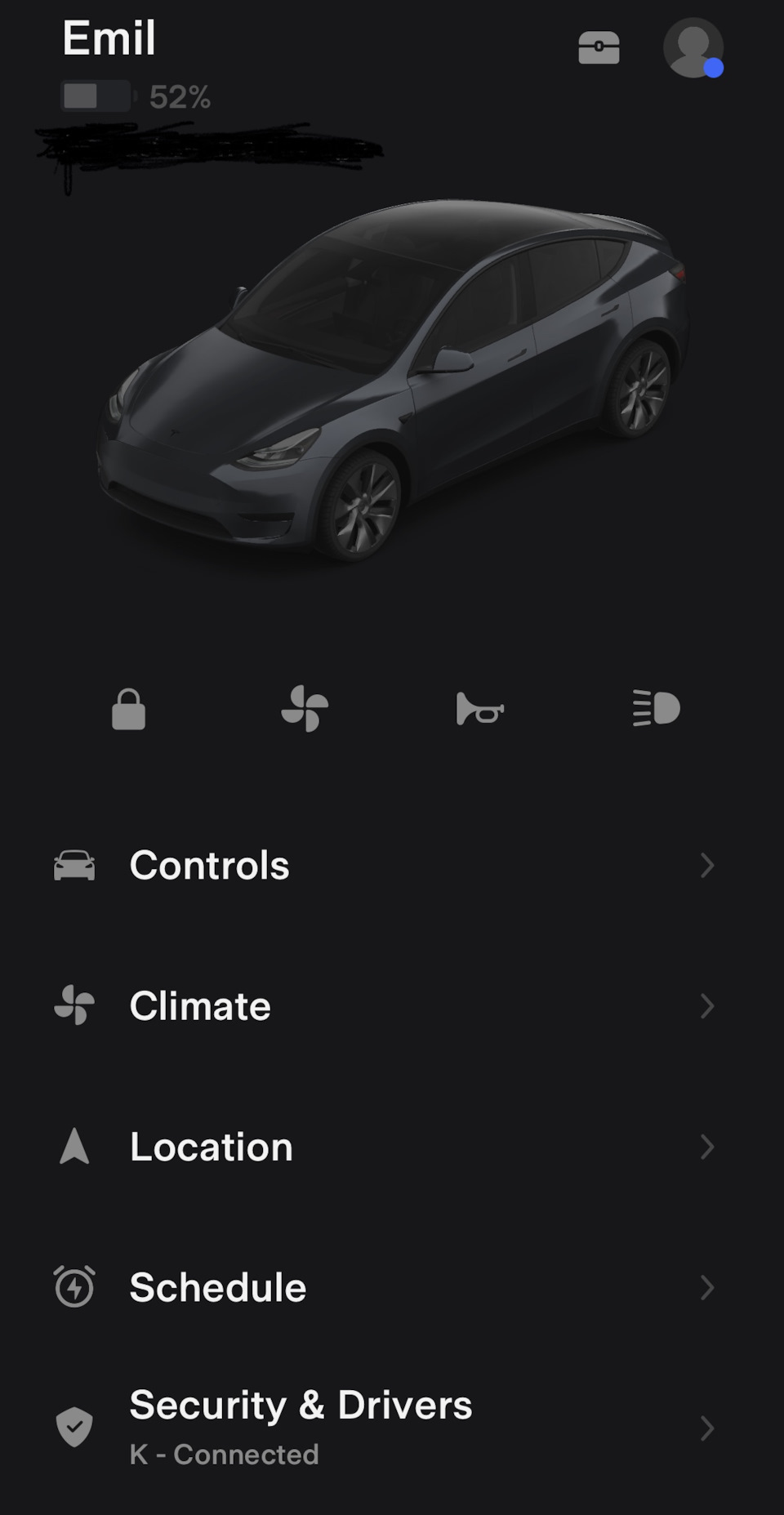
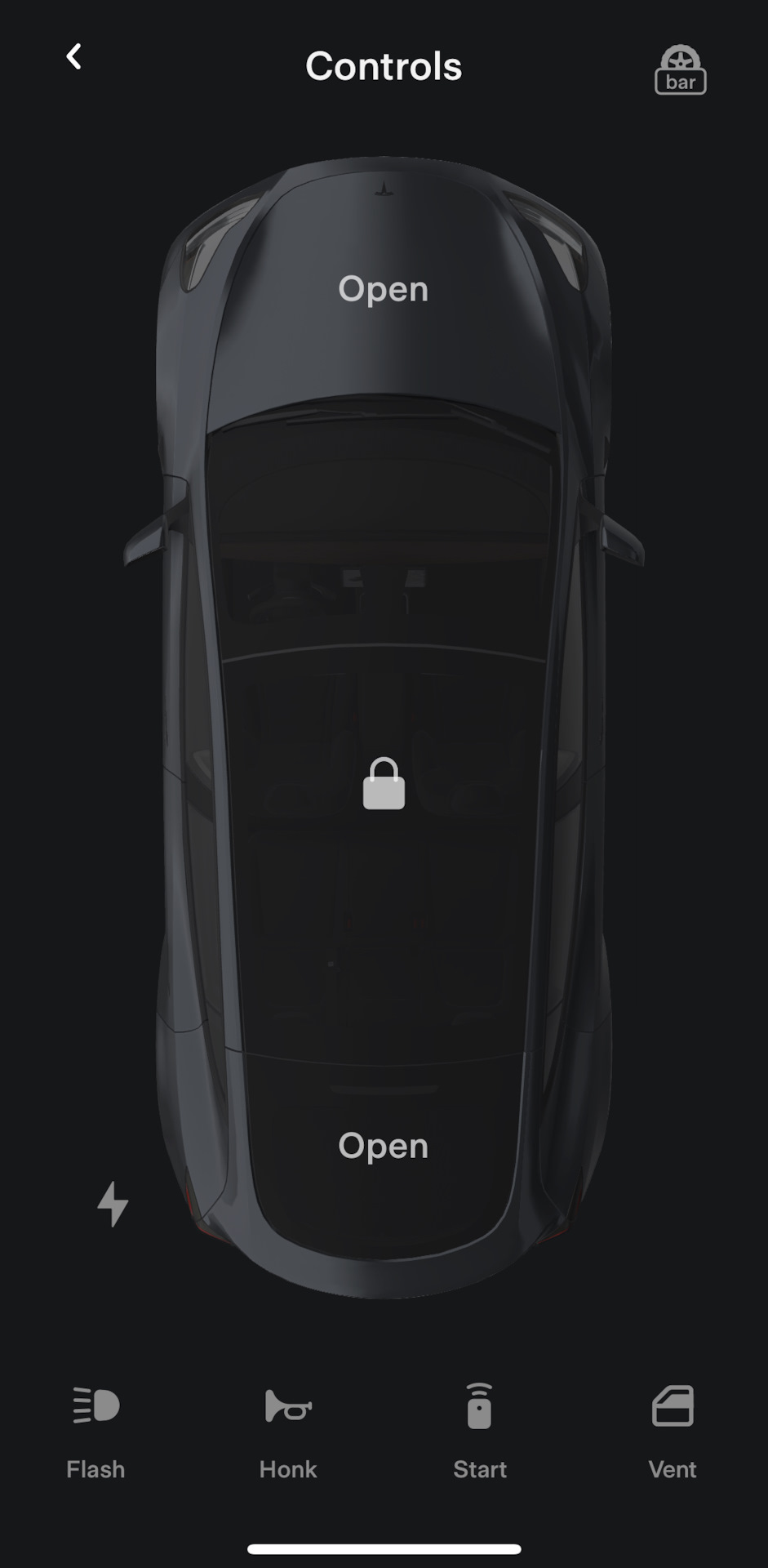
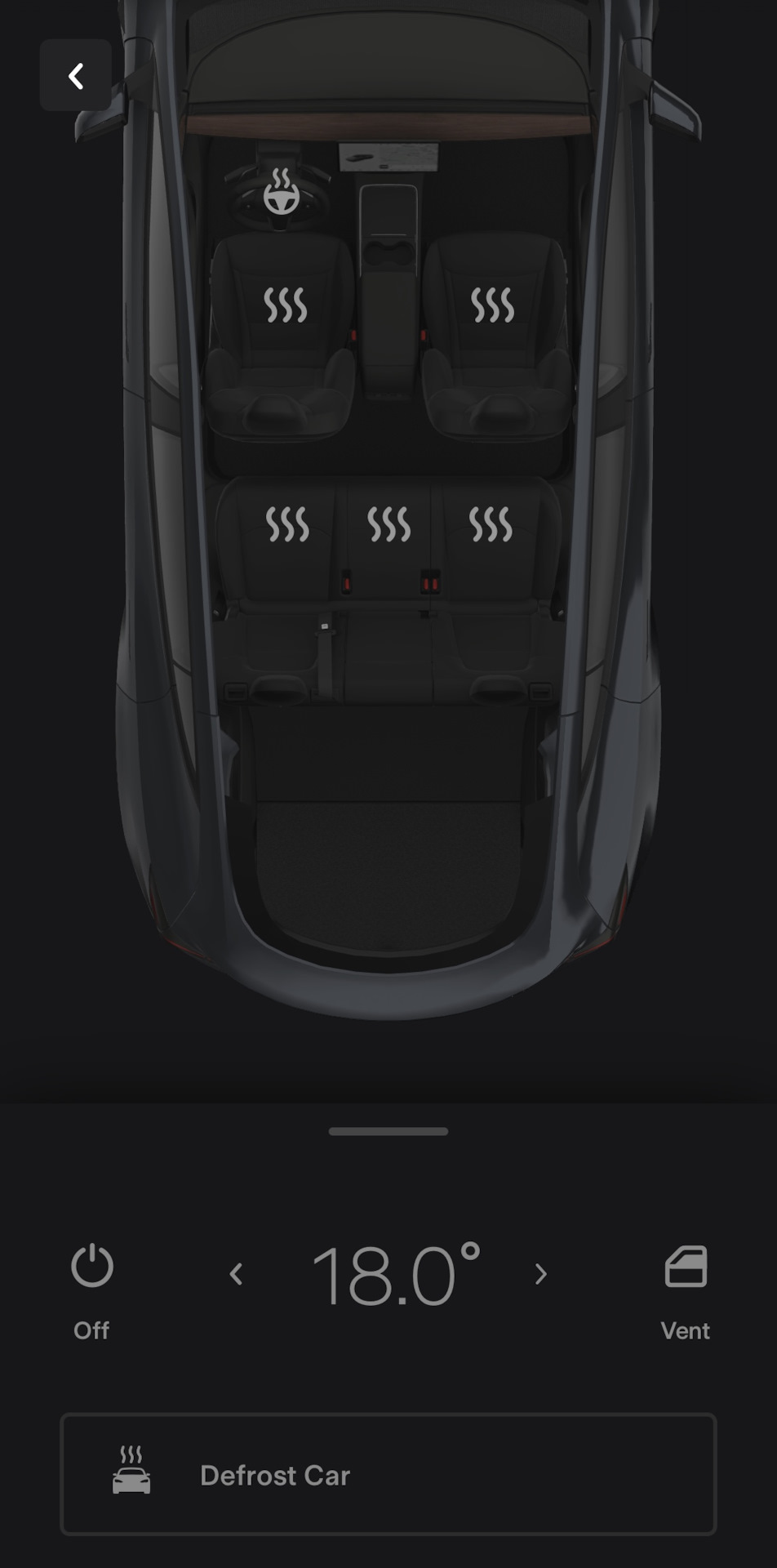
Давайте-ка расскажу детально про процесс привязки авто к мобильному приложению тесла. Посыпалaсь куча сообщений в личку по этому поводу. Чтобы не писать всем подряд одно и тоже, я сейчас расспишу все детально.
Первым делом надо скачать приложение тесла. Так как я живу в Баку, то для нашего региона невозможно его установить. Все очень просто решается: меняем в настройках смартфона регион и все, приложение спокойно скачивается и устанавливается. После, меняем обратно регион на свой и готово. Несмотря на то, что вы вернулись на свой регион, приложение будет свободно работать и обновляться. Это я показал на примере iphone, для адроид систем, извините, не знаю как все это происходит. Первый этап пройден.
Второй этап самый сложный. В моём случае авто выпущено для китайского рынка и чтобы все работало так, как надо, вам надо будет создать аккаунт на оффициальном тесла сайте, выбрав китайский регион. Повторюсь, если авто для китая, то обязательно китайский регион, так как потом в мобильном приложении вин номер не будет принят и дальнейшая регистрация авто не получится. Повторюсь, заходим на сайт тесла, выбираем китай, регистрируемся и все.
Далее заходим в приложение, делаем вход, вводим логин и пароль, который недавно создали на сайте тесла. Теперь нажимаем на add/remove products и вводим вин своего авто. Если все сделали правильно, то далее от вас потребуется заполнить поля. В моём случае требовались документы китайского региона. Несмотря на это, я ввел туда свои местные документы. Знаю, не правильно, и при проверке мой запрос сразу же будет отклонен, так как документы не те, что требуются. После завершаем регистрацию и получаем письмо на почту, что ваш запрос будет рассмотрен в течении 3-х дней. И сражу же после этого пишем письмо в теслла суппорт, объясняя все как есть. Короче говоря, что авто эксплуатируется в другом регионе, что купил я его не у оффициала, а предыдущий хозяин не передал уже готовыи аккаунт. И объясните, что документы прикрепленные при регистрации могут не соответствовать их стандартам, и что вы готовы предоставить все докумeнты по почте. И прикрепите все свои настоящие документы в это письмо и отправьте. Они ответят вам, и скажут подождать. Но зная, что это может затянуться, то я посылал им вежливое напоминание каждый день и ровно через 3 дня авто привязалась к приложению.
Все очень легко делается, надо всего лишь объяснить им ситуацию как есть и быть с ними на связи, постоянно напоминать о себе.
Думаю эта запись поможет тем, кто только начинает этот процесс. Если будут еще вопросы, то я всегда готов помочь. Всем удачного дня.
Цена вопроса: 0 ₽ Пробег: 1 000 км
20 июня 2023 Метки: другое
Как привязать Tesla, купленную на вторичном рынке, к мобильному приложению?
Благодаря официальному приложению от Tesla владельцы могут «общаться» со своим авто где бы они ни были: дома, в другом городе или даже в другой стране. С помощью приложения можно проверить ход зарядки в реальном времени, начать или закончить зарядку, контролировать температуру в салоне, обновить ПО, разблокировать или заблокировать авто, находясь в километрах от него и даже вызвать свой авто из гаража или парковки, но для этого требуется автопилот. Все верно, Ваша Tesla подъедет к Вам сама.
Как привязать авто к аккаунту?
Помимо полезных функций, приложение также поможет Вам при угоне: Вы всегда сможете узать местоположение и направление электромобиля. Очень умное и полезное приложение, как и сами автомобили компании, но как им пользоваться?
Для начала нужно привязать авто к Вашему аккаунту Tesla. Как же это сделать? На данный момент существует способ, работающий на 95%:
Для начала нужно зайти на официальный сайт Tesla – tesla.com, используя VPN, с регионом Нидерланды. Пошаговый процесс привязки авто к аккаунту:
- Ожидаем ответ на почту. Если каких-то документов недостаточно – Вас попросят дополнительно выслать их. Если же отправленных Вами документов достаточно и нет других предпосылок, то Ваш авто привяжут к аккаунту.
- Вводим VIN – номер автомобиля;
- Открываем вкладку Account, выбираем add a car to account;
- Заходим на сайт и выбираем Netherlands в качестве страны;
- Выбираем «войти в аккаунт», если у Вас уже есть аккаунт Tesla. Если нет, то кликните на «создать новый»;
- Заполнение личных данных. Так как страны СНГ и даже некоторые страны Восточной Европы выбрать нельзя – оставляем Нидерланды, и вводим почтовый индекс: 1008DG. Далее заполняем свои реальные данные;
- Загружаем сканы или фотографии Вашего водительского удостоверения и тех. Паспорта авто с двух сторон. Важно! Скорее всего сайт не даст Вам возможность загрузить две фотографии тех. паспорта, поэтому рекомендуем объединить фото обеих сторон в один файл;
Можно ли ускорить процесс?
Если Вашу Tesla долго регистрируют или Вы просто не любите ждать, то процесс можно ускорить:
Во-первых, с помощью тех. поддержки. Для этого нужно зайти на официальный сайт Tesla, выбрать Великобританию (UK, United Kingdrom) и в рабочее время написать в чат (кнопка в самом низу страницы), описать сложившуюся ситуацию, после чего сотрудники компании найдут Ваше письмо и в течение нескольких дней зарегистрируют автомобиль.
Во-вторых, позвонив на горячую линию. Чаще всего звонят в Великобританию, Польшу или Литву. Ходят слухи, что, позвонив на польскую линию, можно получить ответ на украинском. Будьте готовы к очень долгому ожиданию. Ниже будут перечислены телефоны горячих линий:
Инструмент для запуска Android Auto на электромобилях Tesla готов к использованию
Платформа Android Auto доступна у множества производителей, включая General Motors, Ford и Toyota, но один производитель упорно не предоставляет поддержки — это Tesla.
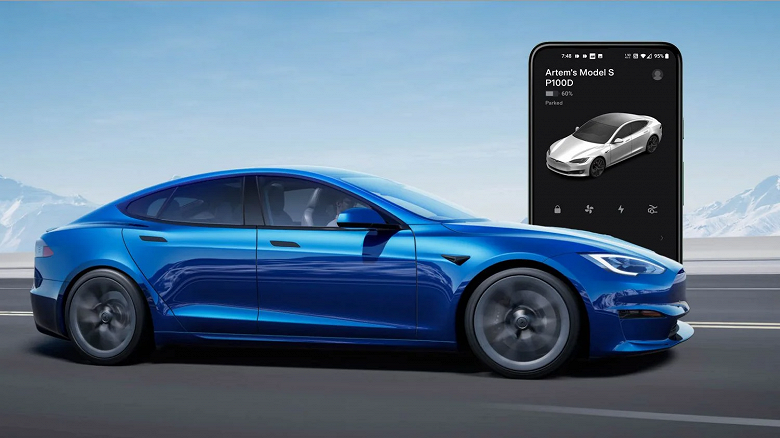
Однако существуют обходные способы запустить Android Auto на электромобиле Tesla. Об инструменте TeslAA мы уже сообщали пару месяцев назад. Он позволяет использовать Android Auto через браузер. Это далеко не идеальное решение и имеет свой набор недостатков, но оно работает. И вот теперь TeslAA наконец-то вышел из стадии бета-тестирования.
TeslAA разработан Эмилем Боркони, который также создал AAWireless, и его довольно просто использовать. Для этого потребуется установить приложение из Google Play на свой телефон, подключить его к автомобилю через Bluetooth, затем подключить Tesla Wi-Fi к точке доступа смартфона, затем с помощью браузера Tesla перейти на сайт www.androidwheels.com.
Интерфейс Android Auto транслируется на приборную панель автомобиля по Wi-Fi — предоставляется доступ к Google Maps и навигации Waze, а также всех обычных сервисов Android Auto.
21 декабря 2021 в 16:46
Как подключить Tesla к телефону
Наряду с вопросами “как её открывать” и “как её заряжать” вопрос о регистрации в приложении Тесла — один из первых, который возникает у каждого новоиспечённого владельца этих электромобилей. Как зарегистрироваться в приложении Тесла и что для этого нужно?
Преимущества приложения Tesla для вашего смартфона
Теоретически вы сможете обойтись и без него. Но оно настолько классное и полезное, что его установка на ваш смартфон точно того стоит. Так, с помощью приложения Tesla вы сможете:
- Открывать автомобиль без карточки;
- Отслеживать машину по GPS, если кому-то придёт в голову нелепая мысль угнать Tesla;
- Прогревать машину: стёкла, сиденья, салон, батарею. Особенно актуально зимой — можно нагреть машину, пока она заряжается, не расходуя заряд батареи;
- Открывать и закрывать окна, сигналить, открывать и закрывать багажник, всё это — удалённо.
Также можно с помощью удалённого доступа выставлять ограничения — например, на открытие бардачка, а также ограничивать скорость движения. И это тоже часть противоугонной системы Tesla. Известны случаи, когда злоумышленники умудрялись забраться внутрь этого автомобиля и об этом узнавал владелец. Последний после этого веселился от души — открывал и закрывал окна, менял скоростные режимы и наблюдал за растерянными грабителями через установленное приложение.
Для установки приложения необходимо пройти определённую процедуру.
Регистрация на сайте Tesla: как её пройти и зачем она нужна
Для этого вам понадобятся:
- Смартфон;
- Ноутбук и доступ к интернету;
- Фото вашего водительского удостоверения с двух сторон;
- Фото тех. паспорта с двух сторон;
- Автомобиль Tesla.
Шаг 1. Регистрируемся на официальном сайте Tesla. Для этого переходим в соответствующий раздел сайта:
Выбираем на открывшейся странице раздел Create Account:
В пустых полях указываем свои данные. Имя и фамилия должны быть указаны латиницей — в точности так, как они указаны в тех. паспорте.
Шаг 2. Вносим персональные данные на сайте.
Для этого во вкладке Account находим вот такую кнопку:
После этого сайт запросит VIN-код автомобиля. Введя его, можем переходить к заполнению персональных данных:
Также вам необходимо будет заполнить страницу Registration Info. С недавних пор в поле Country появилась и Украина. После добавления этой информации откроется окно, в котором необходимо будет загрузить фото тех. паспорта и водительского удостоверения.
Шаг 3. Переименовываем свой автомобиль.
На скриншоте выше отображается англоязычная инструкция по переименованию транспортного средства. Мы её продублируем.
На этом этапе вам необходимо находиться внутри своей Tesla, при этом она должна быть подключена к интернету.
- Через экран управления автомобилем заходим в раздел Control — — > Software;
- Удаляем текущее имя автомобиля и вводим имя, которое указано в инструкции на сайте. Такая корреляция нужна для того, чтобы приложение проверило, в своей ли машине мы находимся. Подтверждаем свои действия;
После этого добавление автомобиля в аккаунт будет завершено.
- Отправляем в Tesla письмо с просьбой о привязке машины к вашему аккаунту. Шаблон письма можно найти в интернете. Не забудьте подставить в него нужные данные — ваш VIN-код, модель авто, город проживания и т.д. Также к письму приложите фото документов — так, как вы делали это при регистрации на сайте.
Теперь ждём ответа от Tesla. Это может занять несколько дней.
Как скачать приложение Tesla на смартфон
Для операционной системы Android всё просто — скачиваем приложение через Google Play и устанавливаем его на смартфон.
Для владельцев “яблок” всё несколько сложнее. Дело в том, что приложение Тесла недоступно в Украине. Вы не сможете найти его в поиске, а если попробуйте перейти по прямой ссылке, то увидите такое сообщение:
Но это ограничение можно обойти. Для этого вам необходимо создать ещё один профиль iCloud, при этом в процессе создания в поле “страна” выбрать United States.
После того, как профиль был создан, необходимо на вашем iPhone выйти из текущего — украинского — профиля, зайти в “американский” и скачать приложение через него.
После этого оно будет полноценно работать на вашем iPhone.