Как изменить доменное имя сайта на хостинге
В статье мы расскажем, как изменить доменное имя сайта. Для этого необходимо переименовать домен в панели управления хостингом и изменить доменное имя в файлах сайта и базе данных (при наличии).
Если вы хотите сменить хостинг, обратитесь к инструкции: Как поменять хостинг для сайта WordPress?
Как переименовать домен в панели управления?
Ispmanager
Переименовать домен в ispmanager напрямую нельзя. Нужно добавить новый домен, переименовать каталог и удалить текущий домен.
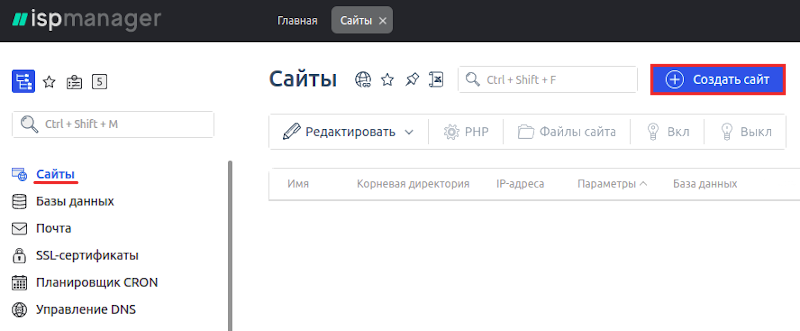
Сначала добавьте новый домен в панель управления. Перейдите в раздел Сайты и нажмите Создать:
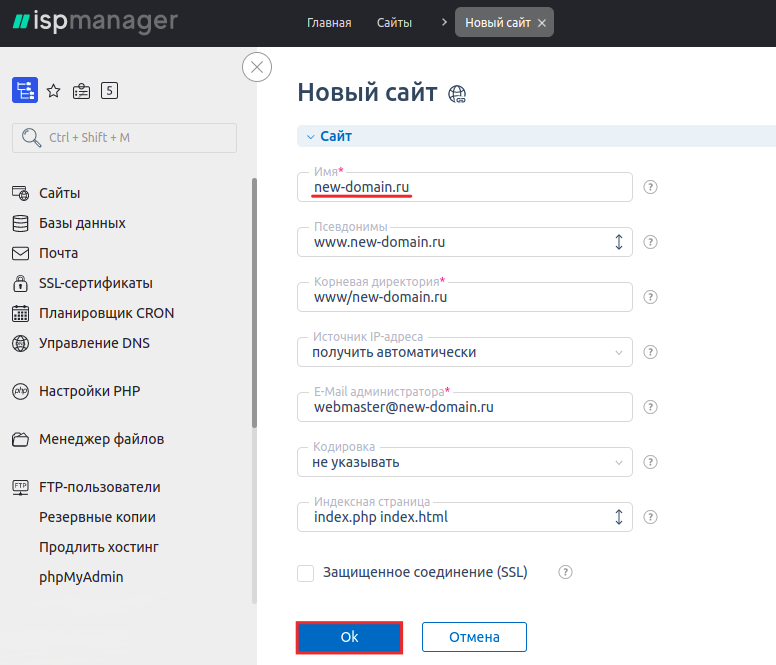
Укажите новый домен. Остальные поля будут заполнены автоматически, при необходимости укажите дополнительные настройки. Чтобы завершить операцию, нажмите Ок: Если вы добавляете в панели управления кириллический домен, то корневая директория будет конвертирована в формат Punycode автоматически.
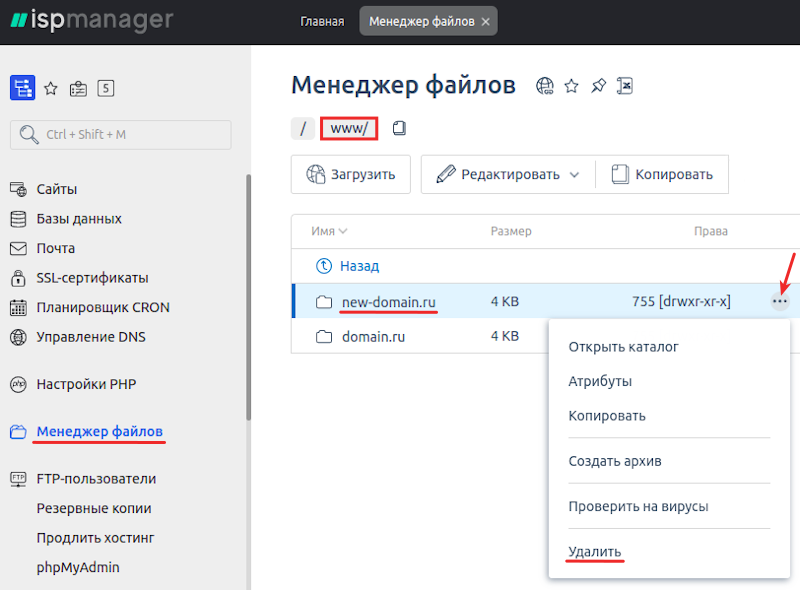
В разделе «Менеджер файлов» перейдите в папку WWW. Выберите папку нового домена, кликните на три точки и нажмите Удалить:
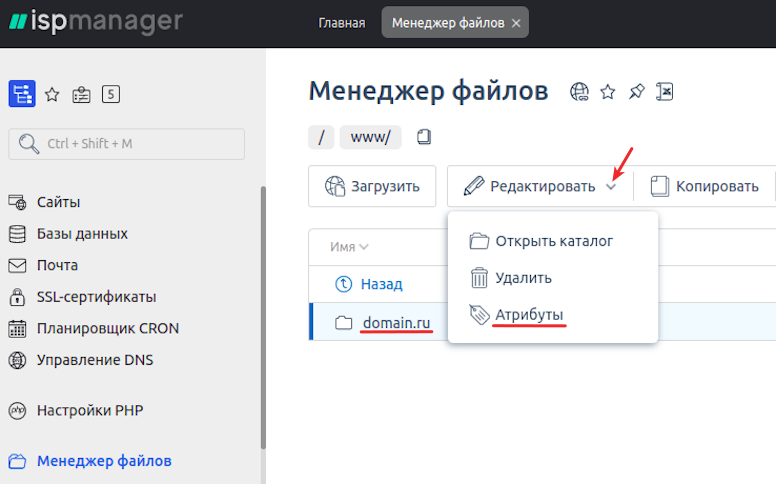
Затем переименуйте корневую папку со старым доменным именем. Кликните на папку со старым именем, наведите курсор на Редактировать и нажмите Атрибуты:
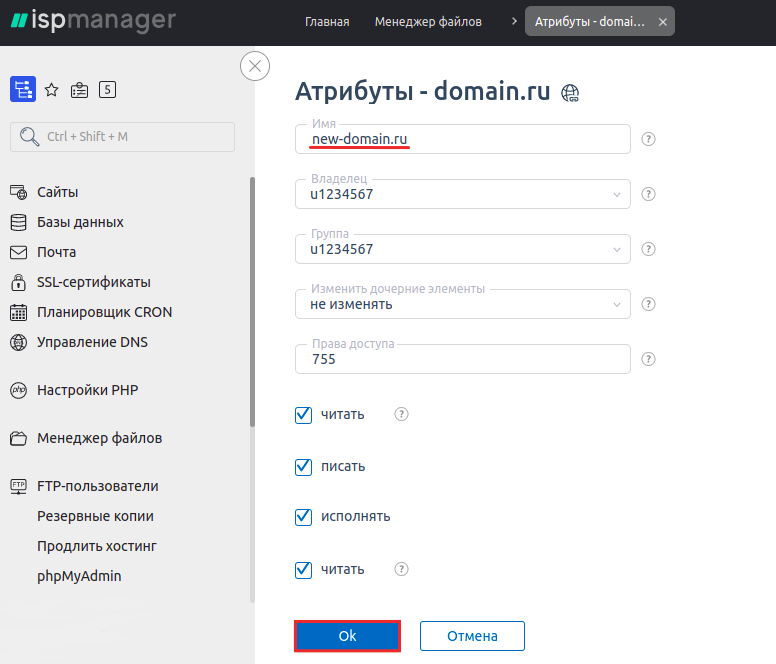
Введите имя нового домена вместо старого и нажмите Ок:
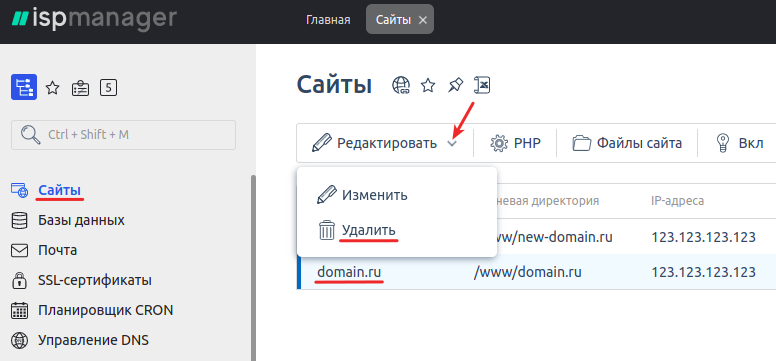
Удалите старое доменное имя. Для этого перейдите в раздел Сайты и кликните старое доменное имя. Наведите курсор на Редактировать и нажмите Удалить:
Обратите внимание: если вид вашей панели управления отличается от представленного в статье, в разделе «Основная информация» переключите тему с paper_lantern на jupiter.
Переименовать домен в cPanel напрямую нельзя. Необходимо добавить новый домен, переименовать каталог и удалить текущий домен.
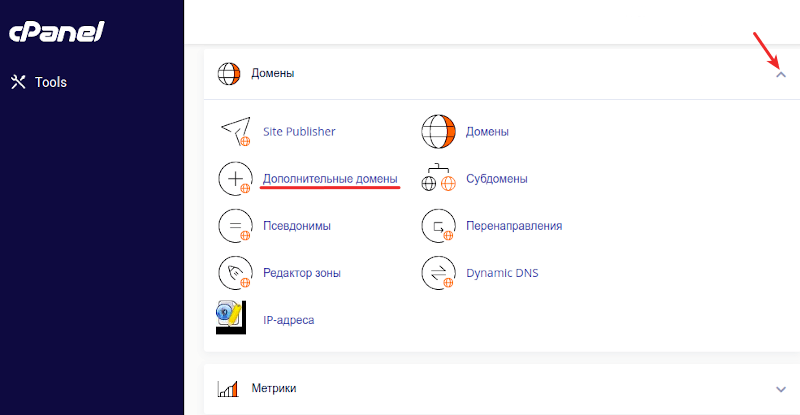
Добавьте новый домен в панель управления. Перейдите в раздел Домены и кликните на Дополнительные домены:
Введите имя нового домена. Остальные строки заполнятся автоматически. Нажмите Добавить домен: 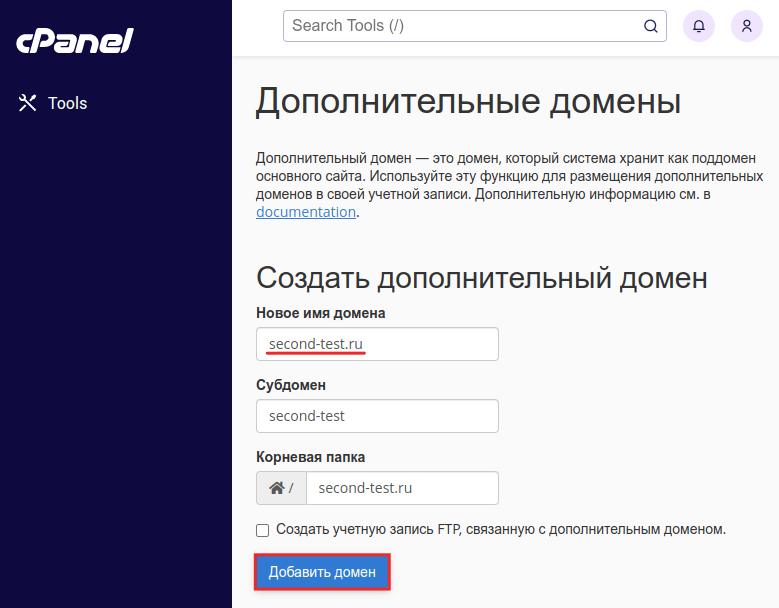 Кириллические домены необходимо добавлять в формате Punycode. Пример добавления домена тест.рф: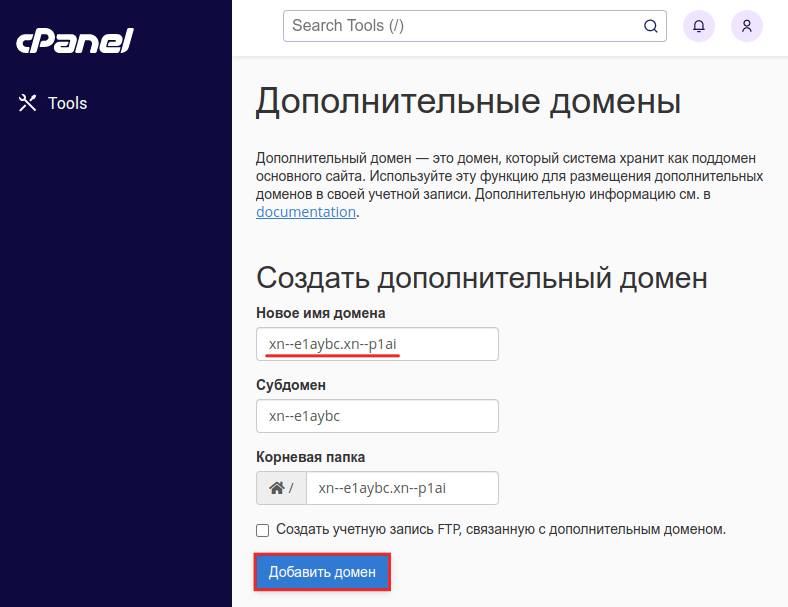
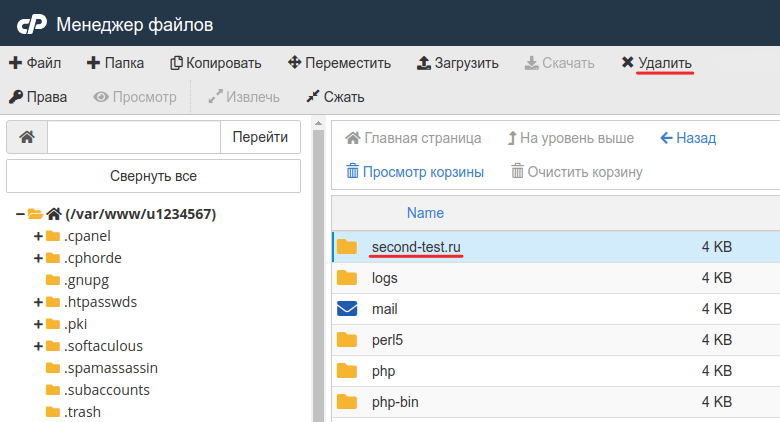
Удалите каталог нового домена. Для этого перейдите в раздел Диспетчер файлов, выберите папку нового домена и нажмите Удалить:
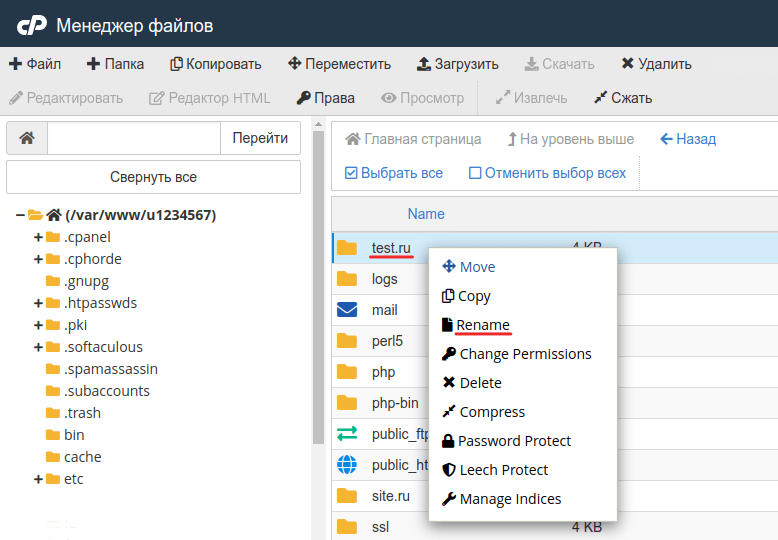
Переименуйте папку со старым доменным именем. Кликните на папку со старым именем правой кнопкой мыши и нажмите Rename.
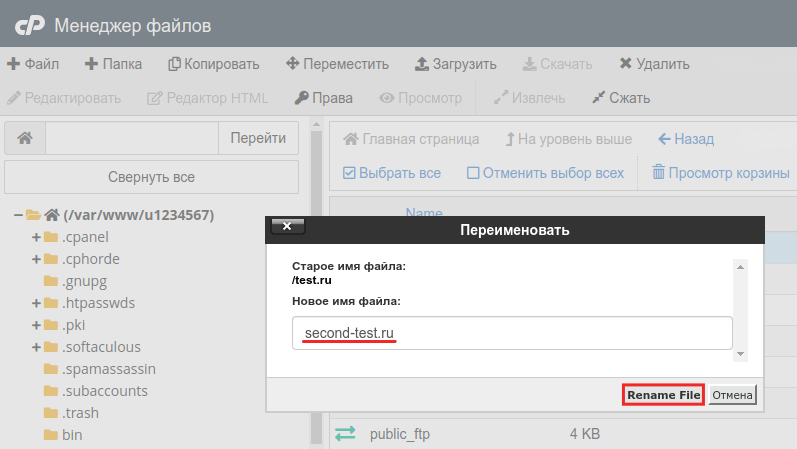
Введите имя нового домена и нажмите Rename File:
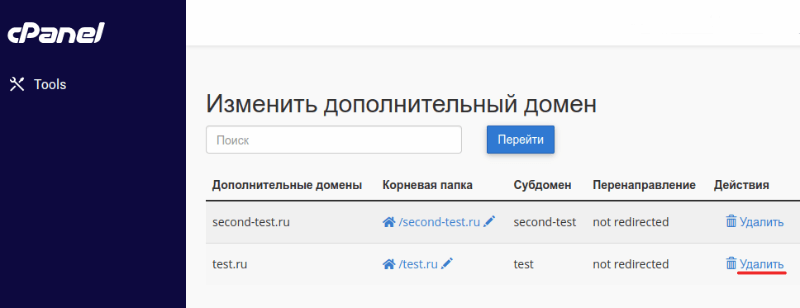
Удалите старое доменное имя: перейдите в раздел «Дополнительные домены», выберите старый домен и нажмите Удалить:
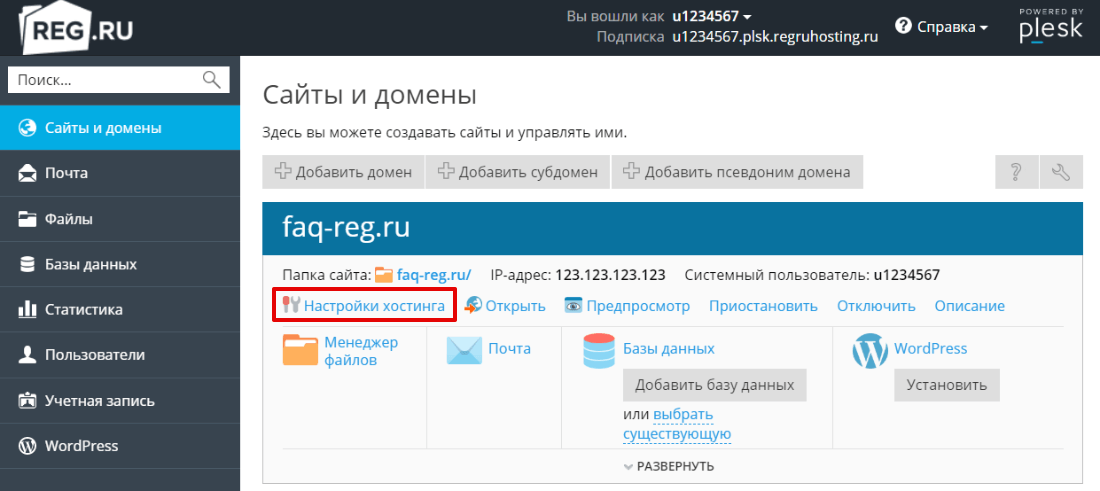
Перейдите во вкладку «Сайты и домены» и выберите Настройки хостинга:
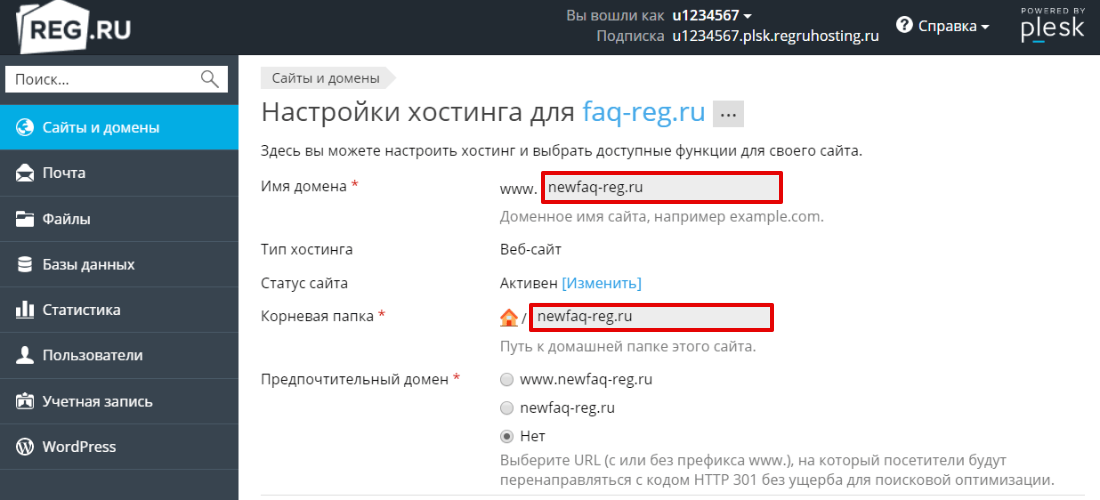
Введите новое имя сайта в полях Имя домена и Корневая папка. Нажмите OK внизу страницы.
Внимание: Мы не рекомендуем переименовывать технологический домен вида u1234567.plsk.regruhosting.ru, так как это может привести к нарушению нормальной работы хостинга. Для такого домена желательна смена хостинга с сохранением доменного имени.
Готово, вы сменили доменное имя сайта в панели управления.Если ваш сайт создан на CMS, то может потребоваться замена старого домена на новый в настройках сайта, в некоторых случаях требуется дополнительная смена имени домена в файлах сайта и базе данных. Если вы используете WordPress Hosting, воспользуйтесь инструкцией Перенос сайта на WordPress с одного домена на другой (с 5 шага).
Помогла ли вам статья?
Спасибо за оценку. Рады помочь ��
Как изменить адрес текстовой страницы?
ЧПУ («человекопонятный урл» — адрес страницы) можно прописать только для карточек товара, разделов товара, страниц услуг, статей и отдельных текстовых страниц. Для других типов страниц данная возможность пока отсутствует.
Пример стандартного адреса текстовой страницы для сайтов, созданных на платформе Nethouse: http://orchid-studio.ru/page/12345
Пример ЧПУ: http://orchid-studio.ru/tekstovaya-stranica
Для изменения адреса страницы товара:
1. Откройте текстовую страницу, нажмите «Редактировать».
2. Под строкой заголовка страницы расположено поле «Имя в Url». В нем укажите новый адрес. Чтобы преобразовать русские словосочетания в правильные ссылки, воспользуйтесь онлайн-сервисом, например, seolinks.webhb.ru.
3. Для страницы «Текстовая страница» со стандартным адресом страницы «27» — ЧПУ будет, например: «tekstovaya-stranica».
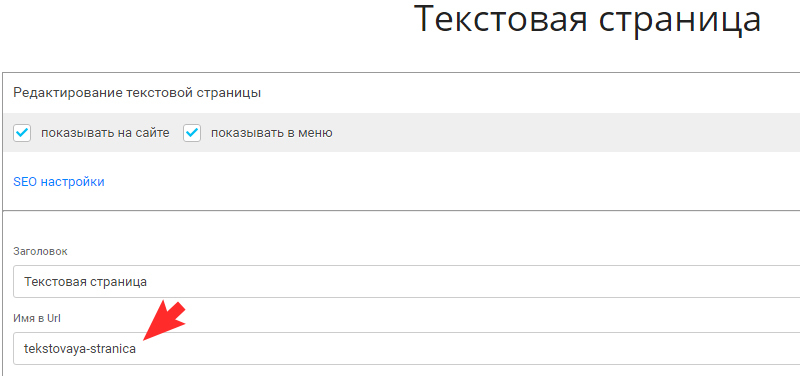
4. Нажмите «Сохранить».
- Как добавить блок «Отзывы и комментарии» на главную страницу?
- Как подключить авторизацию через ВКонтакте для отзывов?
- Как подключить авторизацию через Facebook для отзывов?
- Как создать сайт бесплатно?
- Почему важно продлевать домен и платный тариф вовремя?
Была ли статья полезна?
Каталог товаров и услуги
- Как добавить товар?
- Как копировать товар?
- Как быстро изменить основные данные о товаре?
- Как добавить увеличение изображения товара при наведении?
- У меня не отображается каталог товаров
- Как продавать цифровые товары?
- Как вывести товар на главную страницу?
- Как скрыть на главной странице товары, которых нет в наличии?
- Как скрыть заголовок страницы в карточке товара?
- Как показывать товары, которых нет в наличии, в конце каталога?
- Как включить информирование клиентов о поступлении товаров?
- Как вывести раздел каталога товаров на главную страницу?
- Как вынести каталог товаров в отдельный блок?
- Как изменить адрес страницы товара?
- Как изменить единицы измерения товаров?
- Как изменить адрес раздела товара?
- Как переместить товар из одного раздела в другой?
- Как переместить один товар в пределах раздела?
- Как добавить описание к разделу каталога товаров?
- Как установить скидку на товар?
- У меня не отображается поле для ввода скидки
- Как установить на товар рекламную метку?
- Как добавить к товару блок «С этим товаром покупают»?
- Как добавить поиск и сортировку по каталогу товаров?
- Как работает поиск по каталогу товаров?
- Как быстро найти нужный товар в каталоге, чтобы внести в него изменения?
- Как добавить фильтры по товарным группам и характеристикам?
- Как включить сортировку в разделах каталога товаров и фильтр по цене?
- Как настроить карточку товара?
- Установил «Товар в наличии» 1 штуку, а заказать можно больше.
- Как изменить количество товаров на странице?
- Как добавить дополнительное меню каталога товаров?
- Как показать, что товара нет в наличии?
- Как создать модификацию товара?
- Как создать новую/изменить товарную группу?
- Как создать новую/изменить характеристику?
- Тип характеристики «Чекбокс»
- Тип характеристики «Текстовое поле»
- Тип характеристики «Список»
- Как передавать коды маркировки в чек на полный расчет?
- У меня исчезли параметры товаров
- Как использовать параметры товара?
- Как сделать разные цены на товар в зависимости от параметра?
- Как работает опция для товаров «Поставка под заказ»?
- У товара исчез значок корзины для быстрого заказа
- Я удалил каталог товаров целиком, как его восстановить?
- Я удалил раздел в каталоге товаров, помогите восстановить.
- Как изменить размер изображений в каталоге товаров (превью)?
- Как создать в разделе каталога товаров подраздел?
- Как массово изменить цены на товары?
- Как упорядочить изображения в карточке товара?
- Как добавить услугу?
- Как добавить скидку к услуге?
- Как добавить описание к разделу Услуги?
- Как изменить адрес страницы услуги?
- Не отображается раздел Услуги
Контактная информация
- Как указать номер телефона на сайте?
- Как вывести блок контактов на главную страницу?
- Как изменить форму «Напишите нам»?
- Как изменить форму «Обратный звонок»?
- Как показать адрес офиса/магазина на карте?
- Как добавить фотографии к адресу?
- Как создать паблик чат в Viber?
- Как создать канал в Telegram?
- Как получить API Key для карт Google?
- Как получить API Key для Яндекс.Карт?
- Как добавить иконки мессенджеров в шапку сайта?
Фотогалерея
- Как добавить блок фотогалерея на главную страницу?
- Как добавить фотографии?
- У меня не отображается фотогалерея
- Как изменить размер изображений (превью) в фотогалерее?
Отзывы и комментарии
- Как добавить блок «Отзывы и комментарии» на главную страницу?
- Как добавить блок «Отзывы и комментарии» в меню?
- Как включить премодерацию комментариев?
- Как изменить вкладку Комментарии в товаре?
- Как вынести отзыв в левую часть сайта?
- Как вынести отзывы на главную страницу?
- Как подключить авторизацию через ВКонтакте для отзывов?
- Как подключить авторизацию через Facebook для отзывов?
- Как ответить на отзыв от лица администратора сайта?
- Как изменить дату и время отзывов и комментариев на сайте?
- Можно ли банить посетителей, которые оставляют негативные комментарии?
Доставка и текстовые страницы
- Как добавить страницу доставки и способы доставки на сайт?
- Как добавить текстовую страницу на сайт?
- Как добавить блоки на текстовую страницу?
- Как установить пароль на текстовую страницу?
- Как изменить адрес текстовой страницы?
- Как разместить рекламу/баннер партнеров на сайте?
- Как добавить на сайт страницу оплаты?
- Как добавить на сайт страницу производителя?
- Как добавить на сайт всплывающее рекламное окно?
Меню
- Как переименовать раздел в меню?
- Можно ли сделать меню с выпадающими окнами?
- Не отображаются пункты меню
- Как скрыть меню сайта?
Элементы оформления
- Как добавить логотип?
- Как настроить отображение логотипа на сайте?
- Как добавить слоган?
- Как добавить промо-баннер?
- Как добавить баннер в левый блок сайта?
- Как изменить копирайт сайта?
- Как добавить фон к таблице?
Новости и О компании
- Как добавить новость на сайт?
- Как изменить адрес страницы новости?
- Почему я не могу прочитать новости своего сайта в ленте RSS?
- Как добавить на сайт триггеры?
- Как добавить на сайт кнопку, картинку и картинку плюс текст?
- Как редактировать промо-баннер в шаблоне «Лендинг»?
- Как редактировать архивный слайдер в профессиональном шаблоне, Дизайн №1, №2?
- Как добавить видеофон на слайдер?
Статьи
- Как добавить разделы к статьям?
- Как добавить статью?
- Как разбить статью на две части (убрать часть текста под кат)?
- Как изменить адрес страницы статьи?
Видео
- Как добавить блок видео на сайт?
- Как добавить видеофайлы на сайт?
Статистика
- Как добавить блок статистики на сайт?
- Почему не работают счетчики статистики?
- Не вижу счетчики Яндекс.Метрики и Google Analytics на сайте
- Как добавить сайт в Яндекс.Вебмастер?
- Как установить счетчик Яндекс.Метрика (редактор 1.0)?
- Как установить информер Яндекс.Маркет?
- Как настроить цели в Яндекс.Метрике?
- Как настроить электронную коммерцию в Яндекс.Метрике?
- Как добавить сайт в Google Search Console?
- Как установить счетчик Google Analytics (редактор 1.0)?
- Как настроить цели в Google Analytics?
- Установка Google Analytics с помощью Google Tag Manager
- Как в Google Analytics отображать знак # в URL в отчетах и настроить цели на отправку форм?
- Как настроить электронную торговлю в Google Analytics?
- Как установить счетчик Liveinternet?
- Как добавить сайт в Вебмастер Mail.ru?
- Как добавить сайт в Вебмастер Bing?
- Как работает Вебвизор?
- Надо ли снова подключать сервисы статистики, если просрочить оплату платного тарифа?
Лид-форма и таймер для акций
- Как добавить блок «Таймер» на сайт?
- Как найти таймер для акций в шаблоне Презентационный?
- Как добавить и отредактировать лид-форму?
Социальные сети
- Как добавить кнопки социальных сетей на сайт?
- Как вывести кнопки социальных сетей в левом блоке?
- Как добавить сайт в Google Мой бизнес?
Поиск по сайту
- Как установить поиск по сайту от Яндекса?
- Как установить поиск по сайту от Google?
- Почему моего сайта нет в поисковых системах Яндекс, Google, Mail.ru?
- Надо ли делать автоматический прогон по каталогам?
- Как выделить сниппет в поисковой выдаче Яндекса?
Прочее
- Как перейти в режим просмотра / редактирования?
- Как перемещать (менять местами) блоки на сайте?
- Как скрыть/показать блок на сайте?
- Как скрыть сайт на время его разработки?
- У меня ничего не работает
- Как добавить на сайт блок Возможности?
- Как добавить на сайт блок Карточки?
- Как добавить на сайт блок Товары по тегу?
- Как добавить на сайт блок Карусель?
- Как добавить на сайт блок Слайдер?
- Как добавить на сайт блок Ссылки?
- Как добавить на сайт блок HTML-код?
- Как добавить на сайт блок Форма оплаты?
- Как добавить на сайт блок Квиз?
- Как добавить на сайт блок Форма продажи билетов?
- Как добавить на сайт блок Форма продажи курсов?
- Как добавить на сайт блок Карта?
- Как добавить на сайт блок Призыв к действию?
- Как добавить на сайт блок Видео?
- Как добавить на сайт блок Текст?
- Как разбить текст на колонки?
- Как добавить на сайт блок Заголовок первого уровня (SEO)?
- Как добавить на сайт блок Колонки?
- Как добавить на сайт Бургер-меню?
- Как добавить на сайт сквозной подвал с колонками?
- Как добавить на сайт блок Вопрос/Ответ?
- Как добавить на сайт блок Таймлайн?
- Как скопировать настройки блока?
- Как добавить раздел Документы?
- Как добавить меню питания для школ?
- Как добавить информер Gismeteo на сайт?
- Как добавить атрибут nofollow к ссылке?
- Как добавить в форму на сайте чекбокс (флажок, галочку)?
- Как создать ссылку?
- Как создать якорную ссылку?
- Как добавить пользовательское соглашение и политику конфиденциальности на сайт?
Редактор 2.0
- Как удалить блок или элемент со страницы?
- Как добавить блок на сайт?
- Как добавить изображение?
- Как отредактировать текст?
- Как изменить название блока?
- Как изменить фон блока?
- Как сделать блок сквозным?
- Как работать с кнопками?
- Как прописать SEO-настройки и ЧПУ страницы?
- Кнопки «Предпросмотр», «Опубликовать», «Восстановить»
- Как скопировать страницу?
- Как указать тип заголовка H?
- Как добавить/изменить блок “Обложка”?
- Как добавить/изменить/удалить пункт меню?
- Как добавить/изменить блок «Обложка с меню»?
- Как добавить страницу «Меню с телефонами»?
- Как добавить/изменить блок «Форма»?
- Как добавить/изменить блок «Преимущества»?
- Как добавить/изменить блок «Сотрудники»?
- Как добавить/изменить блок «Видео»?
- Как добавить/изменить блок «Отзывы»?
- Как добавить/изменить блок «Контакты»?
- Как добавить/изменить блок «Призыв к действию»?
- Как добавить/изменить блок «Партнеры»?
- Как добавить/изменить блок «Соц.сети»?
- Как добавить/изменить блок «Подвал»?
- Как добавить/изменить блок «Схема работы»?
- Как добавить/изменить блок «Галерея»?
- Как добавить/изменить блок «Текст»?
- Как добавить виджет Яндекс.Такси?
- Как установить счетчик Яндекс.Метрика (шаблоны 2.0)?
- Как установить счетчик Google Analytics (шаблоны 2.0)?
- Как добавить страницу «Главная»?
- Как добавить страницу «О компании»?
- Как добавить страницу «Услуги»?
- Как добавить страницу «Наша команда»?
- Как добавить страницу «Контакты»?
- Как добавить страницу «404»?
- Как добавить страницу «Пользовательское соглашение»?
- Как добавить страницу «Политика конфиденциальности»?
- Как добавить отступы между блоками?
- Как добавить дополнительные элементы внутри блока?
- Как перемещать элементы внутри блока?
- Как добавить виджет Календарь Travelpayouts?
- Как добавить виджет Поисковые формы Travelpayouts?
- Как добавить виджет отеля Travelpayouts?
- Как добавить виджет популярных направлений Travelpayouts?
- Как добавить виджет «Планоплан»?
- Как добавить виджет для комментариев ВКонтакте?
- Как добавить виджет для сообществ ВКонтакте?
- Как добавить виджет опросов ВКонтакте?
- Как добавить модуль поиска туров 5.0 от Слетать.ру?
- Как добавить Google Календарь?
- Как добавить блок Google AdSense?
- Как добавить Яндекс.Поиск для сайта?
ADI: Как изменить URL страницы?
Вы можете изменить URL-адрес вашей страницы для каждой страницы (ваш адрес страницы в интернете). Если вы ничего не вводите, то будет показано название вашей страницы.
Чтобы изменить URL своей страницы:
- Нажмите на Меню страниц.
- Нажмите на иконку Настройки .
- Нажмите SEO страницы.
- В разделе веб-адрес страницы удалите существующее название и добавьте новое.
Важная информация об изменении URL-адреса вашей страницы:
Если вы измените URL-адрес вашей страницы, новый URL-адрес будет рассматриваться как новая страница, и ваша старая страница больше не будет работать по старой ссылке.
Это означает, что любые существующие ссылки на старый URL-адрес страницы, который вы ранее публиковали в социальных сетях, перестанут работать, и существующие рейтинги SEO сайта будут потеряны. Это связано с тем, что поисковые системы всегда будут рассматривать другой URL как новую страницу.
Чтобы ваши ссылки работали и переводили SEO на новую страницу, вы должны настроить 301 переадресацию со старого URL на новый URL.
Важно:
Чтобы настроить переадресацию 301, вам необходимо перевести свой сайт на план премиум и подключить домен к своему сайту.
Изменение адреса сайта
Для изменения адреса сайта потребуется зарегистрировать новое доменное имя, прописать адрес сайта в настройках используемой CMS, после чего нужно заменить его в панели управления хостингом. Если сайт использовал сертификат, то его впоследствии нужно подключить по инструкции https://lite.host/faq/hosting/besplatniy-sertifikat-dlya-sayta.
Изменение адреса сайта в популярных CMS
Стоит отметить, что описанные рекомендации относятся к чистым установкам, при использовании на сайтах дополнительных плагинов, расширений и шаблонов, могут требоваться дополнительные действия.
Для любого сайта нужно проверять файл .htaccess, часто там содержатся правила перенаправлений с указанием старого адреса сайта.
WordPress
Чтобы поменять домен, достаточно заменить его в настройках сайта.
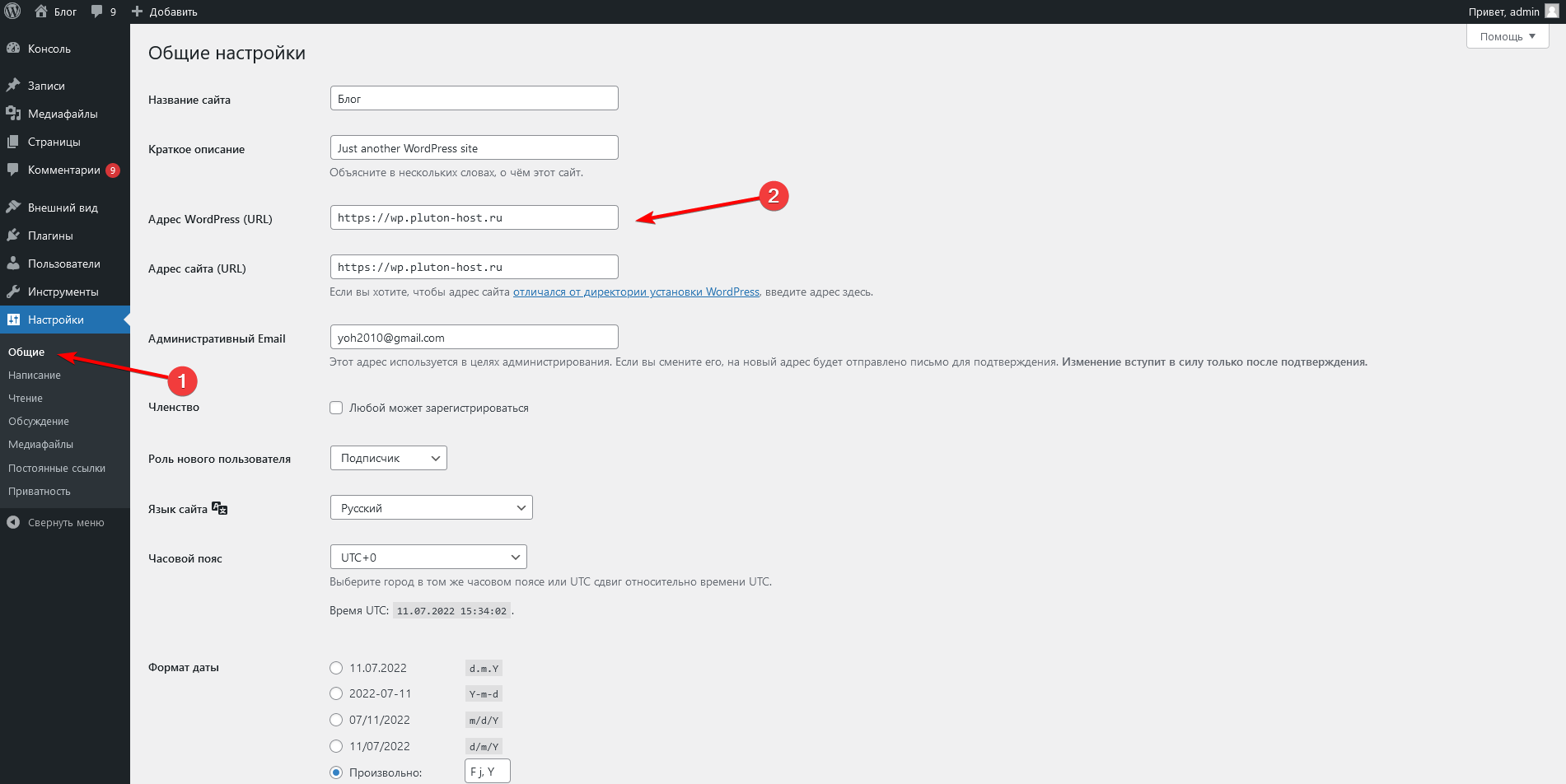
Для этого в WordPress выбираем раздел «Настройки» — «Общие» (1) и обновляем адрес сайта (2), после сохраняем изменения. Это обязательно нужно делать до изменения адреса сайта в панели хостинга, так как если сначала поменять адрес в панели хостинга, то на сайт не получится войти, будет всегда перенаправлять на старый адрес.
В некоторых случаях при переносе сайта WordPress на другой домен нужно обновить пути, либо адрес сайта в файле wp-config.php (зависит от используемых плагинов).
Joomla
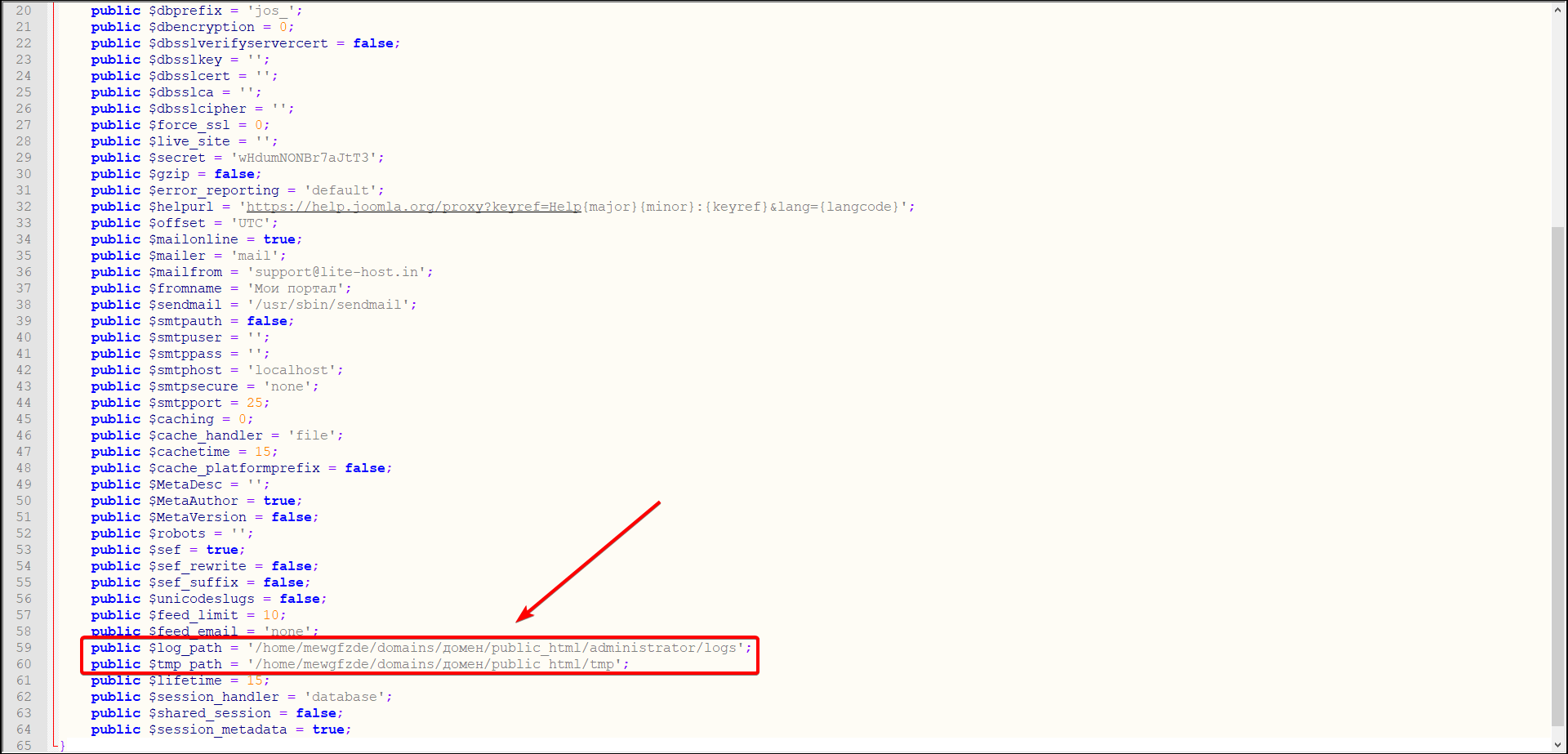
Чтобы поменять доменное имя в Joomla, достаточно обновить пути до временных каталогов в файле configuration.php, который находится в корневом каталоге Joomla. Чаще всего, стоит только обновить значение переменных log_path и tmp_path.
MODX

Нужно обновить пути в файлах конфигурации: config.core.php, connectors/config.core.php, manager/config.core.php и core/config/config.inc.php.
OpenCart / ocStore
Необходимо обновить адрес сайта и пути в файлах config.php и admin/config.php.

Следует изменить в строках с параметрами HTTP_SERVER, HTTPS_SERVER (1) старый адрес сайта на новый. Также, скорректировать путь к корневому каталогу сайта во всех строках с параметрами, начинающимися с DIR_ (DIR_APPLICATION, DIR_STORAGE, DIR_SYSTEM и другие) (2).
Панель Cpanel

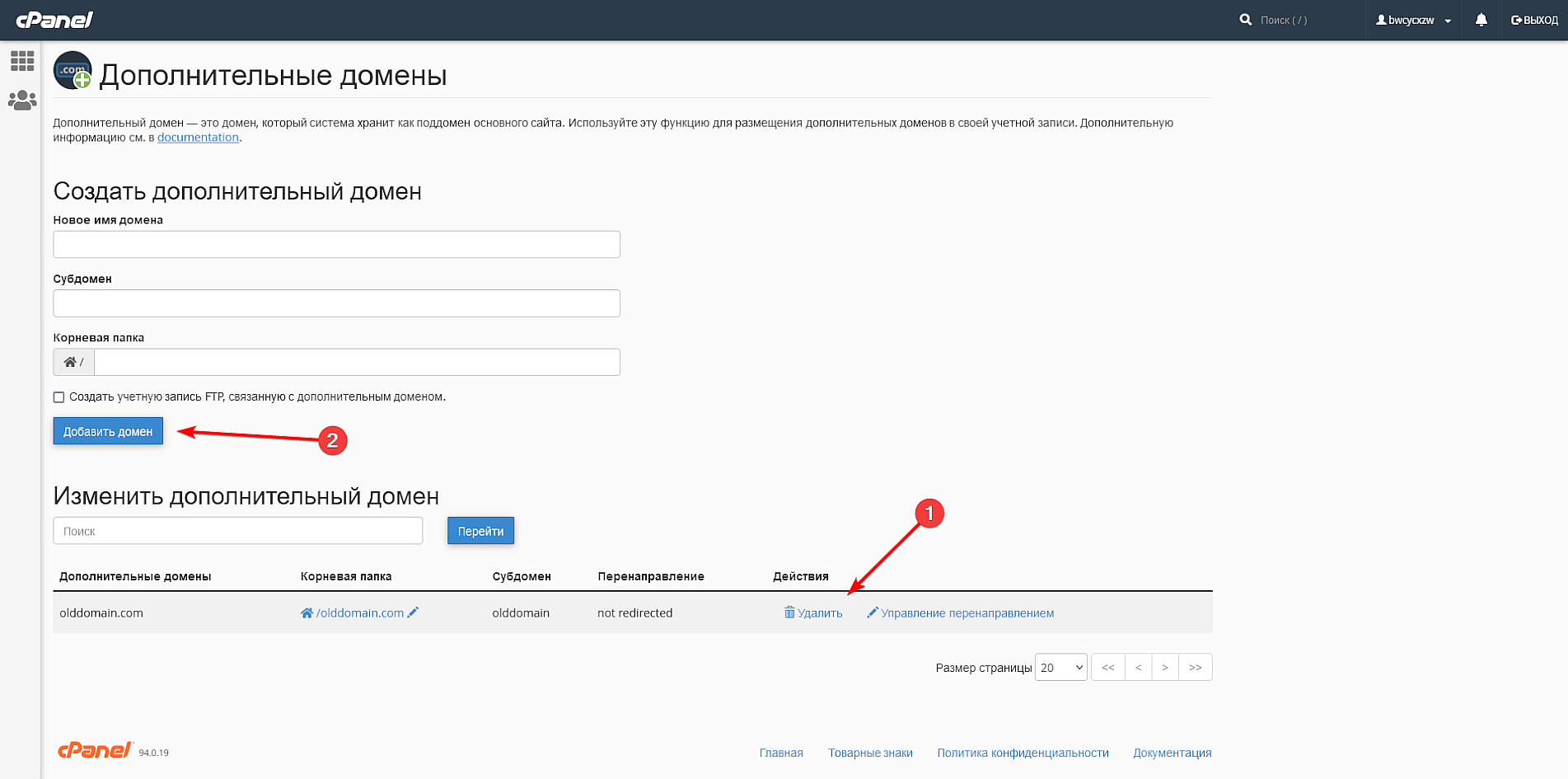
Переходим в раздел «Дополнительные домены», удаляем старый домен (1) и добавляем новый (2).

После создания домена нужно через файловый менеджер переместить файлы сайта в новый каталог (можно просто перетащить, либо нажать «Переместить» и ввести каталог нового сайта).

Основной домен, указанный на главной странице панели (справа вверху), удалить или изменить невозможно. В данном случае, новый адрес нужно просто добавить в разделе псевдонимы (таким образом, старый и новые адреса будут показывать одно содержимое из каталога /public_html).
Панель ISPmanager 6


В панели ISPmanager 6 перенос сайта на другой домен также выполняется через удаление и создание домена в панели, но есть ряд важных моментов. Первый — при удалении домена в разделе «WWW-домены» обязательно снимите галочку об удалении директории.


Второй важный момент, старый домен также нужно удалить из разделов «Доменные имена» и «Почтовые домены». Поэтому переходим в раздел «Управление DNS» и выбираем домен, и нажимаем «Удалить». Для почтовых доменов проделываем то же самое.


Через файловый менеджер переносим файлы со старого домена в новый каталог. Выбираем файлы, нажимаем копировать и выбираем нужный каталог (ставим галочку переместить файлы).
Панель DirectAdmin


С главной панели заходим в раздел «Настройка доменов». Далее выбираем «Переименовать домен» (1), в появившейся форме, вводим новый домен и сохраняем изменения (2).