Единицы Измерения
Линейные единицы измерения в AutoCAD – это формат представления линейных размеров объектов чертежа. По умолчанию принимаются десятичные единицы измерения. Возможны также технические, архитектурные, дробные и научные единицы (табл. 2.1).
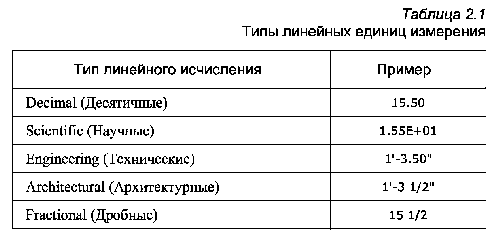
Для назначения линейных единиц измерения одного объекта (или группы) необходимо предварительно его выделить. В противном случае установленная единица измерения будет автоматически применена ко всему документу. Единицы измерения назначаются с помощью команды Units или выполнением команды в меню приложения Drawing Utilities
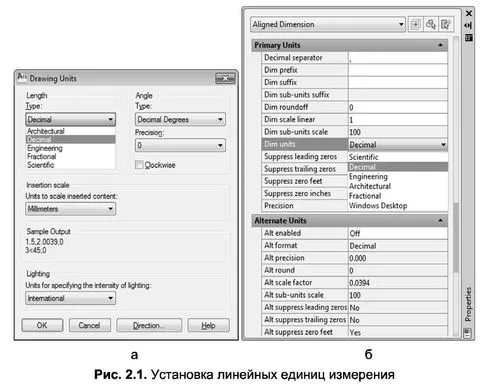
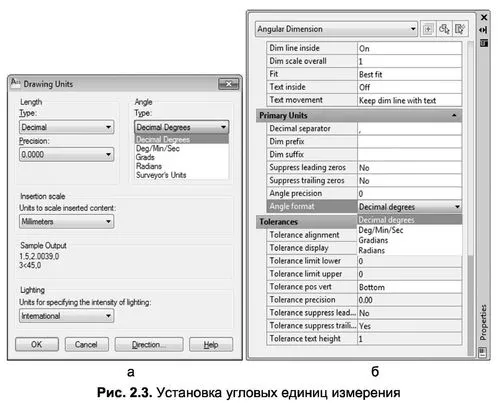
После запуска команды появляется диалоговое окно Drawing Units (Единицы чертежа), где в раскрывающемся списке Туре (Тип) раздела Length (Линейные)можно задать необходимый тип исчисления (рис. 2.1а).

Удобным средством для выполнения такой операции также является палитра свойств объекта (рис. 2.16). Для вызова палитры Properties (Свойства) необходимо выбрать вкладку Ноте (Основная) | группу Properties и нажать стрелку, расположенную в правом нижнем углу панели ( ), которая и вызывает это окно. Можно также воспользоваться комбинацией клавиш Ctrl+1 или контекстным меню, предварительно выделив объекты.
В появившейся палитре Properties перейдите в раздел Primary Units (Основные единицы). Теперь достаточно выбрать из раскрывающегося списка Dim Units (Размерные единицы) нужный тип линейного исчисления.
УГЛОВЫЕ ЕДИНИЦЫ ИЗМЕРЕНИЯ
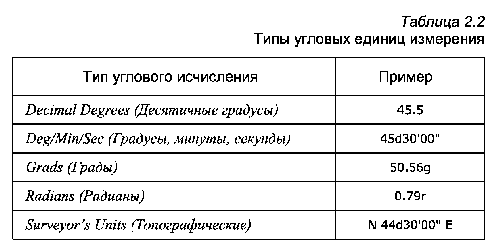
Угловые единицы измерения — это формат представления угловых размеров объектов чертежа. По умолчанию принимаются десятичные угловые единицы. Возможны также градусы (градусы, минуты, секунды), грады, радианы и топографические угловые единицы.
радианы = градусыхЗ. 14159/180
градусы = радианы х 180/3.14159
Что касается угловой единицы измерения Grads (Грады), то нужно помнить, что окружность составляет 400 градов (или 360°), а угол 90° – соответственно 100 градов.
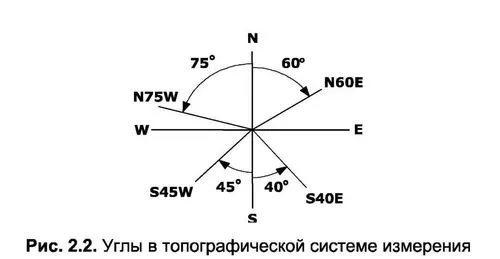
Рассмотрим такую специфическую угловую единицу измерения, как Surveyor’s Units (Топографические). В формате Surveyor’s Units (Топографические) задается угол, который образует его главный вектор с северным или южным направлением. На рис. 2.2 показано, как в отмеченном формате представляются четыре угла, два из которых и S40E) отсчитываются от южного направления
Например, для назначения угла 60°, измеряемого от северного направления, следует ввести в командную строку N60dE, где N – это сокращенное название направления, от которого ведется отсчет, т.е. North (Север), а Е – ближайшее направление по ходу отсчета, т.е. East (Восток). Понятно, что в этом формате невозможно задать угол, превышающий 90°.
Например, для назначения угла 60°, измеряемого от северного направления, следует ввести в командную строку N60dE, где N – это сокращенное название направления, от которого ведется отсчет, т.е. North (Север), а Е – ближайшее направление по ходу отсчета, т.е. East (Восток). Понятно, что в этом формате невозможно задать угол, превышающий 90°.
НАПРАВЛЕНИЕ НУЛЕВОГО УГЛА
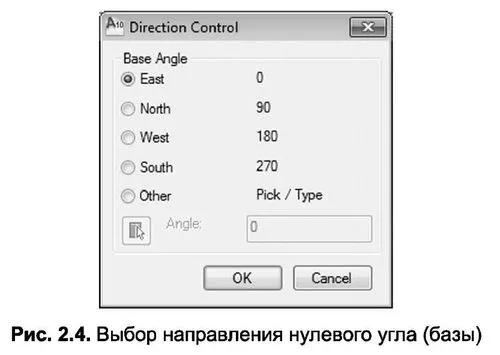
Направление нулевого угла — это положение вектора, определяющего начало отсчета углов всех объектов чертежа относительно четырех направлений света. По умолчанию принимается восточное направление нулевого градуса, т.е. отсчет угла производится от вектора, направленного слева направо.
Это положение главного вектора исправлять не рекомендуется без крайней необходимости. Однако если такая потребность все– таки возникла, то изменить установленную по умолчанию базу углов можно при помощи диалогового окна Direction Control (Выбор направления) (рис. 2.4). Для его вызова следует в окнеDrawing Units (Единицы чертежа) (рис. 2.3а) нажать кнопку Direction (Направление).
ОРИЕНТАЦИЯ ОТСЧЕТА УГЛОВ
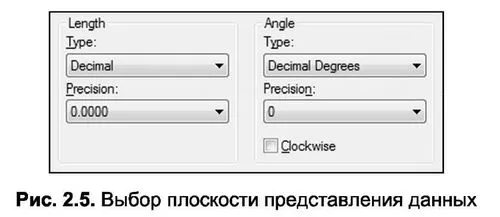
Ориентация отсчета углов — это направление положительного хода отсчета углов. По умолчанию оно совпадает с вращением против часовой стрелки. Для переключения этой настройки следует в разделе Angle (Угловые) диалогового окна Drawing Units (Единицы чертежа) установить флажок переключателя Clockwise
Изменение базы углов и перемена положительного направления отсчета углов отражается на многих параметрах работы AutoCAD, и, как уже было отмечено, менять настройки по умолчанию не рекомендуется. Дело в том, что эти изменения сказываются на способе ввода углов в командную строку, а также на отображении значений углов в палитре свойств объектов, окнах полярной трассировки, строке состояния и других элементах интерфейса.
ТОЧНОСТЬ ПРЕДСТАВЛЕНИЯ ДАННЫХ
Точность представления данных — это количество учитываемых значащих цифр после запятой, разделяющей целую и дробную часть числа.
Примечание. По умолчанию точность линейных данных исчисляется до четвертого (включительно) знака после запятой, а для угловых – дробная часть исключается.
Точность представления данных устанавливается в диалоговом окне Drawing Units (Единицы чертежа) с помощью раскрывающихся списков Precision (Точность):для линейных величин – раздел Length (Линейные), а для угловых – Angle (Угловые). Указанное количество нулей после запятой характеризует точность исчисления (рис. 2.5).
Задание единиц чертежа
Данная процедура используется для определения единиц измерения для нового или уже существующего чертежа.
Изменяя единицы измерения чертежа, можно указать, требуется ли для объектов, имеющихся в чертеже, сохранение их исходного размера, или же надо изменить масштаб для приведения их к новым единицам измерения. Можно указать также, следует ли для объектов, вставляемых из чертежа, в котором используются другие единица, изменить масштаб с целью приведения их к единицам измерения текущего чертежа, или же надо сохранить их исходные размеры.
Можно указывать тип единицы измерения и точность для единиц измерения линейных размеров и углов, площадей и объемов. В качестве параметров, характеризующих точность измерений, указывается только количество десятичных знаков, отображаемых в интерфейсе. Это не то же самое, что число десятичных разрядов, используемых программой для вычислений.
Когда изменяются единица изменения, значения по умолчанию во вкладках «Площадь» и «Объем» изменяются с учетом новых единиц измерения чертежа. Характеристики масштаба чертежа на вкладке «Масштаб» также изменяются, отражая новые единицы измерения чертежа.

- Щелкните «Утилиты» «Настройка чертежа» .
- Перейдите на вкладку «Единицы».
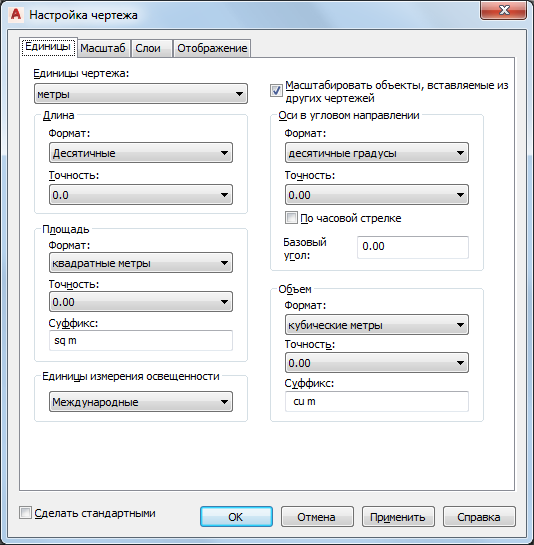
Задание стандартных параметров единиц измерения для текущего чертежа.
Ниже приводятся значения углов, соответствующие сторонам света:
| Значение | Направление |
|---|---|
| 0 | Восток |
| 90 | Север |
| 180 | Запад |
| 270 | Юг |
| Если требуется . | то. |
|---|---|
| сохранить настройки единиц в качестве настроек по умолчанию для новых чертежей, работа над которыми начинается с нуля либо с использованием шаблонов, не содержащих информации о настройке чертежа, | выберите «Сохранить» в качестве значения «По умолчанию». Параметры во вкладках «Масштаб» и «Управление слоями» также сохраняются в качестве настроек по умолчанию. |
| сохранить настройки единиц только для текущего чертежа, | щелкните «Сделать стандартным» и «Применить». |
Прим.: Можно сохранить по одному стандартному набору единиц измерения чертежа для каждого типа единиц измерения с помощью опции «Сделать стандартным». Определите набор стандартных единиц измерения чертежа в британской системе единиц и нажмите «Сделать стандартными». Далее определите набор стандартных единиц измерения в метрической системе единиц и нажмите «Сохранить в качестве значений по умолчанию». Когда работа над чертежом начинается без шаблона в британских единицах, используются настройки по умолчанию в британских единицах. Когда работа над чертежом начинается без шаблона в метрических единицах, используются настройки по умолчанию в метрических единицах. В начале работы с чертежом с помощью шаблона используются настройки, сохраненные в файле, где находится шаблон, независимо от того, какие настройки были сохранены в качестве стандартных.
| Если требуется . | то. |
|---|---|
| масштабировать все имеющиеся на чертеже объекты в соответствии с новыми единицами, | выберите «Изменить масштаб объектов пространства модели и пространства листа». |
| масштабировать объекты в пространстве модели в соответствии с новыми единицами, | выберите «Изменить масштаб объектов только пространства модели». |
| сохранить текущий масштаб всех объектов, | выберите «Не изменять масштаб имеющихся объектов». |
Понятия, связанные с данным
Единицы чертежа в AutoCAD

AutoCAD позволяет работать с различными единицами измерения в чертеже.
Настройка единиц измерения жизненно необходима при работе со сложными чертежами или 3D-объектами, выполняемыми в натуральную величину, а также для правильного масштабирования чертежей на листах.
Для настройки введите команду «Единицы». Откроется окно «Единицы чертежа».
Можно настроить следующие параметры:
- Линейные единицы измерения (формат и точность измерения).
- Угловые измерения (формат (в частности, именно здесь можно настроить отображение углов в форматах «Град/Мин/Сек» и «Радианы»), точность измерения и направление отсчёта — по часовой или против часовой стрелки).
- Масштаб вставки (именно этот параметр фактически определяет используемые в чертеже единицы измерения).
В поле «Пример» отображается пример отображения значений размеров на чертеже.
В поле «Освещение» можно настроить единицы измерения интенсивности фотометрических источников света.
- «Международные» — люксы.
- «Американские» — фут-канделы.
Оставьте комментарий Отменить ответ
Этот сайт использует Akismet для борьбы со спамом. Узнайте, как обрабатываются ваши данные комментариев.
3.1.1. Настройка линейных единиц
Для настройки линейных единиц выполните следующие действия.
1. Запустите AutoCAD, выберите из меню команду Файл » Закрыть или нажмите Ctrl+F4 для закрытия созданного по умолчанию чертежа, а затем воспользуйтесь командой Файл » Создать или нажатием Ctrl+N для создания нового чертежа на основе шаблона acadiso.dwt.
2. Выберите из меню команду Формат » Единицы либо введите в командном окне команду Единицы или просто ед. В открывшемся диалоговом окне Единицы чертежа (рис. 3.1) убедитесь в том, что в списке Формат группы Линейные выбран пункт Десятичные, а в списке Формат группе Угловые) – пункт Десятичные градусы.

Рис. 3.1 Диалоговое окно Единицы чертежа
3. Так как при проектировании рабочей зоны детской комнаты мы будем пользоваться метрической системой единиц, оставьте в списке Формат группы Линейные выбранным значение Десятичные, поскольку все остальные (Архитектурные, Инженерные и Дробные) используют неметрические единицы (футы, дюймы и их доли). Выбор значения Научные приводит к тому, что все размеры будут указываться в так называемом научном формате (например, значение 2.0039 в этом формате выглядит как 2.0039E+00), что в нашем случае не очень удобно. Для того чтобы понять, чем отличаются различные типы систем единиц, попробуйте выбрать какое-либо другое значение из списка Формат и обратите внимание на примеры, представленные в области Пример. Для возврата к метрической системе единиц снова выберите пункт Десятичные.
4. Теперь обратите внимание на два раскрывающихся списка Точность, которые в группах Линейные и Угловые находятся под списками Формат. Щелкните на кнопке раскрытия списка Точность в группе Линейные. Список откроется, и в нем будут перечислены допустимые значения точности для системы единиц Десятичные (рис. 3.2).

Рис. 3.2 Раскрывающийся список Точность для системы единиц Десятичные
Примечание. Раскрывающиеся списки представляют собой элементы управления, в которых в свернутом состоянии отображается текущий элемент. После щелчка на кнопке раскрытия списка (на ней изображен направленный вниз треугольник), на экране отображается весь список, что позволяет выбрать из него другой элемент. После выбора список закрывается и в нем отображается только выбранный элемент. Как и в случае переключателей, из раскрывающегося списка можно выбрать только один элемент.
5. Заданная с помощью этого списка точность влияет лишь на точность представления линейных размеров на чертеже AutoCAD. Если точность равна 0.1, то любая линия, длина которой задана с большей точностью (например, 2.0039), будет отображаться с округлением до 0.1 (в нашем примере до 2.0). Тем не менее, линия на самом деле будет иметь заданную длину 2.0039. Если изменить значение точности на 0.0001, а затем воспользоваться командой Длина (рассматривается в материале главы 7) для определения длины линии, то измерение покажет длину 2.0039.
6. Выберите из списка Точность пункт 0.0 для представления линейных размеров с точностью до 0.1 мм.