Как изменить имя студента в Google Classroom?
Согласно сообщению о поддержке Google Classroom на их форуме:
Для уточнения, имена Google Classroom, называемые display names , устанавливаются администратором Google вашей организации — человеком, который настраивает и предоставляет учетные записи студентов. Если вы хотите изменить способ настройки отображаемых имен на вашем домене, вам нужно будет связаться с администратором Google вашей организации — обычно кто-то в IT-офисе. Они имеют полный контроль над отображаемыми именами пользователей.

Таким образом, если вы не являетесь администратором, вы не можете изменить их имена напрямую. Вы также можете использовать форму Отправка отзывов, в которой вы можете отправить свои отзывы по этому вопросу.
Ссылка
Поделиться 23 апреля 2020 в 07:47
EduNeo
актуальные методики преподавания, новые технологии и тренды в образовании, практический педагогический опыт.
Главная | Технологии для учителя и преподавателей | Google Classroom: функционал и краткая инструкция по созданию онлайн-курса
Google Classroom: функционал и краткая инструкция по созданию онлайн-курса
Aвтор материала: Михаил Коломийцев —
учитель в ЦДО «Ростовская санаторная школа-интернат №28» .
Эксперт: в области географии, педагогики, методики дистанционного обучения
Кратко о платформе Google Classroom
Платформа Google Classroom – объединяет полезные сервисы Google, организованные специально для учёбы.
На платформе вы можете:
- создать свой класс/курс;
- организовать запись учащихся на курс;
- делиться с учениками необходимым учебным материалом;
- предложить задания для учеников;
- оценивать задания учащихся и следить за их прогрессом;
- организовать общение учащихся.
- Современные знания: принципы создания, типичные ошибки при создании.
- Онлайн-сервисы: как создать тест за 5 минут.
- Создание интерактивных рабочих листов.
Где найти приложение Google Glassroom
Познакомимся с основными элементами Google Classroom необходимыми при сборке учебного курса. Найти Google Classroom достаточно просто, для этого откройте браузер Google Chrome, и далее просмотрите приложения Google.
Иконку Google Classroom вы может сразу и не увидеть, нажмите Еще (More…) и обязательно найдете.

После открытия вы попадете в Google Classroom где можно начать создавать свой курс или вы найдете учебные курсы, к которым вам дали доступ.

Структура дистанционного курса на платформе Google Classroom
Познакомимся с основными элементами Google Classroom на примере дистанционного тренинга “Мой курс в Google Класс”.
При создании и организации курса Вам будут доступны три основные вкладки: ЛЕНТА, ЗАДАНИЯ, ПОЛЬЗОВАТЕЛИ.
Первоначально видны две вкладки: ЛЕНТА и ПОЛЬЗОВАТЕЛИ (актуально на 14.01.2019 – примечание Редакции). Вкладку “ЗАДАНИЯ” нужно добавлять в курс. О том, как это сделать читайте ниже.
В ЛЕНТЕ собирается и отображается актуальная информация по курсу: учебные материалы, объявления, задания, видны комментарии пользователей.
Вкладка ЗАДАНИЯ позволяет добавить учебные материалы в курс и распределить задания по темам и в необходимой последовательности.
В разделе ПОЛЬЗОВАТЕЛИ будет список обучаемых, присоединившихся к курсу (по коду или добавленных вручную). Код курса можно найти нажав на изображение шестерёнки.

Лента: информация о происходящем в курсе
В ленте отображается происходящее в Курсе в той последовательности, в которой преподаватель добавляет информацию в курс:

- объявления преподавателя;
- информация об учебных материалах для слушателей;
- информация о заданиях для учащихся;
- объявления от самих учащихся (при определенных настройках).
При создании Объявлений преподаватель (кроме текста) может добавить различный материал: прикрепить файл (загрузить с компьютера), добавить файл из Google Диска, опубликовать ссылку на видео с Youtube или дать ссылку на внешний сайт.
Учащиеся могут просматривать Объявления и комментировать их.
Для добавления Объявления используйте “Добавить новую запись”.

Обратите внимание, что весь загруженный материал в Ленту курса (в раздел Новая запись) помещается в папку курса на Google Диске. Увидеть папку можно во вкладке “Задания”.

Обратите внимание на Настройки курса (шестеренка в верхнем правом углу на странице курса). Можно разрешить/запретить учащимся оставлять записи в ленте курса.
Задания: проверяем знания слушателей
Для создания вкладки “Задания” на вашем учебном курсе нажмите на значок ? в левом нижнем углу.

Это новая вкладка Google Classroom. Во вкладке “Задания” вы можете:
- создавать задания, вопросы и группировать их по темам.
- добавлять учебные материалы (различного типа) и объединять их по темам.
- упорядочивать темы и материалы в них (если у материала нет темы, он расположен вверху страницы).
Задания для слушателей могут быть различного типа. Преподаватель может прикрепить в качестве Задания любой документ находящийся на ПК или на Google Диске, дать ссылку на видео. Также может предложить выполнить практическую работу или контрольную работу в виде теста. Добавить вопрос, который смогут комментировать как преподаватели, так и другие учащиеся (при определенных настройках).

В настоящее время (актуально на 14.01.2019 г. – прим. редакции) появилась возможность создавать Задания с использованием Google Формы. Google Формы очень многофункциональны и при их помощи легко создавать тесты с выбором одного или нескольких ответов, открытые задания, задания с использованием рисунков и видео и др.
Заданиям можно выставить срок сдачи.
После выполнения заданий слушателями, сведения об этом автоматически поступают к преподавателю. Для просмотра сданных заданий преподаватель переходит в раздел ЛЕНТА, затем нажимает Все задания.
У преподавателя появляется информация о сданных/несданных работах.

Преподаватель может проверить задания учащихся, выставить оценки, прокомментировать ответы слушателей.

Добавление учащихся к курсу
Как правило, после создания курса автор создаёт посадочную страницу, в которой кратко представляет описание курса – программу, дату начала и окончания курса, правила работы и требования к обучаемым, ссылку на форму регистрации.
Автор курса отправляет всем прошедшим регистрацию на посадочной странице Код курса (обучающиеся сами добавляются на курс) или вручную приглашает учеников на курс. Как это сделать? Во вкладке “Пользователи” можно увидеть Код курса или пригласить учащихся (по имени или по адресу электронной почты).

Недостатки сервиса Google Classroom
- В Google Classroom не предусмотрена вебинарная комната, однако эта проблема решается достаточно просто. Преподаватель может использовать возможности YouTube или Google Hangouts, которые позволяют провести онлайн встречу с обучаемыми.
- В открытой версии сервиса Google Classroom нет электронного журнала (табеля успеваемости обучаемого). Такая возможность имеется для корпоративных пользователей Google Classroom.
- Для авторов, имеющих личные аккаунты, существуют ограничения: количество участников курса не более 250 и присоединиться к курсу в один день могут только 100 человек.
Преимущества сервиса
- Настройка создаваемого курса несложная. Есть возможность проверять знания слушателей.
- Бесплатность и доступность. В сервисе нет рекламы.
- Можно пригласить до 20 преподавателей для проведения учебного курса.
- Хранение всех материалов курса на Google Диске, в том числе заданий, выполненных учащимися.
- Возможность коммуникации: между преподавателем и учениками, между учащимися. Учащиеся могут просматривать задания, оставлять свои комментарии и задавать вопросы преподавателю.
- Google Classroom имеет интеграцию с Google Диском, Документами, Календарем, Формами и Gmail.
Google Workspace: переименование пользователя Workspace
Переименуйте пользователя Google Workspace, чтобы обновлять бизнес-контент. Возможно, вы захотите обновить аккаунт пользователя Workspace, чтобы отразить смену сотрудника, или изменить имя корпоративной электронной почты — например, изменить sales@mystunningwebsite.com на invoices@mystunningwebsite.com.
Есть 2 способа переименовать аккаунт пользователя Workspace:
- Вы можете изменить имя, фамилию и адрес электронной почты любого пользователя в вашем аккаунте Wix (например, alexey в alexey@mystunningwebsite.com ).
- Вы также можете изменить имя пользователя электронной почты и/или отображаемое имя (имя и фамилию) любого из пользователей Google Workspace в консоли администратора Google Workspace.
- Аккаунт пользователя Workspace не потеряет никаких данных из-за этих изменений.
- Текущий адрес пользователя станет псевдонимом для доставки почты.
- Переименование пользователя через аккаунт Wix
- Изменение имени пользователя и/или отображаемого имени пользователя в Google Workspace
- Вопросы и ответы
Прежде чем начать
Пользователь должен выйти из своего аккаунта Google Workspace, чтобы вы могли изменить отображаемое имя или имя пользователя.
Переименование пользователя Workspace через аккаунт Wix
Вы можете переименовать пользователя Workspace, зайдя в свой аккаунт Wix и изменив данные пользователя.
Чтобы переименовать пользователя через аккаунт Wix:
- Перейдите на страницу Почта для бизнеса.
- Нажмите Показать информацию о пользователе на сайте, где находится аккаунт.
- Нажмите Показать больше .
- Выберите Переименовать пользователя.
- Введите данные, которые вы хотите изменить: имя, фамилию или адрес электронной почты.
- Нажмите Переименовать пользователя.
Изменение имени пользователя и/или отображаемого имени пользователя в Google Workspace
Вы можете переименовать пользователя в Google Workspace.
Чтобы изменить имя пользователя и/или отображаемое имя пользователя в Google Workspace:
- Нажмите здесь, чтобы войти в свой аккаунт Wix.
- Наведите курсор на панель пользователя в правом верхнем углу и нажмите Бизнес-почта.
- Нажмите Показать больше рядом с соответствующим пользователем
- Нажмите Управление в Google.
- Войдите в свой аккаунт Google Workspace:
- Укажите адрес эл. почты.
- Нажмите Далее.
- Введите пароль.
- Нажмите Войти.
- Нажмите Пользователи.
- Нажмите Переименовать справа от соответствующего пользователя.
- Отредактируйте данные пользователя.
- Нажмите Переименовать.
Вопросы и ответы
Что происходит в Google Talk после изменения этих данных?
После изменения этих данных все контакты в списке чата Google Talk будут удалены. Пользователь не сможет использовать чат до 3 дней.
Инструкция «Управление пользователями» на образовательном сайте ЯКласс
Уважаемый администратор школы, приветствуем Вас на образовательном сайте ЯКласс!
Нажмите, чтобы распечатать эту страницу.
*Заявку на соискание статуса администратора Вы можете отправить на info@yaklass.ru, указав Ваши ФИО, учебное заведение и должность.
Шаг 1. «Начало»
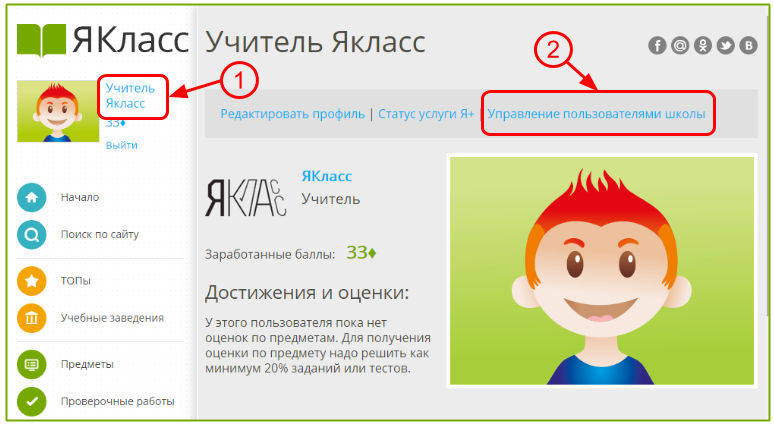
Вы находитесь на образовательном сайте ЯКласс:
- Войдите в свой профиль. ①
- Выберите вкладку «Управление пользователями школы». ②
Шаг 2. Раздел «Управление пользователями школы»
Администратор в этом разделе может:
1. Зарегистрировать пользователя (о том, как зарегистрировать учеников на ЯКласс, читайте по ссылке)
2. Удалить пользователя (удаление только из вашей школы).
3. Отредактировать профиль любого пользователя из вашей школы:
- адрес электронной почты;
- фамилию, имя;
- класс;
- роль на сайте;
- пароль входа.
4. Присвоить лицензии Я+.
5. Идентифицировать учителя.
Как это сделать?
1. Зайдите в раздел «Управление пользователями», в выпадающем списке «Класс/группа» выберите «Непроверенные учителя».

2. Нажмите на имя непроверенного учителя в колонке «Пользователь» — вы перейдёте в его профиль.
3. Нажмите «Подтвердить профиль учителя», чтобы идентифицировать пользователя.

4. Теперь учитель может использовать весь функционал «ЯКласс»: выдавать тестовые задания, проводить проверочные работы, отслеживать успеваемость своих учеников в разделе «Результаты учащихся».
Если в списке учителей появляется учитель, который не работает в вашей школе, нажмите кнопку «Удалить из школы», выберите причину удаления в открывшемся списке и нажмите «Да».
Шаг 3. «Управление лицензиями»
Нажмите на «Управление лицензиями» .
Вы находитесь в разделе «Управление лицензиями».
В таблице проверьте наличие пакета доступных лицензий с указанием срока действия.

Если в графе «Пользователь» никто не указан, Вам необходимо присвоить лицензии Я+.
Для того, чтобы присвоить лицензии Я+, нужно:
- Нажать на «Управление пользователями» .
- Выбрать из списка пользователей (отметить галочкой)
 того, кому Вы хотите присвоить лицензию. Выбрать пользователей можно столько, сколько свободных лицензий есть в пакете Вашей школы.
 - Нажать на

- Перед Вами «Выбор пакета лицензий».

- Нажмите на «Присвоить лицензии».
- В разделе «Управление лицензиями» в таблице появится информация о пользователе, которому присвоена лицензия.
Всю информацию о присвоении лицензии можно распечатать, открыть в формате PDF или экспортировать в CSV.

Что делать, если Ваши ученики теряют пароли и адреса электронной почты?
- Зайдите в раздел «Управление пользователями».
- В таблице Вы видите:
- Список пользователей
- Я+ Лицензии
- Класс / группа
- Эл.почта

- В списке пользователей нажмите на имя/фамилию учащегося (учителя), потерявшего пароль или адрес эл.почты.
- Вы находитесь в разделе «Редактирование профиля», здесь Вы можете:
- Поменять пароль пользователю (присвоить новый) Вы можете, нажав на «Смена пароля».
Что делать, если учащийся несколько раз зарегистрировался на сайте ЯКласс?
- В разделе «Управление пользователями».
- выберите лишнюю регистрацию учащегося;
- поставьте галочку напротив выбранного учащегося ;
- нажмите
 ;
; - лишняя регистрация учащегося будет удалена из Вашего учебного заведения, при этом данная регистрация учащегося останется на сайте ЯКласс.
Чтобы обеспечить полноценную работу yaklass.ru, необходимо дать свободный доступ следующим доменам:
Дополнительная информация. Важна только для ИТ-администраторов школ.
- *.yaklass.ru
- *.azureedge.net
- cdnjs.cloudflare.com
- stats.g.doubleclick.net
- *.gstatic.com
- *.google-analytics.com
- www.googletagmanager.com
- *.google.com
- *.usedesk.ru
- mc.yandex.ru
- api.mindbox.ru
- vk.com
- *.popmechanic.ru
- *.yoomoney.ru
ИТ-администратору школы необходимо настроить доступ по протоколам HTTP и HTTPS для всех доменов.
Нажмите, чтобы распечатать эту страницу.
*Заявку на соискание статуса администратора Вы можете отправить на info@yaklass.ru, указав Ваши ФИО, учебное заведение и должность.