Как пронумеровать уравнения в word
На этом Уроке мы узнаем, как использовать команды MathType для нумерации выражений в документах Microsoft Word.
Хотя Word и имеет свой собственный метод нумерации уравнений (надписи), но он не очень подходит для математиков: номера уравнений располагаются не сбоку, а выше или ниже строки, содержащей выражение.
Используя Инструментальную Панель MathType, вставленную в Word, Вы можете вводить встроенные в строку или занимающие отдельную строку (пронумерованные и нет) выражения одним щелчком.
Мы приступаем к созданию следующего фрагмента документа, иллюстрирующего команды нумерации выражений:
Однако, мы собираемся создавать этот фрагмент слегка надуманным путём, чтобы продемонстрировать мощь и гибкость команд нумерации.
«Запустим» Microsoft Word и создадим новый документ.
Введём следующий текст: Рассмотрим два основных тождества:
Щёлкните по кнопке на панели MathType в Word, или выберите команду (Ввод Право-Пронумерованного Выражения в Дисплейном Виде) из меню .
Появится диалоговый бокс, который спросит Вас: с каких номеров глав/параграфов начать нумерацию формул в этом документе.
Значение происходящего мы объясним позже, а пока нажмите .
Строка, содержащая выражение, форматируется в стиле Word�s MTDisplayEquation, который Вы можете как изменить, так и применить ко всем формулам в Вашем документе.
В открывшемся окне MathType, введите следующее выражение:
Затем закройте окно MathType. Заметьте, что в Вашем документе Word выражение расположено в центре строки, а номер выражения — у правого края.
Word: автоматическая нумерация формул


Для студентов технических вузов и научных работников пригодится наша памятка, как настроить автонумерацию формул в Microsoft Word.

В текстовом редакторе Microsoft Word можно автоматически проставлять нумерацию рисунков и диаграмм, но неудобно нумеровать формулы. Между тем, это имеет значение для тех, кто редактирует технические и научные тексты. В этой статье покажем обходной способ, позволяющий нумеровать формулы в Word.
Нумерация формул: решение для Word
Как уже было сказано, с помощью MS Word можно автоматически проставлять нумерацию изображений и таблиц с помощью функции вставки названия. К сожалению, у этой функции есть только две опции: размещения метки-номера ниже или выше нумерируемого объекта.
Это не очень удобно для формул. Во многих регламентах по оформлению документации указывается, что формулы должны быть пронумерованы последовательно, но нумерация должна обязательно быть справа от формулы.
Это формальное требование можно выполнить, пользуясь все той же функцией вставки названия.
- Напишите первую формулу, начиная с нового абзаца с использованием редактора формул.
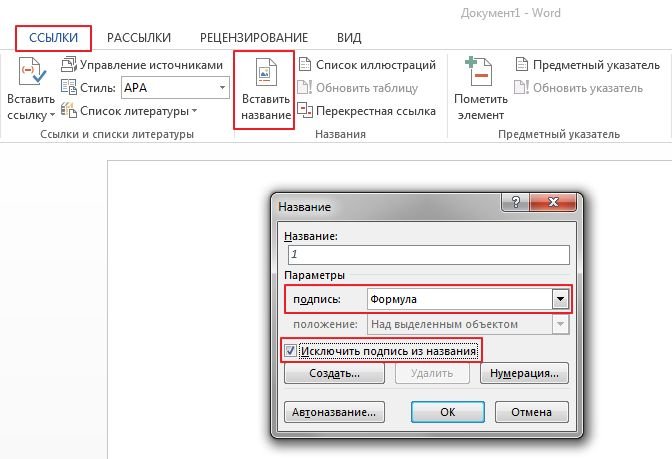
- Подпишите формулу, используя команду Вставить название на вкладке Ссылки.
- В диалоговом окне Название в поле Подпись выберите опцию Формула из раскрывающегося списка.
- Оставьте поле Положение без изменений, а рядом с надписью установите флажок Исключить подпись из названия.
- Подтвердите свои действия, нажав ОК. Под формулой появится цифра 1.
- Теперь создайте однострочную таблицу с двумя столбцами. Эта таблица будет использоваться для надежного позиционирования формул и нумерации.
- Отформатируйте таблицу в соответствии с правилами оформления, которые установлены для вашего текста. Например, нумерация должна быть выравнена по правому краю, а номер должен быть заключен в круглые скобки. В этом случае вставьте скобки во вторую строку и выровняйте элемент по центру строки и по правому краю в ячейке.
- Скопируйте формулу в первую ячейку таблицы, а цифру 1 — во вторую ячейку между скобками.
- Теперь удалите границу таблицы, нажав правой кнопкой мыши на ее левый верхний угол и выбрав Свойства таблицы. На вкладке Таблица нажмите на кнопку Границы и заливка и в отобразившемся окне выберите тип границы — Нет.
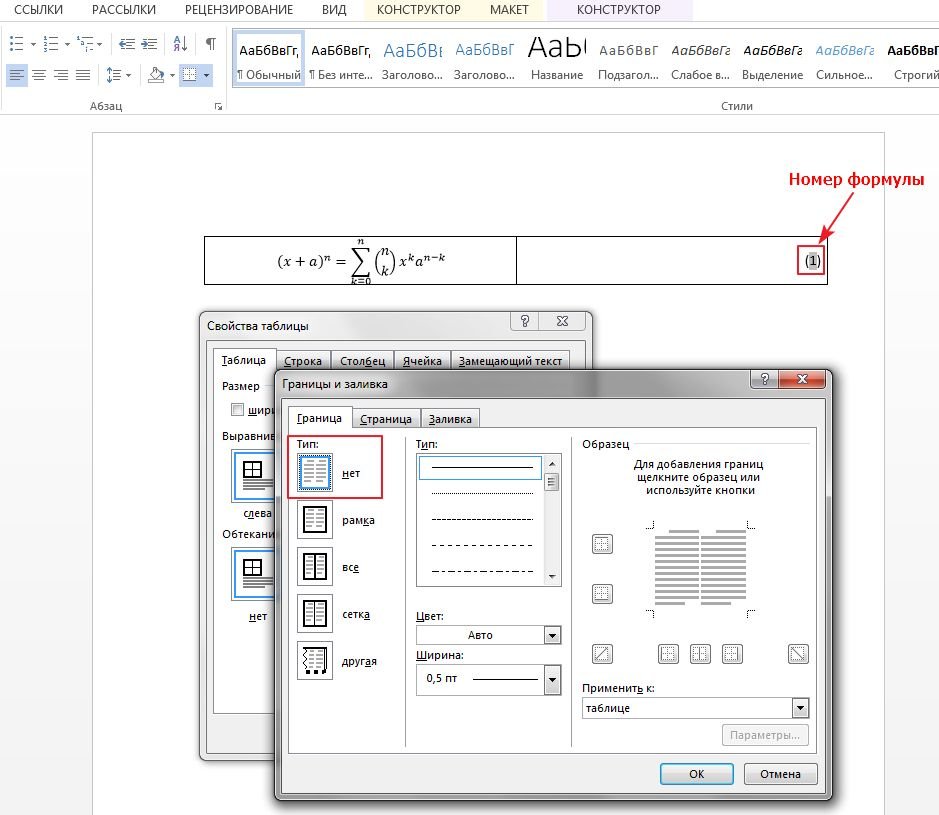
- Если вы довольны макетом, удалите формулу, но оставьте номер в таблице. Затем выделите всю таблицу.
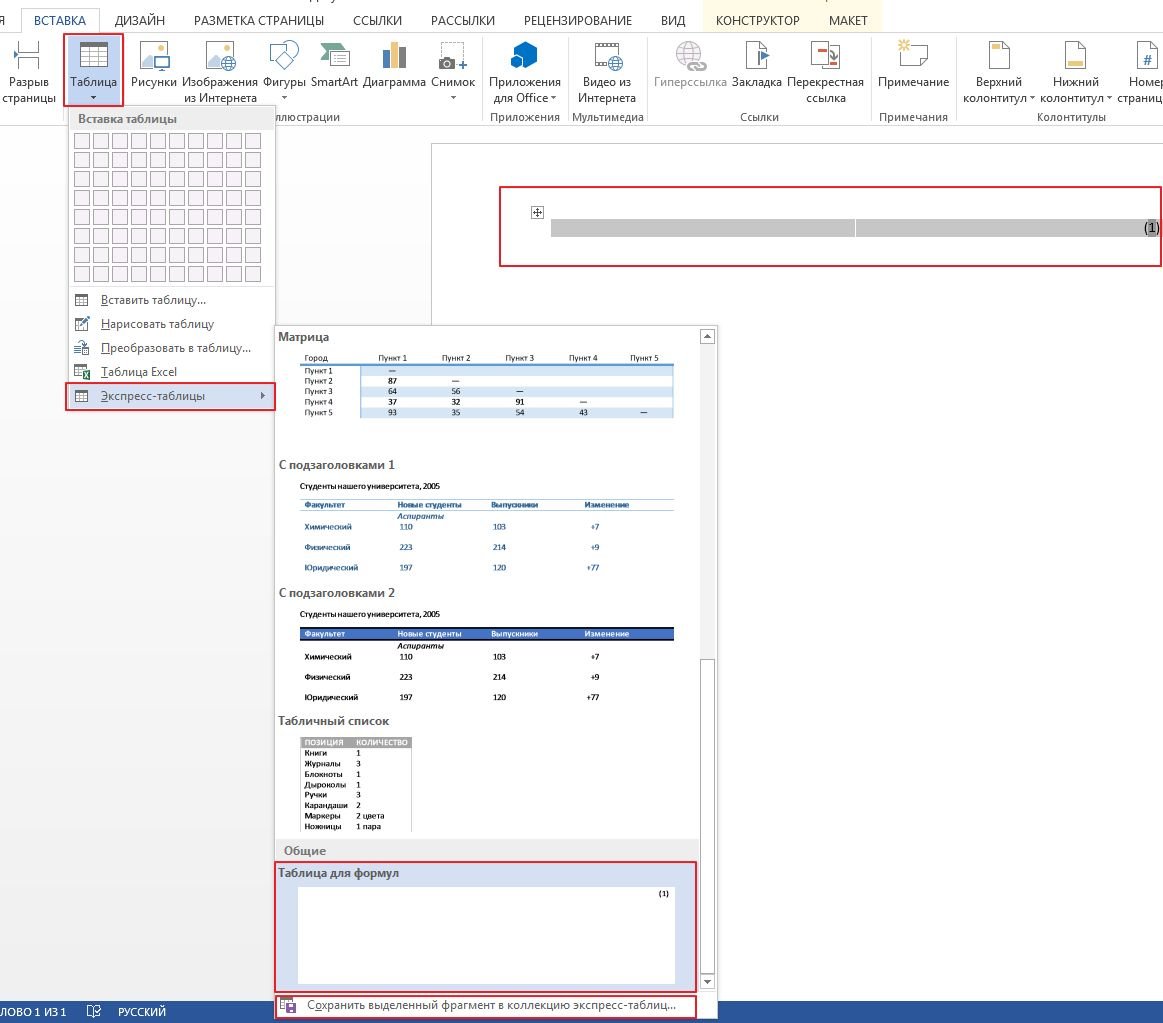
- Сохраните таблицу как отдельный шаблон таблицы, например, под названием «Таблица для формул». Для этого выделите таблицу целиком, на вкладке Вставка в группе Таблицы нажмите кнопку Таблица, выберите Экспресс-таблицы и щелкните Сохранить выделенный фрагмент в коллекцию экспресс-таблиц.
- Теперь, если вы захотите вставить в свой текст формулу, откройте раскрывающееся меню Таблица на вкладке Вставка». Прокрутите меню вниз до пункта Экспресс-таблицы, а затем выберите шаблон таблицы одним щелчком мыши.
- В тексте появится номер, автоматически отформатированный по правому краю, а вы сможете вставить рядом с ним новую формулу.
Читайте также:
- Как в Word создать предметный указатель
- Как отформатировать сноски в документах Word
- Как использовать надстрочные и подстрочные знаки в текстовом редакторе Word
Фото: авторские, BG Stock
Как пронумеровать уравнения в word
В документах Ворд можно нумеровать формулы автоматически. Сделать автоматическую нумерацию еще и удобной является достаточно нетривиальной задачей. Можно применить, например, такой вариант: создать таблицу из одной строки с двумя ячейками и выключить границы (Таблица -> Вставить -> Таблица), в левую вставить формулу, в правую поле с номером: Вставка -> Ссылка -> Название.
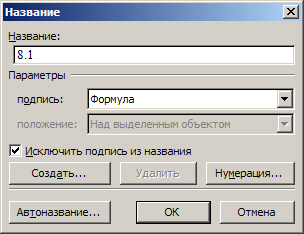
В диалоге отмечаете пункт «Исключить подпись из названия» и настраиваете нумерацию (можно включить в формат номера номер главы и выбрать разделитель). Все это должно выглядеть так:
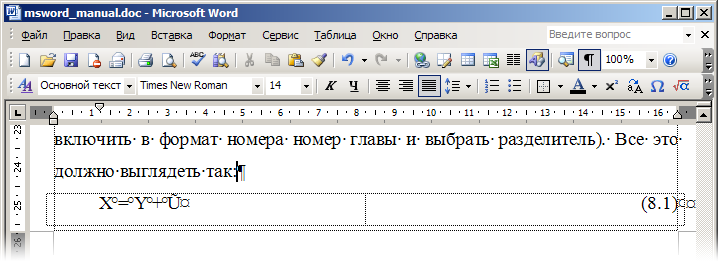
Здесь то нам и пригодится стиль По правому краю для ячейки с номером. Теперь вы можете ссылаться на номера формул (в диалоге вставки ссылки нужно выбрать из выпадающего списка Тип ссылки пункт Формула): из формулы (8.1) вытекает
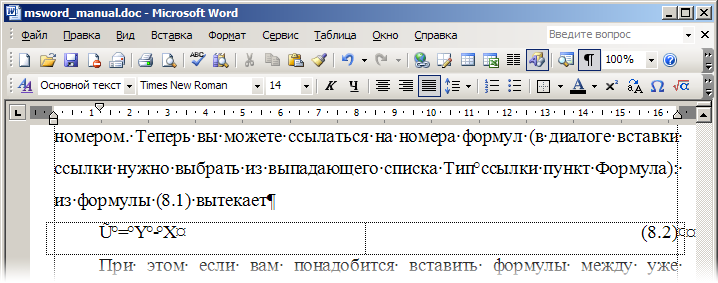
При этом, если вам понадобится вставить формулы между уже существующими, то у вас не будет головной боли с перенумерацией формул и обновлением ссылок на них в тексте — нужно всего лишь обновить поля (вставляемые номера есть ни что иное, как поля): Ctrl+A, F9.
Нумерация частей формул, совместимая с MathType
MathType — один из редакторов формул для Microsoft Office, расширенная версия редактора Equation, встроенного в выпуски Office по 2003 включительно. Он более удобен по ряду причин, хотя платный и обратно не совместим со своей базовой версией.

Одна из возможностей MathType — удобная в использовании автонумерация формул с возможностью расстановки перекрёстных ссылок в тексте. Автонумерация (всего: формул, таблиц, рисунков, списка литературы) существенно облегчает жизнь при редактировании текста, объединении нескольких текстов в один или разбивке текста на части. Она возможна и средствами самого MS Word без всяких настроек, но интерфейс той части программы не слишком дружелюбен. MathType же позволяет создавать номера и ссылки на них при помощи создаваемых при его установке меню и панели инструментов в один-два клика:

Разумеется, соглашаясь на эти удобства, пользователь получает вдобавок ограничения на формат номеров формул. Я пока встретил одно, но довольно существенное: нельзя нумеровать отдельные части формул, хотя иногда очень хочется. Приведу пример из черновика своей статьи:при этом хочется иметь возможность ссылаться как на всю формулу, так и на её части (см. рисунок), в идеале при помощи средств MathType.

Я нашёл не самый изящный, но вполне рабочий способ организовать такую нумерацию. Для примера присвоим формулам (25) и (26) на рисунке ниже номера (25.1) и (25.2).

Сначала создаём дубликаты номеров формул в первой и последней строках (в нашем примере промежуточные строки отсутствуют; можно также копипастить номера других формул; серые квадратные скобки означают, что на формулу в тексте стоит ссылка, либо она стояла в прошлом и была удалена). Кликаем на первом номере первой строки правой кнопкой мыши и выбираем пункт меню, подсвеченный на рисунке ниже:
Поле должно принять вот такой вид (фигурные скобки в MS Word являются ограничителями полей):
Повторно разворачивая вложенное поле (25) в его код, получаем следующее (вездесущий MERGEFORMAT я везде заменил многоточиями для удобства чтения):
Вообще, насколько я помню, этот MERGEFORMAT достаточно куда-то поставить один раз, но при обновлении полей он волшебным образом воскресает везде. Microsoft любит вас.
Разберём, что делает этот код.
- MACROBUTTON, по всей видимости, нужен MathType’у для создания ссылок на формулы кликом на номере, просто примем эту команду как данность.
- SEQ MTEqn \h увеличивает значение переменной MTEqn на единицу, ключ \h подавляет вывод значения.
- SEQ MTEqn \c \* Arabic выводит значение переменной MTEqn арабскими цифрами, ключ \с подавляет её инкрементирование.
Оставим в стороне шуточки по поводу изящества как языка программирования, так и самого этого кода. Более того, как показала практика, чтобы MathType считал поле «своим», команду под номером 2 из списка выше изменять вообще нельзя. Получается, что номер формулы хранится в переменной MTEqn, а каждое поле, которое MathType считает номером формулы, должно обязательно инкрементировать эту переменную. Чтобы обойти эти ограничения, модифицируем код следующим образом (изменения выделены красным):
Внимание! Вместо многоточий везде подразумевается MERGEFORMAT.

Внимание! Нельзя просто так взять и поставить ещё одну пару фигурных скобок в эту формулу. Для этого нужно вызвать диалоговое окно Вставка — Поле. Можно написать код поля в этом же окне, предварительно выбрав в левом столбце Seq, а можно после вставки недоделанного вложенного поля переключить его в режим отображения кода (см. скриншот выше) и редактировать прямо в тексте. Оба способа осложнены тем, что копипаст работает криво.
Что же нового делает этот код?
- Код в круглых скобках (вы держитесь там, не путайтесь) присваивает свежепридуманной переменной SaveEqn значение переменной MTEqn (за это отвечает ключ \r), попутно его выводя (вывод переменной MTEqn по-прежнему подавляется ключом \c, чтобы номер не был написан дважды). Отдельное спасибо скажем компании Microsoft за то, что куда более понятный код < SEQ SaveEqn \r MTEqn \* Arabic \* … >работать отказывается.
- Код после круглых скобок присваивает переменной MTEqn нулевое значение (это не буква о, это ноль в местном стандартном шрифте), подавляя его вывод.
Таким образом, этот код выведет всё тот же номер (25), но запомнит его в другой переменной. Это поле нам нужно для организации ссылок на формулу (25) целиком, мы впоследствии сделаем выводимый им текст скрытым. Обнулённую переменную MTEqn мы будем в следующих полях (второе поле первой строки, поля промежуточных строк, первое поле последней строки) по-прежнему инкрементировать, организовав в них вывод в виде (SaveEqn.MTEqn). Для этого используем следующий код:
Полагаю, комментировать его не надо. Во втором поле последней строки осталось вернуть переменной MTEqn сохранённое в SaveEqn значение. Код похож на тот, что был написан в первом поле первой строки:
Обновляем поля, например, кнопкой или командой меню Update Equation Numbers (см. первый скриншот). Если не ошибаюсь, сделать это надо два раза, т. к. первый раз обновляются только номера, а ссылки на них в тексте остаются старыми. Смотрим, что у нас получилось: После этого выделяем номера (25) мышью (на скриншоте выше они подчёркнуты), вызываем меню Формат — Шрифт и делаем текст скрытым. Осталось корявые пары ссылок (25.1), (25.2) заменить на изящные ссылки на (25), для чего можно использовать любой из двух подчёркнутых номеров. Рекомендую один раз выбрать один из двух и всегда этого выбора придерживаться. Чтобы убедиться, что всё работает как надо, вызываем предварительный просмотр:
Всё работает. Правда, у нас нет возможности выравнивать отдельные строчки формулы (25) друг относительно друга. Если бы обе формулы были включены в один объект Mathtype, выравнивание бы работало. В заключение заметим, что, проделав вышеописанное иезуитство один раз, дальше можно просто копипастить номера чужих формул и обновлять поля после вставки. Именно так я и сделал добрую половину этого примера, а вторую половину не сделал только потому, что на поля с номерами формул уже стояли ссылки в тексте, при наборе с нуля всё было бы проще.