Форум русскоязычного сообщества Ubuntu
Увидели сообщение с непонятной ссылкой, спам, непристойность или оскорбление?
Воспользуйтесь ссылкой «Сообщить модератору» рядом с сообщением!
- Форум русскоязычного сообщества Ubuntu »
- Поддержка »
- Принтеры, сканеры, МФУ (Модератор: Пользователь) »
- Распечатать на принтере html файл
Страницы: [1] Вниз
 Автор Тема: Распечатать на принтере html файл (Прочитано 3376 раз)
0 Пользователей и 1 Гость просматривают эту тему.
Страницы: [1] Вверх
- Форум русскоязычного сообщества Ubuntu »
- Поддержка »
- Принтеры, сканеры, МФУ (Модератор: Пользователь) »
- Распечатать на принтере html файл
Страница сгенерирована за 0.043 секунд. Запросов: 25.
- Сайт
- Об Ubuntu
- Скачать Ubuntu
- Семейство Ubuntu
- Новости
- Форум
- Помощь
- Правила
- Документация
- Пользовательская документация
- Официальная документация
- Семейство Ubuntu
- Материалы для загрузки
- Совместимость с оборудованием
- RSS лента
- Сообщество
- Наши проекты
- Местные сообщества
- Перевод Ubuntu
- Тестирование
- RSS лента
© 2012 Ubuntu-ru — Русскоязычное сообщество Ubuntu Linux.
© 2012 Canonical Ltd. Ubuntu и Canonical являются зарегистрированными торговыми знаками Canonical Ltd.
Печать HTML файла
Всем привет,
есть файл html, нужно его распечатать.
есть метод, через IE
oIE = CreateObject("InternetExplorer.Application"); oIE.Visible=1; oIE.Navigate("C:\test.html"); While oIE.Busy()=1 Do //спим EndDo; oIE.ExecWB(6,2); ВвестиСтроку("Идет печать","Идет печать",11,0,3); oIE.Quit();
Но он, прямо говоря, через пятую точку. Может есть более правильные методы вывести страницу html на печать.
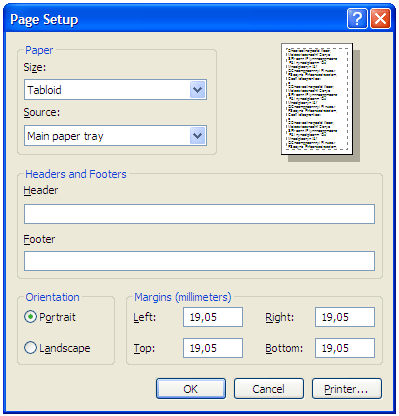
А если нет, есть ли какая-нибудь возможность, при печати html с помощью IE не выводить колонтитулы вверху и внизу?
Как распечатать HTML и MHT-файлы в пакетном режиме?
Расширение файла MHT — это формат файла MIME HTML, более известный как MHTML. Этот формат файла представляет собой веб-страницу в HTML-коде, содержащую внешние ссылки на различные элементы: flash-анимация, изображения, аудиофайлы, Java-апплеты и др. Файлы MHTML часто упоминаются как MHT, так как зачастую они создаются в Microsoft Word, Internet Explorer или Opera. По сути, MHTML и MHT — это один и тот же тип файлов.
Аббревиатура HTML означает язык гипертекстовой разметки (HyperText Markup Language). HTML-файлы встречаются довольно часто в документообороте компаний. Они менее сложны в своей структуре и представляют собой веб-страницы с текстом и иллюстрациями.
Что потребуется для печати файлов MHT и HTML
Для автоматической печати файлов MHT, HTML и HTM с помощью Print Conductor на вашем компьютере должна быть установлена Microsoft .NET Framework 2.0* (или выше). Эта платформа есть практически на всех современных компьютерах в составе ОС Windows или в составе пакета Microsoft Office.
Как напечатать все HTML файлы
- Запустите Print Conductor
- Добавьте все нужные MHT, HTML или HTM файлы в Список документов
- Задайте нужные настройки и нажмите на “Старт печати”
- Заберите распечатанные экземпляры из лотка принтера
*Если вдруг Microsoft .NET Framework 2.0 не установлен на вашем компьютере, Print Conductor покажет вам сообщение об ошибке при попытке добавить файлы MHT, HTML или HTM в Список Документов. Просто установите последнюю версию Microsoft NET Framework с официального сайта Microsoft: https://www.microsoft.com/net/download/framework
- Главная
- Обзор программы
- Возможности
- Поддерживаемые форматы файлов
- История версий
Как конвертировать файлы HTML в формат PDF
Конвертация файлов HTML в формат PDF позволит создать электронный документ, корректно отображаемый на любых компьютерах. Универсальный Конвертер Документов – оптимальное решение для подобной задачи, так как обеспечивает полный контроль над широким диапазоном параметров, при этом не усложняя процесс конвертации для пользователя. Конвертированные файлы соответствуют всем спецификациям и открываются в любой программе просмотра PDF.
Следуйте данной инструкции, чтобы конвертировать ваши документы HTML.
- Скачайте и установите Универсальный Конвертер Документов на ваш компьютер.
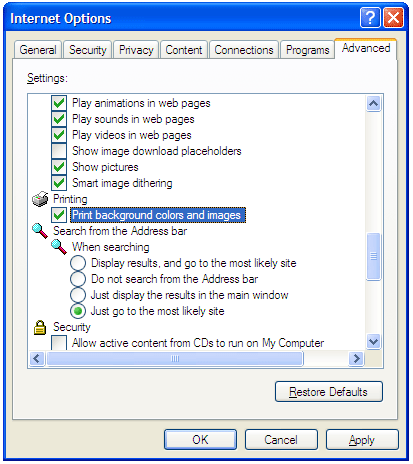
- Откройте веб-страницу в Internet Explorer. В главном меню выберите Tools->Internet Options->Advanced (Инструменты – Internet, Опции – Расширенные). В разделе Printing (Печать) пометьте пункт Print Background colors and images (Печатать фоновые цвета и изображения) и нажмите OK.
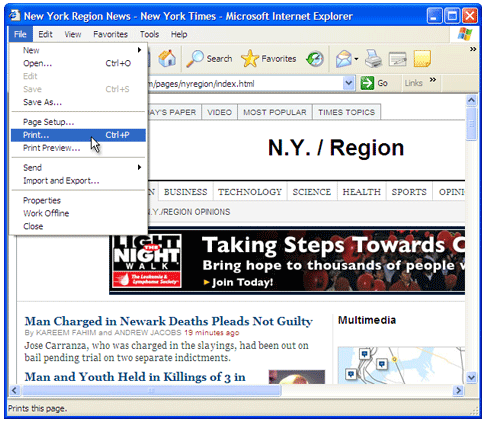
- Выберите File->Print… (Файл – Печать) из главного меню Internet Explorer.
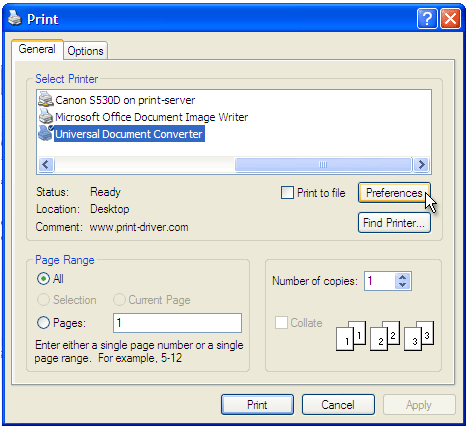
- Выберите из списка принтеров Универсальный Конвертер Документов и нажмите кнопку Properties(Свойства).
- На панели настроек нажмите Load Properties(Загрузить настройки).
- Используя диалоговое окно Open(Открыть), выберите “Web page to PDF.xml”(Веб-страница в PDF.xml) и нажмите Open (Открыть).
- Нажмите кнопку Print (Печать) для начала конвертации. По окончании конвертации файла в формат PDF, он будет по умолчанию сохранен в папке My Documents\UDC Output Files.
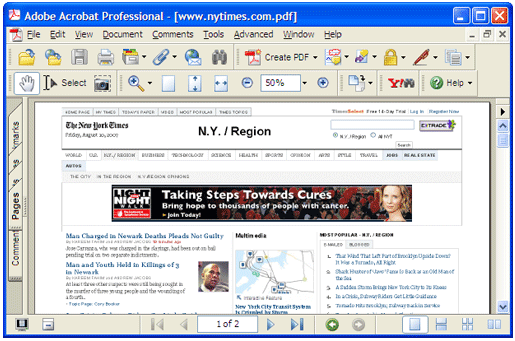
- Конвертированный документ можно будет открыть программой Adobe Acrobat, либо другой программой, ассоциированной с файлами PDF в вашей системе.
- Конвертер PDF в JPG
- Сохранить Word в PDF
- Конвертировать PDF в TIFF
- Преобразовать Word в JPEG
- Перевести JPG в PDF
- Конвертер PowerPoint в PDF
- Сохранить Excel в PDF
«Мы решили конвертировать все входящие документв в единый вид — самым удобным для нас оказался формат JPEG. В решении этой задачи нам очень помогла программа «Универсальный конвертер документов».»