Полное руководство по разблокировке загрузчика Samsung
Что такое загрузчик на Android? Как и интерфейс BOIS для операционной системы Windows, загрузчик является первым кодом, выполняемым перед запуском ОС Android. Загрузчик Android содержит инструкции по загрузке ядра операционной системы. Большинство из них, в частности, инструктируют запуск своей среды модификации или отладки. Различные телефоны Android имеют различные пользовательские ПЗУ, потому что каждая материнская плата имеет свой загрузчик, который делает процессор специфичным. Bootloader работает для проверки и инициализации аппаратного обеспечения телефона Android и загрузки программного обеспечения. Также его можно принять за перепрошивку официального релиза программного обеспечения. Тебе надо резервное копирование Android перед разблокировкой загрузчика.
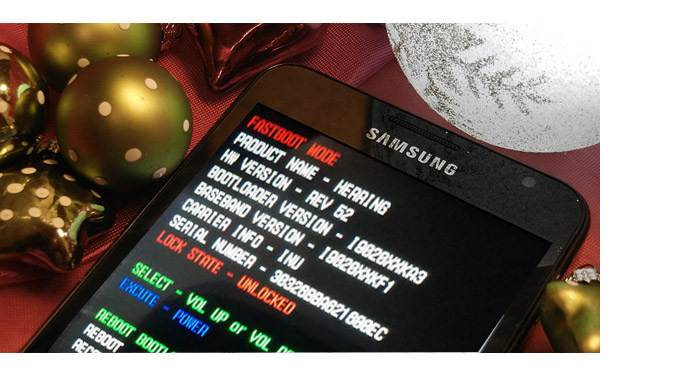
- Часть 1. Проверка загрузчика Samsung
- Часть 2. Преимущества и недостатки загрузчика
- Часть 3. Сделайте резервную копию вашего Samsung перед разблокировкой загрузчика
- Часть 4. Как разблокировать загрузчик Samsung
Часть 1. Проверка загрузчика Samsung
Вы должны сначала проверить, заблокирован ли загрузчик вашего телефона Samsung или разблокирован. Вам легко войти в ваш загрузчик Samsung.
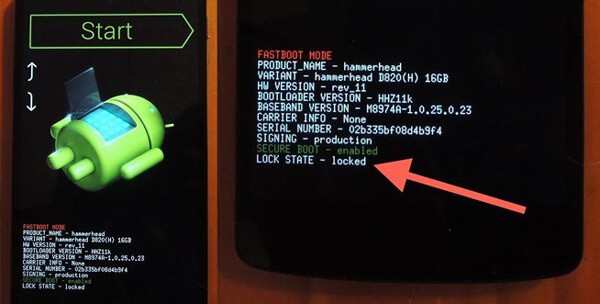
Шаг 1 Выключите телефон Samsung. Нажмите и удерживайте три физические клавиши Home, Power и Уменьшение громкости, Отпустите их, когда на экране молния, а затем нажмите клавишу увеличения громкости.
Шаг 2 Проверьте, есть ли опция «Разблокировать» или «Блокировка».
Часть 2. Преимущества и недостатки загрузчика
Bootloader позволяет вам нарушить заводские ограничения Samsung по умолчанию и дает вам большое удобство, когда вы хотите получить root права на Samsung, чтобы получить больше возможностей, загрузить новые приложения, удалить приложения по умолчанию и так далее. Но вы не можете игнорировать недостатки загрузчика. В этой части мы сосредоточимся на обсуждении преимуществ и недостатков загрузчика.
Преимущества
◆ Нарушайте многие ограничения по умолчанию, связанные с заблокированным загрузчиком.
◆ Настройте телефон в соответствии со своими потребностями.
◆ Загрузите или удалите любые приложения для справки.
Недостатки бонуса без депозита
Knox, созданная Samsung, представляет собой систему безопасности для своих терминалов Android, которая позволяет выполнять запись в память, когда ваше устройство Samsung изменяется с помощью разблокировки или рутирования загрузчика. Когда вы направляетесь к разблокировке загрузчика, вы должны сломать Нокс.
◆ Гарантия вашего Samsung станет недействительной после разблокировки загрузчика. Если вас меньше волнует гарантия, то вы можете подумать о разблокировке загрузчика.
◆ Некоторые несоответствующие процедуры могут повлиять на телефон Samsung или повредить его.
◆ Ваш телефон Samsung будет работать хуже, чем раньше.
◆ Неправильные действия приведут к неожиданному результату.
Часть 3. Сделайте резервную копию вашего Samsung перед разблокировкой загрузчика
Прежде чем приступить к разблокировке загрузчика, вы должны сделать Резервное копирование Android перед разблокировкой загрузчика к лучшему.
Шаг 1 Подключите ваш телефон Samsung к компьютеру и запустите Kies. Выберите вкладку «Резервное копирование / восстановление».
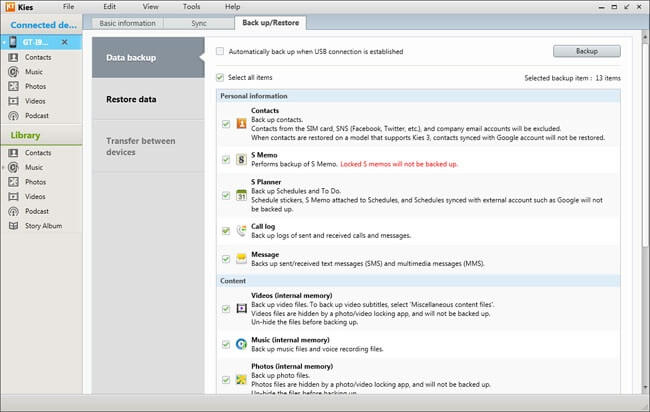
Шаг 2 Отметьте файлы, которые вы хотите сделать резервную копию. Нажмите кнопку «Резервное копирование». Нажмите «Завершить», когда процесс резервного копирования будет завершен.
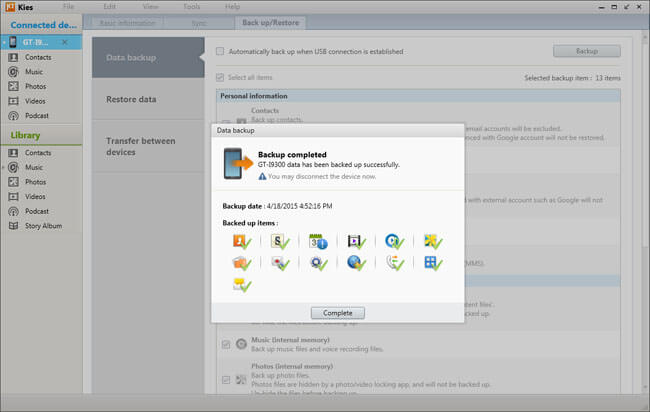
Примечание. Также можно выбрать «Автоматическое резервное копирование при установлении USB-соединения».
Шаг 3 Подключите ваше устройство Android к компьютеру и запустите Kies. Выберите вкладку «Резервное копирование / Восстановление». Затем выберите «Восстановить данные». Kies автоматически загрузит все ваши резервные файлы. Вы можете восстановить все все выбранные данные.
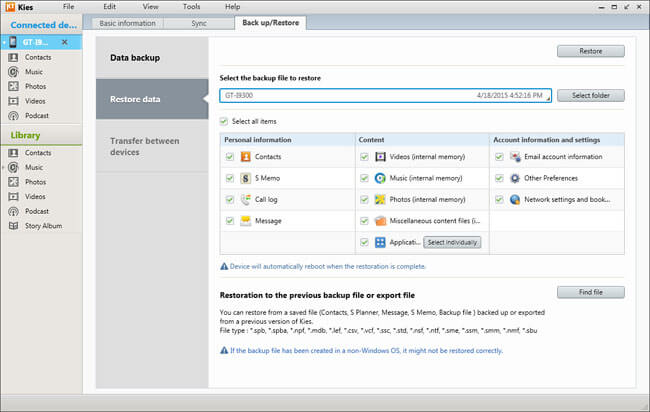
Шаг 4 Нажмите «Восстановить» в правом верхнем углу, чтобы начать получение файлов Android. После завершения процесса восстановления нажмите «Завершить» и проверьте данные на смартфоне или планшете Samsung.
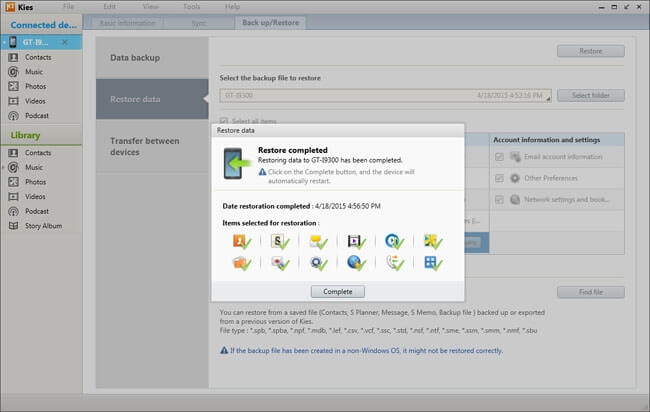
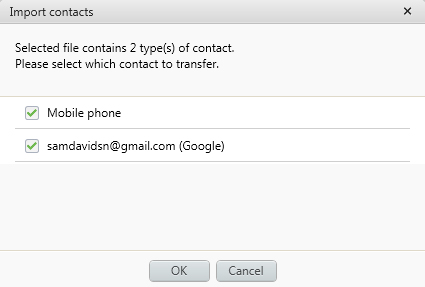
Примечание. Для некоторых элементов данных могут потребоваться другие дополнительные настройки.
Часть 4. Как разблокировать загрузчик Samsung
В этой части мы покажем вам два способа разблокировки загрузчика Samsung.
Метод 1
Шаг 1 Загрузите и установите Android SDK
Загрузите и установите Android SDK на компьютер с Windows или Mac в соответствии с вашими потребностями. Например, подключите ваш Galaxy S6 Edge к компьютеру с помощью USB-кабеля.
Шаг 2 Скачать Superboot
Затем загрузите другой инструмент для разблокировки загрузчика Superboot на свой компьютер. Сначала выключите телефон Samsung и нажмите, чтобы открыть Superboot, чтобы он перешел в режим Superboot. Затем вы должны просмотреть папку Superboot, теперь удерживайте клавишу Shift и щелкните правой кнопкой мыши на любом черном месте на экране.
Шаг 3 Запустите Windows CMD Prompt
Затем откройте приглашение CMD с компьютера. Теперь введите здесь «Superboot device» и нажмите enter, чтобы показать, что ваше устройство подключено к ноутбуку и распознано. Введите «Superboot OEM unlock» в приглашении CMD, нажмите «Да», когда вы получите сообщение для подтверждения операции на вашем телефоне Samsung.
Шаг 4 Запустите Windows CMD Prompt
Ваш загрузчик должен быть успешно разблокирован. Затем закройте подсказку CMD и отключите устройство. Просто перезагрузите устройство, как только вы смогли получить root права на свой телефон Samsung.
Метод 2
Вы можете искать и загружать службу CROM из магазина Samsung APK. Если вы ничего не нашли, значит ваш телефон не был снабжен такой услугой разблокировки.
Шаг 1 Нажмите на сервис CROM на вашем телефоне Samsung.
Шаг 2 Нажмите на «ОК», когда вы получите предупреждение.
Шаг 3 Подтвердите разблокировку загрузчика.
Лучшее восстановление данных Android — FoneLab для Android
Разработанный, чтобы помочь пользователям Android для резервного копирования / восстановления файлов Android, FoneLab для Android отлично поддерживает различные бренды телефонов и планшетов Android, таких как Sony, Samsung, Motorola, HTC, HUAWEI и так далее. Всего за несколько кликов это великолепное программное обеспечение поможет вам сделать резервную копию или восстановить контакты, фотографии, сообщения и многое другое для Android.
Шаг 1 Подключите устройство Android к компьютеру
Запустите FoneLab для Android и подключите телефон или планшет Android к компьютеру.

Шаг 2 Разрешить отладку по USB
Разрешить отладку по USB. Если нет, вы можете вручную запустить его с телефона Samsung.
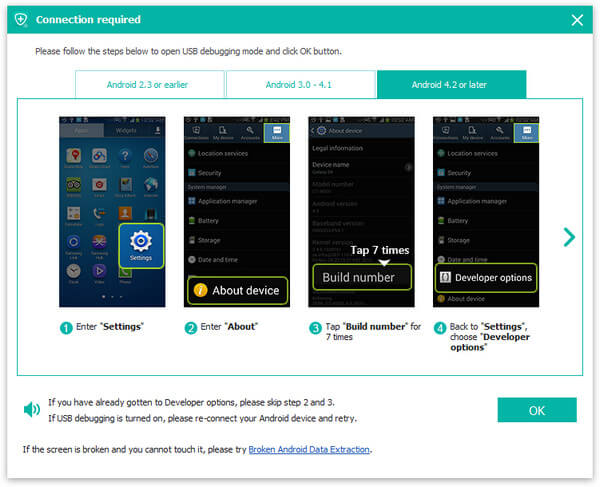
Для Android 2.3 и более ранних версий: нажмите «Настройки» приложения> «Приложения»> «Разработка»> «Отладка по USB».
Для Android 3.0 — 4.1: перейдите к «Настройки»> «Параметры разработчика»> «Отладка по USB».
Для Android 4.2 и более поздних версий: выберите «Настройки»> «О телефоне». Выберите «Номер сборки» несколько раз, пока не появится сообщение «Вы находитесь в режиме разработчика». Вернитесь в «Настройки»> «Параметры разработчика»> «Отладка по USB».
Шаг 3 Выберите файлы Android для резервного копирования
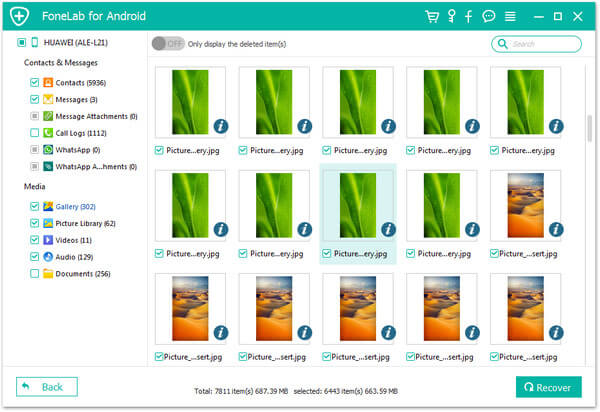
Вы попадете в окно, где вам нужно выбрать типы файлов для резервного копирования, включая контакты, сообщения, журналы вызовов, изображения, видео, аудио, документы и т. Д. Отметьте, что вам нужно, и нажмите кнопку «Далее».

Шаг 4 Предварительный просмотр и восстановление файлов Android
Через несколько секунд процесс сканирования будет завершен. Вы можете просмотреть файлы перед резервным копированием. Отметьте нужный файл. Когда выбор сделан, нажмите кнопку «Восстановить» и выберите конечную папку назначения. Через несколько секунд вы обнаружите, что выбранные вами файлы Android будут сохранены на вашем компьютере.

В этой части основное внимание уделяется разблокировке загрузчика Samsung. Вы должны подумать об этом, когда будете разблокировать загрузчик Samsung, так как разблокировка загрузчика имеет свои преимущества и недостатки. В случае, если вы потеряете данные Android, вы можете бесплатно попробовать FoneLab для Android для восстановления. Жаль, что эта статья может помочь вам.
Что вы думаете об этом посте.
Рейтинг: 4.8 / 5 (на основе голосов 160)
05 июня 2018 г. 20:33 / Обновлено Айрис Уокер в Разблокировать андроид
Разблокировка bootloader Samsung
В данной статье будет рассказано о разблокировке загрузчика Samsung.
Важно. Делайте резервную копию важной информации. После разблокировки bootloader, все данные удаляется в целях безопасности. Так же сброс до заводского состояния происходит при обратной блокировке загрузчика.
Мы не рекомендуем разблокировку, прошивку и другие модификации с разряженной батареей. Минимальный заряд батареи составляет 75%.
Порядок действий:
1. Откройте инструменты разработчика. Нажмите на номер сборки прошивки 10 раз в разделе «О телефоне».
2. Затем найдите пункт с заводским загрузчиком разблокировки — «OEM unlock». Поверните переключатель в активное положение. Предмет отсутствует? Смотрите решение в этом разделе.
3. Войдите в режим загрузчика. Выключи смартфон. Одновременно нажмите и удерживайте кнопки «уменьшения громкости«, «дома» и «включения смартфона«. Когда отобразится зеленоватый экран, нажмите и удерживайте клавишу «увеличения громкости«, пока телефон не загрузится в режиме загрузчика.
4. Обратите внимание на строку FRP LOCK и OEM LOCK. Если значение «OFF» и нету строки «RMM STATUS: prenormal», загрузчик открыт и готов к установке TWRP.

5. Если состояние «ON», загрузчик закрывается и TWRP не может быть установлен.
Почему нет опции «заводская разблокировка загрузчика»?
По соображениям безопасности эта функция недоступна, если телефон не использовался в течение 7 дней. Если срок службы составляет менее 168 часов или перезапуск устройства, элемент не будет отображаться. Это также иногда способствует переходу в авиа режим, извлечение сим-карты и сброс до заводских настроек.
На некоторых смартфонах, особенно новых продуктах и / или флагманах продуктах, разблокировка загрузчика временно недоступна. В этом случае вы должны просто ждать, что данный пункт появится в настройках, возможно, после обновления прошивки.
Чтобы ускорить появление кнопки «заводская разблокировка» на некоторых смартфонах, например Galaxy S9 / S8 / Note 8 помогает обратный перевод времени.
1. Зайдите в раздел настроек.
2. Выберите «время и дату» и отключите автоматическое изменение параметров.
3. Когда вы вручную изменяете настройки, вы должны установить число больше 7 дней до текущей даты. Например, отмотать 1 месяц, что бы смартфон подумал, будто работает в течение месяца.
4. Затем вам нужно открыть раздел разработчиков, где нужно отключить опцию автоматического обновления системы.
5. Затем вернитесь в настройки и перейти к стандартному пункту «обновление программного обеспечения». Требуется отключить автоматическую загрузку, и проверить наличие обновлений вручную.
6. После перезагрузки смартфона.
7. Как только устройство запустит операционную систему, в разделе для разработчиков появляется элемент «Unlock Factory» («заводская разблокировка»).
Статус загрузчика
Перед прошивкой TWRP важно убедиться, что блокировка выключена. Для этого войдите в соответствующий режим, согласно пункту 3 данного руководства. Проверьте несколько вариантов, касающихся статуса загрузчика.
ВНИМАНИЕ! Параметр RMM STATE: Prenormal — означает, что защита включена. Сокращенно RMM – Remote Mobile Manager. Samsung. В самсунг представила этот инструмент в дополнение к FRP. Инструмент отслеживает необычные действия и предотвращает разблокировку загрузчика, если телефон украден или утерян. Необычное действие сброс до заводских настроек; установка SIM-карту страны с неподходящим языковым пакетом; кража и активное использование менее 7 дней.
Загрузчик разблокирован — Вариант 1
FRP LOCK – OFF
OEM LOCK – OFF
Загрузчик разблокирован, а защита отключена. Смартфон готов к установке TWRP.

Загрузчик готов к разблокировке — Вариант 2
FRP LOCK – ON
OEM LOCK – ON
Защита отключена, но включена опция FRP (Защита от сброса настроек Google). Параметр «заводская разблокировка» не активирован в разделе для разработчиков. Вам нужно отключить опцию FRP, а также включить «заводскую разблокировку загрузчика». Как только статус изменится на один в пункте 1, вы можете приступить к установке TWRP.

Загрузчик заблокирован, включена защита — Вариант 3
RMM STATE: Prenormal
FRP LOCK – OFF
OEM LOCK – ON
Защита активирована, FRP отключен, зарядное устройство заблокировано. «Заводская разблокировка» включить не получиться, поскольку RMM блокирует отображение этой опции. Пока RMM активен, TWRP не может быть установлен.

Загрузчик разблокирован, включена защита — Вариант 4
RMM STATE: Prenormal
FRP LOCK – OFF
OEM LOCK – OFF
Защита включена, FRP отключен, загрузчик разблокирован. В то же время установка TWRP невозможна, поскольку защита RMM активна. Принудительная установка TWRP приведет к блокировке пакета.

Это важно! Пока RMM активен, вы не можете разблокировать загрузчик или установить TWRP, если блокировка снята. Иногда проблема решается путем изменения даты, а иногда необходимо активно использовать устройство в течение 7 дней. После обновления данных и связи с сервером RMM переходит в режим ожидания.
В завершение.
Разблокировать загрузчик под Samsung гораздо проще, чем у других производителей. Вам не нужно получать индивидуальный ключ, отправлять его производителю и ждать код разблокировки. Просто переведите в настройки включение и разблокировку.
В этом случае желанный предмет не всегда доступен. Иногда смартфон необходимо запустить в течение 7 дней или более, и на некоторых устройствах эта функция так и не появляется или только со временем. Владельцы телефонов с включенной защитой RMM должны быть предельно осторожны. Убедитесь, что вы ожидаете отключения соединения RMM, а затем установите TWRP.
Как разблокировать загрузчик Samsung Galaxy?
Хотите разблокировать загрузчик вашего телефона Samsung Galaxy? Здесь вы найдете все шаги, чтобы разблокировать загрузчик вашего телефона. Следуйте этому руководству до конца, и все готово.
Вы можете подумать, зачем нужна разблокировка загрузчика? Что ж, нет необходимости разблокировать загрузчик, если вы хотите использовать официальное стоковое ПЗУ. В случае установки кастомного ПЗУ разблокировка загрузчика становится обязательной.
OEM-производители сделали обязательной разблокировку загрузчика, если вы хотите получить доступ к дополнительным настройкам с помощью пользовательских ПЗУ.
Samsung Galaxy
Перед началом процесса разблокировки загрузчика следует сделать полную резервную копию важных данных. (Эта операция удаляет все данные).
Как разблокировать загрузчик Samsung Galaxy в режиме загрузки?
Шаг 1: ВЫКЛЮЧИТЕ свой Samsung Galaxy.
Шаг 2: Затем загрузите телефон в режиме загрузки.
Шаг 3: Теперь нажмите и удерживайте кнопку увеличения громкости, чтобы увидеть, как загрузчик разблокирует окна.
Шаг 4: Нажмите кнопку увеличения громкости еще раз, чтобы продолжить с «ДА», чтобы начать процесс.
Шаг 5: После этого появится предупреждающее сообщение о потере данных, избегайте этого, продолжая процесс.
Шаг 6: Подождите некоторое время, ваш телефон автоматически перезагрузится, когда процесс будет завершен.
Вот и все, вы успешно разблокировали загрузчик на своем устройстве Samsung Galaxy, используя режим загрузки.
Вы также можете разблокировать загрузчик с помощью команд ADB и fastboot. Этот метод является более рекомендуемым методом. Вы можете выполнить эту работу с помощью нескольких команд.
Как разблокировать загрузчик Samsung Galaxy с помощью команд ADB и Fastboot?
Перед запуском команд ADB и Fastboot вам может потребоваться взглянуть на:
- Загрузите и установите USB-драйверы для вашего устройства Samsung Galaxy.
- Загрузите и установите драйверы ADB и Fastboot. [Windows] ве [Mac]
Теперь включите параметры USB-отладки и OEM-разблокировки в режиме разработчика, вот как вы можете это сделать:
- Перейдите в «Настройки -> О телефоне». Нажмите на него несколько раз, пока не будет включена опция разработчика.
- Теперь перейдите в «Настройки->Дополнительные настройки->Для разработчиков». Когда вы входите в режим разработчика, просто включите параметры «Отладка по USB» и «Разблокировка OEM».
После выполнения всего вышеперечисленного вы теперь готовы запустить на своем компьютере команды ADB и fastboot, которые разблокируют загрузчик на вашем смартфоне.
Шаг 1: Полностью выключите телефон.
Шаг 2: Подключите телефон к компьютеру.
Шаг 3: После этого вам нужно извлечь и ввести загруженный файл ADB и fastboot.
Шаг 4: Теперь, удерживая нажатой клавишу Shift, щелкните правой кнопкой мыши в любом месте пустой области, а затем выберите окна «Командные окна» или «Оболочка Power».
Шаг 5: После запуска командной строки Windows введите и выполните следующие команды одну за другой.
adb устройства (Это проверит, подключен ли ваш телефон к компьютеру)
adb перезагрузить загрузчик (Эта команда переведет ваш телефон в режим загрузчика)
прошивка fastboot разблокировка (Это разблокирует загрузчик на вашем телефоне)
быстрая перезагрузка (Это успешно перезагрузит ваш телефон)
Вот и все, выше приведены команды ADB и fastboot, которые можно использовать для успешной разблокировки загрузчика на вашем устройстве Samsung Galaxy.
Как загрузить Samsung Galaxy в режим загрузки?
- Нажмите и удерживайте кнопку питания, пока на экране не появится логотип.
- Одновременно нажмите и удерживайте кнопки увеличения и уменьшения громкости, когда появится логотип.
- Подключите телефон к компьютеру или ноутбуку с помощью оригинального кабеля при входе в режим загрузки.
- Когда появится экран с предупреждением, отпустите все кнопки и Увеличить громкость Выберите «ОК» с помощью кнопки .
Теперь ваш телефон успешно находится в режиме загрузки!
Как загрузить Samsung Galaxy в режим Fastboot?
- Телефон полностью ЗАКРЫТО пока не станет Сила ве Звук тише Нажмите и удерживайте кнопки одновременно.
- После закрытия сейчас Удерживая кнопку питания, Звук тише отпустите кнопку и Увеличить громкость Нажать на кнопку.
- Теперь, когда вы входите в режим восстановления Android, используя кнопки увеличения / уменьшения громкости и питания «Перезагрузитесьв загрузчикВыбирать .
Теперь ваш телефон находится в режиме быстрой загрузки!
Заключение
Разблокировка загрузчика — довольно сложный процесс, и вы должны помнить о некоторых вещах. Прежде всего, вы должны сделать полную резервную копию ваших важных данных. После этого внимательно следуйте инструкциям, чтобы избежать каких-либо повреждений.
Здесь мы обсудили два очень простых метода, с помощью которых вы сможете успешно разблокировать загрузчик на своем телефоне. Эти методы следующие:
- Использование режима загрузки
- Использование команд ADB и Fastboot
Каковы преимущества разблокировки загрузчика?
- Вы можете получить root-доступ.
- Вы можете прошивать пользовательские ПЗУ.
- Можно использовать кастомное рекавери.
Каковы недостатки разблокировки загрузчика?
- Это аннулирует гарантию на телефон.
- Это ставит под угрозу безопасность системы.
- Производительность также может быть затронута.
О Самсунг Галакси
- Телефон оснащен 5,7-дюймовым сенсорным экраном Super AMOLED с разрешением 1080 x 1920 пикселей.
- Он также работает на Android 6.0.1 (Marshmallow), который можно обновить до Android 8.0 (Oreo) на базе процессора Octa-Core.
- Внутренняя память телефона включает 32 ГБ с 3 ГБ оперативной памяти, а также поддерживает карты micro-SD.
- Помимо прочего, камера оснащена основным объективом на 16 МП со светодиодной вспышкой и дополнительным объективом на 16 МП для селфи.
- Работает от литий-ионного аккумулятора емкостью 3600 мАч.
Как разблокировать загрузчик на телефоне Samsung Galaxy A52 4G

Подавляющему большинству владельцев Samsung Galaxy A52 4G ни о чем не говорит слово «загрузчик». Некоторые люди могут перепутать его со стандартным приложением «Загрузка», через которое скачиваются файлы из интернета. Но продвинутые пользователи знают об этом термине и понимают, для чего им необходимо разблокировать загрузчик на Samsung Galaxy A52 4G.
Что такое загрузчик, и для чего он нужен
Для начала стоит подробнее остановиться на самом загрузчике. Загрузчик – это инженерное меню Samsung Galaxy A52 4G, функционально напоминающее BIOS на компьютере. Оно позволяет осуществлять глубокие манипуляции со смартфоном, а не только сброс настроек до заводских значений.
По умолчанию загрузчик на телефоне заблокирован. Сделано это для того, чтобы пользователь-новичок не допустил фатальную ошибку при редактировании ядра устройства и не превратил Samsung Galaxy A52 4G в кирпич. В то же время разблокировка загрузчика дает обладателю смартфона следующие преимущества:
- возможность установить кастомную прошивку;
- получение root-прав для расширенного доступа к девайсу;
- установка модов и патчей на текущую версию ОС.
Словом, разблокировка загрузчика дает пользователю массу возможностей, но оценить их в полной мере могут лишь опытные юзеры. Если вы входите в их число, то рекомендуется ознакомиться с подробной инструкцией, позволяющей снять блокировку загрузчика.
Меры предосторожности
Прежде чем изучить руководство по разблокировке загрузчика, нужно принять во внимание ряд опасностей, которые таит в себе операция. Во-первых, после ее выполнения Samsung Galaxy A52 4G автоматически снимается с гарантии, как и в случае получения рут-прав.
Во-вторых, системные компоненты после снятия блокировки больше подвержены всевозможным угрозам. Наконец, разблокированный телефон с легкостью может восстановить злоумышленник, похитивший или нашедший устройство на улице.
Разблокировка загрузчика
Ознакомившись с вводными данными, можно переходить к самой процедуре. Она состоит из трех этапов, каждый из которых нуждается в беспрекословном выполнении со стороны пользователя.
№1. Проверка статуса
Сначала необходимо понять, действительно ли на вашем Samsung Galaxy A52 4G заблокирован booatloader. Ведь не исключено, что вы приобрели устройство с рук, и предыдущий владелец уже выполнял соответствующие манипуляции.
Проверка осуществляется при непосредственном взаимодействии телефона с компьютером. А инструкция выглядит следующим образом:
- Скачайте и распакуйте на ПК пакет отладочного моста ADB и Fastboot.
- Загрузите и установите драйвер для взаимодействия со смартфоном, используя официальный сайт Android.
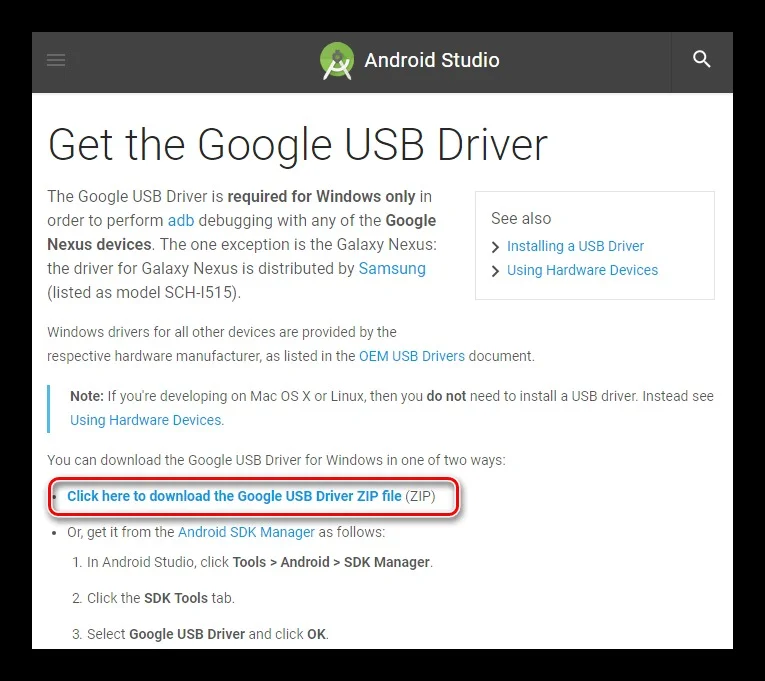
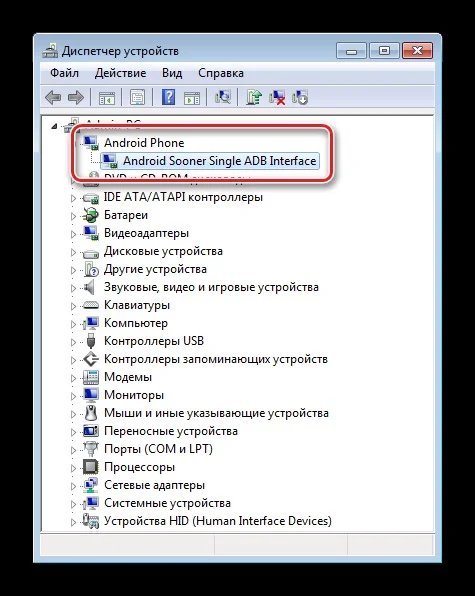
- После установки ADB-интерфейс должен отобразиться в «Диспетчере устройств».
- Переведите смартфон в режим fastboot, предварительно отключив его, и зажав клавишу понижения громкости с кнопкой питания.
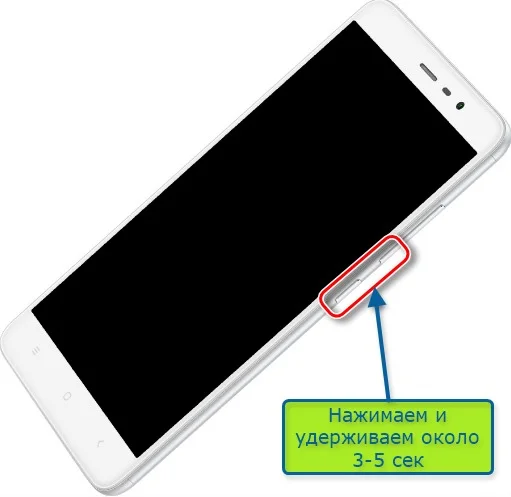
- Подключите мобильное устройство к компьютеру.
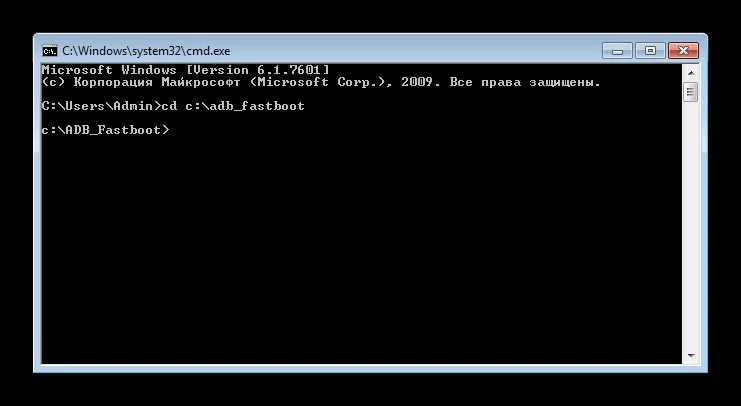
- На ПК запустите командную строку.
- Пропишите запрос «cd [путь к папке с adb и fastboot]» и нажмите «Enter».
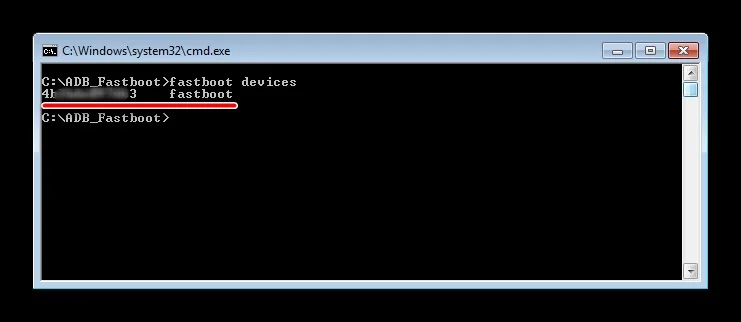
- Воспользуйтесь командой «fastboot devices» для определения подключенного к ПК телефона.
- Введите запрос «fastboot oem device-info» для определения статуса загрузчика.
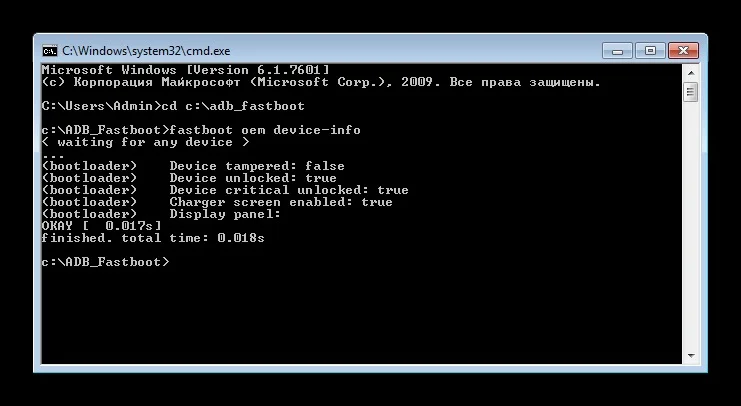
В информации, которую отобразит командная строка, пользователя должен интересовать пункт «Device unlocked». Если напротив него высвечивается значение «false» – значит, загрузчик заблокирован. Если «true», то загрузчик был разблокирован ранее.
№2. Отправка заявки
Чтобы снять блокировку загрузчика на Samsung Galaxy A52 4G, необходимо отправить соответствующую заявку производителю:
- Откройте официальный сайт разработчика прошивки.
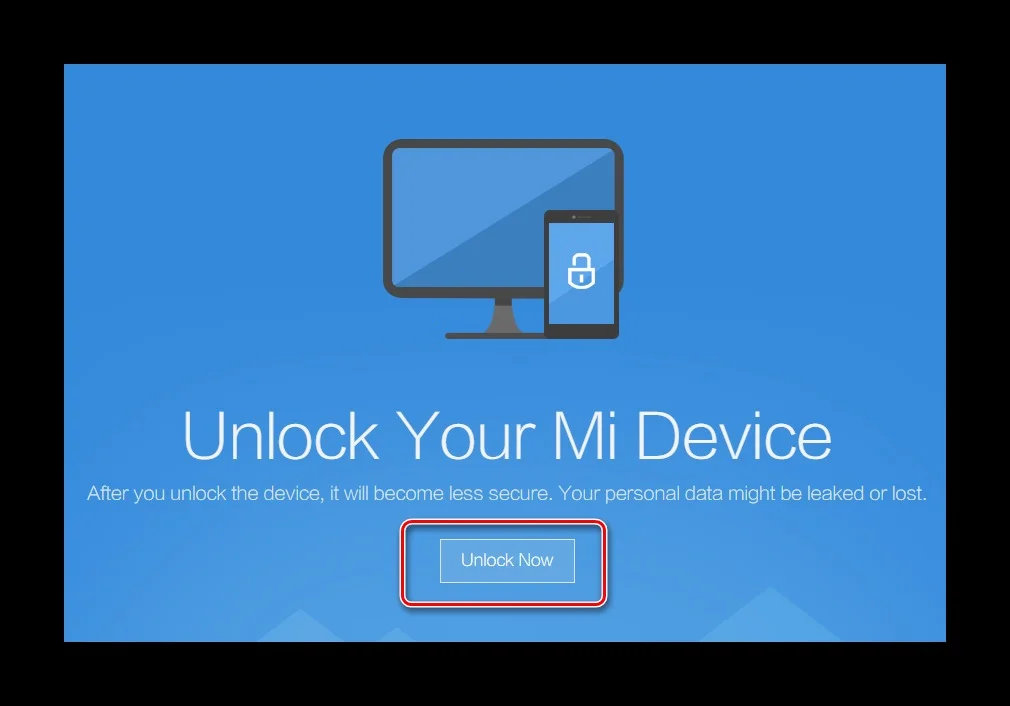
- На странице разблокировки нажмите кнопку «Unlock now».
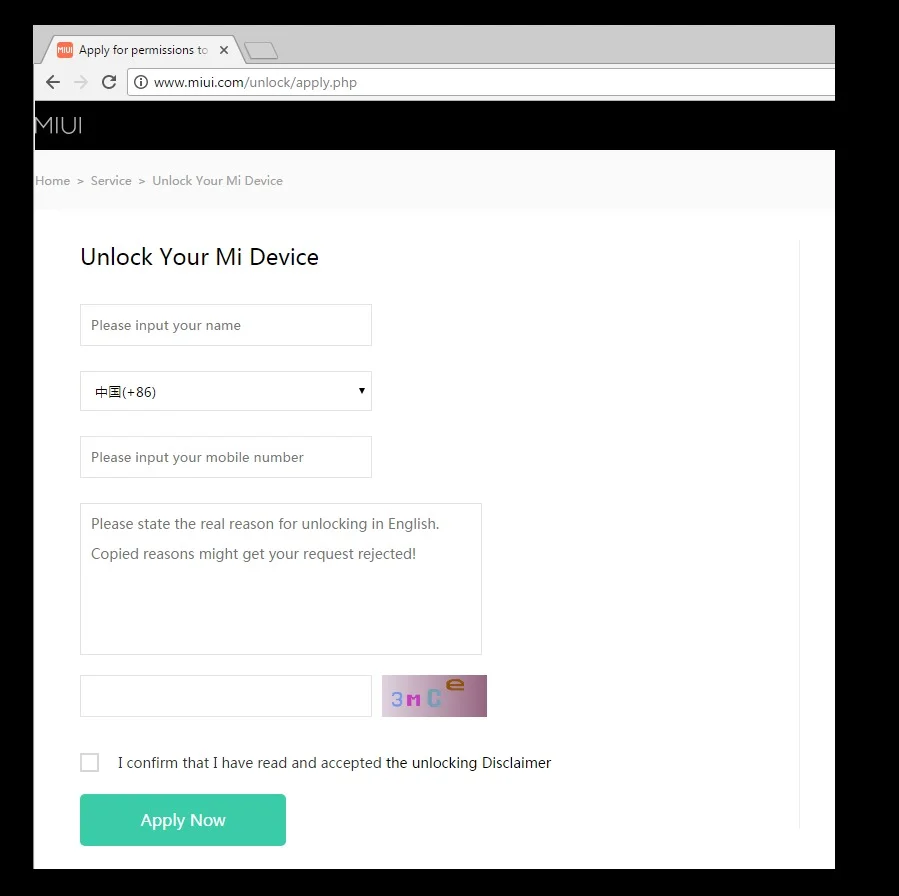
- Пройдите авторизацию в своей учетной записи (создавалась при первой настройке телефона), а также укажите причину снятия блокировки (например, необходимость перепрошивки).
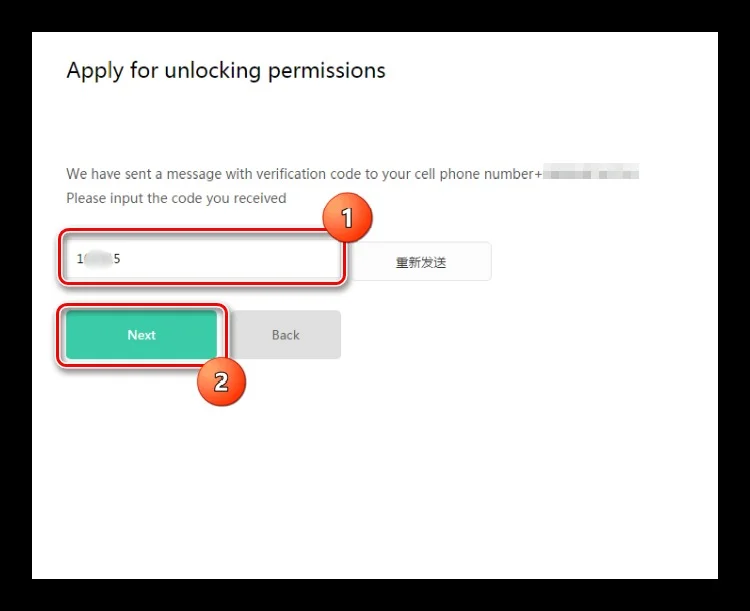
- Подтвердите владение устройством при помощи кода из ответного SMS-сообщения.
Далее вам останется дождаться момента, когда производитель одобрит заявку, и вы сможете воспользоваться всем функционалом загрузчика.
№3. Одобрение заявки и снятие блокировки
Чтобы понять, удалось ли вам убедить производителя разблокировать загрузчик на Samsung Galaxy A52 4G, откройте страницу подачи заявки. В случае ее одобрения на ней высветится подтверждение.
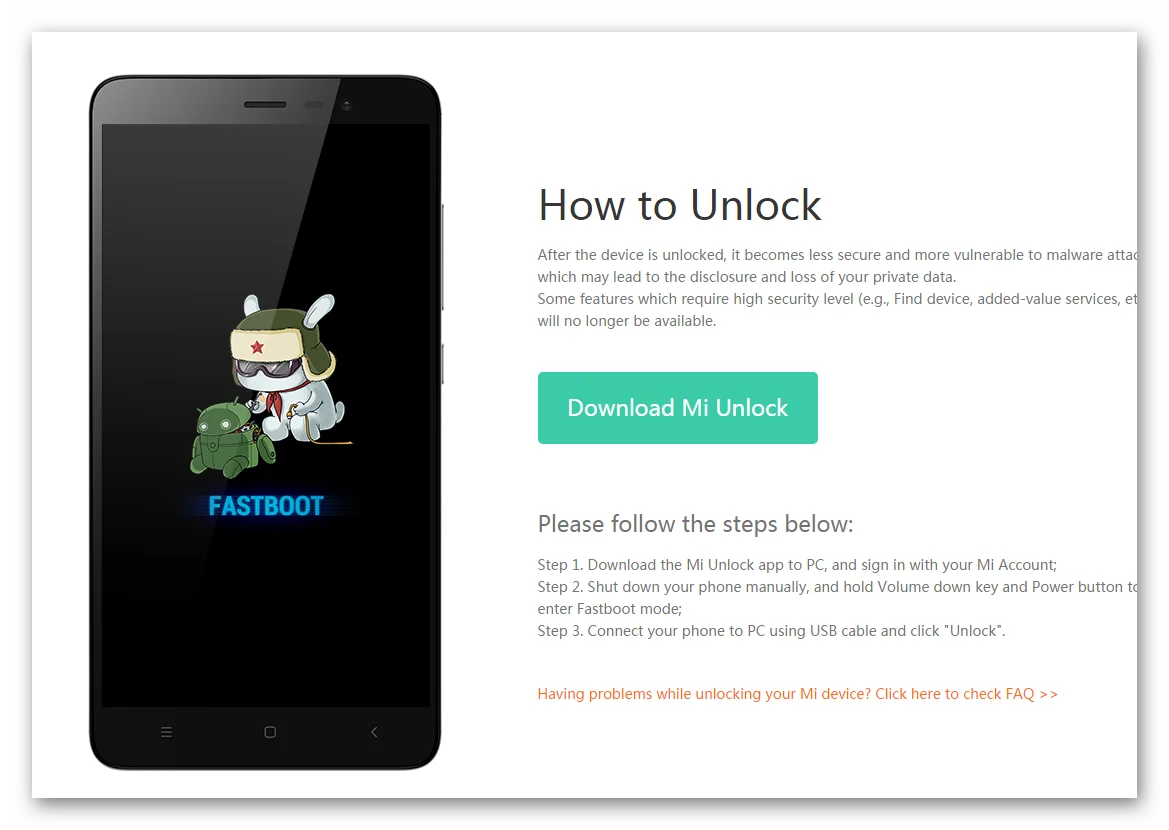
Теперь пользователю предлагается скачать ПО для снятия блокировки загрузчика. Оно устанавливается на ПК.
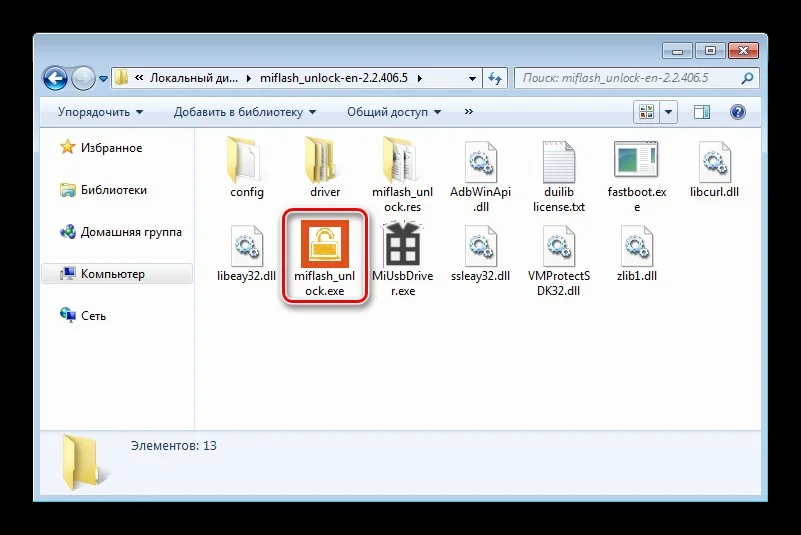
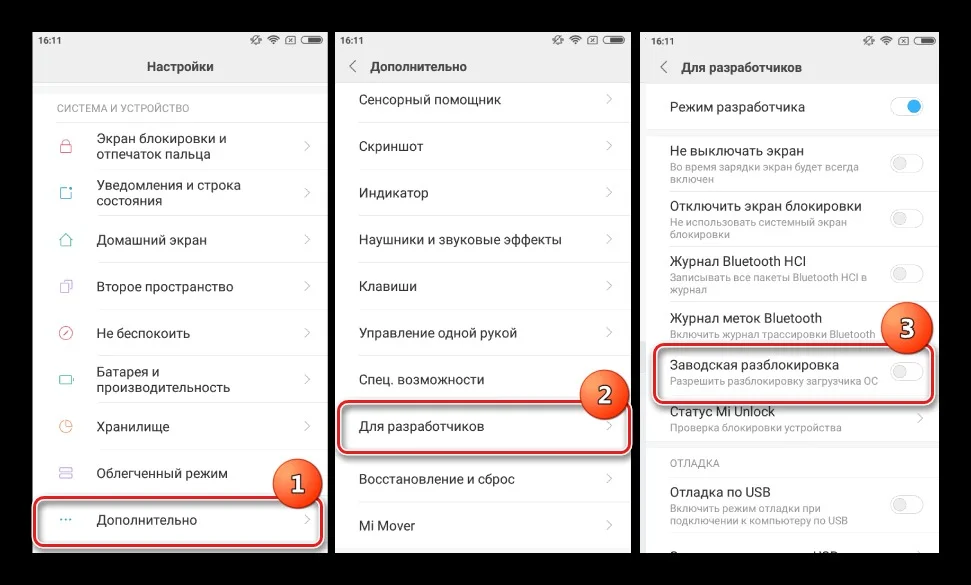
Далее требуется открыть настройки телефона, а затем в разделе «Для разработчиков» выбрать пункт «Заводская разблокировка».
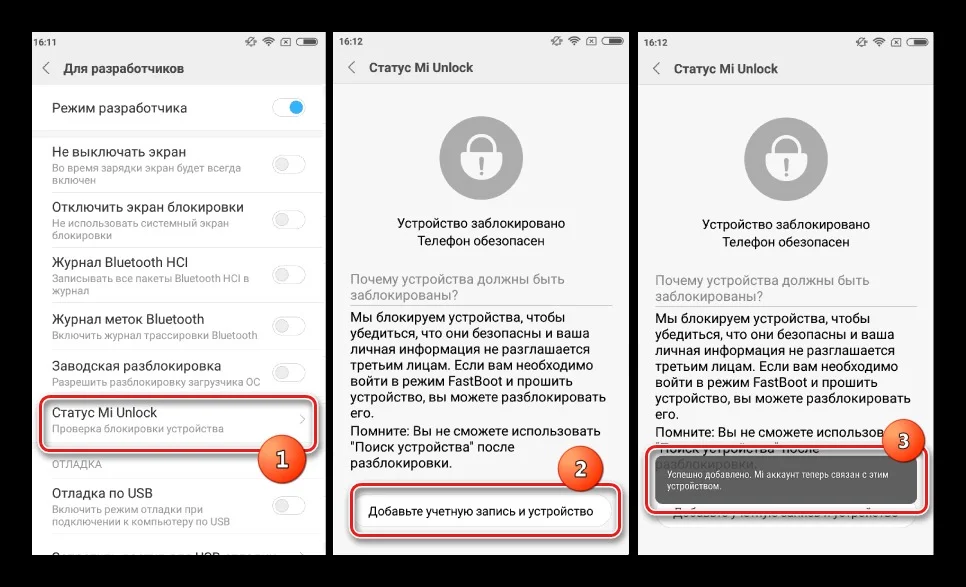
В «Статусе» необходимо пройти авторизацию в учетной записи, которая указывалась на сайте производителя.
Теперь переведите телефон в режим fastboot и запустите скачанное ПО на компьютере.
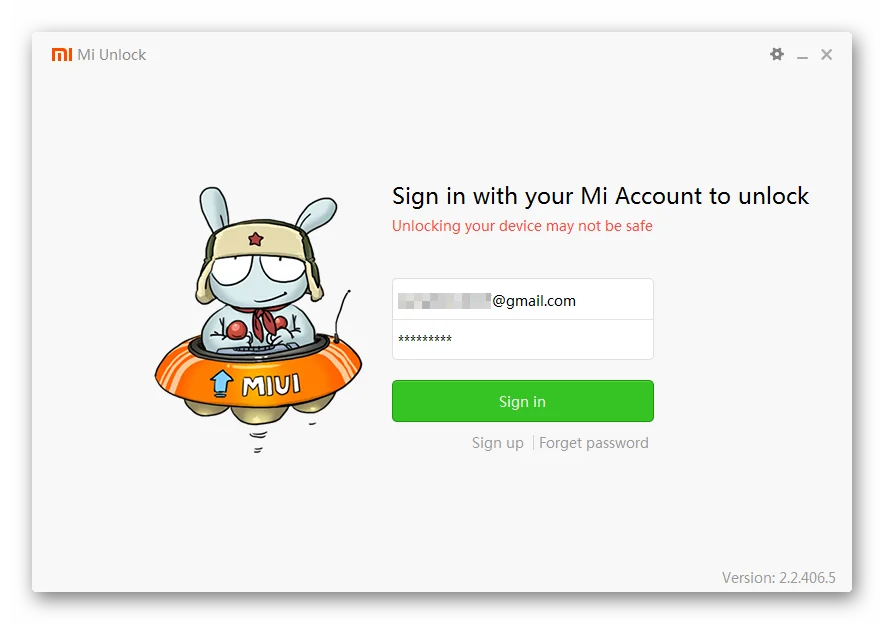
После прохождения авторизации необходимо подключить к ПК смартфон и подтвердить разблокировку.
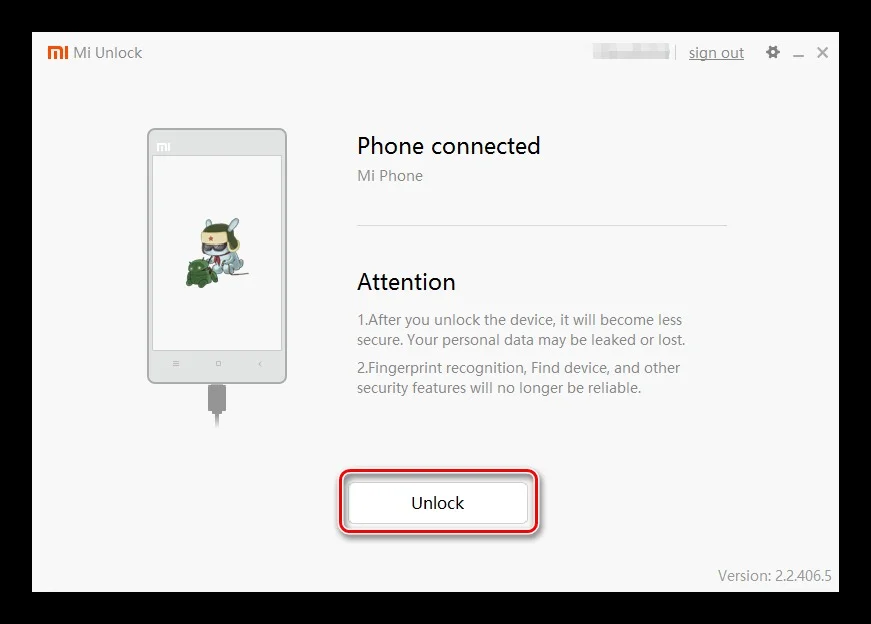
Через пару минут операция закончится, и загрузчик на Samsung Galaxy A52 4G будет полностью разблокирован.
Поделитесь страницей с друзьями: