Как раздать Wi-Fi с ноутбука различными способами
Сегодня, интернет в квартире не является чем-то сверхъестественным. Уже более трети наших соотечественников тем или иным образом подключены к этой глобальной сети. Толчком тому стала доступность компьютерной техники и возможности современных телевизоров.
Но для того чтобы не только ваш настольный ПК, а и вся ваша портативная техника (ноутбуки, нетбуки, планшеты) могла пользоваться таким благом цивилизации, как интернет, необходимо иметь еще одно устройство под названием маршрутизатор или как его еще называют — роутер.

Но что делать, если техника в доме уже есть, а роутера пока нет или он вышел из строя и находится на ремонте?
Существует достаточно простой выход из сложившейся ситуации: сделать из вашего ноутбука точку доступа. О том, как создать точку доступа Wi-Fi на ноутбуке и будет наша публикация.
Создание и настройка раздачи Wi-Fi на ноутбуке
Несмотря на кажущуюся сложность, процедура настройки раздачи Wi-Fi на вашем ноутбуке — процесс достаточно несложный даже для новичка. Сделать это можно двумя способами:
- Используя собственные средства ОС Windows 7.
- Используя программное обеспечение сторонних разработчиков.
Для начала рассмотрим возможности ноутбука как точка доступа Wi-Fi, при условии использования средств, установленной на нем ОС Windows 7.
Подключите свой ноутбук к интернет посредством кабеля, который был смонтирован вашим провайдером. Если высокоскоростного интернета у вас еще нет, то можно подключить к ноутбуку USB модем и использовать в качестве поставщика интернет одного из наиболее подходящих вам по стоимости услуг и скорости, мобильных провайдеров. Лучше, конечно, если это все-таки будет кабель, так как скорость интернет посредством такого соединения будет в несколько раз выше, чем при использовании USB модема. Но это дело вкуса и возможностей каждого человека.

Чтобы создать точку доступа Wi-Fi на ноутбуке с windows 7 нужно сделать на вашем ноутбуке некоторые простые настройки.
- Откройте через панель управления компьютером раздел Центр управления сетями и войдите в управление беспроводными сетями.

- После этого следует добавить новую сеть Используйте скриншоты как указатель к действию. Стрелками показано что необходимо нажать или активировать.
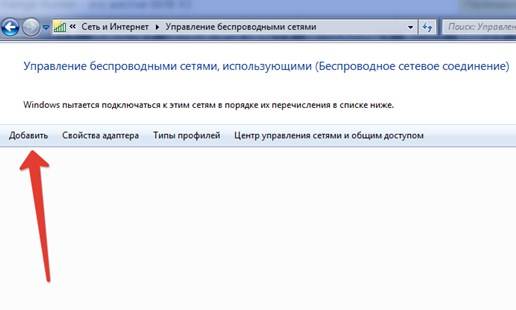
- Создать сеть компьютер-компьютер и нажмите Далее.
- После проделанных операций вы увидите окно, где вам будет предложено дать имя новой сети, установить тип безопасности и придумать пароль для защиты созданной сети от несанкционированных подключений.
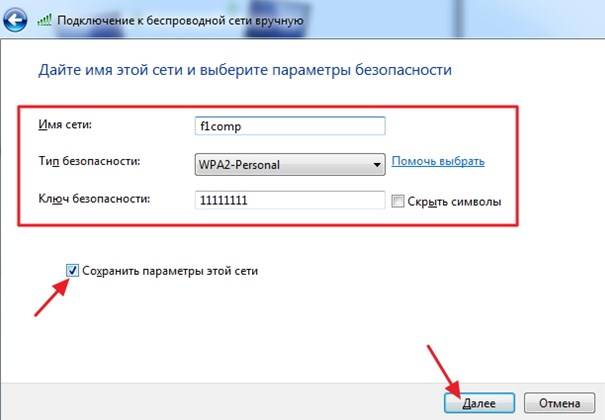
- После заполнения полей, поставьте галочку возле строки сохранения настроек и нажмите клавишу Далее. Перед вами откроется окно с параметрами вашей сети.
Обязательно нажмите клавишу, как показано на скрине ниже. Если вы этого не сделаете, то подключаемые устройства будут объединены только локальной сетью и не будут иметь возможности подключения к интернет.
После настройки можно переходить к подключению других устройств к вновь созданной точке доступа.
Создание и настройка точки доступа под Windows 8
Сегодня многие пользователи перешли на ОС Windows 8, поэтому вопрос как раздать Wi-Fi с ноутбука windows 8 остается открытым.
Существует три способа беспроводной раздачи интернета в ОС Windows 8
- Настойка соединения.
- Введением определенных команд в командную строку.
- Программами других разработчиков.
Первый способ — это настройка беспроводной сети компьютер-компьютер. Он ничем не отличается от описанных выше шагов, которые делались в windows 7.
Второй способ достаточно простой, но требует определенных знаний и опыта в обращении с компьютером.
Использовать ноутбук как точку доступа Wi-Fi в windows 8 вполне можно, и самый простой для этого вариант — третий способ, который мы более детально рассмотрим ниже.
Создание точки доступа из ноутбука сторонними программами
Чтобы узнать, как раздавать с ноутбука Wi-Fi используя стороннее программное обеспечение,необходимо внимательно прочитать этот раздел публикации и выполнить несколько простых рекомендованных шагов.
Для создания точки доступа существует просто огромное количество программ и утилит. Они могут быть как бесплатными, так и распространяться на основе платной лицензии.
Наиболее востребованными бесплатными утилитами являются:
- MyPublicWi-Fi — это небольшое приложение от разработчиков из Поднебесной, помимо превращения вашего ноутбука в полноценную точку доступа, умеет отслеживать все перемещения по интернету и если необходимо, блокировать соединения с некоторыми сайтами.
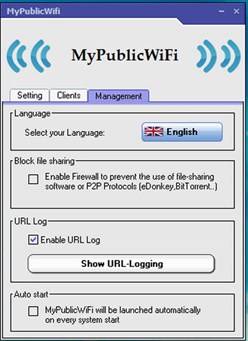
Для безопасности передачи данных программа использует алгоритм WPA2.
- Virtual Router — еще одна утилита, которая предназначена для беспроводной раздачи любых соединений с интернетом. Для безопасности используется алгоритм шифрования WPA2.
- Connectify Hotspot — наиболее простая и полезная утилита, которая позволяет сделать из вашего ноутбука полноценную точку доступа с отслеживанием статистики посещенных сайтов. Программа проста и интуитивно понятна.
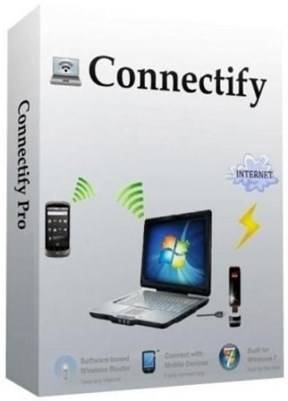
Рассмотрим использование программы Connectify Hotspot более подробно.
Шаг №1 Зайдите на официальный сайт www.Connectify. my и скачайте там одноименную программу.
Шаг №2 После скачивания следует запустить установочный файл.
Шаг №3 После установки появится главное окно программы, в которой необходимо ввести Имя сети и желаемый пароль. После чего нажмите Starting Hostpot и ждите начала раздачи Wi-Fi.
Если вам приходится использовать стороннее программное обеспечение, скачанное из интернета, то делайте это исключительно с официального сайта производителя. Также, мы всегда рады помочь Вам в выборе программного обеспечения.
© 1999-2024 System Technologies
Челябинск , Кыштымская, д. 7А
+7 (351) 799-59-03
Как раздать Wi-Fi с модема МТС, Мегафон, Билайн и не только

Привет! Не знаешь как раздать Wi-Fi с модема? А у тебя точно модем? В этой статье я подготовил универсальную обезбашенную инструкцию, которая поможет любому человеку с абсолютно любым устройством решить эту задачу
В качестве вступления отмечу, что есть несколько вариантов проблем, с которыми вы можете столкнуться:
- У вас модем USB без Wi-Fi – и вы хотите раздать его через ноутбук.
- У вас модем USB с Wi-Fi – и вы просто не знаете как его включить.
- У вас ADSL модем – и вы не знаете как его настроить.
Все эти варианты и решения будут рассмотрены в этой статье. Но если у вас вдруг останутся какие-то вопросы – смело пишите их в комментариях. Наша команда WiFiGid и лично я попытаемся разобраться и ответить на них.
USB модем без Wi-Fi
Случай для тех, кто приобрел себе USB модем с 3G/4G, который по неведомым причинам почему-то оказался без встроенного Wi-Fi. Это самая частая ситуация у людей. Бывает и такое до сих пор. Что мы имеем: модем настроен и при подключении к ноутбуку или компьютеру по USB отлично подключает его к интернету.
Может ли такой модем раздавать Wi-Fi? Сам нет, но можно сделать это через Wi-Fi сторонних домашних устройств – ноутбука или компьютера с Wi-Fi.
Задача: раздать этот интернет с USB через Wi-Fi на все домашние устройства.
Задача поставлена, начинаем исполнять. В этой статье даны инструкции для владельцев операционных систем Windows 7 – Windows 10. Но поняв методику, можно смело ее перенести и на другие системы.
Некоторые модемы поддерживают подключение через USB к роутерам. Нужно заранее убедиться в совместимости роутера и модема. Так проще, надежнее, но нужно заранее позаботиться о совместимости и потратиться на соответствующий роутер. Эта статья не об этом и не предусматривает дополнительных трат.
В самой технологии раздачи нет зависимости от интернет-провайдера (будь-то МТС, Мегафон, Билайн, Йота, Теле2 или иные) и самого модема, но возможны подводные камни, например, в виде ограничений самого провайдера на раздачу. Такое можно обходить, но подробности ищите у нас уже в соответствующих статьях. В этом разделе показана лишь технология самой раздачи без учета операторов и устройств.
Алгоритм настройки
Весь процесс настройки раздачи сводится к 3 шагам:
- Убеждаемся, что USB модем подключен и раздает через USB интернет на ноутбук.
- Создаем на ноутбуке точку доступа Wi-Fi.
- Разрешаем соединению через USB модем раздачу интернета в нашу точку доступа.
С первым этапом все и без того понятно, остается сделать 2 последних. Полная настройка в видео:
Создаем точку доступа
Наша задача здесь просто поднять на ноутбуке Wi-Fi, чтобы к нему могли все подключаться. Как это сделать?
Для раздачи вайфая ранее я уже подготовил самую полную инструкцию. Если возникнут какие-то проблемы, читайте ее ЗДЕСЬ.
Да, я настоятельно рекомендую воспользоваться статьей выше – там все подробные инструкции с картинками под любой самый страшный случай. А главное – все работать. Есть раздача и через командную строку, и через мобильный хотспот. Не забыты и сторонние программы, вроде Connectify, Switch Virtual Router и т.д. В общем поднимайте точку доступа и переходите сюда.
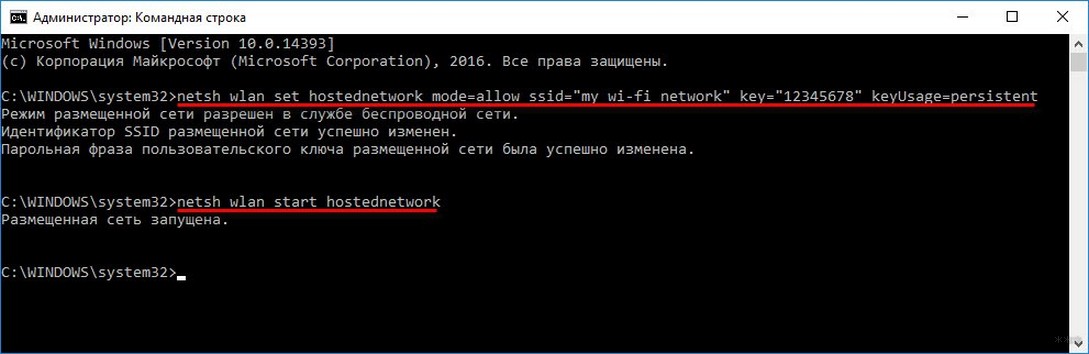
Ленивым же предлагаю универсальный способ для любой Windows. Запустите командную строку от имени АДМИНИСТРАТОРА (выделено не случайно) и выполните там эту команду:
netsh wlan set hostednetwork mode=allow ssid=”WiFiGid” key=”12345678″ keyUsage=persistent
где WiFiGid – имя новой создаваемой сети, 12345678 – ее пароль (меняем значения под себя).
А далее запускаем эту сеть:
netsh wlan start hostednetwork
Для справки. Остановка работы сети выполняется командой:
netsh wlan stop hostednetwork
Опытные могут разместить все эти команды в .bat файл, чтобы не вводить команды каждый раз после перезапуска системы.
Должно появиться сообщение об успешном запуске сети как на изображении выше. Если все нормально – переходите к следующему этапу, предварительно можно убедиться в появившейся новой сети через тот же телефон. В случае проблемы – перезагружаем компьютер, пробуем еще раз внимательнее, верим в поддержку раздачи сети нашим адаптером.
Разрешаем раздачу интернета
Теперь остается разрешить новой точке доступа использовать интернет из USB. Здесь нет ничего сложного, просто несколько кликов. Интерфейсы на Windows 7 и 10 немного отличаются. Я буду использовать более современную родную «десятку» с заделом на будущее, но любители классики легко найдут аналогичные элементы и у себя. Приступаем.
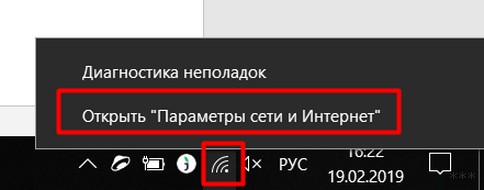
- Идем в «Параметры сети и интернет» (в прошлом был Центр управления сетями и общим доступом):
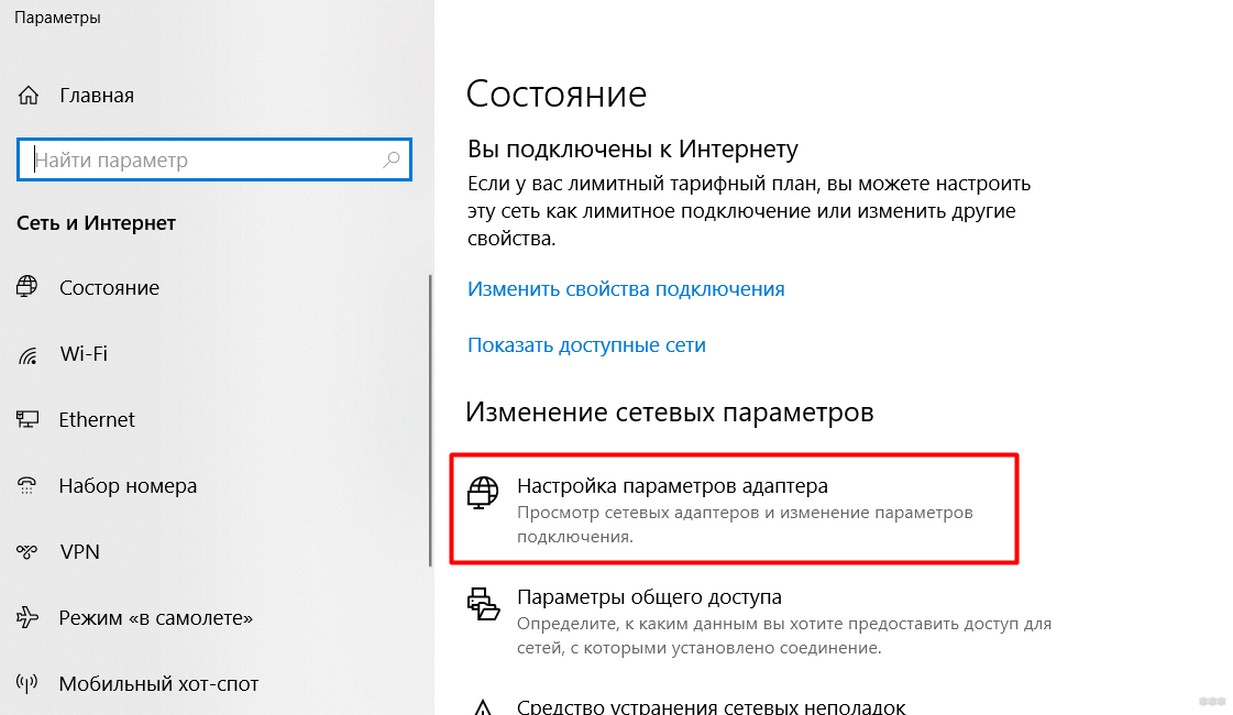
- Настройка параметров адаптера (Изменение параметров адаптера на «семерке»):
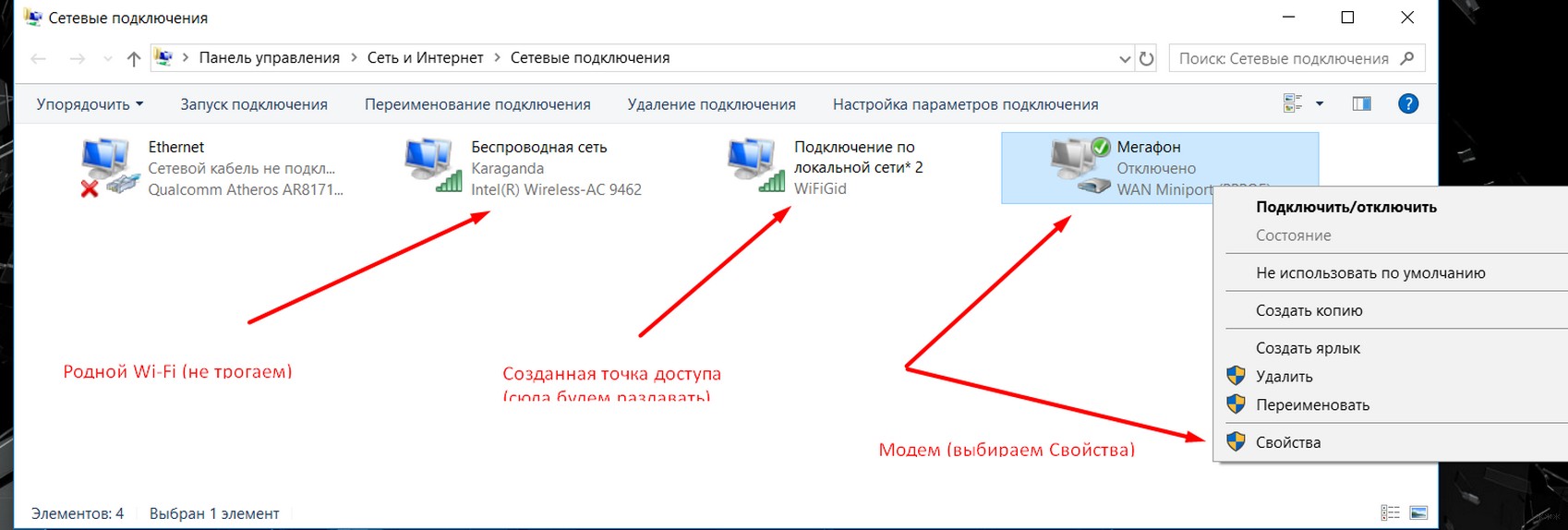
- В появившемся окне вы увидите несколько ваших сетевых адаптеров, включая новосозданную точку доступа. Здесь же будет и установленное соединение через модем (обычно называется как оператор). Мы будем работать как раз с ним. Щелкаем по нему правой кнопкой мыши и выбираем «Свойства»:
- Переходим во вкладку «Доступ». Ставим галку разрешения доступа в интернет другим пользователям сети и выбираем в разрешенных нашу точку доступа:
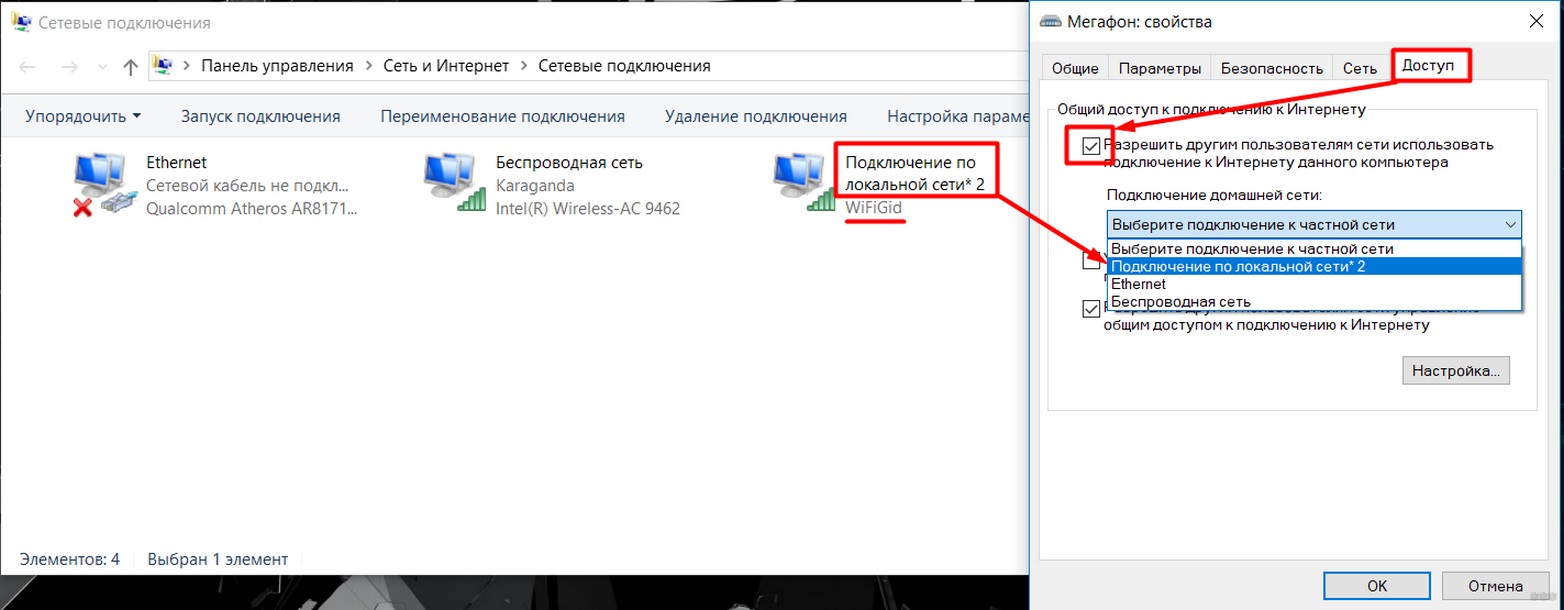
Не забываем нажать «ОК» для сохранения настроек. Нормальным делом будет перезапустить интернет-соединение для применения настроек (включить – выключить интернет на модеме). На этом этапе интернет должен спокойно раздаваться. С чем и поздравляю!
В случае возникновения каких-то проблем, просто напишите об этом в комментариях. Скорее всего под вашу ошибку у нас уже есть готовая статья-ответ. Только не пишите общими фразами вроде «не работает» без деталей – это никому не поможет.
Тот же мобильный хот-спот разрешает одновременное подключение в количестве 8 пользователей.
USB модем с Wi-Fi
Если у вас в модеме встроенный Wi-Fi, там все просто. Обычно достаточно вставить этот модем-флешку в комп или ноут. После чего вам будет предложено запустить какое-нибудь приложение для установки (стандартные операторы работают через приложение) или же без этого (например, Йота может работать сразу без установки). Как итог после первичной установки Wi-Fi сам будет раздаваться.
Чтобы задать настройки для доступа нужно уточнять свою модель и идти в соответствующую статью по настройке именно вашего модема. Их много, интерфейсы разные, показать все в одной статье нельзя. Так что пользуйтесь нашим поиском.
ADSL модем
С ADSL модемами и раздачей Wi-Fi через них все сложнее. Здесь уже не обойдешься простой вставкой их в USB порт, их действительно нужно настраивать. Но как настроить конкретную версию модема здесь будет описать сложно. Проще вбейте свою модель к нам в поиск, скорее всего попадете на статью по детальной настройке. Там все и узнаете текстом, картинками, видео. В общем, эта статья не о том.
Надеюсь, что у тебя все получилось, и теперь интернет раздается везде, где нужно. И с компьютера, и с ноутбука на телефон. Пользуйтесь, пишите комментарии, оставайтесь всегда с вайфаем!
Роздати інтернет з ноутбука просто і швидко
Сьогодні практично всі роутери мають функцію wi-fi. Але іноді трапляються ситуації, коли такого роутера немає, а підключитися до інтернету по бездротовому зв’язку потрібно. В такому випадку на допомогу прийдуть можливості сучасних технологій. Роздати інтернет з ноутбука, підключеного до провідної мережі вашого інтернет-провайдера можна в будь-який час.
Способів впоратися з цим завданням існує чимало. У цій статті ми розберемо три найпростіших і дієвих в Україні:
- Створення точки доступу через командний рядок.
- Використання спеціалізованих програм.
- Особлива функція для ОС Windows 10.
Всі способи успішно впораються з поставленим завданням, тому керуватися варто тільки власними уподобаннями. Після цього роздача інтернету з ноутбука стане можливою і зручною для кожного.
Єдине, що слід враховувати при такому способі використання wi-fi — це порівняно невеликий радіус дії. На відміну від потужних wi-fi роутерів, ноутбук не здатний дістати до всіх куточків великої квартири або будинку. Втім, для тимчасового користування це не так вже критично. Почнемо знайомство зі способами як роздати інтернет через ноутбук з програм, створених як раз для таких випадків.
Програми для роздачі інтернету через wi-fi ноутбука
Виділимо дві функціональні і зручні програми. Вони дозволять без особливих проблем організувати точку доступу з ноутбука з провідним з’єднанням. Навіть приставку для телевізора налаштувати складніше. Потрібно тільки завантажити і встановити один з названих нижче софтів.
Connectify
Проста і зрозуміла програма з масою корисних функцій. Ця програма для роздачі інтернету через wi-fi по праву вважається топовою серед аналогів. Незважаючи на те, що у неї є платна версія, безкоштовної досить для поставленого завдання. Завантажуєте софт, задаєте назву з’єднання, пароль і користуєтеся підключенням. А на додаток отримаєте ще і блокувальник реклами як приємний бонус.
Switch Virtual Router
Програма з функцією збереження даних після перезапуску вашого ноутбука. Для початку роботи потрібно зробити ті ж дії, що і з попередньому софтом: придумати ім’я мережі і пароль для неї. Крім того, ця програма для роздачі інтернету по wi-fi успішно працює і при активації на ноутбуці режиму сну.
Налаштування роздачі інтернету
Тепер перейдемо до більш складного ніж програми способу організувати точку доступу. Для цього потрібно відкрити командний рядок, саме через нього буде йти налаштування роздачі інтернету. У Windows 7 введіть «cmd», в версіях 8 і 10 вона відкривається натисканням правої кнопки миші на значок Windows.
І останній на спосіб — роздаємо інтернет з ноутбука на ОС Windows 10. Щасливі володарі такого гаджета можуть без додаткових зусиль і програм роздати інтернет. Для цього потрібно виконати наступні дії:
- Відкриваємо в Параметрах «Мережа та Інтернет».
- Вибираємо функцію «Мобільний хот-спот».
- Задаємо пароль та ім’я для мережі.
- Вмикаємо дозвіл щоб інші пристрої користуватися з’єднанням.
- Зберігаємо всі зміни.
Ось так легко і швидко можна роздати wi-fi друзям, рідним або собі на інші гаджети.
Как раздавать интернет через Wi-Fi с модема?
Пропускная способность радиосвязи 3G достаточно высока, чтобы удовлетворить потребности нескольких пользователей, использующих один модем. Кроме того, многие российские провайдеры, включая Ростелеком и Промсвязь, уже начинают предлагать услуги 4G — такая связь позволяет передавать трафик 100 Мбит/с с перспективой повышения скорости до 1 Гбит/с. Такое подключение рационально использовать сразу нескольким людям, но тут возникнет трудность — как именно раздать трафик на несколько устройств, не прибегая к дорогим и неэффективным решениям? Логично предположить, что следует применять Wi-Fi — в таком случае пользователю будет доступно несколько вариантов организации высокоскоростной сети с возможностью доступа в Интернет. Мы расскажем, как настроить и раздавать Wi-Fi с модема, чтобы максимально использовать подключение через радиосвязь.
Оказывается, модем может раздавать Wi-Fi не хуже роутера
Универсальные решения
Прежде всего, вы можете приобрести комбинированный модем со встроенным роутером Wi-Fi. Его настройка отнимет минимум времени, поскольку в веб-клиенте все параметры будут отображаться в организованной форме. Комбинированные девайсы могут использовать не только указанное выше беспроводное подключение, но и связь ADSL, требующую подключения к кабелю. Подобные модемы предлагают приобрести Промсвязь и Ростелеком, а также иные провайдеры — при сотрудничестве с ними вам не нужно будет настраивать устройство. Если вам требуется подключаться через 3G, а не ADSL, предпочтение стоит отдать девайсу в виде флешки с USB-разъёмом.
Чтобы раздать беспроводной интернет на несколько устройств, вы можете приобрести мобильный роутер, который уже достаточно давно предлагается такими провайдерами, как Промсвязь и Ростелеком. Конечно, он не сможет работать с ADSL, зато вы получите стабильное подключение даже вдали от города — устройство оснащается аккумулятором и не требует доступа к розетке. Если вас интересует возможность переключения между ADSL и 3G, вам стоит приобрести Wi-Fi-роутер с разъёмом USB. К нему может присоединяться модем, который нужно предварительно настроить при соединении с компьютером.
Нестандартные варианты
Используя модем, подключённый к ноутбуку, вы можете распределять данные вовсе без роутера. В Windows 7 и старше предусмотрена возможность организовать беспроводную сеть через командную строку. Однако всегда удобнее пользоваться специальными приложениями, например, Virtual Router Manager. Единственное условие — на компьютер должны устанавливаться исключительно оригинальные драйверы беспроводных модулей.
Раздавать трафик через Wi-Fi можно и вовсе без радиомодема — для этого понадобится современный смартфон либо планшет. Следующие модели способны выполнять функцию роутера:
- iPhone 5 и более позднего выпуска;
- iPad Air;
- Samsung Galaxy S4;
- HTC M8–M9.
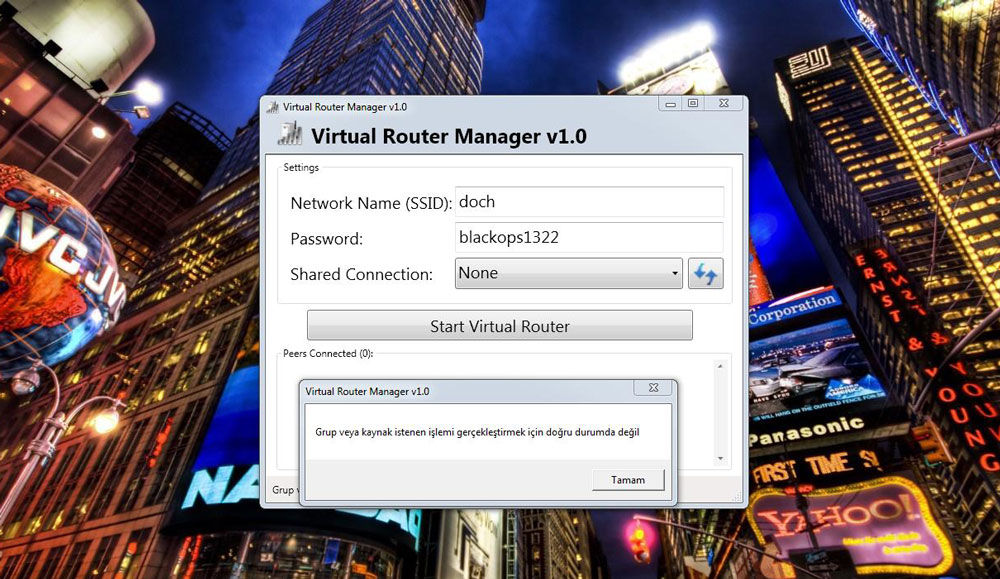
Настроить раздачу достаточно просто — необходимо просто включить соответствующую опцию в настройках беспроводных сетей, а также задать SSID и свой пароль. Для соединения вам потребуется карточка оператора, например Промсвязь, с поддержкой 3G.
Удобное подключение
Раздавать трафик, полученный с помощью беспроводной связи, очень просто. Для этого можно приобрести комбинированное устройство, которое работает одновременно в сетях 3G/4G и создаёт соединение Wi-Fi, доступное для мобильных девайсов. При этом подобный роутер может быть не только стационарным, но и портативным, оснащённым аккумулятором. Также соединение Wi-Fi можно организовать и без роутера, воспользовавшись для этого стандартным сетевым адаптером ноутбука. Наконец, функцию универсального устройства, принимающего трафик 3G и распределяющего его между несколькими потребителями, может выполнять современный смартфон либо планшет.